Устройства Bluetooth

Выберите (Настройки) > [Устройства] > [Устройства Bluetooth] для автоматического поиска расположенных рядом устройств Bluetooth®. В списке будут отображены как зарегистрированные устройства, так и другие устройства Bluetooth®.
В результаты поиска могут попасть устройства, не поддерживаемые системой PS4™. Дополнительные сведения о поддерживаемых устройствах см. на сайте службы технической поддержки в вашей стране или регионе.
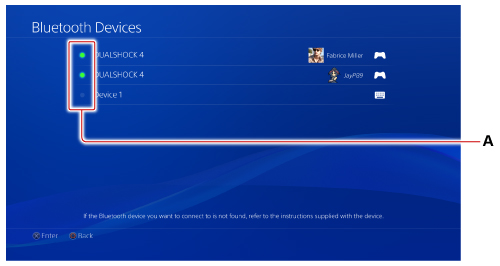
A ) Состояние соединения
Отображается состояние соединения с зарегистрированными устройствами Bluetooth®.
| Включено (светится) | Подключено |
|---|---|
| Не светится | Выключено |
Регистрация устройства Bluetooth®
Для подключения устройства Bluetooth® необходимо сначала зарегистрировать это устройство Bluetooth® как пару в вашей системе.
Выберите устройство Bluetooth®, которое вы хотите подключить, и введите код доступа для завершения регистрации. Для некоторых устройств код доступа не требуется. Следуйте инструкциям на экране.
- Для регистрации таких устройств, как беспроводной контроллер и контроллер движений, подключите их с помощью кабеля USB.
- Если достигнут лимит устройств Bluetooth®, которые можно зарегистрировать, отмените регистрацию неиспользуемых устройств. Выберите устройство, для которого вы хотите отменить регистрацию, нажмите кнопку OPTIONS, затем выберите [Забыть устройство].
- Дополнительная информация об использовании устройства Bluetooth® находится в документации к этому устройству.
Подключение устройства Bluetooth®
Выберите устройство Bluetooth®, которое вы хотите подключить, и следуйте инструкциям на экране.
Количество устройств Bluetooth®, которые можно подключить одновременно, зависит от типа устройств.
Как подключить наушники для PS4 через геймпад?
Всем привет! Вы читаете блог, где я рассказываю обо всём, что связано с игровой приставкой PS4.
Я уже рассказывал о том, какая гарнитура лучше всего подойдёт для приставки.
У вас мог возникнуть вопрос, а как подключить наушники к ps4 через джойстик?
Ведь не хочется, чтобы провод тянулся от телевизора или приставки. А часто бывает такое, что у девайса в комплекте очень короткий шнур. Это создаёт некоторые неудобства.
Я подробно расскажу, как можно включить наушники к контроллеру. Есть два простых способа подключения гарнитуры через джойстик – это напрямую через разъём и по блютузу.

Подключение через разъём
Как вы заметили, в контроллере сзади есть специальный выход 3,5 мм для подключения к нему наушников. Чтобы подключить аудиоустройство к PS4 через джойстик, нужно сделать несколько простых шагов:
- Подключите гарнитуру к специальному разъёму, который расположен с задней части корпуса.
- Выберете на консоли появившийся гаджет в качестве аудиоисточника.
Чтобы выполнить настройки, необходимо пройти в меню приставки, далее найти поле «Настройки». Там находится подпункт «Аудиоустройства». Примените к «Выходу на наушники» опцию «Все звуки». Готово!
Теперь в девайсе должен появиться звук.
При наличие в гарнитуре микрофона можно будет ещё настроить и голосовое управление.

Подключение через bluetooth-канал
Что делать, если устройство беспроводное? Тогда для этого подойдёт другой способ. Для начала убедитесь, что у вас есть блютуз-ресивер.
Если этот гаджет отсутствует, то его придётся докупить.
Как правило они стоят копейки в магазинах техники. Но, прежде чем его покупать, убедитесь, что на вашем телевизоре есть специальный разъём для него.
Итак, после того, как проверили наличие выхода для устройства на ТВ и купили себе нужный ресивер, пришло время настроить беспроводные наушники. Включить такую гарнитуру через геймпад можно следующим образом:
- Подключите блютуз-свисток через кабель HDMI к телевизору.
- Включите режим сопряжения. Обычно это делается при зажатии клавиши выключения на несколько секунд. На некоторых беспроводных гарнитурах есть голосовое оповещение о том, что устройство подключилось.
Замечу, что оба устройства при этом должны быть выключены.

Если есть блютуз-свисток с usb-разъёмом, то тут всё ещё проще. Для этого достаточно включить ресивер к самой консоли и проделать процедуру сопряжения с девайсом, как указано выше в пункте 2 и 3.
Далее в настройках приставки поставьте в качестве аудиоисточника свои bluetooth-наушники.
Теперь вы знаете, как подключить наушники к ps4 через джойстик.
Ничто не помешает вам наслаждаться звуковыми эффектами и при этом вы не будете мешать окружающим.
Если понравилась статья, то не забудьте поставить ей оценку и оставить комментарий. Подписывайтесь на мой блог, чтобы не пропускать свежие новости. Приятного погружения в мир игр и до скорых встреч!
Как подключить наушники к PS4
С одной стороны, вывода звука из динамиков телевизора вполне достаточно для наслаждения вашими любимыми играми на Sony Playstation. Но бывают ситуации, в которых наушники просто необходимы. Например, если в семье есть маленькие дети, которые часто спят и для того, чтобы их не разбудить разумно использовать наушники. Игры в позднее время на консоли также доставляют неудобства вашим близким. Давайте рассмотрим все способы подключения наушников к консоли PS4.
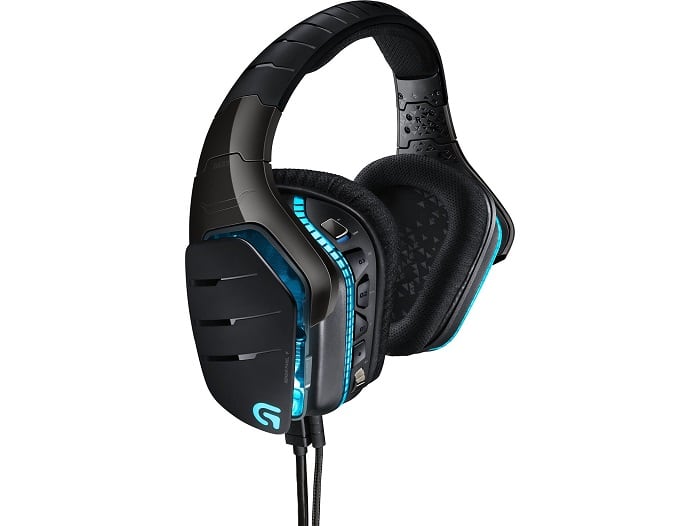
Подключаем проводные наушники к PS4
Чтобы подключить проводные наушники к PS4 нам понадобиться разъем на контроллере игровой приставки. Его официальное название Dualshock 4. Со стороны пользователя есть 2 порта, один из которых вы можете использовать для подключения проводных наушников. Он находится справа. Если вам необходимо использовать и микрофон, то нужно воспользоваться гарнитурой, наушниками со встроенным микрофоном. Дело в том, что других разъемов, которые позволили бы пользоваться и наушниками, и микрофоном одновременно в PS4 нет, это нужно учесть. Подключите наушники к гнезду на «джойстике» Dualshock.
- Включите консоль. В панели инструментов выберите «Настройки».
- Из длинного перечня настроек выберите «Устройства».
- В следующем окне выберите пункт «Аудиоустройства».
- Далее выберите настройку «Выход на наушники».
- Этот пункт должен быть настроен таким образом, чтобы напротив него вы увидели «Все звуки». Для этого выберите его и нажмите кнопку с крестиком.
- Здесь же выше, вы можете настроить уровень громкости звука в наушниках, а также уровень микрофона.
Как подключить Bluetooth-наушники к PS4 через Bluetooth ресивер
Чтобы применить этот способ вам нужен специальный Bluetooth ресивер, который будет получать аудио информацию по проводу от PS4 и передавать ее на беспроводные наушники. Ваша консоль подключается к телевизору при помощи HDMI-кабеля, по которому происходит передача основных данных – звука и информации по изображению. Ресивер подключается к телевизору, это позволяет получить аудиосигнал уже с него, после чего ресивер отправляет сигнал на наушники. Для того, чтобы не было неприятных неожиданностей, проверьте наличие нужных для ресивера аудиовыходов вашего телевизора. Если специальные порты отсутствуют, необходимо будет докупить необходимые провода.
Ресивер подойдет любой, одной из главных характеристик, которыми он должен обладать – версия USB – 4.1.
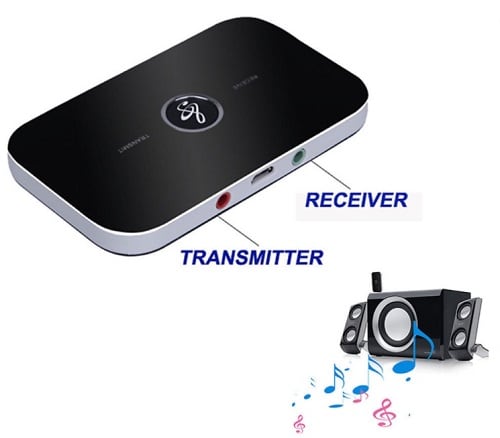
Чтобы подключить Bluetooth наушники по ресиверу к телевизору:
- Подключите устройство к телевизору.
- Следующим шагом вам нужно произвести сопряжение двух устройств. Для всех моделей ресиверов эта процедура выглядит одинаково. Делается это продолжительным удерживанием кнопки питания. Удерживать кнопку нужно до 10 секунд, в зависимости от модели.
- Перед сопряжением выключите оба устройства. Далее включите питание ресивера долгим удерживанием кнопки «Power». Это действие схоже с включением мобильного устройства.
- После этого удерживайте ту же кнопку снова. Вы поймете, что устройство перешло в режим сопряжения по лампочкам питания, они начнут мигать разными цветами.
- Далее включите беспроводные наушники. Если вы все сделали правильно, через некоторое время устройства найдут друг друга по технологии Bluetooth и вы сможете услышать звук, который исходит из наушников.
- В зависимости от модели, телевизор может автоматически определить наушники и вам не придется указывать вручную аудиовыход. Если это не произошло, то нужно открыть настройки телевизора и активировать тот выход, к которому был подключен ресивер.
- Если устройство было подключено к RCA-выходу, то нужно в настройках телевизора найти соответствующее меню и указать конкретный выход.
- И если вы правильно выполнили настройки и активировали нужный выход, то сможете проверить наличие звука в наушниках.
Используем беспроводные наушники при помощи USB Bluetooth для подключения к PlayStation 4
Есть еще один способ подключить беспроводные наушники к популярной игровой приставке Sony Playstation – при помощи USB Bluetooth адаптера.
Чтобы подключить наушники:
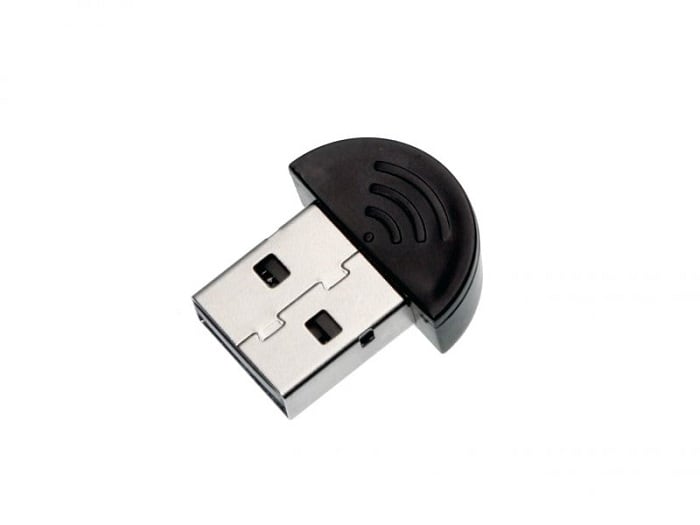
-
Присоедините специальный USB-адаптер к USB-порту PS.
При таком подключении вы не сможете воспользоваться микрофоном для голосовых сообщений, даже в том случае, когда наушники им оснащены. В нашем случае единственным выходом будет – подключить отдельно микрофон к джойстику. Таким образом голос может быть записан с микрофона, а получить звук вы сможете через беспроводные наушники.
Специальные стереонаушники от компании Sony для PS4
Для максимального комфорта пользователей компания Sony предлагает специальные наушники, которые были разработаны для игроков, желающие получить максимальное наслаждение от процесса игры. Gold Wireless Headset – это гарнитура, которая поддерживает звук 7.1, а микрофон оснащен новой функцией подавления шумов. Наушники удобно использовать, ведь для подключения необходимо только вставить USB-адаптер в соответствующий порт на консоли. Наушники можно подключить как на PS4, PS3, так и к персональному компьютеру под управлением операционной системы Windows, Mac. В общем их можно подключить к любому устройству, которые имеют стандартный 3.5 миллиметровый порт.
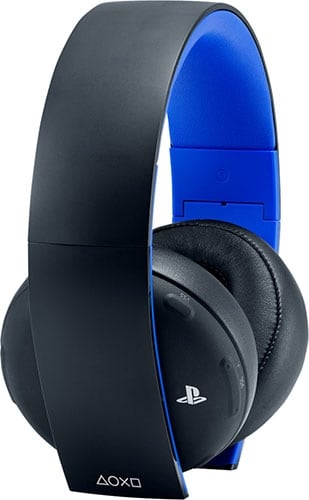
Специальная модель наушников может быть сложено в более компактное устройство, а аккумулятор, который есть в комплекте, поддерживает автономную работу устройства до 8 часов беспрерывной работы. Наушники оснащены хитрой функцией, которая поддерживается только Sony Playstation 4 и 3 версиями. Они доступны посредством бесплатного приложения Headset Companion App, которое реализует аудиорежим с более красочным и насыщенным звуком. Это приложение позволяет активировать специальные режимы звука для игры, видео и музыки, а также персонально редактировать настройки эквалайзера.
Особенности наушников от Sony
- Вы можете наслаждаться качественным звуком дома, а также в дороге использовать Gold Wireless Headset на мобильной Playstation Vita.
- Наушники специально создавались для геймеров. Поэтому подключив наушники к своей Sony Playstation 4, вы можете наслаждаться великолепным объемным звуковым взрывом и другими спецэффектами игры.
- Если вы любите часто просматривать фильмы, слушать музыку, играть в игры только на своей консоли, воспользуйтесь специальными режимами вывода звука, который позволит ярче воспринимать услышанное через динамики наушников. Наушники от компании Sony для PS4 максимально интегрированы с консолью и не требуют совершения основных настроек вручную. При подключении наушников к PS4 система сама распознает устройство, и вы сразу сможете использовать их.
Как подключить к PS4 любые беспроводные наушники. Обзор адаптера для подключения наушников
Владельцы PS4 прекрасно знают, что к их приставке можно подключить только оригинальные наушники Sony предназначенные для консолей. А любые беспроводные наушники подключить не получится. Но к счастью эту проблему можно решить с минимальным вложением. Нужен всего лишь небольшой недорогой USB адаптер с Aliexpress. Этот адаптер продается в огромном количестве магазинов, бывает в разных коробках с различной полиграфией. Но по факту можно покупать любой, работают они одинаково. Я лично просто взял по принципу «самый дешевый» что смог найти. На момент покупки это был адаптер за 4.32$. Но в период распродаж цена может быть и ниже.

Так как я купил самый дешевый вариант, адаптер приехал ко мне в обычном пакетике, без какой-либо коробки упаковки:
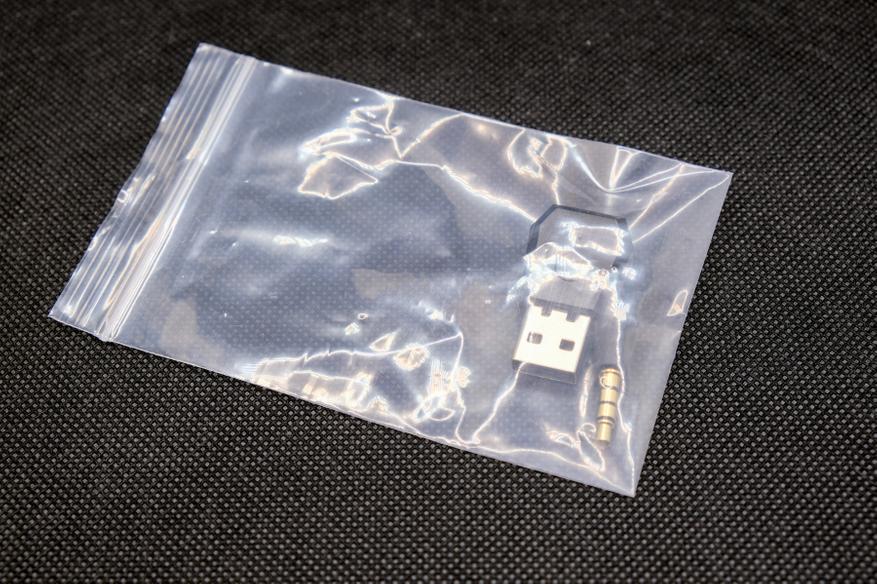
Вся комплектация состоит из USB адаптера и микрофона в Dualshock 4. Что плохо, в комплекте нет никакой инструкции, а она нужна, так как при подключении есть совсем не явные моменты. Но так как вы уже читаете мой обзор, вы о них узнаете. Но сперва покажу адаптер и микрофон:
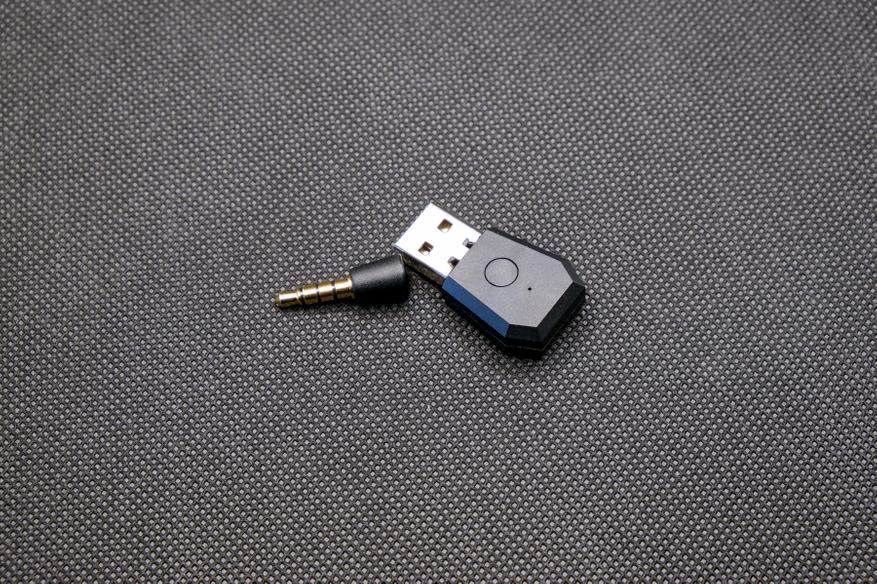
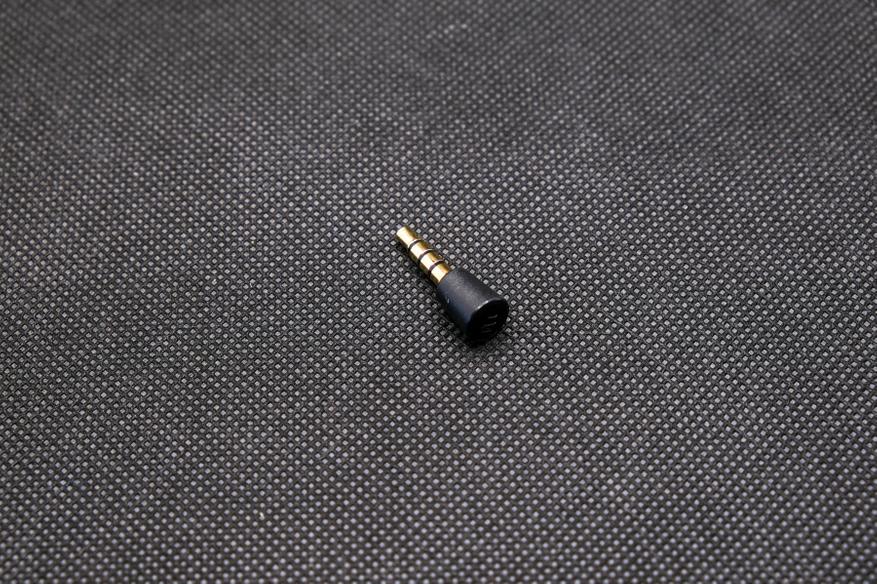
Особо тут даже описывать нечего. Адаптер втыкается в USB порт PS4. На нём есть кнопка для подключения наушников. А микрофон выглядит просто как штекер наушников на 4 контакта, а с торца есть отверстия.
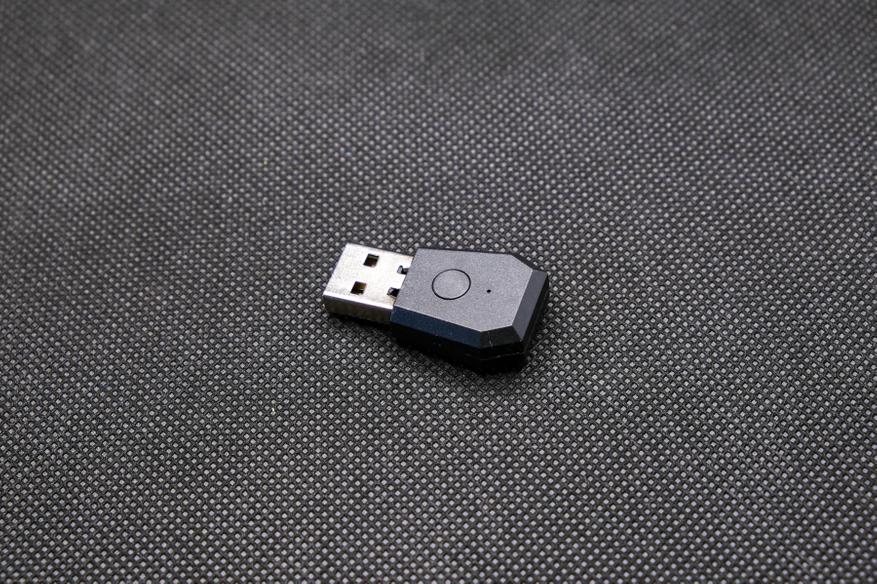
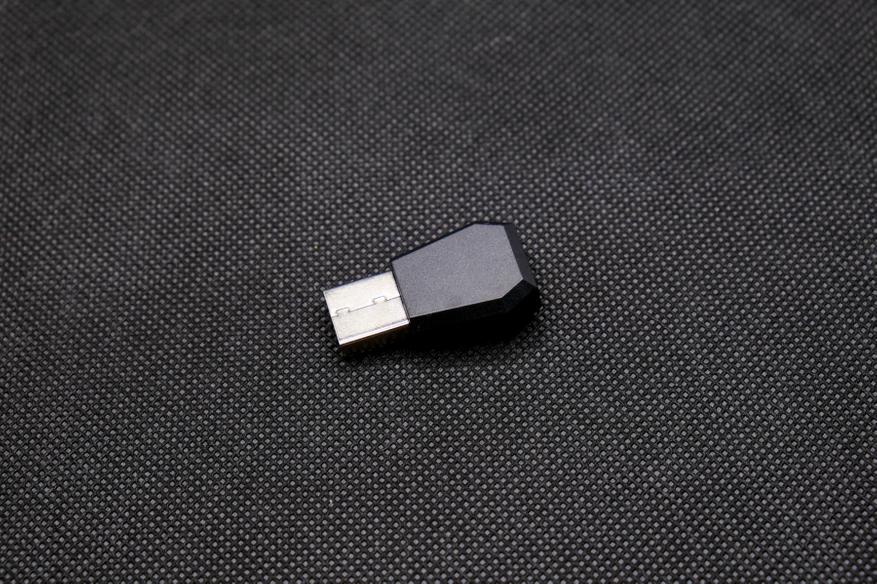
Также на адаптере есть небольшое отверстие, за которым скрывается светодиод индикатор. Он полезен на момент подключения наушников.
Теперь покажу как подключить наушники к консоли.
Если перейти в настройки PS4 и выбрать Bluetooth устройства, то консоль видит все устройства, в том числе и гарнитуры. Но подключить их напрямую не получится:
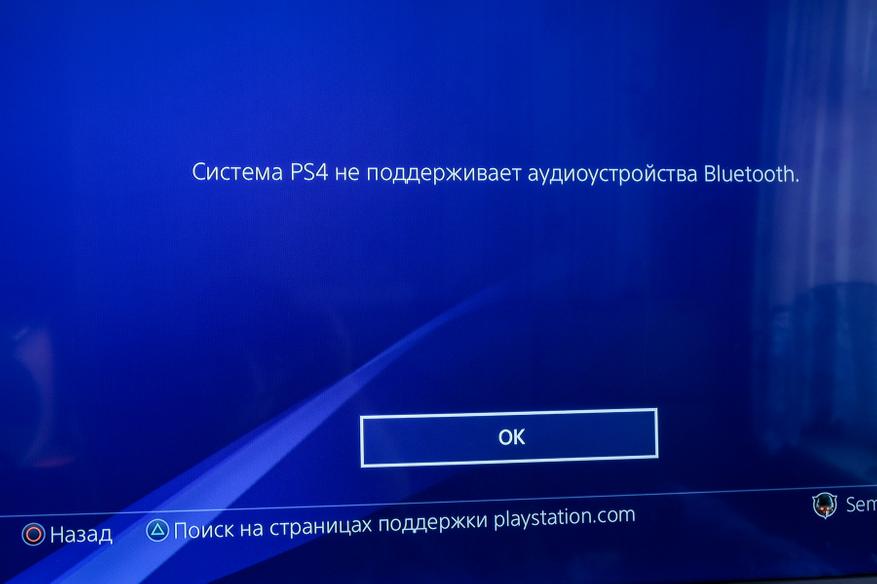
Так как Sony PS4 не поддерживает никакие гарнитуры, кроме тех, которые предназначены для PS4 и изготовлены самими же Sony. Эдакий монополизм производителя.
Вставляю адаптер в любой порт PS4 и самый главный момент. Зажимаем на 3 секунды кнопку на адаптере. Светодиод начинает моргать быстро:
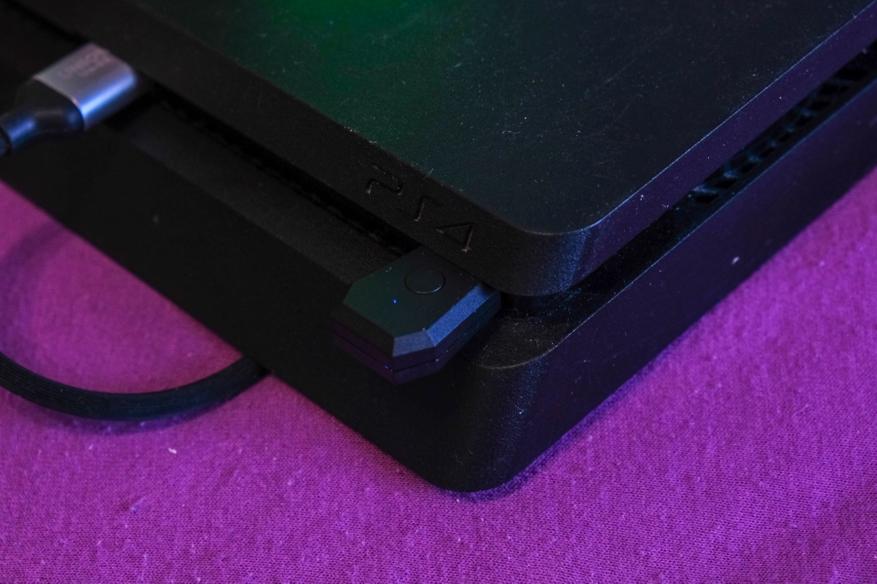
В этот момент нужно чтобы подключаемая гарнитура была в режиме сопряжения. Я не знаю, как именно работает технология, но даже при обилии вокруг устройств Bluetooth, через 10-15 секунд подключается нужная гарнитура. Я пробовал подключать беспроводные наушники Bluedio Tmonitor и TWS наушники FIIO UTWS5. В обоих случаях подключение происходит без проблем.
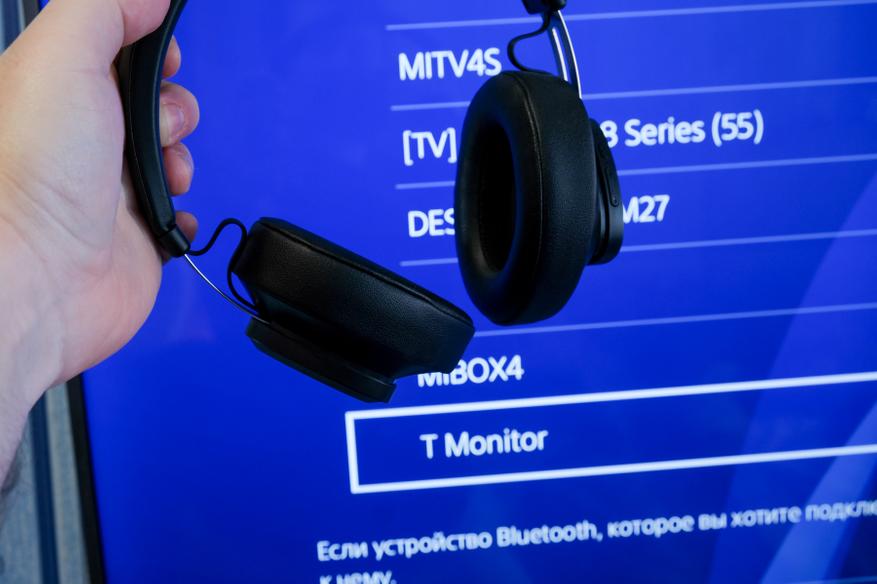
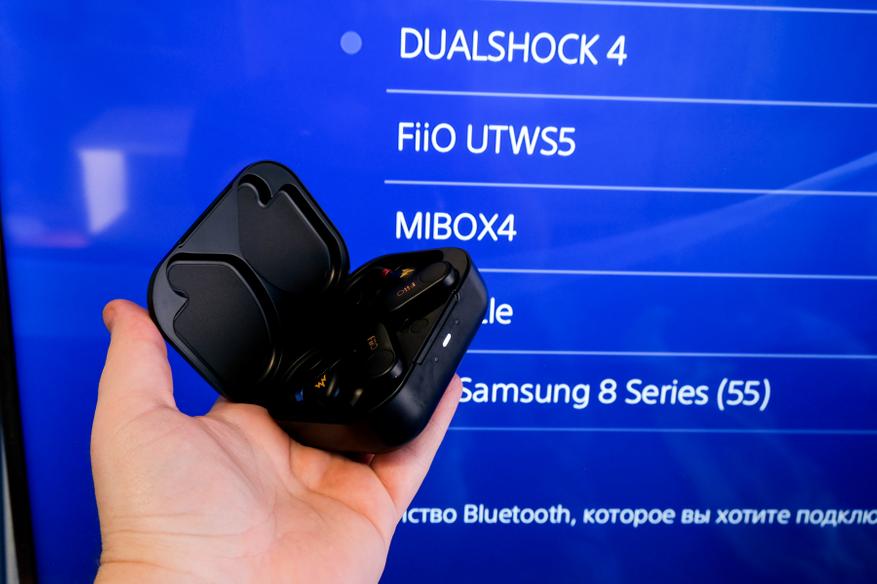
Иногда правда надо войти в настройки PS4 и активировать в качестве аудиоустройства USB. Это я прочитал в отзывах. Но у меня всё работало сразу.
При включении и выключении PS4 подключение восстанавливается автоматически.
Благодаря такому подключению я теперь играю в PS4 и не мешаю звуком окружающим. Ну и в наушниках восприятие звука более интересное и погружение в игры лучше. Также в некоторых отзывах я читал о том, что в игре есть задержка звука. Но в моём случае задержек нет, проверял в играх GOW и Horizon. Тут возможно всё зависит от наушников и типа подключения. Поэтому решил упомянуть.
Заключение:
Потратив небольшую сумму, я теперь могу подключать к своей PS4 любые беспроводные наушники. И на самом деле это гораздо удобнее, чем пользоваться проводными наушниками, подключенными в порт Dualshock 4. В целом покупкой доволен, поэтому также могу рекомендовать адаптер. Правда честно признаюсь, микрофон, который идёт в комплекте я не тестировал. Ну просто я не пользуюсь сетевыми возможностями своей PS4 и не учавствую в голосовых чатах. Но опять же, если судить по отзывам, никаких проблем с микрофоном у людей нет.