Заметки на рабочий стол Windows 10 — как пользоваться и дополнительные возможности

В Windows 10 присутствует встроенное полезное приложение — «Записки», позволяющее создавать заметки на рабочем столе Windows 10, хранить их, синхронизировать с другими устройствами, не только Windows, но и Android, iPhone или Mac.
В этом обзоре подробно о функциях приложения «Записки», работе с заметками на рабочем столе и дополнительных нюансах, которые могут оказаться полезными в контексте рассматриваемой темы.
Как было отмечено выше, приложение «Записки» является встроенным в Windows 10, но, если вы не можете найти его в меню Пуск или через поиск на панели задач, возможно оно было удалено. Чтобы скачать заметки для рабочего стола Windows 10 от Microsoft, используйте официальный магазин Microsoft Store, в нём приложение называется Microsoft Sticky Notes.
Использование заметок на рабочем столе с помощью приложения «Записки»
Чтобы начать пользоваться встроенными заметками Windows 10, какие-либо особенные навыки не потребуются, достаточно будет сделать одно из:
- Запустить приложение «Записки» и создать новую заметку на рабочем столе: можно использовать простое форматирование текста, добавление изображений.

- Нажать правой кнопкой мыши по значку приложения «Записки» в меню «Пуск» или, к примеру, на панели задач, если вы решите закрепить значок там (через раздел «Дополнительно» в контекстном меню), и выбрать один из пунктов «Создать заметку», «Список заметок» (показывает одно окно, в котором собраны все ваши заметки), «Показать все заметки» (все заметки отображаются по отдельности на рабочем столе).

Теперь о некоторых базовых функциях и особенностях работы заметок:
- При закрытии заметки она не удаляется, а просто убирается с рабочего стола и остаётся доступной в списке заметок.
- Удаление заметки можно выполнить в её меню. Там же можно открыть список всех заметок или изменить цвет заметки со стандартного жёлтого на один из дополнительных 6 цветов.

- При редактировании заметок работают стандартные сочетания клавиш: вставка и копирование (в том числе для изображений), изменение стиля текста (например, Ctrl+B для полужирного), отмена последнего действия (Ctrl+Z). А для удаления активной заметки можно использовать Ctrl+D.
- При уменьшении размера заметки на рабочем столе (с помощью мыши), второстепенные элементы, такие как фото, скрываются, как на скриншоте ниже.

- Если у вас много заметок, то открыв список заметок (например, через контекстное меню ярлыка приложения «Записки»), вы сможете легко выполнить поиск по ним.
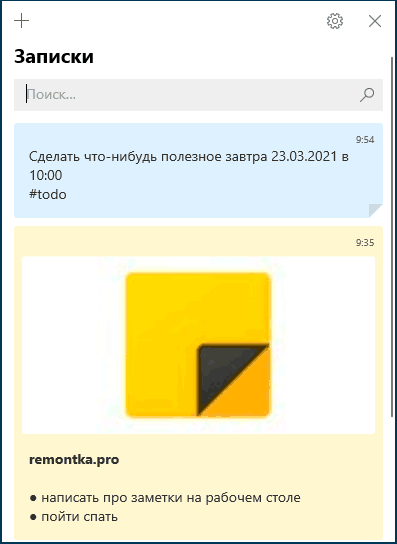
Как итог, в случаях, когда нужно что-то быстро записать и не потерять: номер телефона или внезапно пришедшую мысль или другую информацию, встроенные записи Windows 10 — могут быть отличным решением для этой цели.
Синхронизация и работа с записками Windows 10 на других устройствах
Если вам требуется иметь доступ к заметкам на рабочем столе Windows 10 не на одном компьютере или ноутбуке, но и на других устройствах, в том числе Android и iPhone, прежде всего убедитесь, что в настройках приложения «Записки» используется ваша учётная запись Майкрософт — это необходимо для синхронизации.
Доступ к запискам с других устройств возможен следующими методами:
- Для других компьютеров с Windows 10 с той же учётной записью Майкрософт заметки будут синхронизированы автоматически, и вы найдёте их в том же встроенном приложении.
- В приложении Microsoft OneNote для Android и iPhone в меню, помимо записных книжек, присутствует пункт «Записки», где вы можете увидеть все ваши заметки с рабочего стола и работать с ними.

- В приложении Office для Android и iPhone на начальной странице также присутствует пункт «Заметки» с возможностью работать с ними.

- В приложении OneNote для Windows 10 и Mac также есть возможность доступа к заметкам Windows 10.
- Вы можете зайти через браузер в онлайн-версию OneNote на сайте onenote.com, где заметки также будут доступны (располагаются в разделе «Feed»).

- В Microsoft Outlook для Windows и Mac также есть возможность работы с заметками Windows 10.
То есть почти все продукты Microsoft, имеющие отношение к производительности и организации дел имеют и доступ к заметкам на рабочем столе Windows 10, из исключений — разве что приложение Microsoft To Do, где такой возможности мне найти не удалось.
Возможно, если вы уже регулярно используете приложение «Записки» в Windows 10, вы сможете дополнить список его возможностей или приёмов использования в комментариях — будет полезно и мне и другим читателям.
А вдруг и это будет интересно:
- Лучшие бесплатные программы для Windows
- Как открыть параметры быстродействия Windows 11 и 10
- Ноутбук тормозит на зарядке или без неё — причины и варианты решения
- 403 Forbidden — что это за ошибка и как исправить?
- Непредвиденная ошибка компонента службы теневого копирования томов — как исправить?
- Ошибка 0x00000005 в Microsoft Store — как исправить?
- Windows 11
- Windows 10
- Android
- Загрузочная флешка
- Лечение вирусов
- Восстановление данных
- Установка с флешки
- Настройка роутера
- Всё про Windows
- В контакте
- Одноклассники
-
Яков 02.04.2021 в 13:42
- Dmitry 03.04.2021 в 19:56
Как найти sticky notes в windows 10
Опять забыли позвонить маме или любимой бабушке? Вылетела из головы важная работа, которую вы пообещали сделать сегодня? Не можете подружиться с таймингом и дедлайнами? Использование заметок на рабочем столе – вот мощное оружие против вашей рассеянности и забывчивости.
Желтые заметки (они же «стикеры») всегда находятся на виду, привлекают внимание и постоянно напоминают о важнейших задачах, которые вам нужно сделать в определенное время. Конечно, можно использовать обычные наклейки, но разве вам удобно, когда за заметками на экране не видно самого монитора? Намного эффективнее использовать заметки на рабочий стол в Windows 10.
Все пользователи операционной системы Windows уже успели оценить преимущества 10-ки, но не многие знают о такой интересной и полезной функции, как Sticky Notes. А жаль! Ведь с ее помощью можно максимально оптимизировать свою работу за компьютером, всегда иметь под рукой виртуальный блокнот на рабочем столе и даже учить иностранные языки, записывая каждый день новые слова или фразы для изучения. Заинтересовались? Тогда давайте познакомимся с заметками на экране Sticky Notes более детально.
Где найти, и как создать заметки на экране?
После обновления Windows 10, программа Sticky Notes появилась, как встроенная, поэтому искать ее нужно в общих файлах ОС.
- Нажимаем кнопку «Пуск».
- В обновленной версии ОС программы отсортированы в алфавитном порядке, поэтому ищем букву S, и саму программу Sticky Notes.
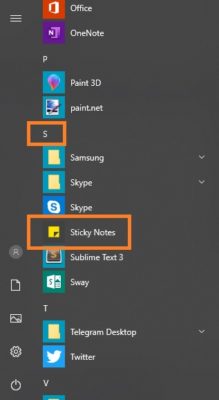
Если вы еще не пользовались продуктами Windows после обновления, программа предложит пройти авторизацию.
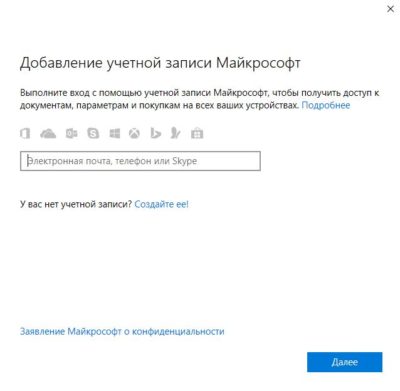
В появившемся окне вам предложат ввести электронную почту, телефон или логин Skype. Если ранее вы регистрировали учетную запись Майкрософт, укажите нужные данные, если не регистрировали – нажмите на ссылку «Создайте ее!».
После того, как вы пройдете проверку, на экране откроется титульная страница приложения Sticky Notes.
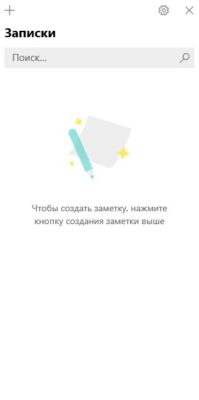
Теперь вы можете пользоваться программой, для создания нового стикера на рабочем столе Windows 10 вам достаточно нажать на плюсик вверху экрана и приступить к написанию самой заметки.
Как форматировать текст в стикерах на рабочем столе?
В отличие от предыдущих версий, где текст можно было редактировать только при помощи комбинаций клавиш, в обновлении под Windows 10 Sticky Notes стали интуитивно понятнее и проще.
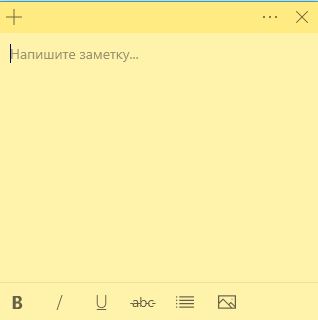
Пользователям доступен следующий функционал:
- Использование маркированного списка;
- Выделение текста жирным шрифтом;
- Выделение курсивом;
- Подчеркивание текста;
- Зачеркивание текста;
- Вставка картинки.
И это очень удобно! Например, если у вас много задач на день – используйте маркированный список. Выполнили задание? Зачеркните его при помощи кнопки «Зачеркивание». Наиболее важные дела выделите жирным шрифтом, а менее – курсивом. Дату и время подчеркните.
Если при помощи записок вы изучаете иностранные языки и никак не можете запомнить слова, воспользуйтесь методом визуализации: добавьте картинку и внизу напишите иностранное слово, которое соответствует изображению. Такой подход подойдет визуалам – людям, которые легче воспринимают визуальный контент, а не письменный.
Можно ли изменить цвет заметок на рабочем столе?
Конечно, можно! Для этого нажмите на три точки в верхнем правом углу и выберите из семи доступных цветов: желтый, зеленый, розовый, фиолетовый, голубой, серый или черный.
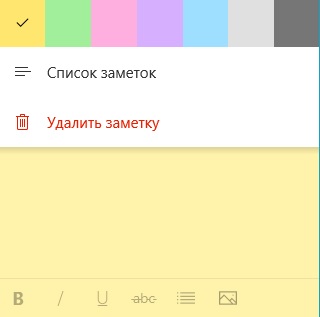
Вы даже можете разделить свои задачи на категории и для каждой придумать отдельный цвет. Так вы сразу будете видеть, дел из какой категории у вас больше.
Как удалить заметку на рабочем столе?
Чтобы удалить заметку на рабочем столе, недостаточно нажать на крестик в верхнем правом углу. Так вы закроете само окно, но не удалите заметку. Чтобы удалить запись навсегда, нажмите на три точки в верхнем правом углу и выберите строку «Удалить заметку». Программа спросит, действительно ли вы хотите это сделать?
Можете просто нажать кнопку «Удалить», а можете выбрать функцию «Больше не спрашивать» и в дальнейшем программа будет автоматически удалять заметки без лишних вопросов.
Где скачать заметки Sticky Notes, если их не удается найти?
Если по какой-то причине, вы не можете найти у себя в Пуске программы Sticky Notes, не стоит отчаиваться. Вам достаточно перейти по ссылке Microsoft Sticky Notes и скачать программу на официальном сайте совершенно бесплатно. После пройдите простую процедуру регистрации, описанную выше, и приступайте к использованию удобных заметок на рабочий стол.
Как видите, ничего сложного в установке и работе с программой виртуальных заметок нет, а польза от них очевидна. Вы не только всегда будете помнить о важных делах и задачах, но и сможете правильно организовать рабочее время и даже спланировать досуг. Забудьте о временах, когда вы все забываете и опаздываете, со Sticky Notes вы убедитесь, что 24-х часов в сутки хватает на все.

Записки в Windows 10
Что такое Sticky Notes?
Судя по названию, Sticky Notes — это липкое приложение для заметок, которые вы можете найти на своем рабочем столе. Sticky Notes устанавливается в ваших системах Windows по умолчанию и позволяет вам удобно делать заметки, используя окна, похожие на стикеры.
Расположение записок в Windows 10
Путь хранения по умолчанию для Windows Sticky Notes: C: Users имя пользователя AppData Roaming Microsoft Sticky Notes . Вы можете получить доступ к диску и папке по очереди. Вы также можете перейти к нему напрямую, выполнив следующие действия: откройте проводник -> перейдите в адресную строку -> скопировать и вставить % UserProfile% AppData Local Packages Microsoft.MicrosoftStickyNotes_8wekyb3d8bbwe LocalState -> хит Войти .
Sticky Notes часто используется в Windows 10, и при их использовании возникает множество проблем. Две из самых популярных проблем: отсутствуют записки в Windows 10, записки не открываются. Следующее содержимое посвящено устранению неполадок в Записки Windows 10 .
В этой части показано, что делать, если настольные Sticky Notes Windows 10 внезапно исчезли.
Решение 1. Используйте файл SNT
- Следуйте по пути к хранилищу, чтобы открыть Заметки папка.
- Ищите СНТ файл (расширение файла .snt может быть скрытым).
- Щелкните этот файл правой кнопкой мыши, чтобы выбрать Восстановить предыдущие версии .
Предыдущие версии берутся из истории файлов или точек восстановления.

Решение 2. Перейдите к функции ‘Все заметки’
- Откройте приложение Sticky Notes на своем устройстве.
- Щелкните правой кнопкой мыши Заметки значок приложения на панели задач.
- Выбрать Все примечания из всплывающего меню.
- Просмотрите список и дважды щелкните заметку, которую хотите восстановить.

Решение 3. Используйте программу восстановления
Чтобы восстановить удаленные Sticky Notes или восстановить внезапно утерянную / пропавшую заметку, вы должны получить мощный инструмент для восстановления данных, например MiniTool Power Data Recovery .
Немедленно запустите программу и следуйте инструкциям на экране, чтобы восстановить недостающие стикеры.
Есть 6 способов попробовать, если заметки не открываются.
Решение 1. Сброс / восстановление заметок
- Нажмите Windows + I , чтобы открыть настройки.
- Выбрать Программы .
- Убедись Приложение и функции выбран в левой части.
- Прокрутите вниз на правой панели, чтобы найти Sticky Notes.
- Выберите его и нажмите Расширенные настройки .
- Нажми на Сброс / Ремонт кнопку вы видите.
- Дождитесь завершения процесса.

Решение 2. Отключите функцию Insights
- Откройте Sticky Notes.
- Нажми на Настройки значок (выглядит как шестеренка).
- Установите переключатель Включить аналитику в положение Выключено .
- Перезапустите Sticky Notes.

Решение 3. Запустите средство устранения неполадок
- открыто Настройки .
- выберите Обновление и безопасность .
- Выбрать Устранение неполадок в левой части.
- Выбрать Приложения Магазина Windows в разделе ‘Найти и устранить другие проблемы’.
- Нажмите на Запустите средство устранения неполадок кнопка.
- Следуйте инструкциям на экране, чтобы закончить.

Решение 4. Повторно зарегистрируйте Sticky Notes
- Запустите командную строку от имени администратора. (Вы также можете открыть PowerShell с правами администратора.)
- Копировать вставить PowerShell -ExecutionPolicy Unrestricted -Command ‘& xml ‘; Add-AppxPackage -DisableDevelopmentMode -Register $ manifest> ‘ ; затем нажмите Войти .
- Перезагрузите компьютер.

Решение 5. Обновите стикеры
- открыто Магазин Windows .
- выберите Загрузки и обновления .
- Найдите доступные обновления Sticky Notes.
- Установите обновление и перезагрузите компьютер.
Решение 6.Удалите и переустановите Sticky Notes
- открыто Настройки .
- Выбрать Программы и убедитесь Приложения и функции выбрано.
- Прокрутите вниз, чтобы найти и выбрать Заметки .
- Нажми на Удалить кнопка.
- Нажмите Удалить очередной раз.
- Искать Заметки в Магазине Windows.
- Нажмите, чтобы снова установить приложение.


Где в Windows 10 сохраняются стикеры

Откройте проводник и нажмите на адресную строку
Скопируйте, вставьте этот адрес , и нажмите Enter:
% USERPROFILE% \ AppData \ Local \ Packages \ Microsoft.MicrosoftStickyNotes_8wekyb3d8bbwe \ LocalState
Он покажет местоположение папки Stick Notes вместе со всеми файлами.
Найдите файл базы данных с именем plum.sqlite.
Если вы хотите скопировать заметки с этого компьютера на другой компьютер. Скопируйте файл plum.sqlite и вставьте его в то же место, что и на другом компьютере. Затем, когда вы запускаете Sticky Notes на другом компьютере, вы можете увидеть все свои заметки. Обязательно прочитайте подробный пост по резервному копированию, сохранению, восстановлению заметок.
Извлечение данных Sticky Notes без приложения
Теперь мы знаем место, где Sticky Notes сохраняет свои данные, и что они доступны в базе данных SQL Lite. Хотя нет возможности читать, открыв его в блокноте, вы можете использовать бесплатное средство чтения баз данных SQL, такое как Браузер БД .

Если вы хотите прочитать его без использования приложения Sticky Notes, вот как это сделать.
- Загрузите браузер БД для SQL Lite и установите его.
- Затем найдите его в меню «Пуск» и откройте его.
- В программном обеспечении браузера БД нажмите на кнопку «Открыть базу данных».
- Перейдите к расположению plum.sqlite и выберите его, чтобы открыть его.
- На первой вкладке отобразится структура базы данных, а на второй вкладке Обзор данных. перейдите на нее.
- Он детализирует все данные в Sticky Notes в виде строк.
- Каждая строка в базе данных представляет одну заметку в заметке.
- Нажмите на столбец «Текст», и данные этой заметки появятся слева.
- Скопируйте полный текст, используя Ctrl + A и Ctrl + C.
Однако есть одна оговорка. Перед каждой строкой стоит текст, похожий на \ . Вам придется удалить их все.
Тем не менее, вы можете пойти на все гики об этом. Вы можете скопировать текст из читателя базы данных и сделать ввод в другую базу данных Sticky Notes.
Удобно знать местоположение Sticky Notes Saved в Windows, когда вам нужно сделать резервную копию и восстановить.

Необязательно писать важную информацию на обычных стикерах и наклеивать их на экран компьютера. Можно использовать виртуальные стикеры. Виртуальные заметки выглядят как обычные — они квадратной формы и разных цветов. Помещать их можно прямо на «Рабочий стол» «Виндовс» как виджеты на телефоне.
Если ничего не хочется устанавливать: встроенные виджеты-заметки на Windows 10
В «десятку» разработчики уже встроили программу для добавления заметок на «Рабочий стол». Называется она Sticky Notes. Интерфейс у неё интуитивно понятный и современный.
Где находятся эти стикеры-заметки
Чтобы приступить к созданию заметок, нужно открыть вышеупомянутую утилиту:
-
Для этого открываем «Пуск» и в перечне доходим до буквы S. Щёлкаем по Sticky Notes.

Отыщите в меню «Пуск» Sticky Notes

Щёлкните по «Не сейчас», если у вас нет аккаунта Outlook
Как добавлять заметки, редактировать их и закреплять на экране в Sticky Notes
Расскажем подробно, как пользоваться Sticky Notes:
-
Чтобы создать первый стикер, кликните по плюсу в левом верхнем углу окошка.

Нажмите на плюс вверху
Наберите текст в заметке
В Sticky Notes можно добавлять изображения с жёсткого диска

Если нужно, смените цвет стикера

Распределите стикеры по «Рабочему столу»

В настройках можно установить тёмный фон
Если вы хотите, чтобы ваши стикеры открылись на «Рабочем столе» при следующем запуске «Виндовс», добавьте программу Sticky Notes в автозагрузки. Для этого:
-
Зажмите «Виндовс» и R. Введите shell:Startup и кликните по ОК.

Выполните команду shell:Startup

Закрепите программу в правой части «Пуска»

Перетащите ярлык программы в «Проводник»
Сторонние программы для записок на Windows 10 — где скачать, как установить и использовать
Конечно, Sticky Notes — далеко не единственный вариант программы для заметок на «Виндовс» 10. Есть ещё и софт от сторонних разработчиков.
Lim Stickers
У этой программы простой русский интерфейс. Так же как и в Sticky Notes, здесь можно быстро разобраться:

Загрузите утилиту с официального сайта

Добавьте стикер на «Рабочий стол»

Наберите текст для заметки

Выберите ненужную заметку и щёлкните по «Удалить»

Выберите один из пунктов в перечне меню

Настройте при необходимости прозрачность стикера
Как видим, функционал у Lim Stickers слабый (нельзя даже менять цвета заметок), зато программа бесплатная и способна настроить прозрачность заметок, чтобы, если что, было видно ярлыки программ, расположенные под стикерами.
Hott Notes
Ещё одна бесплатная утилита — Hott Notes. Она уже предлагает больше вариантов для оформления стикеров, чем предыдущая. Здесь можно нарисовать что угодно или, к примеру, создать маркированный список, пункты которого можно впоследствии отмечать галочками, когда они будут выполнены.
Как работать с программой:
-
Откройте официальный сайт разработчика и кликните по Download.

Скачайте установщик Hott Notes

Настройте сразу запуск программы вместе с компьютером

Выберите в меню тип заметки

Измените прозрачность стикера в третьей вкладке

В главном меню будет весь перечень заметок, созданных ранее
Если вы не собираетесь устанавливать программу для стикеров, вам подойдёт встроенный вариант Sticky Notes — здесь и цвета стикеров можно настроить, и списки сделать, и картинки добавить. Если хотите более широкий функционал, выбирайте Hott Notes — там вы сможете настроить шрифт, нарисовать что-либо как в Paint или же составить интерактивный список, где выполненные пункты можно самостоятельно отмечать галочками.
Читайте также:
- Кс го вылетает без ошибки на windows 10
- Mac os синхронизация контактов с google
- Как установить виндовс за 10 минут
- Windows делает скриншоты экрана как отключить 10
- Не запускаются 32 битные приложения windows 7
Начало работы с Записками
Добро пожаловать в Записки! Мы по-прежнему лучший способ для быстрого создания заметок на рабочем столе Windows, но теперь вы также можете взять с собой заметки, что позволяет записывать, находить и использовать заметки в приложениях и на ваших любимых устройствах.
Примечание: Новые и обновленные функции в Записки могут выпускаться на постепенной основе, что означает, что они, возможно, не сразу вышли на ваш компьютер или устройство после объявления.
Добро пожаловать в Записки для Windows 10!
Открытие приложения Записки
- На Windows 10 нажмите кнопку Пуск и введите «Записки». Записки откроется там, где вы оставили их.
- В списке заметок коснитесь или дважды щелкните заметку, чтобы открыть ее. Или с клавиатуры нажмите клавиши CTRL+N, чтобы начать новую заметку.
- Чтобы закрыть заметку, коснитесь или дважды щелкните значок закрытия ( X ). Если в списке приложений нет Записки, откройте приложение Майкрософт Store и установите «Записки (Майкрософт)».
Примечание: В настоящее время вы не можете Записки оставаться на вершине других приложений. Но вы можете закрепить Записки на панели задач Windows, чтобы мгновенно просмотреть список заметок или быстро создать новую заметку. Щелкните правой кнопкой мыши значок Записки на панели задач и выберите пункт Закрепить на панели задач.
Вход и синхронизация заметок
В Записки версии 3.0 и более поздних, используя одну и ту же учетную запись Майкрософт, вы можете выполнить вход для синхронизации заметок между приложениями и любимыми устройствами.
- Откройте приложение Записки и просмотрите список заметок. Если отображается только одна заметка, щелкните значок с многоточием ( . ) в правом верхнем углу заметки, а затем щелкните список заметок.
- Щелкните значок параметров в правом верхнем углу списка заметок.
- Нажмите кнопку Войти и введите учетные данные Майкрософт учетной записи. Если у вас нет учетной записи, вам будет предложено создать ее для входа.
- Нажмите кнопку Продолжить.
Создание заметки
- Открыть записки. Записки откроется там, где вы оставили их.
- В списке заметок или из существующей заметки щелкните значок плюса ( + ) в левом верхнем углу. Или с клавиатуры нажмите клавиши CTRL+N, чтобы начать новую заметку.
- Вы можете закрепить Записки на панели задач Windows, чтобы быстро создать новую заметку. Щелкните правой кнопкой мыши значок Записки на панели задач и выберите пункт Закрепить на панели задач.
- Затем, если щелкнуть правой кнопкой мыши или коснуться значка Записки на панели задач Windows, вы можете выбрать Создать заметку.
Примечание: В настоящее время нельзя изменить шрифт или размер текста заметки.
Совет: Попробуйте использовать Кортану. Если вы вводите заметки, содержащие дату, время, номер телефона или адрес, агент цифрового поиска Кортаны предложит способы взаимодействия с заметкой, например путем добавления напоминания в календарь Outlook при вводе времени.
Поиск заметок
- В верхней части списка заметок введите условие поиска в поле поиска. Или с клавиатуры нажмите клавиши CTRL+F для поиска. Список заметок будет отфильтрован только по тем заметкам, которые содержат условие поиска.
- Чтобы очистить поиск, нажмите кнопку ( X ) или удалите условие поиска.
Изменение внешнего вида заметок
Вы можете настроить заметки.
- Возьмите верхнюю часть заметки и перетащите заметку по рабочему столу. Мы вспомним, куда вы его положили!
- Возьмите края заметки и увеличьте ее ширину и высоту.
- Измените цвет фона заметки. В любой заметке щелкните значок с многоточием ( . ), расположенный в правом верхнем углу, а затем выберите цвет заметки. Измените светлый или темный цветовой режим, чтобы упростить чтение. Цветовой режим изменяет цвет фона и шрифта заметки и списка заметок на светлый или темный, но не заголовок заметки. В списке заметок щелкните или коснитесь пункта Параметры, а затем в разделе Цвет измените цветовой режим на светлый, темный или установите в соответствии с текущим режимом Windows.
Примечание: Если вы вошли в учетную запись Майкрософт, изменение цвета будет синхронизироваться на ваших устройствах и в Интернете.
Поделитесь с нами своим мнением
Расскажите нам, что вам нравится в новом интерфейсе Записки и какие у вас есть предложения, чтобы сделать его еще лучше. Мы отправим ваши отзывы о продукте непосредственно команде Записки!
- В списке заметок щелкните параметры, а затем в разделе Справка & отзыв щелкните или коснитесь пункта Поделиться отзывом.
- Если вам требуется какая-либо возможность, отправьте свой отзыв, чтобы помочь нам определить приоритеты новых функций для будущих обновлений. Дополнительные сведения см. в статье Как оставить отзыв по Microsoft Office?
Добро пожаловать в Записки для iPhone и iPad!
Просмотр заметок в OneNote для iPhone
- Заметки отображаются вместе с OneNote для iPhone. Откройте OneNote для iPhone, а затем в правом нижнем углу коснитесь Записки. Для просмотра заметок на разных устройствах необходимо войти с одной и той же учетной записью.
- В списке заметок коснитесь заметки, чтобы открыть ее.
- Чтобы закрыть измененную заметку, нажмите кнопку Готово , а затем стрелку вниз в левом верхнем углу. Чтобы закрыть заметку, которую вы не изменили, просто коснитесь стрелки вниз в левом верхнем углу.
Просмотр заметок в OneNote для iPad
- Заметки отображаются вместе с OneNote для iPad. Откройте OneNote для iPad, а затем на вкладке Главная коснитесь значка Записки. Для просмотра заметок на разных устройствах необходимо войти с одной и той же учетной записью.
- В списке заметок коснитесь заметки, чтобы открыть ее. Чтобы изменить заметку, коснитесь ее.
- Чтобы остановить редактирование заметки, коснитесь кнопки Готово.
- Чтобы закрыть заметку, коснитесь стрелки вниз в левом верхнем углу.
Создание новой заметки в OneNote для iPhone
- Откройте OneNote для iPhone, а затем в правом нижнем углу коснитесь Записки. Для просмотра заметок на разных устройствах необходимо войти с одной и той же учетной записью.
- В списке заметок коснитесь значка плюса ( + ), чтобы начать новую заметку.
- Добавьте содержимое в заметку любым способом. Можно использовать клавиатуру или добавить рисунок.
- Чтобы закрыть измененную заметку, нажмите кнопку Готово , а затем стрелку вниз в левом верхнем углу. Чтобы закрыть заметку, которую вы не изменили, просто коснитесь стрелки вниз в левом верхнем углу.
Создание новой заметки в OneNote для iPad
- Откройте OneNote для iPad, а затем на вкладке Главная коснитесь значка Записки. Для просмотра заметок на разных устройствах необходимо войти с одной и той же учетной записью.
- В списке заметок коснитесь значка плюса ( + ), чтобы начать новую заметку.
- Добавьте содержимое в заметку любым способом. Можно использовать клавиатуру или добавить рисунок.
- Чтобы закрыть измененную заметку, нажмите кнопку Готово, а затем нажмите стрелку вниз в левом верхнем углу. Чтобы закрыть заметку, которую вы не изменили, просто коснитесь стрелки вниз в левом верхнем углу.
Копирование содержимого заметки на страницу в OneNote для iPad
- Откройте OneNote для iPad, а затем на вкладке Главная коснитесь значка Записки справа. Для просмотра заметок на разных устройствах необходимо войти с одной и той же учетной записью.
- Нажмите и удерживайте заметку, чтобы выбрать ее, а затем, продолжая нажимать заметку, выполните одно из следующих действий:
- Чтобы скопировать содержимое заметки на текущую страницу, перетащите заметку на страницу.
- Чтобы скопировать содержимое заметки на другую страницу в том же разделе, перетащите заметку на целевую страницу в списке страниц слева. Продолжайте нажимать, пока страница открывается, а затем перетащите заметку на страницу.
- Чтобы скопировать заметку на другую страницу в другом разделе, перетащите заметку на другой раздел в списке разделов слева. Если список разделов не отображается, сначала убедитесь, что он открыт. Продолжайте нажимать, пока откроется раздел, а затем перетащите заметку на целевую страницу, пока страница не откроется. При нажатии на заметку перетащите заметку на страницу.
Совет: Вы также можете скопировать текст или изображения на странице OneNote в новую записку. Выделите текст или изображение, а затем нажмите и удерживайте выделенный фрагмент, пока не появится меню выбора. Нажмите Копировать в Записки. Будет создана новая заметка с выделенным текстом.
Изменение цвета наклейки в OneNote для iPhone
- В списке заметок проведите заметку справа, чтобы отобразить параметры заметки, а затем коснитесь значка среднего формата.
- В заметке коснитесь значка с многоточием ( . ), расположенного в правом верхнем углу, а затем выберите цвет заметки.
Изменение цвета записки в OneNote для iPad
- Откройте OneNote для iPad, а затем на вкладке Главная коснитесь значка Записки. Для просмотра заметок на разных устройствах необходимо войти с одной и той же учетной записью.
- Из списка заметок перетащите заметку влево, чтобы отобразить параметры заметки, а затем коснитесь значка форматирования, чтобы отобразить меню цвета. Или в открытой заметке коснитесь значка с многоточием ( . ), расположенного в правом верхнем углу, чтобы отобразить меню цвета.
Общий доступ к заметкам в OneNote для iPhone
Вы можете поделиться своими заметками с любым пользователем, даже с людьми, у которых нет учетной записи Майкрософт. Стик-заметками можно делиться с помощью самых популярных приложений или служб, доступных на телефоне iPhone, включая текстовые сообщения, электронную почту или социальные сети.
- В списке заметок проведите заметку справа, чтобы отобразить параметры заметки, а затем коснитесь значка общего доступа слева.
- Вы также можете поделиться заметкой, сначала открыв ее, а затем коснитесь значка с многоточием ( . ), расположенного в правом верхнем углу. Нажмите Поделиться заметкой.
Делитесь заметками в OneNote для iPad
Вы можете поделиться своими заметками с любым пользователем, даже с людьми, у которых нет учетной записи Майкрософт. Стик-заметками можно делиться с помощью самых популярных приложений или служб, доступных на вашем iPad, включая текстовые сообщения, электронную почту или социальные сети.
- Откройте OneNote для iPad, а затем на вкладке Главная коснитесь значка Записки. Для просмотра заметок на разных устройствах необходимо войти с одной и той же учетной записью.
- Из списка заметок перетащите заметку влево, чтобы отобразить параметры заметки, а затем коснитесь значка общего доступа. Вы также можете поделиться заметкой, сначала открыв ее, а затем коснитесь значка с многоточием ( . ), расположенного в правом верхнем углу. Нажмите Поделиться заметкой.
Поделитесь с нами своим мнением
Расскажите нам, что вам нравится в новом интерфейсе Записки и какие у вас есть предложения, чтобы сделать его еще лучше. Мы отправим ваши отзывы о продукте непосредственно команде Записки!
- В списке заметок коснитесь изображения профиля учетной записи, а затем в разделе Отзыв выберите Отправить отзыв.
- Если вам требуется какая-либо возможность, отправьте свой отзыв, чтобы помочь нам определить приоритеты новых функций для будущих обновлений. Дополнительные сведения см. в статье Как оставить отзыв по Microsoft Office?
Добро пожаловать в Записки для телефона Android!
Просмотр заметок в OneNote для Android
Получить Записки на Android можно двумя способами:
- В OneNote Откройте OneNote, и все ваши Записки появятся на главной странице. Перейдите в раздел Параметры фильтра и выберите Записки, чтобы получить представление только Записки.
- На Майкрософт Launcher Вы также можете быстро получить доступ к заметкам без OneNote, если вы используете средство запуска Майкрософт в качестве пользовательского начального экрана для телефона с Android. На начальном экране средства запуска проведите по левому краю, чтобы увидеть веб-канал, а затем проведите вниз и коснитесь пункта Настроить веб-канал , чтобы добавить карточки. Снова проведите вниз и включите Записки, чтобы добавить в веб-канал.
Создание новой заметки
- Откройте OneNote для Android телефоне, а затем на панели инструментов создания новой страницы щелкните меню с тремя точками.
- Щелкните Создать заметку , чтобы начать новую заметку.
- Добавьте содержимое в заметку любым способом. Вы можете использовать клавиатуру, написать пальцем или пером на сенсорном устройстве или добавить рисунок.
- Чтобы сохранить и закрыть заметку, коснитесь стрелки влево в верхнем левом углу.
Примечание: В настоящее время нельзя изменить шрифт или размер текста заметки.
Изменение цвета заметок
- В списке заметок коснитесь заметки, чтобы открыть ее. Коснитесь значка дополнительных параметров, расположенного в правом верхнем углу.
- Выберите цвет заметки.
Совет: Если вы вошли в учетную запись Майкрософт, изменение цвета будет синхронизироваться на ваших устройствах и в Интернете.
Совместное использование заметок
Вы можете поделиться своими заметками с любым пользователем, даже с людьми, у которых нет учетной записи Майкрософт. Стик-заметками можно делиться с помощью самых популярных приложений или служб, доступных на телефоне с Android, включая текстовые сообщения, электронную почту или социальные сети.
- В списке заметок откройте заметку, которой вы хотите поделиться. Коснитесь значка с многоточием ( . ), расположенного в правом верхнем углу.
- Выберите команду Поделиться.
- Выберите способ предоставления общего доступа к заметке.
Поделитесь с нами своим мнением
Расскажите нам, что вам нравится в новом интерфейсе Записки и какие у вас есть предложения, чтобы сделать его еще лучше. Мы отправим ваши отзывы о продукте непосредственно команде Записки!
- В списке заметок коснитесь изображения профиля учетной записи, а затем в разделе Отзыв выберите Отправить отзыв.
- Если вам требуется какая-либо возможность, отправьте свой отзыв, чтобы помочь нам определить приоритеты новых функций для будущих обновлений. Дополнительные сведения см. в статье Как оставить отзыв по Microsoft Office?
Больше не охота вокруг за листом бумаги и карандашом, чтобы захватить быструю, но важную мысль вы не хотите потерять след.
Что за программа Microsoft Sticky Notes, как пользоваться и удалить
В системе Виндовс 10 предусмотрено множество полезных функций, которые должны упростить жизнь пользователей. К ним относится и Microsoft Sticky Notes что это за программа, для чего нужна и как удалить – обо всем этом подробно расскажу в следующей публикации.
«Непростые» записки

Стики Ноутс, на первый взгляд, может показаться очень простым инструментом для прикрепления на рабочем столе разноцветных записок. Эти заметки можно передвигать, изменять их размер, вносить в них любую информацию: напоминания, ссылки и т.д.: Подробности использования будут описаны далее в статье, а пока следует разобраться, как запустить приложение «Заметки».
- Самый простой вариант – в поисковой строке написать «Sticky» и просто кликнуть мышкой на результате:

- Второй метод тоже несложный: заходим в меню «Старт» и в перечне программ находим нужное. Придется немного полистать:

После запуска утилита будет загружаться вместе с Windows, а все заметки сохранятся. Можете не беспокоиться о содержимом, оно никуда не денется.
Как работать в Sticky Notes?
Решение крайне простое, подойдет даже для новичков. Вы просто ставите курсор на «листик» и начинаете печатать текст. Ограничений по количеству символов нет. Даже если текста будет много, сбоку появится полоса для прокрутки. Также, Вы можете методом перетягивания изменять размеры окна и его местоположение на экране.
Добавление новой записки осуществляется нажатием на «плюсик», расположенный в левом верхнем углу, а удаление – с помощью значка «Корзина» справа:

Можно изменить цвет фона, нажав на изображение «три точки» возле мусорного ведра. После этого отобразиться перечень вариантов:

Предлагаю посмотреть это видео, чтобы узнать больше о возможностях приложения:
- Для чего нужен Foxit Reader на компьютере
- Служба Superfetch Windows: зачем нужна, как включить/отключить
- System Volume Information: что за папка, как удалить и нужно ли?
Возможные проблемы
Может случится так, что Вы не сможете запустить утилиту указанными выше способами. Устранить этот дефект можно путем сброса настроек приложения:
- Открываем «Параметры» (значок «шестеренка» в меню «Старт») и выбираем раздел «Система».
- Слева переходим ко вкладке «Приложения и возможности», затем дожидаемся загрузки списка программ.
- В поисковой строке пишем название «Sticky». Когда увидите ниже результат, кликните на нем мышкой, затем нажмите на ссылку «Дополнительные параметры»:

- Откроется новое окно, где следует выполнить сброс:

Полное удаление из системы
Возможно, Вы сочтете данную возможность ненужной. Тогда следует знать, как удалить программу Sticky Notes из Windows. Стандартные способы при этом не сработают, поскольку данное ПО является предустановленным, стандартным.
Понадобится запустить оболочку PowerShell (более продвинутый аналог командной строки). Для этого воспользуйтесь поиском:

Обязательно открываем консоль с правами админа!
- Первым делом, нужно узнать название пакета. Вводим команду:
- Получаем перечень всех стандартных утилит. В нем ищем нужный и затем копируем значение параметра Package Full Name (выделяем и жмем Ctrl + C ).

- Используем код для удаления:
У меня, к примеру, он называется «Microsoft.MicrosoftStickyNotes_8wekyb3d8bbwe». То есть, этот «кусок» текста нужно вставить после команды Remove-AppxPackage.

Если потом надумаете вернуть всё на свои места, то можете заново скачать заметки в магазине Windows Store.
Теперь Вы знаете, Microsoft Sticky Notes что это за программа. Вопросы и пожелания принимаются в комментариях под этим постом.
Рекомендуем:
- Создаем мультизагрузочную флешку в WinToHDD
- UltraUXThemePatcher что это за программа, как изменить оформление Windows
- Smart File Advisor: обзор полезного приложения