Осветлить фото онлайн
Главное нужно указать картинку на вашем компьютере или телефоне, при необходимости указать нужный уровень осветления фотографии, нажать кнопку OK внизу. Остальные настройки уже выставлены по умолчанию.
Пример тёмной и осветлённой фотографии после обработки:
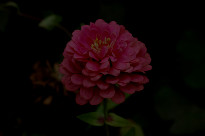
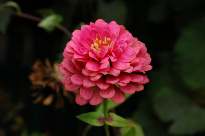
Чем выше уровень осветления, тем сильнее будет осветлена фотографиия. Данный онлайн инструмент отлично подходит для быстрого улучшения и осветления полностью тёмных фотографий. Для более аккуратного осветления и «затемнения слегка засвеченных» участков фотографии, на этом сайте есть коррекция теней и света, где можно осветлить тёмные участки, практически не затрагивая самые светлые.
Исходное изображение никак не изменяется. Вам будет предоставлена другая обработанная картинка.
Как осветлить фотографию на компьютере и телефоне
 5.0 Оценок: 2 (Ваша: )
Как осветлить фото за 5 секунд?
Попробуйте это сделать в ФотоМАСТЕРЕ:
1. Перетащите фотоснимок в интерфейс.
2. Кликните на «Автоматическое улучшение» справа в меню.
3. Экспортируйте получившееся фото на ПК.
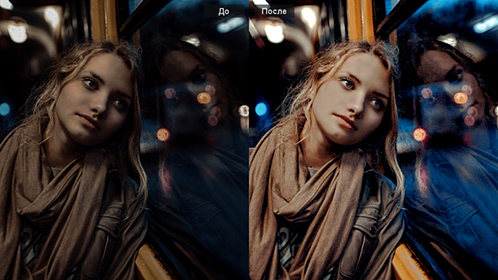
- СОДЕРЖАНИЕ:
- Как осветлить фотографию на ПК
- Как высветлить фото на телефоне
- Заключение
В статье разбираем, как осветлить фотографию целиком или обработать только человека, объект, фон. Дополнительно рассмотрим способы улучшения сложных ночных изображений. В каждом случае приведём подробные пошаговые инструкции, также вы сможете увидеть результат в режиме «До/После».
Как осветлить фотографию на ПК
ФотоМАСТЕР – это современный редактор для обработки изображений на Windows 11, 10, 8, 7 и XP. Русский интерфейс и множество автоматических опций и фильтров позволяют людям без навыков быстро освоить управление программой. Любителям и профессионалам функционал тоже понравится, потому что он включает в себя инструменты для пакетной обработки, продвинутой ретуши портретных фото, цветокоррекции, замены фона и неба с помощью нейросети.
Как сделать светлее всю фотографию
Сначала разберемся, как улучшить вид всего снимка в редакторе ФотоМАСТЕР.
Скачайте и установите софт
Загрузите приложение с нашего сайта бесплатно. Запустите exe-файл на компьютере и пройдите все этапы установки. Откройте темное исходное или чб фото через кнопку в стартовом окне интерфейса.
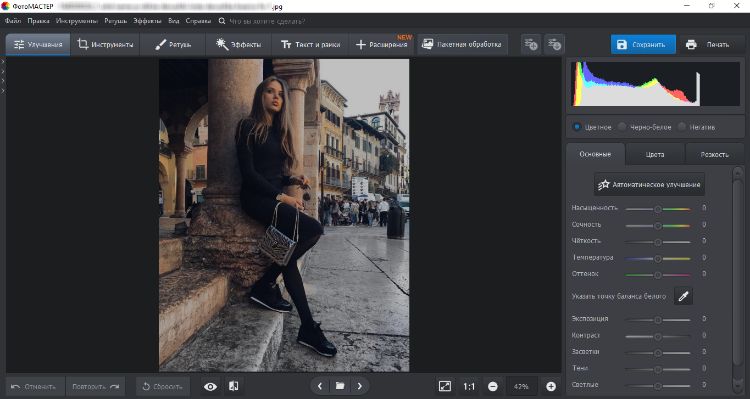
Сделайте фотографию светлее
Разберем, как высветлить фото быстро и полностью за один клик. В ПО есть инструмент автоматической обработки, который преобразит всё изображение. Кликните справа по «Автоматическое улучшение». Софт мгновенно сделает картинку светлее и насыщеннее без потери качества.
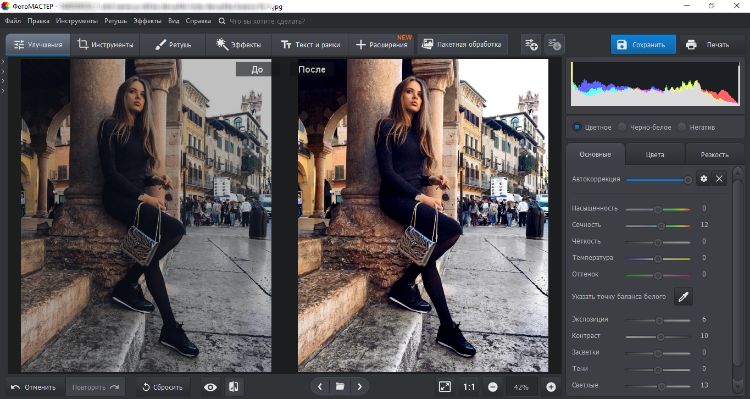
Настройте автокоррекцию
Отрегулируйте силу эффекта. Также вы можете зайти в настройки и выставить галочки на подходящие параметры, чтобы картинка выглядела красиво по вашему усмотрению.
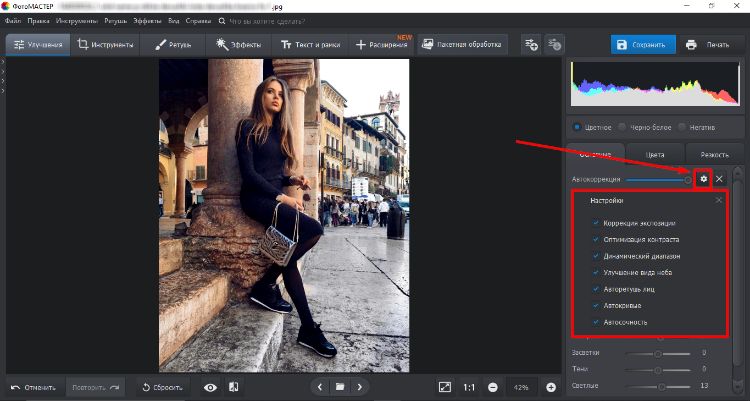
Сохраните итог через синюю кнопку в правом верхнем углу. Это самый простой вариант быстро осветить весь кадр, который будет сильно отличаться от исходного. Однако, таким способом не всегда удается получить желаемый результат и тогда может потребоваться ручное редактирование.
Настройте экспозицию и тени
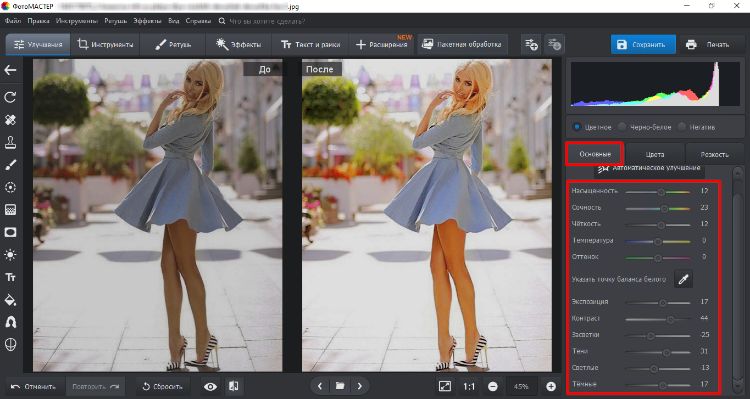
Если по каким-то причинам автоматическое улучшение не принесло должного эффекта, сделайте фото ярче сами. В графе «Основные» передвигайте ползунки на «Экспозиции», «Контрасте», «Засветках», «Тенях» и других параметрах. Можно переключаться на «Цвета» и «Резкость» для добавления оттенков и четкости.
Откалибруйте освещение кривыми RGB
Этим способом часто пользуются профессионалы. Чтобы затемненная фотография заиграла новыми красками, перейдите в «Инструменты» → «Кривые». В правой области можно выбрать готовый пресет или цветовой канал для изменений. Чтобы отредактировать дугу RGB, потяните ее мышкой из центра или сбоку. Поставить можно несколько точек и двигать их по графику в зависимости от желаемой яркости картинки.
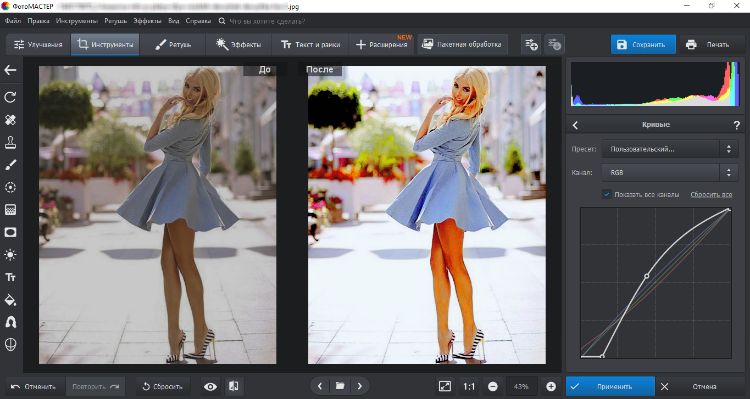
Будьте внимательны, чтобы фотопортрет не искажался чрезмерным засветом, а все изменения были в меру. После нажмите «Принять» и сохраните изображение в подходящем формате: JPG, PNG, BMP или TIFF.
Как высветлить фон на фото
Рассмотрим ситуацию, когда нужно выполнить осветление не всего фото, а только заднего фона. В этом случае понадобится сделать акцент на объекте, а остальную часть снимка обработать.
Подготовьтесь к редактированию
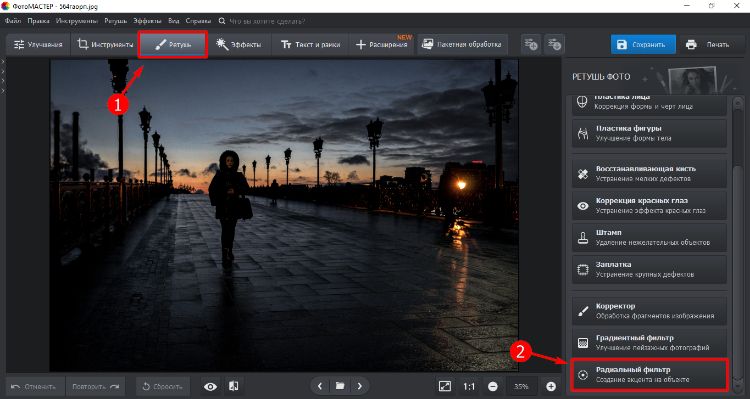
Загрузите исходный файл в ПО. Чтобы убрать затемнение фона, зайдите в «Ретушь» и справа в самом низу щелкните по функции «Радиальный фильтр». В ФотоМАСТЕРЕ предусмотрены встроенные уроки по функциям, поэтому первым делом после нажатия появится GIF-подсказка с порядком действий.
Установите границы захвата и обработайте снимок
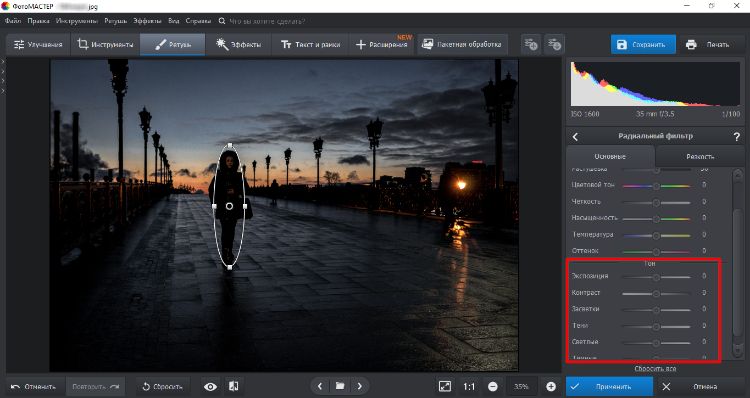
Нажмите «Продолжить» и отрегулируйте границы круга так, чтобы человек или предмет был помещен внутрь него. После этого справа в основных настройках перемещайте ползунки экспозиции и других световых параметров, пока не достигните желаемого эффекта.
Экспортируйте файл
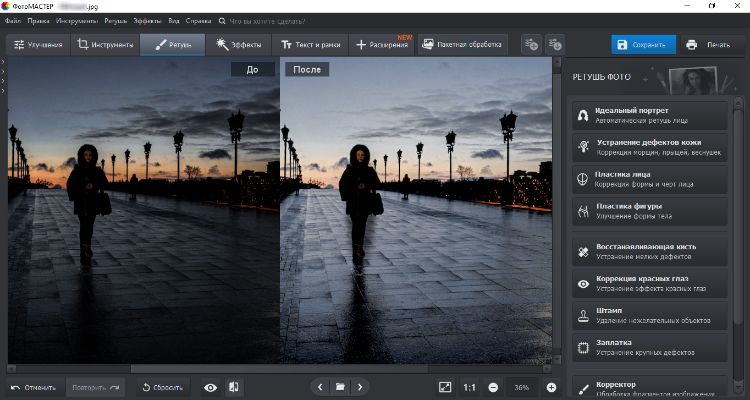
В нижней панели кликните по иконке, которая демонстрирует «До/После». Убедитесь, что на фотографии все участки фона соответствуют пожеланиям. Повторите действие, если посчитаете нужным и сделайте экспорт.
Как сделать ночное фото светлее
Любители снимать кадры в темноте в ночное время часто ловят городское освещение. Но нередко фотография выглядит тускло, особенно черно-белая. Чтобы улучшить именно ночные и пейзажные снимки, в софте предусмотрена специальная функция.
Обработайте фотографию
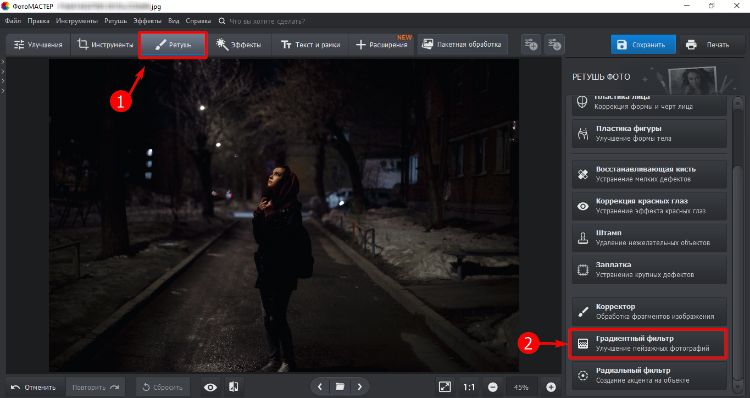
Как сделать фото светлее, чтобы ночь на кадрах выглядела красиво и в меру ярко? Перетащите файл в интерфейс и щелкните на вкладку «Ретушь», затем справа жмите на «Градиентный фильтр». Софт предложит посмотреть видеоурок по работе с этой опцией.
Отрегулируйте положение фильтра
Задайте мышью границы параллельных линий и отобразите их под нужным для себя углом. Вы можете растягивать ползунки и крутить участок фильтра в любые стороны. Настройте экспозицию и другие параметры, чтобы ночное освещение обрело яркость и цвет.
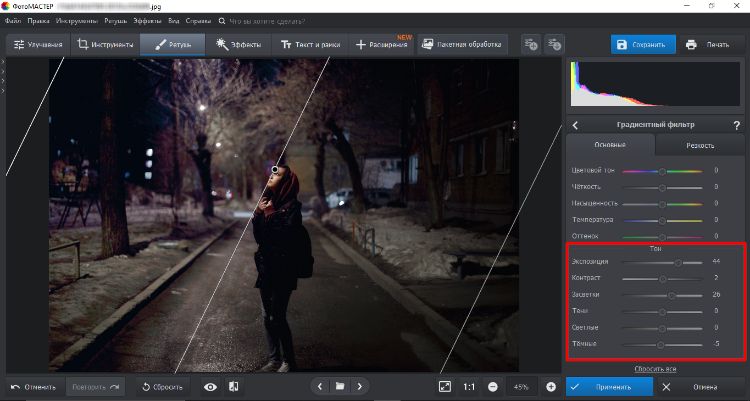
Сохраните ночной снимок на ПК
Разрешите изменения и если света где-то недостаточно, повторите действия, меняя положение параллелей. После экспортируйте файл на компьютер.
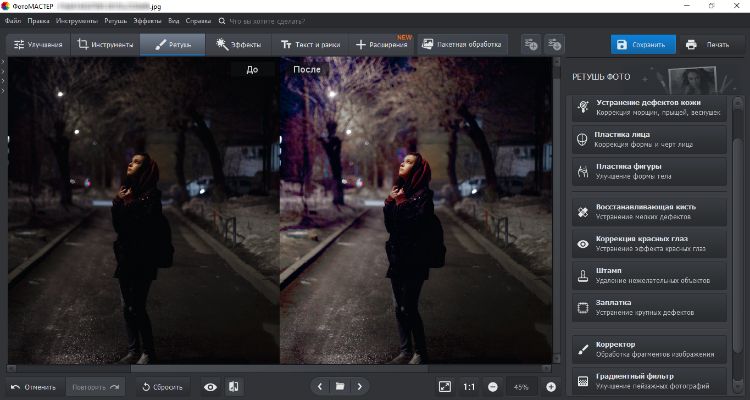
Этот способ позволяет быстро выбелить ночные или ч/б кадры, придавая аутентичность вечерней съемке.
Как осветлить человека на изображении или область
Бывает, что кадр получился удачно, но черные тени затемняют лицо человека и требуется отбелить некоторые места точечно. Рассмотрим вариант обработки, когда нужно высветлить фотомодель или какой-то определенный объект, не задевая других частей снимка.
Включите инструмент коррекции
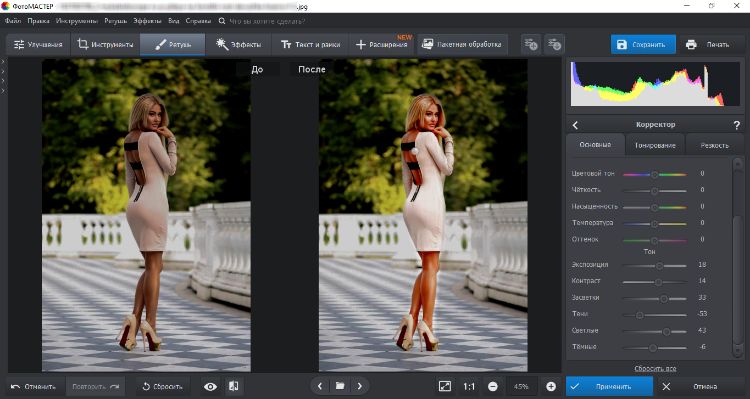
Когда файл для улучшения уже загружен в ПО, кликните сверху по «Ретушь». В списке инструментов найдите и щелкните по функции «Корректор». Она предназначена для обработки конкретных фрагментов на картинке.
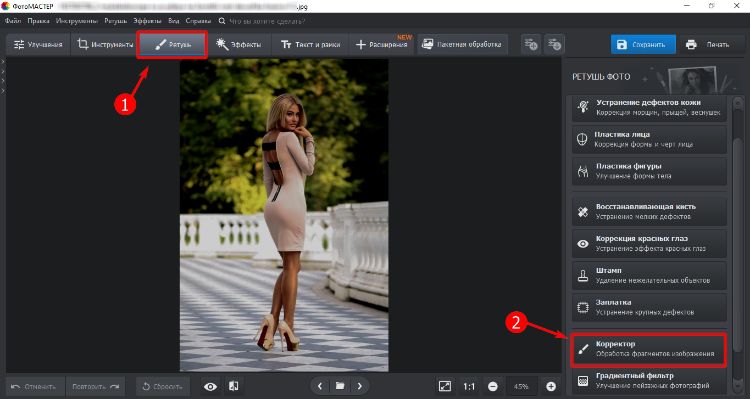
Закрасьте кистью нужное место
Выберите размер, растушевку и прозрачность кисточки для выделения человека или части фотоснимка. Удерживая левую кнопку мыши, закрасьте определенные участки, требующие высветления. Вы можете приближать фотографию и передвигаться по кадру, используя клавишу пробела и левой кнопки мыши. Прекращая рисовать кистью, на объекте автоматически появляется прозрачная маска с точкой. Точку можно перемещать по изображению и переносить фильтр в другую область фотокадра.
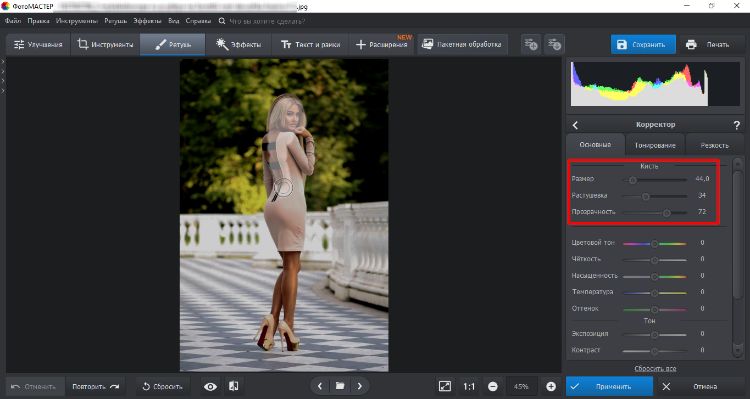
Отредактируйте параметры нарисованной маски
Когда модель или объект выделены, используйте основные настройки для коррекции света и насыщенности. Если у вас несколько точек, то выделяйте мышкой каждую и подбивайте их под те же цифры, что и на других. Тогда не будет заметно различий. Сравните результат и если всё устраивает, экспортируйте итог.
Как высветлить фото на телефоне
Снимки на смартфонах тоже могут плохо передавать освещенность из-за неудачного ракурса или недостаточных характеристик и возможностей камер. И в этом случае также возникает вопрос, как осветлить фотографию, только уже на мобильном телефоне? Разбираем пошагово решения для Айфона и Андройда.
Как сделать фото светлее на Айфоне
PhotoDiva – приложение на iOS, позволяющее всячески редактировать селфи, портреты и обычные фотографии. Имеет много опций для работы с лицом – автоматическая ретушь, сокрытие морщин, улучшение кожи, губ и т. д. Имеет 30+ цветокорректирующих эффектов, кисти для устранения пересветов, инструмент «Магия» для обработки в 1 клик. Некоторые функции для продвинутого редактирования обойдутся в 199 руб/мес. Но осветить изображение можно бесплатно.
Инструкция для PhotoDiva
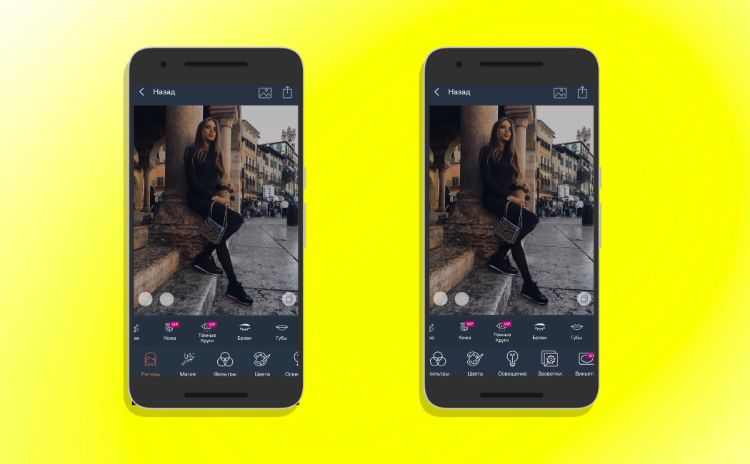
- Загрузите приложение на Айфон и выдайте ему все нужные права. Откройте свою фотографию и в нижнем меню перейдите во вкладку «Осветление».
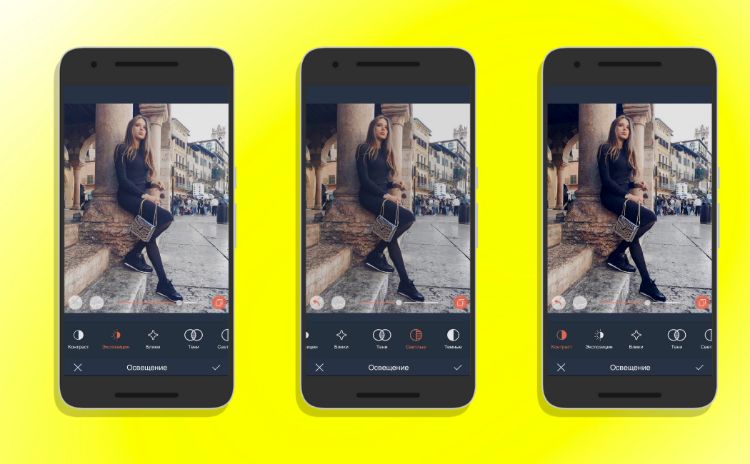
- Откалибруйте все световые параметры от экспозиции до теней. Усиливайте в меру контраст, чтобы фотоснимок становился не только светлее, но и красочнее.
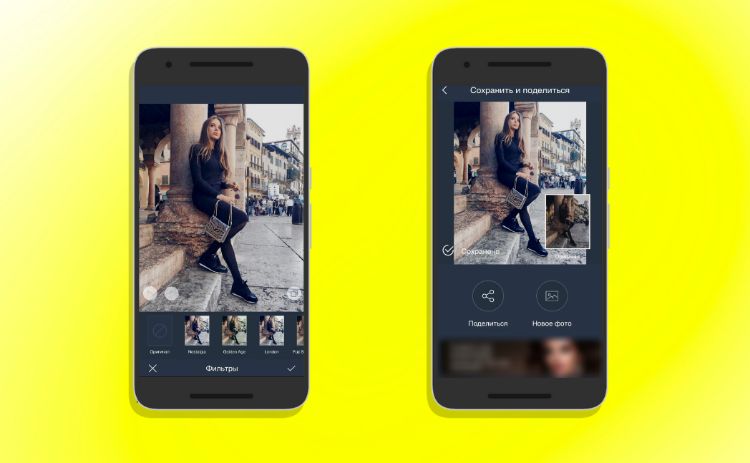
- Используйте вкладку с фотофильтрами, подбирая освещение под свои вкусы. Сохраните на телефон обработанный снимок.
Как осветлить изображение на Андроид
Snapseed – это фоторедактор для смартфонов от Google, который не содержит рекламы и все его опции доступны бесплатно. У него простое русифицированное меню, множество готовых пресетов, эффектов и все необходимые функции для базовой и профессиональной обработки. В приложении есть руководство по пользованию, чтобы открыть для себя еще больше возможностей улучшения кадров.
Инструкция для Snapseed
- Установите приложение, разрешите весь необходимый доступ и добавьте фото. Фотография откроется во вкладке «Стили». Перейдите снизу в «Инструменты».
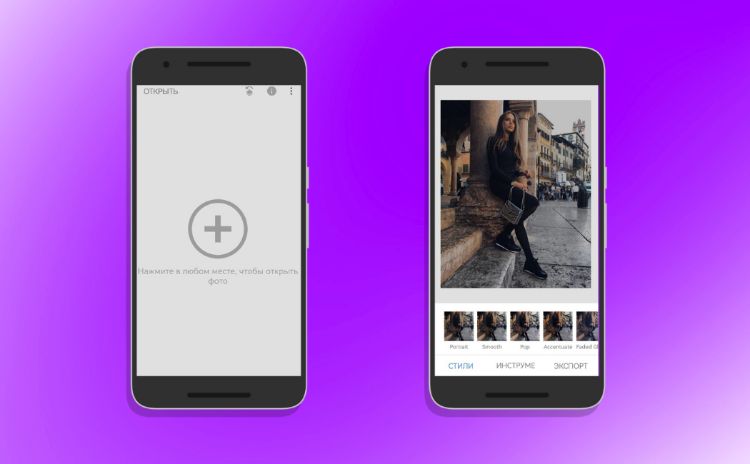
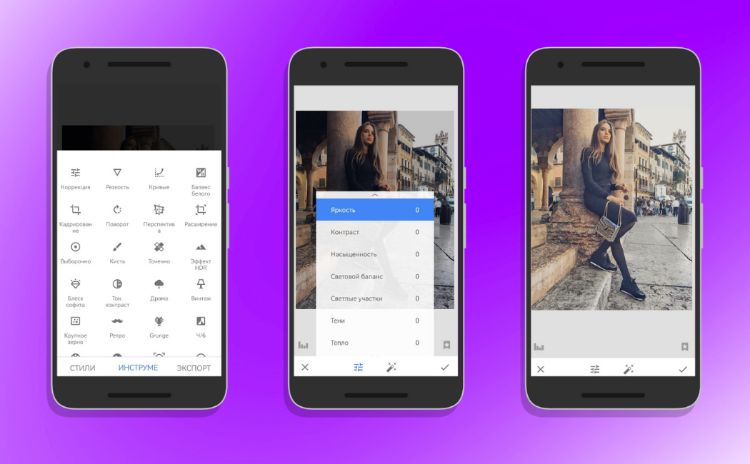
- Из вылетевшего списка, щелкните по «Коррекция» и увеличьте такие характеристики как яркость, световой баланс, светлые участки и прочее. Скачайте на телефон итоговый файл.
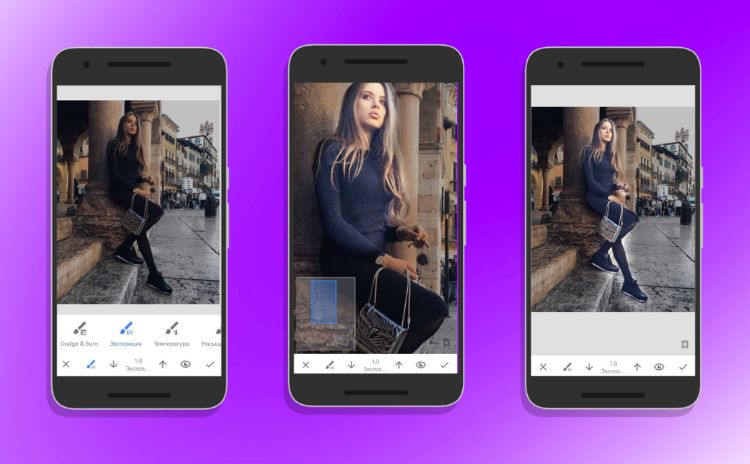
- В Snapseed также доступно осветление части кадра или человека. Это сложнее, чем в предыдущем шаге, но открывает большие возможности для творчества. В том же списке инструментов выберите «Кисть» и «Экспозиция EV». Снизу можно выставить показатели яркости. Отметьте пальцем на фото нужный объект, настройте освещение и утвердите окончательный вариант. После выйдите в главное меню и снизу щелкните по «Экспорт».
Snapseed доступен не только для смартфонов Android, но и для iPhone. Принцип улучшения освещения на фотоснимке будет таким же, как описано выше.
Заключение
Теперь вы знаете 6 способов как осветлить фотографию на ПК, а также 2 проверенных варианта для редактирования на телефонах iPhone и Android. Чтобы улучшить освещение на кадре на Windows 10 (и других версиях), используйте одно или сразу несколько решений:
- Автоматическая коррекция.
- Ручная подкрутка базовых характеристик.
- Изменение положения кривых RGB.
- Радиальный фильтр для выделения фона.
- Градиентный фотофильтр для ночных фотосессий.
- Точечный корректор для высветления людей и других частей фотоснимков.
В мобильных ПО общие действия также относятся к изменениям основных параметров – экспозиции, яркости, контрастности, тени, световой баланс и других.
Осветление или затемнение областей изображения
Инструмент «Осветлитель» и инструмент «Затемнитель» позволяют осветлить или затемнить области изображения. Эти инструменты основаны на традиционном методе темной комнаты и служат для коррекции экспозиции на определенных областях отпечатка. Фотографы снижают освещение печатаемой области для получения более светлых снимков (осветление) или увеличивают время экспозиции, чтобы получить более темные отпечатки (затемнение). Чем больше инструменты «Осветлитель» и «Затемнитель» применяются к какой-либо области, тем, соответственно, светлее или темнее она становится.
Примечание.
Применение инструмента «Осветлитель» или инструмента «Затемнитель» к заднему плану изменяет информацию об изображении без возможности восстановления. Чтобы отредактировать изображения, не изменяя исходных данных, работайте над дубликатом слоя. Сведения о дублировании слоев см. в документе Основы работы со слоями.
Выберите инструмент «Осветлитель»  или «Затемнитель»
  .
.
На панели выбора параметров выберите кончик кисти и настройте параметры кисти.
В меню «Диапазон» на панели выбора параметров выберите один из следующих вариантов:
Как убрать затемнение (осветлить фото) в фотошопе
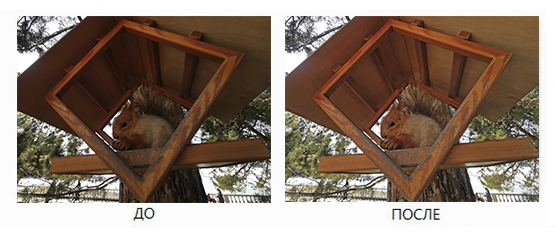
Если фотография получилась темной, то ее можно осветлить в Adobe Photoshop через:
Image (Изображение) -> Adjustments (Коррекция) -> Shadows/Highlights (Тени/Света)
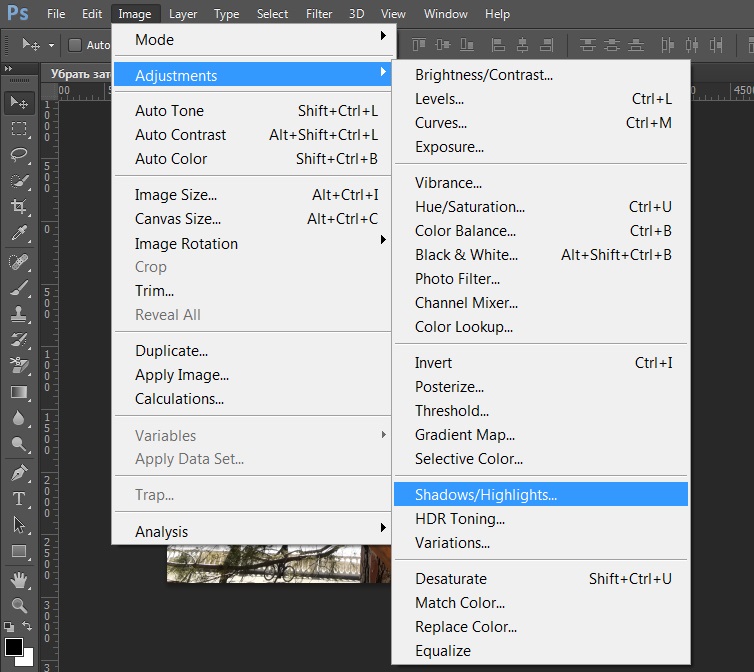
В появившемся окне можно отрегулировать уровень света и теней.

Если Вам необходимо осветлить лишь отдельные участки на изображении, например, зубы или сделать светлее глаза, то можно воспользоваться инструментом Dodge Tool (“Осветлитель”).

А если нужно затемнить отдельные участки на фото, то стоит воспользоваться инструментом Burn Tool (“Затемнитель”).


2 комментария к “Как убрать затемнение (осветлить фото) в фотошопе”
У меня снимки на телефоне получаются практически все тёмные. Хотя я использую авторежим. Интересно почему так происходит? Как убрать это затемнение?
KameraTelefona.ru :
Проблема может быть с настройками освещения. Если у вас в телефоне есть режим “Профи”, то попробуйте там поиграться с настройками. А в самом телефоне не стоит ли режим “энергосбережение”? Может, стоит всего лишь поменять яркость экрана в телефоне. В общем, для начала проверьте свои фото на компьютере. Если же и там темно, то в помощь вам либо встроенное мобильное приложение (Например, галерея. Через яркость и контраст), либо Фотошоп. Второй способ автоматом уберет затемнение. Делается всё очень просто. Достаточно выбрать в меню “изображение”, затем “коррекция” и “тени/света”. А дальше, программа сделает всё за вас.
Также, темные снимки с камеры телефона могут быть связаны с аппаратной неисправностью. Почитайте статью Почему камера на телефоне стала плохо снимать. Что делать? Решение проблемы