Как проверить версию BIOS или UEFI в Windows 10

Сегодня рассмотрим различные способы, как найти текущую версию BIOS или UEFI в Windows 10.
Посмотреть версию BIOS или UEFI в сведениях о системе.
1. Откройте “Сведения о системе“: один из способов – в строке поиска или в меню выполнить (выполнить вызывается клавишами Win+R) напишите команду msinfo32 и нажмите клавишу Enter.

2. В правой части окна вы увидите “Версию BIOS”

Проверить версию BIOS или UEFI в средстве диагностики DirectX.
1. В строке поиска или в меню выполнить (выполнить вызывается клавишами Win+R) напишите DXDIAG и нажмите клавишу Enter.

2. Во вкладке “Система” внизу будет написана версия BIOS.

Посмотреть версию BIOS или UEFI в командной строке.
1. Откройте командную строку: один из способов – нажать на меню “Пуск” правой клавишей мыши и выбрать “Командная строка (администратор)”.

2. Введите одну из трех команд и нажмите клавишу Enter:
wmic bios get biosversion
wmic bios get manufacturer, smbiosbiosversion
Systeminfo | findstr /C:BIOS

Посмотреть версию BIOS или UEFI в PowerShell
1.Откройте PowerShell : один из способов – в строке поиска напишите PowerShell и выберите его из найденных результатов.

2. Чтобы посмотреть версию BIOS или UEFI на своем компьютере введите команду Get-WmiObject win32_bios и нажмите клавишу Enter. Чтобы посмотреть на удаленном компьютере введите команду Get-WmiObject win32_bios -computername имя удаленного компьютера и нажмите клавишу Enter (к примеру мне нужно посмотреть на удаленном компьютере с именем KR2801 версию BIOS – нужно ввести в PowerShell команду Get-WmiObject win32_bios -computername KR2801 и нажать клавишу Enter).

Посмотреть версию BIOS или UEFI в редакторе реестра
1. Откройте редактор реестра: в строке поиска или в меню выполнить (выполнить вызывается клавишами Win+R) введите команду regedit и нажмите клавишу Enter.

2. Перейдите по пути HKEY_LOCAL_MACHINE\HARDWARE\DESCRIPTION\System\BIOS. Когда в левой колонке выбран раздел BIOS в правой колонке в параметрах BIOSVersion и BIOSReleaseDate вы увидите версию и дату выпуска.

Посмотреть версию BIOS или UEFI при включении компьютера
Вы можете посмотреть версию BIOS в самом BIOSе и версию UEFI в самом UEFI. Чтобы зайти в BIOS вам нужно перезагрузить компьютер и при включении нажимать одну из клавиш F2 , F10 , F12 , или Del (на разных устройствах нужно нажимать разные клавиши, более подробно в руководстве как войти в BIOS). В первой же вкладке должна быть информация о вашей версии. Чтобы зайти в UEFI – нужно удерживая нажатой клавишу Shift на клавиатуре нажать левой клавишей мыши на перезагрузку компьютера (для входа в дополнительные параметры запуска вы можете использовать любые другие способы) => выберите “Поиск и устранение неисправностей” => Дополнительные параметры => Настройки UEFI => Перезагрузка => ваше устройство загрузит настройки UEFI, в первой же вкладке написана версия UEFI.
На сегодня всё, если вы знаете другие способы или у вас есть дополнения – пишите комментарии! Удачи Вам ��
Как узнать, в каком режиме запущена операционная система — UEFI или BIOS
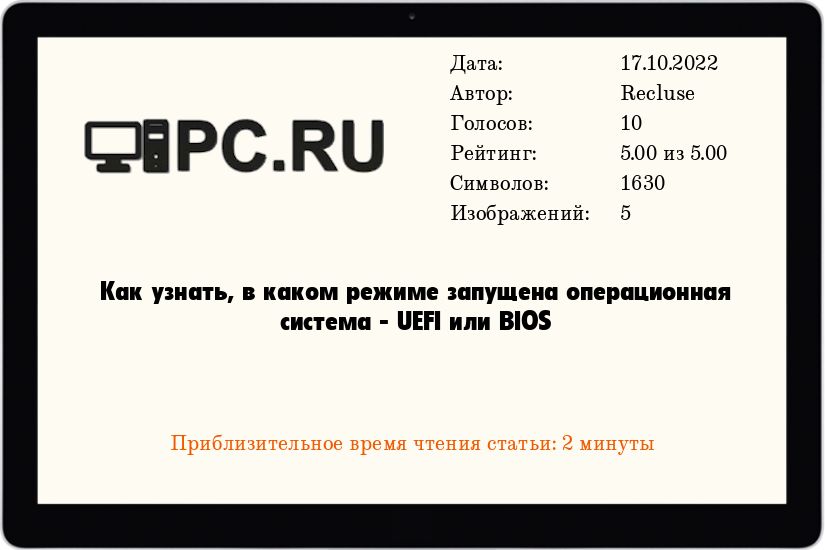
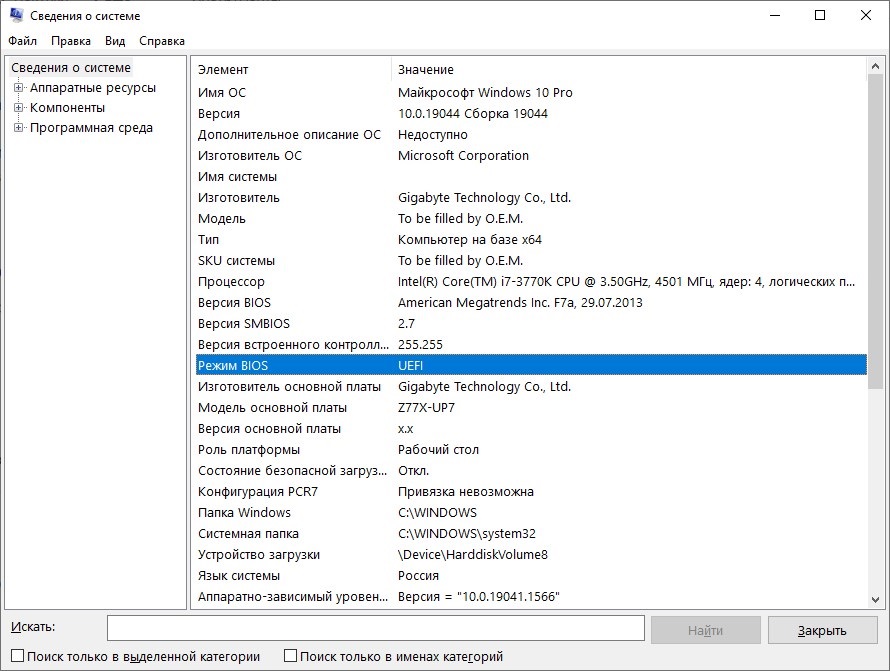
В Windows, узнать в каком режиме у вас запущена операционная система, вам поможет утилита «Сведения о системе» («System Information» в англ. версии). Для того, чтобы её открыть, нужно выполнить одно из трех действий ниже:
- В меню Пуск, набрать в поиске «Сведения о системе», и запустить высветившуюся в результатах поиска программу.
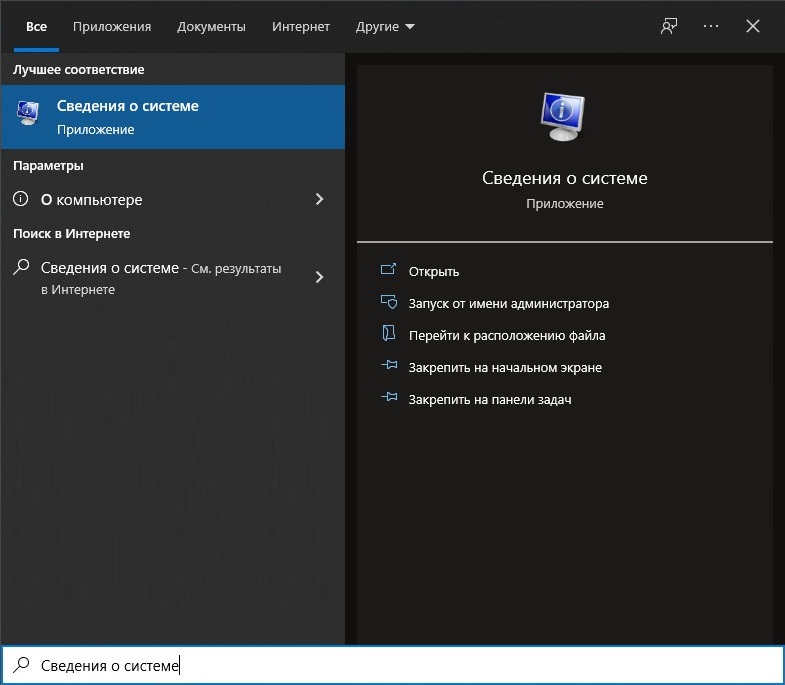
- Зажать клавиши Win + R , и в появившемся окне «Выполнить», набрать команду msinfo32 , после чего нажать на кнопку «ОК».
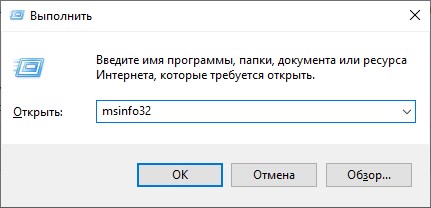
- Открыть Командную строку или PowerShell, и в нем набрать команду команду msinfo32 , после чего нажать на клавишу Enter .
В открывшейся программе «Сведения о системе» можно будет найти строку «Режим BIOS». В случае, если операционная система запущена в обычном BIOS режиме, то там будет стоять значение Legacy. Если же система работает в UEFI режиме, то там так и будет написано — UEFI.
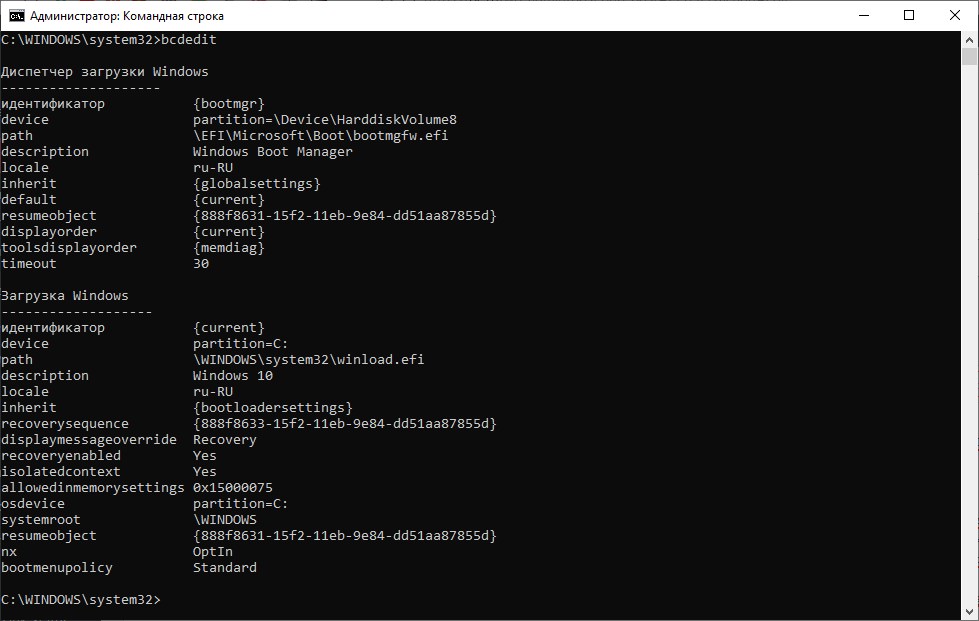
Другой способ посмотреть, в каком режиме работает операционная система, требует запуск командной строки от имени администратора. В ней нужно выполнить команду bcdedit . В появившемся выводе, стоит обратить внимание на строку «Path» — если там в конце присутствует расширение .efi, то значит операционная система работает в UEFI режиме.
Linux
В Linux подобную проверку проще всего выполнить с помощью терминала. В нем достаточно выполнить одну единственную команду:
ls /sys/firmware/efiВ случае, если операционная система работает в UEFI режиме, то будет выведен список файлов в данной директории. Если же, операционная система установлена в режиме Legacy/BIOS, то появится ошибка, поскольку данная директория (/sys/firmware/efi) присутствует только в UEFI операционных системах Linux.
Как узнать uefi или bios
- Актуально для:
- Parallels Desktop for Mac Standard Edition
- Parallels Desktop for Mac Pro Edition
- Parallels Desktop for Mac Business Edition
- Последняя проверка: Май 8, 2020
- Доступные переводы:

- Получить обновленияСкачать
Симптомы
Не удается перенести ПК Windows на виртуальную машину с помощью Parallels® Transporter™. На этапе определения типа операционной системы происходит сбой миграции.
Причина
Скорее всего, на вашем жестком диске есть раздел GPT и ваш компьютер использует EFI/UEFI вместо BIOS.
Решение
Миграция компьютеров с разделами GPT и интерфейсом EFI/UEFI поддерживается в Parallels Desktop, начиная с версии 10. Parallels Desktop версии 9 и более ранних версий не поддерживает миграцию компьютеров с разделами GPT и интерфейсом EFI/UEFI.
Чтобы узнать, какой интерфейс использует ваш компьютер (BIOS или EFI/UEFI), выполните указанные ниже действия:
- Запустите компьютер.
- Откройте Пуск >Компьютер.
- Перейдите к файлу C:\Windows\Panther\setupact.log .
- Откройте файл setupact.log .
- Найдите в нем следующую строку:
Callback_BootEnvironmentDetect: Detected boot environment:В ней указана используемая среда загрузки (BIOS или UEFI):
Code:Callback_BootEnvironmentDetect: Detected boot environment: BIOS Code:Callback_BootEnvironmentDetect: Detected boot environment: UEFIЕсли в Windows 8 и Windows 8.1 в папке Panther нет файла setupact.log , выполните указанные ниже действия, чтобы узнать об используемой среде загрузки:
- Нажмите клавиши Win + R, введите msinfo32 и нажмите клавишу ВВОД.
- Найдите запись Режим BIOS.
- Если она имеет значение «Устаревший», на вашем компьютере используется BIOS. В противном случае будет указана соответствующая среда загрузки.
- Миграция ПК на Mac. Рекомендации и советы.
- Как перенести ПК с Windows на виртуальную машину Parallels Desktop?
Была ли эта статья полезной?
Как, по вашему мнению, можно улучшить эту статью?
Как узнать версию БИОС (UEFI)
Один из самых простых методов — зайти в БИОС и посмотреть версию там, здесь может быть полезным: Как зайти в БИОС (UEFI) Windows 10. Однако, узнать версию БИОС (UEFI) можно и в Windows, причем для этого есть несколько различных методов. В этой простой инструкции подробно о простых способах узнать версию БИОС материнской платы на компьютере или ноутбуке различными способами в Windows 10, 8.1 и Windows 7.
- Как узнать версию БИОС в сведениях о системе
- Версия БИОС в редакторе реестра Windows
- В командной строке и PowerShell
- Версия БИОС в сторонних программах
- Видео инструкция
Как узнать версию БИОС в сведениях о системе
В Windows 10, 8.1 и Windows 7 присутствует встроенная утилита для просмотра сведений о характеристиках ОС и компьютера. Она же позволяет узнать и текущую версию БИОС материнской платы ПК или ноутбука:
Смотрим версию БИОС в редакторе реестра Windows
- Запустите редактор реестра, для этого вы можете нажать клавиши Windows + R на клавиатуре и ввести regedit в диалоговое окно «Выполнить».
- В редакторе реестра откройте раздел (папки слева)
HKEY_LOCAL_MACHINE\HARDWARE\DESCRIPTION\System\BIOS
Используем командную строку или PowerShell для определения версии
Вы можете использовать командную строку или Windows PowerShell, чтобы узнать установленную версию БИОС, причем несколькими способами.
- Запустите командную строку. Это можно сделать разными способами: например, нажмите клавиши Windows + R и введите cmd ( другие способы открыть командную строку).
- Введите команду
wmic bios get smbiosbiosversion
и вы увидите сведения о версии БИОС. Вторая команда, выполняющая то же самое, но в другом формате
systeminfo | findstr /I /c:bios
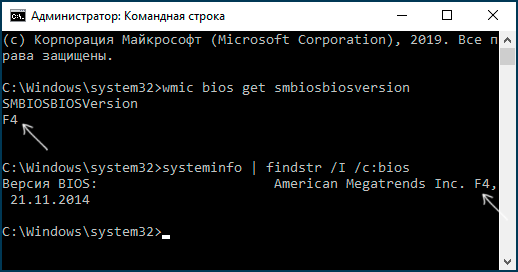
То же самое можно сделать и в PowerShell ( как запустить Windows PowerShell), необходимая команда будет иметь следующий вид:
Get-WmiObject win32_bios | select Manufacturer, SMBIOSBIOSVersion, ReleaseDate
С помощью программы для просмотра сведений о материнской плате
Есть множество программ, позволяющих узнать параметры компьютера, в том числе и информацию о материнской плате, что нас и интересует. О таких программах я писал в статье Как узнать характеристики компьютера. Все перечисленные программы позволяют узнать версию БИОС, я рассмотрю один из самых простых примеров, с использованием бесплатной утилиты Speccy, но то же самое вы сможете найти и в других аналогичных утилитах.

После загрузки программы и ее запуска, вы увидите окно с основными параметрами вашего компьютера или ноутбука. Откройте пункт «Материнская плата» (или Motherboard). В окне с информацией о материнской плате вы увидите раздел BIOS, а в нем — его версию и дату выпуска, то есть именно то, что нам требуется.
Способы узнать версию БИОС в Windows — видео инструкция
Думаю, описанных способов будет достаточно для определения, последняя ли у вас версия и есть ли возможность обновить БИОС — делайте это с осторожностью и внимательно читайте инструкции производителя.
А вдруг и это будет интересно:
- Лучшие бесплатные программы для Windows
- Как открыть параметры быстродействия Windows 11 и 10
- Ноутбук тормозит на зарядке или без неё — причины и варианты решения
- 403 Forbidden — что это за ошибка и как исправить?
- Непредвиденная ошибка компонента службы теневого копирования томов — как исправить?
- Ошибка 0x00000005 в Microsoft Store — как исправить?
- Windows 11
- Windows 10
- Android
- Загрузочная флешка
- Лечение вирусов
- Восстановление данных
- Установка с флешки
- Настройка роутера
- Всё про Windows
- В контакте
- Одноклассники
-
Сергей 03.07.2014 в 09:24
- Dmitry 06.12.2015 в 11:33