AnVir Task Manager для Windows
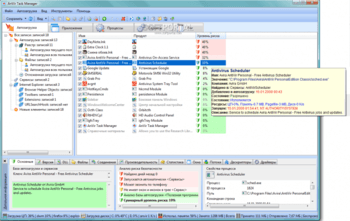
Уникальное свойство AnVir Task Manager заключается в том, что он предоставляет подробную информацию о работе системы и, в то же время, предоставляет большое количество инструментов для управления Windows. Для того, чтобы заменить все функции AnVir Task Manager, придется установить около 10 разных программ.
- Обновлен модуль мониторинга оборудования и база программ автозагрузки
ТОП-сегодня раздела «Антишпионы»
Malwarebytes Anti-Malware — отличная антивирусная программа, которая нейтрализует угрозы.
HitmanPro — эффективная и шустрая утилита для борьбы с вирусами, троянами, руткитами, червями.
Avast Free Antivirus — бесплатное антивирусное решение для самой эффективной защиты от всех типов вирусов, шпионского ПО, руткитов и других вредоносных программ.
AVZ — Программа предназначена для чистки компьютера от SpyWare и AdWare программ, различных Backdoor и троянских компонент и прочего вредоносного кода.
ESET NOD32 Антивирус обеспечивает надежную защиту от угроз, которым подвергается ваш ПК.
AnVir Task Manager — это бесплатная системная утилита, которая позволяет контролировать все, что.
Отзывы о программе AnVir Task Manager
Collapse71 про AnVir Task Manager 9.4 [05-08-2022]
Хорошая прога. нашла службу удалённого драйвера AMD, смог сбросить настройки экрана
5 | 9 | Ответить
Дмитрий про AnVir Task Manager 9.4 [28-11-2021]
Наверно самая хорошая прога (подробная) для просмотра и управления программами которые находятся в автозагрузке. Мне очень помогла.
7 | 9 | Ответить
Человек в ответ Дмитрий про AnVir Task Manager 9.4 [08-08-2022]
Жорык про AnVir Task Manager 9.3 [01-07-2020]
Даже с оф. сайта скачанный дистр на VirusTotal показывает 13 вирусов. Это уже не глюк антивируса. 13 шт.!
22 | 8 | Ответить
Знаток в ответ Жорык про AnVir Task Manager 9.4 [06-01-2022]
Человек в ответ Знаток про AnVir Task Manager 9.4 [08-08-2022]
А что , сам не мог просканировать?
7 | 5 | Ответить
computoric про AnVir Task Manager 9.2 [19-05-2018]
Раньше когда была официалка- было все норм,а сейчас когда в нее могут добавить что-то свое(Program.Unwanted)-это уже уг.Расстрелять вместе с создателями Амиго и т д
Program.Unwanted — это класс нежелательного ПО, которое распространяется посредством скрытых установок. После проникновения в Windows, могут изменять настройки других приложений. Примеры таких угроз — Амиго, Mail, IOBbit, Zaxar Games и другой рекламный софт.
15 | 12 | Ответить
AZJIO в ответ computoric про AnVir Task Manager 9.4 [15-02-2022]
Лучше скачать архив, там нет левого ПО. А также использовать старый конфиг, он отключает рекламу.
9 | 4 | Ответить
Юрий про AnVir Task Manager 8.0.0 [22-05-2016]
Утилита становится с каждой версией всё лучше и лучше, а вот антивирусы как боролись с программой, так и борются. Вот вам подтверждение: https://www.virustotal.com/ru/file/16cf0454690490f0718ce83dd34d47caf4439eb2e46f8b3fe92099268ae60c87/analysis/1463926254/
Я бы ещё мог понять претензии к установочному пакету Anvir, но недовольство антивирусов связанно именно с самим основным файлом — Anvir.exe. Хотелось бы понять за что именно так не любят антивирусы Anvir?
12 | 26 | Ответить
Олег в ответ Юрий про AnVir Task Manager 8.1.0 [17-09-2016]
Сколько стоял проблем с ним не было. Он всегда не нравился ряду антивирусов.
13 | 10 | Ответить
Генеральная уборка системы с помощью AnVir Task Manager
Любой компьютер имеет склонность к захламлению с течением времени. Все больше и больше программ считают свои долгом добавить иконку в трей, прописаться в автозагрузку или еще каким-либо образом «наследить» в системе. И это вполне легитимные приложения! Что уж говорить о всевозможных вирусах, троянах и прочей нечисти, в избытке обитающей на просторах Интернета.
«У меня все тормозит»
Зайдя на днях в гости к одной моей знакомой, на правах компьютерного эксперта я вызвался разобраться с причинами «торможения» компьютера. Беглый осмотр выявил устрашающую картину – производительный компьютер не самой старой модели работал с почти физически ощущаемой неохотой. Тормозило буквально все. Всплывающие окна программ, работающих в фоновом режиме, какие-то непонятные сообщения об ошибках, процессы неизвестного назначения – масштабы бедствия были почти библейские. Казалось, всю свою четырехядерную мощь компьютер тратил на тщательную имитацию бурной деятельности, пренебрегая деятельностью продуктивной. Хозяйка компьютера ничего толкового пояснить не смогла. Что-то запускала, что-то ставила, на все соглашалась. Файервол? Какой файервол? Антивирус? Конечно, есть! Вроде бы…
Приступаем к уборке
Браузер, прогрузившийся лишь через минуту после его запуска, оказался с ног до головы увешан тулбарами, дополнительным кнопками, разнообразными строками поиска и другой мишурой, перекрывавшей полезную площадь едва ли не наполовину!
Я первым делом открыл сайт бесплатной программы AnVir Task Manager . Сайт программы обещает значительно ускорить работу компьютера и вообще взять под тотальный контроль все происходящее на нем.
AnVir Task Manager предлагает намного больше обещанного на сайте программы. Тут тебе и контроль автозагрузки, и мониторинг запущенных приложений и сервисов.
Начнем с ускорения загрузки компьютера. Закладка «Автозагрузка» отображает список всех элементов, автоматически загружаемых при старте системы. Для каждой программы AnVir Task Manager отображает подробную информацию о наименовании программы, способе ее запуска, уровне риска и другие данные.
Двойной щелчок по какой-либо программе в списке вызывает панель детальной информации с массой важных сведений, таких как внутренняя версия программы, используемые ей динамические библиотеки ( DLL ), производительность, открытые этой программой окна и многое другое.
На этой же закладке располагаются автоматически загружаемые сервисы, а также расширения и плагины Internet Explorer .
Быстро вычистив с помощью AnVir ’а весь хлам из Автозагрузки, я решил поподробнее изучить этот раздел – наверняка скорость загрузки компьютера можно еще как-то увеличить. Функция отложенной загрузки, реализованная в программе, позволяет оптимизировать процесс загрузки несколько неожиданным образом – путем отсрочивания запуска тех или иных программ. Действительно, когда сразу шесть-семь программ пытаются поделить между собой ресурсы машины, да и сама операционная система еще не до конца подгрузилась – о какой скорости запуска может идти речь?
Функция работает очень просто. Выбираем приложение в списке Автозагрузки, запуск которого мы хотим отсрочить, щелкаем правой кнопкой мыши и выбираем «Добавить в отложенную загрузку»:
Далее задаем временной интервал и подтверждаем добавление. Таким образом можно разнести «тяжелые» для запуска приложения во времени, тем самым ускорив загрузку компьютера в несколько раз.
Еще одна полезная особенность: все недавно добавленные в автозагрузку элементы AnVir выделяет в отдельную ветку. При регулярном использовании программы это позволяет мгновенно найти «нарушителя» и принять меры.
Основательно проредив список автоматически загружаемых приложений и почистив браузер от лишних расширений, я перешел к следующей закладке.
Лучше меньше, да лучше
Вкладка «Приложения» отображает список всех запущенных в данный момент приложений. Приложением AnVir Task Manager считает любую программу, имеющую окно. Над каждой программой в списке можно выполнить ряд действий: свернуть в трей, создать плавающую иконку – этакий всегда доступный ярлык, завершить работу приложения и другие.
На закладке «Процессы» доступна более детальная информация о работающих на компьютере процессах. Фактически, закладка схожа со стандартным диспетчером задач Windows , вот только информации она отображает не в пример больше.
Прежде всего, стоит отметить, что AnVir подсчитывает уровень риска того или иного запущенного процесса, анализируя множество факторов, таких как наличие цифровой подписи, описания, наименования издателя и других. Вредоносные программы такими тонкостями похвастаться, как правило, не могут. Отсутствие видимых окон или иконок в трее также свидетельствует в пользу возможной злонамеренности процесса. Таким образом, сортировка процессов по уровню риска позволила мне мгновенно определить потенциальных кандидатов на удаление из системы моей беспечной подруги.
Очень удобно, что при возникновении каких-либо сомнений относительно характера запущенного процесса, его можно сразу же завершить, либо временно приостановить его работу, так сказать, до выяснения обстоятельств.
При этом файл выбранного процесса можно направить в сервис VirusTotal для проверки всеми популярными антивирусами сразу. Для этого нужно лишь нажать кнопку на панели инструментов.
Если неизвестный вам процесс часто обращается к диску или получает/отправляет данные через Интернет, возможно, стоит внести его в карантин. AnVir Task Manager предоставляет информацию об уровнях загрузки процессора и диска, Интернет активности, об используемой памяти и др., хотя по умолчанию, эти столбцы могут быть отключены. В этом случае нужно воспользоваться меню «Вид» и отобразить или спрятать те или иные столбцы. Кроме того, общую загруженность процессора, памяти, дисков, сети, а также уровень заряда батареи ноутбука AnVir умеет отображать в виде значков в системном трее. Это позволяет в любой момент оценить общую ситуацию, определить основных виновников – процессы, вызывающие наибольшую нагрузку, и вызвать главное окно программы для проведения «следственных мероприятий» во всей полноте.
Проведя ревизию запущенных программ, переключаемся на закладку «Сервисы».
Очень часто скорость работы системы можно несколько увеличить, отключив ненужные или неиспользуемые сервисы. AnVir Task Manager предоставляет и такую возможность. Вновь отсортировав список по уровню риска, мы сможем сразу увидеть сервисы, вызывающие наибольшие подозрения, а панель детальной информации подскажет, что это за сервис, каковы его функции, список используемых им DLL и файлов и другую информацию, помогающую принять верное решение.
Мой дом – моя крепость
Еще при удалении программ из Автозагрузки я отметил интересную особенность AnVir Task Manager . Оказывается, он способен не только удалить ту или иную программу из автоматического запуска, но и предотвратить появление ее там снова. Функция называется «Защита автозагрузки», и доступна в меню «Настройки», либо во время удаления какого-либо элемента из Автозагрузки.
Переоценить полезность этой «фичи» сложно: единожды добавленный в список вредоносный объект навсегда лишается права хозяйничать на компьютере! Кроме того, в том же разделе настроек есть возможность назначить принудительное завершение надоедливых процессов – т.е. внести процесс в карантин.
В настройках также обнаружились и некоторые средства ускорения компьютера. В разделе «Производительность» окна настроек можно задать принудительное понижение приоритета работающих задач, а также автоматическое очищение памяти процессов.
А в разделе «Удобство Windows » нашлись дополнительные настройки, о которых программа спрашивала при запуске: можно спрятать любое приложение в трей, прикрепить к экрану поверх других окон или сделать окно программы прозрачным. Пожалуй, об этих функциях стоит рассказать подробнее.
Приятные мелочи
AnVir Task Manager включает ряд весьма приятных возможностей улучшения работы Windows . Первая из них – дополнительные кнопки в заголовке окна. При работе сразу с несколькими окнами часто бывает нужно переключаться между ними, чтобы, например, перенести какие-либо данные из одного приложения в другое. Тут-то и пригодится дополнительная кнопочка, прикрепляющая окно к экрану виртуальной булавкой. Теперь при переключении на другую задачу окно останется на экране поверх всех остальных. Также можно добавить кнопки для сворачивания окна в трей или минимизации до размеров заголовка. Примечательно, что кнопки добавляются в каждое окно.
Помимо дополнительных кнопок, AnVir расширяет также и системное меню, добавляя туда несколько дополнительных команд, таких как «Свернуть в трей» или «Создать плавающую иконку». Кроме того, посредством этого меню для окон приложений можно установить приоритет выполнения, задать размер из ряда стандартных или сделать окно полупрозрачным.
Другая мелочь, порадовавшая меня едва ли не больше, чем все остальное – это функция расширения стандартных диалоговых окон функцией запоминания последних открытых папок. При активации данной опции, в каком бы приложении вы не воспользовались диалогом открытия или сохранения файла, выбранный вами путь будет запомнен и доступен для использования в диалоговых окнах любой другой программы! К сожалению, многие приложения грешат «забывчивостью» по отношению к используемым папкам и AnVir Task Manager в этом случае – просто находка. А такая приятная мелочь как автоматическое импортирование избранных папок из Total Commander сразила меня окончательно.
Чистота – залог здоровья
Чистка системы с помощью AnVir Task Manager прошла легко и без заминок, убраны ненужные элементы из автозагрузки, отключены неиспользуемые плагины браузера и сервисы Windows . Дальнейшее поддержание скорости работы системы также легло на плечи AnVir Task Manager – функция контроля автозагрузки, мониторинг основных системных параметров, улучшение работы Windows с помощью дополнительных кнопок и меню обеспечили легкую и безопасную работу компьютера.
AnVir Task Manager что это за программа и нужна ли она?

Всем привет Сегодня я расскажу вам про одну очень необычную программу, называется она AnVir Task Manager. Эта программа типа суперская, ибо в ней очень много чего есть, ну там менеджер задач, просмотр запущенных процессов, мониторинг автозагрузки, служб и прочего. В общем вы уже поняли, к какому типу программ относится эта прога, это такой себе мини-оптимизиатор, который призван помочь юзеру
Но знаете в чем прикол? Вроде бы в этой программе пахнет вирусами, я лично это не проверял, но то что некоторые пользователи об этом писали в интернете, это уже странно… Ну как некоторые.. Достаточно, чтобы я это заметил.. Так что будем думать вместе. А вернее что тут думать? Я поставил эту прогу на свою виндуху и сперва посмотрю что это за зверь, а потом проверю комп антивирусными утилитами, чтобы понять вирусная ли это прога или нет.
- AnVir Task Manager — разбор полетов
- Как удалить AnVir Task Manager с компьютера полностью?
- Как удалить мусор в реестре, который остался после AnVir Task Manager?
- AnVir Task Manager: тест на вирус!
AnVir Task Manager — разбор полетов
Итак, запускаю я ее, вот как она выглядит:

Ну что я тут могу сказать, выглядит интересно, посмотрим что к чему тут. Кстати, когда я запустил AnVir Task Manager, то мне была открыта вкладка Процессы. А вот вкладка Автозагрузка, я тут выбрал Автозагрузка пользователя (слева):

Там где список всего того, что загружается при включении винды, то там более-менее написано что безопасно, а что нет. Просто смотрите, тут такой прикол, который мне не очень понравился, значит MailRuUpdater относится типа к более опасному, чем MAgent. Ну а прикол то в том, что первое что второе, ведь все это софт от Mail.Ru, то есть почему-то одна прога имеет уровень риска нулевой, а другая все 30%. Ну вот смотрите сами, что я это имею ввиду:

Как мне кажется, то эта опасность, ну этот уровень риска основан на мнении юзеров. Если это так на самом деле, тогда вопросов нет, ибо MailRuUpdater действительно ненужная штука. Но при этом не опасная.
Если нажать на какой-то пункт, ну я имею ввиду тут в автозагрузке, то внизу вы увидите кучу инфы по выбранному пункту. Ну вот для примера я выбрал строчку с тем же MAgent, вот смотрите что внизу по этой проге показано, ну просто куча нужной инфы:

Ну тут видно плоховато, согласен, но поверьте что инфы там куча. Ну вот например первая вкладка Свойства, вот на ней есть такое как База автозагрузки и сервисов. Вот посмотрите, как интересно тут написано, где сидит прога MAgent в реестре:

А там где свойства процесса, то там такое написано:

Это все я вам показывал о той выделенной строке MAgent в автозагрузке! В общем все здорово, мне нравится. Правда немного подозрительно, что такая программа и бесплатная.. Как понимаете, тут многое что можно узнать о компе и думаю, что при помощи AnVir Task Manager вы можете легко понять что вообще творится у вас на компе
Также тут есть еще пункт Сервисы, как я понимаю тут список служб, которые запускаются вместе с виндой. Но там у меня мало что стоит.
А вот если выбрать пункт Планировщик:

То да, тут много всяких заданий, которые запускаются автоматически с виндой:

В общем автозагрузку можно хорошо проверить и посмотреть что откуда запускается, инфы более чем достаточно.
На вкладке Процессы вы можете наблюдать все запущенные процессы в винде:

При этом в верху есть галочка даже по поводу отображения скрытых процессов! Но работает ли эта функция, я не знаю, ибо не смог проверить. Если выбрать какой-то процесс, то внизу также будет отображена подробна инфа о выбранном процессе:

На вкладке Приложения отображаются текущие запущенные программ, и внизу там также можно узнать подробную инфу.
На вкладке Сервисы та же песня, ну то есть отображение служб, в самом вверху можно выбрать при помощи галочек, что именно будет отображаться. То есть можно отключить отображение виндовских служб и тогда останутся только сторонние, ну то есть как раз тут и могут быть левые службы. Опять же, это хорошо — ибо можно быстро понять есть ли у вас подозрительные службы и если что то выявить левую прогу, которую возможно что стоит удалить.
В общем на всех вкладках, ну кроме Приложения и Лог, то на всех вкладках есть вверху (сразу после вкладок) такое как Фильтр по имени. Там можно отключить всё виндовское, чтобы осталось то, что точно не относится к винде.
Чтобы открыть настройки AnVir Task Manager, то нужно вверху нажать Инструменты и в меню выбрать этот пункт:

А вот и сами настройки:

Значит что я тут могу сказать. Настроек достаточно, разобраться в них я думаю под силу каждому. Рассказывать о всех я не буду, ну просто это было бы долго и я не думаю что там все так сложно. Вот что мне понравилось? Вот есть тут такое как Приоритет процессов, вот этот пункт:

Сам факт того что такая настройка тут есть, мне уже нравится. Значит что это такое и как этим пользоваться. Смотрите, вот в этой настройке есть кнопка Добавить:

Значит когда вы ее нажимаете, то появится такое окошко:

Итак, тут вы можете указать процесс и выбрать под каким приоритетом будет он работать. Что это вообще такое и зачем? Значит при помощи этой проги, вы можете сделать так, что комп будет работать немного быстрее. Вы можете тут указать, какие процессы например будут работать с приоритетом Выше среднего. Приоритет этот, это когда одной программе выделяется больше процессорного времени, чем другим, ну при условии что приоритет стоит выше чем средний. Если меньше, то также само, но уже наоборот. Ну, я думаю понятно
Только с приоритетами вы осторожно, а то знаете, не так просто ведь винда дает всем (ну почти всем) приоритет Средний. Просто смотрите. Если программа, которой вы например дали приоритет реального времени, в общем если эта программа загрузит процессор, то может быть такое что все зависит. Знаете почему? Потому что ресурсы процессора будут отданы этой программе максимально, насколько возможно. Но если программа грузит процессор и при этом у нее еще выше среднего приоритет стоит, то она будет еще сильнее грузить процессор. В итоге остальные программы, в том числе и проводник, ну то есть все окна, меню Пуск, это все можно просто зависнуть. Поэтому будьте осторожны с этими приоритетами!
Также, есть еще пункт Запустить как сервис, ну я имею ввиду в этих настройках. Тут можно указать программу, которая собственно будет работать как сервис. Скажу я вам так нужная это опция, но лично мне бы она не пригодилась.
Вот еще есть пункт Заблокированные процессы, также интересно, тут вы можете указать те процессы, которые будут вырубаться как только они попробуют запуститься. Короче интересная опция и может помочь вам в избавлении левых и ненужных процессов
На вкладке Иконки и меню в трее, вы можете настроить какие именно будут иконки отображаться в трее, это просто такие иконки, ну информативные. Там можно даже так настроить, чтобы показывалась загрузка каждого диска.
В общем что я могу сказать — настроек достаточно, много интересных и нужных, разобраться в них я думаю не составит труда
Кстати программа работает под такими процессами как anvirlauncher.exe, anvir64.exe, AnVir.exe:

Запускаются процессы из этой папки (ну то есть оттуда, куда и установлена прога):
C:\Program Files (x86)\AnVir Task Manager

Еще видите, там есть такая штука как VirusTotalUpload.exe, как я понимаю это модуль проверки файлов на ВирусТотале. Это такой сайт для проверки файла, есть вам вирус или нет. Видимо где-то есть такая функция в проге, но я ее не нашел.
Как удалить AnVir Task Manager с компьютера полностью?
Если вам AnVir Task Manager чем-то не угодил, то я понимаю ваше желание его удалить. Лично мне AnVir Task Manager нравится так себе, ну не могу сказать, что я от него просто в супер восторге. Да, тут есть много чего полезного. Но сделано как-то средненько. Много того что тут есть, есть и в других программах и многое это же можно узнать вообще без программ, просто у AnVir Task Manager все удобно отображено. Ну я о инфе там о процессах, о службах, про автозагрузку..
В общем не могу сказать что прога никакая, но я лично бы не стал ей пользоваться, мне нравится больше CCleaner. Но это мое мнение! AnVir Task Manager реально обладает многими полезными шутками, поэтому подумайте перед удалением, может быть не стоит, может данная прога вам еще пригодится?
В общем ладно, смотрите как можно удалить. Это можно сделать как по-простому, так и при помощи удалятора Revo Uninstaller. Этот удалятор как саму прогу удалит так и винду от ее остатков почистит. В общем реально удобный и не сложный, советую, но решать вам уже пользоваться или нет, мое дело предложить..
Ну а теперь как удалить так бы сказать по-простому. Открываете меню Пуск и выбираете там Панель управления:

Если у вас Windows 10, то я вас поздравляю, но там пункт Панель управления есть в другом меню, его можно вызвать если зажать кнопки Win + X!
Потом находите там значок Программы и компоненты ну и запускаете его:

Отроется список установленного софта, вот тут находим AnVir Task Manager и нажимаем правой кнопкой и потом выбираем там Удалить:

Потом в следующем окне нажимаете Удалить:

Потом начнется удаление, во время которого будет открыт браузер с сайтом AnVir, там будут предлагать скачать еще и другие их проги… Ну то есть от этой конторы…
Все, удаление закончится, никаких окошек не будет, программа тихонько и без косяков удалится
Как удалить мусор в реестре, который остался после AnVir Task Manager?
Вот и я думал что все, удалили прогу и все, но оказывается что остался мусор в реестре, его бы тоже было хорошо удалить…
В общем этот мусор вы можете не удалять, ну то есть это не обязательно, просто я вот привык свою систему держать в строгой чистоте. Да и не так часто я удаляю программы, поэтому не сложно и реестр почистить…
Теперь как это все сделать. Вам нужно запустить реестр, вот как это сделать, зажимаете кнопки Win + R и пишите туда команду regedit:

Потом откроется редактор реестра, тут ничего не удаляете, тут нужно найти следы от AnVir Task Manager, которые не были удалены. Это не так уж и сложно, смотрите, зажимаете тут кнопки Ctrl + F и пишите туда такое слово как anvir и нажимаете Найти далее:

Это чтобы были найдены все записи, в названии которых есть слово anvir, то есть все то что осталось после этой программы.
Теперь смотрите, тут будут найдены как папки, так и ключи. Все что будет найдено, все это можно удалить. Но удалять нужно только то, что будет выделено при поиске. Вот я когда нажал Найти далее, то у меня была найдена папка AnVir, вот ее и можно удалить:

Удалили — отлично. Потом вы нажимаете F3, чтобы продолжить поиск. И когда будет снова что-то найдено и выделено, вы тоже это удаляете. Ключи удаляются таким же способом:

Кстати видите, в этом ключе в названии вроде нет AnVir, но когда я нажал два раза по ключу, то увидел вот такое:

То есть в названии нет слова anvir, но есть зато в поле Значение, так что все нормально, поиск в редакторе реестра не может ошибаться
И вот так ищите в реестре и удаляете следы до тех пор, пока не будет сообщение что поиск окончен.
Ну вроде бы на этом все, но вот вы подумаете… А где же тест на то вирус AnVir Task Manager или нет? Да, согласен, я об этом не написал… Но все потому, что статья бы получилась ну очень большой! Но зато я написал об этом в отдельной статье, так что смотрите
На этом все, удачи вам и всего хорошего в жизни
AnVir Task Manager
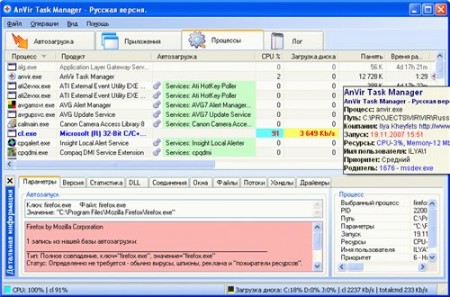
AnVir Task Manager — менеджер процессов и программ автозапуска с функциями анти-трояна, antispyware и антивируса.

-
Видеть полную информацию о запущенных процессах: путь, командную строку, использование памяти, диска и процессора, загруженные dll, используемые файлы, созданные окна, потоки и хендлы, счетчики производительности, информацию о версии файла.
Управлять файлами автозапуска Windows: отключать, редактировать. Отслеживать и блокировать попытки программ добавить себя в автозагрузку. В программу встроена база данных по 17 000 автозагружаемым программам. Поддерживаются перекрестные ссылки между процессами и программами автозагрузки.
Удалить с зараженного компьютера вирусы и вредоносные программы: трояны (trojan), spyware, adware, rootkit и вирусы, скрыто работающие на компьютере.
Ускорить время загрузки Windows за счет отключения ненужных программ и использования функции отложенного запуска программ автозапуска. Автоматически менять приоритет процессам или завершать процессы по заданному шаблону.
Анализировать информацию о текущей загрузке процессора и жесткого диска, которая динамически выводится в трей и в статус-бар в виде иконок и списка процессов, наиболее активно потребляющих ресурсы компьютера. Ведется лог созданных и завершенных процессов, созданных окон.
Запускать последние запущенные или избранные приложения через автоматически заполняемое меню в трее.
AnVir Task Manager имеет удобный пользовательский интерфейс, хорошее быстродействие, небольшой размер дистрибутива.
AnVir Task Manager является удобным инструментом для решении задач обеспечения безопасности и защиты, оптимизации быстродействия и использования ресурсов компьютера. А для профессионалов в области ИТ AnVir Task Manager заменит такие программы, как стандартный диспетчер задач Windows, Process Explorer и WinPatrol. AnVir Task Manager можно использовать, например в случае, если диспетчер задач отключен администратором.
Распространять по принципу Donateware.
- AnVir Task Manager
- менеджер автозагрузки
- менеджер процессов