Простой 3D текст в Фотошоп
Из этого урока вы узнаете, как без особого труда создать 3D текст.

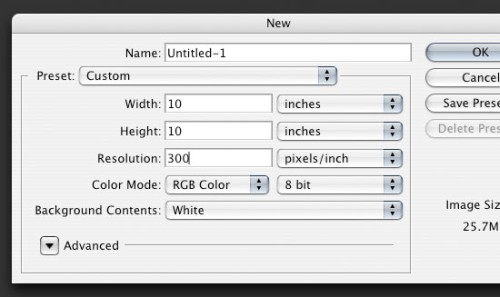
Шаг 1. Для начала откройте Фотошоп и создайте новый документ (Ctrl + N), установив размеры 10х10 дюймов и разрешение 300 пикс/дюйм.
Шаг 2. Разблокируйте фоновый слой, дважды кликнув по нему. Измените цвет на #333333, перейдите в меню Edit > Fill (Редактирование — Выполнить заливку) и в открывшемся окне в параметре «Использовать» выберите «Основной цвет».
Шаг 3. На панели инструментов перейдите к инструменту Horizontal Type Tool (T) (Горизонтальный текст) и установите следующие параметры: шрифт Myriad Pro Black, цвет #FFCC00. Теперь напишите слова SIX размером 286пт и Revisions размером 83пт. Настройки для текста вы можете выбрать на свое усмотрение, обязательно выбирайте жирный шрифт, в противном случае желаемый эффект не получится.

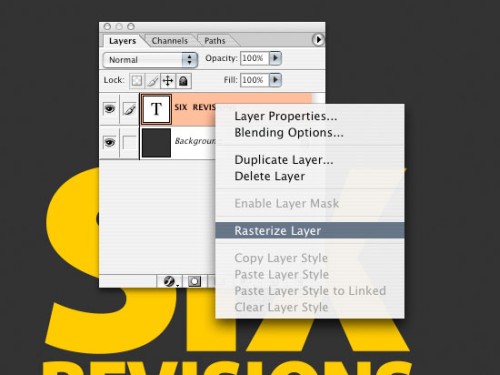
Шаг 4. Растрируйте текстовый слой, для этого нажмите по слою с текстом правой кнопкой мыши и из меню выберите команду Rasterize Type (Растрировать текст). Обратите внимание, что после растрирования, текст редактироваться не будет.
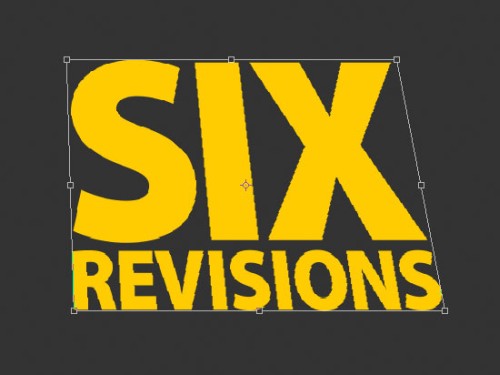
Шаг 5. Теперь нужно немножко наклонить текст, чтобы в дальнейшем придать ему 3D эффект. Нажмите Ctrl + T, зажмите Ctrl и, выбрав правый верхний маркер, перетащите его влево, тоже самое проделайте и с верхним средним маркером. Вот, что у вас должно получиться:
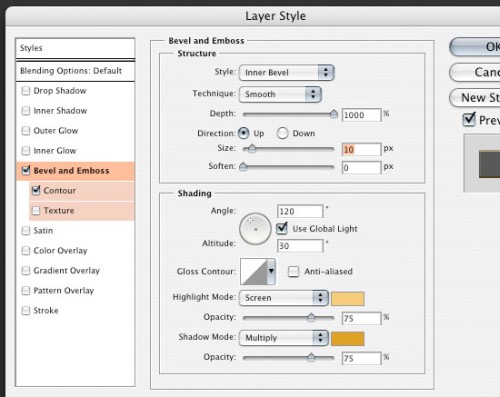
Шаг 6. Теперь к текстовому слою нужно применить некоторые эффекты. Для этого нажмите на значок Add a Layer Style (Добавить стиль слоя) внизу панели слоев и из списка выберите следующие стили:
Bevel and Emboss (Тиснение): цвет для подсветки #FFCC66, цвет для тени #DFA125. Остальные настройки смотрите ниже.
Satin (Глянец): цвет для эффекта #F3881F.
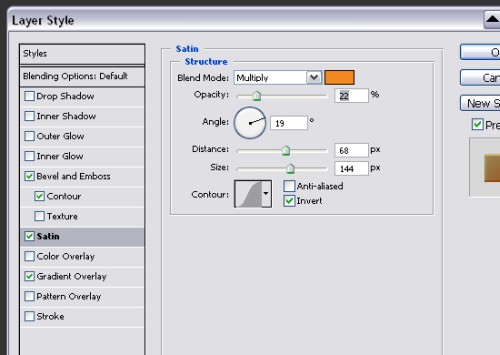
Gradient Overlay (Наложение градиента): в редакторе градиентов установите цвета слева #F7F3A7, справа #F3881F, остальные настройки смотрите ниже.
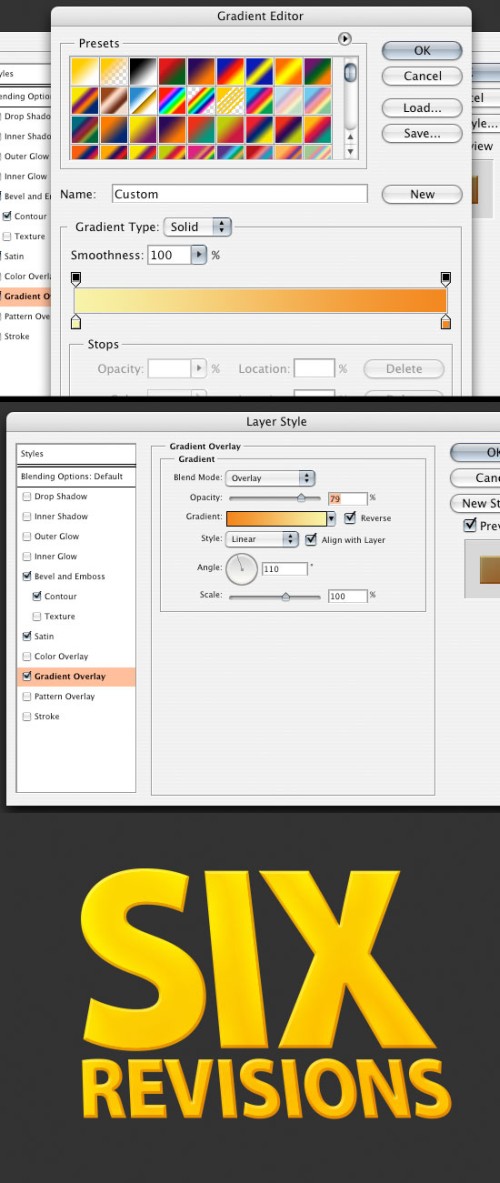
Шаг 7. На данном этапе мы приступим к созданию 3D эффекта. Для начала продублируйте (Ctrl + J) слой с текстом, у дублированного слоя удалите все примененные стили. Теперь измените цвет текста, для этого перейдите во вкладку Image > Adjustment > Curves (Изображение — Коррекция — Кривые) или нажмите (Ctrl + M) и изогните кривую, как показано ниже.
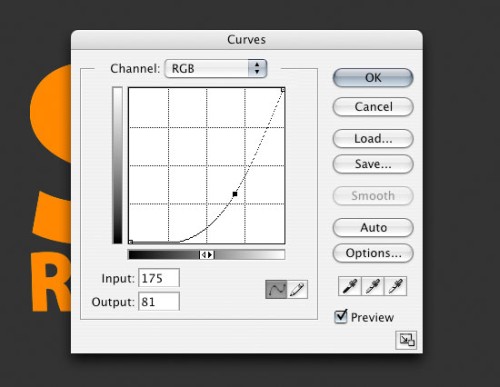
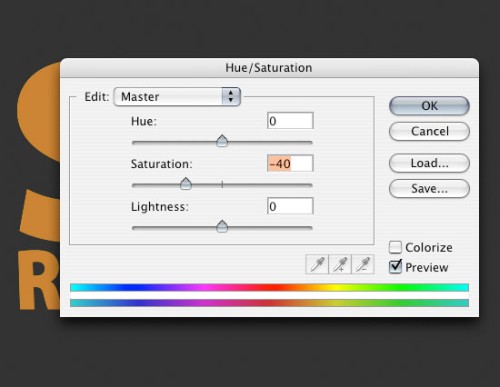
Цвет текста стал темнее. При помощи коррекции Hue/Saturation (Цветовой тон/Насыщенность) (Ctrl + U) немного снизьте насыщенность цвета.
Шаг 8. Теперь приступим к созданию боковых граней. Переместите текстовый слой оригинал выше слоя с темными буквами. При помощи стрелок на клавиатуре и клавиши Alt нужно переместить каждый дублированный слой немного влево и вниз. Дублируйте слой с темными буквами и перемещайте каждую копию на один пиксель столько раз, сколько необходимо для создания толщины боковой грани.

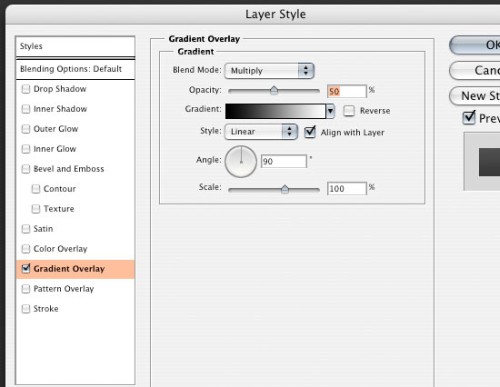
Шаг 9. Объедините (Ctrl + E) все слои с темными буквами и примените к полученному слою стиль Gradient Overlay (Наложение градиента), предварительно установив для градиента черный и белый цвета.
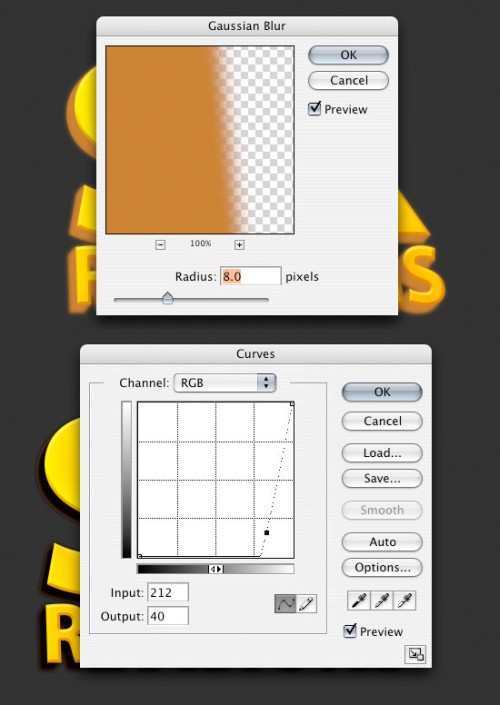
Шаг 10. Нам осталось добавить тень от букв. Продублируйте слой с темными буквами и к копии примените фильтр Filter > Blur > Gaussian Blur (Фильтр — Размытие — Размытие по Гауссу) со значением радиуса 8 пикселей. После этого откройте окно кривых Ctrl + M и подкорректируйте кривую, чтобы затемнить тень. Настройки для кривых и для размытия смотрите на изображении ниже.
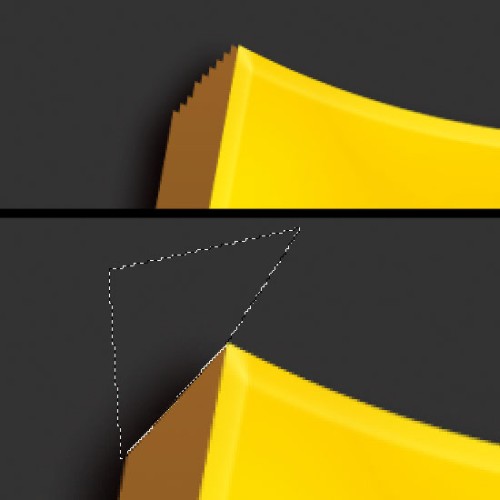
Шаг 11. При сильном увеличении букв можно увидеть, что боковые грани не совсем ровные. Чтобы это исправить, необходимо выделить неровную область инструментом Polygonal Lasso Tool (L) (Прямолинейное лассо), а затем нажать Delete (Удалить). Таким образом, вы удалите все неровные области боковых граней.
Шаг 12. В этом шаге мы добавим еще тени. В нашем случае источник освещения расположен вверху слева, соответственно тени расположенные внизу справа должны быть темнее. Выберите инструмент Born Tool (O) (Затемнитель) и затемните те участки, где это необходимо. Но для начала инструментом Polygonal Lasso Tool (L) (Прямолинейное лассо) создайте выделения в областях граней букв для получения резкого перехода между ними. Повторите те же действия для каждой буквы.
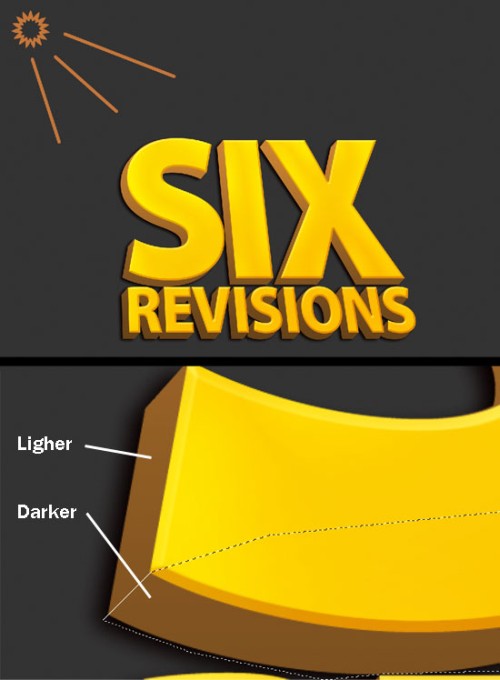
В панели параметров инструмента Born Tool (O) (Затемнитель) измените следующие настройки: диапазон — Highlights (Подсветка), Exposure (Экспонир) 50%, размер кисти 125 пикселей, жесткость 0%.

Так же добавьте тени в тех местах, где они падают с буквы на букву.

Шаг 13. При помощи инструмента Dodge Tool (O) (Осветлитель) добавьте блики. Используйте те же настройки, что и для затемнителя.

Ссылка на источник урока.
Как сделать 3д текст в Фотошопе
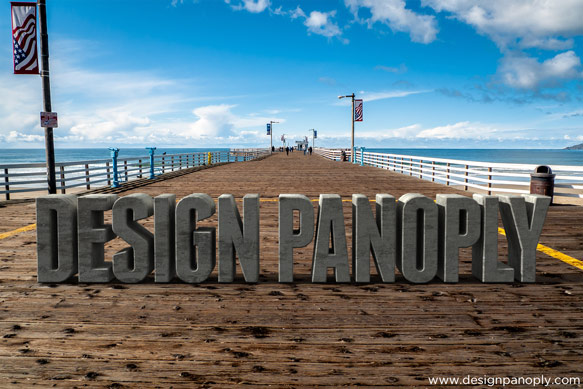

В отличие от предыдущих версий Photoshop, где инструменты 3D были реализованы весьма посредственно, Adobe Photoshop CS6 позволяет создавать реалистичные 3D объекты и текст быстро и просто.
Из этого урока вы узнаете, как добавить 3D текст на фотографию, используя только Photoshop.
Легко создавайте 3D-тексты в Photoshop, используя эти 3 метода
Создание 3D-текста может показаться немного сложным. Вам необходимо ознакомиться с инструментами, которые вы должны использовать, выбрать лучшее программное обеспечение с простым в использовании интерфейсом и узнать, как выполнять шаги по созданию эффекта 3D-текста. Но есть инструменты, которые помогут вам создать эффект 3D-текста. Одним из наиболее часто используемых приложений является Adobe Photoshop. Adobe Photoshop — это приложение для редактирования фотографий, которым пользуются многие профессиональные редакторы. Хотя его интерфейс немного сложен для понимания, его можно изучить, прочитав некоторые руководства в Интернете. Итак, если вы заинтересованы в производстве 3д текст в фотошопе , прочитайте всю эту статью.
- Часть 1: Что такое 3D-текст
- Часть 2: Как сделать 3D-эффекты в Photoshop
- Часть 3: Бонус: как делать 3D-видео
- Часть 4. Часто задаваемые вопросы о создании 3D-эффектов в Photoshop
Часть 1. Что такое 3D-текст
Как следует из названия, трехмерный текст состоит из трехмерных точек зрения, которые позволяют вам наблюдать за высотой, шириной и длиной текста. Это трехмерная текстовая строка, в которой вы можете изменить толщину и шрифт вашего трехмерного текста. В отличие от 3D-текстов, где вы можете видеть только одну точку зрения на текст, 3D-тексты более привлекательны для просмотра из-за их характеристик. Трехмерные тексты часто используются в бизнес-логотипах и названиях компаний, чтобы продемонстрировать название с разных сторон. Трехмерные тексты выгодны, потому что они позволяют улучшить видимость и качество, а также улучшить освещение логотипа или названия компании.
Кроме того, вы часто будете видеть 3D-тексты в фильмах, телевизионных программах и других анимационных видеороликах. Нельзя отрицать, что 3D-тексты очень популярны в наши дни, тем более, что мы живем в наши дни. Итак, если вы хотите научиться создавать 3D-эффекты в фотошопе, переходите к чтению следующей части.
Часть 2. Как сделать 3D-эффекты в Photoshop
Adobe Photoshop — самое популярное приложение для редактирования фотографий, которое позволяет редактировать изображения, тексты, логотипы и т. д. В этом приложении для редактирования фотографий есть множество инструментов редактирования, которые можно использовать для создания 3D-текстов. В дополнение к этому, он имеет интерактивный интерфейс, который вы можете изучить после нескольких использований. Вот шаги, чтобы сделать 3D-текст с помощью Adobe Photoshop без лишних слов.
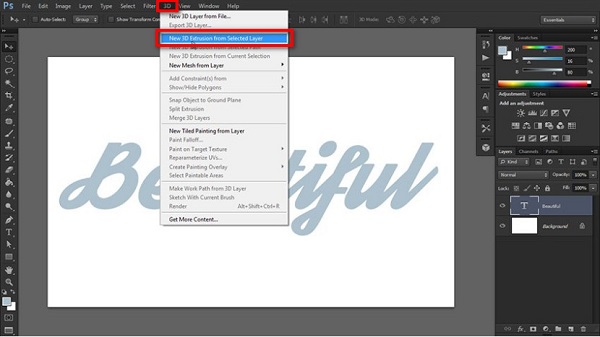
Шаг 1 Сначала нажмите кнопку Файл> Создать для создания нового файла. Затем введите текст, который вы хотите сделать, и убедитесь, что он набран крупным жирным шрифтом. Затем выберите текстовый слой и перейдите к 3D>Новая 3D-экструзия из выбранного слоя .
Шаг 2 Вы заметите, что текст, который вы написали, превратится в 3D-объект с настройками по умолчанию. Затем выберите 3D-текст и нажмите Координаты>Свойства . В свойствах измените X угол к 90 градусов .
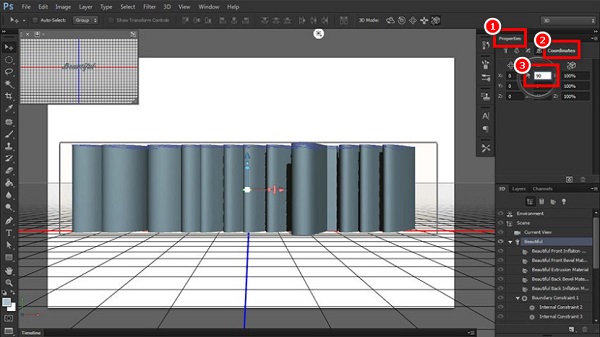
Шаг 3 Затем щелкните первый инструмент в верхнем поле, затем перетащите мышь, пока не увидите красную и синюю линии. А потом иди в Координаты еще раз и отрегулировать Ось X в Вращение по оси 90 .
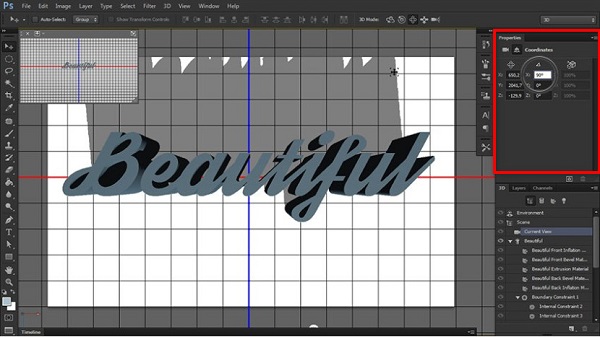
По желанию . Если вы хотите сделать свой 3D-текст более презентабельным, вы можете добавить фон, перейдя к слоям, а затем нарисовать прямоугольную форму. Затем перейдите к 3D>Новая сетка из слоя>Карта глубины в>Плоскость . А потом иди в 3D>Объединить 3D-слои . Измените размер прямоугольной формы, чтобы она занимала все пространство. Это будет выглядеть так:
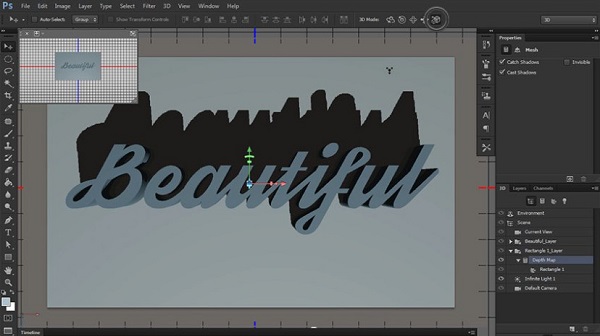
Шаг 4 Теперь перейдите на первую вкладку в Объекты , Нажмите Предустановки формы , затем выберите форму текста. А если вы хотите скорректировать форму, перейдите на Кепка вкладку, где у вас будет доступ ко многим настройкам.
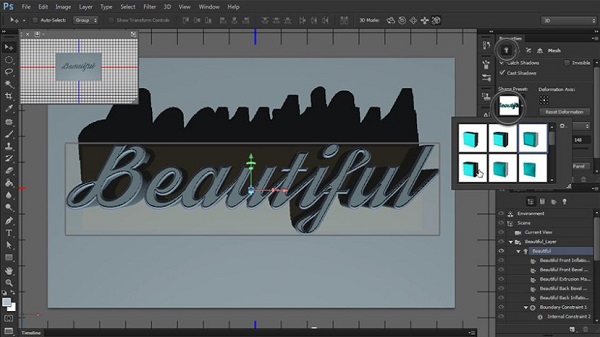
Шаг 5 А затем улучшите свой 3D-текст, создав тень под буквами. Перейти к бесконечный свет панель, затем отрегулируйте тень на тексте.
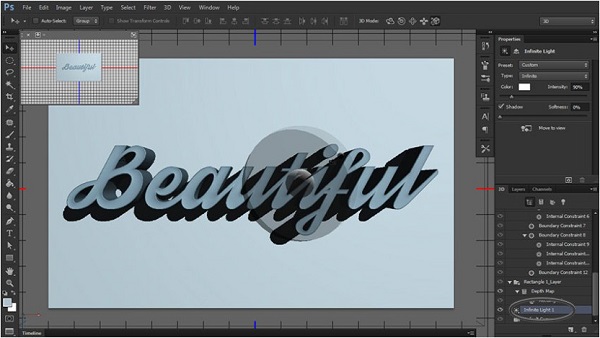
Шаг 6 Измените мягкость и интенсивность тени, перейдя в Объекты панель. А затем нажмите кнопку белая карточка в нижней части 3D-панели, затем нажмите Новый бесконечный свет .
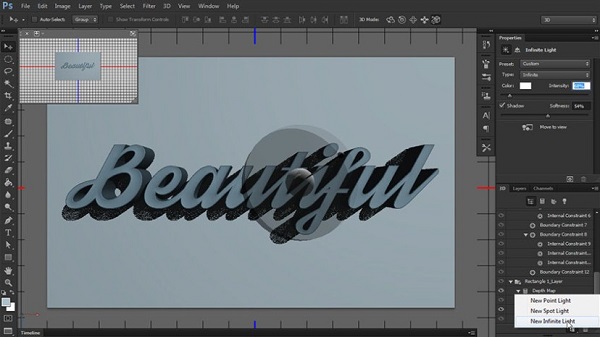
Шаг 7 Теперь давайте настроим цвет вашего 3D-текста. Перейти к Материалы панель; выберите все ваши текстовые элементы и добавьте к ним цвета. На панели вы увидите четыре материала: Diffuse, Specular, Ambient и Illumination , Установить Diffuse, Specular и Ambient с тем же номером, чтобы придать тексту естественный цветовой эффект.
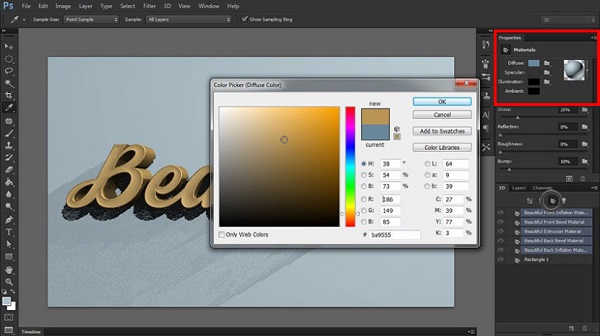
Шаг 8 А затем создайте Новый материал нажав кнопка шестеренки>Новый материал .
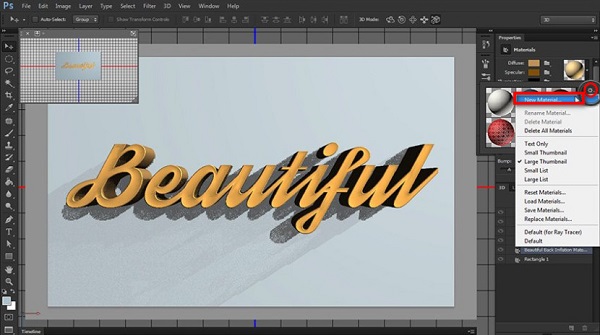
Шаг 9 Нажмите Прямоугольные в списке, затем добавьте Новый материал . А затем улучшите цвет вашего 3D-текста, перейдя в Окружающая среда . Затем измените Global Ambient в яркий цвет добиться ярких и ослепительных объемных букв в фотошопе.
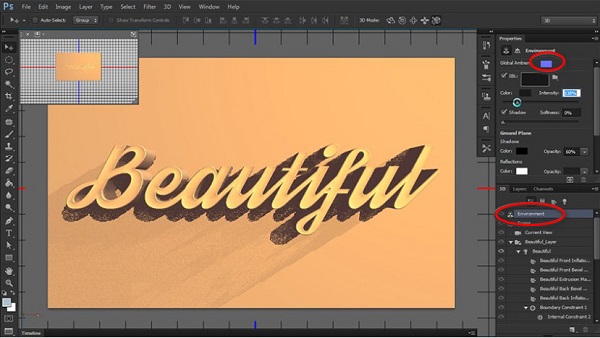
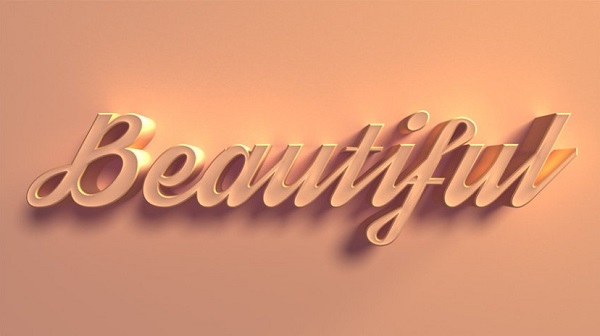
Шаг 10 Если вас уже устраивает созданный вами 3D-текст, нажмите оказывать чтобы завершить процесс. Обработка вывода может занять некоторое время. Но если вы все еще хотите что-то изменить или настроить в своем 3D-тексте, нажмите кнопку Побег клавишу на клавиатуре. После рендеринга вот как выглядит окончательный результат:
Часть 3. Бонус: как делать 3D-видео
Думать о создании 3D-видео может показаться сложным. Но с помощью этого программного приложения вы можете легко сделать 3D-видео в несколько кликов.
Tipard Video Converter Ultimate это настольное программное приложение с множеством функций. Это приложение имеет расширенные функции редактирования, такие как создание 3D, создание GIF, коррекция цвета, слияние видео и многое другое из набора инструментов. Кроме того, он поддерживает множество форматов файлов, таких как MP4, MKV, MOV, AVI, FLV, VOB, WEBM и более 500 форматов. Он популярен среди многих пользователей, потому что имеет простой пользовательский интерфейс, что делает его удобным для начинающих.
Вот шаги для создания 3D-видео с помощью Tipard Video Converter Ultimate:
Шаг 1 Скачать Tipard Video Converter Ultimate нажав Скачать Кнопка ниже. Следуйте процессу установки и откройте приложение.
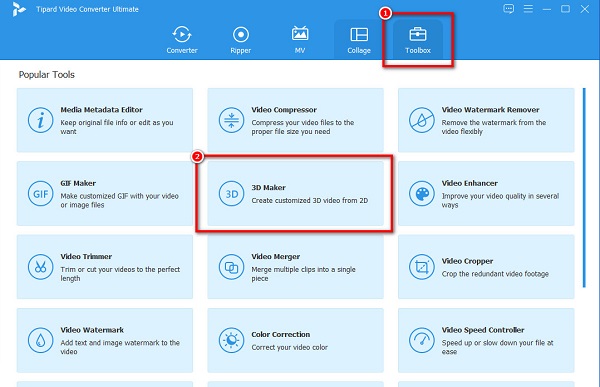
Шаг 2 В главном интерфейсе программы нажмите кнопку Ящик для инструментов панель. Затем перейдите к 3D-конструктор .
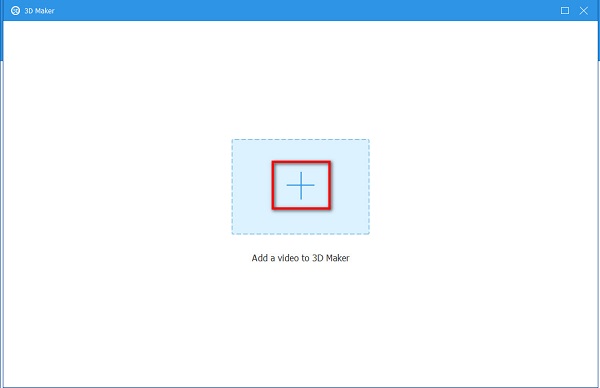
Шаг 3 Затем, щелкните + кнопку подписи, чтобы загрузить видео, которое вы хотите создать в формате 3D.
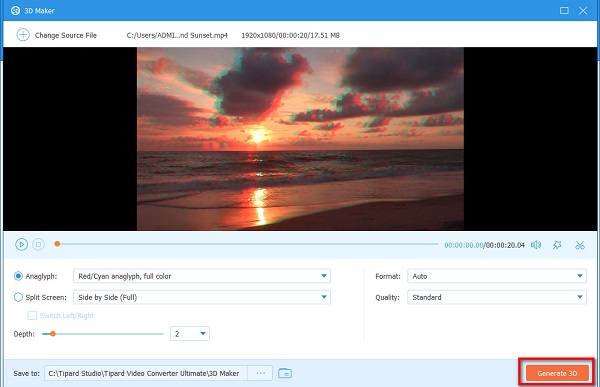
Шаг 4 Наконец, вы увидите предварительный просмотр вашего 3D-видео. Вы можете настроить анаглиф или измените его на Сплит-экран . Когда вы закончите настройку 3D-видео, нажмите кнопку Создать 3D кнопку, чтобы превратить обычное видео в 3D-видео.
Часть 4. Часто задаваемые вопросы о создании 3D-эффекта в Photoshop
Как выйти из режима 3D в фотошопе?
Когда вы закончите редактирование 3D-текста или объекта в Photoshop, перейдите в «Windows»> «Workspace»> «Essentials». Это поможет вам сделать ваш Photoshop с настройками по умолчанию. Щелкните объект правой кнопкой мыши, чтобы удалить все настройки 3D, затем щелкните слой Render 3D.
Увеличивается ли размер файла, если вы превращаете обычное видео в 3D?
Нет. Когда вы создаете 3D-видео, размер файла не увеличивается до исходного размера. Есть случаи, что он будет иметь меньший размер файла.
Нет. Для загрузки необходимо приобрести приложение. Однако через семь дней вам потребуется приобрести приложение.
Заключение
Мы надеемся, что вы приобрели знания о сделать 3д текст в фотошопе. Все описанные выше шаги помогут вам создать эффект 3D-текста с помощью Photoshop, а также помогут вам изучить основные инструменты, необходимые для использования приложения. Но если вы хотите создать 3D-видео, используйте Tipard Video Converter Ultimate, который имеет встроенный 3D Maker.
Размещено от Кенни Кевин в Редактировать видео
Май 11, 2022 10: 30
Вам могут понравиться эти статьи

Нажмите здесь, чтобы присоединиться к обсуждению и поделиться своими комментариями
Главная>Ресурс>Редактировать видео> 3D-эффект в фотошопе

Copyright © 2023 Типард Студия. Все права защищены.
Блестящий объёмный 3D текст в Photoshop CC
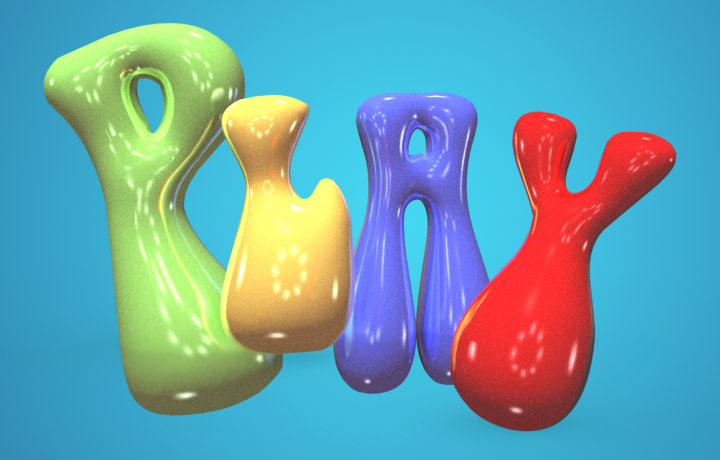
В этом уроке мы попытаемся сделать забавную композицию из текста в 3D Photoshop. Мы сделаем объёмные округлые буквы с блестящей отражающей поверхностью. Сам урок совсем несложный, но, несмотря на это, даёт преставление о работе с инструментами 3D в Photoshop, в частности, о создании объёмной поверхности из плоских форм, разделении поверхностей на части, добавление освещения и настройка отражающих свойств поверхности. Для выполнения урока нам потребуется Photoshop CS6 Extended или CC.
Вот что, примерно, у нас должно получиться в результате:
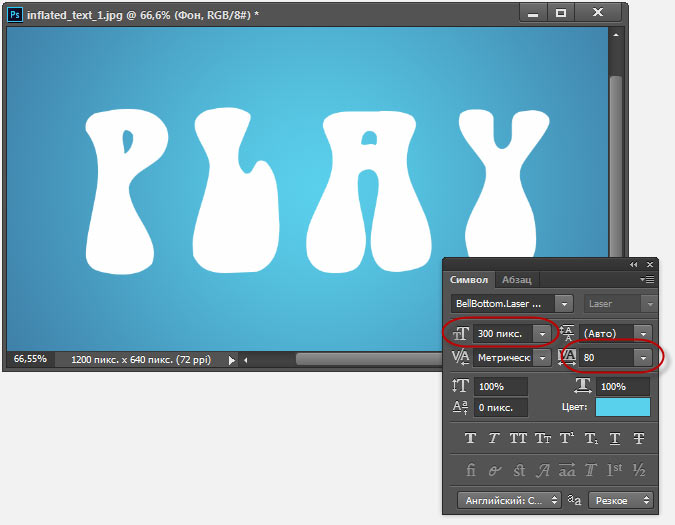
ШАГ ПЕРВЫЙ: Для работы нам потребуется какой-либо округлый толстый шрифт, я воспользовался шрифтом Bell Bottom, скачать который Вы можете здесь. Как установить шрифт в Photoshop, рассказано здесь.
Создайте новый документ размером 1200 на 640 пикселей. Залейте фон не очень тёмным цветом, я воспользовался сине-голубым радиальным градиентом, возьмите инструмент «Текст» (Type Tool) и введите какое-нибудь слово, я написал слово «PLAY» высотой 300 пикселей. Кроме того, для получения лучшего эффекта, я рекомендую увеличить межбуквенное расстояние:
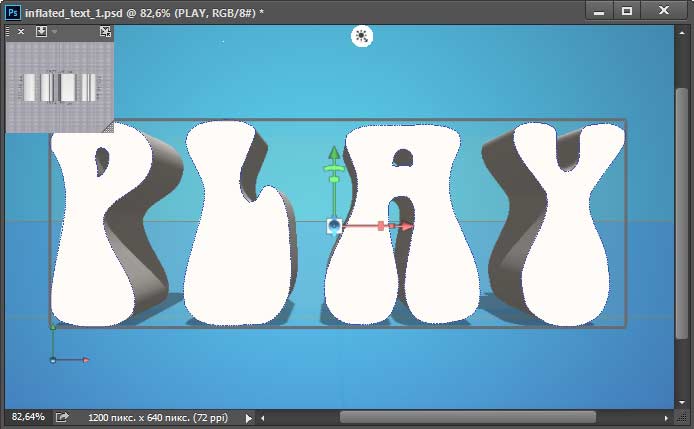
ШАГ ВТОРОЙ: Давайте теперь преобразуем текст в 3D-объект. В панели слоёв на данный момент должен быть активным слой с текстом! Идём по вкладке главного меню 3D —> Новая 3D экструзия из выделенного слоя (3D —> New 3D Extrusion from Selected Layer). Откроется окно с предложением включить 3D-рабочую среду, нажмите ОК. Если такое окошко не открылось, переключитесь на 3D-среду самостоятельно, подробнее об управлении рабочими средами Photoshop здесь.
Это действие сразу выдавит текст и под буквами появится поверхность плоскости основания:
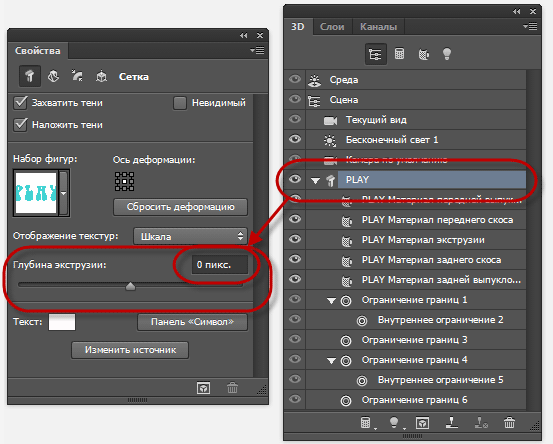
ШАГ ТРЕТИЙ: Наш текстовый слой назывался «PLAY». Созданный из него 3D-слой называется так же. Найдите его в панели 3D и кликните по нему. Затем, если не открылась сама, откройте панель свойств (Окно —> Свойства или Window —> Properties) и задайте глубину экструзии (Extrusion Depth) в 0:
Буквы стали плоским, что нам и нужно.
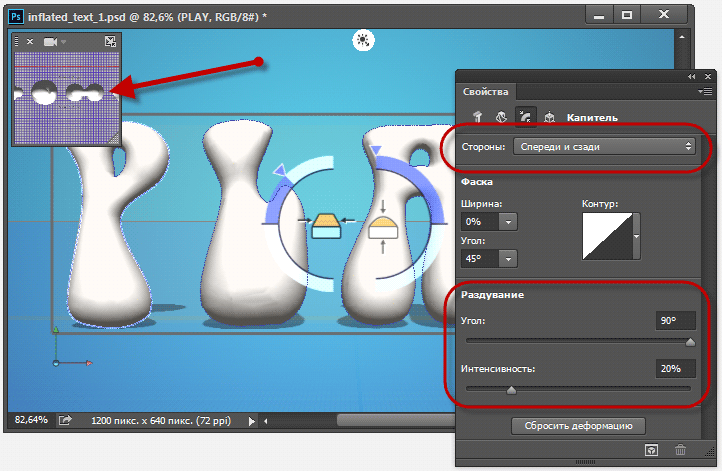
ШАГ ЧЕТВЕРТЫЙ: В верхней части панели свойств нажмите на третий значок слева, в этом разделе мы можем изменить угол и интенсивность раздувания фигуры фигуры.
Сначала, кликните по выпадающему меню «Стороны» (Sides) вверху панели и установите на «Спереди и сзади» (Front and Back). Затем перейдите к разделу «Раздувание» (Inflate) и установите «Угол» (Angle) на 90 ° и «Интенсивность» (Strength) на 20%. Буквы сразу становятся раздутыми. Это хорошо видно на дополнительном виде сверху:
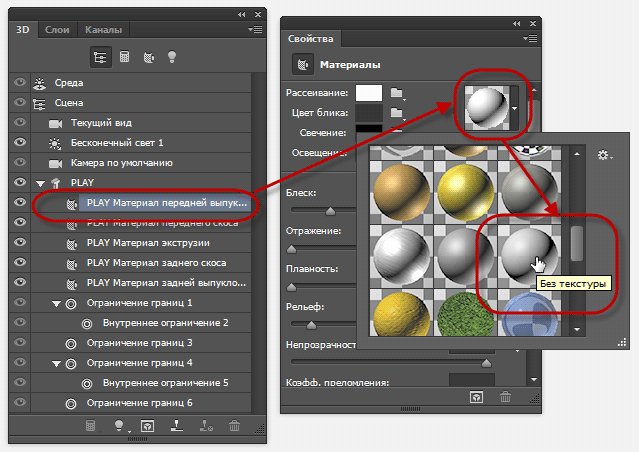
ШАГ ПЯТЫЙ: На данный момент все буквы в слове являются единым объектом. Я же хочу использовать каждую букву, как отдельный элемент. Но, перед тем, как разделить объект из букв, давайте настроим свойства поверхности объекта. На панели 3D нажмите на «Материал передней выпуклости» (Front Inflation Material). В панели свойств, в окне выбора материалов найдите материал с названием «Без текстуры» (No Texture):
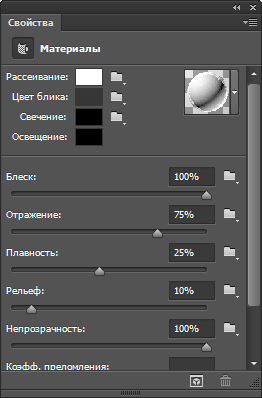
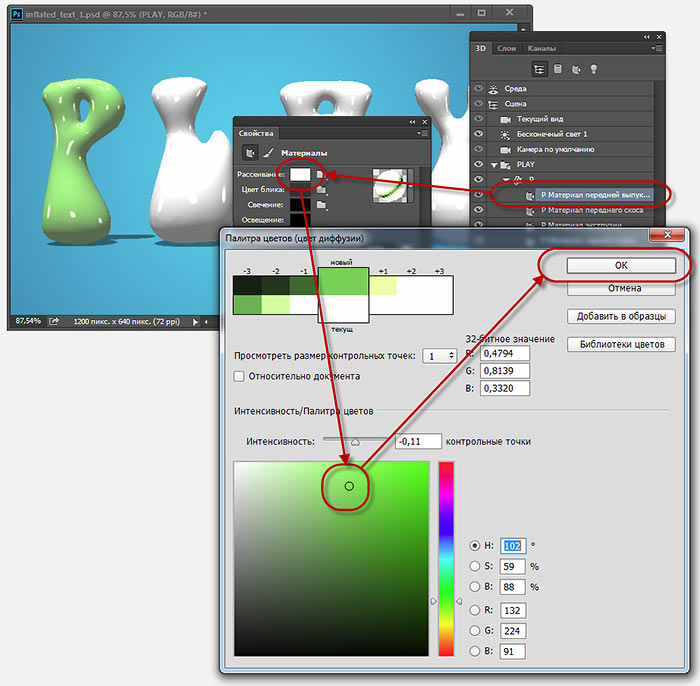
Продолжим работу с панелью свойств. Нажмите на прямоугольник-образец цвета рядом с Рассеиванием» (Diffuse) и выберите белый в палитре цветов, затем нажмите OK. Установите «Блеск» (Shine) на 100%, «Отражение» (Reflection) на 75%, «Плавность» (Roughness) около 25% и «Рельеф» (Bump) 10%:
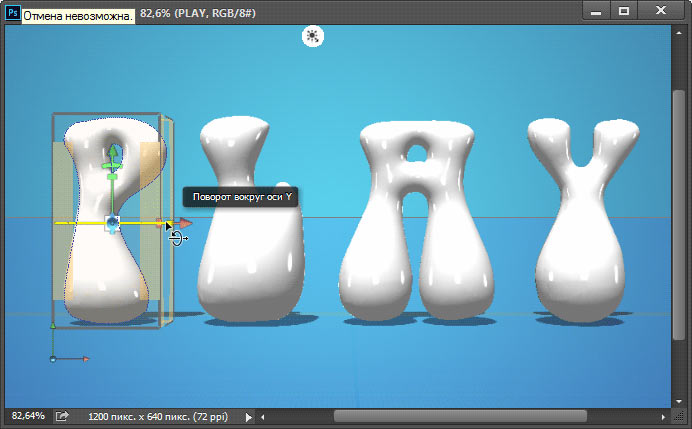
ШАГ ШЕСТОЙ: Пройдите по вкладке главного меню 3D —> Разделить экструзию (3D —> Split Extrusion). Это позволит Вам манипулировать с каждой буквой в отдельности, сохраняя при этом все буквы в том же 3D-слое. Переключитесь на инструмент «Перемещение (Move Tool) и наведите курсор на первую букву. Теперь вы можете использовать 3D-инструменты и виджеты, чтобы изменить позицию и масштаб этой буквы, не затрагивая остальные буквы:
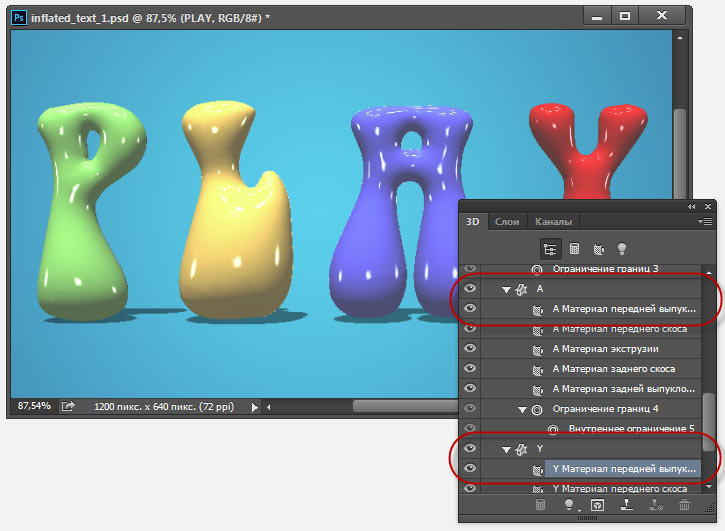
ШАГ СЕДЬМОЙ: Давайте раскрасим каждую букву в свой цвет, начнём с выбранной на данный момент самой левой буквы. В панели 3D нажмите на На панели 3D нажмите на «Материал передней выпуклости» (Front Inflation Material). В панели свойств нажмите на квадратик рядом с » Рассеиванием» (Diffuse) и выберите, к примеру, зелёный цвет в палитре цветов. Нажмите OK. Сделайте то же самое для остальных букв, задавая каждой из них свой цвет. Вы заметите, что отражающие свойства поверхностей букв остаются без изменений, даже при изменении цвета:
Обращаю Ваше внимание, что в панели 3D надо переключать на «Материал передней выпуклости» для каждой отдельной буквы:
ШАГ ВОСЬМОЙ (для Photoshop CS6): Если Вы используете Photoshop CC, то Вы видите несколько отражающих бликов на 3D-объектах. Эти блики создаются по умолчанию основе освещения IBL (Image Based Light — источник света на базе изображения). В Photoshop CS6 изображение, на основе которого эти источнике света, по умолчанию сплошное чёрное, т.е. никаких источников нет, соответственно, и бликов не будет. На рисунке ниже я показал, как выглядит это изображение в Photoshop CC, также, я показал, каким образом можно открыть и посмотреть изображение IBL:
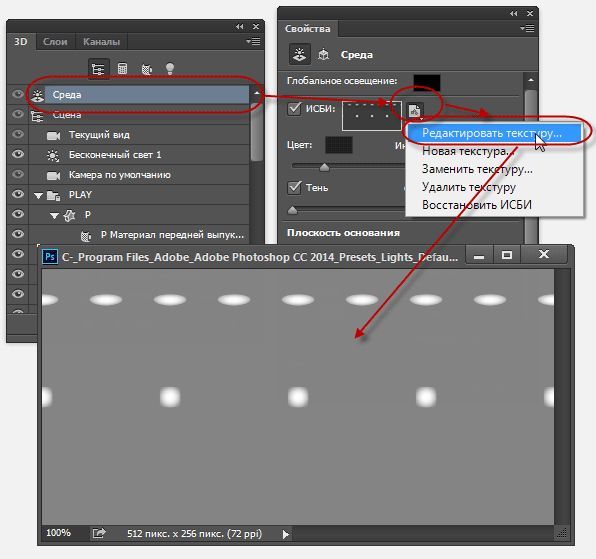
Это изображение похоже на потолочные светильники, оно и создаёт эффект бликов на буквах. Поэтому, в Photoshop CS6 его надо создать самостоятельно. Действия по созданию новой текстуры похоже на действия на рисунке выше, только вместо «Редактировать текстуру» (Edit Texture) нажмите строку «Новая текстура» (New Texture). Photoshop автоматически откроет окно создания нового документа, введите размеры 538 на 302 пикселя и нарисуйте серо-белый холст, похожий на показанный на рисунке выше, затем сохраните документ.
ШАГ ЗАВЕРШАЮЩИЙ: Освещение готово, и 3D текст разделен на буквы. Теперь, Вы можете с помощью инструментов 3d перемещения, масштаба и виджетов перемещать, наклонять и масштабировать буквы. Кроме того, буквы будут взаимодействовать друг с другом, отражая не только источники света, но и друг друга. Это будет видно после проведения рендериннга. И не забывайте, что даже если вы можете манипулировать с каждой буквой в отдельности, все они по-прежнему остаются на одном 3D-слое.
В Photoshop CC имеется прекрасная система текстовых подсказок. Когда Вы наводите курсор на объект, отображается «габаритный контейнер» объекта, или Gismo, а также его оси. Далее наводим и перемещаем курсор вдоль одной из осей, и Photoshop выдаёт нам варианты, напр., «вращение по оси Z», «перемещение вдоль оси Y», «масштаб вдоль оси X» и т.д.:
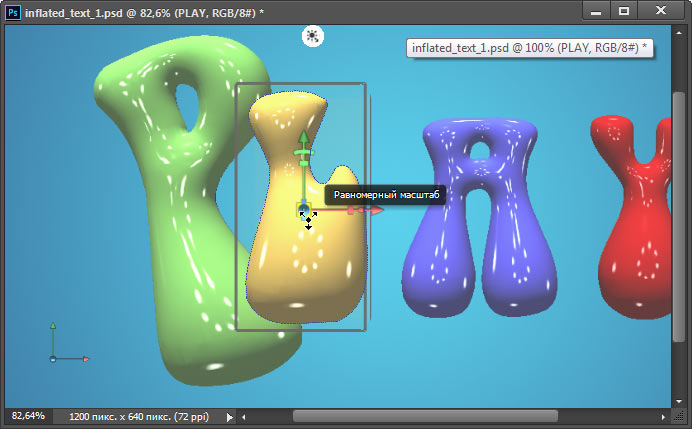
Вот как выглядит мой финальный результат. Этот рисунок получен после рендеринга документа, запустит рендеринг можно клавишами Ctrl+Shift+Alt+R:
На финальном изображении я скрыл 3D плоскость основания. Как скрыть/показать плоскость основания, рассказано здесь.