Воспроизведение музыки через бота в Discord
Большинство участников Discord проводят время на серверах через программу на компьютере, параллельно играя, да и просто потому, что она превосходит в плане функциональности мобильное приложение. Это же относится и к управлению серверами — легче всего это делать на компьютере, например, включая воспроизведение музыки при помощи бота.
Шаг 1: Добавление музыкального бота
Основная задача — добавление музыкального бота на сервер, который и будет использован для воспроизведения треков. Для этого вы должны обладать правами администратора или быть создателем сервера. Выбор бота зависит исключительно от ваших предпочтений и интересов, поскольку подобных инструментов много и все они функционируют примерно одинаково с небольшими различиями в плане синтаксиса и доступных команд. Детальнее о том, как происходит добавление выбранного бота, читайте в статье по следующей ссылке.
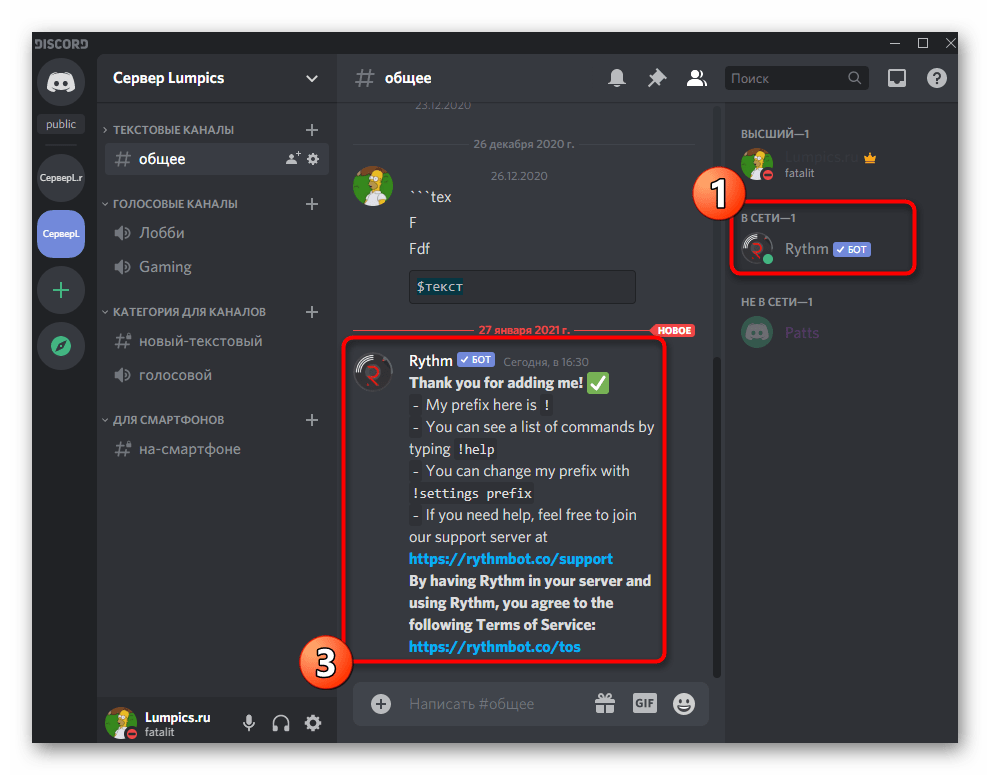
Шаг 2: Выбор голосового канала
Воспроизведение музыки осуществляется на одном из доступных голосовых каналов сервера. Все желающие должны подключиться к нему, а вы — запустить проигрывание выбранного трека или плейлиста. У каждого юзера есть возможность изменять громкость бота или вовсе отключить его, но только для себя. Если голосовой канал уже создан, просто подключитесь к нему и приступайте к следующему шагу.
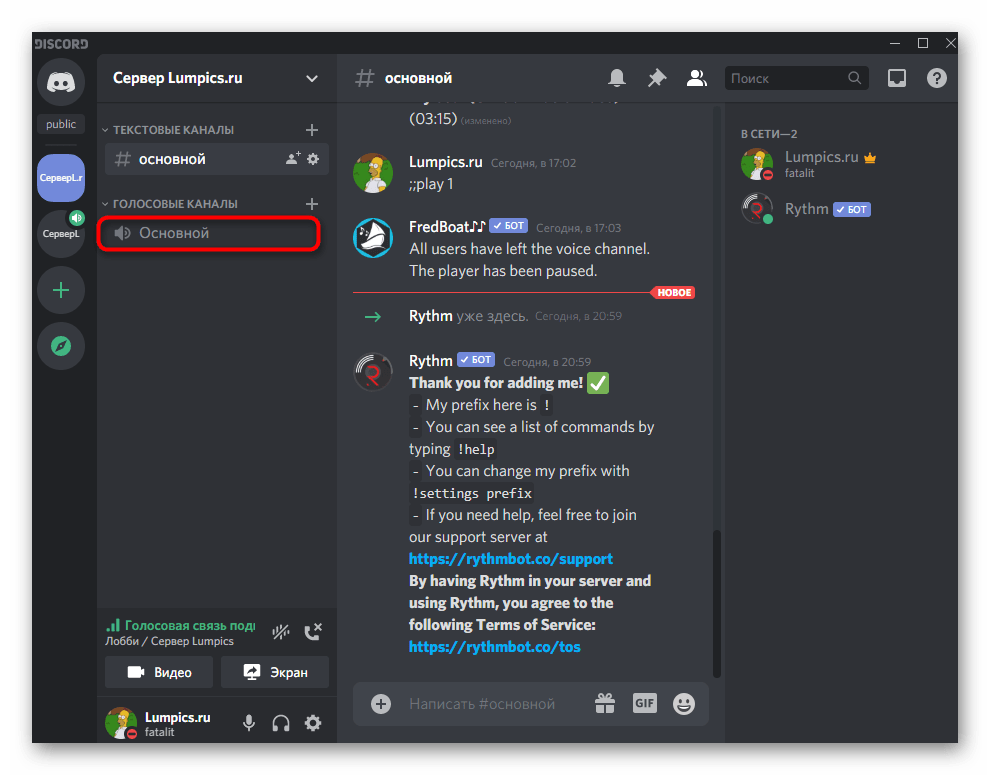
В случае когда имеющийся голосовой канал не подходит для заданной цели, понадобится создать новый, специально для трансляции музыки.
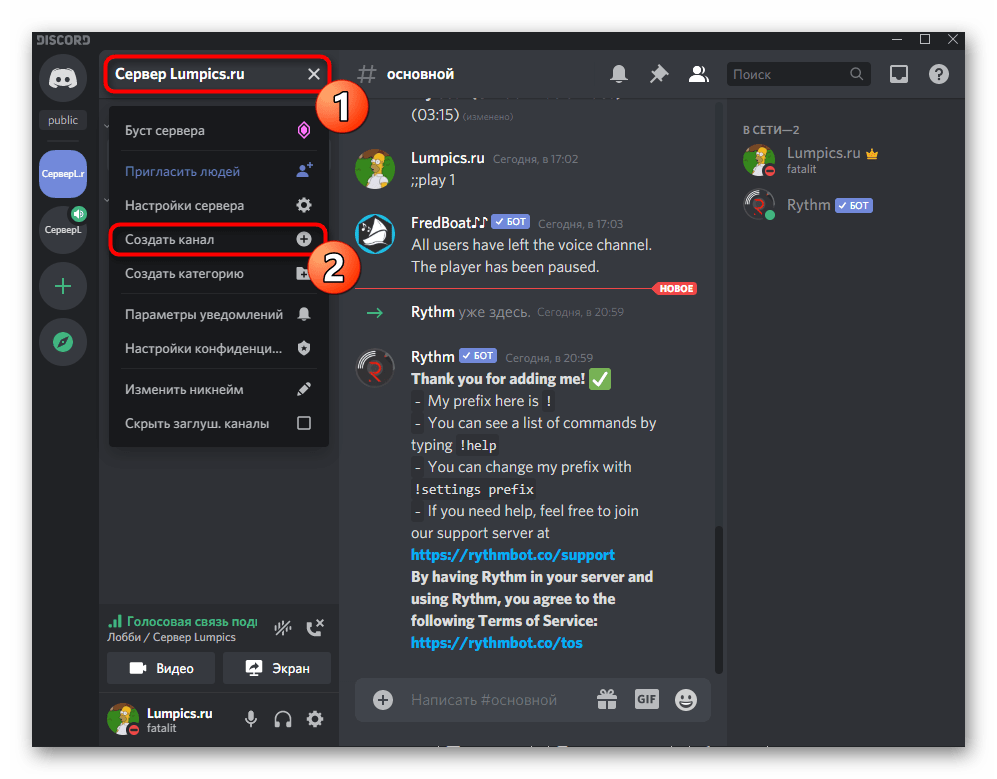
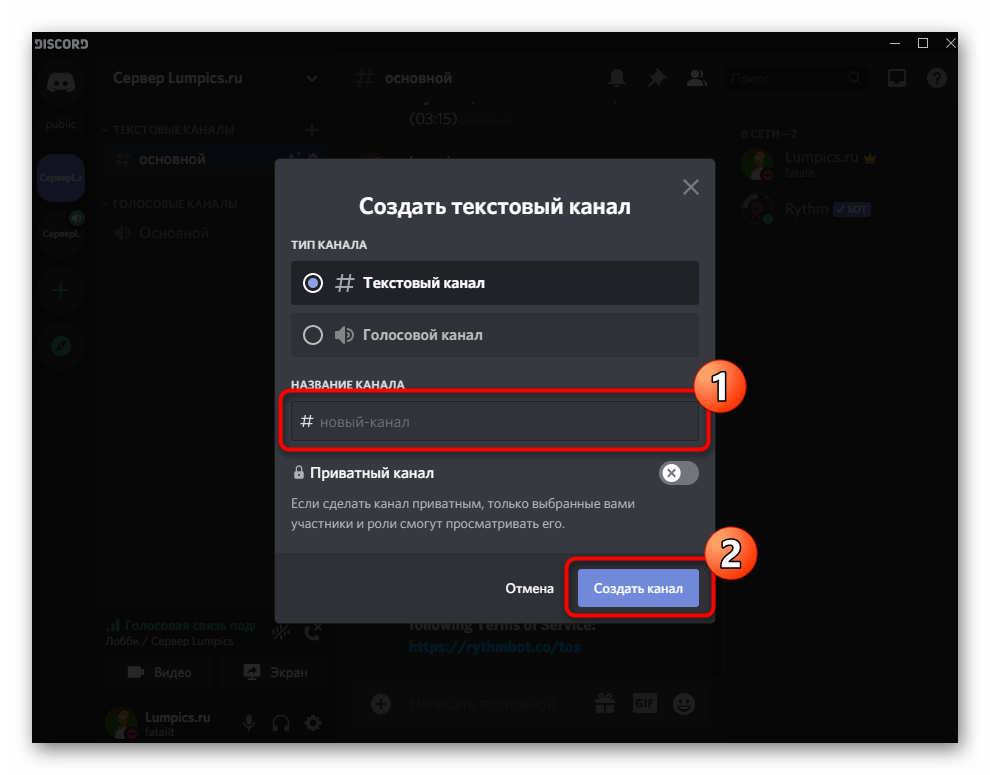
- Нажмите по названию сервера и выберите пункт «Создать канал» из появившегося списка.
- В блоке «Тип канала» отметьте маркером «Голосовой канал».
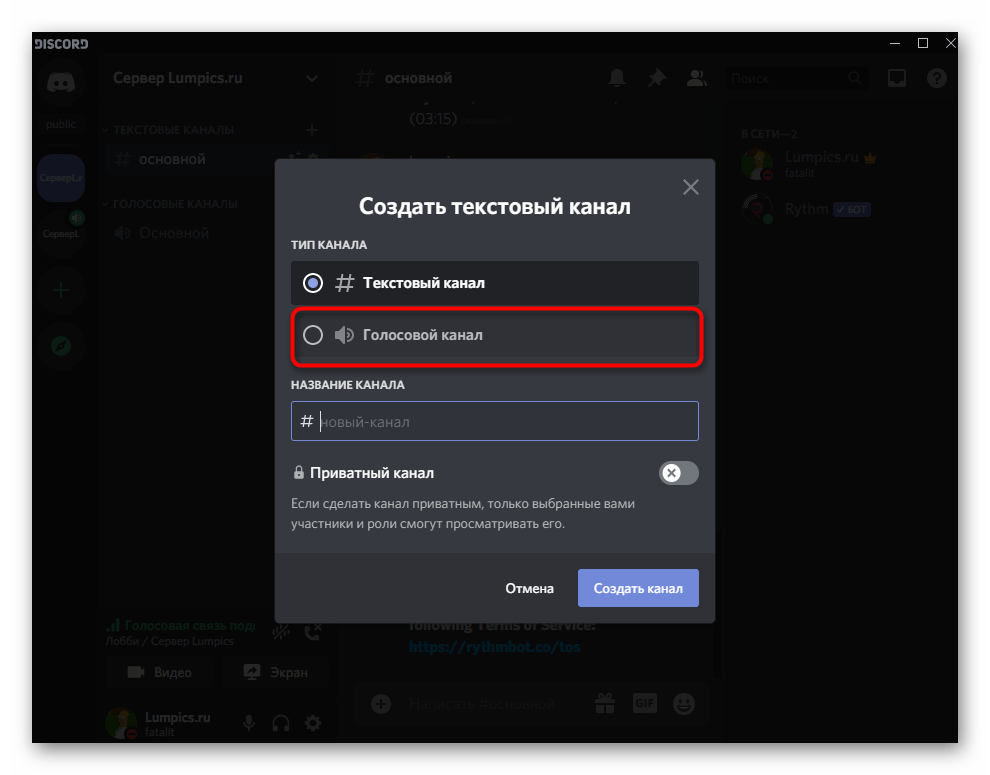
- Задайте для него соответствующее название и подтвердите создание.
- Подключитесь к новому каналу, щелкнув по нему левой кнопкой мыши.
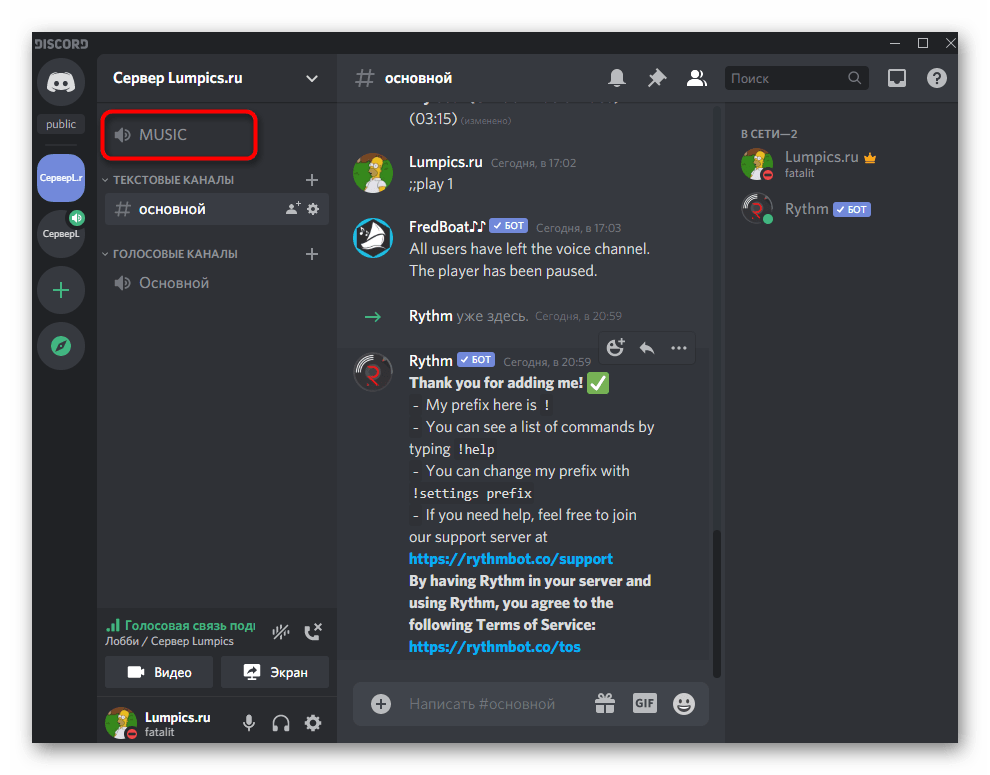
На нашем сайте есть отдельное руководство, посвященное взаимодействию с каналами сервера в Discord. Там вы найдете информацию о том, как распределять их по категориям, если каналы с трансляциями желаете видеть отдельным блоком.
Шаг 3: Воспроизведение музыки и управление ботом
Все предварительные действия завершены, значит, можно приступать к включению музыки через добавленного бота. На этом же этапе разберем основные принципы взаимодействия с данным ботом, но только на одном примере.
- После подключения к голосовому каналу откройте текстовый чат, куда бот прислал первое сообщение. При таком переходе голосовой канал не отключается.

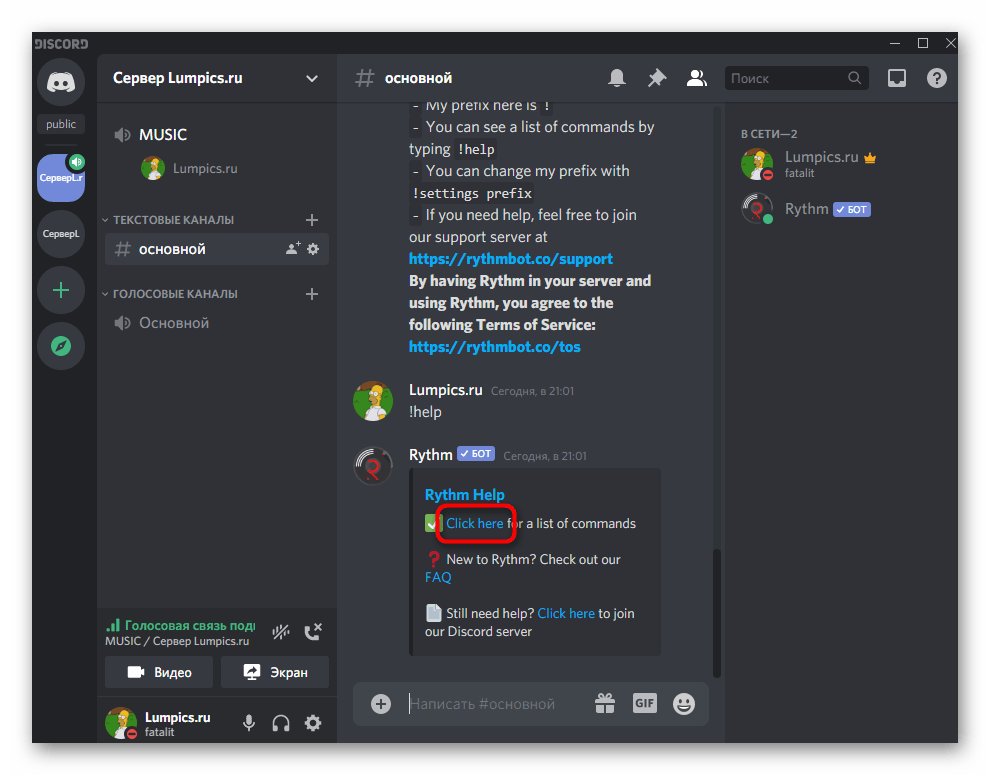
- Введите команду !help или ее измененный вид в зависимости от синтаксиса добавленного бота. Обычно он отображается в первом сообщении с общей информацией, поэтому разобраться с данным аспектом взаимодействия понадобится самостоятельно.

- За пример нами был взят бот Rythm. При вводе команды помощи появляется ссылка на официальный сайт, где расположен перечень всех команд. Другие боты просто выводят строки с доступными командами и их расшифровкой.
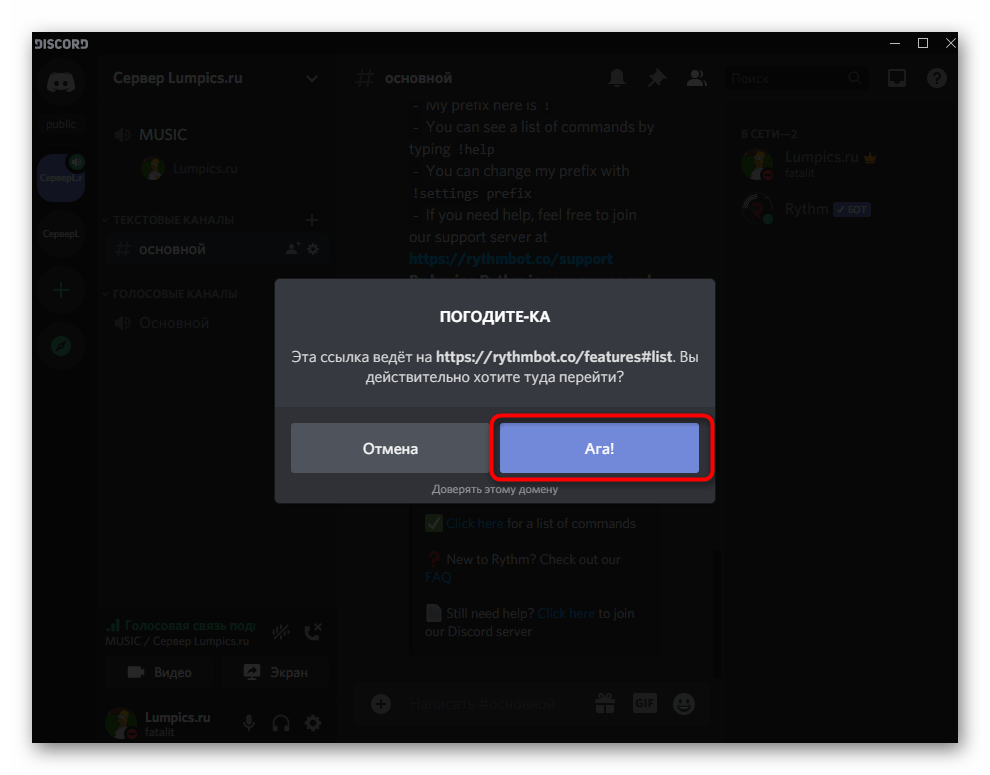
- Если вы переходите на сторонний веб-ресурс, подтверждайте это действие в Дискорде, иначе сайт попросту не откроется.
- Ознакомьтесь со списком команд и запомните основные, которые в обязательном порядке применяются при воспроизведении музыки.

- Вернитесь в Дискорд и убедитесь в том, что вы подключены к необходимому голосовому каналу, ведь именно туда подключается бот при его активации.

- Большинство музыкальных ботов поддерживают автоматический поиск трека через YouTube или, например, SoundCloud, поэтому введите !play и название композиции (команда воспроизведения может быть другой).

- Вы будете уведомлены о начале поиска песни и ее дальнейшем транслировании.

- Бот автоматически подключается к голосовому каналу и теперь все его участники слышат воспроизводимую композицию. Однако это не относится к вашему профилю, поскольку песня проигрывается от имени этого профиля.
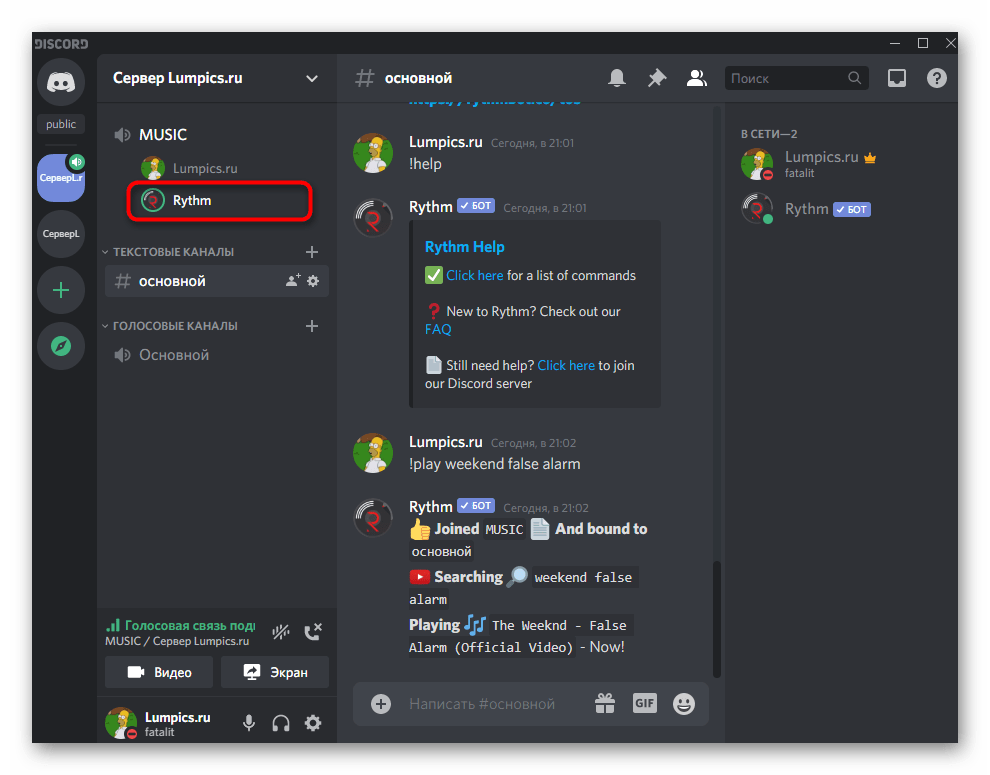
- Для проверки попросите своего друга прослушать трек или переключитесь на другой аккаунт в веб-версии мессенджера.

- Все музыкальные боты поддерживают трансляцию и по ссылке, если вариант с поиском не принес должного результата. Тогда ее нужно скопировать в браузере.
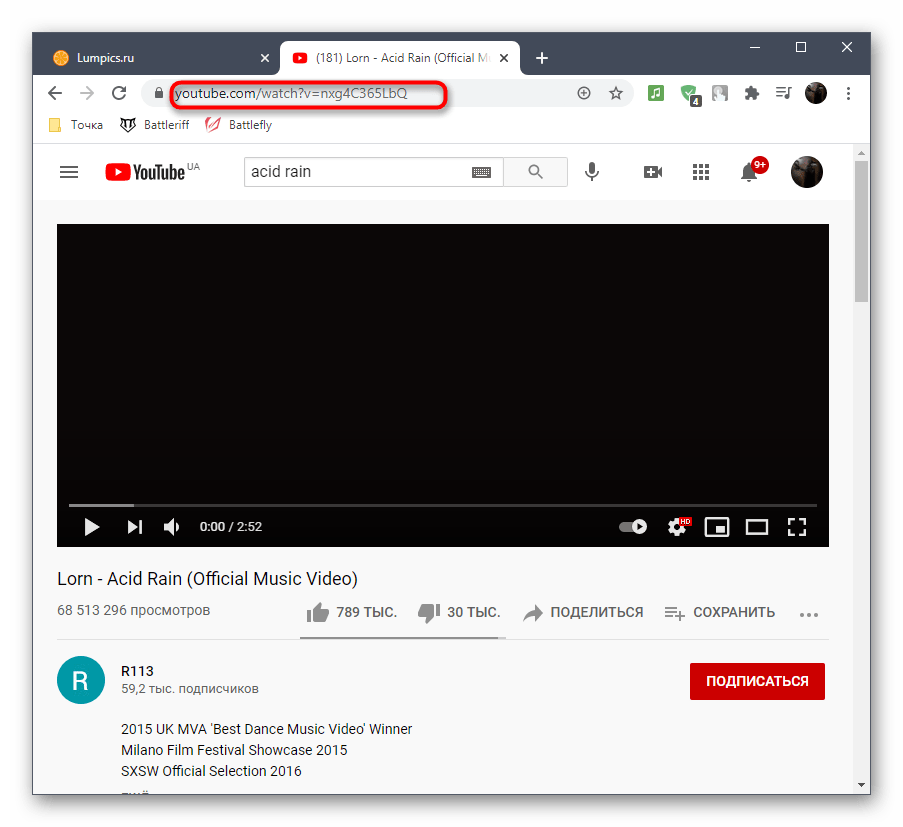
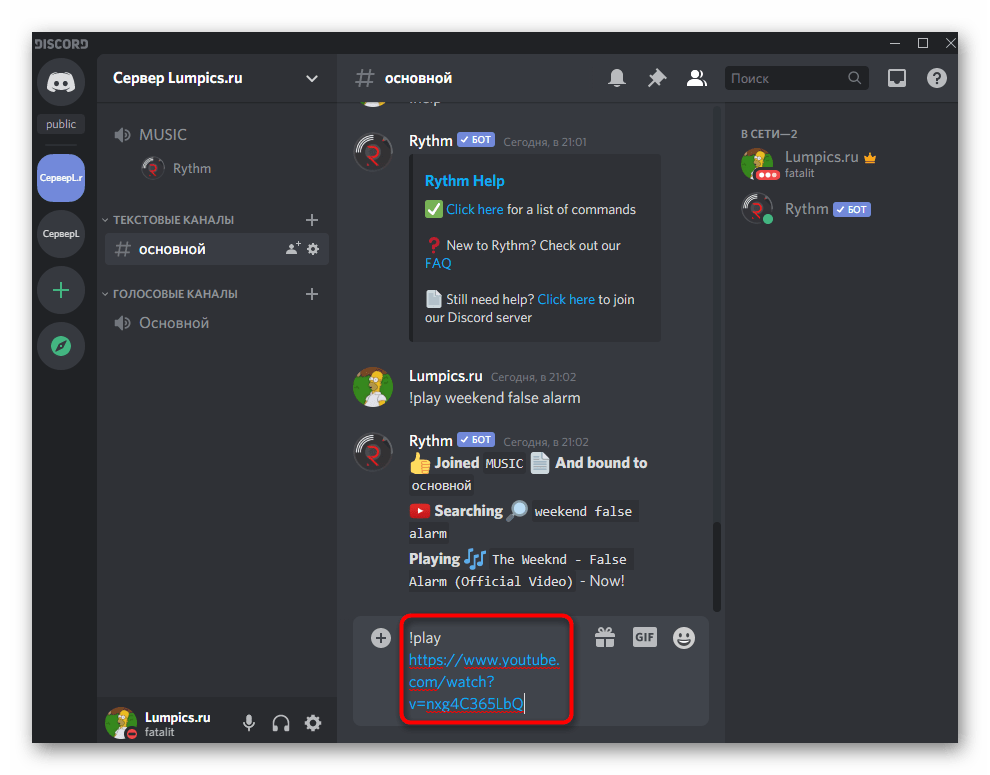
- Используйте ту же команду !play , но после нее вставляйте ссылку, а не пишите название трека.
- В случае с нашим ботом за приостановку воспроизведения отвечает команда !pause .
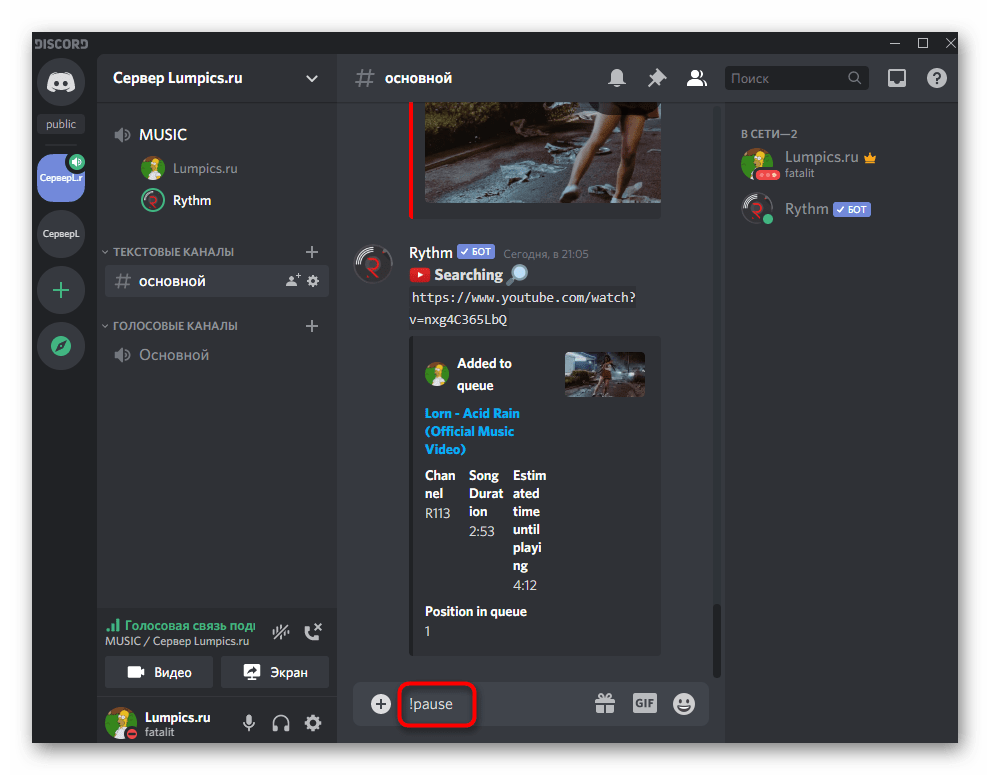
- Продолжите через !resume . Каждое действие сопровождается сообщением от бота, поэтому вы можете быть уверены в том, что делаете все правильно.
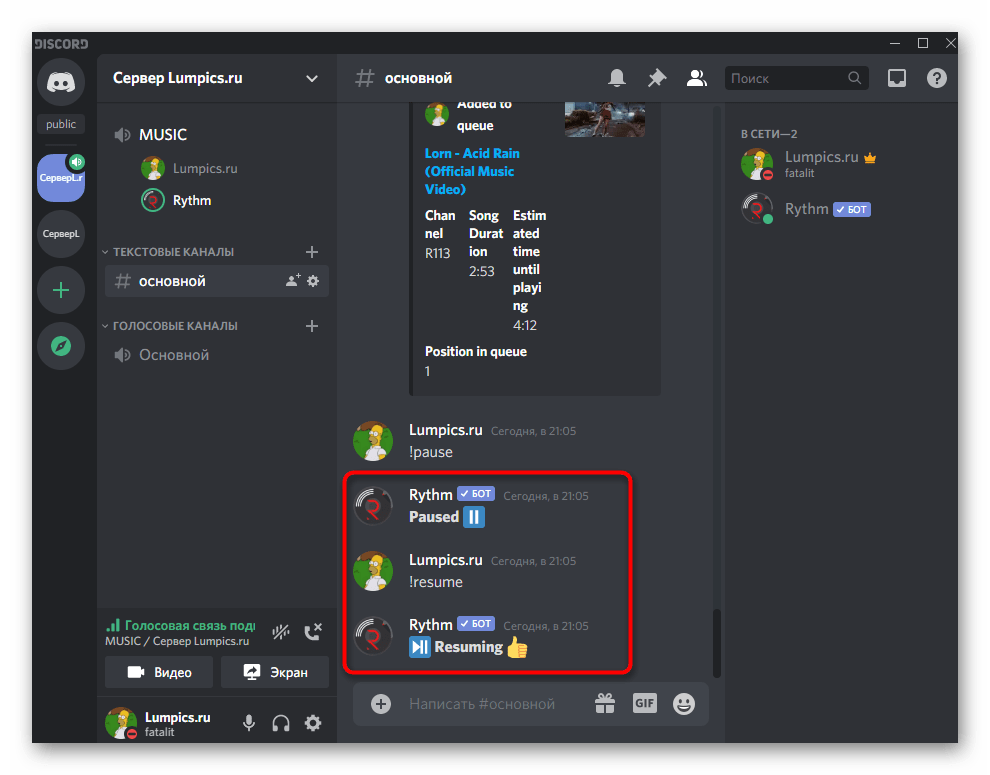
По тому же примеру проигрываются целые плейлисты — тогда для команды !play нужно указать ссылку на весь плейлист. Большинство популярных музыкальных ботов поддерживают пропуск треков из плейлиста, чаще всего для этого применяется команда !skip .
Шаг 4: Приглушение или отключение бота
В завершение первого варианта вкратце разберем, как любой участник голосового канала может приглушить бота, а администратор или создатель сервера — отключить его, когда воспроизведение музыки больше не требуется.
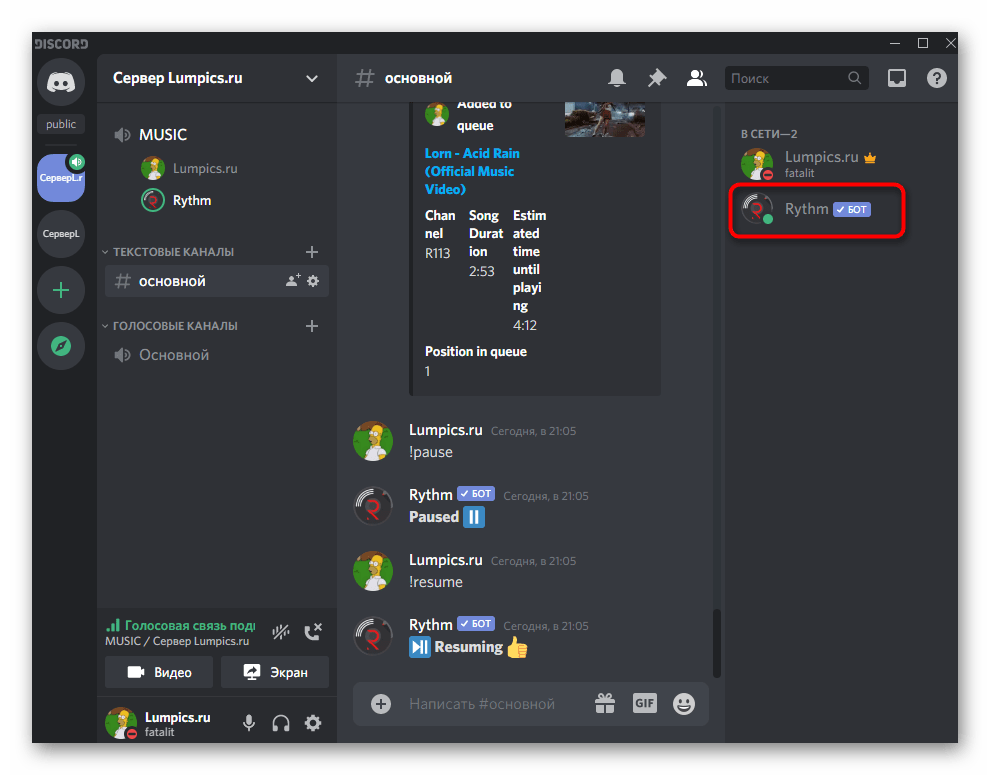
- Бот отображается справа в списке участников сервера и имеет соответствующий маркер, определяющий его как бота. Вам необходимо отыскать его и сделать клик правой кнопкой мыши.
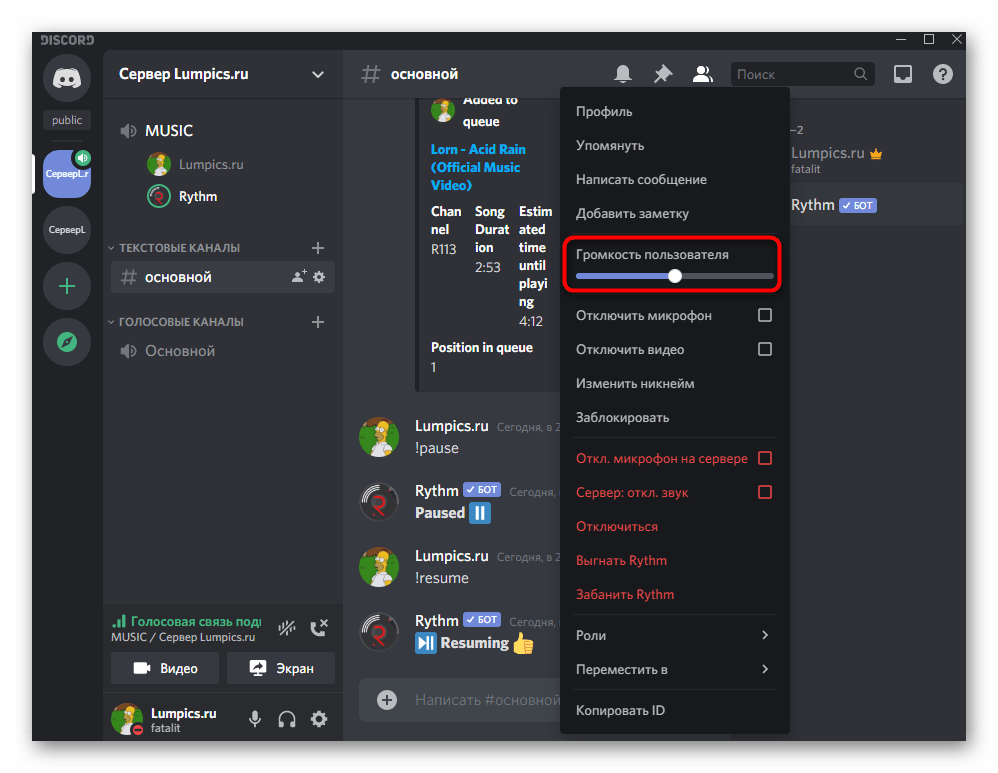
- Появится контекстное меню, в котором есть ползунок «Громкость пользователя». Передвигая его, вы меняете только громкость бота только для себя, без действия этой настройки на остальных участников. Они могут регулировать громкость таким же образом.
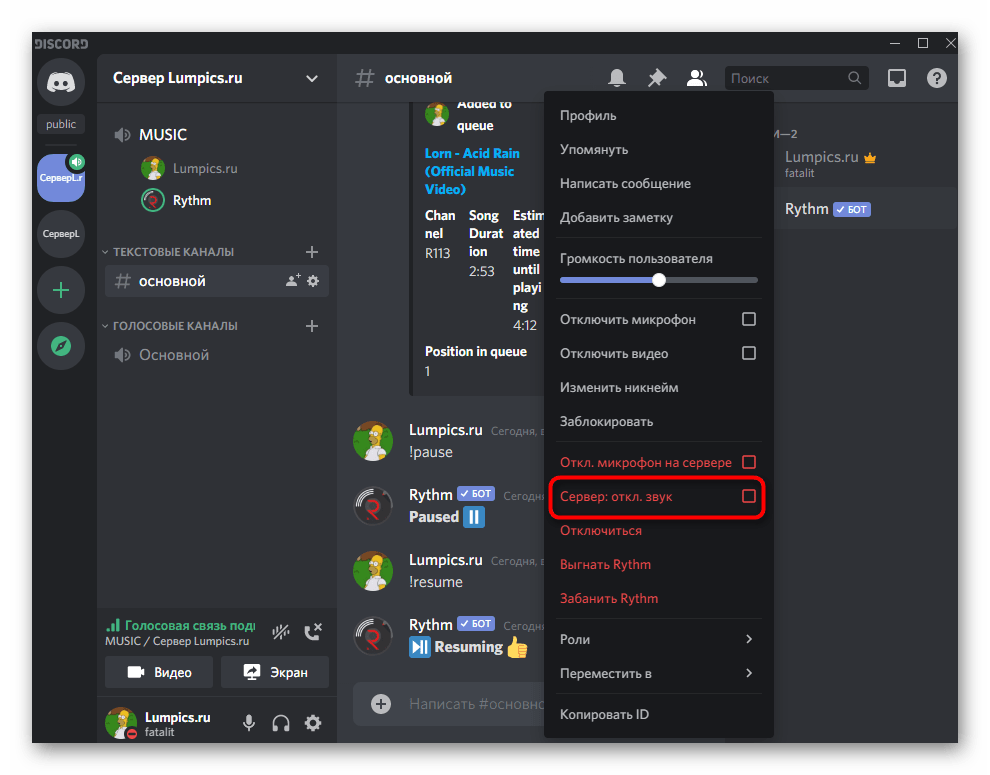
- Администраторы могут отключать звук, выгонять бота или временно удалять его из голосового канала, когда это понадобится. В том же контекстном меню за действия на сервере отвечают строки, отмеченные красным цветом.
В рамках этой пошаговой инструкции мы рассказали только об основных аспектах воспроизведения музыки через бота, и, конечно, такие инструменты обладают гораздо большим набором функций: отображением текста текущего трека, установкой таймера, зацикливанием одной композиции и многое другое. Всем желающим использовать подобных ботов на постоянной основе мы рекомендуем ознакомиться с разделом помощи, выучить все команды и узнать о нюансах, о которых обязательно рассказывают разработчики на своей странице в сети или прямо в первом сообщении от бота.
Вариант 2: Мобильное приложение
Обладатели мобильного приложения Discord тоже могут добавить музыкального бота и транслировать через него неограниченное количество композиций, но сделать это будет немного сложнее из-за особенностей работы данной платформы. Впрочем, давайте рассмотрим каждый шаг более детально, а вы самостоятельно решите, удобно ли использовать такой вариант.
Шаг 1: Добавление бота на сервер
В первом шаге Варианта 1 мы предоставили ссылку на полноформатный материал, посвященный добавлению музыкального бота на сервер. Там вы найдете инструкцию, которая подойдет обладателям мобильных устройств, не имеющих доступа к компьютеру, чтобы выполнить данное действие.

Добавьте любого понравившегося бота, после чего приступайте к реализации следующих шагов по настройке воспроизведения.
Шаг 2: Выбор канала для транслирования музыки
Воспроизведение музыки осуществляется на одном из голосовых каналов сервера, соответственно, вам понадобится подключиться к нему. Для этого откройте список доступных каналов и тапните по необходимому.
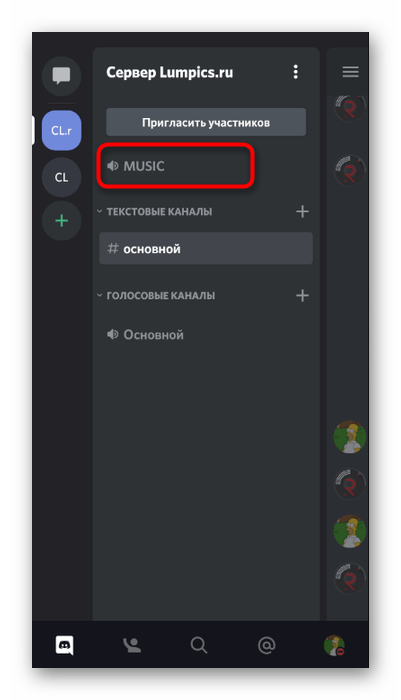
Если же такой отсутствует, сперва придется создать его. Кратко покажем пример добавления нового голосового канала, который в будущем будет использован для трансляции треков.
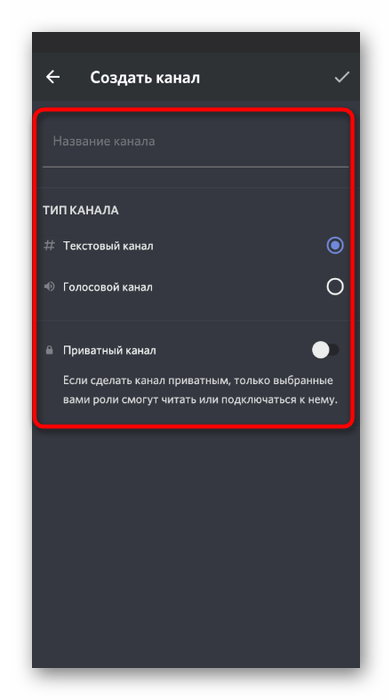
- Нажмите по названию своего сервера, чтобы на экране появилось меню управления, где вас интересует пункт «Создать канал».

- Введите название канала и отметьте маркером «Голосовой канал». Если хотите сделать его приватным, активируйте отведенную для этого опцию, но сначала прочитайте уведомление о том, что дает эта функция.
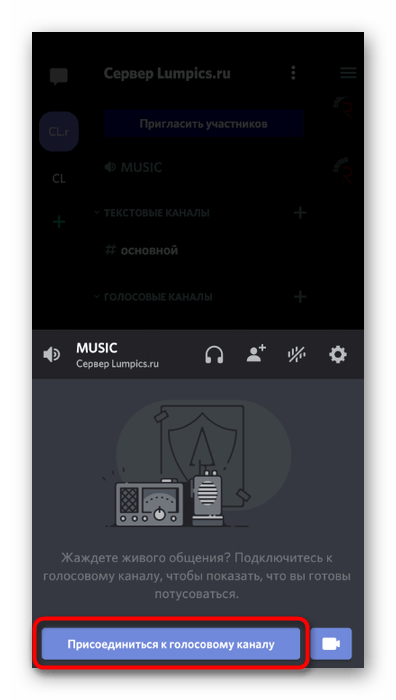
- После выбора канала нажмите на «Присоединиться к голосовому каналу».
Шаг 3: Воспроизведение музыки и управление ботом
В качестве последнего шага инструкции по мобильному приложению Дискорд разберем вариант взаимодействия с добавленным ботом, чтобы каждый пользователь понял, как ему воспроизвести музыку и управлять ей в режиме реального времени.
- После присоединения к голосовому каналу откройте текстовый чат, куда ранее ботом было отправлено автоматическое сообщение.
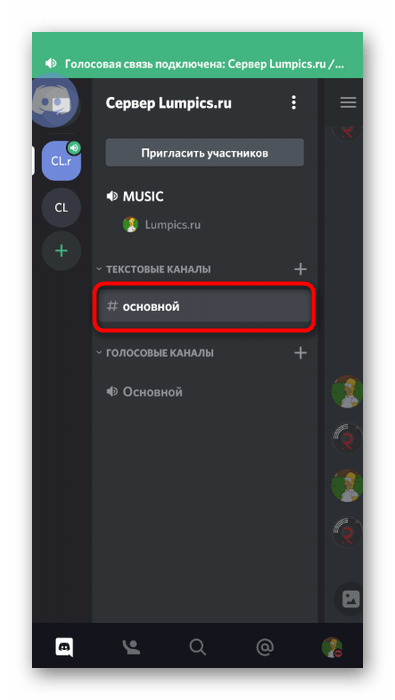
- Введите команду !help (или другую команду помощи, о которой идет речь в первом сообщении бота).
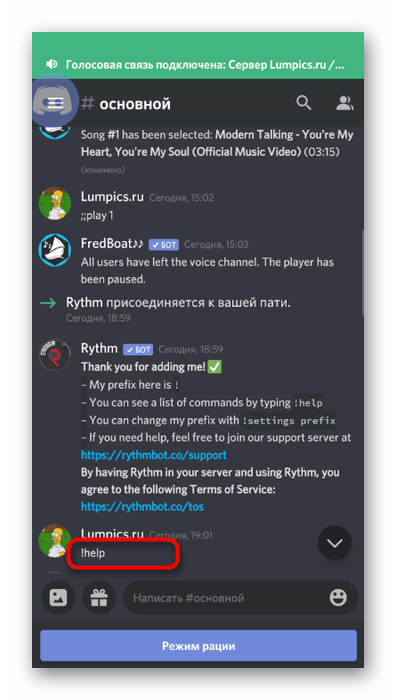
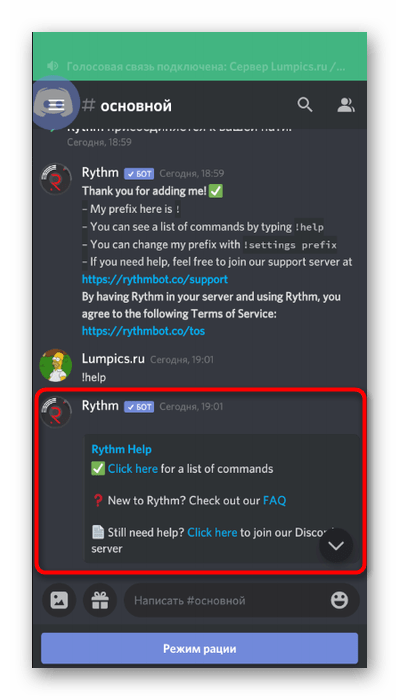
- Ознакомьтесь с общими командами для трансляции музыки и прочтите остальную информацию от разработчиков.
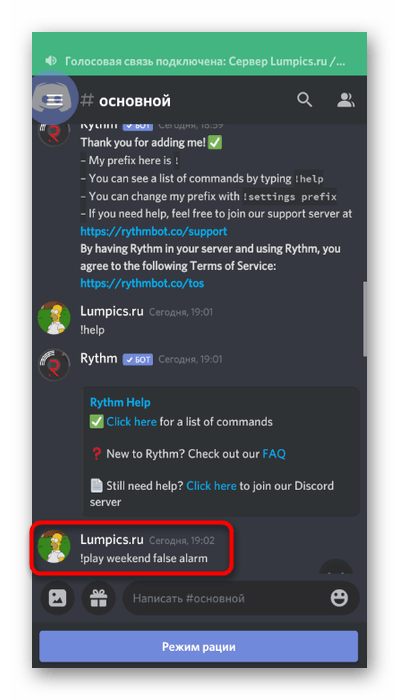
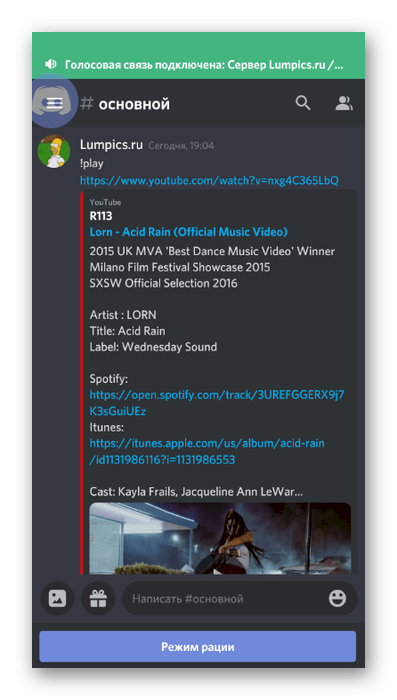
- Введите !play и укажите название песни, которую хотите воспроизвести. В зависимости от установленного бота команда запуска проигрывания меняется, что учитывайте во время ее ввода.
- Вы будете уведомлены об успешном поиске и запуске проигрывания заданной композиции.
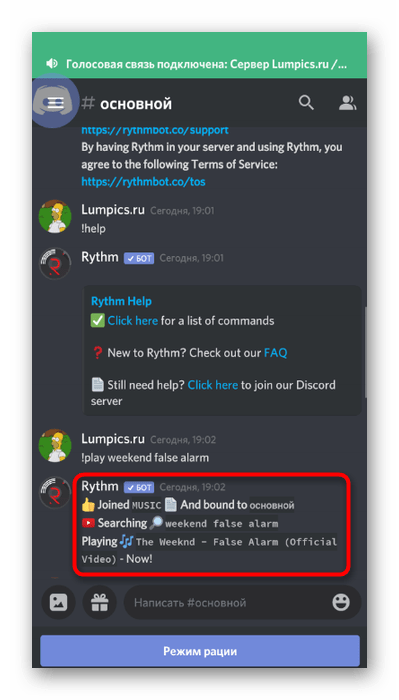
- Точно так же происходит воспроизведение трека, когда его поиск осуществляется не по названию, а вводом ссылки, например с YouTube.
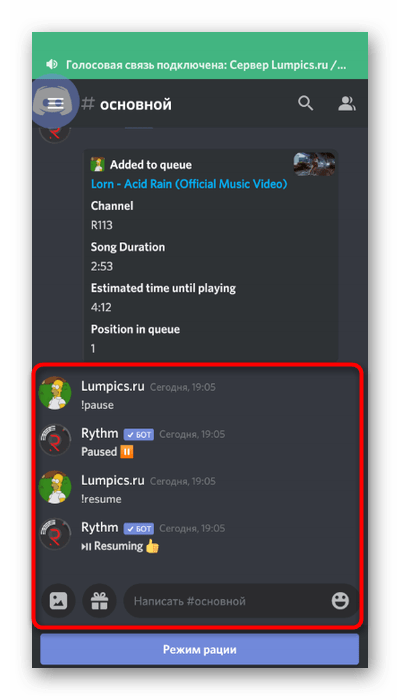
- Попробуйте остановить проигрывание и заново запустить его при помощи встроенных в бота команд. Вы увидите появление сообщений об успешном выполнении поставленных задач. Теперь можете без проблем управлять ботом прямо через мобильное приложение или переключаться к нему, когда это будет необходимо.
Как в Дискорде включить музыку из ВК
Чтобы понять, как в Дискорде включить музыку из ВК, следует знать особенности работы программы. Это бесплатное приложение для аудио и текстового воспроизведения. Изначально утилиту использовали геймеры в специализированных сообществах. Со временем возможности расширились и её стали применять многие пользователи не только в мире игр.
Особенности трансляции с ВК
Особенность программы позволяет транслировать аудиофайлы напрямую, не загружая центральный процессор. Производительность компьютера увеличивается, а пользователь может выполнять несколько действий одновременно. Вся музыка будет играть в режиме реального времени, однако в социальной сети Вконтакте (ВК / VK) транслировать аудио можно только с помощью дополнительных приложений.
Как скачать и зарегистрироваться в Discord
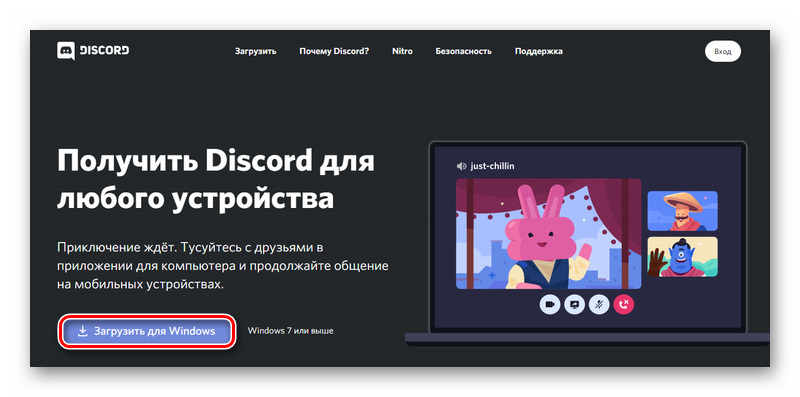
Программа поддерживается многими операционными системами (ОС). Клиент можно скачать с официального сайта. Бот автоматически определит актуальную ОС. Также есть браузерная версия, которой можно пользоваться в режиме онлайн.
Чтобы пользоваться программой, необходимо создать учётную запись. Для этого нужно указать e-mail, придумать пароль и дату рождения. Если пользователь зарегистрирован, достаточно ввести адрес электронный почты и пароль. Или можно воспользоваться QR-кодом.
Применение Virtual Audio Cable
Данный метод позволяет передавать аудио напрямую с компьютера с профиля. Пользоваться микрофоном при этом не получится. Этот способ подходит для тех, кому нужно постоянно воспроизводить музыку со своей страницы.
Для этого понадобиться:
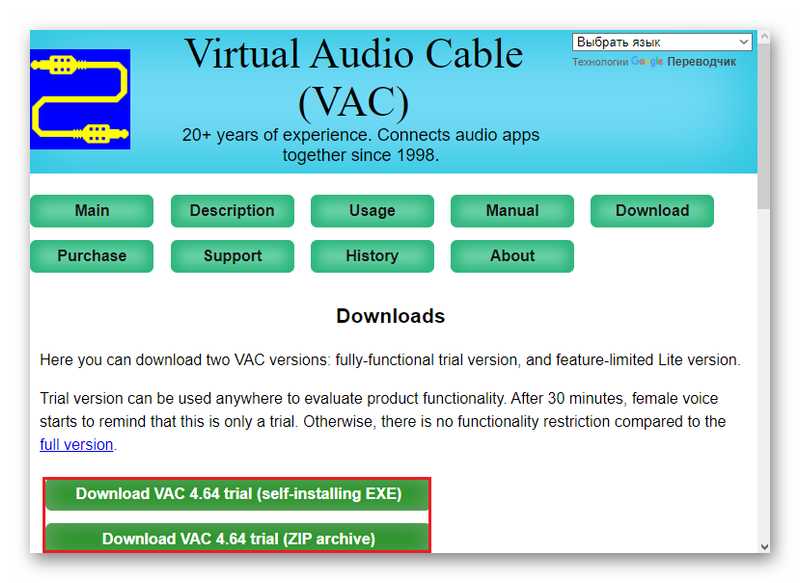
- Скачать и установить приложение «Virtual Audio Cable».
- Кликнуть по иконке динамика в правом нижнем углу правой кнопкой мыши. Из контекстного меню выбрать «Звуки» / «Воспроизведение».
- В устройствах появится новый девайс «Line 1». Необходимо с помощью правой кнопки мыши открыть выпадающее меню и тапнуть «Использовать по умолчанию».
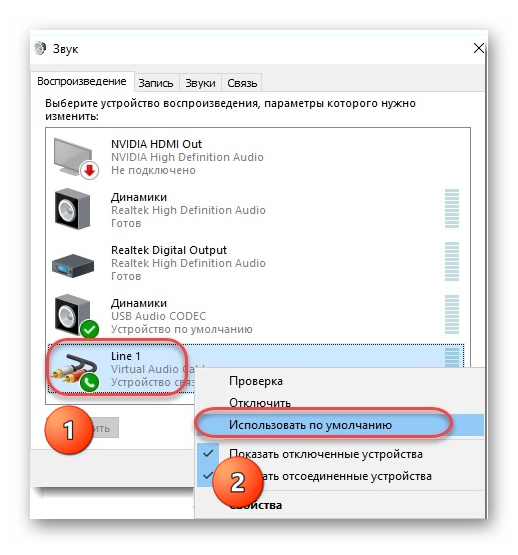
- Точно такие же действия нужно выполнить в категории «Запись».
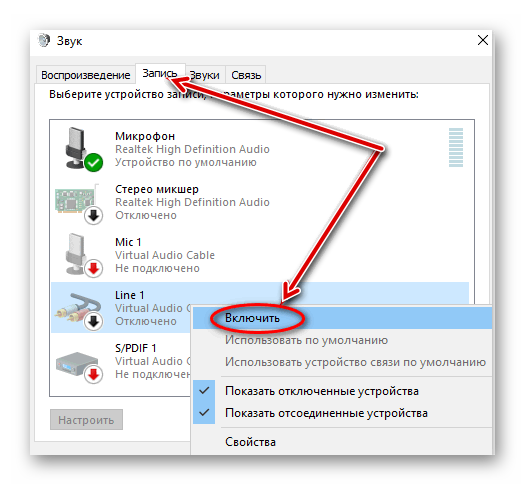
- Открыть плеер ВК. В настройках выбрать «Line 1».
- Открыть программу Discord, выбрать «Настройки».
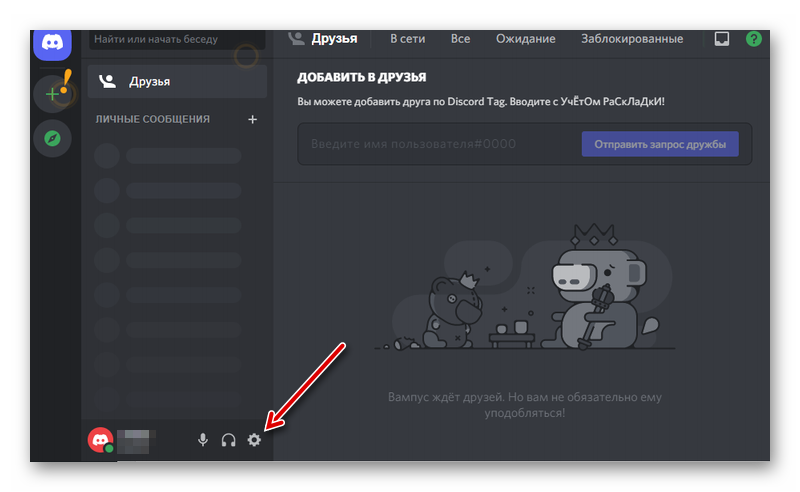
- Кликнуть по вкладке «Голос и видео».
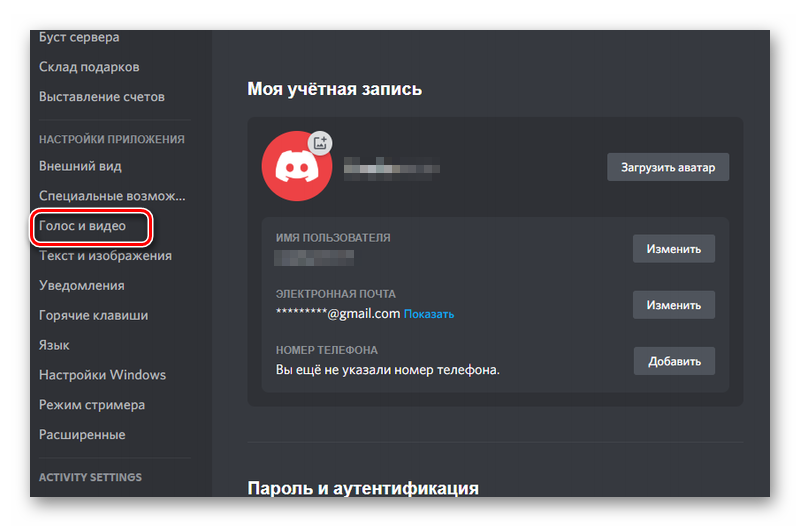
- В категории «Устройства ввода» следует выбрать «Line 1».
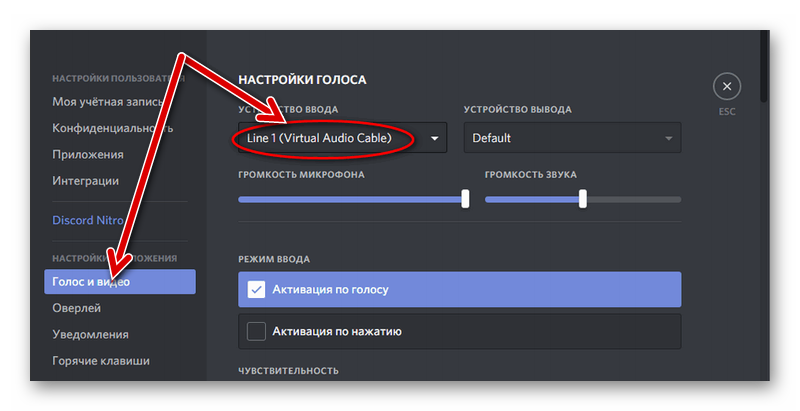
- В плеере выбирается трек и нужно войти в голосовой канал «Voice».
Музыкальный бот
Для использования музыкального бота нужны права администратора. Скачать его можно с официального сервера. Каждая программа отличается настройками, функционалом и своими особенностями. Чтобы пользоваться плагином, нужно установить его на компьютер (телефон) и синхронизировать с Дискордом.
Внимание! Некоторые роботы требуют прохождение регистрации. Поэтому следует читать внимательно мануал перед использованием.
Fredboat
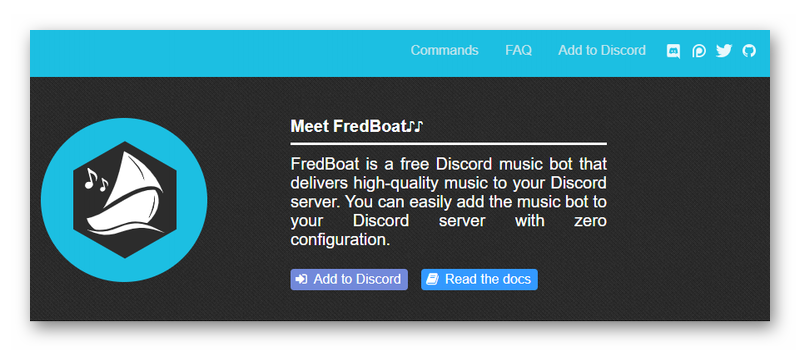
Мощная утилита для воспроизведения аудиофайлов. Может поддерживать не только ВК, но и несколько других сайтов или соцсетей. Может транслировать аудиопоток с Youtube, Soundcloud, Bandcamp, Twitch и других сайтов. Организует плейлисты, автоматически переключается между треками, а также ищет нужные записи. Прграмма имеет открытый код, поэтому на его основе можно создать свою сборку или есть возможность предложить разработчикам улучшить плагин.
Rhythm
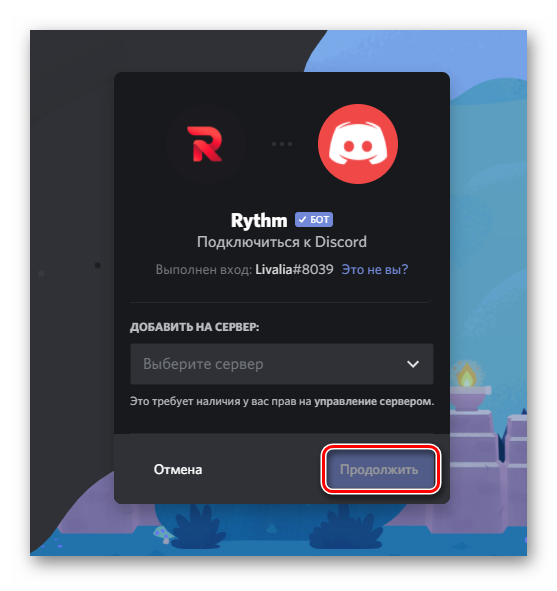
Считается лучшим ботом для Дискорда. Он поддерживает несколько источников, качает аудиозаписи из плейлистов и создаёт удобные списки. Для воспроизведения песен, пользователь может указать прямые ссылки или использует поиск. Дополнительно утилита извлекает тексты песен. Команды у бота простые, но плагин работает в голосовых каналах.
24/7
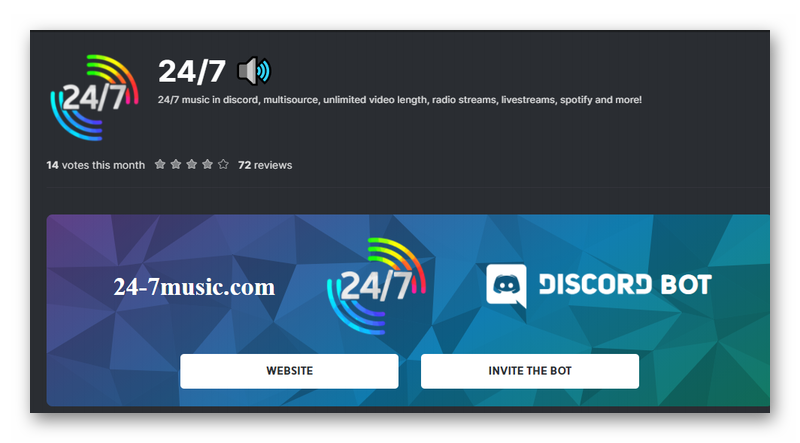
Имеет функцию поддержки музыки с разных источников, а также обладает потоковой передачей данных по всему миру. Плагин может воспроизводить трансляцию в реальном времени, ставить на пазу и создавать плейлисты. Программа распространяется в двух вариантах. Платная версия включает создание команд, управление громкостью и высотой звука, автоматическим управлением звуковым потоком и воспроизведением.
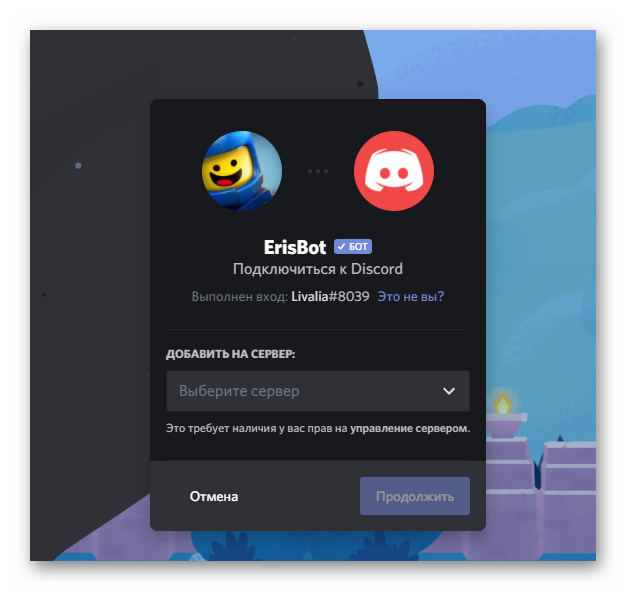
ErisBot
Очень простой плагин, но мощный. Имеет большой выбор настроек и функций. Однако, некоторые опции не поддерживаются дополнениями Discord.
Бот имеет следующие особенности:
- отключение некоторых команд;
- онлайн-трансляция каналов Twitter;
- конвертация валюты;
- информация о работе сервера.
Tony Bamanaboni XD
Плагин многофункциональный. Он воспроизводит треки, ставит на паузу, сортирует файлы, автоматизирует процесс. Благодаря использованию звуковых фильтров, программа может манипулировать аудиофайлом, изменяя частоту, скорость и другие параметры.
Транслировать музыку ВК с помощью Discord можно двумя способами. Для этого необходимо скачать сторонние утилиты. Прямая трансляция удобная для постоянного воспроизведения треков, но бот многофункционален. Также пользователь может выбрать робота, который будет отвечать индивидуальным запросам и настроить его по своему вкусу.
Как в дискорде включить музыку из ВК
Дискорд – это бесплатно распространяющееся приложение, предназначенное как для текстового, так и для голосового сообщения между пользователями. Но, у Дискорда есть и другие функции, включая и возможность транслировать музыку. Как в дискорде включить музыку из ВК и как работает трансляция?
Статьи по теме:
- Как в дискорде включить музыку из ВК
- Как в дискорде включать музыку для всех
- Как в дискорде включить музыку с ПК
Про трансляцию с ВК
Трансляция музыки в Дискорде – это специальная функция, позволяющая запустить аудиозаписи во время игрового процесса. Музыкальные композиции при этом будут играть в режиме онлайн, что позволит без проблем и подвисаний слушать музыку всем, кто находится в группе.
И здесь стоит учесть, что на данный момент не существует никакого официального и одобренного разработчиками способа транслировать свои музыкальные композиции с социальной сети ВКонтакте. Однако можно использовать другой способ трансляции.
Использование VAC
Один из популярных способов транслирования любых музыкальных композиций – это VAC (или Virtual Audio Cable). Этот метод дает возможность администратору голосовой группы транслировать песни прямо с компьютера, через свою учетную запись.
Однако при использовании VAC автор трансляции не сможет пользоваться микрофоном и не сможет слышать тот аудиопоток, который транслируется. Подойдет способ VAC для тех, кому необходимо время от времени включать со своего компьютера определенные музыкальные композиции, которых в интернете нет.
Для того, чтобы транслировать песни через VAC, необходимо выполнить следующие действия:
- Скачать и установить специальную утилиту VAC.
- Найти во всех имеющихся на ПК устройствах воспроизведения «Line 1» и нажать на него ПКМ.
- Поставить выбранное устройство как «Устройство по умолчанию».
- Выполнить точно такие же действия, но уже во вкладке «Запись».
- Запустить тот плеер, с помощью которого будет происходить трансляция музыкальных композиций.
- Перейти в настройки и в настройках воспроизведения выбрать пункт «Line 1».
- Запустить Дискорд и пойти в настройки.
- Найти в настройках вкладку «Голос и видео».
- Дойдит до параметра «Устройства ввода» и выбрать «Line 1».
После этого останется лишь включить в своем плеере любимую музыкальную композицию и переключиться в голосовой канал. Другие пользователи, находящиеся в голосовом канале, будут слушать те песни, которые включит автор трансляций.
Можно ли транслировать с SoundCloud или YouTube
В отличие от социальной сети ВКонтакте, через Дискорд можно транслировать песни из SoundCloud или YouTube. Для того, чтобы это сделать, необходимо:
- Зайти в активный головой канал и ввести «!Summon» команду. Сразу же после этой команды на канал зайдет бот.
- Ввести еще одну команду – «!P» (или Play), а после этого ввести название той песни, которую хочется послушать (также, в качестве альтернативы, можно вставить ссылку на видео или целый плейлист).
- После ввода данных бот приступит к поиску и, если поиск увенчается успехом, запустит трансляцию композиции.
Следует учесть, что все эти команды будут актуальными лишь для Rythm (это как раз и есть бот для Дискорда).
Совет полезен?
Статьи по теме:
- Как в дискорде передавать системные звуки
- Как поставить на сервер свою музыку
- Как в дискорде включить музыку из ютуба
Добавить комментарий к статье
Похожие советы
- Как добавить бота в чат Discord?
- Как вставить музыку в сообщение
- Как воспроизводить музыку
- Где найти скрипты для скачивания музыки Вконтакте
- Как скачать аудио Вконтакте
- Как в дискорде передавать звук с компьютера
- Как в дискорде передавать системные звуки собеседнику
- Как на сервер добавить музыку
- Как вконтакте через телефон слушать музыку
- Как создать свой канал в TeamSpeak
- Почему «Вконтакте» не воспроизводится музыка
- Как транслировать vlc
- Как на телефоне играть музыку
- Как скачать все свои аудиозаписи Вконтакте
- Как слушать музыку в соцсетях
- Как создать список воспроизведения за пару минут
- Как настроить голосовой чат
- Как слушать музыку в ВК без ограничения
- Как слушать музыку в интернете в 2017 году
- Как переключать аудиопотоки
- Как слушать музыку Вконтакте через телефон
- На каких сайтах можно слушать музыку
- Как воспроизвести звук
- Как передать звук
Вк бот дискорд как включить
Команды, помеченные жёлтым, требуют Премиум.
Крайне рекомендуется использовать слэш-команды.
Добавить в очереди трек/треки. Принимает название трека, ID трека, ссылку на плейлист или на пользователя. По умолчанию добавляется только 10 треков
Название трека или ссылка на плейлист / пользователя
Количество треков, которые добавить
количество
Отступ от начала списка треков
Добавить в очереди трек/треки. Принимает название трека, ID трека, ссылку на плейлист или на пользователя. По умолчанию добавляется только 10 треков
Примеры запросов, которые поддерживает команда:
- Егор Летов Моя Оборона
- 163187759_456241101
- https://vk.com/audios156982712?z=audio_playlist163187759_11%2F62885dd05cc686e318
- https://vk.com/audios156982712
- https://vk.com/music/playlist/163187759_11_62885dd05cc686e318
- >nikitabogun