Что такое Swapfile.sys и как его настроить, удалить?
Пользователям операционных систем Windows полезно будет узнать, что список скрытых системных файлов, начиная с Windows 8.1, и выше (windows 10) дополнился еще одним файлом — swap. Знание того что представляет собой swapfile и для чего он используется, поможет избежать многих проблем.
Чем он отличается от остальных и для чего используется?
По своему назначению swapfile довольно схож с файлом подкачки pagefile.sys. Он используется для временного хранения неиспользуемых в данный момент метро — приложений. Главное его отличие от других файлов sys заключается в том, что в случае обращения к хранящемуся в нем приложению, система практически сразу его открывает. Связано это с тем, что приложение хранится в файле в «полном» состоянии, что и позволяет системе запустить его без дополнительного обращения к жесткому диску.
Все варианты настройки swapfile
Поскольку swapfile аналогичен файлу подкачки, все изменения относительно одного касаются и другого. Оба они относятся к виртуальной памяти компьютера, поскольку выполняют довольно схожие функции. То есть увеличить/уменьшить или удалить swapfile можно только совместно с pagefile.sys. По умолчанию система автоматически их запускает и выделяет под них определенное количество места на жестком диске. При несогласии с данными системы пользователь может внести в них следующие изменения:
- увеличить/уменьшить объем;
- отключить;
- перенести на другой жесткий диск.
Как увеличить/уменьшить объем виртуальной памяти?
Для того чтобы иметь возможность вносить в файл какие-либо изменения нужно запустить дополнительные параметры системы. Сделать это можно несколькими способами:
- путем запуска из панели меню пуск — система — дополнительные параметры системы;
- из панели меню пуск, набрав в окне поиска «производительность»;
- из панели меню «Мой компьютер» — свойства — дополнительные параметры системы.
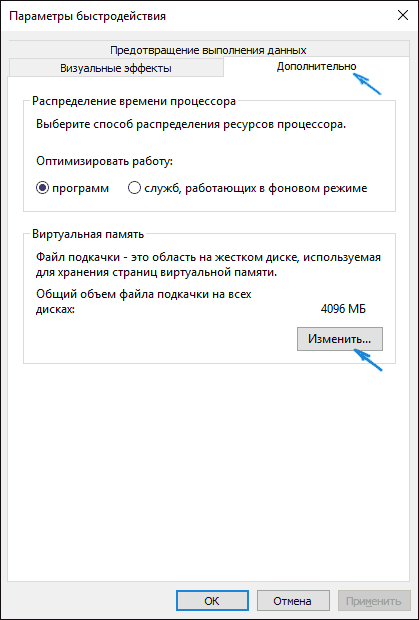
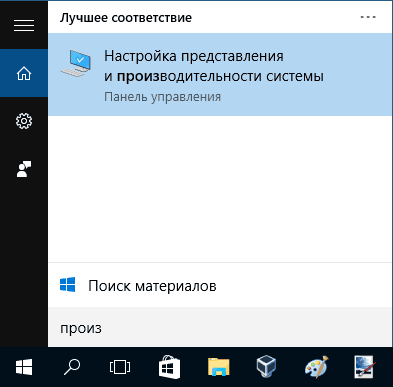 Обратите внимание, что при запуске параметров через окно поиска, количество необходимых действий несколько ниже, чем при использовании других способов. После открытия окна нужно перейти во вкладку «Дополнительно» и нажать кнопку «Изменить».
 Если в систему ранее не вносились какие-либо изменения, касающиеся виртуальной памяти компьютера, в открывшемся окне будет стоять галочка, разрешающая системе самой определять размеры файла. Убрав ее можно будет самостоятельно изменить его размеры, прописав их вручную и нажав кнопку «Задать».
Как отключить виртуальную память?
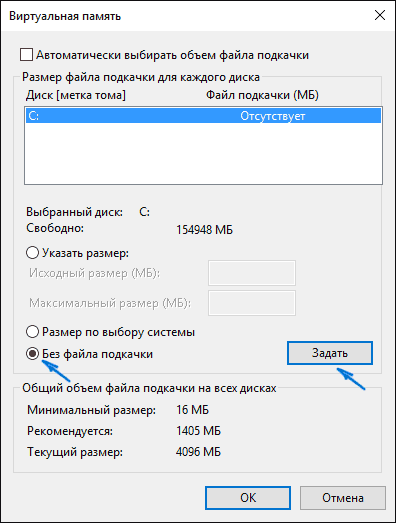
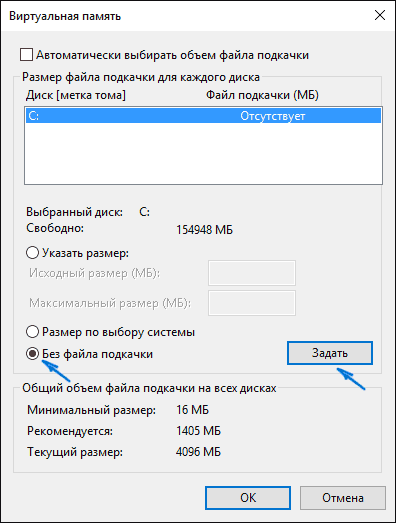
Удалить swapfile с компьютера физически невозможно, но его можно отключить. При этом место на жестком диске без сомнения увеличится, а вот производительность ПК может заметно ухудшиться. Отключается он там же, где и изменяются его размеры, правда выбор действий будет немного другим. Вместо указания объемов виртуальной памяти, нужно выбрать пункт «Без файла прокачки» и нажать кнопку «Задать».
Важно: не стоит после проделанных действий пытаться проверить исчезла ли проблема, ведь до выполнения необходимой перезагрузки ПК, swapfile будет на месте.
Как перенести swapfile на другой жесткий диск?
Настроить файл подкачки можно и путем переноса его на другой винчестер. Обратите внимание: речь идет именно о жестком или SSD диске, но никак не о логическом разделе на нем. Перенос его на отдельный винчестер позволит сэкономить место на системном жестком диске, и сохранить при этом производительность системы.
Процесс переноса довольно прост. Нужно путем выбора в виртуальной памяти компьютера на диске С удалить swapfile, выбрав пункт «Без файла прокачки» и сохранив результат нажатием кнопки «Задать», включить (добавить) его на другом винчестере. При указании размеров файла желательно выставить автоматический режим выбора размера или вручную указать наиболее оптимальный именно для вашего компьютера.
Как определить оптимальный размер файла?
Прежде чем браться самостоятельно изменять размеры, пытаясь сэкономить хоть немного места на жестком диске или ускорить производительность компьютера, стоит изучить этот вопрос немного глубже. Поскольку пользователи используют компьютер по разным назначениям, то и оптимальный размер у каждого будет свой.
Для того чтобы выяснить каким он является у вас, запустите несколько наиболее важных для вас программ, игр и видео одновременно. Далее откройте диспетчер задач, и перейдите на вкладку «Быстродействие». Вот тут нужно посмотреть насколько загружена оперативная память компьютера, увеличить это число вдвое, а затем вычесть столько Гб, сколько фактически установлено на компьютере. Например, на данный момент используется 7Гб оперативной памяти, а на компьютере установлено всего 8, тогда оптимальный размер будет равен 7+7-8=6Гб.
Как проверить исчез ли swapfile с жесткого диска?
После отключения и перезагрузки компьютера можно проверить исчез ли файл с жесткого диска. Для этого нужно отобразить все скрытые системные файлы. Сделать это можно в окне проводника, выполнив следующий порядок действий: файл — изменить параметры папок и поиска — вид — скрывать защищенные системные файлы.
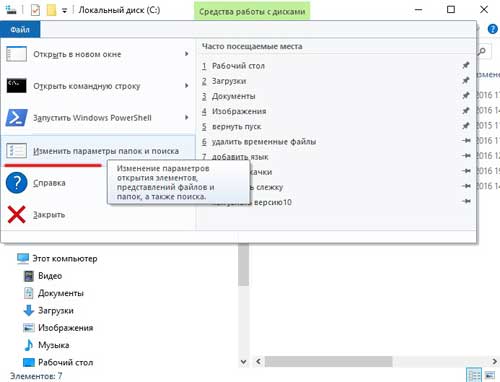
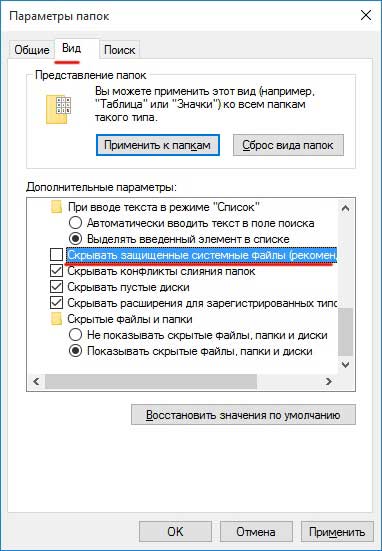
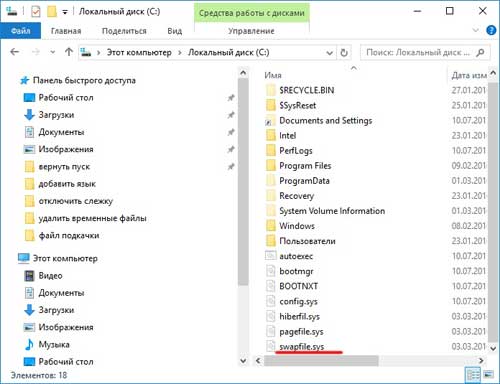
После выполнения этих действий скрытые системные данные, если они не отключены, отобразятся в корне диска С.
Ниже приведено видео по теме. В нем коротко рассказывается и наглядно показываются все возможные действия со swapfile.
Заключение
Swapfile, конечно, по своему назначению довольно схож с pagefile.sys, но у них имеются и различия, касающиеся скорости записи и чтения. Оба файла относятся к виртуальной памяти компьютера и, удалить swapfile или pagefile, физически невозможно. Единственные манипуляции, которые допускает система — это их отключение и изменение размеров.
Похожие публикации
- Просмотр основных сведений о компьютере в Windows 7
- Как очистить реестр с помощью CCleaner
- Как настроить режим «Не беспокоить» в Windows 10
Что такое Swapfile.sys и как его удалить?

Windows 10 (и 8) включает новый файл виртуальной памяти с именем swapfile.sys. Он хранится на вашем системном диске вместе с pagefile.sys и hiberfil.sys. Но зачем Windows нужен как файл подкачки, так и файл подкачки?
Windows выгружает некоторые типы данных, которые не используются, в файл подкачки. В настоящее время этот файл используется для этих новых «универсальных» приложений, ранее известных как приложения Metro. Windows может сделать больше с этим в будущем.
Swapfile.sys, Pagefile.sys и Hiberfil.sys
Как pagefile.sys и hiberfil.sys , этот файл хранится в корне вашего системного диска — по умолчанию C: \. Это также видно, только если вы включен «Показывать скрытые файлы и папки» и если у вас отключена опция «Скрывать защищенные файлы операционной системы».
Hiberfil.sys используется операционной системой Windows для хранения всего содержимого вашей оперативной памяти во время гибернации. Это также помогает включить новую функцию быстрой загрузки «гибридная загрузка» в Windows 8 и 10. Pagefile.sys — это место, где операционная система Windows выгружает память, когда в вашей оперативной памяти не остается места и системе требуется больше оперативной памяти.
Для чего нужен файл подкачки?
Официальной информации Microsoft об этом файле не так много, но мы можем собрать воедино ответ из официальных сообщений в блогах Microsoft и ответов на форуме.
Таким образом, файл подкачки — swapfile.sys — в настоящее время используется для замены приложения Microsoft в новом стиле. Microsoft называла эти универсальные приложения, приложения для Магазина Windows, приложения Metro, современные приложения, приложения для Windows 8, приложения пользовательского интерфейса в стиле Windows 8 и другие вещи в разных местах.
Управление этими приложениями отличается от управления традиционными настольными приложениями Windows. . Windows более разумно управляет своей памятью. Вот как из Microsoft Black Morrison объясняет Это:
«Вы можете спросить:« Зачем нам нужен еще один файл виртуальной страницы? »Что ж, с появлением современного приложения нам понадобился способ управления их памятью за пределами традиционного метода виртуальной памяти / файла подкачки.
«Windows 8 может эффективно записывать весь (частный) рабочий набор приостановленного современного приложения на диск, чтобы получить дополнительную память, когда система обнаруживает давление. Этот процесс аналогичен переходу в спящий режим определенного приложения с последующим его возобновлением, когда пользователь переключается обратно в приложение. В этом случае Windows 8 использует механизм приостановки / возобновления современных приложений для очистки или повторного заполнения рабочего набора приложения ».
Вместо того, чтобы использовать для этого стандартный файл pagefile.sys, Windows заменяет фрагменты универсальных приложений, которые больше не нужны, в файл swapfile.sys.
Микрософт’с Павел Лебединский объясняет немного больше:
«Приостановка / возобновление работы приложений в стиле Metro — это один сценарий, в будущем могут быть другие.
Файл подкачки и обычный файл подкачки имеют разные шаблоны использования и разные требования в отношении резервирования пространства, динамического роста, политик чтения / записи и т. Д. Разделение их позволяет упростить задачу ».
По сути, стандартный файл подкачки используется для обычных вещей в Windows, в то время как новая платформа приложений Microsoft использует отдельный тип файла для интеллектуальной замены битов новых приложений.

Как удалить файл Swapfile.sys?
Этот конкретный файл на самом деле довольно мал и должен иметь размер не более 256 МБ. Удалять его не нужно. Даже если у вас какой-то планшет с очень небольшим объемом памяти, swapfile.sys, вероятно, поможет сделать его более быстрым.
Файл swapfile.sys управляется вместе с файлом pagefile.sys. Отключение файла подкачки на диске также отключит файл подкачки на этом диске.
Мы действительно не рекомендуем этого делать, так как отключение файла подкачки — плохая идея .
Но вы можете удалить этот файл, если хотите. Чтобы получить доступ к соответствующему диалоговому окну, откройте меню «Пуск», введите «производительность» и выберите ярлык настройки «Настройка внешнего вида и производительности Windows».

В окне «Параметры производительности» перейдите на вкладку «Дополнительно» и нажмите кнопку «Изменить» в разделе «Виртуальная память».

Снимите флажок «Автоматически управлять размером файла подкачки для всех дисков», выберите диск, выберите «Без файла подкачки» и нажмите «Установить». Оба файла pagefile.sys и swapfile.sys будут удалены с этого диска после перезагрузки компьютера.
Вы должны иметь возможность воссоздать файл подкачки на другом диске отсюда, и Windows переместит ваши файлы виртуальной памяти на этот диск, что позволит вам уменьшить износ твердотельного диска и, например, поместить их на механический жесткий диск.

Нажмите ОК и перезагрузите компьютер. Файлы swapfile.sys и pagefile.sys должны исчезнуть с вашего диска. Чтобы воссоздать их, снова откройте это диалоговое окно и включите размер, управляемый системой, на вашем диске C: \ или другом диске.
В целом этот файл неплох — это новый файл, но он занимает гораздо меньше места, чем традиционные файлы pagefile.sys и hiberfil.sys. Windows 10 должна использовать меньше места на диске, чем Windows 7, даже с этим дополнительным файлом виртуальной памяти.
Всё о файле подкачки в Windows 10
В Windows 10 есть два скрытых системных файла, которые называются pagefile.sys и swapfile.sys. Это так называемые файлы подкачки, резервные дополнения к оперативной (виртуальной) памяти ПК. Они расположены на системном диске, а их задача — поддерживать нормальную работу активных программ при нехватке RAM. Pagefile.sys и swapfile.sys — два разных элемента, но выполняют они одну и ту же функцию, только второй предназначен сугубо для приложений Metro, а первый — для всех прочих программ.
Для удобства мы будем называть pagefile.sys и swapfile.sys одним общим термином — файл подкачки. По умолчанию Windows 10 самостоятельно определяет его параметры, но в некоторых случаях автоматические настройки стоит изменить. О том, как это сделать, и расскажет наша инструкция.
Как изменить файл подкачки в Windows 10
Если пользователь в целом доволен производительностью своего ПК, менять настройки подкачки не рекомендуется. Виртуальная память регулируется через меню дополнительных свойств ОС. Последовательность действий следующая:
-
Наводим курсор на ярлык «Этот компьютер», нажимаем ПКМ и выбираем пункт «Свойства» в контекстном меню.
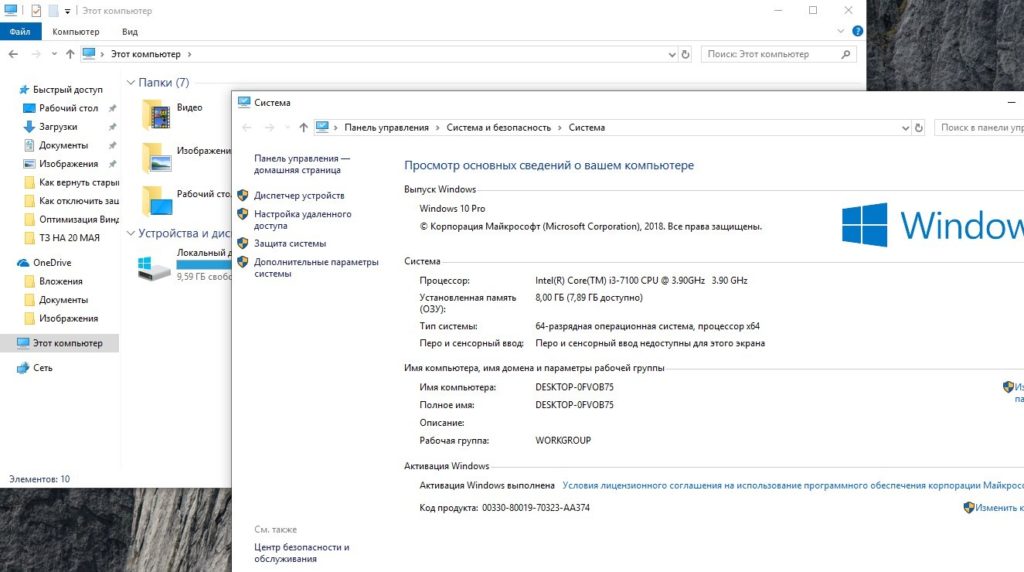
Нам нужны дополнительные параметры системы
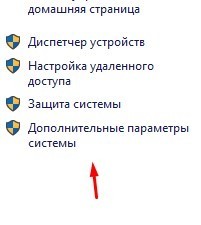
Выбираем дополнительные параметры
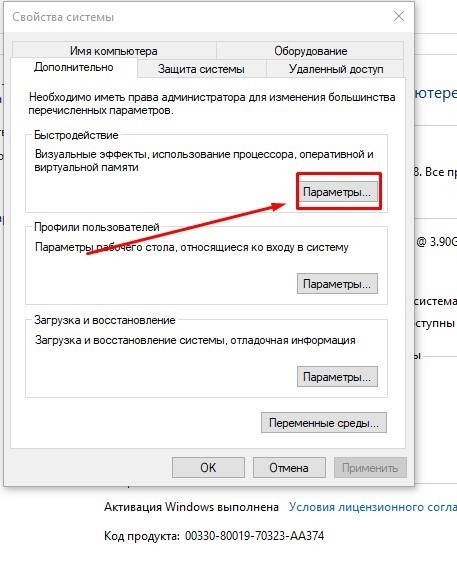
Выбираем «Параметры» в разделе «Быстродействие»
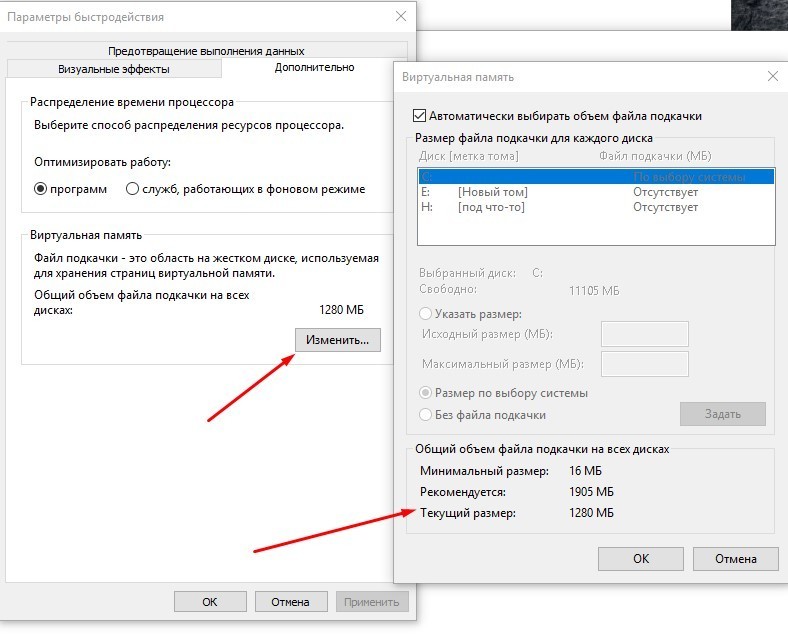
Файл подкачки доступен для настройки
Открыть раздел «Параметры быстродействия» можно и через поисковую строку. Для этого необходимо ввести в неё словосочетание «Настройка представления», после чего можно сразу переходить к четвёртому пункту.
Как настроить размер файла подкачки
По умолчанию операционная система Windows 10 автоматически меняет размер файла подкачки, исходя из собственных нужд. Это приводит к дополнительной фрагментации файлов, а значит и к снижению быстродействия, поэтому желательно задать постоянный размер файла самостоятельно. Открыв настройки виртуальной памяти, делаем следующее:
-
Удаляем галочку для опции «Автоматически выбирать…»
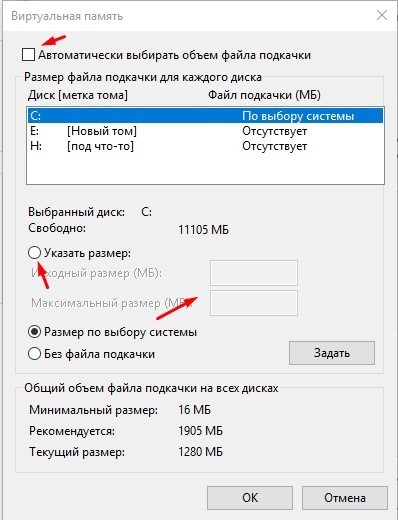
Изменяем файл подкачки
Выбор размера
Однозначного ответа по поводу идеального размера файла подкачки в Windows 10 не дают ни издания, посвященные IT, ни даже сама компания Microsoft. Общее правило таково: чем больше оперативной памяти имеется на компьютере, тем меньше должен быть размер файла подкачки. Определить же конкретное значение можно вот как:
- Стараемся как можно сильнее нагрузить систему: открываем сразу несколько приложений, вкладок в интернет-браузере, запускаем какую-нибудь видеоигру.
- Вызываем диспетчер задач Windows клавишами Ctrl+Alt+Delete. Открываем вкладку «Производительность» и проверяем показатель «Память», то есть объем задействованной виртуальной памяти в гигабайтах. Увеличиваем этот показатель вдвое и сравниваем с количеством оперативной памяти нашего ПК. Чтобы узнать, сколько её, нажимаем «Пуск» и переходим в раздел «Система».
- Оптимальный размер файла подкачки в Windows 10 определяется путём несложных вычислений, которые проще всего объяснить на примере. Допустим, у нас имеется 8 Гб оперативной памяти, из которых компьютер при значительной нагрузке использует 6. Умножив 6 на 2 согласно предыдущему пункту, получаем 12. Из этого числа вычитаем первоначальный объём RAM, то есть 8 Гб. У нас остается 4 Гб. Это и есть оптимальный размер файла подкачки.
Данный способ расчета особенно полезен при настройке подкачки под конкретные программы — например, игры, которые требуют больше всего виртуальной памяти. Если же речь идёт об офисном компьютере, то можно обойтись и без вычислений, а просто воспользоваться рекомендованными значениями для различных объемов RAM (слева указана ёмкость ОЗУ, справа — оптимальный размер файла подкачки)
| Емкость ОЗУ | Размер файла подкачки |
| 1024 Мб | 2048 Мб |
| 2048 Мб | 1512 Мб |
| 4096 Мб | 1024 Мб |
| От 6 Гб | размер минимальный, определяется индивидуально |
Как отключить файл подкачки в Windows 10 и стоит ли это делать
В интернете часто ведутся споры о том, нужна ли дополнительная виртуальная память вообще, ведь без неё система будет работать быстрее. Возможность полностью отказаться от функции подкачки существует, но пользоваться ею всё же не стоит, даже если на компьютере установлены мощные ОЗУ.
Дело в том, что в файле подкачки наряду с данными сторонних приложений содержится также отладочная информация, с помощью которой Windows самостоятельно устраняет возникающие системные ошибки. Когда ОС остаётся без поддержки, даже незначительный сбой может привести к серьезным последствиям, включая повреждение системных данных.
Тем не менее, если пользователь осознает риск и всё равно хочет отказаться от подкачки, сделать это несложно. Для этого в окне «Виртуальная память», которое мы уже открывали, достаточно выбрать режим «Без файла подкачки», нажать OK и перезапустить компьютер.
Как перенести файл в Windows 10
Расположение файла подкачки также можно изменить, но делать это имеет смысл лишь в том случае, если мы приобрели дополнительный диск, в первую очередь SSD. Тогда перенос файла с системного диска немного увеличит быстродействие ОС.
Если же речь идёт о транспортировке с одного раздела физического диска на другой, то от этой затеи лучше отказаться, поскольку она чревата, наоборот, снижением производительности. В этом случае файл лучше оставить там, где он есть — в системном разделе. Инструкция по переносу:
- Открываем окно «Виртуальная память» и отключаем опцию «Автоматически выбирать объём…».
- Ниже выбираем диск (раздел), на котором в данный момент находится дополнительная память, и выбираем для него вариант «Без файла подкачки».
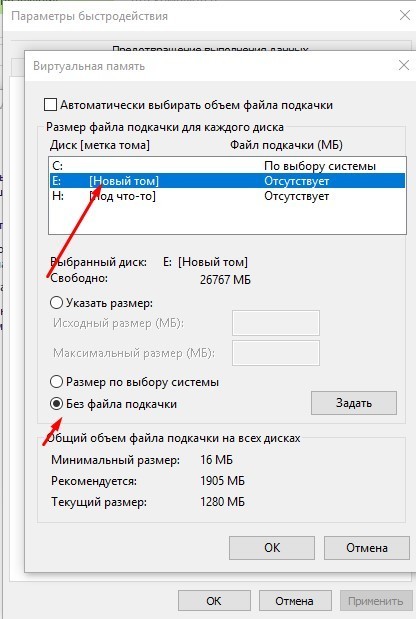
Переносим файл в другой раздел жесткого диска
Заключение
При настройке виртуальной памяти важно помнить, что многие решения являются спорными, и единственно верного мнения не существует. Выбирая режим для файла подкачки в Windows 10, следует учитывать индивидуальные особенности ПК и задачи, которые он выполняет. Если у пользователя нет достаточного опыта для того, чтобы оценивать положение самостоятельно, лучше не действовать наобум, а обратиться за помощью к профессионалам.
Что за файл swapfile.sys, и как его удалить
Привет, друзья. В этой статье предлагаю рассмотреть такой вопрос: что за файл swapfile.sys, и как его удалить. Swapfile.sys – это файл подкачки нового формата, необходимый для работы UWP-приложений Windows 10 и приложений Modern UI Windows 8.1. Он работает отдельно от обычного файла подкачки — файла pagefile.sys, обеспечивающего функционирование классического функционала Windows. Изначально ни со swapfile.sys, ни с pagefile.sys ничего не нужно делать. Работа их обоих в Windows 8.1 и 10 оптимально настроена по умолчанию. Вмешиваться в работу этих файлов, а тем более удалять, можно в редчайших случаях. Так, например, если вы намеренно исследуете тестовую или обеспеченную бэкапом Windows на предмет выявления различных (в том числе сомнительных) способов оптимизации работы операционной системы, можете посмотреть, как будут работать современные приложения без своего файла подкачки.
↑ Что за файл swapfile.sys, и как его удалить
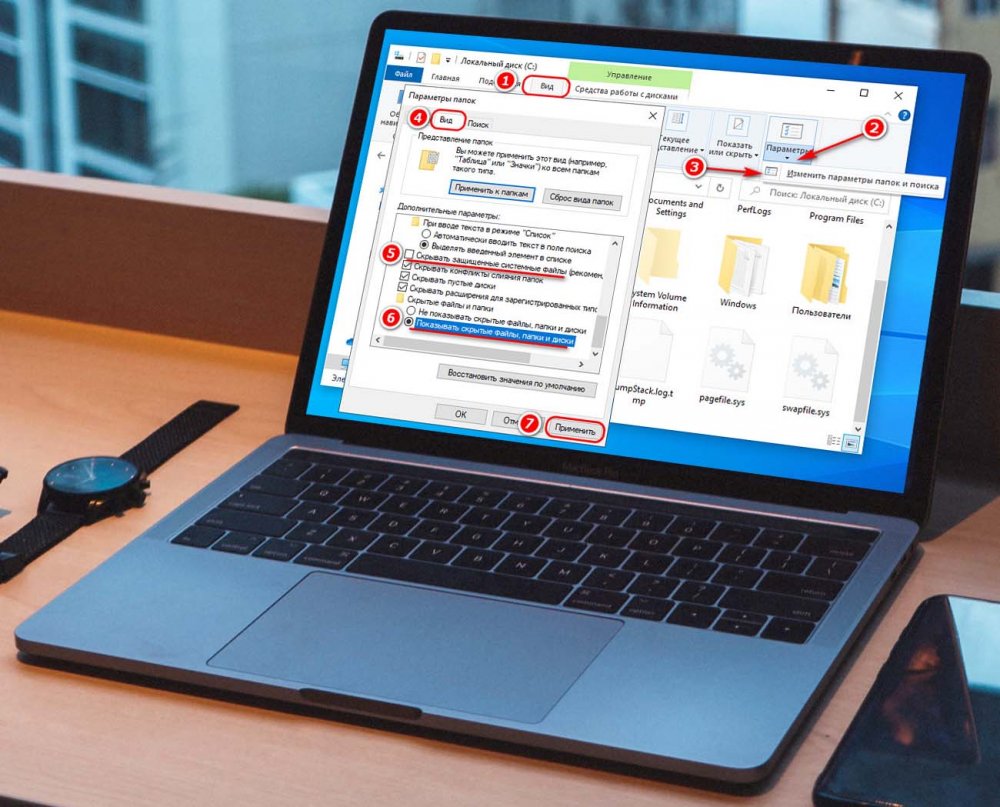
Итак, друзья, файлы подкачки Windows 8.1 и 10 pagefile.sys и swapfile.sys, о последнем мы детально говорили в статье сайта «Файл подкачки в Windows 10». Мы рассмотрели принцип работы этого файла, какой должен быть его оптимальный размер, как его изменить этот размер, как перенести файл на другой диск компьютера, и можно ли вообще отключить файл подкачки. А вот тему файла swapfile.sys мы затронули лишь вскользь. Давайте же теперь предметно погорим о нём.
↑ Что такое swapfile.sys
Swapfile.sys – современный файл подкачки, он же виртуальная память нового формата, необходим для работы современных приложений Windows 8.1 и 10. В виду малой значимости и давно состоявшегося акта прекращения поддержки приложений Modern UI впредь предлагаю говорить только о Windows 10 и её современных универсальных UWP-приложениях, тех, что устанавливаются из магазина Microsoft Store. Эти приложения работают отличным образом от классических программ Win32, у них свои особенности архитектуры. И, соответственно, для работы универсальных приложений необходим свой файл подкачки. Так же, как и классические программы Win32, универсальные приложения, дабы при своём простое не занимать место в оперативной памяти и высвободить её для других нужд системы, выгружаются в файл подкачки swapfile.sys. А при обращении к этим приложениям они снова перекочёвывают из swapfile.sys в оперативную память.
Как и pagefile.sys, современный swapfile.sys физически находится в корне диска С. Чтобы увидеть его, необходимо настроить в проводнике Windows 10 отображение скрытых системных файлов. 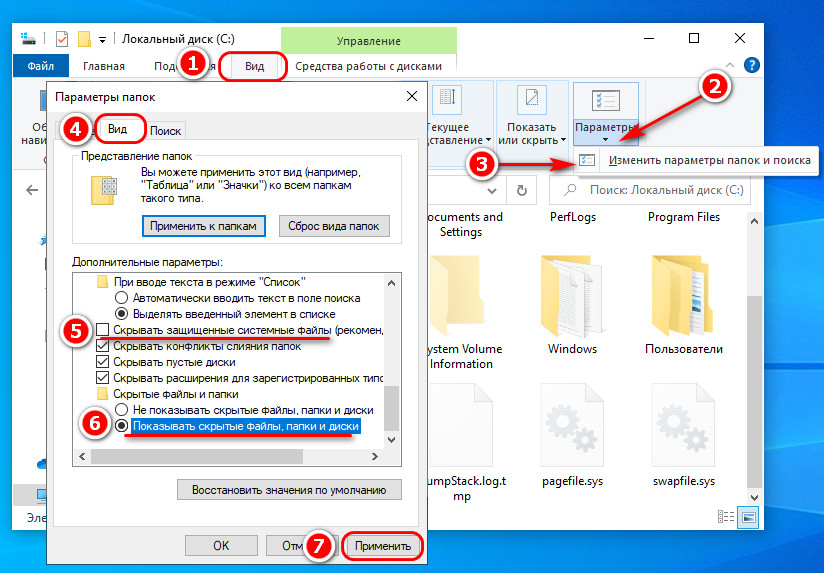 И тогда мы получим доступ к обоим файлам подкачки. Swapfile.sys весит значительно меньше pagefile.sys. Тогда как последний может занимать до 10 Гб места на диске, вес swapfile.sys обычно не превышает 256 Мб.
 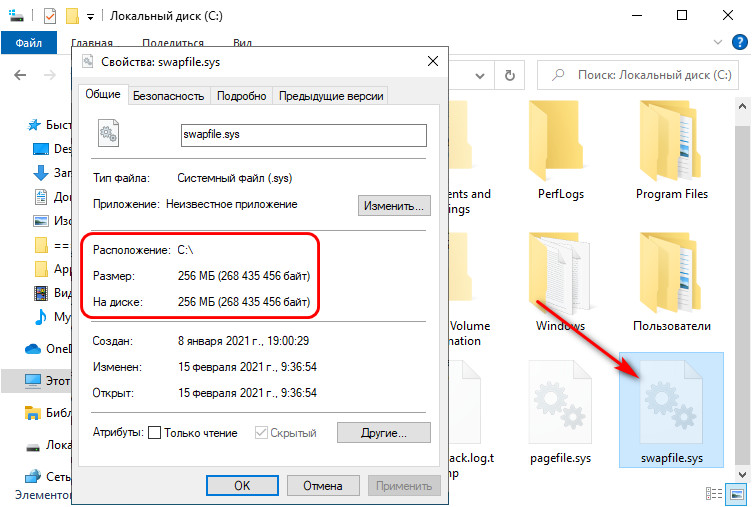 В каких-то моментах swapfile.sys подчиняется настройкам обычного файла подкачки pagefile.sys, а в каких-то – нет. Так, мы не можем задать размер swapfile.sys, не можем перенести его на другой диск компьютера. Но, учитывая незначительный вес этого файла, в этом в общем-то нет смысла.
↑ Как отключить swapfile.sys
А вот настройкам отключения файла подкачки swapfile.sys подчиняется. Если в Windows 10 настроить работу без файла подкачки, не будут работать оба файла – ни pagefile.sys, ни swapfile.sys. И оба они удалятся с диска С. Так что, друзья, если вы хотите попробовать, как Windows 10 работает в части универсальных приложений без их файла подкачки, придётся отключать и swapfile.sys, и pagefile.sys. Как их отключить, смотрите в упомянутой статье «Файл подкачки в Windows 10». И обязательно обратите внимание на раздел статьи, где речь идёт о том, можно ли отключить файл подкачки, и какие последствия этого могут быть.