Топ 4 способа убрать рисунок блокировки на самсунге
Пароль блокировки экрана является необходимой мерой для защиты данных и личной информации устройства. Графический ключ или же рисунок блокировки – один из видов пароля блокировки экрана, он представляет собой линии, проходящие через точки. Линии, в свою очередь, могут быть в виде различных букв, узоров или цифр. Но иногда вы забыли рисунок или вам необходимо убрать рисунок блокировки на устройстве по тем или иным причинам. Не стоит беспокоиться, если вам необходимо отключить рисунок блокировки на телефоне. В этой статье вы узнаете, как убрать рисунок блокировки на самсунге с помощью нескольких способов. Каждый из описанных нами способов прост и легок в применении.
- Способ 1. Выбрать рисунки блокировки в соответствии с распространенными моделями
- Способ 2. Отключить рисунок блокировки на самсунге
- Способ 3. Убрать рисунок блокировки с помощью сервиса Find My Mobile
- Способ 4. Снять блокировку рисунок через Tenorshare 4uKey for Android
Способ 1. Выбрать рисунки блокировки в соответствии с распространенными моделями
Зачастую пользователи смартфонов предпочитают устанавливать на телефон легкий и запоминающийся графический рисунок блокировки для того, чтобы его без труда можно было воспроизвести в любой момент. Чтобы узнать, как убрать рисунок блокировки на самсунге, ознакомьтесь с этим способом.
Одни из самых распространенных графических ключей приведены в нижеследующем списке:
Многие пользователи устанавливают в качестве графического ключа первую букву своего имени или цифру из даты рождения.
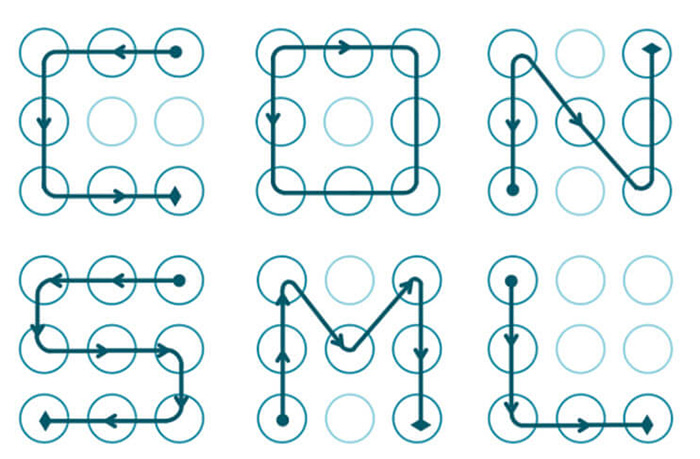
По статистике около 44% пользователей предпочитают пароли, которые берут свое начало с верхнего левого угла.
77 % владельцев смартфонов создают графический пароль экрана блокировки именно такого типа.
При создании графического пароля многие используют пять точек или даже четыре.
Вероятно, что один вышеуказанных видов графического ключа, поможет вам вспомнить забытый пароль, установленный на вашем телефоне Samsung. Поскольку они все очень распространенные среди пользователей смартфонов, то есть высокая возможность, что один из видов все же сможет подойти вам.
Способ 2. Отключить рисунок блокировки на самсунге
С помощью настроек Samsung вы сможете за короткое время отключить рисунок блокировки. Если вы не знаете, как снять блокировку рисунок телефона samsung, то ознакомьтесь с этим способом.
Выполните следующие шаги:
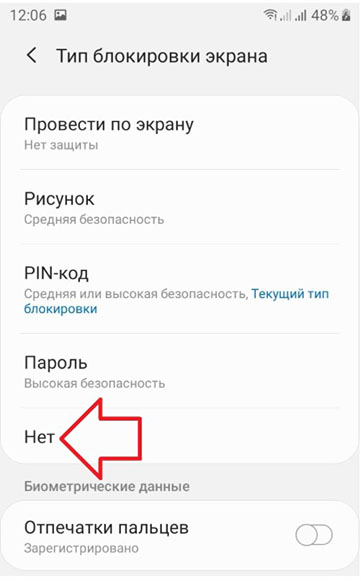
- Войдите в «Настройки» на вашем устройстве Samsung;
- Далее необходимо войти в раздел «Экран блокировки»;
- Теперь вам необходимо нажать «Тип блокировки экрана»;Если вам необходимо установить новый пароль, выбрать необходимый тип блокировки.
- Внизу поставьте галочку рядом с «Нет».
Таким образом, мы быстро отключили рисунок блокировки всего за минуту. В том случае, если по каким-либо причинам этот способ не помог выполнить сброс графического пароля, то попробуйте использовать следующий описанный нами способ.
Способ 3. Убрать рисунок блокировки с помощью сервиса Find My Mobile
Этим способом можно воспользоваться только, если на устройстве включен Интернет и добавлен аккаунт Samsung от которого вы знаете пароль и адрес электронной почты. Сервис Find My Mobile поможет вам справиться с такой проблемой как убрать рисунок блокировки на самсунге если забыл его.
Следуйте нашей инструкции, чтобы убрать рисунок блокировки на самсунге:
- Шаг 1. На своем ПК перейдите на сайт, введя в строку поиска https://findmymobile.samsung.com/?p=ru
- Шаг 2. Далее введите пароль и адрес электронной почты от аккаунта Samsung и нажмите «Войти».
Если вы знаете пароль или адрес эл.почты, нажмите «Узнайте свой идентификатор или пароль» и выполняйте действия согласно предложенной инструкции.
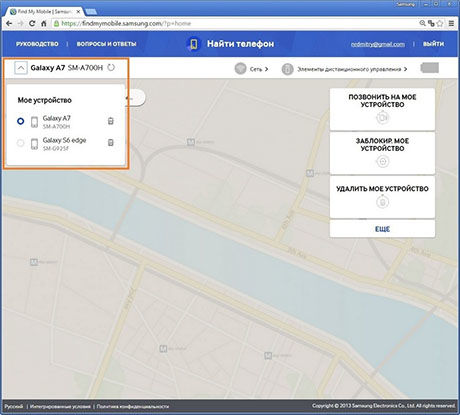
Шаг 3. В появившимся списке с левой стороны выберите ваше устройство.
И всё готово. Теперь вы уже убрали рисунок блокировки на самсунге.
Способ 4. Снять блокировку рисунок через Tenorshare 4uKey for Android
Если вы забыли рисунок блокировки и вышеуказанные методы не помогают вам, то можно попробовать эту программу Tenorshare 4uKey for Android. Она может быстро и легко удалять любые виды блокировки экрана, и даже удалить пароль экрана ранних устройств самсунг без потери данных.
-
Скачайте программу Tenorshare 4uKey for Android и установите программу Tenorshare 4uKey for Android на ПК или Mac и запустите ее;
Данная опция позволяет разблокировать пароль экрана Android, включая PIN-код, графический ключ, отпечатки пальца и т.д.


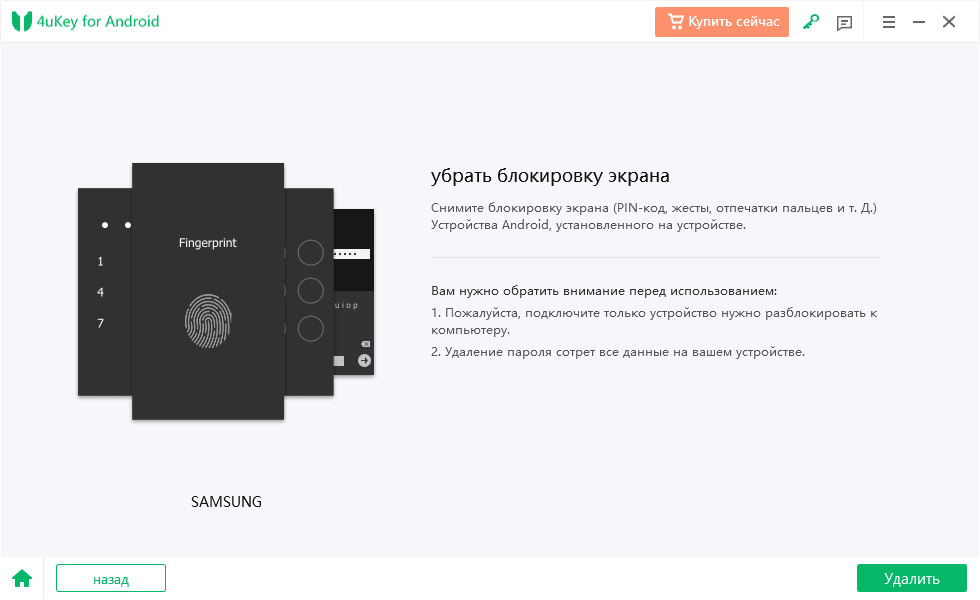
Затем нажмите «Начать», чтобы запустить процесс удаления блокировки экрана Samsung;

Потом вы должны подтвердить, что удаление пароля экрана блокировки приведет к удалению всех данных на устройстве. Если вы уверены, просто нажмите кнопку «Да», затем Tenorshare 4uKey for Android начнет автоматически удалять экран блокировки.
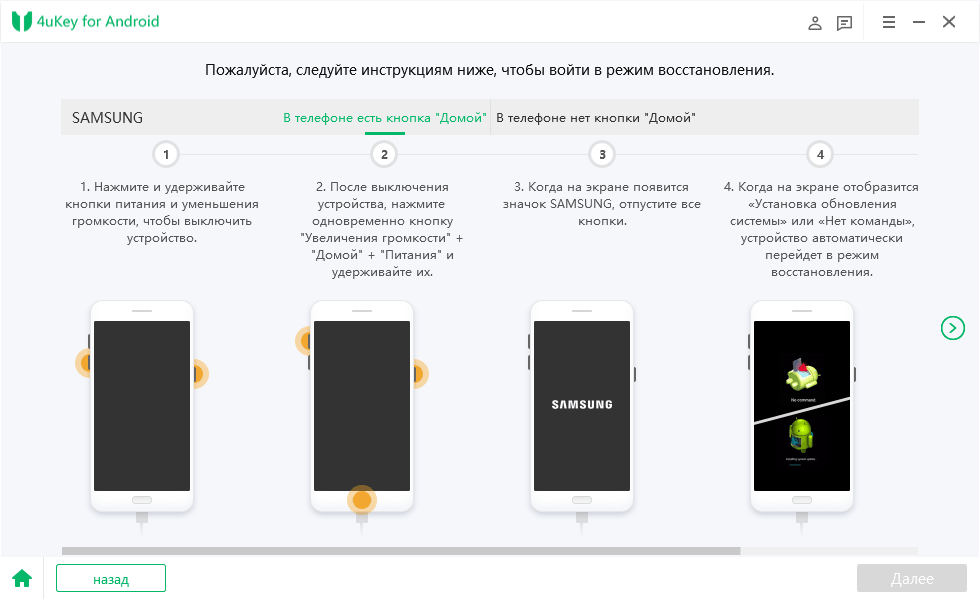
После завершения процесса удаления вам будет предложено войти в режим восстановления. Выключите устройство и одновременно нажмите и удерживайте кнопки «Увеличение громкости» + «Домой» + «Питание».

Затем вам нужно будет выбрать опцию с помощью клавиш громкости и использовать клавишу питания, чтобы подтвердить перезагрузку системы: wipe data/factory reset > подтвердить > wipe cache partition > подтвердить > ReBoot system now > подтвердить.

Затем 4uKey for Android автоматически удалит экран блокировки. Через несколько минут вы увидите, что весь процесс выполнен.
После этого вы успешно сможете использовать телефон без рисунка блокировки на экране.
Заключение
Теперь вы ознакомились со всеми доступными и простыми способами, позволяющими справиться с такой задачей как отключить рисунок блокировки на самсунге. Один из самых эффективных способов – это программа Tenorshare 4uKey for Android, у которой есть ряд преимуществ. Программа автоматические определяет вид блокировки экрана, который установлен на вашем устройстве, и удаляет его за пару кликов. Tenorshare 4uKey for Android за несколько минут удаляет пароль блокировки экрана без потери данных и работает со всеми моделями Samsung .
Обновление 2021-11-19 / Обновление для Разблокировать телефон андроид
Как изменить обои экрана блокировки на Samsung Galaxy S20 +?
Фоновое изображение вашего Samsung Galaxy S20 + – это обои. Мы можем найти 2 типа обоев: обои для рабочего стола или обои для экрана блокировки. Иногда нам может понадобиться поменять обои, которые были у нас некоторое время на нашем Samsung Galaxy S20 +. Как выбрать обои заблокированного экрана на Samsung Galaxy S20 + и настроить их? В этой статье мы подробно расскажем, как установить новые обои для экрана блокировки на Android. Вы также сможете установить одну из своих фотографий в качестве обоев.
Как выбрать обои для экрана блокировки на Samsung Galaxy S20 +?
Перед тем, как разблокировать свой Samsung Galaxy S20 +, вы сможете увидеть обои, которые являются обоями заблокированного экрана. Вы хотите изменить обои заблокированного экрана на своем Samsung Galaxy S20 +. Устали всегда иметь одну и ту же фотографию? Чтобы выбрать обои, это очень просто, вам просто нужно следовать следующему руководству:
- Сделайте долгое нажатие на пустом месте в доме вашего Samsung Galaxy S20 +
- Затем выберите обои
- Оттуда вы попадете в библиотеку обоев, есть платная и бесплатная версии.
- Выбери один
- И выберите Скачать
- Во-вторых, нажмите Применить
- Добавьте эти обои на экран блокировки вашего Samsung Galaxy S20 +
- Вы также сможете установить эти новые обои на обои на главном экране.
Приложения для смены обоев
Есть много приложений, в которых есть другие обои в дополнение к тем, которые уже доступны в библиотеке обоев вашего Samsung Galaxy S20 +. Вот несколько приложений, в которых есть обои. Вам просто нужно скачать приложение и установить его. Во-вторых, все, что вам нужно сделать, это открыть это приложение, и вы сможете просматривать библиотеку обоев для своего Samsung Galaxy S20 +.
Программы для Windows, мобильные приложения, игры — ВСЁ БЕСПЛАТНО, в нашем закрытом телеграмм канале — Подписывайтесь:)
Обои бесплатно
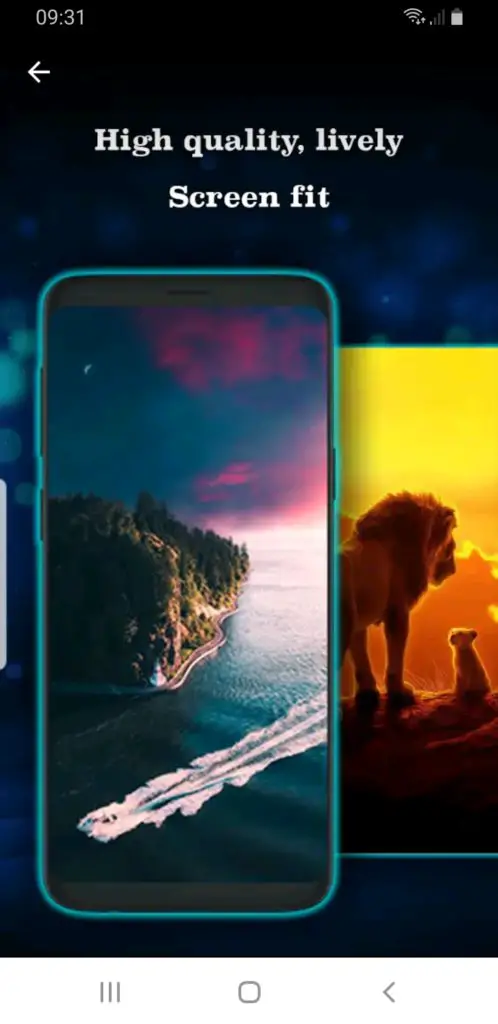
Обои бесплатно предоставляет вам широкий выбор обоев и живых обоев. Фотографии очень качественные. Приложение бесплатное и полностью совместимо с Android.
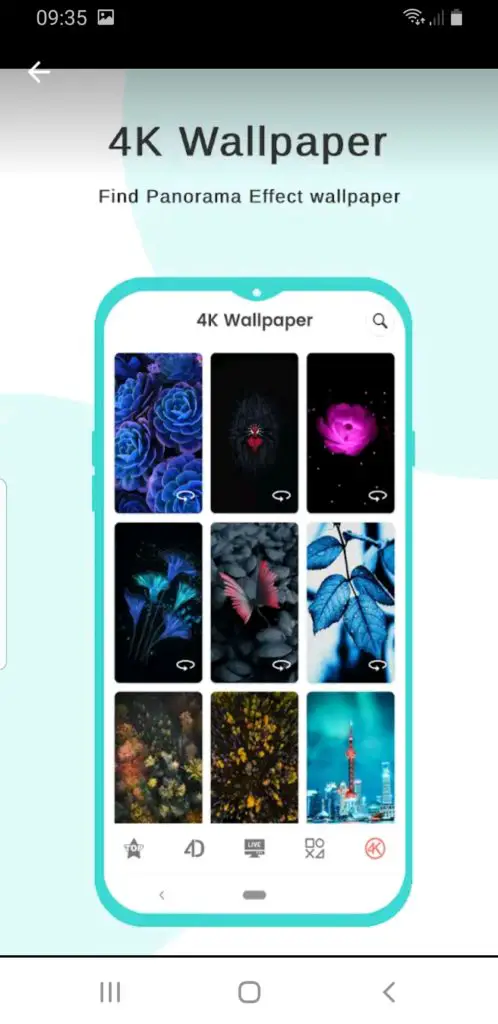
4K обои
4K обои это приложение, которое предоставляет широкий выбор обоев в очень высоком качестве, 4k. Вы сможете изменить обои заблокированного экрана.
Как можно использовать одну из фотографий или изображений в качестве обоев на заблокированном экране Samsung Galaxy S20 +?
Чтобы установить фотографию из библиотеки в качестве обоев, перейдите в галерею своего Samsung Galaxy S20 +. Во-вторых, все, что осталось, это определить его как обои в меню вверху изображения.
Каков метод установки личного видео или живых обоев на заблокированный экран вашего Samsung Galaxy S20 +?
Вы можете выбрать анимированные обои в качестве обоев. Либо вы снимаете личное видео, либо загружаете анимированные обои из библиотеки, доступной на вашем Samsung Galaxy S20 +, или в магазине Google Play. О том, как установить живые обои на свой Samsung Galaxy S20 +, читайте в нашей статье. Если вы когда-нибудь ищете другие учебные материалы по своему Samsung Galaxy S20 +, мы приглашаем вас просмотреть другие статьи в категории: Samsung Galaxy S20 +.
Программы для Windows, мобильные приложения, игры — ВСЁ БЕСПЛАТНО, в нашем закрытом телеграмм канале — Подписывайтесь:)
Как изменить обои экрана блокировки на samsung galaxy s3.
Захожу в настройки->Обои->Экран блокировки (Обои) ->Выбираю картинку (Установить обои) ->Сохранить. . меня выкидывает на главный экран и картинка не меняется. . Что сделать? Подскажите, пожалуйста.
Дополнен 11 лет назад
Когда дело доходит до обрезания картинки, я нажимаю СОХРАНИТЬ и меня выкидывает на гл. экран. Рисунок не изменяется
Лучший ответ
Жмешь на главный экран высвечивается: настроить обои для>экран блокировки>выбираешь или галерею или обои. и сама уже все подбираешь
Это легко! а еще можно доп. обои скачивать с play маркета. в поиске набрать -обои и выбираешь и скачиваешь!Остальные ответы
Жми пальцем на главный экран, немножечко подожди и появиться окошечко в котором написано: настроить обои / экран блокировки и что-то ещё одно. Ну нажимаешь на табличку на которой написано «Настроить обои», ну и выбираешь дальше сама по своему вкусу обои.
(Рекомендую обои с живыми рыбками или чтоб всё было зелёным, так успокаивает )Привет была такая же проблема. Решается просто. Просто поменяй Эффект при разблокировке на сетовой к примеру.
Не снимается пароль, пин-код или рисунок с экрана блокировки на Samsung Galaxy
Если вы пытаетесь снять блокировку экрана, но в меню можно выбрать только пин-код, пароль или рисунок, остальные пункты недоступны, то в этой статье вы узнаете, что делать, чтобы снять блокировку, если вы помните пин-код, пароль или рисунок.
Почему не снимается блокировка
В Андроиде есть несколько настроек, которые могут не давать убрать блокировку экрана. Кроме настроек, снятию блокировки могут мешать установленные приложения.
Как снять блокировку
Неизвестно, что именно мешает убрать блокировку в вашем случае. Поэтому пробуйте советы ниже по порядку до тех пор, пока блокировка не снимется.
1 Удалите VPN
Упрощенно, VPN — это более защищенное, по сравнению с обычным подключением, соединение с интернетом.
Чтобы добавить VPN на устройство, нужно заблокировать экран пин-кодом, паролем или рисунком. Поэтому до тех пор, пока VPN будет добавлено на устройстве, разблокировать дисплей не получится.
Чтобы снять блокировку, удалите программу VPN, которой вы пользуетесь, или тот VPN, который вы вносили в настройках вручную.
Чтобы отключить VPN, внесенные вручную, следуйте пути:
Настройки > Подключения > Другие настройки > VPN > нажмите на шестеренку рядом с названием VPN, а затем кнопку Удалить.