Дополнение не удаляется
Примечание: Функция очистки Firefox может решить многие проблемы путём сброса Firefox в исходное состояние. При этом нужная вам информация будет сохранена. Попробуйте использовать эту функцию перед тем, как начать длительный процесс устранения неполадок.
Оглавление
- 1 Удаление дополнений из Firefox из Безопасного режима
- 2 Удаление дополнений из Firefox из Безопасного режима
- 3 Удаление дополнений из Панели управления Windows
- 4 Управление расширениями, установленными другими приложениями
- 5 Удаление вручную
- 5.1 Управление глобально установленными расширениями
Удаление дополнений из Firefox из Безопасного режима
Если у вас нет доступа к Менеджеру Дополнений или если опция для удаления определённого дополнения отключена, вам необходимо будет удалить их из Безопасного режима Firefox.

-
Нажмите кнопку меню , выберите Справка , затем — Безопасный режим… и нажмите Перезапустить в диалоговом окне «Перезапустить Firefox в безопасном режиме?»
Примечание: Вы также можете запустить Firefox в безопасном режиме, удерживая клавишу Shift при запуске Firefox. удерживая клавишу option при запуске Firefox. выйдя из Firefox, перейдя в терминал и выполнив команду: firefox -safe-mode
Возможно, вам нужно будет указать путь к папке установки Firefox (например, « /usr/lib/firefox »)Как только Firefox запустится в Безопасном режиме, попробуйте удалить дополнение снова и потом перезапустите Firefox.
Удаление дополнений из Firefox из Безопасного режима
Если у вас нет доступа к Менеджеру Дополнений или если опция для удаления определённого дополнения отключена, вам необходимо будет удалить их из Безопасного режима Firefox.
-
Нажмите кнопку меню , выберите Справка , затем — Безопасный режим… и нажмите Перезапустить в диалоговом окне «Перезапустить Firefox в безопасном режиме?»
Примечание: Вы также можете запустить Firefox в безопасном режиме, удерживая клавишу Shift при запуске Firefox. удерживая клавишу option при запуске Firefox. выйдя из Firefox, перейдя в терминал и выполнив команду: firefox -safe-mode
Возможно, вам нужно будет указать путь к папке установки Firefox (например, « /usr/lib/firefox »)Как только Firefox запустится в Безопасном режиме, попробуйте удалить дополнение снова и потом перезапустите Firefox.
Удаление дополнений из Панели управления Windows
Некоторые дополнения установлены другими программами. Вы можете удалить дополнение из Панели управления Windows или страницы Настроек .
- Прочитайте статью Microsoft Windows 7. Правильное удаление программ.
- Прочитайте это сообщение пользователей Microsoft для получения дополнительной помощи.
- Прочитайте статью Microsoft Восстановление или удаление программ в Windows 10.
Управление расширениями, установленными другими приложениями
Иногда установка или обновление других приложений добавляет расширение, которое не может быть удалено в Менеджере Дополнений Firefox, из-за того, что опция для удаления определённого расширения отключена или не функционирует.
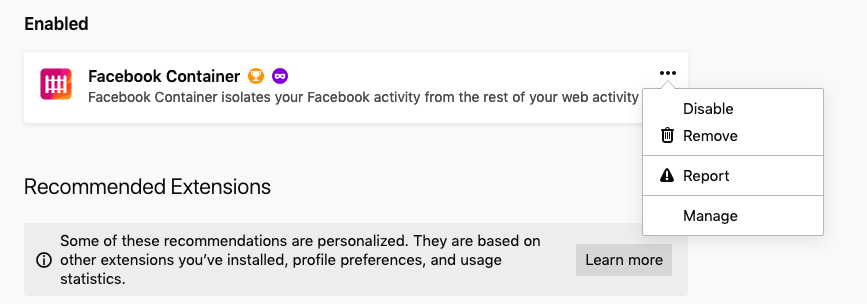
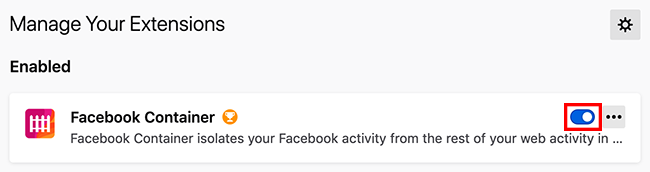
Приложение, которое добавляет расширение Firefox, может включать настройку по его удалению. Вы должны посетить сайт поддержки этого приложения для получения дополнительной информации. Или вы можете просто отключить расширение в Менеджере Дополнений, если вы не хотите его больше использовать. Для отключения расширения, нажмите на три точки в правом верхнем углу карты расширения и выберите Отключить нажмите на синий переключатель .
Удаление вручную
Если вам не удалось удалить расширение из Firefox, используя описанные выше методы, вы можете удалить его вручную. Сначала перейдите в папку, в которую были установлены расширения:
- Откройте папку вашего профиля:
- Нажмите кнопку меню , нажмите Справка , и выберите Информация для решения проблем . В меню Справка выберите Информация для решения проблем . Откроется вкладка Информация для решения проблем.
- В разделе Сведения о приложении рядом с надписью Папка Каталог профиля нажмите кнопку Открыть папку Показать в Finder Открыть каталог . Откроется окно с вашей папкой профиля. Откроется ваша папка профиля.
Примечание: Если вы не можете открыть или использовать Firefox, следуйте инструкциям из раздела «Как найти свой профиль, не открывая Firefox» этой статьи.
- Откройте папку extensions , расположенную внутри вашей папки профиля. Внутри папки extensions есть папки или файлы XPI для каждого расширения и темы, которые вы установили.
- Чтобы определить, какая папка или файл XPI соответствует расширению, которое вы хотите удалить, вернитесь в Firefox к вкладке Информация для решения проблем .
- В разделе Расширения, найдите расширение, которое вы хотите удалить, и запомните или запишите строку в колонке ID.
- Нажмите кнопку меню Firefox и выберите Выход . Нажмите кнопку меню Firefox в верхней части экрана и выберите Выйти из Firefox . Нажмите кнопку меню Firefox и выберите Выход .
- Удалите папку или файл XPI, который соответствует ID расширения, которое вы записали выше.
- Нажмите кнопку меню Firefox и выберите Выход . Нажмите кнопку меню Firefox в верхней части экрана и выберите Выйти из Firefox . Нажмите кнопку меню Firefox и выберите Выход .
- Чтобы найти каталог загрузки, перейдите в папку C:\Users\\AppData\Roaming\Mozilla\ и откройте папку Extensions\.
- Следуйте приведённой выше инструкции, чтобы определить и удалить соответствующую папку или XPI файл.
- Нажмите кнопку меню Firefox и выберите Выход . Нажмите кнопку меню Firefox в верхней части экрана и выберите Выйти из Firefox . Нажмите кнопку меню Firefox и выберите Выход .
- Чтобы найти каталог загрузки, перейдите в папку C:\Users\\AppData\Roaming\Mozilla\ и откройте папку Extensions\
- Следуйте приведённой выше инструкции, чтобы определить и удалить соответствующую папку или XPI файл.
- Нажмите кнопку меню Firefox и выберите Выход . Нажмите кнопку меню Firefox в верхней части экрана и выберите Выйти из Firefox . Нажмите кнопку меню Firefox и выберите Выход .
- Перейдите в следующие папки:
- /usr/lib/mozilla/extensions//
- /usr/lib64/mozilla/extensions//
- /usr/share/mozilla/extensions//
- Следуйте приведённой выше инструкции, чтобы определить и удалить соответствующую папку или XPI файл.
- 1 Отключение и удаление расширений
- 1.1 Отключение расширений
- 1.2 Удаление расширений
- 2.1 Отключение тем
- 2.2 Удаление тем
Отключение и удаление расширений
Отключение расширений
При отключении расширения оно не удаляется.
- Нажмите кнопку меню , выберите Дополнения и темы , а затем — Расширения .
- В новой вкладке откроется Менеджер дополнений Управление расширениями.
- Прокрутите список расширений.
- Щёлкните по синему переключателю для расширения, которое хотите отключить.

Чтобы повторно включить расширение, найдите его в списке расширений и нажмите переключатель для соответствующего расширения. Переключатель станет синим при включении.
Чтобы отключить расширения, которые изменили вашу новую вкладку, новое окно или домашнюю страницу, прочитайте статью Расширение изменило мою Новую Вкладку или домашнюю страницу.
Удаление расширений
- Нажмите кнопку меню , выберите Дополнения и темы , а затем — Расширения .
- В новой вкладке откроется Менеджер дополнений Управление расширениями.
- Прокрутите список расширений.
- Щёлкните по значку многоточия
 (три точки) для расширения, которое хотите удалить и выберите Удалить .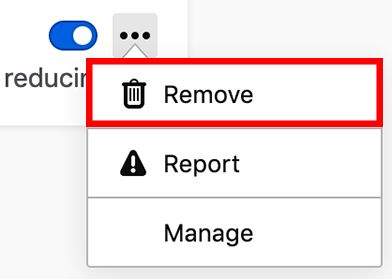
Отключение и удаление тем
Firefox поставляется с Системной темой по умолчанию и дополнительными Расцветками, Светлой и Тёмной темами, а также темой Alpenglow, но вы можете добавлять в Firefox новые темы. Для получения дополнительной информации прочитайте статью Использование тем для изменения внешнего вида Firefox.
Отключение тем
- Нажмите кнопку меню , выберите Дополнения и темы , а затем — Темы .
- В новой вкладке откроется Менеджер дополнений Управление темами.
Вы увидите одну тему Включена и список тем Отключенные Сохранённые темы .
Если тема Включена и она не является Системной темой по умолчанию, её можно отключить, щёлкнув по Отключить .

Это активирует Системную тему.
Примечание: Когда тема Включена и является темой по умолчанию, она отключается при включении другой темы.
Удаление тем
Вы не можете удалить темы, включённые в Firefox ( Расцветки, Системная тема, Светлая, Тёмная и Alpenglow), но вы можете удалить темы, добавленные в Firefox. Чтобы удалить добавленную тему:
- Нажмите кнопку меню , выберите Дополнения и темы , а затем — Темы .
- В новой вкладке откроется Менеджер дополнений Управление темами.
- Щёлкните по значку многоточия (три точки), который отображается для темы, которую вы хотите удалить, а затем выберите Удалить .


Примечание: Если вы удаляете тему, которая Включена, будет включена Системная тема.
Решение проблем
- Если вы не можете удалить расширение или тему, прочитайте статью Дополнение не удаляется.
- Для получения помощи по решению проблем, вызванных расширениями и темами, прочтите статью Устранение проблем с расширениями, темами и аппаратным ускорением для решения типичных проблем в Firefox.
- Прочитайте информацию о решении проблем с дополнениями для получения дополнительной помощи.
Эти прекрасные люди помогли написать эту статью:

Станьте волонтёром
Растите и делитесь опытом с другими. Отвечайте на вопросы и улучшайте нашу базу знаний.
Как удалить расширение в мозиле
Разработчики некоторых программ считают себя слишком умными, и пытаются принимать решения за пользователя. Одним из проявлений такой «заботы» является установка в браузеры каких-то непонятных плагинов и дополнений. Более того, такие дополнения часто нельзя удалить штатными средствами браузера, а можно только отключить. Сейчас я научу вас, как избавляться от подобных «данайских подарков» на моем примере — расширении SmartPrintButton, его впаривает инсталлятор принтера HP LaserJet Pro при установке. Как вы видите на скриншоте, кнопка «Удалить» действительно неактивна.
Ключ в редакторе реестра
Запускаем редактор реестра (Пуск — Выполнить — regedit) и в нем открываем ветку реестра HKEY_LOCAL_MACHINE\SOFTWARE\Mozilla\Firefox\extensions
Удаляем ключ реестра
Там сразу же бросается в глаза параметр quickprint@hp.com, по расширению и значению однозначно относящийся к компании Hewlett-Packard. Удаляем его. Система предупредит о возможных проблемах, но в данном случае это ложная тревога. Удаляйте и не задумывайтесь.
Дополнение успешно удалено
После перезапуска браузера ненавистное дополнение пропало из списка, а в браузере больше не наблюдается никаких его проявлений. Точно так же удаляются и все другие дополнения из Firefox, которые невозможно удалить штатными средствами браузера.
Как добавить и удалить Kaspersky Protection в Firefox
Пользователи, волнующиеся о безопасности, часто устанавливают антивирусы. В том числе можно ставить специальные расширения для браузеров. Однако у многих также возникает вопрос, как удалить Kaspersky Protection в Firefox: если он был установлен, его нельзя просто убрать через браузер, подобно другим расширениям.
Инструкция по установке
Процедура эта ничем не отличается от установки любых других расширений. Нужно сделать следующее:
- Нажать ЛКМ по значку трех полос в верхнем правом углу.
- В появившемся меню найти пункт, отвечающий за дополнения/расширения (название может немного меняться в зависимости от версии программы) и кликнуть по нему.

- В открывшихся настройках выбрать вкладку «Расширения», а затем ввести название в поиск (можно найти в верхнем правом углу окна).

- В новой вкладке появятся результаты поиска. Следует нажать на нужное расширение. Иногда их может быть несколько, как на изображении ниже. В таком случае рекомендуется выбирать вариант с большим количеством пользователей (по умолчанию должен быть в самом верху поиска).

- Кликнуть по кнопке «Добавить…».

Важно учитывать, что данный антивирус нельзя назвать бесплатным.
Как удалить расширение
Изначально все дополнения можно удалить через сам браузер, просто воспользовавшись специальным ползунком. Однако данное расширение можно только отключить. Чтобы полностью убрать его из браузера, нужно сделать следующее:
- Открыть Панель управления. Она располагается в меню «Пуск» в папке «Служебные».

- Среди большого количества разделов нужно найти тот, что указан на скриншоте:

- Далее можно будет увидеть список установленных программ. Требуется найти все, что включает в себя слово «Kaspersky» и удалить это (должно быть два пункта). Чтобы это сделать, нужно просто кликнуть по нужной утилите ПКМ. Быстро найти программу можно с помощью поиска, расположенного в правом верхнем углу.

После завершения процедуры рекомендуется перезагрузить ПК, чтобы браузер точно работал корректно. Важно понимать, что удалено будет не только расширение, но и сам антивирус, установленный в системе.
Итак, расширение Kaspersky в Mozilla Firefox может быть очень полезно, но нужно понимать, что оно фактически относится к числу платных. Если его нужно удалить, то следует избавиться от самого антивируса, а не от расширения: последний нельзя просто убрать из списка дополнений.
Понравилось? Поделись с друзьями!
Дата: 31.01.2022 Автор/Переводчик: Wolf
Управление глобально установленными расширениями
В редких случаях расширения бывают установлены глобально в папке установки Firefox или используя the реестр Windows. Прочитайте эта статью на Extension Workshop для получения подробной информации. Чтобы удалить глобально установленное расширение, выполните следующие шаги:
Эти прекрасные люди помогли написать эту статью:
Отключение или удаление дополнений
Расширения и темы — это типы дополнений для Firefox. В этой статье объясняется, как можно отключить или удалить эти дополнения.
Примечание: Firefox включает плагины OpenH264 и Google Widevine, ещё один тип дополнений. Чтобы узнать больше, прочитайте статьи Почему в Firefox используется плагин OpenH264 и Воспроизведение содержимого, использующего DRM, в Firefox.