Как переустановить macOS
Вы можете использовать режим восстановления macOS для переустановки операционной системы Mac (macOS). При переустановке macOS личные данные не удаляются.
Выключите компьютер Mac
В меню Apple в углу экрана выберите «Выключить». Если выключить компьютер Mac не получается, нажмите и удерживайте кнопку питания в течение 10 секунд, пока компьютер не выключится. (На каждом компьютере Mac есть кнопка питания. На ноутбуках с Touch ID нажмите и удерживайте датчик Touch ID.)
Запуск из раздела восстановления macOS
Выполните необходимые действия, предварительно убедившись, что вы используете компьютер Mac с процессором Apple. Если вы не уверены, то можете попробовать выполнить обе процедуры для запуска компьютера в режиме восстановления macOS.
Если используется компьютер Mac с процессором Apple

Если используется компьютер Mac с процессором Apple, в режиме восстановления macOS устанавливается текущая версия последней установленной операционной системы macOS.
- Нажмите и удерживайте кнопку питания на компьютере Mac.
- Пока удерживается кнопка питания, компьютер Mac включится и загрузит параметры запуска. Когда отобразится надпись «Параметры», отпустите кнопку питания.
- Щелкните «Параметры», а затем нажмите кнопку «Продолжить», которая появится ниже.
- Если отобразится запрос на выбор пользователя, пароль которого вы знаете, выберите пользователя. Затем нажмите кнопку «Далее» и введите пароль администратора этого пользователя, т. е. пароль, который он использует для входа в систему на компьютере Mac.
Если используется любой другой компьютер Mac
Если ваш компьютер Mac не оборудован чипом Apple, это значит, что у вас компьютер Mac с процессором Intel.

- Нажмите и отпустите кнопку питания, чтобы включить компьютер Mac.
- Сразу после отпускания кнопки питания нажмите и удерживайте одно из этих сочетаний клавиш. Если ни одно из них не работает, ознакомьтесь с рекомендациями по использованию этих сочетаний клавиш по использованию сочетаний клавиш при запуске.
- Command-R. Когда вы нажимаете и удерживаете эти две клавиши при запуске, в режиме восстановления macOS будет предложено установить текущую версию последней установленной операционной системы macOS.
- Option-Command-R. Когда вы нажимаете и удерживаете эти три клавиши при запуске, в режиме восстановления macOS может быть предложено установить последнюю версию операционной системы macOS, совместимую с вашим компьютером Mac.
- Shift-Option-Command-R. Когда вы нажимаете и удерживаете эти четыре клавиши при запуске, в режиме восстановления macOS может быть предложено установить операционную систему macOS, которая поставлялась с компьютером Mac, или ближайшую доступную версию.
- Продолжайте удерживать клавиши, пока не отобразится логотип Apple или значок вращающегося глобуса.
- Может появиться запрос на выбор сети Wi-Fi или подключение сетевого кабеля. Чтобы выбрать сеть Wi-Fi, используйте меню Wi-Fi в правом верхнем углу экрана.
- Если отобразится запрос на выбор пользователя, пароль которого вы знаете, выберите пользователя. Затем нажмите кнопку «Далее» и введите пароль администратора этого пользователя, т. е. пароль, который он использует для входа в систему на компьютере Mac.
Переустановка macOS в режиме восстановления macOS
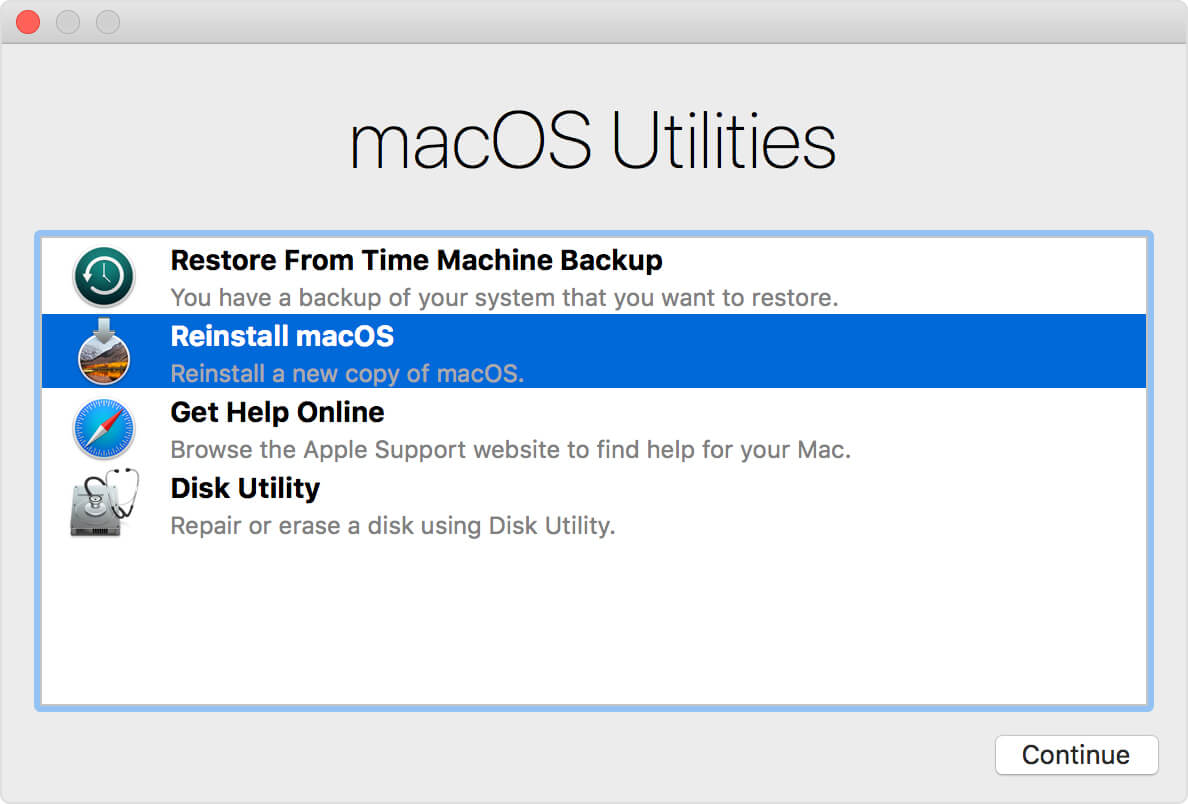
Отображение окна с параметром «Переустановить macOS» означает, что компьютер Mac запустился в режиме восстановления.

- Выберите параметр «Переустановить macOS».*
- Нажмите «Продолжить» и следуйте инструкциям на экране.
- Если установщик попросит снять защиту с диска, введите пароль, используемый для входа в систему на компьютере Mac.
- Если установщик предлагает выбор между установкой на том «Macintosh HD» или «Macintosh HD — Data», выберите «Macintosh HD».
- Если установщик не видит диск или сообщает о невозможности установки на данный компьютер либо том, сначала может потребоваться стереть диск.
- Дождитесь завершения установки, не переводя компьютер Mac в режим сна и не закрывая его крышку. Компьютер Mac может несколько раз перезагрузиться и выводить индикатор выполнения, а экран может оставаться пустым в течение нескольких минут.
- После завершения установки компьютер Mac может перезапуститься с переходом к ассистенту настройки. Выполните инструкции ассистента настройки.
В случае продажи, обмена с доплатой или передачи компьютера Mac выйдите из ассистента настройки, не завершая настройку, а затем щелкните «Выключить». Когда новый владелец запустит компьютер Mac, он сможет ввести свою информацию при настройке.
Как использовать режим восстановления Mac (переустановить macOS)

Всемогущий эксперт по написанию текстов, который хорошо разбирается в проблемах Mac и предоставляет эффективные решения.
Как и все другие компьютеры, Режим восстановления Mac доступен на компьютерах с macOS. Этот режим позволяет вам решать проблемы, возникающие с вашим компьютером Mac. Его можно использовать, если вы хотите удалить все содержимое компьютера Mac, если есть проблемы с вашим диском или если произошел сбой процесса запуска, среди прочего.

Часть 1. Как войти в режим восстановления Mac?
Вот шаги, которые помогут вам открыть Mac Recovery Mode, особенно если вы используете процессор Intel:
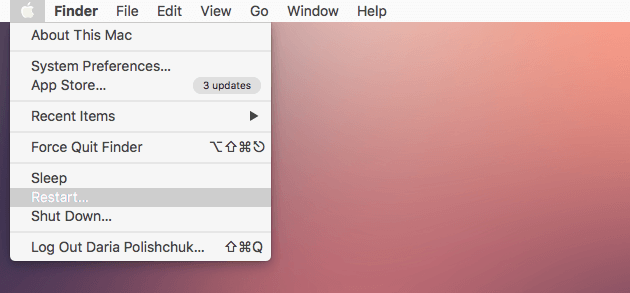
- Нажмите логотип Apple. Первое, что вам нужно сделать, это нажать на логотип Apple, расположенный в верхней левой части интерфейса.
- Выберите «Перезагрузить». Выберите вариант «Перезагрузить».
- Удерживайте правую комбинацию клавиш. После того, как вы нажали кнопку перезапуска, вы должны немедленно нажать клавиши CMD + R вместе. Нажмите эти две клавиши и дождитесь появления вращающегося глобуса или логотипа Apple.
- Выберите желаемую утилиту. Выберите нужную утилиту, когда появится режим восстановления Mac.
Загрузите M1 Mac в режиме восстановления Mac
Если ваш Mac использует процессор производства Apple (вместо Intel) -M1, вот шаги, которые необходимо использовать для входа в режим восстановления Mac:
- Неисправность. Во-первых, вам нужно выключить компьютер Mac.
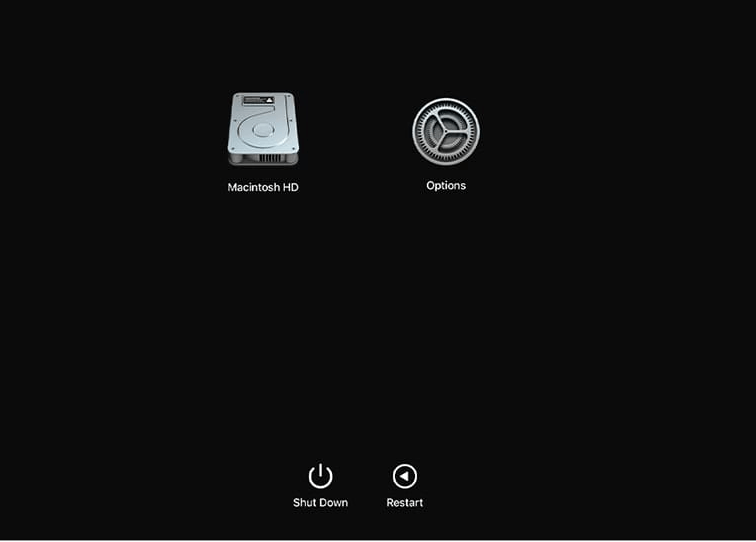
- Включать. Включите Mac, нажав кнопку включения или питания и удерживая нажатой кнопку.
- Продолжайте нажимать. На дисплее будет показано, что нажатие кнопки немного дольше откроет параметры для запуска. Таким образом, продолжайте нажимать кнопку Вкл.
- Выберите «Открыть в режиме восстановления». Выберите выбор Опции. Затем выберите метку для «Продолжить». При нажатии на эти параметры откроется режим восстановления Mac.
Часть 2. Как использовать режим восстановления Mac?
Вот некоторые из вещей, которые вы можете делать в режиме восстановления на компьютерах с macOS:
Восстановление резервных копий
Вы можете восстановить резервные копии, сделанные с помощью Time Machine, с помощью функции Mac Recovery Mode. Это позволит вам вернуть Mac обратно в более желаемое состояние прошлого. В этом состоянии также могут быть файлы, которые вы удалили по ошибке.
Переустановка macOS
Теперь вы можете переустановить нужную версию macOS, используя режим восстановления.
Обращение за помощью через Интернет
Если вы не можете получить доступ к своей сети, когда вы не в режиме восстановления, теперь вы можете получить доступ к Интернету через Safari, открыв компьютер в режиме восстановления. Однако некоторые функции Safari не могут быть использованы или могут быть недоступны.
Использование Дисковой утилиты
Часть Disk Utility в Mac Recovery Mode позволит вам многое делать с вашими дисками. Ты может отремонтировать или проверить их, например.
Здесь мы обсудили, как открыть Mac Recovery Mode на компьютерах с процессорами Apple. Кроме того, мы рассказали вам, как это сделать с компьютерами Apple, на которых установлен чип Intel. Наконец, мы изложили некоторые из основных вещей, которые вы можете сделать один раз в режиме восстановления Mac.
Рейтинг: 4.6 / 5 (на основе 85 рейтинги)
Как войти и использовать режим восстановления на Mac
Как мы все знаем, компьютер Apple Mac — надежное и удобное устройство. Но это не значит, что у вашего Mac никогда не будет проблем и вам придется переустанавливать всю систему. К счастью, чтобы избежать вышеуказанного условия, MacOS оснащена системой аварийного ремонта, которая применима к Mac с OS X 10.7 или новее. Эта система аварийного восстановления называется режимом восстановления OS X. Как только ваш Mac перейдет в режим восстановления, он сможет легко восстановить OS X без установленного диска. В этом руководстве вы узнаете, как войти в режим восстановления Mac при запуске и в полной мере использовать встроенные функции восстановления для достижения идеального рабочего состояния вашего Mac.

- Часть 1. Что такое режим восстановления на Mac
- Часть 2. Параметры режима восстановления Mac
- Часть 3. Как перейти в режим восстановления на Mac
- Часть 4. Как исправить режим восстановления не работает
- Часть 5. Как восстановить потерянные данные на Mac
Часть 1. Что такое режим восстановления на Mac
Recovery Mode на Mac — это особый вид шаблонов. Есть специальный раздел, в котором сохраняется образ восстановления вместе с копией установщика OS X. С этого специального раздела диска в режиме восстановления можно загрузить встроенные средства восстановления OS X. Если ваш Mac не может быть восстановлен каким-либо другим способом, вы можете запустить его из режима восстановления Mac и использовать его утилиты для устранения проблем с диском, восстановления из Time Machine, переустановки MacOS, а также для получения справки в Интернете на Mac.
Часть 2. Параметры режима восстановления Mac
Переустановите MacOS
Загрузите и переустановите операционную систему Mac. В зависимости от комбинации клавиш, которую вы использовали при запуске Mac, функция переустановки MacOS установит разные версии MacOS.
Восстановление из резервной копии машины времени
Эта функция направлена на восстановление Mac из внешнего хранилища или Time Capsule, которая сохраняет резервную копию Time Machine вашего Mac.
Получите помощь в Интернете
Он поддерживает просмотр веб-страницы с помощью Safari, когда ваш Mac находится в режиме восстановления, включая веб-сайт поддержки Apple, и получение помощи для вашего Mac. Но вам не разрешается использовать плагины и расширения браузера.
Дисковая утилита
Дисковая утилита разработана специально для исправления ошибки диска или удаления загрузочного диска, когда Mac не может нормально загрузиться и загрузить рабочий стол.
Часть 3. Как перейти в режим восстановления на Mac
Как войти в режим восстановления на Mac — получить справку в Интернете
Степ-аэробика 1 , Выберите «Перезагрузить» в меню Apple или включите Mac, чтобы заранее перезагрузить компьютер, чтобы подготовиться к следующим шагам.
Степ-аэробика 2 , Удерживайте комбинацию Command и R быстро, как только начнется воспроизведение музыки. Держись, пока не увидишь логотип Apple. Если появляется окно входа в систему OS X, это означает, что вы удерживаете клавиши слишком поздно. Таким образом, вы должны перезагрузить Mac снова.
Пользователям ноутбуков Mac рекомендуется удерживать встроенные клавиши вместо комбинации клавиш Command и R, чтобы избежать ситуации, когда сочетания клавиш запуска не могут быть зарегистрированы на внешней клавиатуре.
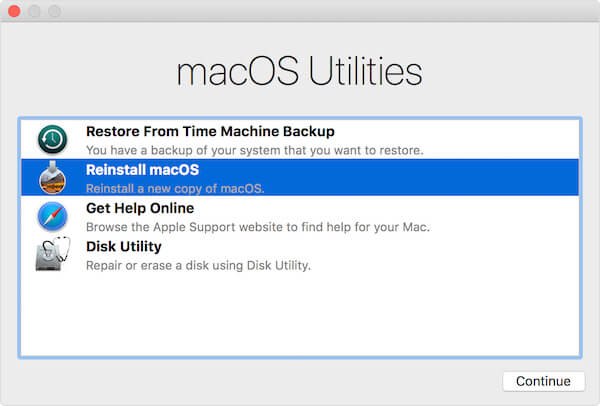
Степ-аэробика 3 , Выберите «Получить справку онлайн» и нажмите кнопку «Продолжить». Затем подключите ваш Mac к Интернету через Ethernet, и теперь ваш Mac может использовать Safari в режиме восстановления.
Одна вещь, чтобы проиллюстрировать, версия Safari, включенная в OS X Recovery, не позволяет добавлять плагины и расширения. Кроме того, вы не можете воспроизводить видео через Интернет или использовать режим частного просмотра в режиме восстановления.
Как войти в режим восстановления на Mac — переустановите MacOS
Степ-аэробика 1 . Нажмите кнопку «Перезагрузить» в меню Apple. Удерживайте комбинацию Command и R, когда услышите звук запуска Apple при перезагрузке Mac. Не отпускайте эти две клавиши, пока не появится значок Apple. Этот шаг аналогичен «Как войти в режим восстановления на Mac — получить справку в Интернете», вы можете обратиться к нему, если у вас возникнут вопросы.
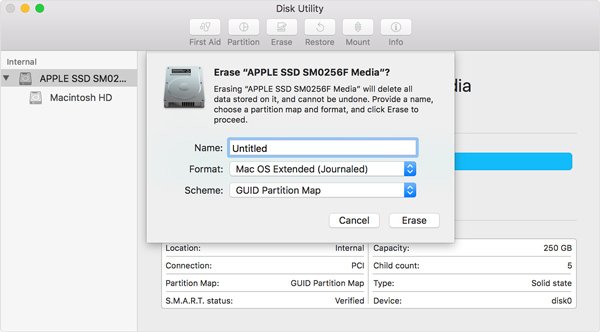
Степ-аэробика 2 , Выберите Дисковую утилиту и нажмите кнопку «Продолжить». Затем выберите название предполагаемого тома слева и нажмите «Стереть». Если вы хотите увидеть дополнительные диски, просто нажмите Показать вкладку ВСЕ диски.
Степ-аэробика 3 , Выберите MacOS Extended во всплывающем окне. Создайте права на свои диски и нажмите «Стереть». Тогда все ваши данные на диске будут удалены, включая вашу личную информацию. Или вы можете безопасно удалить диск, нажав Параметры безопасности.
Степ-аэробика 4Выйдите из Дисковой утилиты. Затем выберите «Переустановить OS X» и нажмите «Продолжить». И выберите последний отформатированный раздел на панели. Ваш Apple ID может быть авторизован для Mac. это все о том, как войти в режим восстановления на Mac и переустановить MacOS. Здесь вы также можете узнать как удалить приложения на Mac.
Как войти в режим восстановления на Mac — восстановление из резервной копии Time Machine
Степ-аэробика 1 , Убедитесь, что вы предварительно включили Time Machine Backup. Подключите Time Machine к Wi-Fi. Затем перезагрузите ваш Mac, выбрав питание на клавиатуре или нажав «Перезагрузить» нажмите в главном меню.
Степ-аэробика 2 . Как только услышите звуковой сигнал запуска, одновременно нажмите клавиши Command и R. Когда появится белый логотип Apple, отпустите клавиатуру. Он аналогичен шагу 1 раздела «Получить справку в Интернете».
Степ-аэробика 3 , Выберите кнопку «Восстановить» в Time Machine Backup и нажмите «Продолжить». Затем вам будет предложено сделать выбор между восстановлением вашего Mac с внешнего резервного диска, Time Capsule или сетевого резервного диска. Выберите один вариант и выполните следующие шаги:
На внешнем резервном диске: выберите внешний диск и нажмите «Продолжить».
Из Time Capsule: подключите Time Capsule к Wi-Fi и выберите «Подключиться к удаленному диску».
На сетевом диске резервного копирования: выберите свое устройство и нажмите «Подключиться к удаленному диску».
Степ-аэробика 4 , Выберите дату резервного копирования и действуйте, следуя инструкциям. Восстановление всей системы может занять некоторое время. Теперь у вас есть восстановил ваш Mac в режиме восстановления успешно.
Как войти в режим восстановления на Mac — Дисковая утилита
Степ-аэробика 1 , Как всегда, нажмите кнопку питания на клавиатуре или нажмите «Перезагрузить» нажмите в меню Apple, чтобы перезагрузить Mac.
Степ-аэробика 2 , Когда прозвучит сигнал запуска, одновременно нажмите клавиши «Command» и «R», пока не появится значок Apple. Для более подробной информации об этом шаге, посмотрите первое руководство.
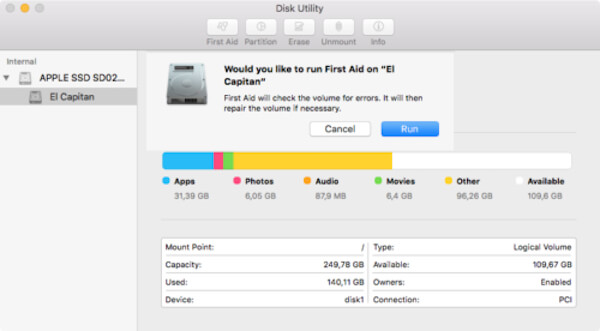
Степ-аэробика 3 , Выберите Дисковую утилиту и нажмите кнопку «Продолжить». И выберите громкость, которую вы хотите восстановить в разделе боковой панели. Затем нажмите кнопку «Первая помощь» и нажмите «Восстановить диск». Вообще говоря, это приложение сообщит вам, что этот диск был отремонтирован.
Степ-аэробика 4 . Но может случиться так, что что-то не так, и вам нужно будет сделать следующее: Если ошибка «перекрывающееся распределение экстентов»: сначала проверьте каждый файл, указанный в списке, убедитесь, можно ли его заменить или воссоздать. Если ответ отрицательный, откройте файл и проверьте данные, затем выберите удалить его или нет.
Если возникает ошибка «Основная задача сообщила об ошибке»: запустите Дисковую утилиту во второй раз и восстановите поврежденный диск или раздел, если он не работает, сделайте резервную копию данных на Mac, затем переформатируйте диск и переустановите MacOS. Если диск вашего Mac сломан, возможно, вам придется заменить новый.
Часть 4. Как исправить режим восстановления не работает
Восстановление из резервной копии машины времени
Степ-аэробика 1 , Как только вы услышите сигнал запуска, перезапустите ваш Mac и нажмите на опцию.
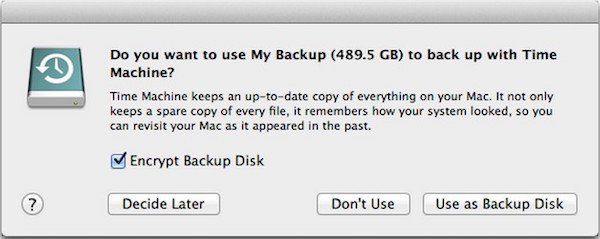
Степ-аэробика 2 , Присоедините диск машины времени. Этот процесс может занять некоторое время и, пожалуйста, терпеливо ждать.
Степ-аэробика 3 , Вы можете увидеть, как подключенные диски Time Machine выходят из строя.
Степ-аэробика 4 , Затем вы можете выбрать диск восстановления для загрузки вашего Mac.
Получите помощь в Интернете
Степ-аэробика 1 . Когда воспроизводится музыка при запуске, как можно скорее перезагрузите Mac и нажмите «Параметры»> «Command + R».
Степ-аэробика 2 , Удерживайте комбинацию клавиш «Command» и «R», пока не появится фотография глобуса и индикатор выполнения.
Степ-аэробика 3 , Выберите правильный Wi-Fi, чтобы подключить ваш Mac к Интернету.
Степ-аэробика 4 , Сделайте перерыв, а затем завершите процесс запуска восстановления Интернета.

Дисковая утилита
Степ-аэробика 1 , Перезагрузите Mac, когда услышите, как воспроизводится музыка при запуске, а затем нажмите «Option».
Степ-аэробика 2 , Подключите загрузочный установочный диск к вашему Mac и выберите его во всплывающем окне.
Степ-аэробика 3 , Затем вы можете увидеть саму перезагрузку Mac, что означает, что вы исправили ее успешно.
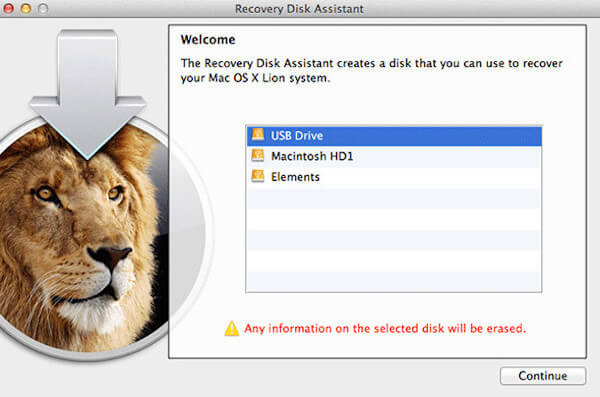
Переустановите MacOS
Если другие по-прежнему работают, но эта функция не работает, убедитесь, что вы уже создали резервную копию важных данных, а затем переустановите macOS 11.
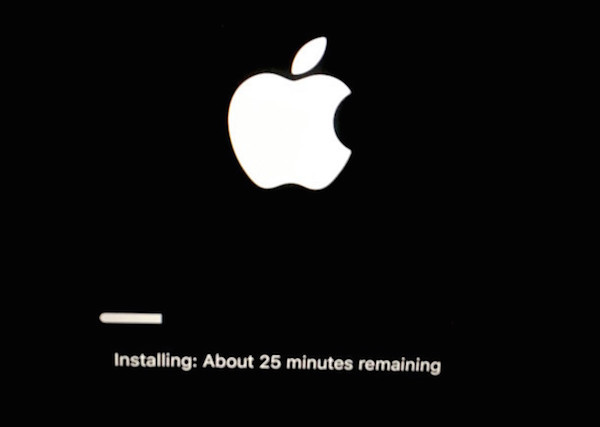
Часть 5. Как восстановить потерянные данные на Mac
Что делать, если вы забыли сделать резервную копию ваших ценных файлов перед переустановкой macOS? Не волнуйтесь! Apeaksoft Восстановление данных может помочь вам вернуть их без каких-либо проблем. Этот инструмент восстановления может восстанавливать удаленные / потерянные данные с Mac, Windows, корзины, жесткого диска, флэш-накопителя, карты памяти, мобильных телефонов и т. Д.
Верните свои важные данные после переустановки компьютерной системы.
Восстановите утерянные файлы, такие как документы, электронные письма, изображения, видео, аудио и т. Д. На Mac.
Гарантируйте вашу конфиденциальность в течение всего процесса восстановления.
Поддержка Mac OS X 10.6 или выше и Windows 10 / 8.1 / 8/7 / Vista / XP.
Степ-аэробика 1 , Нажмите Free Download кнопку выше, чтобы загрузить Apeaksoft Data Recovery для Mac. Затем откройте программное обеспечение после установки.

Степ-аэробика 2 . Выберите тип файла, который вы хотите восстановить, и выберите жесткий диск, который вы хотите просканировать. Затем запустите сканирование, нажав на Сканировать в правом нижнем углу.
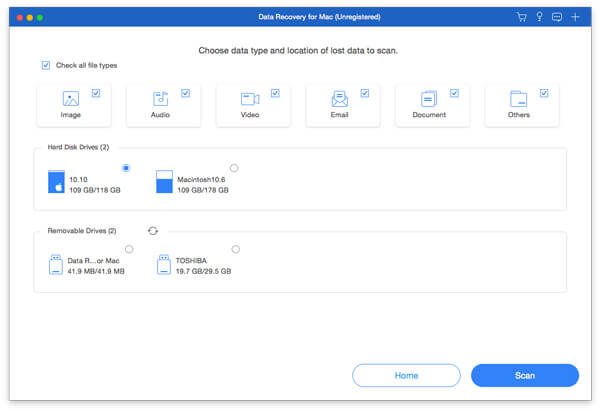
Степ-аэробика 3 . Через несколько минут по умолчанию Быстрое сканирование должно быть сделано. Но если вы не можете найти нужный файл, попробуйте Глубокий анализ .

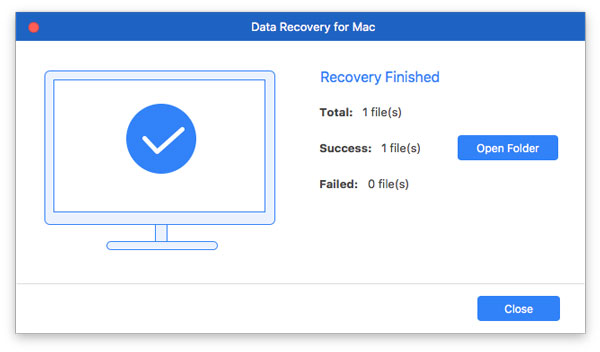
Степ-аэробика 4 . Найдя нужный файл, щелкните значок Recover кнопку, чтобы загрузить файлы на ваш Mac.
Заключение
Важно прочитать руководства по каждому варианту загрузки Mac, чтобы убедиться, что вы поняли, как войти в режим восстановления и использовать его на Mac. Однако, если вы умело справитесь с этими параметрами, вы можете составить удобное руководство, чтобы не забыть конкретные ключи, необходимые для каждого параметра. Мы надеемся, что этот отрывок поможет вам в некоторой степени.
- Советы и решения
- Тест скорости диска Blackmagic [Тест скорости диска]
- Способы 4 объединить контакты iPhone, чтобы удалить дубликаты
- 3 Easy Ways для сохранения сообщений Facebook
- Обновленные решения 4 Quick для остановки эха на мобильном телефоне
- Как удалить (одно / несколько / все) сообщения Facebook (обе стороны)
- Краткий обзор Microsoft Visio с лучшей альтернативой
- Простые способы 3 для синхронизации сообщений iPhone с MacBook Air / Pro
- Окончательное решение о том, как отменить контроль Z
- Как легко перенести iBooks с iPad на другой iPad
- Обзор 5 лучших плееров M4A для ПК с Android и Windows 2023 года
- Лучшие способы обойти активацию в LG
- Самый простой способ удалить жестко закодированные субтитры из MKV MP4 Video
- Различные методы 4 для преобразования файла M4A голосовой заметки в MP3
- Самый простой способ ремонта внешнего жесткого диска Toshiba
- Как разблокировать украденный iPad — разблокировка украденного iPad
- Как войти / выйти из режима восстановления iPhone / iPad / iPod

- Android Recovery Mode — Вещи, которые вы должны знать о

- Как исправить зависание Samsung в режиме Odin
- Центр загрузок
- Апексофт Магазин
- Компания
- О Нас
- Свяжитесь с нами
- Пользовательское соглашение
- Персональные данные
- Лицензионное соглашение
- Продукт
- Восстановление данных iPhone
- Android Восстановление данных
- Передача iPhone
- iPhone Eraser
- Восстановление данных
- Поддержка
- Центр поддержки
- Решения
- Карта сайта
- FAQ
Основные сведения о восстановлении macOS

Режим восстановления macOS — это встроенная система восстановления Mac.
В режиме восстановления macOS на компьютере Mac с чипом Apple можно исправить внутреннее хранение, переустановить macOS, восстановить файлы из резервной копии Time Machine, настроить политику безопасности для разных томов, перенести файлы между двумя компьютерами Mac, выполнить загрузку в безопасном режиме и выполнить другие действия.
В режиме восстановления macOS на компьютере Mac с процессором Intel можно исправить внутреннее устройство хранения, переустановить macOS, восстановить файлы из резервной копии Time Machine, настроить параметры безопасности и выполнить другие действия.
Для использования режима восстановления macOS нужно знать тип своего компьютера Mac.

-
На Mac выберите пункт меню «Apple»
- У компьютера Mac с чипом Apple в списке будет пункт Чип и в нем будет указано название чипа.
- У компьютера Mac с процессором Intel будет пункт Процессор и в нем будет указана модель процессора Intel.
- Использование режима восстановления macOS на компьютере Mac с чипом Apple
- Использование режима восстановления macOS на компьютере Mac с процессором Intel