Где посмотреть температуру процессора windows 11
Проверяем температуру ЦП различными способами. Следим за температурой процессора, чтобы обеспечить максимальную производительность системы
Процессор или ЦП или CPU — это одна из основных составляющих любого компьютера. При работе компьютера используется процессор, температура которого повышается. При большой нагрузке температура процессора может доходить до 100 °C. Если по каким-либо причинам ЦП работает при очень высокой температуре, например, выше 90 °C, в течение длительного периода времени, это может значительно снизить срок службы и производительность ЦП.
Существует несколько способов снижения сильного нагрева CPU, например использование кулера процессора, а также термопасты хорошего качества или водяное охлаждение. Хотя их наличие не гарантирует, что ЦП никогда не будет нагреваться. Поэтому рекомендуется проверять температуру ЦП через определенные промежутки времени для поддержания производительности системы.
Какая оптимальная температура для процессора?
Идеальная температура ЦП — это диапазон температур, который может достичь ЦП без какого-либо вреда. В настоящее время диапазон температур сильно различается для разных процессоров. Считается, что 65-70 °C — это идеальный вариант для большинства процессоров при большой нагрузке. Но некоторые современные процессоры, особенно процессоры ноутбуков, могут легко нагреваться до 80 °C под высокой нагрузкой, например, при монтаже видео или в играх.
Все, что выше 85 °C, можно считать высокой температурой. Существует несколько факторов при которых процессор нагревается до температуры выше 85 °C.
- Недостаточное охлаждение процессора.
- Пересохшая термопаста.
- Нерабочий кулер.
Проверка температуры CPU на Windows 11
Для проверки температуры процессора необходимо скачивать и устанавливать специальное ПО для мониторинга температуры или просматривать в BIOS каждый раз, когда это необходимо.
Самое популярный софт для мониторинга:
Проверяем температуру ЦП через BIOS
Проверить температуру процессора через BIOS легко, но выключать компьютер и входить в БИОС каждый раз — не лучший вариант, но все же вариант рабочий.
Для перехода в БИОС необходимо перезагрузить ПК и нажимать клавиши «DEL», либо «F2» на начальном экране. Как только мы войдем в BIOS, необходимо найти меню, где отображается температура процессора и другая статистика.
Freevi
Как посмотреть температуру процессора в Windows 11 и Windows 10
7 января 2022 Serg Написать комментарий К комментариям
Иногда перед пользователями компьютера встает вопрос, как узнать температуру процессора в Windows? Это происходит обычно тогда когда начинает сильно шуметь система охлаждения, раскручивая вентиляторы до максимума, или начинит подтормаживать компьютер в играх или программах, нагружающих систему.
Как не странно операционная система Windows не имеет встроенных инструментов для определения температуры процессора. Если использовать BIOS для получения информации о температуре, то она не покажет реальное состояние дел, так как процессор находиться в состоянии покоя, ничем не загружен. Поэтому оптимальным вариантом является использование утилит от сторонних разработчиков. Из бесплатных программ при использовании Windows 11 и Windows 10 стоит обратить внимание на:
NZXT CAM
NZXT CAM это полностью бесплатная утилита от известного производителя корпусов и водяных систем охлаждения. Скачать программу можно отсюда, после чего придется установить. Учтите, при установке ваш компьютер должен быть подключен к интернету, так как во время процесса инсталляции будут подгружаться файлы необходимые для работы. Во время первого запуска можете не регистрироваться на NZXT, а просто нажать «Продолжить в гостевом режиме».
Интересующую нас информацию, а именно температуру процессора, можно увидеть в разделе «CPU» пункта «PC Monitoring», который по умолчанию видно при запуске утилиты.
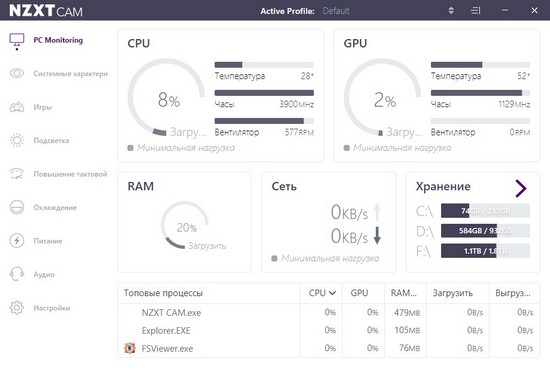
Помимо температуры процессора NZXT CAM позволяет, получит информацию о всех основных компонентах компьютера, включая нагрузку и частоту работы процессора, загрузку файловой системы, скорость передачи данных по сети, объем использованной оперативной памяти, а так же температур, частоту работы и загрузку видеокарты. Плюс всю эту информацию можно вывести в оверлей во время игры, она была постоянно перед глазами.
Core Temp
Core Temp компактная утилите основное назначение, показывать температуру ядер процессора, как текущую, так максимальную и минимальную. Если программу свернуть, то температуру процессора можно будет видеть в области уведомлений. В качестве бонуса идет детальная информация об используемом чипе.
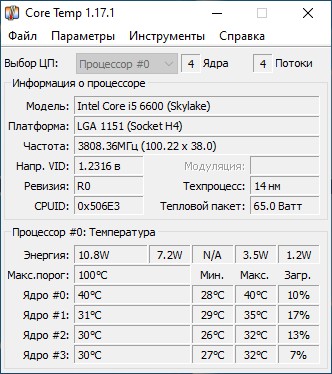
Скачать утилиту можно отсюда. Во время процесса установки, не забудьте убрать галочки с создание ярлыков на рабочем столе на сторонние ресурсы.
CPUID HWMonitor
CPUID HWMonitor отличная бесплатная утилита, которая позволит получить всю информацию о «железе» компьютере, включая температуре каждого из ядер процессора. Её главный недостаток это интерфейс на английском языке. Температуру каждого из ядер процессора, как текущую, минимальную и максимальную за время мониторинга, можно увидеть разделе «Temperatures», с названием процессора установленного на компьютер.
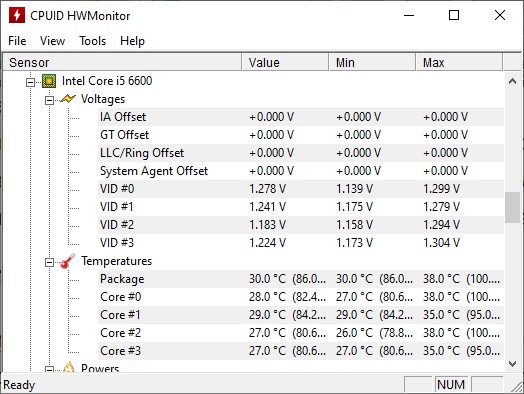
Скачать программу можно отсюда.
OpenHardwareMonitor
Бесплатная утилита OpenHardwareMonitor предназначена для мониторинга вольтажа, температуры, нагрузки и скорости вентиляторов всех компонентов компьютера. Чтоб увидеть температуру процессора, находим в списке его название в разделе «Temperatures» будем видеть текущую температуру каждого из ядер и максимальную, за время мониторинга.
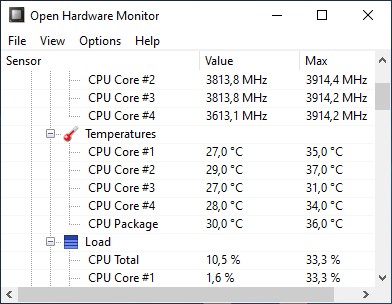
Скачать программу можно отсюда.
Speccy
Бесплатная утилита Speccy предназначена для получения детальной информации о компьютере, в том числе с температурных датчиков компьютера. Температуру процессора в это программе можно увидеть в разделе «Общая информация». Если хотите увидеть температуру каждого физического ядра процессора, то нужно перейти в раздел «Процессор».
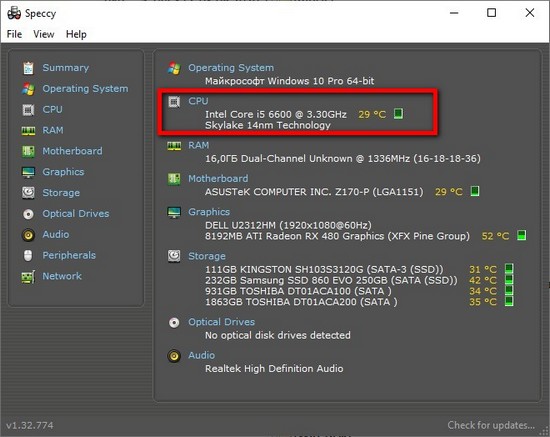
Скачать Speccy можно по этой ссылке.
Для процессоров компьютера считается нормальной температура в 30-40 градусов в простое или при минимальных нагрузках. В играх, при запуске архиваторах, работе с мультимедией, рендеринге и других программах активно нагружающих процессора считается нормальной температура до 65 градусов по Цельсию. Если температура процессора переваливает за 70 градусов, то стоит задуматься об улучшении охлаждения чипа.
Если вы решили уменьшить нагрев процессора компьютера или ноутбука можно сделать несколько простых шагов. Убедитесь, что компьютер не придвинут вплотную к стене или мебели, есть как минимум пару сантиметров свободного места за вентиляционными отверстиями системного блока. В случае ноутбука его стоит держать на твердой поверхности, чтоб вентиляционные отверстия на нижней крышке были открыты.
Если у вас обычный компьютер, который вы можете разобрать и более – менее нормальная система охлаждения, которая нормально справлялась со своей задачей, до того как вы заметили подросшие температуры процессора, то для начала стоить пропылесосить кулер от пыли. Если первый шаг не помог, то стоить попробовать заменить термопласту под кулером, которая со временем теряет свои теплопроводящие свойства. Но учтите, это вы делаете на свой страх и риск, если точно не знаете, что делает, не стоит снимать охлаждение с процессора для замены термопасты, обратиться к людям в этом разбирающихся.
Неэффективная или плохая вентиляция корпуса, тоже может стать из причин высоких температур процессора. Это можно попробовать решить установкой дополнительных корпусных вентиляторов. В особо клинических случаях, когда корпус имеет минимум отверстий и решеток, а внутри мало пространства, стоит поменять на новый, с более продуманной вентиляцией.
В случае ноутбуков (современные модели сделаны таким образом, чтоб в домашних условиях был сложно разобрать), стоит идти в сервисные центр, где смогут разобрать корпус и почистить система охлаждения от пыли.
3 способа узнать температуру процессора в Windows 11
В Windows 11 нет встроенного прибора для измерения температуры процессора, но ее можно проверить в UEFI или с помощью сторонних приложений.
Использование UEFI: «Настройки» > «Система» > «Восстановление» > «Перезагрузить сейчас». Нажмите «Устранение неполадок» > «Дополнительные параметры» > «Параметры прошивки UEFI», затем перезагрузите.
В этой статье мы расскажем, как проверить температуру процессора в Windows 11.
Как посмотреть температуру процессора в Windows 11
В Windows 11 нет встроенного прибора для проверки температуры процессора, но ее можно проверить в UEFI или BIOS перед запуском Windows. Если необходимо отслеживать температуру процессора во время работы Windows 11, можно воспользоваться сторонним приложением, например Speccy, или утилитой от производителя процессора, графического процессора или периферийного устройства.
Некоторые периферийные устройства, например игровые мыши и гарнитуры, содержат программное обеспечение, позволяющее проверять и отслеживать температуру процессора и графического процессора в режиме реального времени. Такое ПО обычно предназначено для управления конкретным периферийным устройством, но оно может быть полезно и для проверки температуры процессора без установки дополнительного ПО. Intel и AMD также предоставляют инструменты для проверки температуры процессора, которые обычно поставляются в комплекте с утилитами для разгона. Например, вы можете проверить температуру процессора с помощью утилиты Extreme Tuning Utility от Intel и приложения Ryzen Master от AMD.
Проверка температуры процессора с помощью UEFI
UEFI и BIOS – это типы микропрограмм, которые отвечают за запуск компьютера перед началом работы Windows 11. Каждый компьютер имеет либо UEFI, либо BIOS, и обычно в них можно проверить температуру процессора, поэтому этот способ подойдет вам, если вы не хотите устанавливать дополнительное программное обеспечение и у вас нет приложения, способного отображать температуру процессора.
Недостатком этого метода является то, что доступ к UEFI или BIOS возможен только в процессе загрузки, до запуска Windows 11, поэтому с его помощью нельзя узнать температуру процессора во время работы, игры или выполнения других ресурсоемких задач, которые могут привести к нагреву процессора.
Внимание: Температура процессора не всегда отображается в BIOS или UEFI. Если в вашем случае она не отображается, необходимо перезапустить Windows 11 и проверить температуру с помощью стороннего приложения.
Вот как проверить температуру процессора с помощью UEFI или BIOS:
1. Откройте «Настройки» и нажмите «Система».
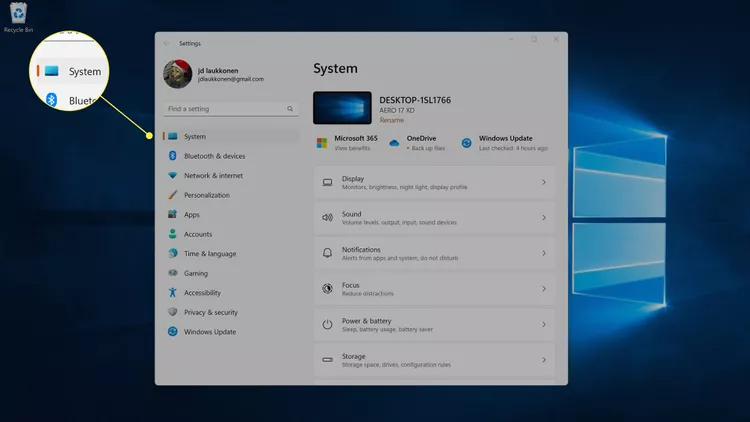
2. Нажмите «Восстановление».
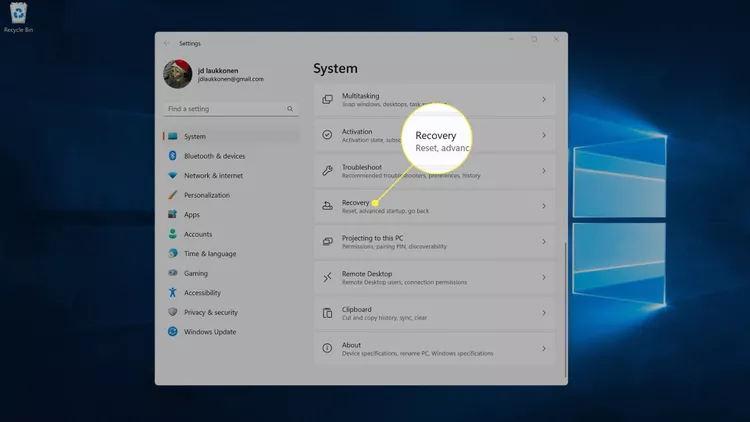
3. В параметрах восстановления нажмите «Перезагрузить сейчас».
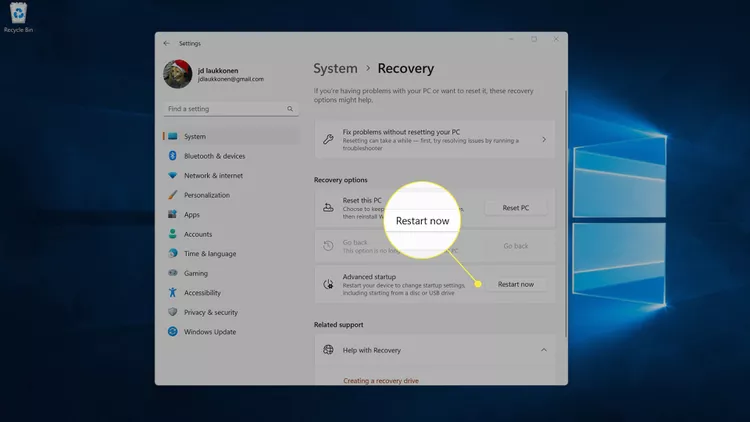
4. Компьютер перезагрузится. При появлении экрана параметров запуска нажмите «Устранение неполадок».
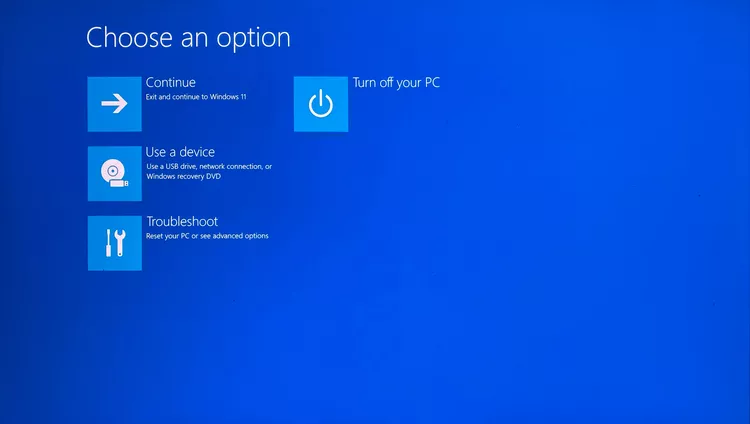
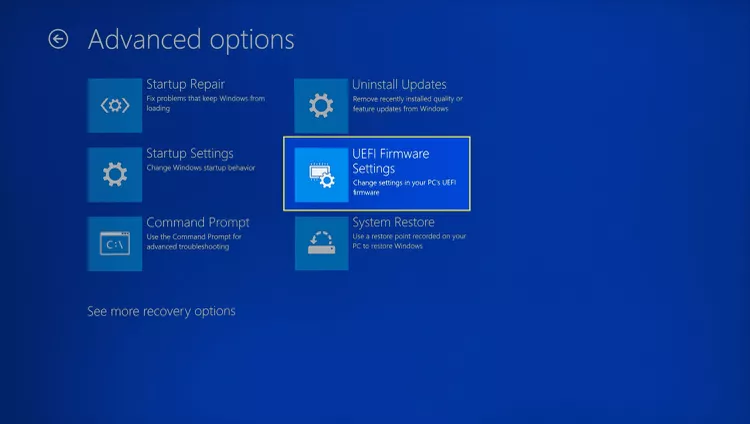
5. Щелкните «Дополнительные параметры».

6. Щелкните «Параметры прошивки UEFI».
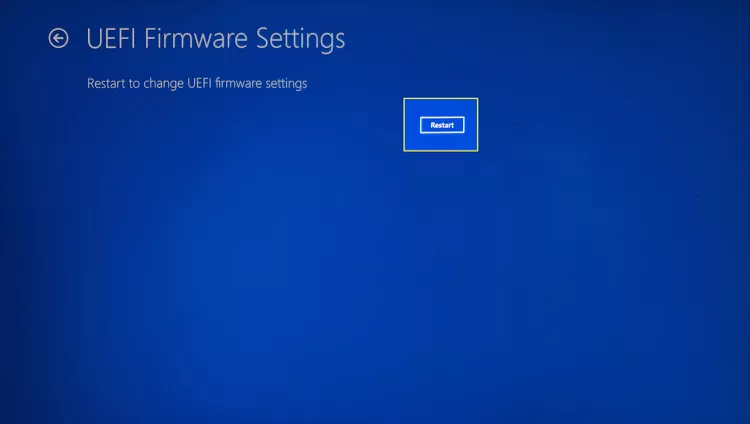
7. Нажмите кнопку «Перезагрузка».
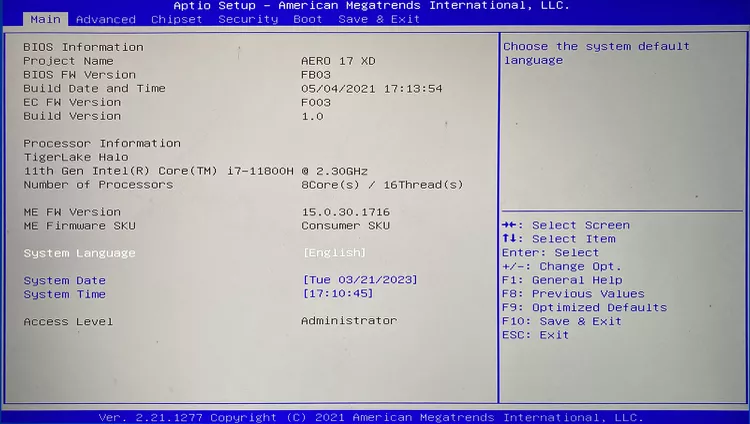
8. Когда компьютер перезагрузится и загрузится главный экран UEFI, найдите пункт CPU Core Temperature. Если температура процессора не отображается на главном экране, перейдите к пункту меню «Advanced», «Power» или «H/W Monitor» с помощью клавиш со стрелками и выберите его, нажав клавишу Enter.
Как посмотреть температуру процессора в Windows 11 с помощью Speccy
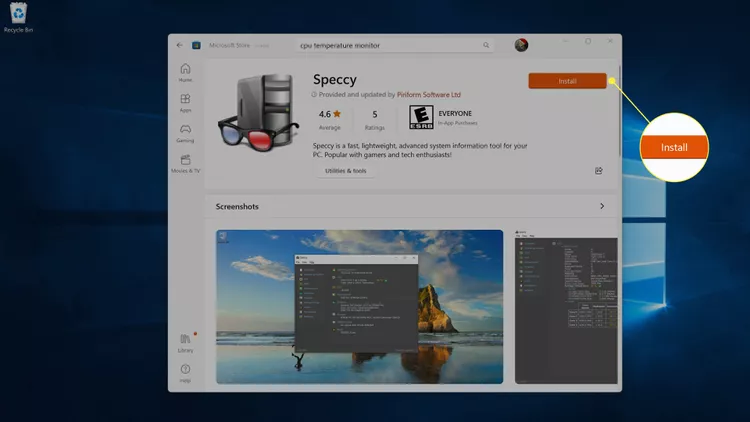
Существует множество приложений, которые могут отображать температуру процессора в Windows 11, но Speccy – это популярный вариант с высоким рейтингом, доступный прямо в Microsoft Store.
Вот как проверить температуру процессора в Windows 11 с помощью Speccy:
1. Загрузите и установите Speccy из Магазина Windows.
2. Откройте Speccy и нажмите «CPU» в меню слева для получения дополнительной информации.
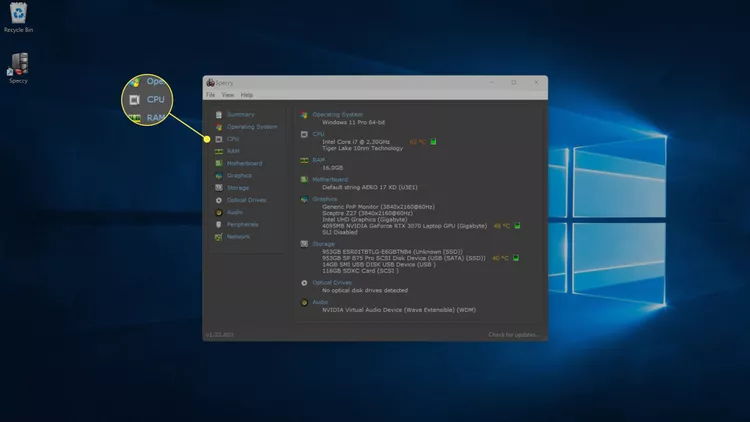
Примечание: Вы также можете посмотреть общую температуру процессора, отметив раздел «CPU» на вкладке «Summary».
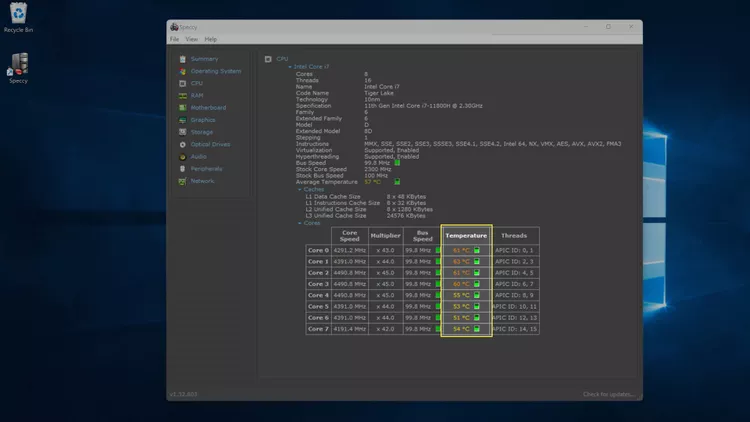
3. На вкладке CPU можно увидеть температуру каждого отдельного ядра процессора.
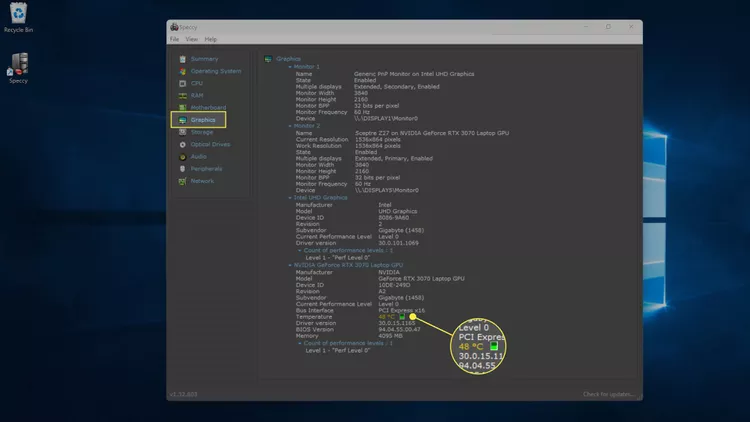
4. Для просмотра температуры графического процессора можно также перейти на вкладку «Graphics».
Как посмотреть температуру процессора в Windows 11 с помощью других приложений
Если у вас есть игровая мышь, клавиатура или гарнитура с приложением для настройки или мониторинга, оно может отображать температуру процессора. У компаний Intel и AMD есть приложения, используемые для разгона процессора, и они могут отображать температуру процессора.
Примечание: В следующих примерах показано, как посмотреть температуру процессора в Windows 11 с помощью Extreme Tuning Utility от Intel и iCue от Corsair. Если у вас процессор AMD или игровая периферия другого производителя, то приложения будут выглядеть иначе.
Вот как определить температуру процессора в программах Extreme Tuning Utility от Intel и iCue от Corsair:
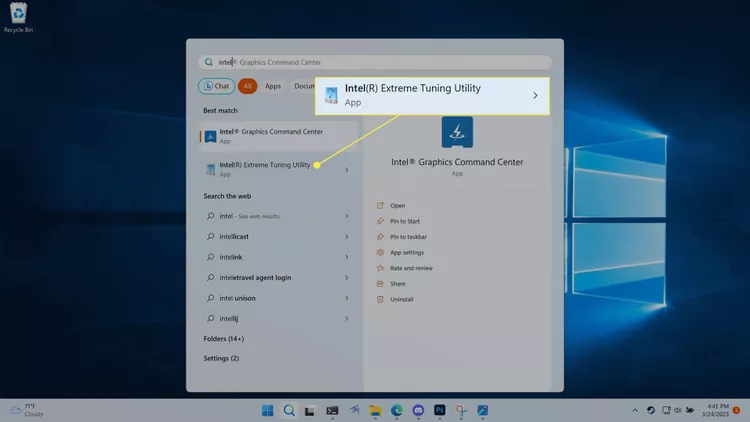
1. Щелкните лупу на панели задач и введите «Intel». Затем в появившихся результатах поиска выберите «Intel Extreme Tuning Utility».
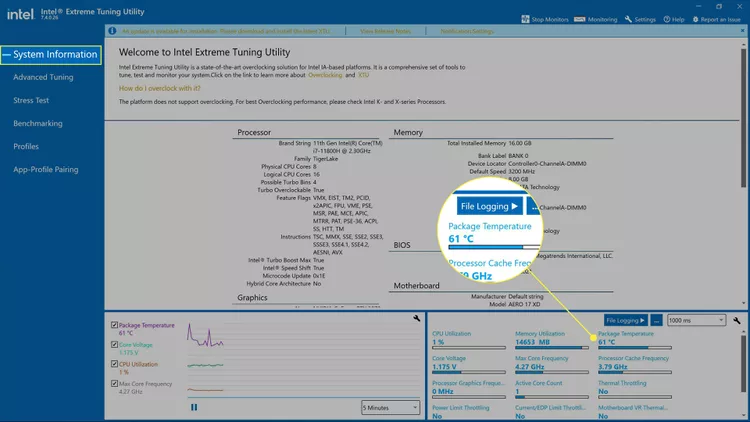
2. Щелкните «System Information» и найдите в правом нижнем углу пункт «Package Temperature» (Температура корпуса). Можно также щелкнуть «Monitoring», чтобы получить список всех мониторов.
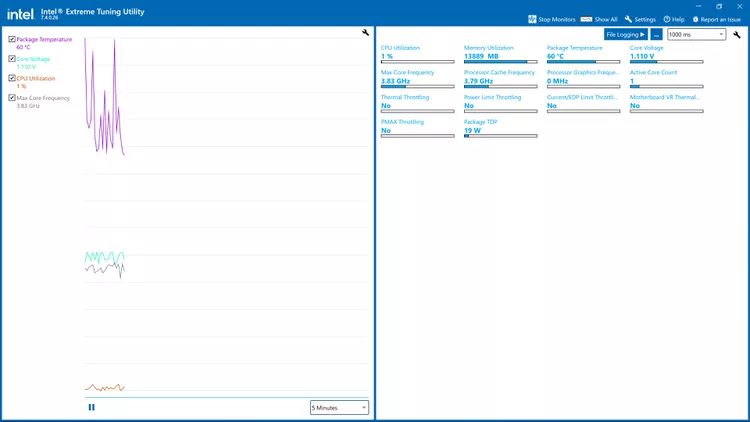
3. На экране «Monitoring» представлен список всех доступных мониторов, а также температура процессора.
4. В других приложениях сторонних разработчиков, включая iCue, необходимо открыть приложение, а затем выбрать пункт «Dashboard» или «Monitors».
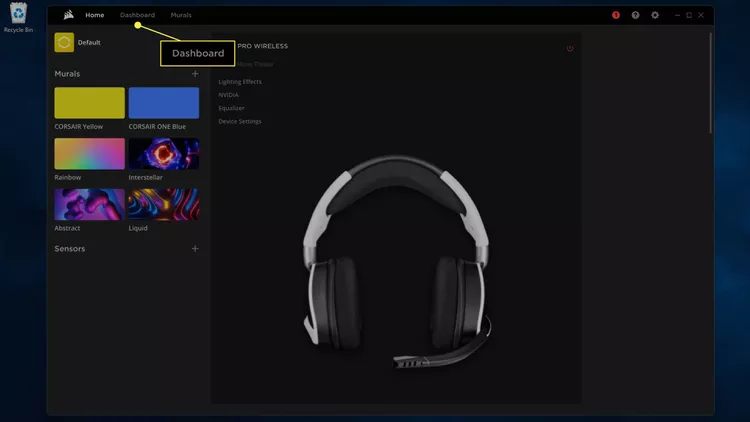
5. Здесь можно увидеть температуру каждого отдельного ядра и температуру графического процессора.
FAQ
Какова оптимальная температура для процессора?
Температура процессора зависит от его типа, но можно ожидать, что температура простоя (без работающих ресурсоемких приложений) будет составлять около 38°C. Многие процессоры после определенной отметки, например, 100°C запускают тепловое регулирование, что может повлиять на производительность компьютера. Проверьте характеристики вашего процессора, чтобы узнать его обычную рабочую температуру.
Как снизить температуру процессора?
Для предотвращения перегрева процессора можно воспользоваться недорогими способами: убедиться, что вентиляционные отверстия в корпусе не засорены, и выключить неиспользуемые программы. В качестве альтернативы можно установить что-то вроде системы водяного охлаждения.
В Windows 11 появились виджеты для мониторинга производительности
Это пока предварительная версия, но установить и использовать их могут все желающие.
- В конце мая 2023 года компания Microsoft добавила в предварительную версию приложения Microsoft Dev Home для Windows 11 набор виджетов для мониторинга состояния процессора, памяти и видеокарты. Одним из первых на это обратил внимание сайт Neowin.
- Среди прочего, виджеты позволяют получать информацию о текущей загрузке и тактовой частоте процессора, температуре видеокарты и скорости подключения к сети.
- На странице с виджетами также есть возможность быстро закрывать запущенные процессы, например, которые сильнее всего нагружают процессор.
- Для того, чтобы установить виджеты для мониторинга производительности в Windows 11, необходимо скачать приложение Dev Home Preview из Microsoft Store. После этого требуется нажать комбинацию клавиш Win + W и установить нужные элементы.
- Судя по первым отзывам пользователей Windows 11, виджеты для мониторинга процессора, видеокарты, памяти и подключения к сети не всегда работают стабильно. Тем не менее уже текущая версия виджетов позволяет следить за работой компонентов ПК.