Восстановление удаленных сообщений на смартфоне Samsung
Удаленные сообщения в телефоне Samsung автоматически переносятся во встроенную «Корзину», где они хранятся в течение 30 дней. После этого восстановить SMS таким способом уже не получится. Если после очистки прошло не так много времени, вернуть сообщения можно с помощью системных возможностей:
- Запустите встроенное приложение «Настройки» из главного меню. В появившемся списке найдите раздел «Обслуживание устройства» и перейдите в него.
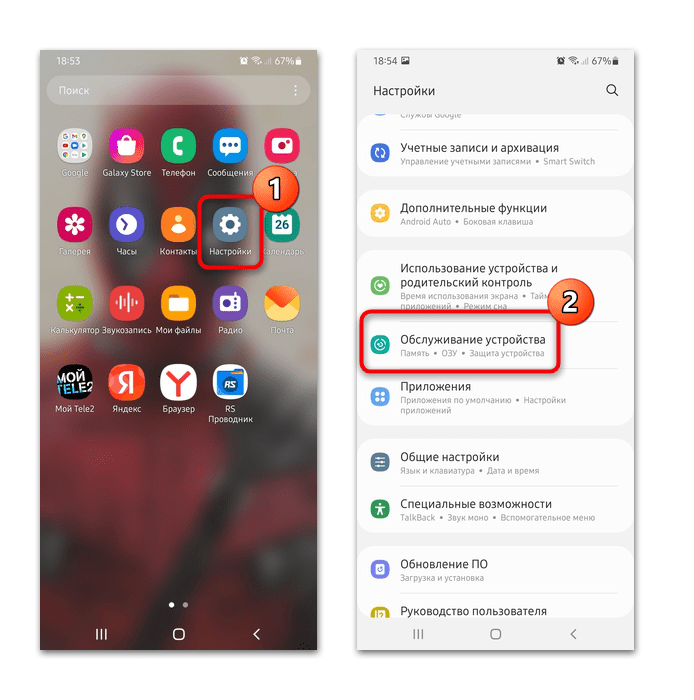
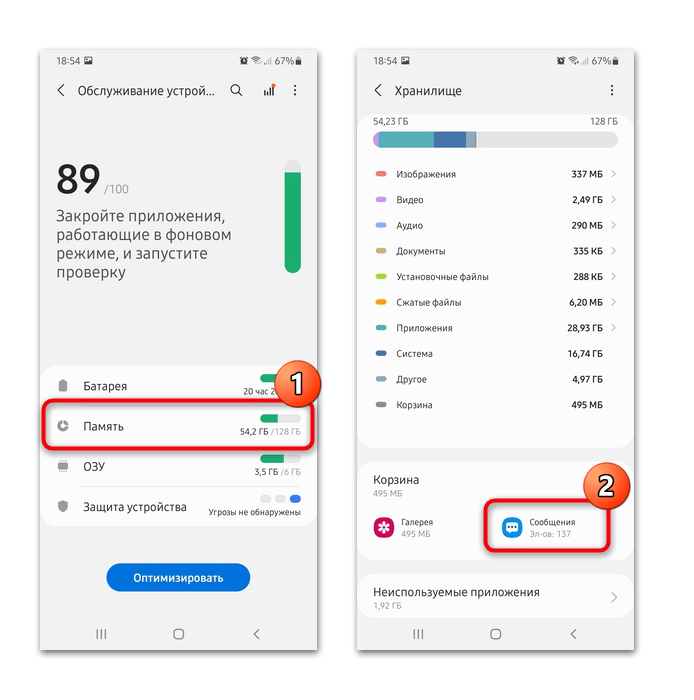
- Отобразится окно с информацией о компонентах смартфона, где вам нужен пункт «Память». Под перечнем форматов файлов, которые хранятся на устройстве, есть блок «Корзина», где удаленные данные отсортированы по типу. Нажмите на «Сообщения».
- Отыщите нужный чат или письмо из переписки, открыв ее, затем долгим нажатием выделите сообщение. Внизу появится дополнительная панель, на которой есть кнопка «Восстановить».
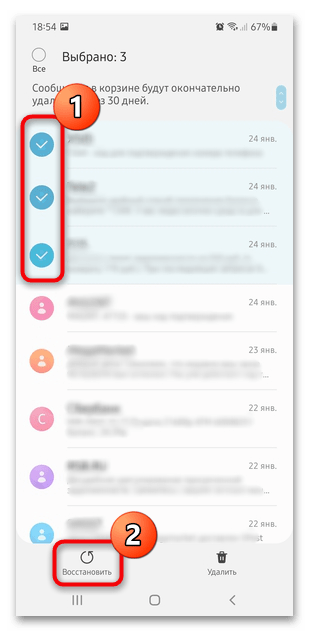
После процедуры восстановленные сообщения на смартфоне Samsung вернутся в список чатов в используемом приложении для работы с SMS.
Способ 2: Samsung Cloud
Облачный сервис Samsung Cloud хранит журналы звонков, контакты с телефона, настройки системы, а также сообщения. Восстановить данные можно, если на смартфоне во время удаления SMS была создана учетная запись Samsung.
Чтобы вернуть сообщения через Samsung Cloud, воспользуйтесь системными средствами:
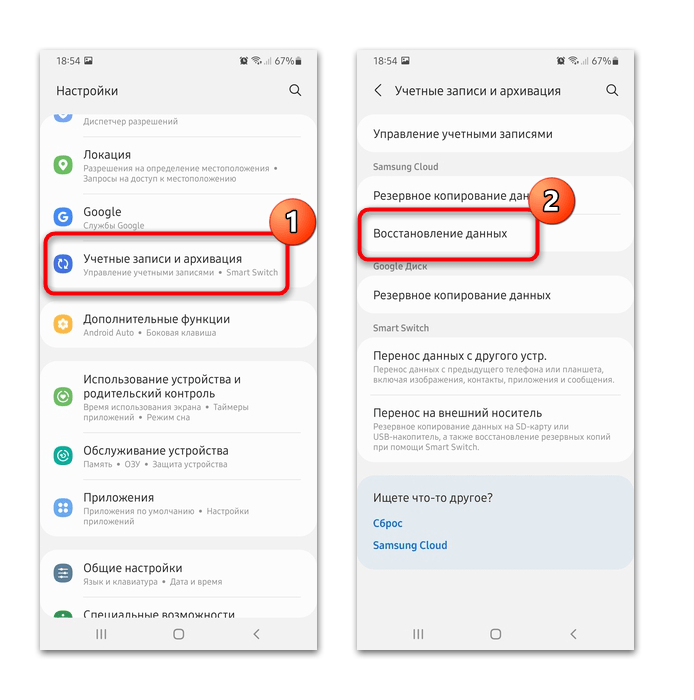
- Через «Настройки» системы перейдите в «Учетные записи и архивация», затем нажмите на пункт «Восстановление данных» в блоке с названием фирменного облачного сервиса.
- Выберите устройство, из которого необходимо вернуть сообщения. В списке отметьте строку «Сообщения» и тапните по кнопке «Восстановить».
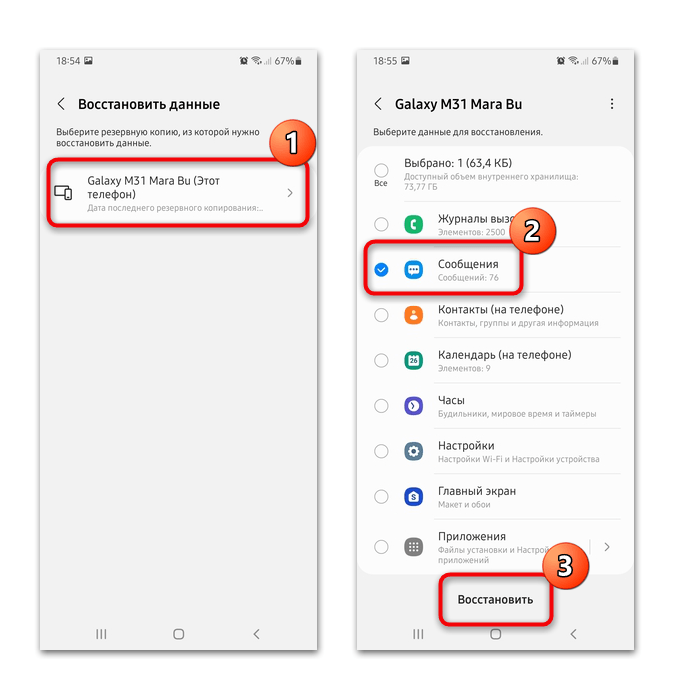
Данные из последней резервной копии в Samsung Cloud будут восстановлены.
Способ 3: Резервная копия Google
Поскольку для стабильной работы системы Android на Самсунг требуется аккаунт Google, для хранения некоторых пользовательских данных используется фирменное хранилище – Google Drive. Способ с восстановлением SMS сработает при условии, если заранее была активирована функция резервного копирования данных. Но для их возвращения придется удалить аккаунт с устройства, затем снова войти в учетную запись и согласиться на восстановление из резервной копии.
- Чтобы включить резервное копирование Google, через системные «Настройки» перейдите в раздел «Учетные записи и архивация».
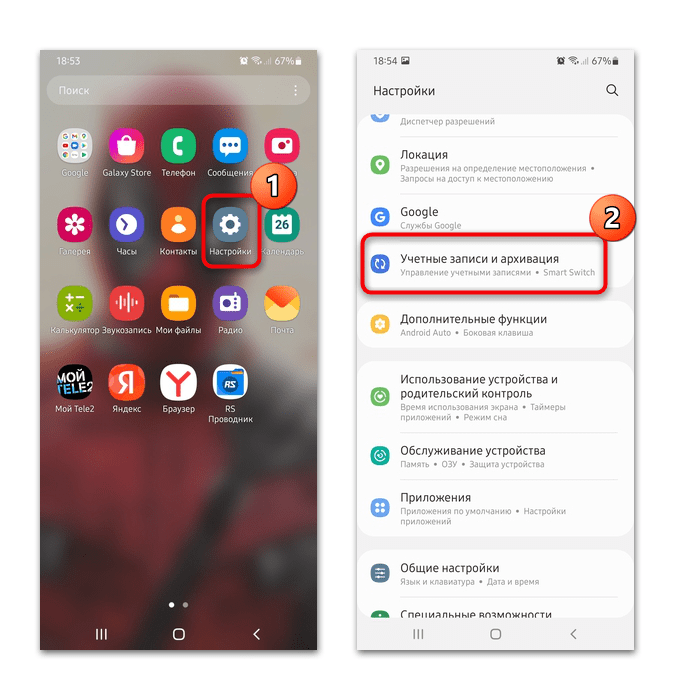
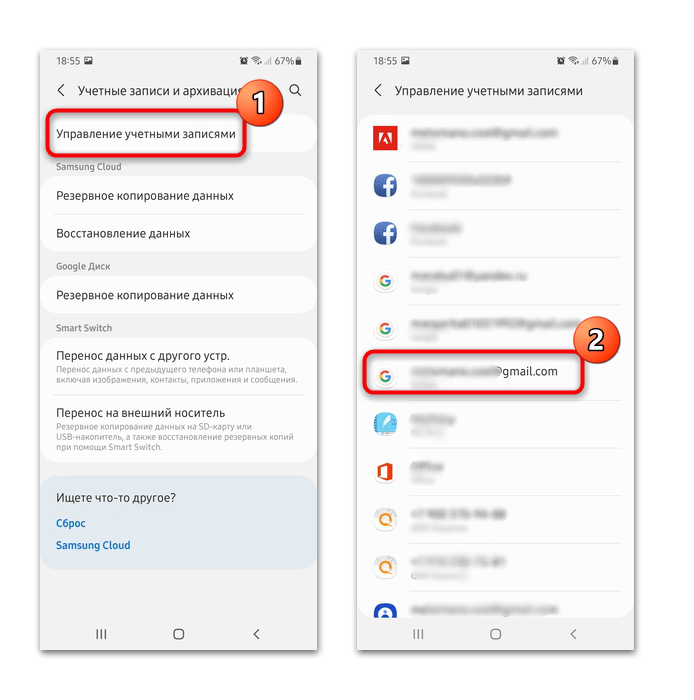
- Перейдите в список используемых аккаунтов, тапнув по пункту «Управление учетными записями». Выберите профиль Google.
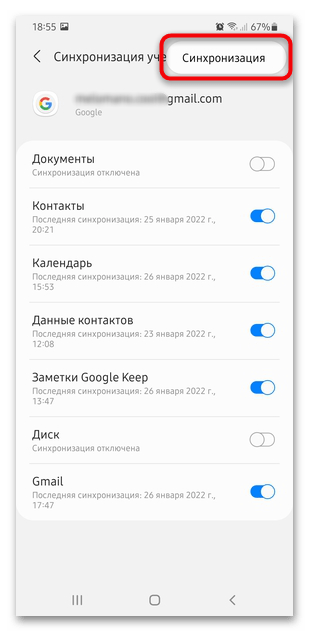
- Нажмите на строку «Синхронизация учетной записи», затем на вертикальное троеточие в верхнем правом углу.
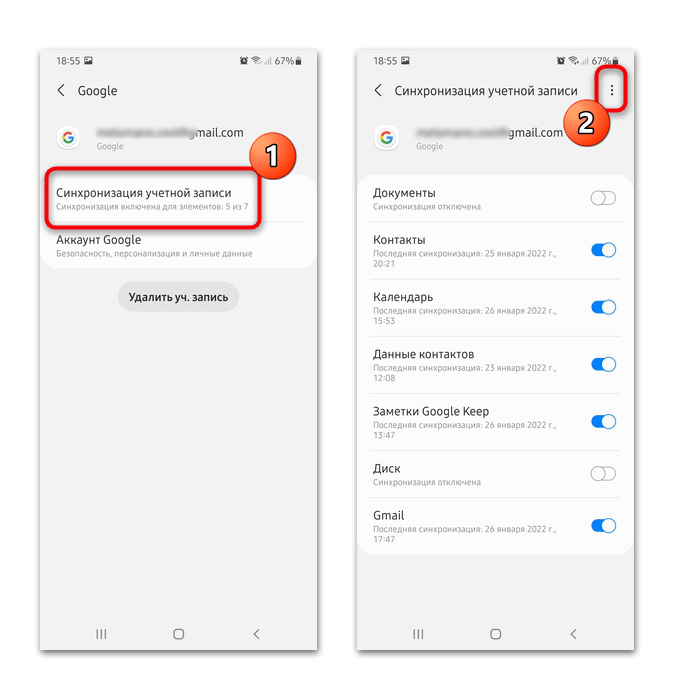
- Появится функция – «Синхронизация». Тапните по ней.
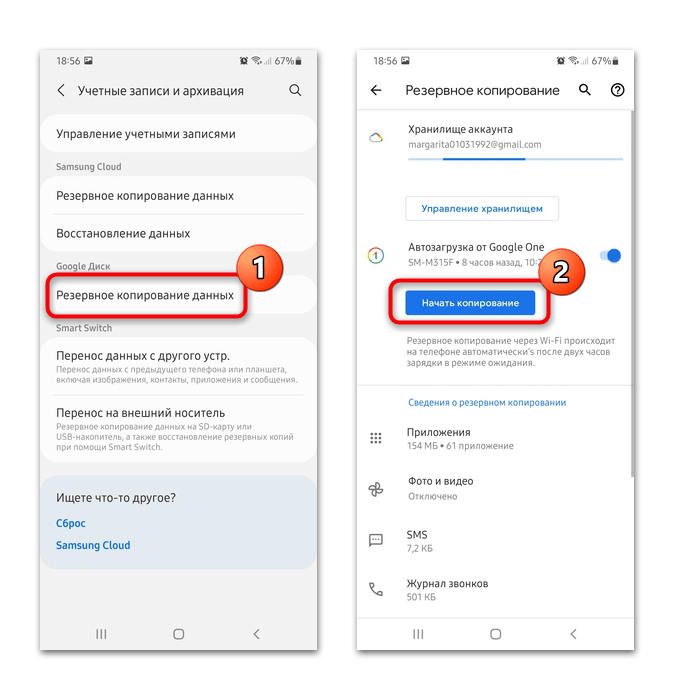
Чтобы вручную сделать копию данных, найдите блок «Google Диск» и в разделе «Учетные записи и архивация» выберите пункт «Резервное копирование данных», затем тапните по кнопке «Начать копирование».
В окне находится информация о времени последней загрузки копии. Если сообщения были удалены намного раньше, восстановить их будет невозможно. Для автоматического создания резервных копий включите функцию «Автозагрузка от Google One».
Способ 4: Стороннее приложение
Большинство программ для восстановления файлов на мобильных устройствах платные, но есть и такие, которые предоставляют базовую функциональность без покупки. Одним из таких условно-бесплатных приложений для компьютеров является Dr. Fone, доступное для бесплатного скачивания с официального сайта.
Скачать Dr. Fone с официального сайта
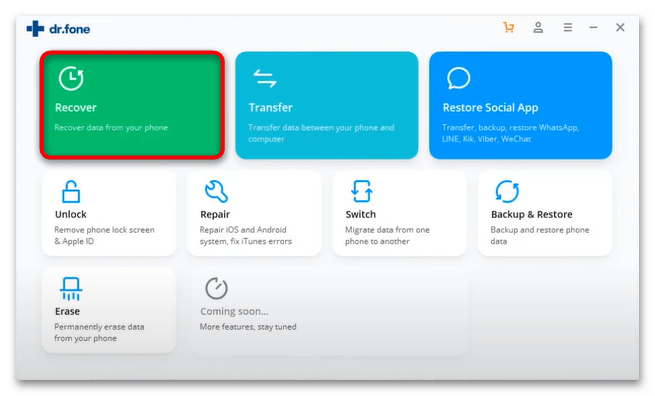
- Запустите программу на ПК и кликните по плитке «Recover».
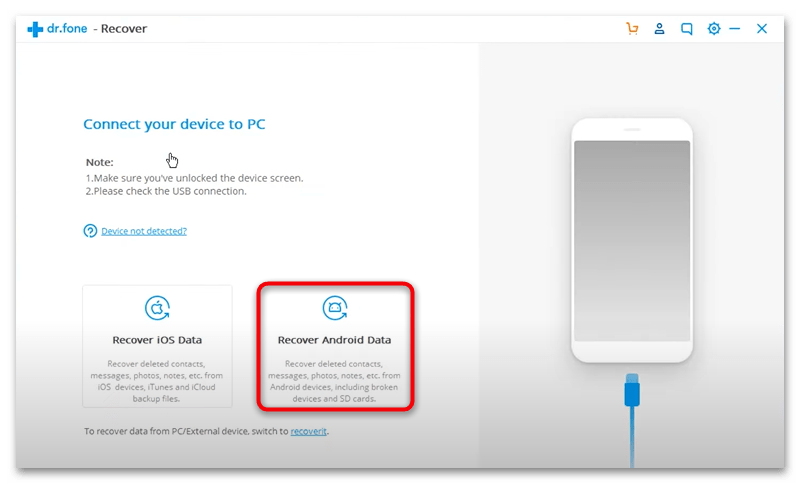
- Подключите Самсунг к компьютеру через USB и дождитесь, пока устройства будут сопряжены. Щелкните по кнопке «Recover Android Data», чтобы запустить процедуру сканирования и восстановления сообщений.
- Выберите тип файлов, которые нужно восстановить – «Message & Attachments» и нажмите на кнопку «Start Scan».
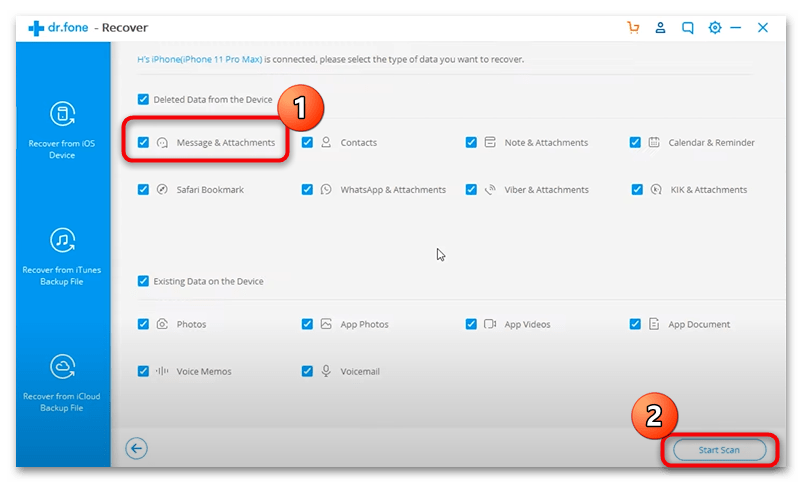
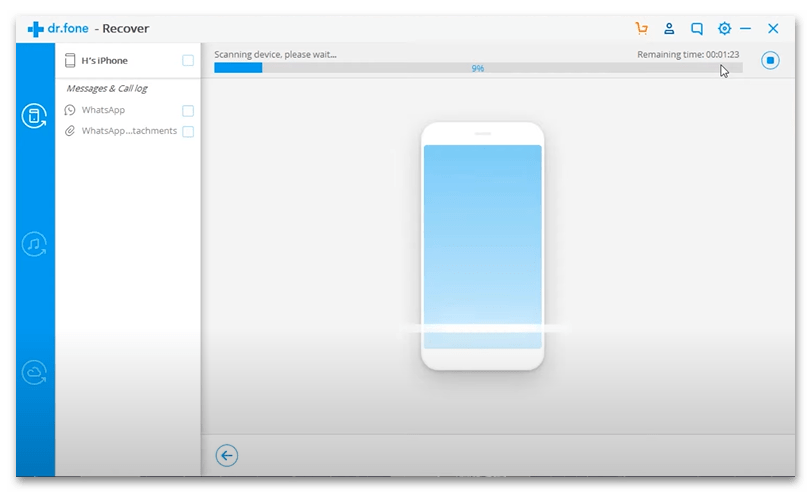
- Дождитесь, пока программа просканирует смартфон на наличие удаленных сообщений. Это может занять продолжительное время.
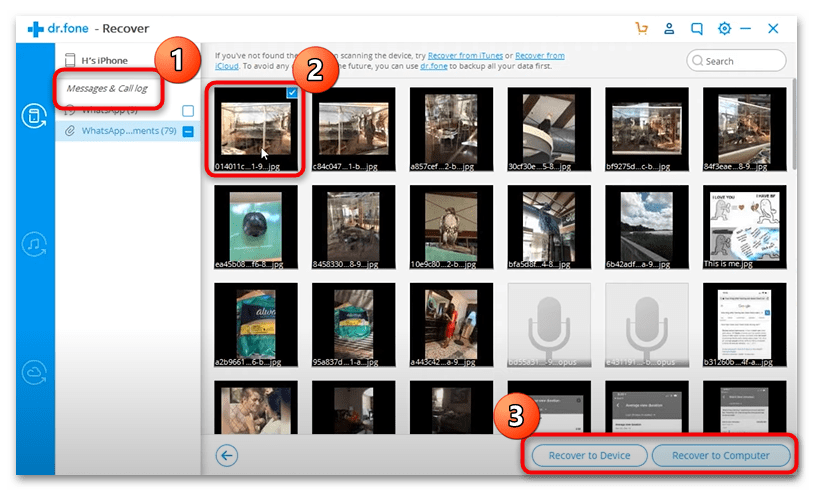
- Когда операция будет завершена, отобразится список доступных SMS, которые можно предварительно просмотреть, затем восстановить. Выберите файлы, отметив их галочкой. Внизу есть две кнопки: возвращение на телефон или компьютер. Щелкните по нужной.
Восстановление удалённых СМС-сообщений на телефоне Samsung

Многие пользователи Android, и владельцы телефонов Samsung в частности, думают, что после удаления пытаться восстановить сообщения бесполезно. Якобы с устройства данные стёрты, а значит, и вернуть их уже неоткуда. Да и зачем? Но что, если из-за бага системы было удалено важное SMS с чьим-то номером телефона или дорогие сердцу послания от близких? К счастью, даже в этом случае не всё потеряно и у горе-пользователя есть шанс восстановить файлы.
Почему исчезли данные
Удалиться с телефона SMS могут по совершенно разным причинам. Одной из таких причин является простой баг в системе. Каждый пользователь знает, что все без исключения телефоны модельного ряда Samsung базируются на операционной системе Android. А она, в свою очередь, совершенно не застрахована от самых разнообразных сбоев. Внезапно исчезли все сообщения с телефона или пропала сама иконка почтового конверта — можно грешить на ошибку в системе.
Другая причина может заключаться и в том, что у устройства «слетела» прошивка. В таком случае не только отображение информации начнёт барахлить, но и телефон в целом периодически станет проявлять нестабильность работы.
Помимо указанных, причиной может быть и выход новой версии ОС. Как правило, даже при неактуальной ОС базовые приложения Андроид продолжают стабильно работать, однако на каждое правило бывает исключение.
И всё же одной из самых распространённых причин, по которой удаляются данные с телефона, являются сами пользователи.
Как восстановить удалённые СМС-сообщения в телефоне Samsung
Не важно, по какой из причин с вашего устройства пропали все данные. Восстановить их можно. Для этого понадобятся USB-шнур, компьютер или ноутбук и сам гаджет.
С помощью сторонней программы
На рынке программ для андроидных гаджетов есть масса средств, которые предназначены именно для устранения проблемы удалённых сообщений. Одни из них платные и предоставляют более расширенный набор функций. А другие распространяются бесплатно и имеют базовый набор возможностей, что, впрочем, ничуть не умаляет их действенности. К числу вторых относятся, например, Android Data Recovery, Wondershare Dr. Fone, Coolmuster Android. При этом две последние подходят как для Windows, так и для Mac, потому остановимся именно на них, а точнее, на Wondershare.
Все подобные программы похожи по функционалу и интерфейсу. Они оснащены встроенным руководством по эксплуатации, так что разобраться в управлении с лёгкостью сможет даже неопытный пользователь.
-
Для начала нам нужно включить на гаджете режим разработчика. Заходим в меню «Настройки», здесь ищем раздел «Об устройстве».
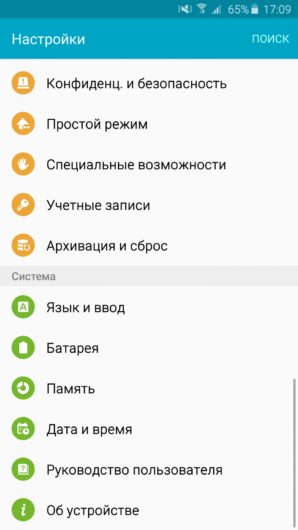
Раздел, который мы ищем, как правило, находится в самом низу списка
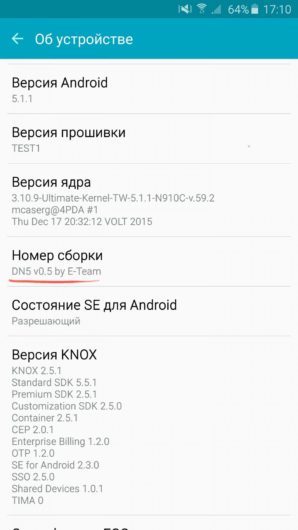
Опять же, спускаемся в самый низ перечня
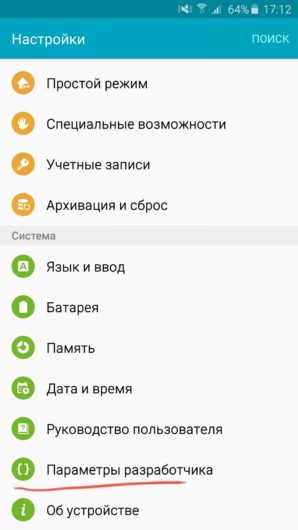
После этого в настройках ищем меню с параметрами разработчика
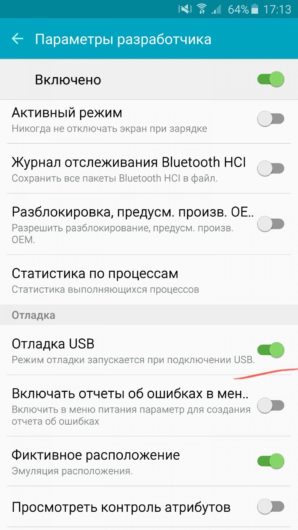
В одно касание активируем работу USB-отладчика
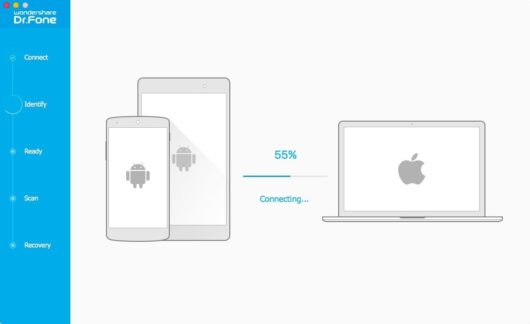
После установки программы-помощника подключаем устройство к компьютеру
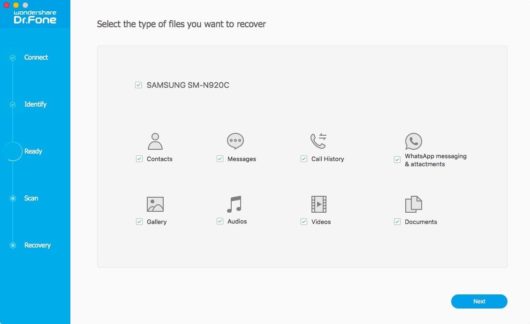
После окончания сканирования программа предложит выбрать восстанавливаемые файлы
Имейте в виду, что место, где хранятся удалённые сообщения, может быть перезаписано другими файлами. Поэтому если вдруг ваши сообщения внезапно пропали, спешите восстановить их как можно быстрее. До тех пор, пока не будет проведена операция по восстановлению, лучше не копировать какие-либо файлы и документы в буфер, отключить мобильный интернет и не перезагружать гаджет.
Видео: восстановление СМС и прочих файлов с помощью ПК
Как вернуть SMS без использования компьютера
Восстановить данные без помощи ПК можно. Но для этого нужно скачать особое приложение-спасатель, а иногда и root-права.
Перед использованием этого метода помните, что получение root-прав на гаджет автоматически лишает его заводской гарантии. За устройства, на которых были получены права «суперпользователя», зачастую не берутся даже специалисты сервисных центров.
GT Recovery
GT Recovery – практически «всеядная» программа, которой по зубам любая модель гаджета любой фирмы на базе Android. Распространяется через приложение Google Play Market и является бесплатной. Позволяет восстановить файл любого формата, будь то фото, видео или текст. Требует root-права, однако имеет и альтернативную версию, в которой они не нужны (GT Recovery no Root). Процесс восстановления крайне прост – вы устанавливаете приложение, запускаете его и сканируете систему на наличие удалённых файлов нужного формата.
Видео: обзор программы GT Recovery и её функций
«Корзина» (Dumpster)
«Корзина» работает по тому же принципу, что и одноимённая служба на компьютере. Файлы после удаления перемещаются в специально выделенное хранилище, а при необходимости их восстановления просто перемещаются из хранилища на изначальное место. Если восстановление не требуется в течение долгого времени, файлы удаляются самостоятельно. Работает утилита без root-прав, однако у неё есть один существенный минус: если данные уже перезаписались, восстановить их нельзя.
Видео: восстановление сообщений с помощью приложения «Корзина» (Dumpster)
Мы назвали одни из самых популярных приложений, однако в «магазинах» их намного больше. В целом, функционал и производимое действие у всех программ схожие.
Как не допустить пропажи информации на устройствах Самсунг
Сложно сказать, произойдёт ли подобный баг с системой вновь, однако на всякий случай владельцу лучше перестраховаться и заранее позаботиться о своих СМС.
Одно из самых надёжных средств – это периодическое резервное копирование (BackUp) всех данных, находящихся на телефоне. Также вы можете воспользоваться специализированными приложениями, например, Titanium Backup. Эта программа позволяет бэкапить данные по расписанию, собственноручно составленном владельцем, заносить в память совершённые звонки, контакты и многое другое.
Помимо всего прочего, не забывайте регулярно чистить систему от лишних файлов (что повысит производительность телефона в целом и снизит риск появления багов), проверять актуальность прошивки и ОС. В будущем это защитит вас от случайной потери важных данных.
- Автор: Василистов
- Распечатать
Как включить или выключить отчет о доставке SMS на Samsung Galaxy
Отчет о доставке показывает, дошло SMS до получателя или нет.
Как включить или выключить отчет о доставке SMS
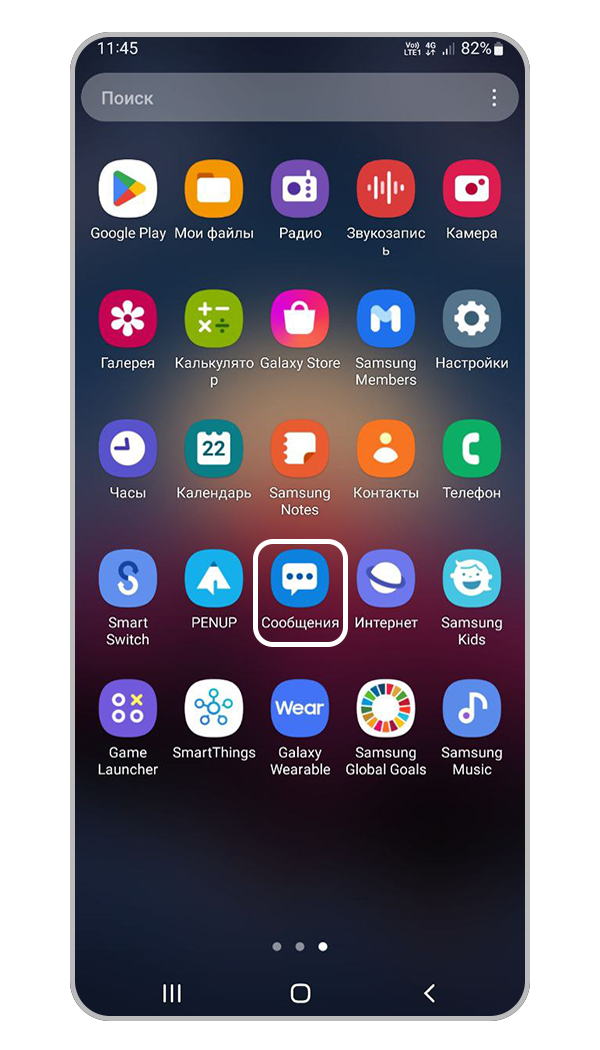
Шаг 1. Откройте приложение Сообщения.
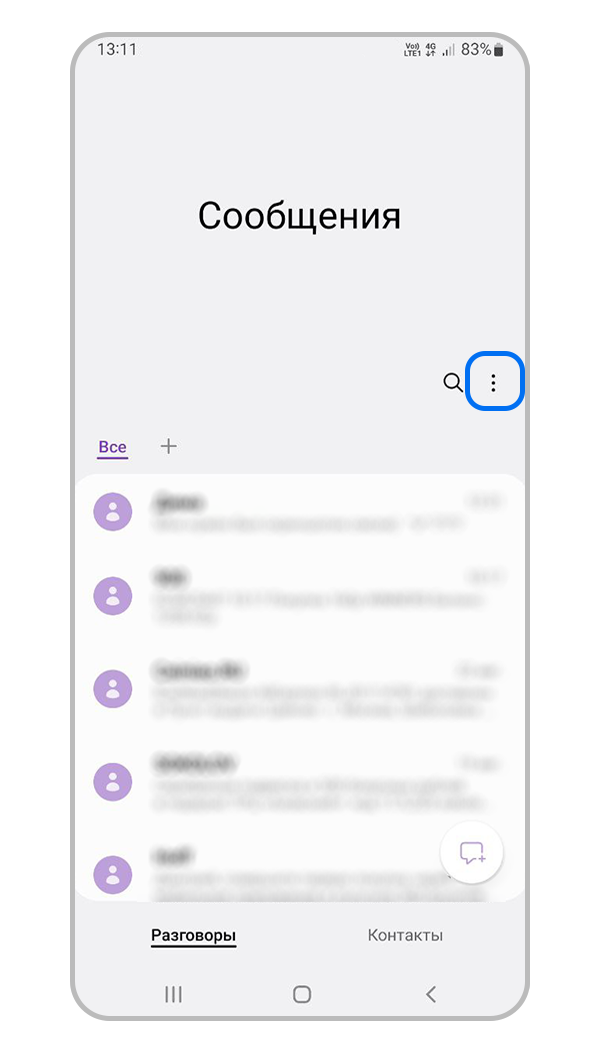
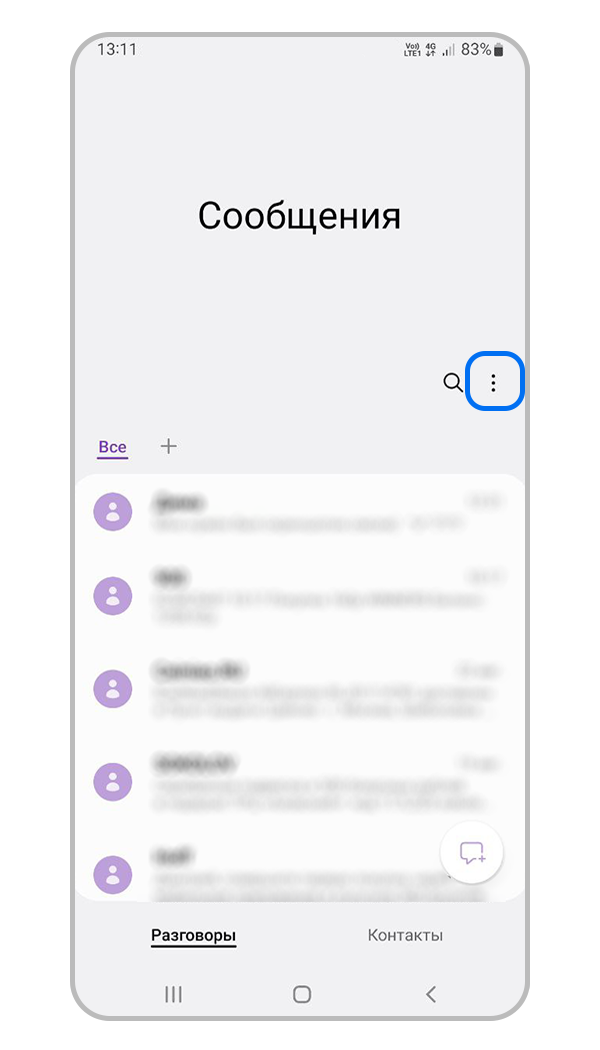
Шаг 2. Нажмите три вертикальные точки или кнопку Опции. В ранних версиях Android нажмите клавишу Меню.
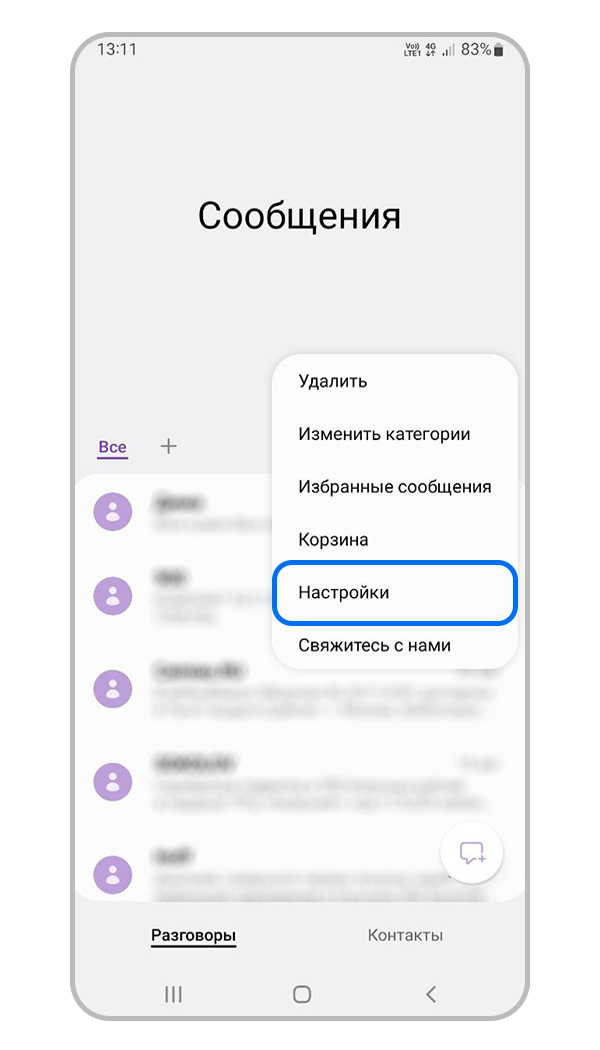
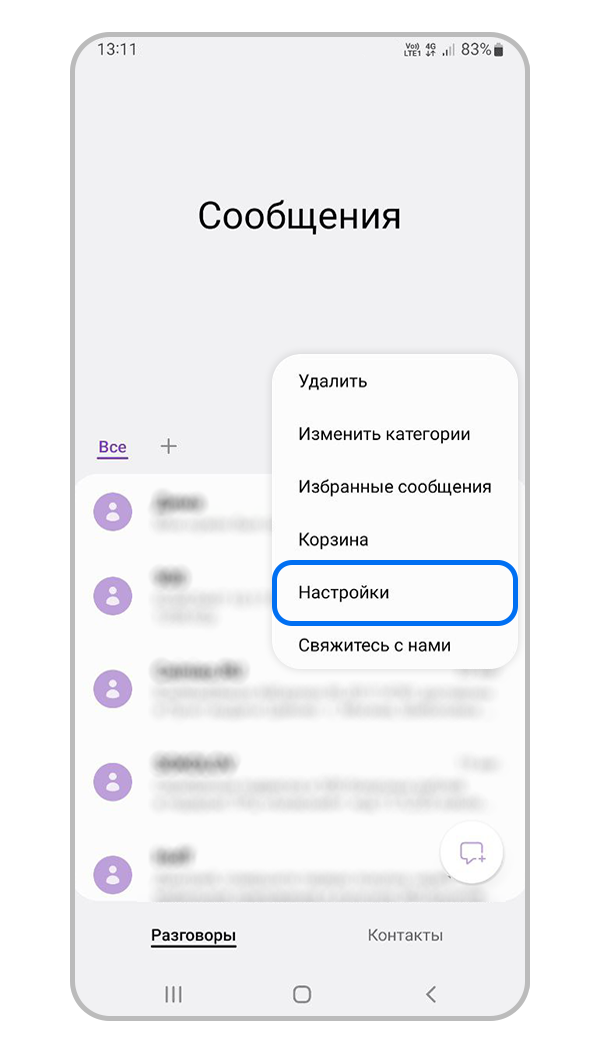
Шаг 3. Выберите Настройки.
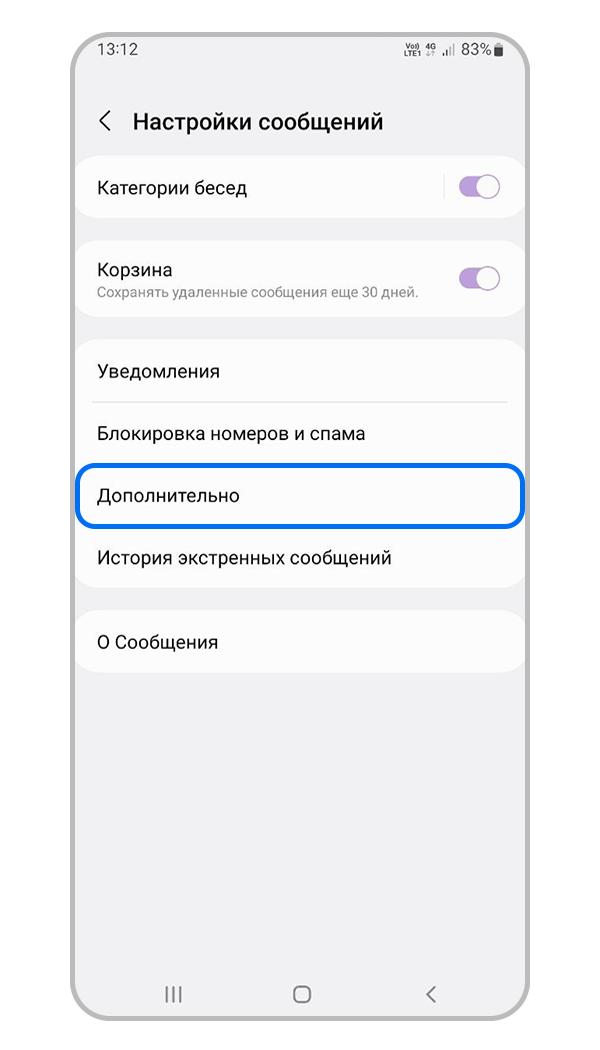
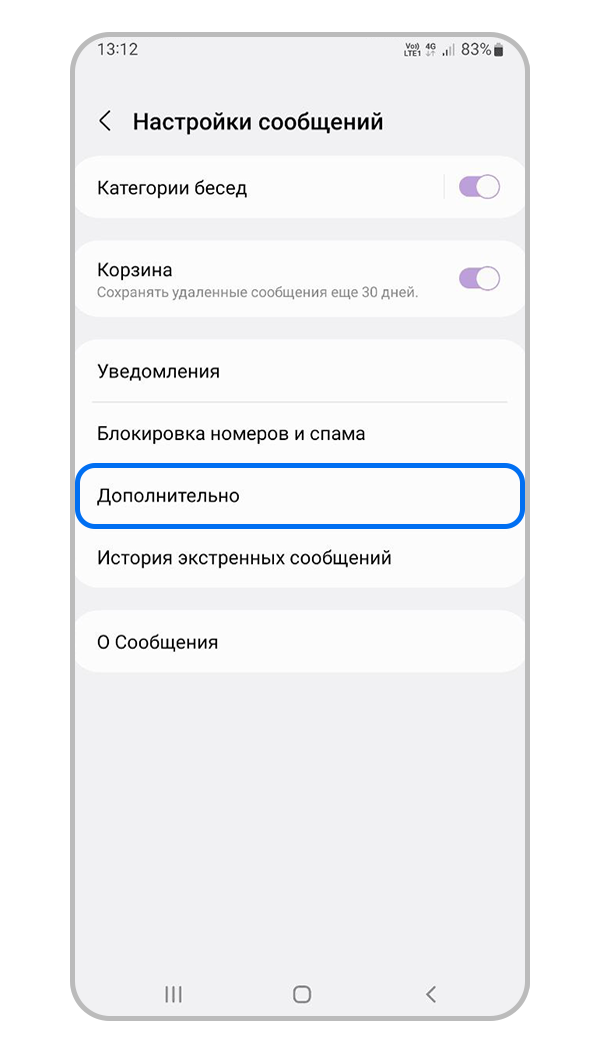
Шаг 4. Выберите Дополнительно. Если такого пункта нет, перейдите к следующему шагу.


Шаг 5. Нажмите SMS. Если такого пункта нет, перейдите к следующему шагу.
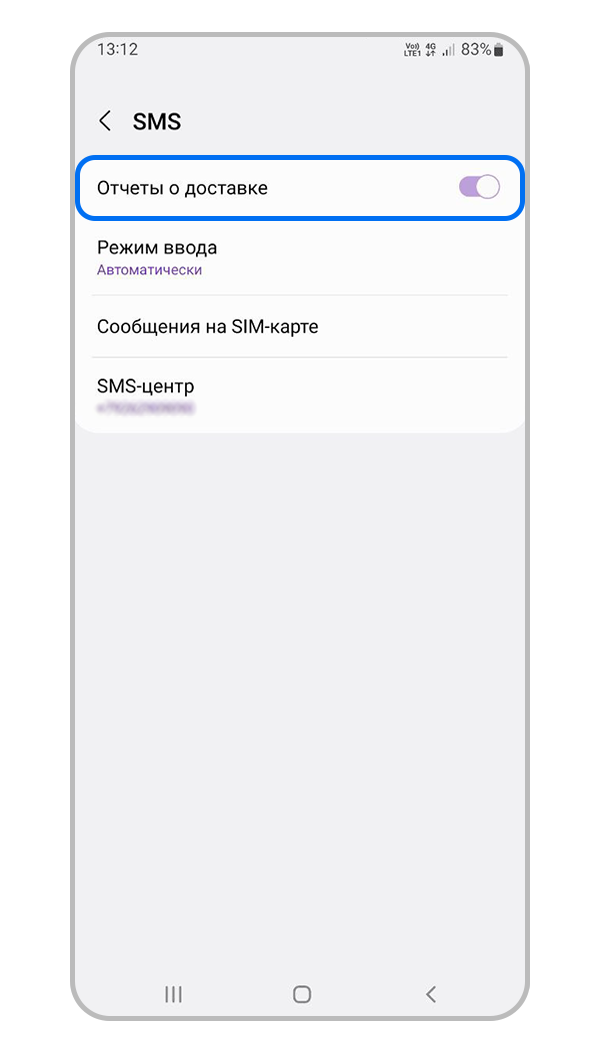
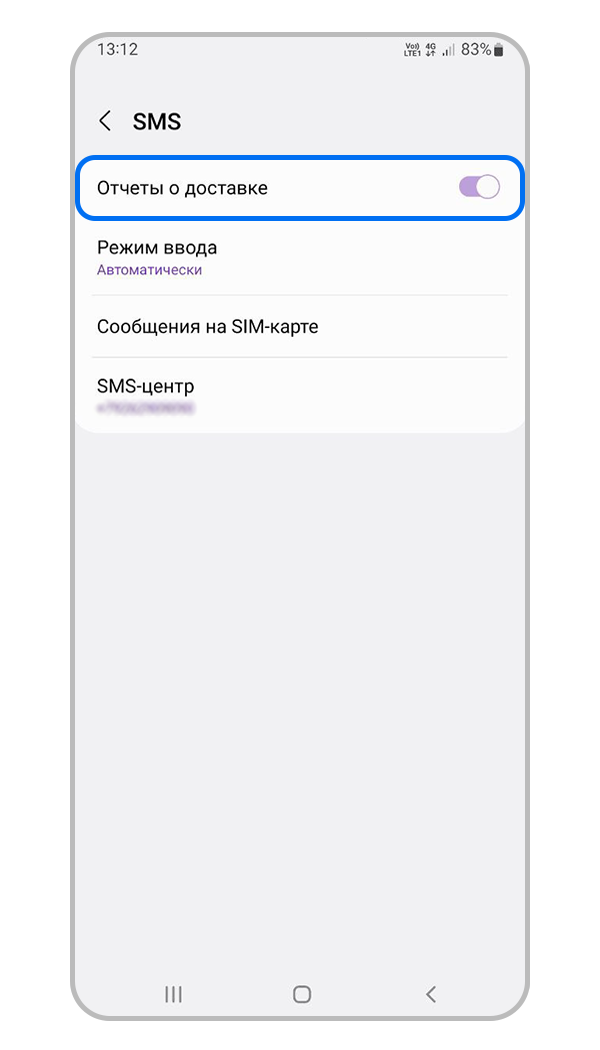
Шаг 6. Включите или выключите получение Отчетов о доставке. Для этого нажмите на переключатель справа.
Где можно посмотреть отчет о доставке SMS-сообщения
Есть два способа как можно посмотреть отчет о доставке SMS-сообщения:
- Когда SMS дойдет, на смартфоне или планшете появится уведомление о доставке.
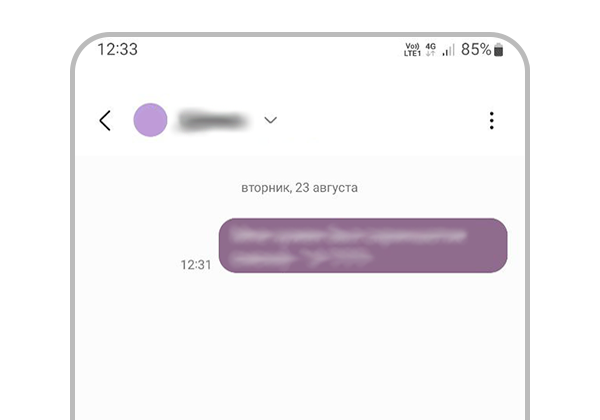
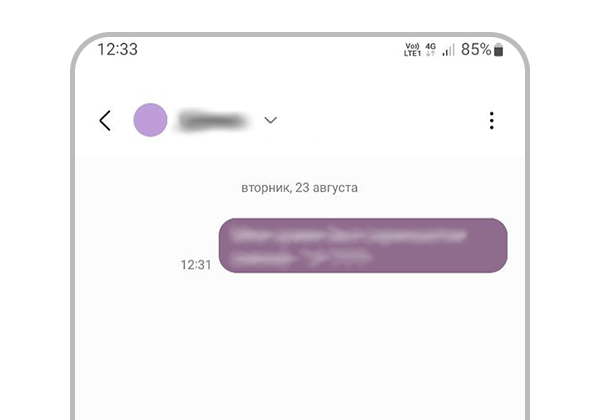
Шаг 1. Отправьте сообщение.
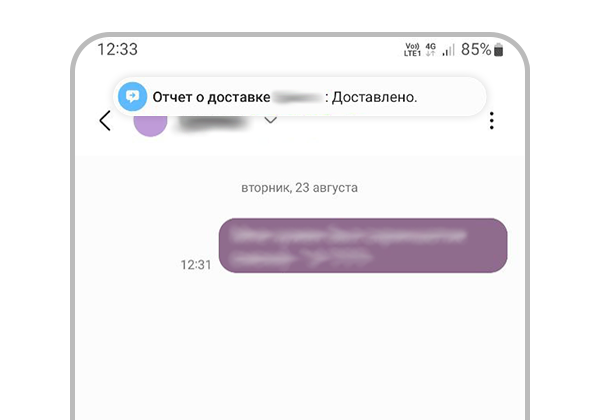
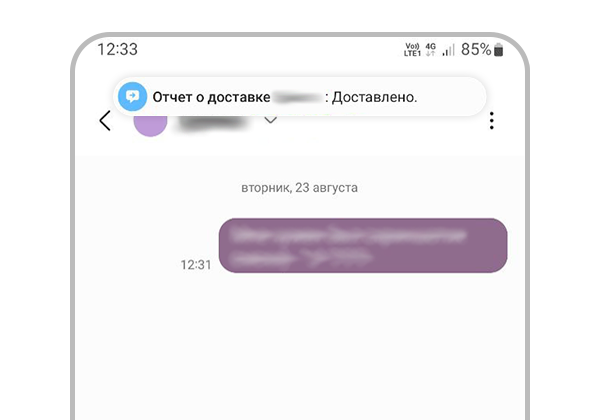
Шаг 2. Дождитесь появления уведомления о доставке.


- Посмотреть статус доставки SMS.
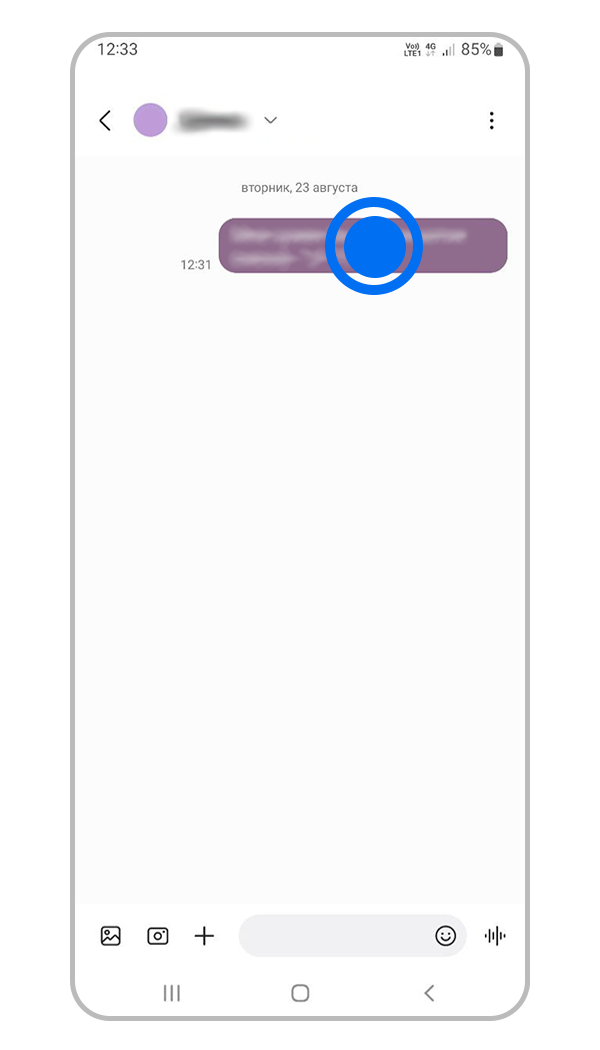
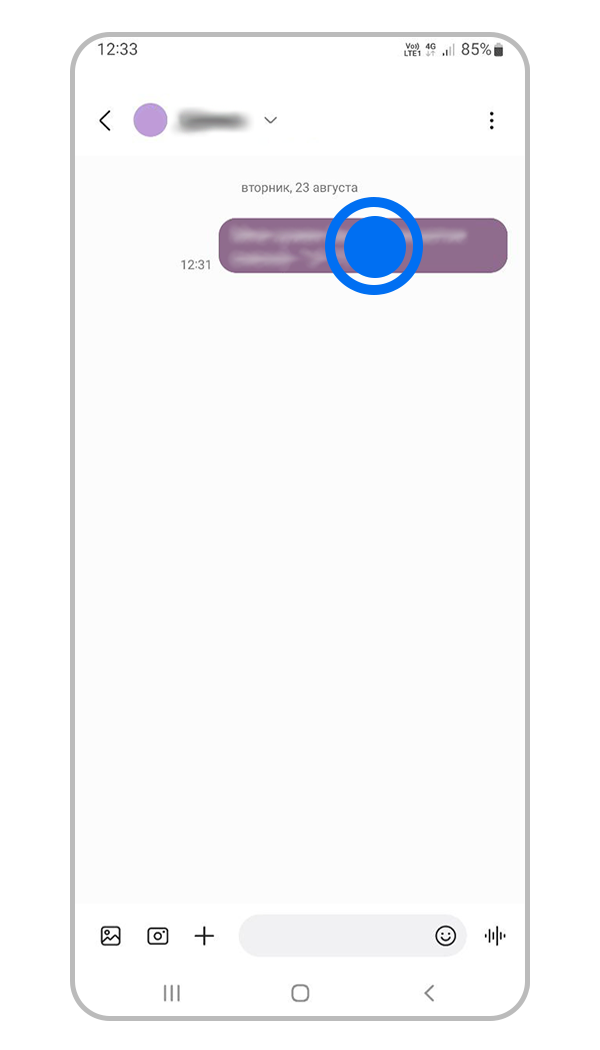
Шаг 1. Найдите сообщение, для которого хотите посмотреть отчет о доставке. Нажмите на него и подержите несколько секунд.
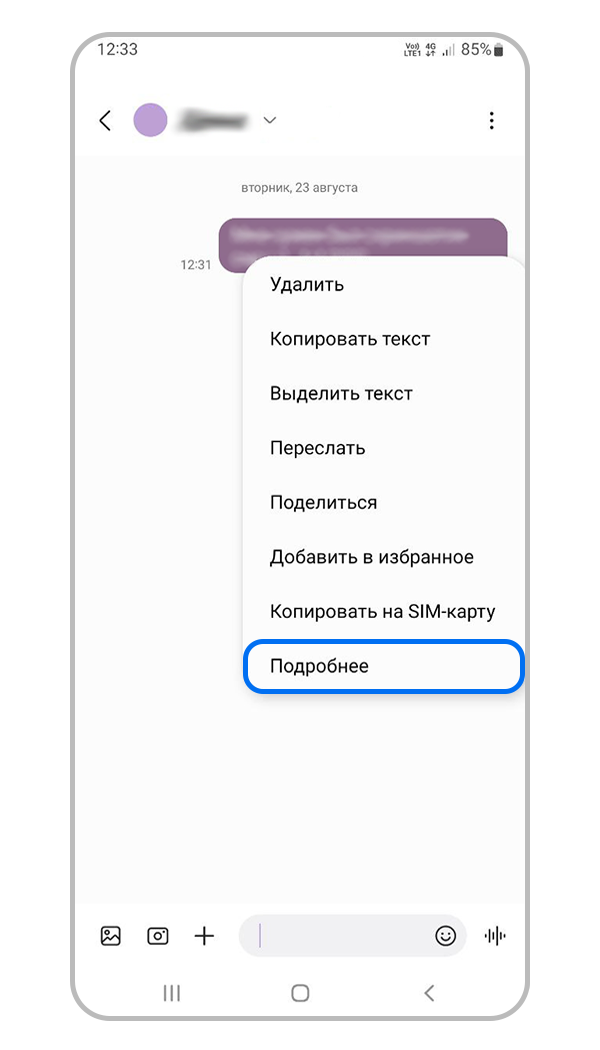
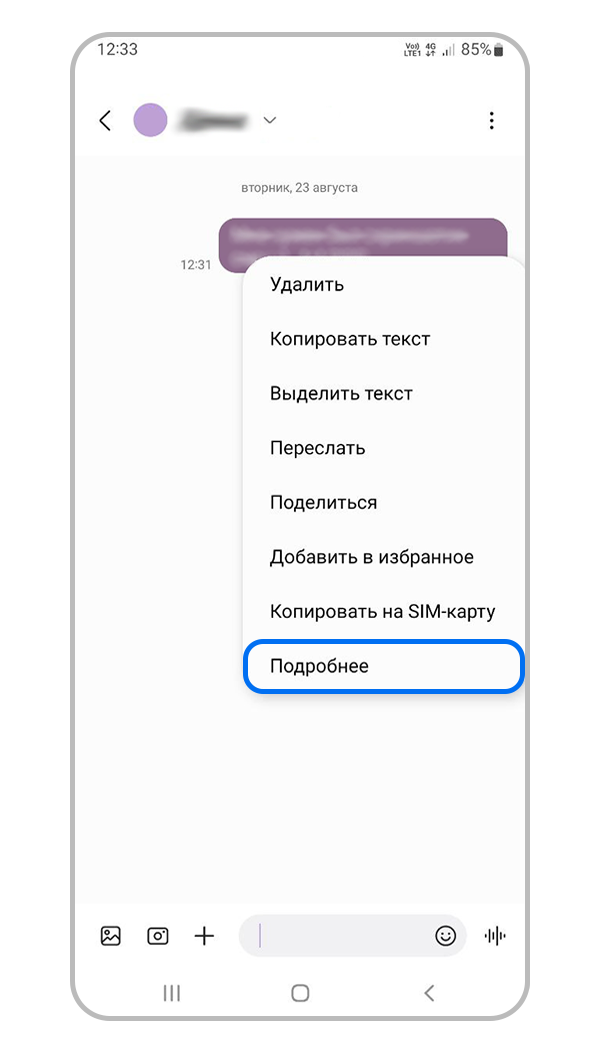
Шаг 2. Нажмите Просмотреть сведения или Подробнее (зависит от версии Android).
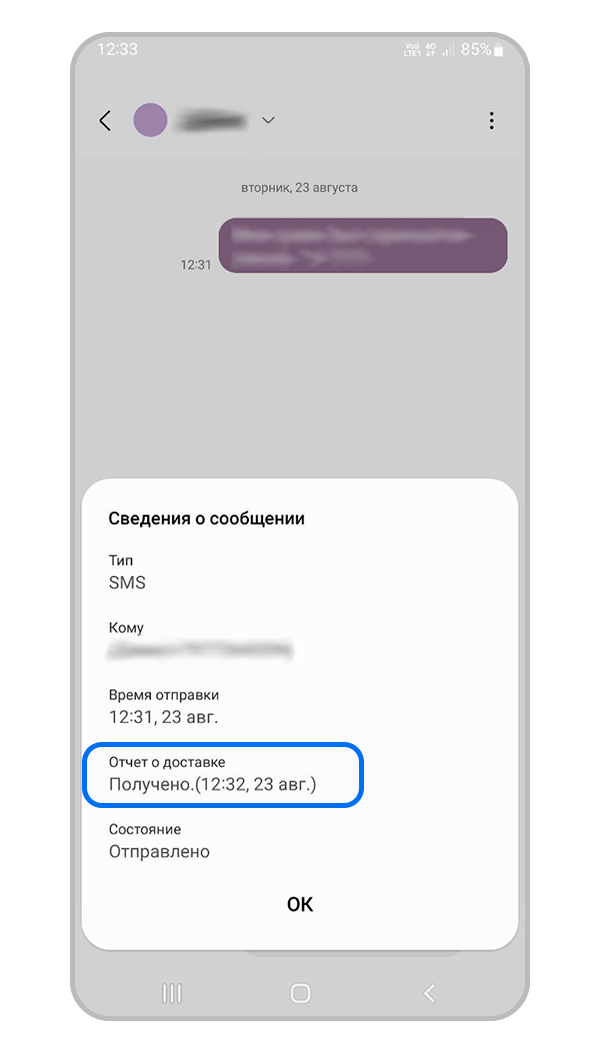
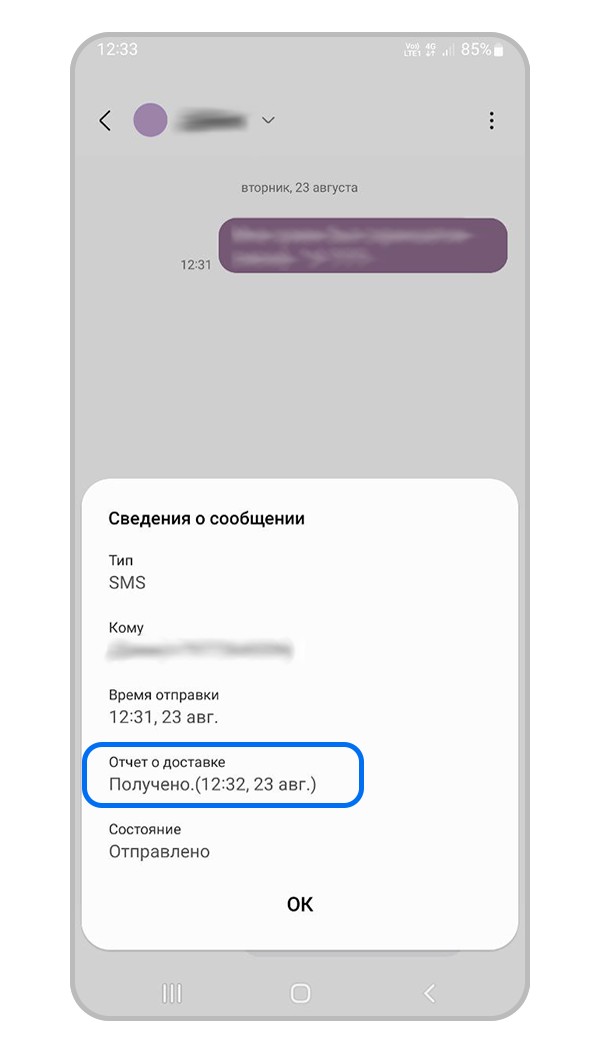
Шаг 3. В поле Отчет о доставке будет указано, доставлено сообщение или нет.
Что делать, если не приходят SMS (сообщения) на Samsung Galaxy
Если на ваш номер перестали приходить SMS, то в первую очередь необходимо выяснить: сообщения не приходят от одного (нескольких) номера или от всех.
Для проверки попросите нескольких родственников или знакомых прислать на ваш номер SMS и самостоятельно отправьте SMS со своего телефона на свой же номер.
Если сообщения не приходят только от одного или нескольких номеров
1 Проверьте черный список
Проверьте, есть ли номер, от которого не приходят SMS, в черном списке. Если какой-то номер добавлен в черный список, SMS от него будут автоматически скрываться, а звонки сбрасываться. Чтобы получать SMS, удалите этот номер из черного списка.
Если номера в черном списке нет, перейдите к следующей рекомендации.
2 Проверьте устройство в безопасном режиме
Загруженные приложения могут влиять на работу устройства, в том числе блокировать SMS. Чтобы проверить, влияют ли загруженные приложения на SMS, загрузите устройство в безопасном режиме. В этом режиме все загруженные приложения отключаются (не работают).
Если в безопасном режиме SMS приходят, перезагрузите устройство. Затем удаляйте загруженные приложения по одному до тех пор, пока не начнете получать SMS. Лучше начать с тех приложений, которые вы загрузили недавно.
Если в безопасном режиме SMS не приходят, значит:
1. С вашим смартфоном/планшетом и SIM-картой все в порядке;
2. Что-то случилось с тем номером, от которого вы не получаете SMS: сбились настройки телефона, нет денег на счету, проблемы с SIM-картой. Для окончательной проверки можно поставить вашу SIM-карту в другой телефон и проверить получение SMS.
Если сообщения не приходят от всех номеров
1 Перезагрузите устройство
Выключите и включите устройство. Попробуйте получить SMS.
Если SMS приходят, с устройством все в порядке.
Если SMS не приходят, перейдите к следующей рекомендации.
Если перезагружать приходится часто (несколько раз в день), обратитесь в службу поддержки Samsung.