Изменение шрифта по умолчанию в Word
Чтобы всегда использовать в Word свой любимый шрифт, выберите его в качестве шрифта по умолчанию.

- Перейдите на главнаяи выберите в диалоговом окне Шрифт .
- Выберите нужный шрифт и размер.
- Нажмите кнопку По умолчанию.
- Выберите один из следующих параметров:
- Только этот документ
- Все документы, основанные на шаблоне «Обычный».
- Дважды выберите ОК.
Шрифт по умолчанию не сохраняется
Иногда корпоративные настройки разрешений или некоторые надстройки меняют шрифт по умолчанию на исходно заданный шрифт. В этом случае можно попробовать несколько вариантов действий.
Проверка разрешений
- Нажмите кнопку Пуск.
- В поле Поиск введите Normal.dotm и выберите Поиск.
- Щелкните правой кнопкой мыши Normal.dotmи выберите свойства.
- На вкладке Общие убедитесь, что проверка «Только для чтения» не проверяется. Если он установлен, снимите его.
- Откройте вкладку Безопасность. В группе Группы или имена пользователейвыберите свое имя, а затем убедитесь, что у вас есть разрешение на написание в поле Разрешения.
- Нажмите кнопку ОК.
Если вам не удается снять флажок «Только чтение» или у вас нет разрешения на запись, обратитесь к тому, кто отвечает за компьютерные системы в вашей компании.
Отключение надстроек
Если у вас есть разрешения на запись, но выбор шрифта по умолчанию не фиксируется, возможно, вам придется отключить надстройки Word и после этого поменять шрифт по умолчанию. Вот как это делается:
- Выберите Параметры >>надстройки.
- В списке Надстройки найдите одну из настроек, которую вы хотите отключить, и запомните тип надстройки, указанный в столбце Тип.
- Выберите тип надстройки в списке Управление и выберите Перейти.
- Сверните флажки для надстроек, которые вы хотите отключить, и выберите ОК.
- Повторите шаги 1–4 для других типов надстроек.
После того, как вы измените шрифт по умолчанию, включите надстройки.
- Выберите Параметры >>надстройки.
- Выберите тип надстройки в списке Управление и выберите Перейти.
- Проверьте флажки для надстройок, которые вы хотите включить, и выберите ОК.
- Повторите шаги 1–3 для других типов надстроек, которые нужно включить.
Примечание: Отключать надстройки типа «Инспектор документов» не обязательно.
Чтобы всегда использовать в Word свой любимый шрифт, выберите его в качестве шрифта по умолчанию.
- Перейдите в >шрифт >шрифта. Вы также можете нажать и удерживать +D, чтобы открыть диалоговое окно Шрифт.
- Выберите нужный шрифт и размер.

- Выберите значение Поумолчанию, а затем — Да.

- Нажмите кнопку ОК.
Шрифт по умолчанию не сохраняется
Иногда разрешения в организации настроены таким образом, что вместо нового шрифта по умолчанию постоянно восстанавливается исходный вариант. В этом случае попробуйте выполнить указанные ниже действия.
Проверка разрешений
- Откройте Finder и в поле Поиск введите Normal.dotm.
- В меню Файл выберите пункт Получить сведения. Можно также нажать и удерживать +I.
- Выберите Общиеи убедитесь, что не выбрана блокировка. Если он установлен, снимите его.
- Выберите Общий доступ & разрешенияи рядом со своим именем убедитесь, что у вас есть разрешение на чтение & записи в разделе Привилегия.
Если вам не удается снять флажок Защита или у вас нет разрешений на чтение и запись, обратитесь к человеку, который отвечает за компьютерные системы в вашей организации.
Изменение размера шрифта
Excel для Microsoft 365 Word для Microsoft 365 PowerPoint для Microsoft 365 Excel 2021 Word 2021 PowerPoint 2021 Excel 2019 Word 2019 PowerPoint 2019 Excel 2016 Word 2016 PowerPoint 2016 Excel 2013 Word 2013 PowerPoint 2013 Excel 2010 Word 2010 PowerPoint 2010 Еще. Меньше
В классических версиях приложений Excel, PowerPoint и Word можно изменить размер шрифта всего текста или только выделенного фрагмента.
Изменение размера шрифта по умолчанию для всего текста
Способ изменения размера шрифта по умолчанию зависит от приложения. Выберите ниже свое приложение и следуйте указаниям.
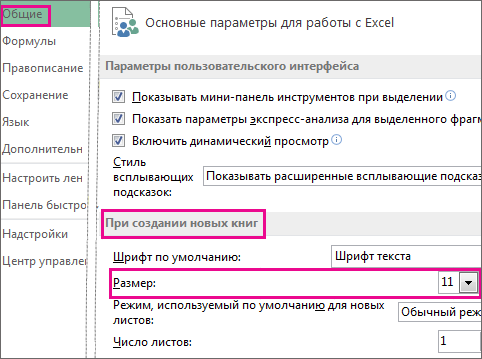
- На вкладке Файл выберите пункт Параметры.
- В диалоговом окне выберите раздел Общие.
- В группе При создании новых книг в поле Размер шрифта введите нужный размер шрифта. Вы также можете ввести любой размер от 1 до 409, кратный 0,5, например 10,5 или 105,5. Кроме того, вы можете выбрать другой стиль шрифта.
Примечание: Чтобы начать использовать новый размер шрифта или шрифт по умолчанию, необходимо перезапустить Excel. Новый шрифт по умолчанию и размер шрифта используются только в новых книгах, созданных после перезапуска Excel; все существующие книги не затрагиваются. Чтобы использовать новый шрифт и размер по умолчанию в существующих книгах, переместите листы из существующей книги в новую.
PowerPoint
Чтобы изменить размер шрифта на всех слайдах, измените его на образце слайдов. Каждая презентация PowerPoint содержит образец слайдов со связанными макетами слайдов.
Примечание: Если вам нужно изменить тему, сделайте это до изменения шрифта, поскольку в разных темах могут использоваться разные шрифты.
- На вкладке Вид нажмите кнопку Образец слайдов.
 В представлении Образец слайдов образец слайдов отображается в верхней части области эскизов, а связанные макеты — под ним.
 - Щелкните образец слайдов, чтобы изменить размер шрифта на всех слайдах, или один из макетов, чтобы изменить размер шрифта только в этом макете.
- В образце слайдов или макете выберите уровень замещающего текста, для которого хотите изменить размер шрифта.
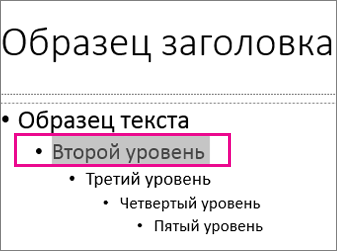
- На вкладке Главная в поле Размер шрифта выберите нужный размер шрифта.
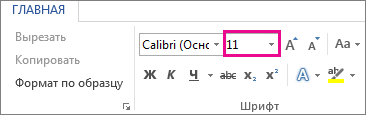 Вы также можете ввести любой размер, кратный 0,1, например 10,3 или 105,7. Размер маркера автоматически увеличивается или уменьшается в соответствии с изменением размера шрифта.
- Откройте новый пустой документ.
- На вкладке Главная в группе Стили щелкните средство запуска диалогового окна
 . Или нажмите клавиши CTRL+ALT+SHIFT+S.
 - Нажмите кнопку
 Управление стилями (третий слева внизу):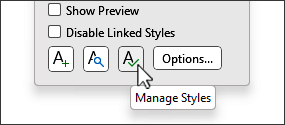
- Нажмите вкладку Задать значения по умолчанию и в поле Размер выберите нужный размер.
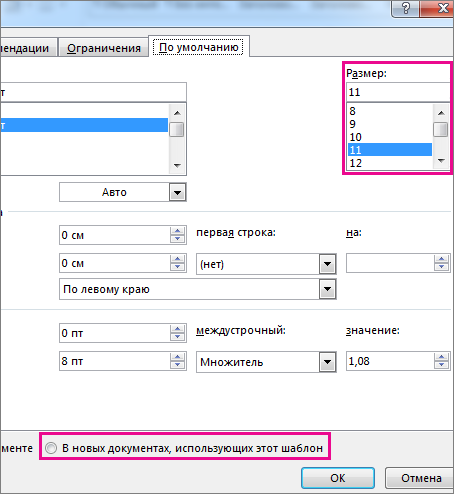 Вы также можете ввести любой размер от 1 до 1638, кратный 0,5, например 10,5 или 105,5.
 - Выберите пункт В новых документах, использующих этот шаблон.
- Закройте и снова откройте Word. Если будет предложено сохранить шаблон Normal, выберите вариант Да.
Совет: Можно также изменить шрифт по умолчанию или цвет шрифта на вкладке Задать значения по умолчанию.
Выбор шрифта для использования по умолчанию обеспечивает его применение во всех новых документах. Шрифт по умолчанию применяется в новых документах, основанных на активном шаблоне, обычно — Normal.dotm. Можно создавать и другие шаблоны, в которых по умолчанию используются другие шрифты.
Изменение размера шрифта выделенного текста
Чтобы изменить размер шрифта выделенного текста в классических версиях приложения Excel, PowerPoint или Word, выполните описанные ниже действия.
- Выделите текст или ячейки с текстом, который нужно изменить. Чтобы выделить весь текст в документе Word, нажмите клавиши CTRL+A.
- На вкладке Главная в поле Размер шрифта выберите нужный размер шрифта. Вы также можете ввести любой размер с учетом следующих ограничений:
- Excel: от 1 до 409, от 1 до 409, в кратных .5 (например, 10,5 или 105,5).
- PowerPoint: от 1 до 3600, кратный 0,1 (например 10,3 или 105,7).
- Word: от 1 до 1638, кратный 0,5 (например 10,5 или 105,5).
- При выделении текста возле курсора появляется мини-панель инструментов. Можно изменить размер текста на этой панели инструментов.

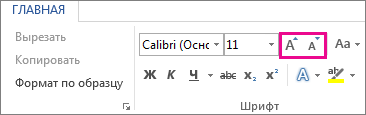
- Вы также можете щелкать значок Увеличить размер шрифта или Уменьшить размер шрифта (Увеличить размер и Уменьшить размер в некоторых более ранних версиях приложений Office), пока в поле Размер шрифта не появится нужный размер.
Шрифт, кегль или размер шрифта

Шрифт более чем просто знакомое многим слово, а вот «кегль» — встречается не так часто и не каждый понимает о чем речь.
Кегль
Кегль — это всего лишь размер букв шрифта и все.
К примеру, в ворде размер шрифта можно изменить на панели инструментов во вкладке «Главная». В программе «Блокнот» — одна из стандартных программ Windows для редактирования простого текста, шрифт меняется во вкладке «Формат».
Кстати, рекомендую аналог блокнота Notepad++ — отличная программа. И так, с понятием слова «Кегль» думаю, что разобрались.
На шрифте (точнее на шрифтах) остановимся по подробней.
Я помог тебе с шрифтом и кеглем, помоги мне с каналом просто подпишись- мой Дзен канал, спасибо.
Шрифт
Шрифт — простыми словами, это внешний вид, начертание буквы, а не размер (размер буквы — это кегль). Откройте любую программу для редактирования текста и в ней всегда будет определенное разнообразие шрифтов, внешних видов букв, так сказать. Помните, что любая из этих программ шрифты берут из общего хранилища, которое специально отведено в операционной системе для их хранения.
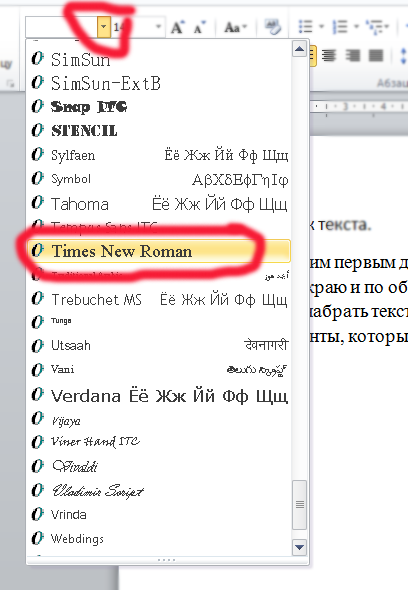
Каждый шрифт хранит в себе свое начертание букв, и не всегда в файле шрифта описаны все буквы, могут быть описаны только Русские (правильнее Кириллица) или наоборот только латинские буквы (английские). Каждый шрифт храниться в отдельном файле, как и у остальных файлов, файл шрифтов имеет свое расширение файла. Вот несколько примеров .fnt .fon .otf .ttf — их количество на много больше
Жми Привет! Если статья полезна, поддержи меня и сайт, поделись ей
Читайте также:
- Адресная строка и адрес сайта
- Что такое расширение файла
- Шрифт, кегль или размер шрифта
Русский шрифт для Microsoft Word разных кеглей

Кегль — это важный параметр при выборе шрифта для оформления текста в программе Word. Он определяет размер символов и оказывает влияние на восприятие текста. Выбрать подходящий шрифт с определенным кеглем особенно важно, чтобы сделать текст читабельным и привлекательным.
Кегль шрифта измеряется в пунктах, где один пункт равен примерно 1/72 дюйма. Обычно рекомендуется использовать кегль от 10 до 12 пунктов для обычного текста, чтобы он был удобочитаемым. Однако, при выборе шрифта нужно учитывать его особенности и стиль, поэтому иногда бывает необходимо использовать больший или меньший кегль.
Прежде чем выбрать шрифт с определенным кеглем, рекомендуется учесть рекомендации типографики. Она говорит, что шрифт без засечек можно использовать с более мелким кеглем, чем шрифт с засечками. Также стоит учитывать соотношение шрифта к размеру бумаги и отступы между абзацами.
Определенные шрифты могут иметь разные виды: жирный, курсив, жирный курсив. В таких случаях кегль шрифта выбирается с учетом этих стилей. Например, для выделения заголовков или акцентирования текста можно использовать более крупный кегль или жирный шрифт.
Правильный выбор шрифта с определенным кеглем поможет сделать текст читабельным и привлекательным, придавая ему нужный стиль и выравнивание. Экспериментируйте с различными шрифтами и их кеглеми, чтобы найти наиболее подходящий вариант для каждого случая.
Шрифты для Word: как подобрать подходящий размер и стиль шрифта для печатных документов
Как выбрать подходящий шрифт для документов в Word с определенным кеглем? Это важный вопрос, так как правильный выбор шрифта может значительно повлиять на восприятие и читаемость документа. В этой статье мы рассмотрим, как подобрать подходящий размер и стиль шрифта для печатных документов в Word.
Один из основных факторов при выборе шрифта для документа является его читаемость. Шрифт должен быть достаточно четким и разборчивым, чтобы обеспечивать комфортное чтение текста. Размер шрифта также играет важную роль. Слишком маленький размер шрифта может привести к утомлению глаз при чтении, а слишком большой размер может сделать текст неприемлемо громоздким.
При выборе размера шрифта, рекомендуется использовать стандартные значения, такие как 12 или 14 пунктов. Это обычно считается оптимальным размером для большинства документов. Однако, если вы имеете дело с особо крупным или мелким текстом, то может потребоваться изменить размер шрифта соответственно.
| Стиль | Описание |
|---|---|
| Неокругленный шрифт | Шрифты без скругленных углов, такие как Arial, Times New Roman или Calibri. Эти шрифты обычно более формальные и подходят для официальных документов. |
| С засечками (Serif) | Шрифты с добавленными засечками на концах символов, например, Times New Roman или Georgia. Такие шрифты характерны для печатных книг и обеспечивают лучшую читаемость при печати. |
| Без засечек (Sans-serif) | Шрифты без засечек, такие как Arial или Verdana. Они часто используются для заголовков и акцентирования текста, так как обладают более современным и стильным видом. |
Выбор стиля шрифта зависит от установленного оформления документа и его цели. Если документ имеет формальный характер, то рекомендуется использовать неокругленный шрифт, так как он более официальный и профессиональный. Если документ предназначен для печати, то возможно использование шрифтов с засечками, так как они обеспечивают лучшую читаемость при печати.
Важно помнить, что выбор шрифта для документа — это всегда субъективное решение, которое зависит от личных предпочтений и целей документа. Однако, соблюдение основных правил читаемости и привлекательности поможет создать наиболее подходящий вид текста для документов в Word.
Размер шрифта для Word: как выбрать оптимальный кегль
Правильно выбранный размер шрифта в документе Word существенно влияет на его восприятие и удобство чтения. Кегль шрифта определяет высоту символов и разрядку между ними. Оптимальный размер шрифта должен быть достаточно крупным, чтобы документ был легко читаемым, но не слишком большим, чтобы он выглядел изящно и профессионально.
Во-первых, учитывайте цель и назначение документа. Если это официальное письмо или доклад, рекомендуется использовать стандартный размер шрифта 12 пунктов. Для описания продукта или услуги в рекламном материале можно выбрать более крупный шрифт, например, 14 или 16 пунктов, чтобы привлечь внимание читателя.
Во-вторых, учитывайте аудиторию, для которой предназначен документ. Если это документ для печати или презентации, рекомендуется использовать кегль шрифта от 10 до 12 пунктов, чтобы обеспечить легкость чтения. Если документ будет отображаться на экране или читаться в электронном виде, то размер шрифта можно увеличить на 1-2 пункта, чтобы компенсировать разницу в разрешении экрана и обеспечить читабельность.
В-третьих, протестируйте различные размеры шрифта и выберите тот, который выглядит наиболее удобно для чтения. Не забывайте, что кегль шрифта может варьироваться в зависимости от шрифта, поэтому размер 12 пунктов в одном шрифте может выглядеть немного иначе, чем размер 12 пунктов в другом.
Наконец, не забывайте о выравнивании текста. Если вы хотите, чтобы документ выглядел профессионально, рекомендуется использовать выравнивание по ширине, так как это делает текст более читаемым. При выравнивании по левому краю текст может выглядеть более естественно, но может быть менее удобным для чтения в случае длинных абзацев.
Выводы:
Выбор оптимального размера шрифта для Word в основном зависит от его цели и аудитории. Рекомендуется использовать стандартный размер 12 пунктов для официальных документов и кегли от 10 до 12 пунктов для текстов, которые будут отображаться на экране. Тестирование различных размеров шрифта поможет определить наиболее удобный. Не забывайте также о выравнивании текста для обеспечения максимальной читаемости и профессионального вида документа.