Как войти в консоль администратора google
Краткие инcтрукции по работе, основные понятия и первые шаги по освоению платформы.
Вход в консоль администратора
Ознакомьтесь с обучающим видеороликом Консоль администратора в HubEx. В нем мы рассказываем обо всех возможностях консоли. Подробные инструкции для каждого раздела консоли представлены в текущем разделе нашей базы знаний.
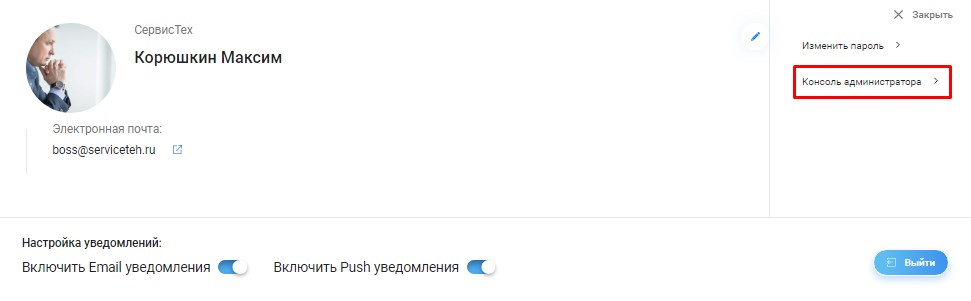
Войти в консоль администратора можно в web-приложении HubEx: нажмите на значок с вашим аватаром в правом верхнем углу, затем выберите пункт Консоль администратора.
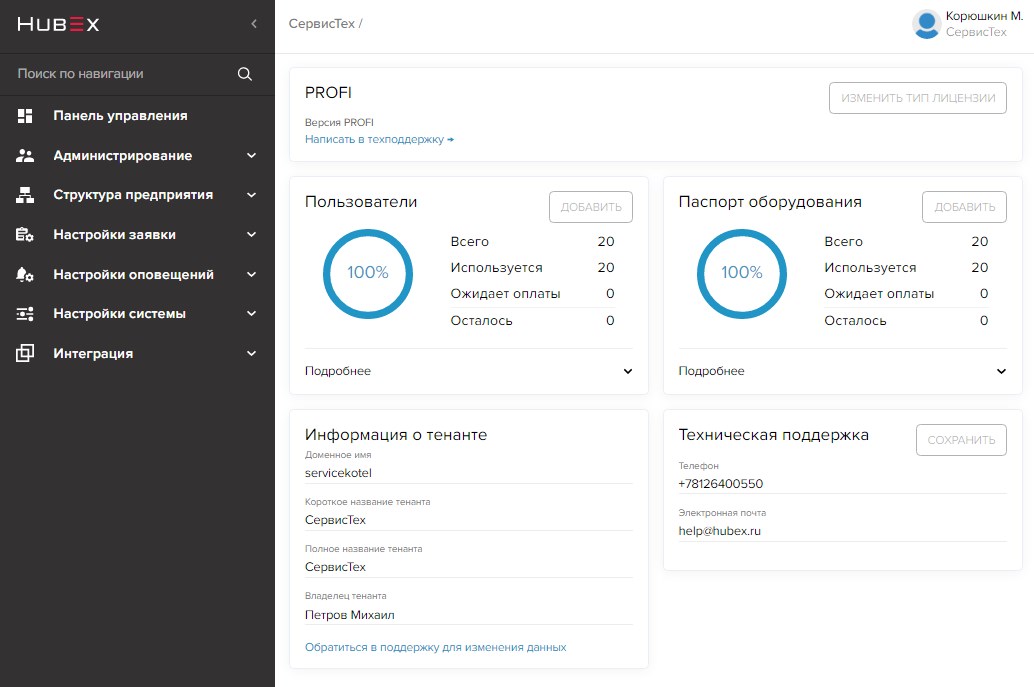
В новом окне откроется консоль администратора. На основной странице находится информация о вашем аккаунте: подписка, количество пользователей и т.д. Слева располагается меню консоли. С помощью меню в консоли администратора можно настраивать Роли, Участки, Жизненные циклы и т.д.
Если вы не смогли войти в консоль, значит у вас не хватает прав доступа. Обратитесь в Чат с поддержкой в web-приложении или на почту support@hubex.ru.
Кнопка для перехода в Чат с поддержкой и к обучающим статьям находится рядом с вашим аватаром (красный вопросительный знак).
Первый вход в Консоль администратора Google
При заказе Ресурсов GDrive (Google Диск) и GVault (Google Сейф) Подписка будет находится в статусе Установка или Обновление до тех пор, пока не будет принято «Соглашение об использовании» (далее — «Соглашение») и не будет подтверждено право владения доменом. Подтверждение права владения доменом и принятие условий «Соглашения» осуществляется в Консоли администратора Google.
Лицензии GDrive ( Google Диск ) и/или GVault ( Google Сейф ) становятся доступными для назначения пользователям в Консоли администратора Google только после того как было подтверждено право владения доменом.
Использование Услуги Google Workspace невозможно без принятия «Соглашения» и подтверждения права владения доменом.
После заказа и оплаты Подписки появится ярлык Google Workspace (см. Управление подпиской на «Google Workspace»). Для осуществления первого входа в Консоль администратора Google необходимо:
- Войти в Панель управления Клиента.
- В разделе ИнформацияУслуги Google Workspaceпосмотреть имя администратора, имя домена и пароль для первого входа в Консоль администратора Google(см. Google Workspace. Раздел «Информация»).
- Перейти в раздел Услуги и нажать на ярлык Google Workspace.
Если Подписка на Google Workspace находится в статусе Установка, то необходимо перейти по ссылке: Консоль администратора Google.
Проблемы со входом в Консоль администратора
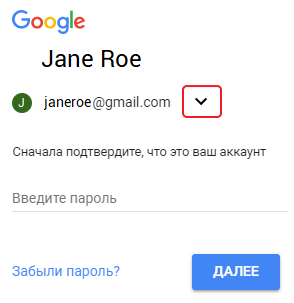
Если после перехода в Консоль администратора Google отображается следующая форма:
то нажмите на кнопку  справа от имени почтового ящика. Отобразится форма Выберите аккаунт
 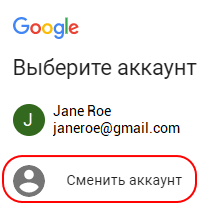 Нажмите Сменить аккаунт и переходите к шагу 3.
Если выполнен вход в личный аккаунт Google, то при попытке входа в Консоль администратора Google отобразится следующая форма: 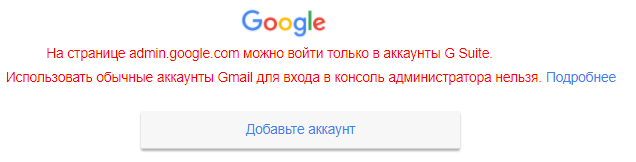 Нажмите Добавьте аккаунт и переходите к шагу 3. См. также Проблемы с входом в аккаунт Google.
Консоль администратора
Добавляйте пользователей, управляйте их устройствами и устанавливайте параметры безопасности, чтобы корпоративные данные были надежно защищены. В консоли администратора эти операции выполняются легко и быстро.
Начать здесь Связаться с представителем отдела продаж
Безопасность и контроль
Централизованное управление значительно упрощает настройку сервисов и работу с ними. С помощью Cloud Identity вы можете управлять пользователями и настраивать функции безопасности, такие как двухэтапная аутентификация и электронные ключи. Воспользуйтесь отчетами о безопасности и полезными рекомендациями Центра безопасности .
Управление конечными точками
С помощью функции управления конечными точками можно распространять приложения на мобильные устройства, проверять статистику использования, управлять настройками безопасности и ограничивать доступ на каждой конечной точке.
Регионы хранения данных и Прозрачный доступ
Выберите регион хранения данных пользователей Google Workspace. При этом вашим сотрудникам будут доступны все функции сервиса даже во время перемещения данных. Вы сможете следить за тем, какие действия осуществляют специалисты Google при обращении к вашим данным.
Программа «Дополнительная защита»
Включайте применение электронных ключей и расширенное сканирование электронной почты, а также блокируйте доступ к ненадежным приложениям. Подробнее…
Сотни дополнительных приложений
В Google Workspace Marketplace вы найдете множество комплексных решений сторонних разработчиков, в том числе для управления взаимодействием с клиентами, управления проектами, контроля за соблюдением требований и других задач. Все они доступны в рамках системы единого входа.
Отслеживайте использование Google Workspace в своей организации и получайте оповещения о подозрительных действиях. Инструменты аудита предоставляют всю необходимую информацию.
Мобильное приложение для быстрого решения проблем
Приложение Google Admin для Android и iOS позволяет администраторам выполнять работу в удаленном режиме, в том числе добавлять пользователей, сбрасывать пароли, просматривать журналы аудита и связываться со службой поддержки.
Вопросы о Консоли администратора
Как войти в Консоль администратора?
Консоль администратора расположена по адресу admin.google.com . Для входа введите свой адрес электронной почты и пароль.
Что такое аккаунт пользователя?
Аккаунт нужен для работы с сервисами Google Workspace . Вместе с ним пользователь получает имя и пароль для входа, а также адрес электронной почты. Кроме того, вы можете создавать списки рассылки и дополнительные адреса электронной почты.
Можно ли изменить регион хранения данных на уровне организационного подразделения?
Да. Вы можете хранить данные пользователей из разных организационных подразделений в разных регионах. При этом ограничений на число разделений или количество запросов на перенос данных нет. Подробнее…
Как войти в консоль администратора почты Google Workspace?
В консоли администратора Google Workspace вы можете добавлять дополнительных пользователей и управлять уже существующими, а так же менять пароли.
Чтобы войти в консоль администратора Google Workspace:
- Перейдите на страницу Мои почтовые ящики.
- Нажмите на выпадающую стрелку рядом с нужным ящиком.
- Нажмите Управление вGoogle справа.
- Войдите в ваш аккаунт Google Workspace.
Примечание: Если вы вошли в другой аккаунт Google, нажмите на изображение профиля или начальную букву в правом верхнем углу консоли администратора и выберите ваш аккаунт.
Совет:
Вы также можете попасть в консоль администратора Google Workspace по ссылке admin.google.com.