Как создать PDF файл из нескольких JPG картинок
При работе с документами может возникнуть необходимость создать PDF файл из нескольких JPG ( JPEG) картинок. Например, для того чтобы сформировать что-то вроде книги из отсканированных или сфотографированных листов.
В данной статье мы рассмотрим сразу два способа. Первый предполагает использование текстового редактора Word. В большинстве случаев этот способ можно реализовать без установки каких-либо дополнительных программ. Второй способ заключается в использовании сторонней программы, разработанной специально для решения данной задачи.
Создание PDF файла с JPG картинками с помощью Word
Это может показаться странным, но один из самых простых и надежных способов создать PDF файл из нескольких JPG картинок, это программа Microsoft Word. Также для данной цели подойдут и другие текстовые редакторы похожие на Word, например, LibreOffice Writer. Главное, чтобы редактор позволял вставлять в текст картинки и распечатывать документ.
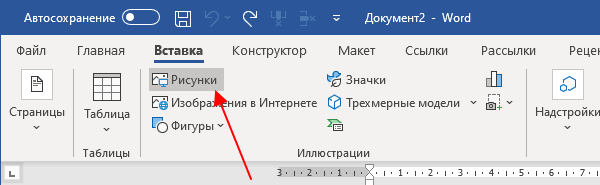
Итак, для того чтобы создать PDF файл из нескольких JPG картинок вам нужно сначала вставить эти картинки в редактор Word. Это можно сделать, просто перетащив картинки в документ либо воспользовавшись кнопкой « Рисунки » на вкладке « Вставка ».
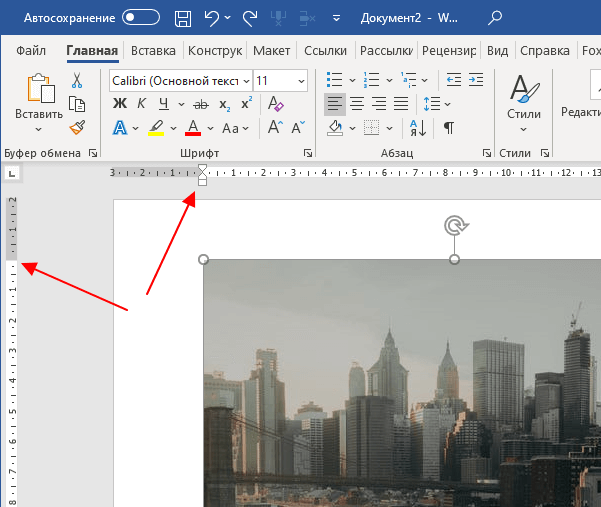
После этого нужно разместить JPG картинки на страницах документа Word таким образом, каким они должны размещаться в финальном PDF файле. Если вы хотите, что картинки занимали все пространство листа, то нужно уменьшить поля. Это можно сделать при помощи линейки в верхней и левой части окна.
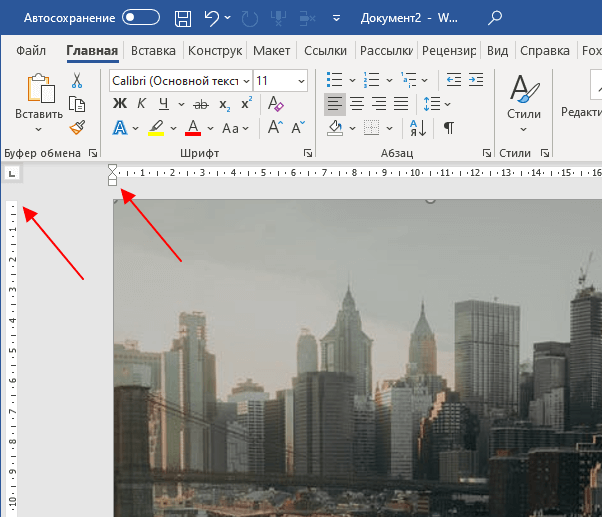
Если это необходимо, то уменьшая поля и растягивая картинки, можно добиться того, чтобы они вплотную прилегали к краям листа.
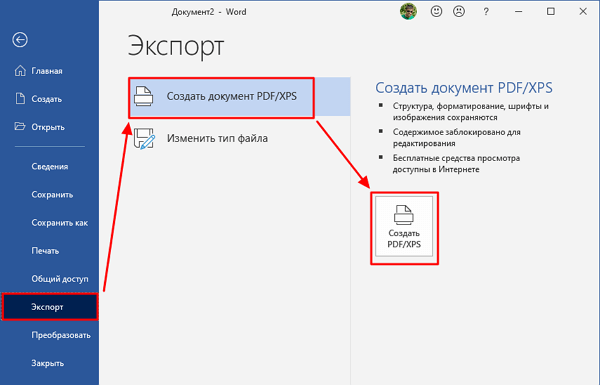
После того как все JPG картинки правильно размещены, можно приступать к созданию PDF файла. Для этого откройте меню « Файл – Экспорт » и воспользуйтесь опцией « Создать документ «PDF/XPS ».
После этого откроется окно публикации PDF файла. Здесь нужно указать имя файла, выбрать формат, уровень оптимизации (сжатия) и нажать на кнопку « Опубликовать ». В результате вы получите PDF файл, который является точной копией созданного вами документа Word.
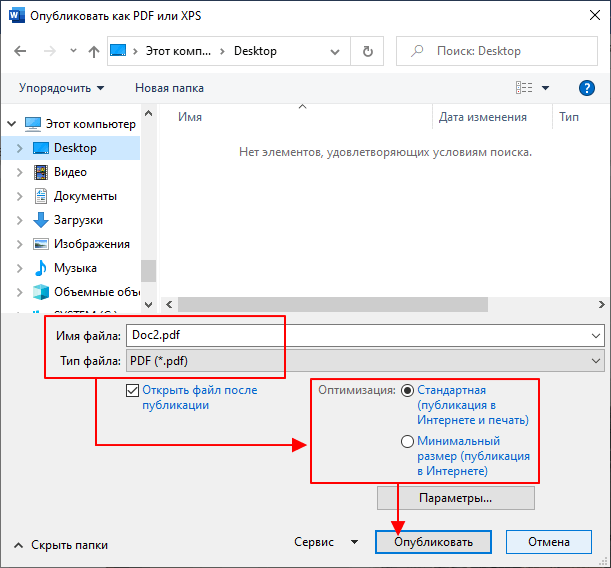
Если у вас старая версия Word, в которой нет функции экспорта в PDF-формат, то вы можете воспользоваться PDF-принтером. Это специальная программа, которая эмулирует работу принтера, но вместо печати документа сохраняет его в формате PDF. Сейчас существует множество таких программ, вот некоторые бесплатные варианты:
После установки любой из этих программ в списке принтеров появится виртуальный принтер, способный «печатать» в PDF-файл. Теперь, для того чтобы получить PDF файл из документа Word достаточно открыть меню « Файл – Печать », выбрать виртуальный PDD-принтер и запустить печать документа.
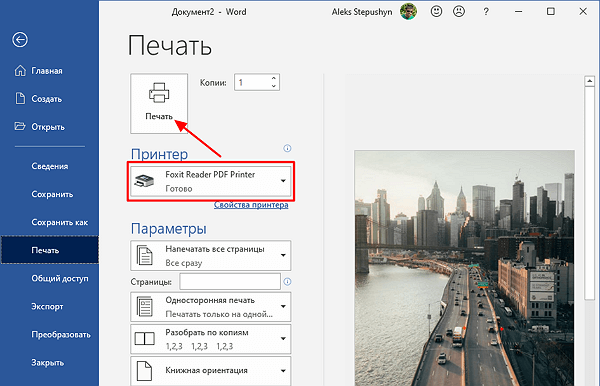
После запуска печати откроется окно, которое предложит пользователю сохранить получившийся PDF-документ. Таким образом можно очень просто и быстро создать PDF файл из нескольких JPG картинок с использованием минимума программного обеспечения.
Программа для создания PDF файлов из JPG
Также вы можете использовать специальную программу, предназначенную для создания PDF файлов из JPG картинок. Данная программа называется Image To PDF or XPS и ее можно бесплатно скачать с сайта разработчика.
Программа не требует установки и готова к работе сразу после скачивания. Для того чтобы начать нажмите на кнопку « Add Files » и добавьте JPG файлы.
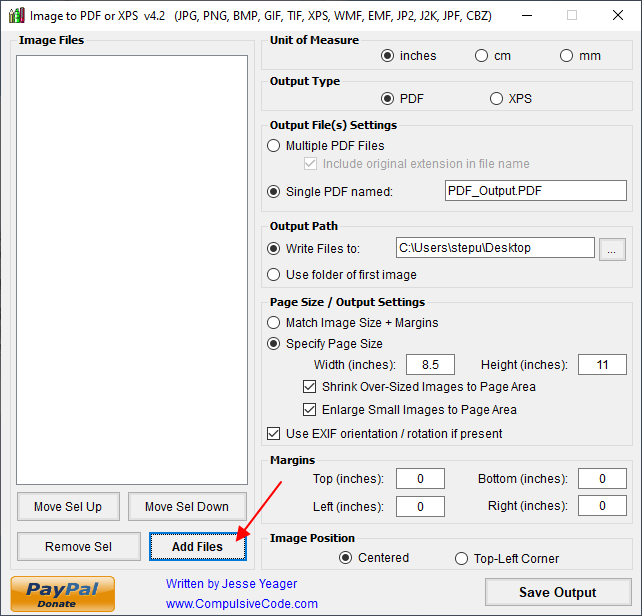
После добавления картинок из нужно разместить в правильном порядке. Для этого используйте кнопки « Move Sel Up » и « Move Sel Down » для того, чтобы перемещать выделенное изображение вверх или вниз.
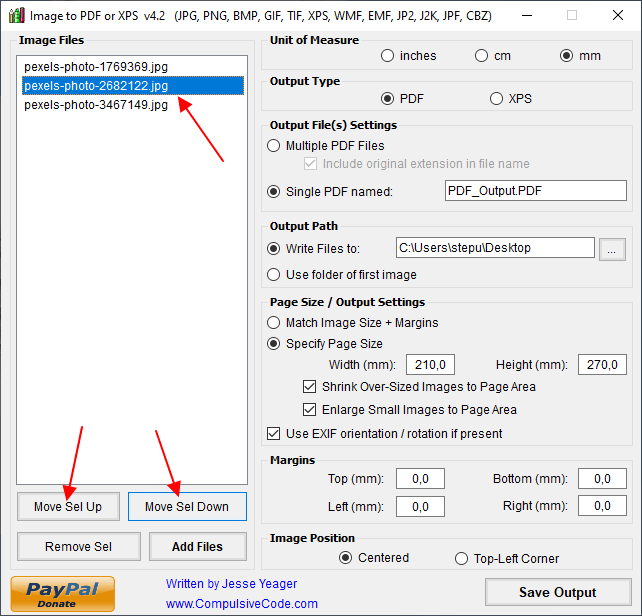
После этого нужно выбрать формат, указать название файла, папку для сохранения и нажать на кнопку « Save Output ».
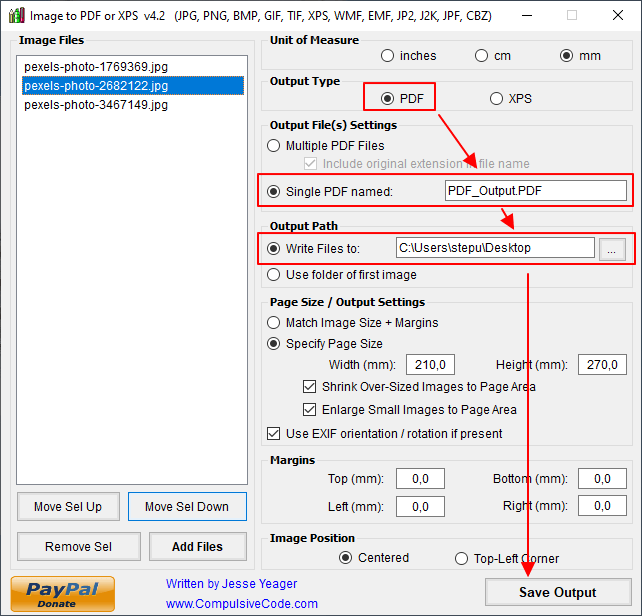
В результате вы получите PDF файл с загруженными в программу JPG картинками. При необходимости можно поиграть с остальными настройками, которые доступны в программе. Например, программа позволяет настроить размер листа или добавить отступы по бокам.
Онлайн сервисы для создания PDF из JPG
Если у вас нет подходящего текстового редактора и вы не можете установить специальную программу для создания PDF, то вы можете воспользоваться онлайн сервисами. Сейчас существует множество бесплатных онлайн сервисов для выполнения самых разных операций с PDF файлами. Среди прочего есть и сервисы для создания PDF из JPG файлов.
Например, можно воспользоваться сервисом smallpdf.com. Данный сервис позволяет загрузить несколько изображений в формате JPG, разместить их в нужном порядке и сохранить как PDF файл.
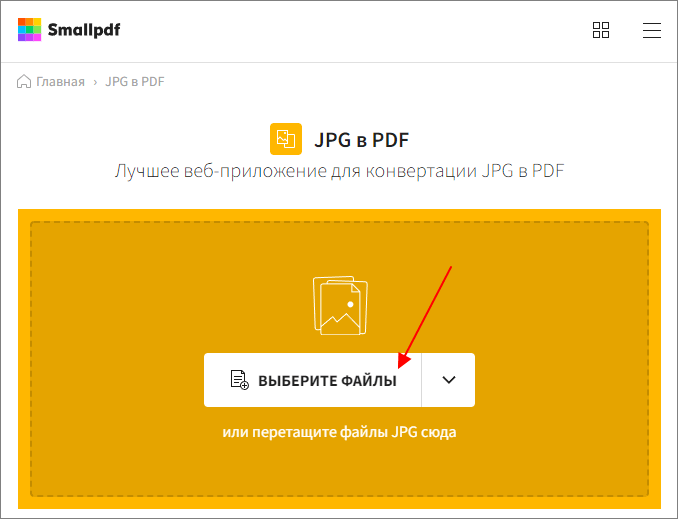
Для этого нужно зайти на страницу https://smallpdf.com/ru/jpg-to-pdf, нажать на кнопку « Выберите файлы » и выбрать на компьютере JPG файлы, которые нужно сохранить в PDF.
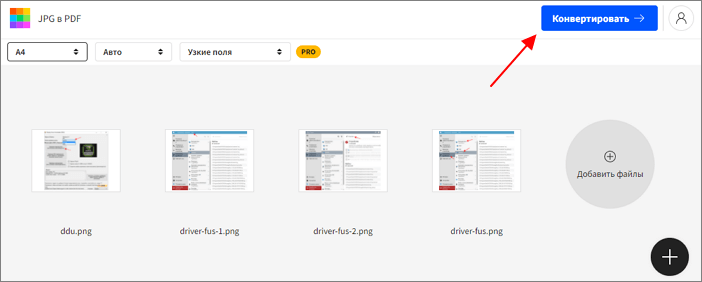
После загрузки изображений появится меню, в котором можно будет изменить порядок изображений, а также выбрать формат листа и ориентацию страниц. Для продолжения нужно нажать « Конвертировать ».
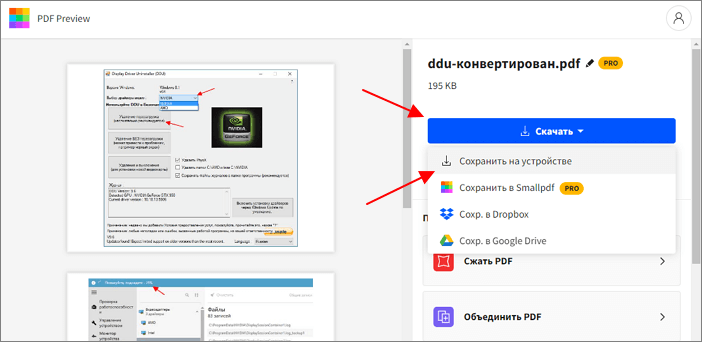
После конвертации нужно нажать на кнопку « Скачать » и выбрать « Сохранить на устройстве ». В результате вы скачаете готовый PDF файл, составленный из загруженных изображений в формате JPG.
Также существуют и другие онлайн сервисы для создания PDF из JPEG, найти их можно в любой поисковой системе по запросу « pdf to jpg ». Например, можно использовать:
- https://www.ilovepdf.com/ru/jpg_to_pdf
- https://jpg2pdf.com/ru/
- https://www.freepdfconvert.com/ru/jpg-to-pdf
- https://pdfcandy.com/ru/jpg-to-pdf.html
- Как преобразовать PDF в Word
- Как скопировать текст из PDF в Word
- Как сохранить документ Word в PDF
- Как картинку сделать фоном в Word
- Как открыть PDF файл в Word
Создатель сайта comp-security.net, автор более 2000 статей о ремонте компьютеров, работе с программами, настройке операционных систем.
Остались вопросы?
Задайте вопрос в комментариях под статьей или на странице «Задать вопрос» и вы обязательно получите ответ.
10 комментариев — Добавьте свой
Иван Амосов 09.11.2020
Искал программу, чтобы из сканированных изображений сделать pdf. Благодаря этой статье узнал про Image To PDF or XPS. Хорошая программа. Помогла быстро собрать документ. Автору спасибо за статью, она очень помогла.
JPG в PDF
Бесплатное преобразование файлов JPG в PDF на стационарном компьютере на 14 дней.
Высококачественное преобразование JPG в PDF и многое другое.
Преобразование JPG в PDF и наоборот
Сохранение PDF-документов в формате Office
Использование распознавания текста на изображениях (OCR)
Создавайте и редактируйте PDF-документы и формы
Перетаскивание страниц между файлами
Редактирование, защита и подписание PDF-файлов
| НАЗВАНИЕ ДОКУМЕНТА | ПРИМЕЧАНИЕ |
|---|
Re-order the files by dragging or using the arrows on the right of each row.
Как преобразовать файлы JPG в PDF онлайн
- 1 Перетащите файлы изображений (in .jpg, .png, .gif, .bmp, or .tiff) в онлайн-конвертер формата JPG в PDF. Добавленные файлы будут включены в список под конвертером.
- 2 Их можно менять местами, нажимая стрелки вверх и вниз, и удалять нажатием на значок «Мусорная корзина».
- 3 Нажмите «Начать преобразование». Служба Foxit преобразует изображение в PDF-файл. Дождитесь завершение этого процесса.
- 4 Нажмите «Скачать файл», чтобы сохранить полученный PDF-файл на компьютере.
Преобразование файлов JPG в PDF
С помощью онлайн-конвертера Foxit можно быстро и легко преобразовать файлы JPG в PDF. Перетащите файл в формате JPG в конвертер, задайте команду преобразования и скачайте преобразованный документ.
Быстрый и точный конвертер для преобразования JPG в PDF
Онлайн-конвертер преобразует документы JPG в файлы PDF с быстротой молнии. При преобразовании также учитываются форматирование, гиперссылки и другие атрибуты файлов.
Надежно и безопасно
После преобразования файла JPG в PDF онлайн-конвертер Foxit удаляет оригинальные и преобразованные файлы, чтобы обеспечить безопасность информации.
Ответы на вопросы
На каких платформах поддерживается онлайн-конвертер JPG в PDF?
Онлайн-конвертер JPG в PDF совместим со всеми компьютерами и операционными системами.
Какие требования предъявляет онлайн-конвертер JPG в PDF?
Чтобы использовать онлайн-конвертер JPG в PDF, необходимы только компьютер, браузер и интернет-соединение.
Можно ли загрузить онлайн-конвертер JPG в PDF на стационарный компьютер?
Да. Загрузите Foxit PDF Editor, чтобы получить доступ к онлайн-службам Foxit и множеству других полезных функций на стационарном компьютере.
Испытайте лучшие бесплатные веб-инструменты для конвертирования в PDF
Упорядочение PDF-документов
Конвертирование из PDF
- PDF в Word
- PDF в JPG
- PDF в PPT
- PDF в Excel
Конвертирование в PDF
- Word в PDF
- JPG в PDF
- PPT в PDF
- Excel в PDF
- Нам доверяют во всем мире
«Простой и мощный инструмент».
Теран Б., специалист ИТ-поддержки
«Используете Adobe? Есть альтернатива получше».
Поль С., старший технический писатель
«Интуитивное и простое решение».
Конор Р., инвестиционный-финансовый аналитик
«Отличная альтернатива Adobe DC Pro».
Кевин Р., управляющий венчурным капиталом, финансовый директор
Станьте одним из полумиллиарда пользователей, выбравших продукты Foxit для реализации электронного документооборота. Узнайте, почему пользователи выбирают Foxit, когда речь идет о работе с PDF-документами и повышении эффективности.
Do More with Documents.
Список файлов
| Имя | Дата | Размер |
Добавить файл Закрыть
Проблема.
Или получите версию для настольного ПК для конвертации большего количества файлов.
- Загрузить бесплатную пробную версию
- корпоративного лицензирования
Успешно!
Файл преобразован.
НОВЫЕ ВОЗМОЖНОСТИ ПО РАБОТЕ С PDF-ФАЙЛАМИ
Foxit PDF Editor
Создавайте PDF-документы с помощью Foxit.

Редактируйте PDF-документы из дома, офиса или в дороге с помощью простых и эффективных инструментов, доступных на компьютерах, мобильных устройствах и в Интернете.
- Загрузить бесплатную пробную версию
- корпоративного лицензирования
Информ. бюллетень
ПОДПИСАТЬСЯ
Контакты
- Отдел продаж: +49 30 394050-0
- +49 30 21783691
Подписаться
2023 © Foxit Software Incorporated. Все права защищены.| Privacy Policy
Этот веб-сайт использует файлы cookie для предоставления вам удобного взаимодействия с веб-сайтом и оптимизации веб-сайта для соответствия нуждам наших посетителей. Переходя на этот веб-сайт, вы автоматически даете разрешение на использование файлов cookie и вашего IP-адреса. Подробные сведения об использовании файлов cookie на этом веб-сайте см. в нашей Политике конфиденциальности .
Профессиональное редактирование PDF-документов
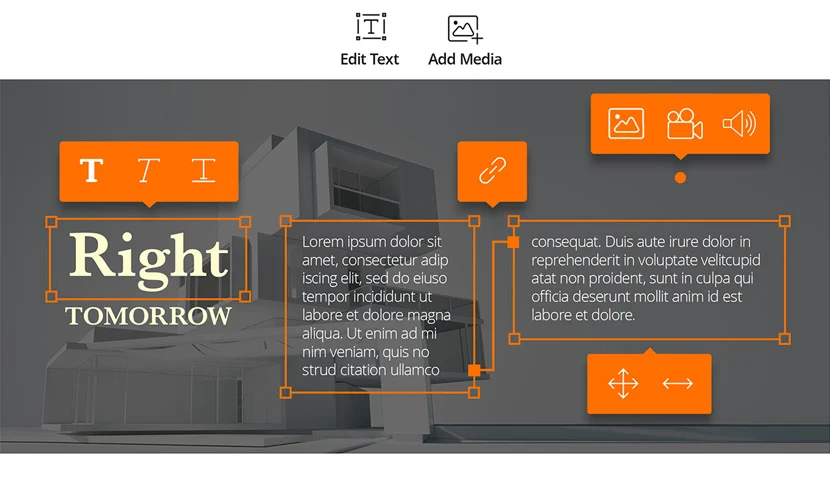
Редактируйте текст PDF-документа в абзаце, не беспокоясь о разметке — по мере редактирования текст будет автоматически переформатироваться. Непосредственно редактируйте даже содержимое таблиц. После редактирования проверьте в документе правописание.
Расширенное редактирование PDF-документов
Расширенные возможности редактирования PDF-документов с более сложной разметкой. Добавляйте ссылки, объединяйте или разделяйте текстовые блоки для объединения текста или настраивайте обтекание текста во всем документе для более мощного редактирования файлов PDF. Путем перемещения этих блоков и изменения их размера вы сделаете разметку более убедительной.
Расширенное редактирование объектов
Редактируйте в PDF-документах изображения, а также объекты и их градиенты. Преобразуйте текст в фигуры. Изменяйте свойства разметки страниц, добавляйте к объектам градиенты, преобразуйте текст в путь, объединяйте и разделяйте текст, а также редактируйте AI-файлы.
Уменьшение размера файла
Сжимайте в PDF-документах изображения и устраняйте избыточность данных, которую привносят в такие документы объекты, пользовательские данные и невнедренные шрифты. Изменяйте размер отсканированных и переданных в цифровой форме документов.
Автоматизация рабочих процессов с помощью мастера действий
Используйте мастер действий, чтобы сохранить определенный набор команд, а затем выполняйте эти команды в любом PDF-файле, автоматизируя рабочие процессы и экономя время и усилия.
Редактирование формата текста в PDF-документах
Редактируйте в PDF-документах текст, изменяя тип, стиль, размер, цвет и эффект шрифта. Выравнивайте текст по левому или правому краю либо по центру, а также выбирайте многочисленные варианты междустрочного интервала.
Профессиональное оформление документов
Настраивайте внешний вид своего PDF-документа. Чтобы создать профессиональный PDF-документ, добавляйте или изменяйте штампы, водяные знаки, фон, верхние и нижние колонтитулы. Добавляйте фон, водяные знаки, верхние и нижние колонтитулы в один или несколько PDF-файлов одновременно.
Статьи Foxit PDF Editor позволяют задать навигационный путь (или ветку статьи) для статьи в PDF-документе, который включает несколько столбцов и/или страниц.
Добавление видео- и аудиозаписей, изображений, 3D-объектов
Вставляйте изображения и видео в PDF-файл, чтобы сделать его более интерактивным. Выравнивайте объекты по левому краю, по середине или по центру. Распределяйте объекты по горизонтали или по вертикали. Поворачивайте, отражайте или искривляйте объекты./p>
Объединение PDF
Бесплатное объединение файлов PDF на стационарном компьютере на 14 дней.
Высококачественное объединение PDF-файлов и многое другое
Объединение нескольких PDF-файлов
Сохранение PDF-документов в формате Office
Использование распознавания текста на изображениях (OCR)
Создавайте и редактируйте PDF-документы и формы
Перетаскивание страниц между файлами
Редактирование, защита и подписание PDF-файлов
| Document Name | Notes |
|---|
Re-order the files by dragging or using the arrows on the right of each row.
Как объединить файлы PDF онлайн
- 1 Перетащите файл PDF в онлайн-инструмент объединения файлов PDF. Добавленные файлы будут включены в список.
- 2 Их можно менять местами, нажимая стрелки вверх и вниз, и удалять нажатием на значок «Мусорная корзина».
- 3 Нажмите Начать сейчас, чтобы объединить файлы PDF.
- 4 Когда операция объединения завершится, появится всплывающее диалоговое окно, и можно будет скачать объединенный файл.
Объединение нескольких документов PDF в один файл
Инструмент объединения файлов PDF Foxit помогает быстро и легко преобразовывать несколько файлов PDF в один. Добавьте нужные файлы, нажмите «Объединить» и скачайте готовый объединенный документ.
Работа с одним файлом PDF
Объединяйте несколько файлов в один PDF-документ в онлайн-режиме для поддержки рабочих процессов и более удобной работы.
Надежно и безопасно
После объединения файлов PDF инструмент объединения Foxit удаляет исходные и объединенные файлы, чтобы обеспечить безопасность информации.
Ответы на вопросы
На каких платформах поддерживается инструмент объединения файлов PDF Foxit?
инструмент объединения файлов PDF Foxit совместим со всеми компьютерами и операционными системами.
Какие требования предъявляет инструмент объединения файлов PDF Foxit?
Чтобы использовать инструмент объединения файлов PDF Foxit, необходимы только компьютер, браузер и интернет-соединение.
Можно ли загрузить инструмент объединения файлов PDF Foxit на стационарный компьютер?
Да. Загрузите Foxit PDF Editor, чтобы получить доступ к онлайн-службам Foxit и множеству других полезных функций на стационарном компьютере.
Испытайте лучшие бесплатные веб-инструменты для конвертирования в PDF
Упорядочение PDF-документов
Конвертирование из PDF
- PDF в Word
- PDF в JPG
- PDF в PPT
- Excel в PDF
Конвертирование в PDF
- Word в PDF
- JPG в PDF
- PPT в PDF
- Excel в PDF
- Нам доверяют во всем мире
«Простой и мощный инструмент».
Теран Б., специалист ИТ-поддержки
«Используете Adobe? Есть альтернатива получше».
Поль С., старший технический писатель
«Интуитивное и простое решение».
Конор Р., инвестиционный-финансовый аналитик
«Отличная альтернатива Adobe DC Pro».
Кевин Р., управляющий венчурным капиталом, финансовый директор
Станьте одним из полумиллиарда пользователей, выбравших продукты Foxit для реализации электронного документооборота. Узнайте, почему пользователи выбирают Foxit, когда речь идет о работе с PDF-документами и повышении эффективности.
Do More with Documents.
Список файлов
| Имя | Дата | Размер |
Добавить файл Закрыть
Проблема.
Или получите версию для настольного ПК для конвертации большего количества файлов.
- Загрузить бесплатную пробную версию
- корпоративного лицензирования
Успешно!
Файл преобразован.
НОВЫЕ ВОЗМОЖНОСТИ ПО РАБОТЕ С PDF-ФАЙЛАМИ
Foxit PDF Editor
Создавайте PDF-документы с помощью Foxit.
Редактируйте PDF-документы из дома, офиса или в дороге с помощью простых и эффективных инструментов, доступных на компьютерах, мобильных устройствах и в Интернете.
- Загрузить бесплатную пробную версию
- корпоративного лицензирования
Информ. бюллетень
ПОДПИСАТЬСЯ
Контакты
- Отдел продаж: +49 30 394050-0
- +49 30 21783691
Подписаться
2023 © Foxit Software Incorporated. Все права защищены.| Privacy Policy
Этот веб-сайт использует файлы cookie для предоставления вам удобного взаимодействия с веб-сайтом и оптимизации веб-сайта для соответствия нуждам наших посетителей. Переходя на этот веб-сайт, вы автоматически даете разрешение на использование файлов cookie и вашего IP-адреса. Подробные сведения об использовании файлов cookie на этом веб-сайте см. в нашей Политике конфиденциальности .