Удаление паролей из Яндекс браузера: пошаговые инструкции с фото
При регистрации на интернет-ресурсе и при каждой следующей идентификации пользователя любой браузер запрашивает разрешение на сохранение паролей. Выбирая такую возможность, можно ускорить вход на сайт, не вводя каждый раз заданную комбинацию символов. Однако сохранённые пароли иногда приходится удалять. Как это сделать в Яндекс браузере?
Мы постарались подробно расписать ход действий. К тому же использовали несколько методов очистки паролей в браузере от Яндекса.

Зачем удалять пароли в браузерах
Одной из основных причин, которые приводят к необходимости удалить пароли, сохранённые в настройках веб-обозревателя, является скопление большого количества такой информации. Данные, используемые для входа на разные сайты, сохраняются и засоряют кэш браузера. Чем больше паролей сохраняется, тем сильнее замедляется работа компьютера, особенно не слишком производительного.

Среди других поводов для избавления от сохранённых паролей можно назвать:
- повышение уровня защиты компьютера от взлома: с помощью фишинговых программ (одной из разновидностей вирусов) можно использовать пароли для взлома профиля на сайте, электронного почтового ящика или кошелька;
- защиту персональных данных на компьютере, к которому имеют доступ другие люди (в интернет-клубе, на рабочем месте, на чужом ПК);
- сохранение конфиденциальности хранения информации на личном устройстве, временный доступ к которому могут получить посторонние (на отдаваемом в ремонт компьютере или ноутбуке).
Удалённый пароль не является гарантией полной безопасности конфиденциальных данных. Для получения доступа к ним существуют и другие способы. Однако, очищая сохранённые в кэше сведения, пользователь всё равно уменьшает вероятность взлома.
Как удалить пароли в Яндекс браузере через меню настроек
Для удаления сохранённых паролей в браузере Яндекса можно воспользоваться двумя способами:
- стереть сразу всю информацию;
- удалять пароли по одному.
Дополнительно читайте о том, как восстановить удаленную историю в Яндекс Браузере.
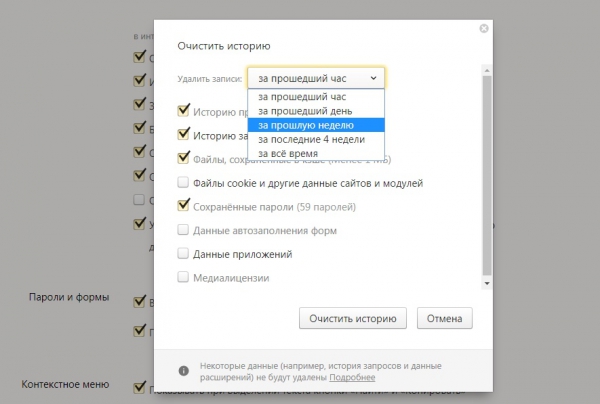
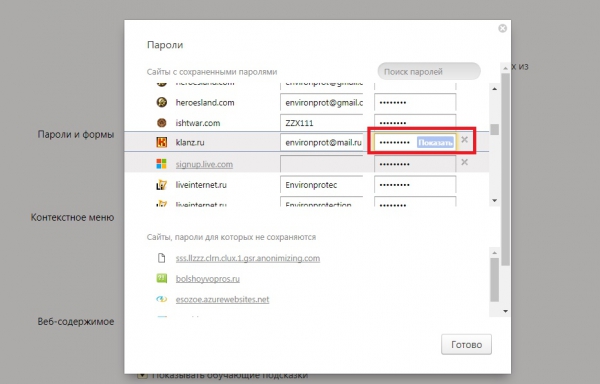
Второй способ позволяет удалить пароли конкретных сайтов. В этом случае можно избавиться от сохранённой информации о давно неиспользуемых ресурсах и стереть комбинации, которые будут меняться пользователем. Для стирания паролей по одному следует:
-
Перейти к меню настроек браузера:
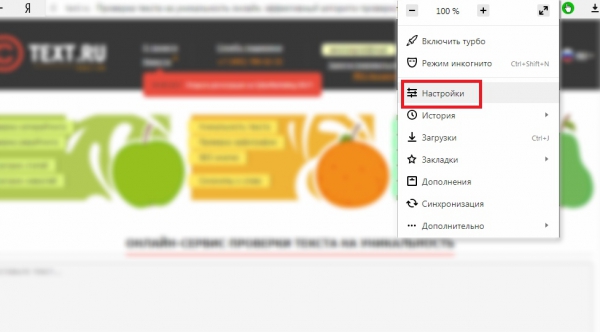
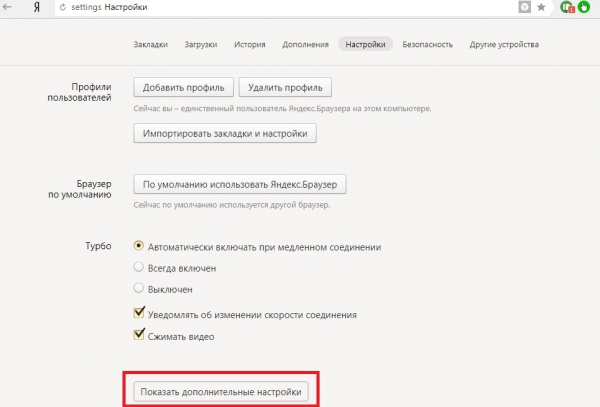
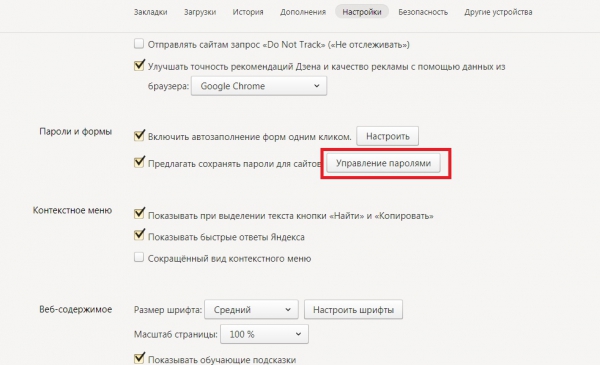
Смотрите видео, как удалить все сохраненные пароли или пароли для конкретных сайтов в Яндекс браузере:
Удаление сохраненных паролей с помощью стороннего ПО
Ещё один способ стереть все данные о паролях браузера Яндекс предполагает использование бесплатного приложения CСleaner, позволяющего оптимизировать информацию на компьютере. Скачать приложение можно на его официальном сайте http://ccleaner.org.ua/download/.
Этапы работы с программой следующие:
- Запускается CCleaner.
- Открывается вкладка «Очистка» (Cleaner).
- Выбирается пункт «Приложения» (Applications):
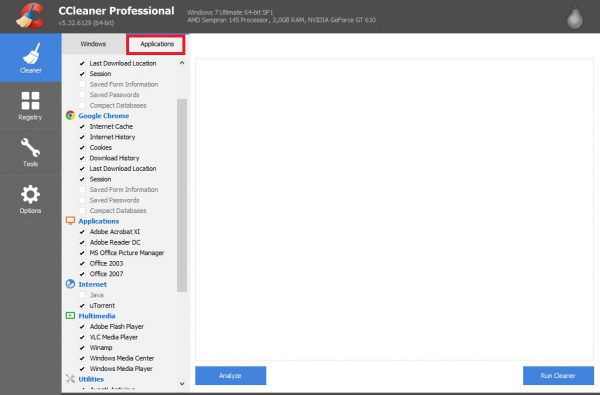
Способ с использованием CCleaner подходит для одновременного удаления кэша всех браузеров или каждого по отдельности.
Удаление паролей из веб-обозревателя Яндекс не представляет большой сложности даже для неопытных пользователей. Процесс не займёт больше 10-15 минут, даже если данные придётся удалять отдельно для каждого сайта. А после того, как вся информация будет стёрта, уровень безопасности компьютера заметно повысится.
Как удалить пароли сохраненные в Яндекс Браузере
Если вы не доверяете Яндексу и храните пароли в записной книжке, а не в браузере, то у вас может возникнуть вопрос: «А как удалить пароль, если я по случайности его сохранил?». Сделать это можно двумя способами: через настройки, либо путем удаления файла. Далее об этом будет сказано более обширно и ответ на вопрос «Как удалить сохраненные в Яндекс Браузере» на компьютере и телефоне раскроется в полную силу.
Удаление паролей выборочно
Если вы хотите стереть пароли, то в Яндекс браузере не обязательно очищать весь список. В нем доступна возможность выборочной очистки. Таким образом, вы можете выбрать необходимый сайт и удалить в нем один или несколько паролей. Сделать это можно как на компьютере, так и на телефоне. Рассмотрим далее на примере.
На компьютере
- В веб-обозревателе от Яндекса переходим во вкладку с паролями.

- Выбираем необходимую страницу и кликаем по ней правой кнопкой мыши.

- В появившемся меню нажимаем «Удалить».

На телефоне
К сожалению, на телефоне мне не удастся показать полностью как происходит процедура очистки паролей из-за политики безопасности, но я смогу рассказать, как попасть в данное меню.
- Запускаем на телефоне браузер Яндекс и открываем меню «Настройки» (для этого нажмите на главное странице на кнопку с тремя точками).

- Проходим по открывшейся странице вниз до раздела «Личные данные». В нем нажимаем на кнопку «Список паролей».

После этого откроется список всех паролей, которые были сохранены за все время использование браузера. Чтобы удалить один из них, просто нажмите на необходимый сайт и в выпадающем меню выберете «Удалить».
Как удалить все пароли
Сброс паролей на компьютере и телефоне осуществляется в тех же разделах, о которых мы уже говорили ранее. Однако, на ПК есть еще один способ, заключающийся в удалении специального файла, в котором хранятся все пароли. Рассмотрим подробнее ниже, как удалить все пароли данными методами.
На компьютере
Способ 1: Через настройки
- Открываем раздел «Пароли и карты».

- Далее перед нами сразу открывается нужное окно. В правой части экрана отмечаем одним щелчком мыши все пункты (для этого нужно поставить галочку напротив «Сайт») с паролями и нажимаем в нижней части на кнопку «Удалить».

Способ 2: Через удаление файла
- Для начала включим отображение скрытых файлов, потому как файл, в котором находятся все пароли, скрыт системой. Чтобы это сделать, откроем любую папку и перейдем в меню «Вид». В нем отмечаем пункт «Скрытые элементы».

- Открываем директорию, находящуюся по следующему пути: C:\Users\Имя ПК\AppData\Local\Yandex\YandexBrowser\User Data\Default. В ней удаляем файл «Passman Logs».

На телефоне

Как я уже сказал, я не могу показать всю инструкцию, поэтому вернитесь в раздел «Удаление паролей выборочно» и посмотрите, как открыть пункт «Список паролей». Как раз в нем и находится функция, позволяющая полностью очистить пароли.
Как удалить сохраненные пароли вк
На компьютере

Сбросить пароли вк можно также, как и все другие. Для этого возвращаемся в раздел «Пароли и карты». В нем находим логотип вконтакте и нажимаем на него правой кнопкой мыши и выбираем функцию «Удалить».
На телефоне
Удалить пароли от вк на телефоне вы можете в разделе «Список паролей». О том, как его открыть, можете прочитать в разделах «Как удалить все пароли» и «Удаление паролей выборочно».
Теперь вы знаете как удалить пароли в Яндекс браузере. Для этого достаточно открыть раздел «Пароли и карты» и очистить список паролей на необходимой странице. На телефоне аналогичная процедура происходит в разделе «Список паролей».
Как стереть пароль из памяти браузера Яндекс

Автоматическое сохранение пароля в браузере – очень удобная функция, которая помогает не заморачиваться со входом на сайты и запоминанием большого количества достаточно сложных буквенно-цифирных комбинаций. Но иногда появляется необходимость удалить пароль из яндекс браузера и в таком случае полезно будет знать, где программа эту информацию хранит и как от неё можно избавиться.
Почему пароли нужно удалять
Сохранение паролей – удобная функция, но далеко не всегда полезная. Есть несколько ситуаций, когда не рекомендуется сохранять эти данные в браузере:
- Когда за одним компьютером работают разные люди. Сохранённый код позволяет получить доступ к личной информации или к различным перепискам, деловым секретам. Мало кто захочет об этом распространяться.
- Когда необходимо выбирать, какую из учётных записей использовать. Сохранение пароля – удобная вещь, но не тогда, когда приходится постоянно менять аккаунты, выходить из одного и заходить в другой. В таком случае лучше сбросить пароль и вводить его постоянно самостоятельно.
- Если кто-то посторонний получил доступ к учётной записи в Яндексе. В таком случае лучше убрать любую конфиденциальную информацию, которой могут воспользоваться злоумышленники.
При возникновении любой из этих ситуаций лучше стереть из памяти браузера пароль. Это поможет не только обезопасить данные, но и облегчить вход на некоторые страницы.
На заметку:
Если в браузере включена синхронизация, то в таком случае пароль удалится изо всех сервисов одновременно.
Удаление паролей
Помимо того, чтобы полностью удалить пароль, можно воспользоваться и другими полезными функциями, которые помогают пользователям не избавляться полностью от этой полезной функции. В некоторых случаях эти знания могут стать альтернативой стиранию.
Отключение автозаполнения
Использование этого способа поможет ограничить доступ других людей к персональным данным. Для этого нужно:
- Зайти в настройки.
- Оттуда в пароли и карты.
- Затем снова в настройки, только уже слева.
- Рядом с пунктом об автоматическом заполнении формы для входа оставить галочку только у логина.
При использовании этого способа пароль всё так же останется в браузере.
Изменение и удаление только пароля
Иногда пароль необходимо удалить из-за того, что он был сменён, поэтому автозаполнение теперь работает неправильно. В таком случае необходимо:
-
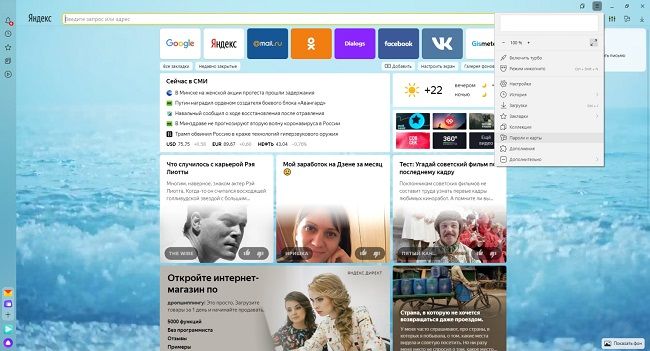
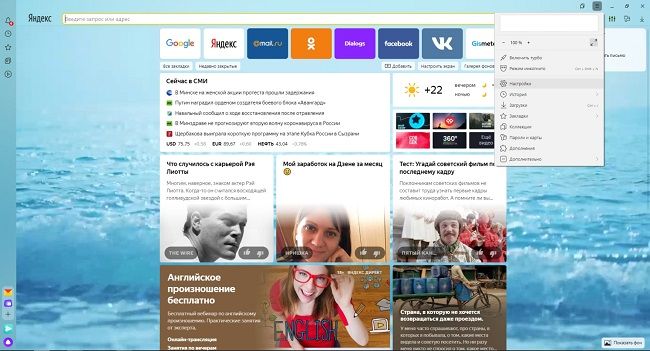
Зайти в настройки, оттуда в раздел пароли и карты.
На заметку:
При необходимости в меню для изменения пароля можно оставить информацию в поле для комментария.
Полное удаление пароля и логина
Если возникла необходимость стереть эти данные, чтобы их никто не мог узнать, нужно:
- Зайти в настройки, затем в раздел с паролями и картами.
- Найти нужный сайт в списке.
- Поставить напротив него галочку и нажать удалить.
Перед тем как закрыть вкладку, желательно убедиться, чтобы удалён верный пароль. Связано это с тем, что до обновления страницы ещё остаётся возможность его восстановить, но после – нет. Чтобы полностью стереть все пароли и логины, необходимо нажать на соответствующую клавишу над списком и затем – удалить.

Читайте также:
Как восстановить историю в Яндекс.Браузере после удаления
Что такое мастер-пароль
Мастер-пароль – это шифр, при помощи которого пользователь может защитить свои данные. Его будет необходимо вводить каждый раз для того, чтобы сохранить новый код или получить доступ к менеджеру паролей. Однако, хоть эта функция и позволяет надёжно защитить данные, пользуются ей немногие, так как она вызывает массу неудобств.
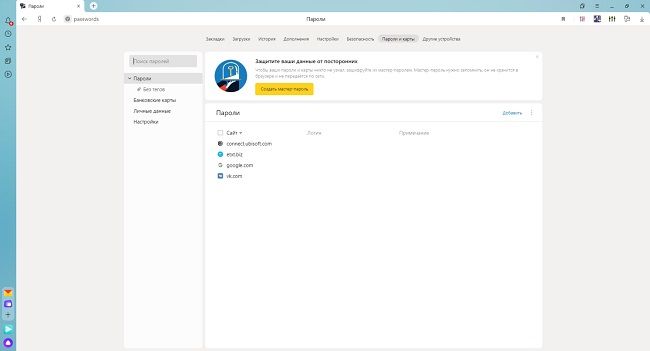
Первое – это необходимость постоянно вводить шифр при каждой авторизации. И второе – невероятно трудоёмкий процесс его восстановления в случае утери. Поэтому многие после первого опыта использования желают узнать, как отключить мастер пароль в яндекс браузере.
| Плюсы и минусы мастер-пароля | |
| Плюсы | Минусы |
| Ограничивает доступ к данным третьих лиц | Приходится вводить при каждой авторизации |
| Потеря базы данных с паролями не означает, что их все нужно менять, так как они находятся под защитой шифрования | Необходимо запомнить ещё один пароль, который должен быть надёжнее всех остальных |
| При синхронизации никто не может получить доступ к паролям, не зная шифр | Трудно восстановить при утере |
Как убрать мастер-пароль
Чтобы выключить функцию мастер-пароль, нужно:
- Зайти в настройки, после этого – в раздел пароли и карты.
- Ввести шифр.
- Перейти в настройки (слева).
- Найти и нажать на пункт «Удалить мастер-пароль».
После этого необходимость постоянного ввода этой комбинации пропадёт. Но стоит понимать, что это значительно снижает уровень безопасности данных.
Советы
Совет №1
Попасть в раздел с картами и паролями можно в любой момент в верхнем меню настроек.
Совет №2
Использование мастер-пароля помогает защитить данные от вредоносного ПО, так как даже при их утере их не получится расшифровать без этого кода.
Совет №3
Чтобы удалить пароль только с одного устройства, необходимо сначала отключить авторизацию, иначе он сотрётся везде.
Ответы на частые вопросы
Если я поменяю пароль, мне нужно изменить его в базе данных, или он поменяется автоматически?
Пароль необходимо изменить, так как автозаполнение будет работать некорректно.
Если я удалю пароль, смогу ли я его заново сохранить?
Да, для этого нужно будет нажать на соответствующую кнопку во всплывающем окне при следующей авторизации.
Если я удалю пароли через форму очистки истории, поставив галочку напротив очистки данных автозаполнения, они останутся в базе?
Нет, в таком случае база будет полностью очищена.
Как удалить сохраненный пароль от ВКонтакте в Яндекс Браузере

Многие пользователи интернета сталкиваются с проблемой сохраненных паролей на различных сайтах, включая социальные сети. Яндекс.Браузер от Яндекса не является исключением. Если вы являетесь пользователем ВКонтакте и хотите удалить сохраненный пароль от своей учетной записи, то в этой статье мы рассмотрим, как это сделать.
В первую очередь, откройте Яндекс.Браузер и перейдите на главную страницу ВКонтакте. Затем, в правом верхнем углу экрана нажмите на иконку с изображением замка. В открывшемся окне введите ваш текущий пароль и нажмите кнопку «Войти».
После входа в личный кабинет ВКонтакте, наведите курсор мыши на поле ввода пароля. Появится всплывающая подсказка с названием учетной записи. Нажмите на крестик, который появится в правой части поля. Это удалит сохраненный пароль от ВКонтакте в Яндекс.Браузере.
В заключение, мы рассмотрели простой способ удаления сохраненного пароля от ВКонтакте в Яндекс.Браузере. Это может быть полезно, если вы хотите сохранить свои личные данные в безопасности и обеспечить конфиденциальность вашей учетной записи ВКонтакте.
Удаление сохраненного пароля от ВКонтакте в Яндекс.Браузере
Яндекс.Браузер предлагает удобную функцию сохранения паролей, которая позволяет автоматически заполнять данные для входа на различные сайты, включая ВКонтакте. Однако, в случае необходимости, сохраненный пароль можно удалить. В этой статье мы расскажем, как это сделать.
Для удаления сохраненного пароля от ВКонтакте в Яндекс.Браузере, следуйте этим простым шагам:
| Шаг 1: | Откройте Яндекс.Браузер на вашем устройстве и перейдите на страницу ВКонтакте. |
| Шаг 2: | В верхней панели браузера, рядом с адресом сайта ВКонтакте, нажмите на иконку замка. |
| Шаг 3: | В открывшемся меню, нажмите на ссылку «Показать все сохраненные пароли». |
| Шаг 4: | Найдите в списке сохраненных паролей запись для ВКонтакте и нажмите на неё. |
| Шаг 5: | На странице с подробной информацией о сохраненном пароле, нажмите кнопку «Удалить» или «Удалить запись». |
| Шаг 6: | Подтвердите удаление пароля, кликнув на соответствующую кнопку. |
После выполнения этих шагов сохраненный пароль от ВКонтакте будет удален из Яндекс.Браузера. Обратите внимание, что при следующем входе на сайт ВКонтакте браузер может спросить, хотите ли вы сохранить пароль снова.
Удаление сохраненного пароля от ВКонтакте в Яндекс.Браузере происходит безопасным способом, не затрагивая другие сохраненные пароли и данные.
Теперь вы знаете, как удалить сохраненный пароль от ВКонтакте в Яндекс.Браузере. Следуя простым инструкциям, вы сможете управлять своими сохраненными паролями, обеспечивая безопасность вашей учетной записи.
Понимание проблемы
Когда мы сохраняем пароль от ВКонтакте в Яндекс.Браузере, он автоматически подставляется при последующих попытках входа на сайт. Это удобно, но иногда возникает необходимость удалить сохраненный пароль. Это может произойти, например, если мы решили изменить пароль на ВКонтакте или прекратить использование данного аккаунта.
Однако, не всегда очевидно, как удалить сохраненный пароль от ВКонтакте в Яндекс.Браузере. Возможно, вы уже искали эту опцию в настройках браузера, но безуспешно. В таком случае, давайте рассмотрим несколько проблем, которые могут возникнуть:
- Отсутствие опции удаления пароля: Возможно, вам кажется, что Яндекс.Браузер не предоставляет возможности удалить сохраненные пароли, но на самом деле эта опция просто спрятана глубже в настройках.
- Специфика сохранения паролей в Яндекс.Автозаполнении: Возможно, сохраненный пароль от ВКонтакте не отображается отдельно, а вместе с другими сохраненными данными в Яндекс.Автозаполнении.
- Связь с аккаунтом Яндекса: Возможно, сохранение пароля от ВКонтакте связано с вашим аккаунтом Яндекса, и его удаление требует дополнительных действий.
Для решения этих проблем мы рассмотрим несколько способов удаления сохраненного пароля от ВКонтакте в Яндекс.Браузере. Вы сможете выбрать подходящий вариант и без лишних проблем удалить ненужный пароль.
Шаги для удаления сохраненного пароля
1. Откройте Яндекс.Браузер и перейдите на главную страницу ВКонтакте.
2. В правом верхнем углу страницы нажмите на иконку ключа.
3. В выпадающем меню выберите раздел «Настройки».
4. В открывшемся окне настройки прокрутите вниз до раздела «Автозаполнение» и выберите «Пароли».
5. Найдите сохраненный пароль от ВКонтакте в списке сохраненных паролей.
6. Нажмите на кнопку с изображением корзины рядом с сохраненным паролем, чтобы удалить его.
7. Подтвердите удаление пароля, если будет запрошено.