Как изменить ярлык в исходный файл
На этой странице вы узнаете, как преобразовать ярлыки в исходные файлы в Windows 10/8/7. Если ваши файлы перешли в формат ярлыков на USB/SD или других устройствах хранения, следуйте инструкциям ниже, чтобы открыть и восстановить ярлыки файлов в их исходный формат.
Проблема: файлы на флешке стали ярлыками
«Кто знает как решить мою проблему, пожалуйста, помогите! Я использую обычную флешку для хранения важных файлов и документов. Сегодня утром, подключив её к ноутбуку, я попытался открыть файл, но почему-то все мои файлы превратились в ярлыки. При этом имена файлов не изменились, но отображается, что данные занимают 0 байт. Думаю, файлы всё ещё на флешке, но не знаю, как исправить ярлыки файлов в исходный формат без повреждения данных.»
Это довольно частая проблема, которая может случиться с каждым из нас. Ошибка возникает из-за вируса, создающего ярлыки. Вы не сможете получить доступ к зараженным файлам, однако, если вы проверите свойства, то обнаружите, что используемое пространство совпадает с размером исходных файлов, что означает, что вирус просто изменил их формат, но не стёр файлы. Чтобы открыть исходный файл, зараженный вирусом, сперва необходимо удалить этот вирус, а затем попытаться восстановить файлы. О том, как это сделать, мы и расскажем.
Устранение неполадок: как открыть и преобразовать файлы ярлыков в исходный формат.
Вот три основных метода, которые можно применить для решения проблемы и попытаться восстановить файлы ярлыков. Применение этих трех методов нисходит от более сложного к простому. Пожалуйста выберите предпочитаемый метод согласно вашей собственной технической предпосылке.
Способ 1. Преобразование ярлыков в исходные файлы с помощью командной строки
1. Нажмите Windows + R и введите cmd.
2. Введите: chkdsk E: /f и нажмите Enter. (Замените E на букву диска вашего устройства)
3. Введите: Y и нажмите Enter.
4. Введите: E и нажмите Enter. (Замените E на букву диска вашего устройства)
5. Введите: attrib-h-r-s /s /d *.* и нажмите Enter.
Способ 2. Показать скрытые файлы, чтобы открыть ярлыки
1. Откройте USB-накопитель.
2. Откройте Параметры Папки.
3. В разделе «Скрытые файлы и папки» нажмите кнопку «Показать скрытые файлы и папки».
4. Нажмите кнопку «Скрыть защищенные файлы операционной системы».
Дополнительно: восстановление ярлыков файлов в исходный формат
Загрузите и установите бесплатное программное обеспечение для восстановления данных EaseUS. Следуйте данному руководству и восстановите свои данные.
1. Загрузите и установите на свой компьютер EaseUS Data Recovery Wizard.

2. Используйте установленную программу для поиска и восстановления потерянных данных. Выберите раздел диска или папку, из которой «пропали» ваши данные. Затем нажмите кнопку «Сканировать».

3. Когда сканирование будет завершено, найдите в списке результатов нужные вам файлы и папки.
Выберите их и нажмите кнопку «Восстановить». При выборе места для сохранения восстановленных данных не следует использовать тот же диск, который вы сканировали!

Последние статьи — Также в программе EaseUS
Как восстановить расширение файла?
Скачал из интернета картинку, но в названии была точка (site.ru), и файл записался в формате «.ru», в винде не открывается. Но он изначально был PNG. Как вернуть формат PNG?
- Вопрос задан более трёх лет назад
- 1335 просмотров
1 комментарий
Простой 1 комментарий

АртемЪ @Jump Куратор тега Windows
и файл записался в формате «.ru»
Нет такого формата.
Это просто имя.
Расширение это часть имени файла, оно ни на что не влияет.
Можете назвать обычный вордовский документ текст.exe он от этого не изменится, и формат не поменяет.
Так же если вы переименуете исполняемый файл firefox.exe в огнелис.txt, то сам файл никак не поменяется и будет таким же исполняемым файлом.
У вас просто при скачивании некорректно сохранилось имя.
Переименуйте в нужное и все.
Решения вопроса 1

переименовать файл.
если при переименовании не даёт сменить расширение файла — в любой папке в меню «вид» выбрать «параметры» и там во вкладке «вид» снять галку «скрывать расширения», а потом переименовать файл.
Как вернуть исходный формат файла

В наше время существует множество различных форматов файлов, которые используются для хранения и передачи информации. Иногда может возникнуть ситуация, когда необходимо изменить формат файла, например, в случае, когда требуется совместимость с программой или устройством, не поддерживающим текущий формат.
Такое изменение формата файла может показаться сложной задачей, особенно для тех, кто не имеет опыта работы с этим. Однако, существуют несколько способов вернуть исходный формат файла без потери данных и качества информации.
Одним из наиболее распространенных способов является использование специальных программ и инструментов для конвертации файлов. Большинство операционных систем предоставляют встроенные инструменты для работы с файлами разных форматов, и сторонние программы тоже могут быть полезными в таких случаях.
Важно отметить, что при конвертации файлов всегда существует риск потери некоторых данных или искажения качества изображения или звука. Поэтому перед процессом конвертации рекомендуется сделать резервную копию исходного файла, чтобы можно было вернуться к нему, если что-то пойдет не по плану.
Если ни один из перечисленных методов не работает, можно попробовать использовать онлайн-сервисы для конвертации файлов. В интернете существует множество бесплатных и платных сервисов, которые позволяют конвертировать файлы различных форматов без необходимости устанавливать дополнительные программы на компьютер. Однако, следует быть осторожным при работе с такими сервисами, поскольку они могут быть небезопасными или не иметь необходимых функций.
Формат файла: что это и зачем он нужен?
Формат файла представляет собой специальную структуру, в которой данные хранятся и организуются с определенным набором правил и форматирования. Форматы файлов играют важную роль в компьютерных системах, мобильных устройствах и интернет-технологиях, поскольку позволяют эффективно организовывать и передавать информацию.
Зачем нам нужны форматы файлов? Ответ на этот вопрос прост — они позволяют нам использовать различные программы и устройства для работы с данными. Каждый формат имеет свои особенности и предназначен для определенных целей. Например, форматы изображений, такие как JPEG или PNG, позволяют сохранять и передавать фотографии или иллюстрации, в то время как форматы видео, такие как MP4 или AVI, предназначены для хранения и воспроизведения видеофайлов.
Кроме того, форматы файлов также контролируют структуру и доступ к данным. Например, форматы документов, такие как DOCX или PDF, могут содержать текст, изображения и другие элементы, а также определять разметку и форматирование документа. Форматы данных, такие как CSV или XML, используются для хранения и обмена структурированными данными между различными программами и системами.
Важно учитывать, что не все программы и устройства могут работать с одним и тем же форматом файла. Например, если вы хотите открыть документ в формате DOCX, вам может потребоваться использовать программу Microsoft Word или другой совместимый редактор. Любая попытка открыть файл неподдерживаемого формата может привести к ошибкам или некорректному отображению данных.
В заключение, форматы файлов играют важную роль в современном мире информационных технологий, обеспечивая эффективное хранение, передачу и обработку данных. Умение работать с различными форматами файлов является важным навыком для программистов, дизайнеров, журналистов и других специалистов в области информационных технологий.
Изменение формата файла: почему и как это происходит?
Формат файла — это специальная структура данных, которая определяет тип и организацию содержимого файла. В процессе работы с файлами может возникнуть необходимость изменить формат файла, например, чтобы совместимость с другим программным обеспечением или для улучшения качества или производительности.
Существует множество различных форматов файла, каждый из которых имеет свои особенности и применение. Некоторые из распространенных форматов файлов включают в себя: текстовые форматы (например, txt, csv), изображения (например, jpeg, png), аудио (например, mp3, wav) и видео (например, mp4, avi).
Изменение формата файла может быть необходимо, например, при конвертации из одного формата файла в другой. Это может быть полезно, если вы хотите совместимость с программным обеспечением, которое не поддерживает исходный формат файла. Например, если у вас есть изображение в формате jpeg, которое нужно использовать в программе, которая поддерживает только формат png, вам нужно будет изменить формат файла с jpeg на png.
Для изменения формата файла существует несколько способов. Один из них — использование программного обеспечения специального назначения, которое позволяет конвертировать файлы из одного формата в другой. Эти программы обычно имеют простой и понятный интерфейс, позволяющий выбрать файл, указать требуемый формат и запустить процесс конвертации.
Еще одним способом изменения формата файла является использование онлайн-сервисов. Существуют много онлайн-инструментов, которые позволяют загрузить файлы и изменить их формат прямо в браузере. Эти сервисы часто предлагают широкий выбор форматов файлов для конвертации и не требуют установки дополнительного программного обеспечения.
Однако, при изменении формата файла стоит иметь в виду, что некоторые форматы файлов могут иметь ограничения или потери информации при конвертации. Например, при конвертации изображения в формате jpeg в png, может произойти потеря качества изображения. Поэтому, перед изменением формата файлов, рекомендуется проанализировать возможные последствия и выбрать оптимальный способ конвертации для достижения желаемого результата.
Изменение формата файла может быть полезным инструментом для обеспечения совместимости, улучшения качества или простого преобразования содержимого файла. При использовании подходящего программного обеспечения или онлайн-сервисов, вы можете легко изменить формат файла и адаптировать его под ваши потребности.
Восстановление исходного формата файла: требуемые шаги
Если вам потребовалось восстановить исходный формат файла, следуйте этим шагам:
- Оцените ситуацию: Проведите анализ ситуации, чтобы понять, какой именно формат вам необходимо восстановить. Если это изображение, то проверьте, в каком формате оно находится в данный момент.
- Определите источник: Восстановление исходного формата может зависеть от места, где был изменен формат. Узнайте, в какой программе или сервисе были произведены изменения и определите, можно ли использовать эту программу для обратного преобразования.
- Используйте соответствующий инструмент: После определения источника, найдите инструмент или программное обеспечение, которое позволит восстановить исходный формат. Это может быть специализированное программное обеспечение для конкретного типа файлов или онлайн-сервисы, предлагающие функции обратного преобразования формата.
- Перекодируйте файл: Если у вас есть доступ к программному обеспечению или сервису, способному восстановить исходный формат, следуйте его инструкциям для перекодировки файла в нужный формат. Обычно этот процесс состоит из нескольких простых шагов, которые можно выполнить даже без специальных навыков.
- Проверьте результат: После перекодирования файла проверьте, успешно ли удалось восстановить исходный формат. Откройте файл в соответствующей программе или сервисе, чтобы убедиться, что все элементы и данные перекодированы верно.
Следуя этим шагам, вы сможете восстановить исходный формат файла и вернуть его к первоначальному состоянию.
Как восстановить предыдущую версию файла
Иногда изменения, которые когда-то считались хорошей идеей, заставляют нас вспомнить варианты, от которых мы отказались, особенно когда мы возвращаемся к ним спустя какое-то время. Если вы переработали старую версию файла и хотите узнать, можно ли откатить ее назад, не волнуйтесь — у нас есть четыре проверенных метода, которые вы можете попробовать.

Знаете ли вы, что фильм, получивший премию «Оскар» «Инопланетянин» был задуман как сценарий ужастика о пришельцах, охотящихся на скот? Или что YouTube изначально был сайтом знакомств?
Давайте посмотрим правде в глаза: первая версия любого проекта не идеальна. А когда дело доходит до усовершенствования, большую роль играет редактирование. Экспериментируя и внося правки в идеи, мы можем увидеть их в новом свете и получить новый заряд вдохновения.
Тем не менее, нет ничего хуже, чем понять, что вы случайно сохранили изменения в процессе работы и нужно вернуться к предыдущей версии, поскольку последняя правка была лишней. Ой!
Чтобы восстановить старую версию файла, который был перезаписан, вы можете попробовать несколько методов в зависимости от вашего устройства и параметров хранения. В этом руководстве мы рассмотрим каждый метод, а также дадим советы по предоставлению общего доступа для создания надежных версий файлов.
Проблемы с восстановлением версий файлов
К сожалению, восстановить предыдущую версию обычно не так просто, как удаленный файл.
Это связано с тем, что при удалении элемента место, занимаемое им в хранилище, обычно становится доступным для новых данных, то есть сам файл часто доступен в течение некоторого времени. А при сохранении документа, напротив, перезаписывается версия, которая ранее хранилась в данном месте, поэтому аналогичный процесс восстановления не используется.
Не существует единого простого решения для восстановления какой-либо версии. Для этой цели используют самые разные методы. Так что, вам может понадобиться попробовать несколько способов, прежде чем один из них сработает.
Мы предлагаем четыре сценария, которые вы можете использовать в зависимости от обстоятельств.
Как восстановить предыдущую версию файла: 4 метода
Используйте эти ссылки, чтобы перейти к нужному методу.
- Восстановление файлов с помощью инструмента «Предыдущие версии» в системе Windows.
- Восстановление предыдущих версий с помощью облачного хранилища.
- Восстановление файлов с помощью папки «Temp» в системе Windows.
- Просмотр истории файлов и восстановление на устройстве Mac.
Восстановление файлов с помощью инструмента «Предыдущие версии» в системе Windows
Инструмент «Предыдущие версии» в системе Windows — самый простой метод восстановления файлов. Если вам посчастливилось активировать его заранее, вы спасены!
Чтобы восстановить файлы с помощью инструмента «Предыдущие версии», выполните следующие действия.
- Откройте Проводник Windows и откройте папку, в которой находился перезаписанный файл.
- В любом месте папки щелкните правой кнопкой мыши и выберите Свойства.
- Щелкните вкладку Предыдущие версии.
- Просмотрите список версий, каждая из которых имеет дату, и найдите нужную.
- Выберите версию, которую вы хотите восстановить, и нажмите Восстановить.
Этот метод требует предварительной настройки инструменты, поэтому он подходит не всем. Вместо этого вы можете попробовать немного более техническое решение — Папку «Temp», о которой рассказано ниже.
Восстановление предыдущих версий с помощью облачного хранилища
Системы облачного хранения, такие как Dropbox, часто хранят историю версий файлов, чтобы при необходимости можно было откатить изменения.
Восстановление файлов и история версий в Dropbox не вызывают сложностей. Нужно просто подтянуть историю версий, чтобы отменить изменения и восстановить старые версии любого файла. В журнале версий Dropbox сохраняются все файлы независимо от их типа.
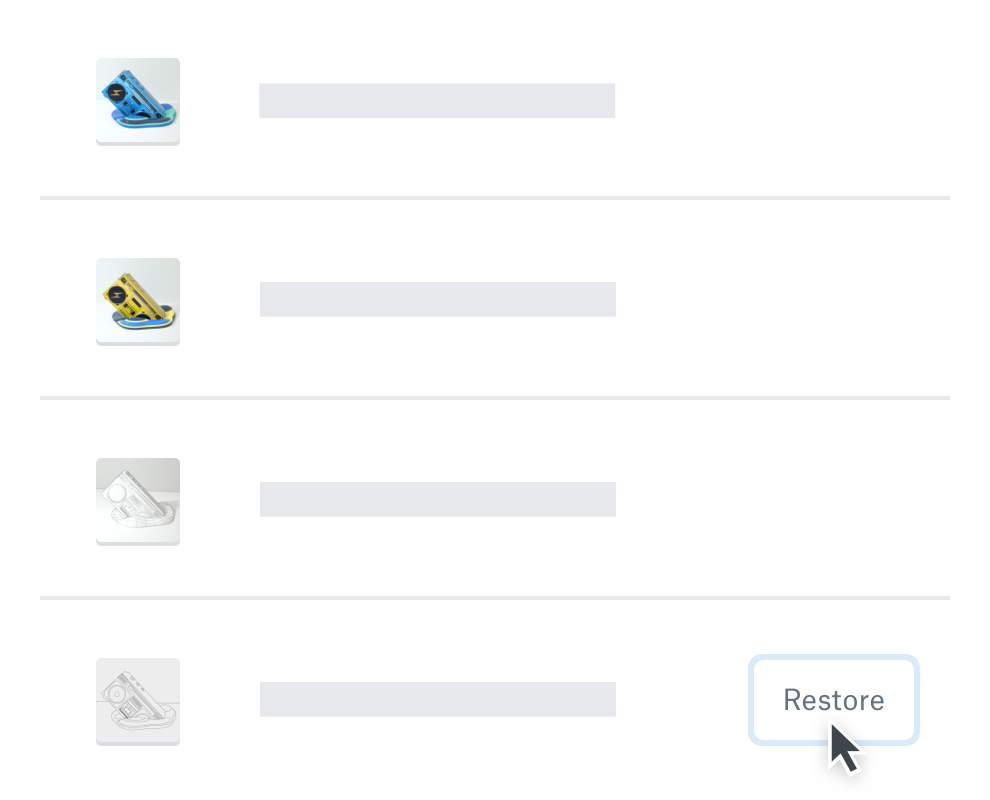
Запись экрана: пользователь выбирает файл, опцию «Управление версиями», прокручивает доступные версии файла, выбирает нужную и нажимает кнопку «Восстановить», чтобы вернуть эту версию.
Если вы пользуетесь облачным хранилищем Dropbox и ищете дополнительную информацию об истории версий, посетите наш Справочный центр. Здесь вы можете найти всю необходимую информацию в статьях Обзор истории версий и Руководство по восстановлению версий файлов.
Восстановление файлов с помощью папки «Temp» в системе Windows
Временная папка — это местоположение папки по умолчанию, используемое Windows и приложениями для хранения временных файлов, необходимых для запуска программ.
Другими словами, это своего рода свалка данных, которые нужны программам или создаются в процессе их работы. Обычно она скрыта от глаз, спрятана в системных папках, но часто может хранить данные о ваших недавних действиях в приложениях.
Хотя этот способ в основном используется для восстановления несохраненных файлов из аварийных программ, вы можете найти устаревшие автосохраненные копии искомого файла.
Для доступа к файлам во временной папке выполните следующие действия:
- Откройте меню «Пуск», нажмите «Выполнить» и Enter, чтобы запустить меню «Выполнить».
- Введите или скопируйте следующий текст:
%systemdrive%\Windows\Temp - Повторите шаги 1 и 2, только в этот раз со следующим текстом:
%userprofile%\AppData\Local\Temp - Откройте две папки и просмотрите каждую из них, чтобы найти нужный файл.
- После того, как вы нашли файл, щелкните его правой кнопкой мыши и выберите «Открыть с помощью». Выберите программу, которую вы обычно используете для открытия файла, и нажмите «Открыть».
Просмотр истории файлов и восстановление на устройстве Mac
Если вы являетесь пользователем Mac, вам повезло! Восстановление файлов на устройствах Mac намного проще благодаря встроенным в MacOS системам.
После включения функции Time Machine восстановление перезаписанных файлов сводится к открытию папки с файлом в программе Finder, выбору предыдущей версии из хранилища Time Machine и восстановлению.
Если вы ищете предыдущие версии файлов Keynote, Pages или Numbers, можете воспользоваться встроенными в эти программы функциями управления файлами.
Для восстановления версии файла в Keynote, Pages или Numbers, выполните следующие действия:
- Откройте файл, предыдущую версию которого вы хотите восстановить, и нажмите «Файл > Вернуться к >» и выберите «Просмотреть все версии».
- Текущий документ будет отображаться слева, а предыдущие версии — справа.
- Используйте стрелки или крайнюю справа временную шкалу, чтобы просмотреть версии и выбрать нужную.
- Найдя версию, которую вы хотите восстановить, нажмите кнопку «Восстановить», чтобы вернуть предыдущую версию.
- Кроме того, вы можете скопировать и вставить содержимое предыдущей версии в текущую, если вам не нужно восстанавливать файл полностью.
- Вы также можете восстановить файл как новую отдельную копию. Просто нажмите и удерживайте клавишу «Параметры» и выберите «Восстановить копию».
- После этого нажмите «Готово».