Как написать обзор игры в Steam?

КАК СДЕЛАТЬ ВСЕ ЗАДАНИЯ Steam на ТЕЛЕФОНЕ ? КАК ВЫЛОЖИТЬ видео В СТИМ на ТЕЛЕФОнЕ .
КАК СДЕЛАТЬ ВСЕ ЗАДАНИЯ Steam на ТЕЛЕФОНЕ ? КАК ВЫЛОЖИТЬ видео В СТИМ на ТЕЛЕФОнЕ .
Как удалить обзор в Стиме, если он потерял актуальность?

Как удалить обзор в Стиме со своей страницы, чтобы другие пользователи не видели отзыв? Расскажем – процесс очень простой, справитесь за несколько минут.
Удаляем рекомендацию
Ваши отзывы о пройденных играх – важный вспомогательный элемент для других пользователей. Каждый может увидеть, какое мнение вы составили о приложении и учесть рекомендацию, прежде чем купить или скачать контент.
Хотите убрать устаревший отзыв? Полярно поменяли представление об игре? Тогда нужно стереть старую рецензию!
- Откройте сайт платформы и авторизуйтесь;
- На верхней панели найдите вкладку с именем аккаунта и наведите на нее курсор;
- Перейдите к подразделу «Профиль» ;

- Откроется личная страница – ищем вкладку с нужным названием в меню справа.

Мы вошли в нужное меню – здесь и сейчас вы поймете, как удалить обзор в Steam, если вы больше не хотите делиться им с другими пользователями.
На панели справа отображается общее число написанных вами рецензий и общее число продуктов, которые вы оценивали в публичном пространстве. На странице вы увидите все написанные рекомендации (если их много, придется переключаться между несколькими страницами).
Теперь о главном – как удалить обзор на игру в Steam раз и навсегда!
- Находим рецензию, которую хочется стереть;
- Нажмите на иконку «Рекомендую» или «Не рекомендую» под основным текстом;
- Как только вы кликните на палец вверх или палец вниз, справа появится окно с дополнительными опциями;
- Остается найти одноименную кнопку и нажать на нее, чтобы удалить обзор в Стиме!
Инструкцией можно пользоваться в веб-версии платформы или десктопном клиенте, различий в алгоритме нет.
Зная, как удалить обзор в Стим, можено управлять размещенным контентом. Вам разонравилась написанная ранее рецензия? Изменили мнение и хотите поделиться другими впечатлениями? Вы ничем не ограничены, сотрите старую рекомендацию и составьте другую, обновленную.
Steam как удалить обзор на игру
Изменить язык
Полная версия
© Valve Corporation. Все права защищены. Все торговые марки являются собственностью соответствующих владельцев в США и других странах. Политика конфиденциальности | Правовая информация | Соглашение подписчика Steam | Refunds

Установить Steam
© 2023 Valve Corporation. Все права защищены. Все торговые марки являются собственностью соответствующих владельцев в США и других странах.
Как удалить игру из библиотеки Steam

Всем привет! Сегодня я покажу вам, как удалить игру в Стиме. Я описал подробно 3 варианта:
- Обычное удаление файлов с компьютера.
- Скрыть игру из библиотеки – она при этом остается с вами, и вы в неё можете играть. Игра просто не будет отображаться в обычном списке.
- Полное удаление игры из вашей библиотеки и с аккаунта. В некоторых случаях можно запросить возврат средств.
Дабы вам не шастать по статье – просто выберите нужную главу в оглавлении и кликните по ней. Если возникнут дополнительные вопросы – пишите в комментариях. Поехали!
Способ 1: Полное удаление игры с аккаунта
Да система позволяет полностью удалить игру из библиотеки Steam. Прежде чем мы продолжим, еще раз подумайте – точно ли вы этого хотите. Игра будет удалена безвозвратно.
ВНИМАНИЕ! В некоторых случаях вы можете запросить возврат средств. Например, если игра или товар вам не понравились, и вы им попользовались меньше 48 часов. Полный перечень правил можно почитать тут. .
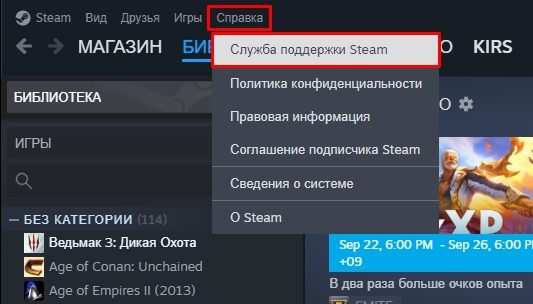
- Жмем «Справка» – «Служба поддержки Steam».
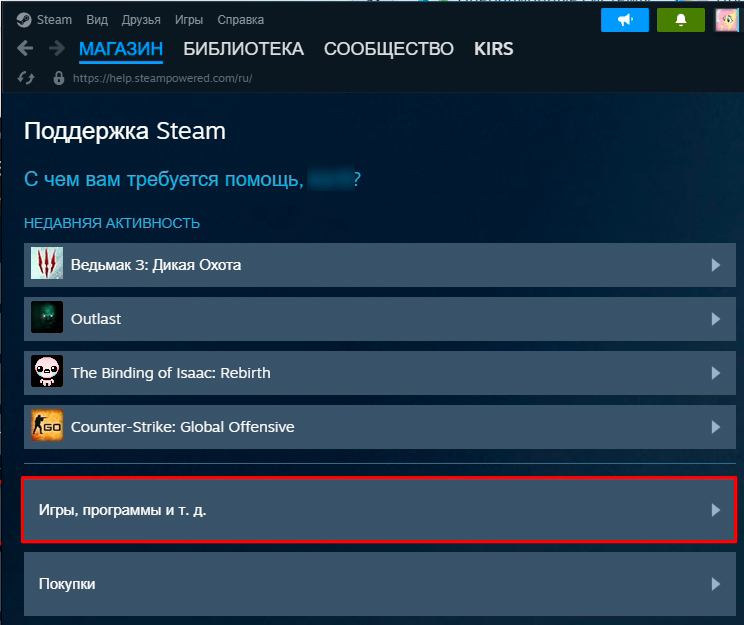
- Выбираем категорию «Игры, программы и т.д.».
- Из списка выберите ту игру, которую хотите удалить из библиотеки. Или вы можете воспользоваться поисков – введите туда точное название.
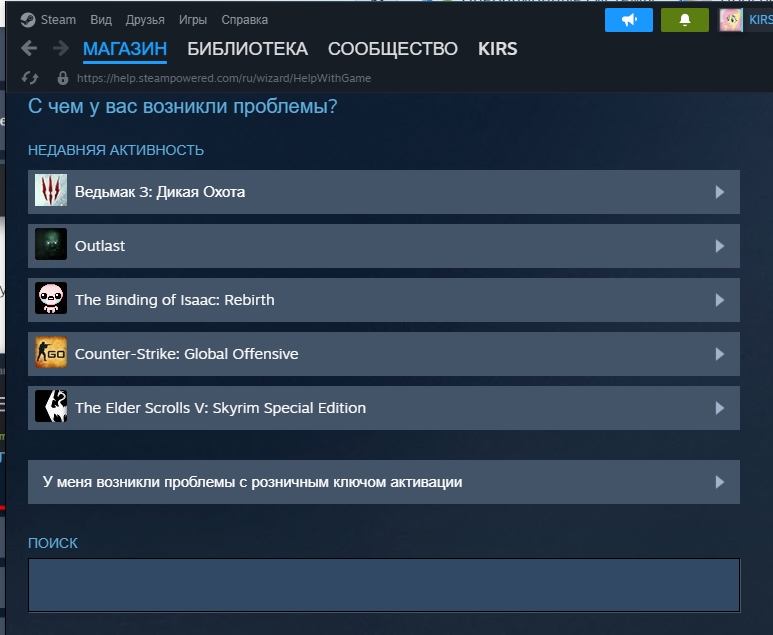
- У нас есть два варианта. Давайте рассмотрим сначала удаление – выберите команду «Я хочу навсегда удалить эту игру со своего аккаунта».
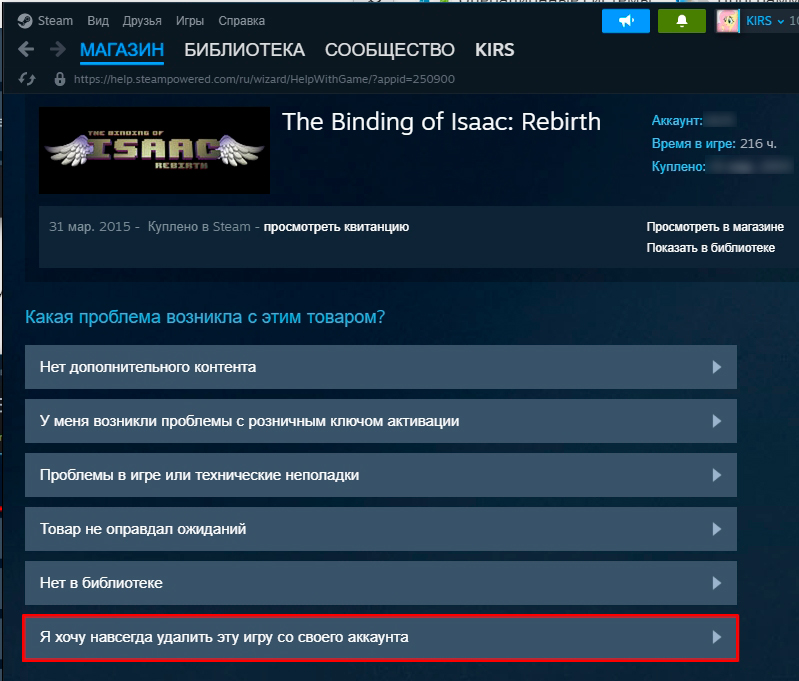
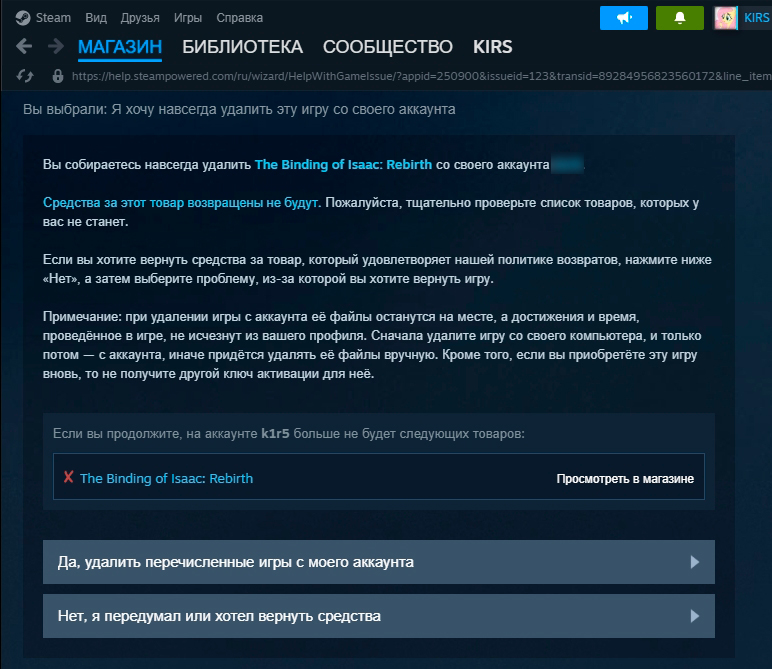
- Теперь выбираем нужный вариант и действуем согласно инструкциям на экране.
- Если вы хотите запросить возврат средств – нажмите «Товар не оправдал ожиданий».
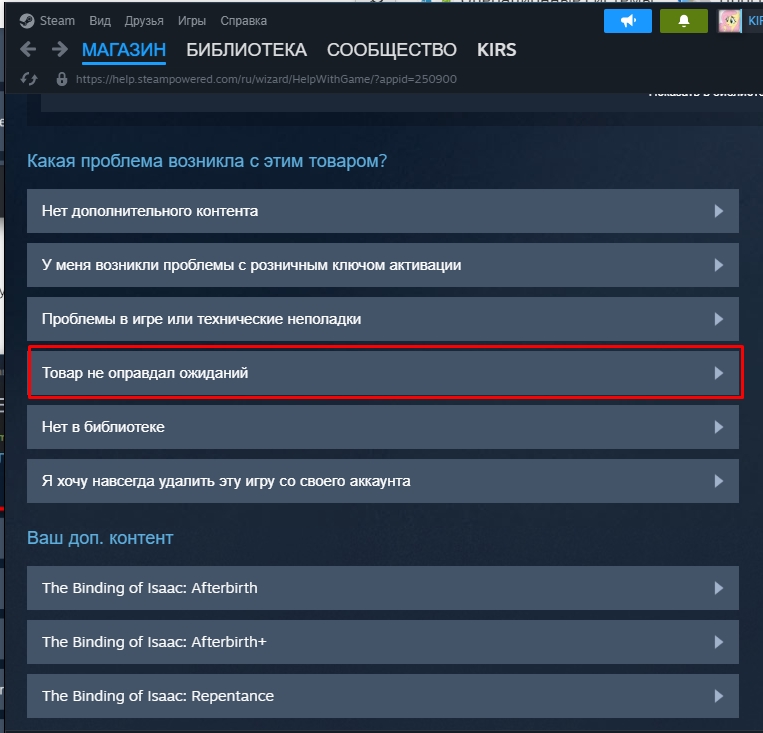
- Кликаем «Я хочу запросить возврат средств».
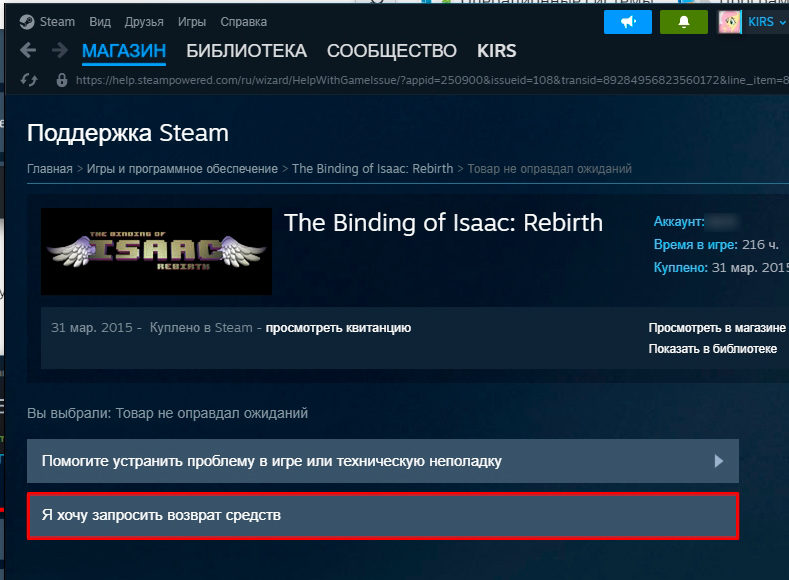
- Далее смотрим, что предлагает система.
Способ 2: Обычное удаление
В этой главе я расскажу вам, как обычным образом удалить игру в Стим. Она также останется у вас в библиотеке, но сами файлы будут удалены с компьютера.
- Откройте приложение.
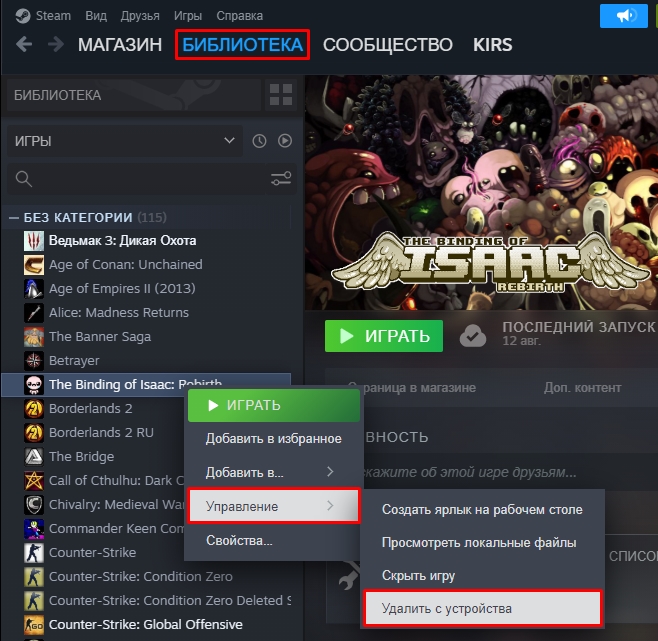
- Зайдите во вкладку «Библиотека».
- Найдите нужную игру и нажмите по ней правой кнопкой мыши – выберите «Управление» – «Удалить с устройства».
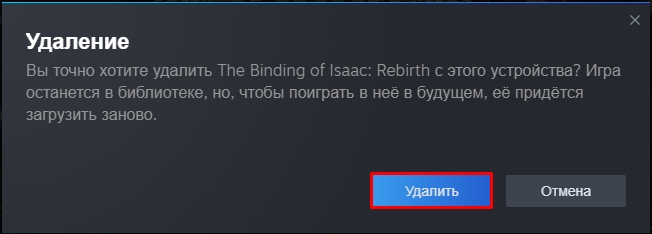
- Выбираем «Удалить» и соглашаемся. После этого удаление должно произойти без проблем.
Но некоторые игрушки могут отказываться удаляться из-за дополнений и DLC. В таком случае их стоит удалять вручную:
- Кликаем ПКМ по игре.
- Заходим в «Управление» – «Просмотреть локальные файлы».
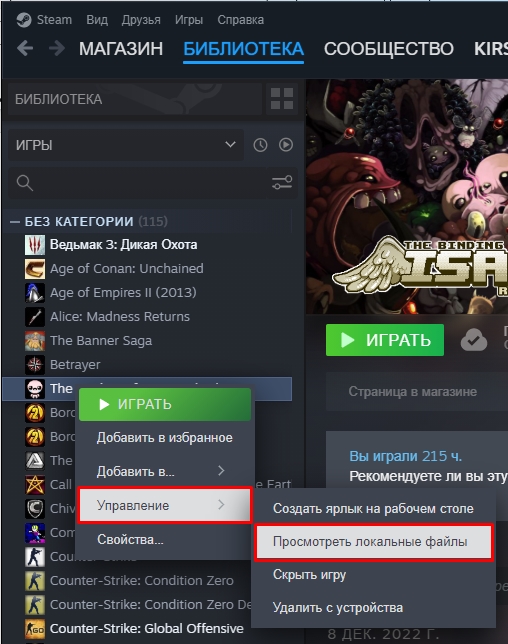
- Теперь переходим в родительскую папку «common».
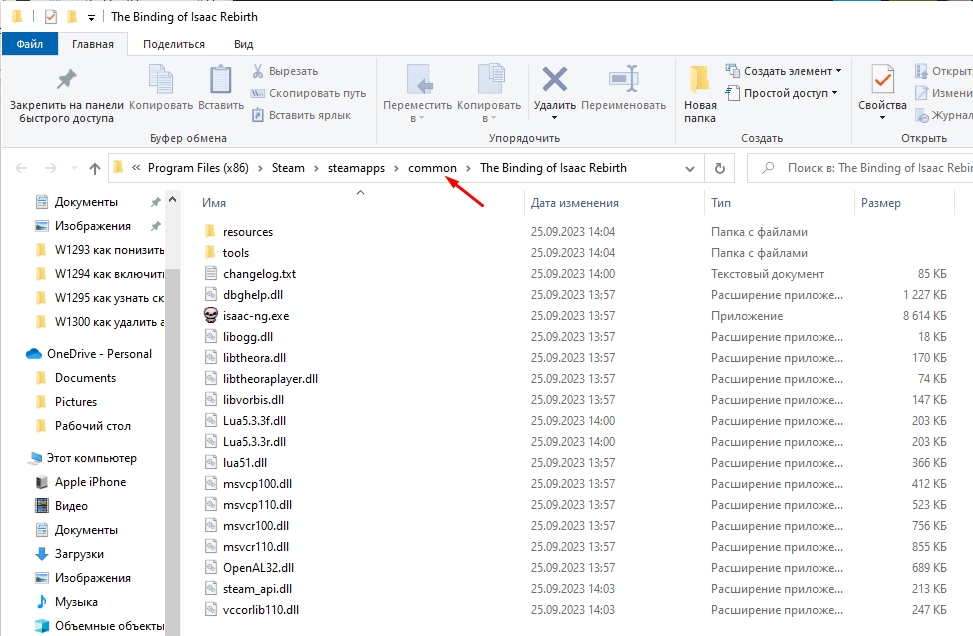
- Закройте сам Steam.
- Выделите папку с игрой и нажмите:
Shift + Delete (Удаление в обход корзины)
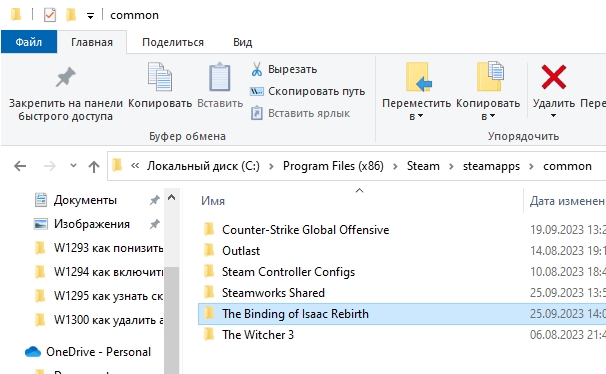
Сами игры находятся в папке:
Steam\steamapps\common
Вы также можете удалить игру со Стима через «Панель управления» или «Параметры» Windows – об этом подробно описано в этих инструкциях:
- Как удалить любую программу в Windows 10.
- Как удалить любую программу в Windows 11.
Способ 3: Скрыть игру из библиотеки
Не обязательно удалять игру из библиотеки Steam – её можно просто скрыть из списка. Давайте я покажу, как это можно сделать:
- Жмем ПКМ по игрушке.
- Выбираем «Управление» – «Скрыть игру».
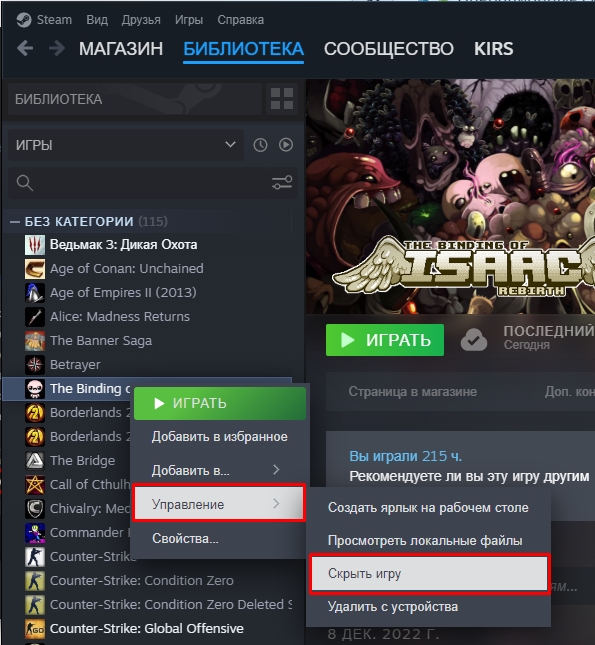
- Она сразу же пропадет из списка. Её можно найти двумя путями. Первый – воспользоваться поиском, введя название игры в строку чуть выше.
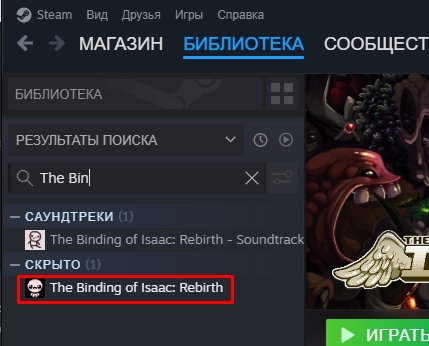
- Второй способ – открыть «Вид» – «Скрытые игры».
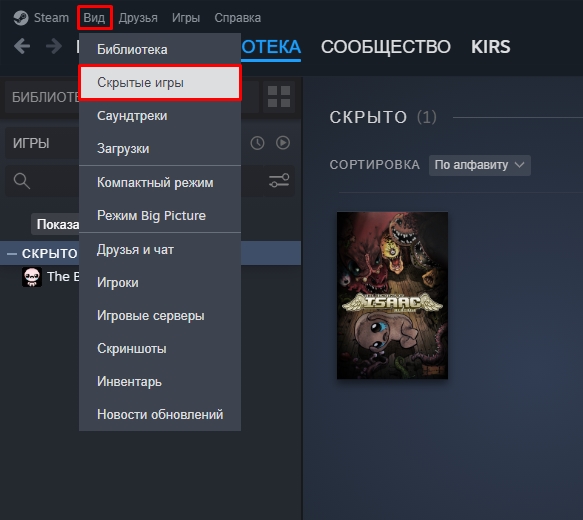
- Убрать игру из «Скрытой» категории можно таким же путем.