Живая обложка ВКонтакте: инструкция, размеры, советы
.jpg)
Наталья Джумабаева OneSpot
Некоторые рекламные форматы ВКонтакте (продвижение товаров, сайтов, лид-форм) переехали в VK Рекламу
Чтобы использовать все привычные и новые рекламные инструменты на площадках VK, подключайтесь к платформе VK Реклама. Переехать на новую платформу и оплачивать продвижение без комиссии помогаем мы, сервис OneSpot.
Как оплатить VK Рекламу через OneSpot →
Материал обновлен 19 октября 2022.
Обложка сообщества или личной страницы ВКонтакте — это инструмент для брендирования и продаж. На обложку страницы пользователя можно установить фото, а на обложку группы — как фото, так и видео.
Анимированная (живая) обложка сообщества ВКонтакте — это до 5 сменяющих друг друга слайдов с фото или видео, на которых можно разместить важную для клиентов информацию.
Обложка на личной странице ВКонтакте — это горизонтальное изображение (не анимированное), на котором можно разместить информацию о пользователе или компании, которую он представляет.
В статье рассмотрим обложки для VK — размеры, форматы, требования и способы применения. Поделимся инструкциями, как установить обложку в группу или на страницу.
Анимированная обложка сообщества ВКонтакте — это до 5 сменяющих друг друга слайдов с фото или видео, на которых можно разместить важную для клиентов информацию.
Как этот инструмент помогает в маркетинге и брендировании и что нужно знать, прежде чем устанавливать обложку в ваше сообщество, рассказываем в этой статье.
Как добавить обложку на личную страницу ВКонтакте
В октябре 2022 года ВКонтакте обновили дизайн личных страниц.

Что поменялось:
- появились обложки на личной странице;
- под обложкой добавилась краткая информация о пользователе (возраст, город, место учебы/работы);
- контент пользователя отображается вверху страницы — можно быстро просмотреть фото, видео, клипы, музыку и статьи, которые юзер создавал сам или добавил к себе на страницу из сообществ;
- информация о подарках, подписках, друзьях пользователя отображается слева (в полной версии vk.com).
Как использовать новый дизайн страницы ВКонтакте для бизнеса или личного бренда?
Если вы продвигаете свои услуги через ВКонтакте — новый дизайн, а именно обложка страницы, поможет вам привлечь внимание к вашему предложению. Ведь крупная яркая обложка — первое, что замечает пользователь, когда переходит в ваш профиль, например, из рекламы.
Оплачивайте рекламу ВКонтакте через OneSpot
На выгодных условиях и с ускоренной модерацией.

Примеры продающих обложек на личной странице VK


Также советуем наполнить страницу ВКонтакте статьями, видео или клипами, которые связаны с вашей деятельностью — так потенциальные клиенты смогут более детально узнать о вашей работе. По сути, личная страница будет выполнять функции продающего лендинга. При этом в привычной соцсети с вами легче связаться — достаточно просто написать сообщение.
Инструкция: как загрузить обложку на страницу ВКонтакте
Размер изображения для обложки VK: 1920 х 640 px
Формат: JPEG, WEBP, PNG
Чтобы загрузить обложку, нужно перейти в настройки по кнопке «Редактировать профиль», а затем нажать «Изменить обложку» — «Загрузить изображение».В окно загрузки можно перетащить картинку с рабочего стола или из загрузок. Также можете выбрать файл на устройстве.

После загрузки файла вам предстоит выбрать видимую область — ту часть картинки, которая будет показываться на странице.

Впоследствии эту область можно будет отредактировать либо вовсе заменить обложку (на личной странице с помощью кнопок «Изменить обложку» или «Редактировать профиль»). Также обложку можно удалить в настройках, тогда вверху страницы будет просто фото профиля.

По умолчанию ВКонтакте ставят пользователям «заглушки» вместо обложек — градиенты или однотонные изображения в цвет аватара.
Как использовать живые обложки ВКонтакте в сообществах
Для начала отметим, что такие обложки отображаются только в мобильных приложениях ВКонтакте для iOS и Android. В десктоп- и мобильной версии сайта посетители видят обычную обложку.

Живая обложка в четыре раза крупнее обычной и привлекает больше внимания. Вы можете показывать на ней специальные предложения, популярные товары или атмосферные фото и видео, чтобы зацепить клиента.

Если пользователь нажмёт на обложку, то раскроет её на весь экран — так будет удобнее рассмотреть фото или видео в деталях или прочитать условия акции внизу баннера. А ещё при нажатии на обложку в видео можно включить звук.

Живая обложка — первое, что замечает пользователь, когда заходит открывает сообщество в мобильном приложении.
Что точно нужно знать пользователю, который зашёл в ваше сообщество? У вас сейчас проходит акция? Ваши товары созданы только из натуральных материалов? Эту информацию можно и нужно размещать на слайдах.


Живые обложки можно использовать и для создания атмосферы и особого настроения у подписчиков.


Ещё примеры: салон красоты может сделать фоторяд из работ «до/после»; кафе, бары или рестораны — выкладывать обзор нового меню; школа танцев — выступления и информацию о записи на занятие.
Через анимированную обложку для группы ВКонтакте есть возможность показать акции компании и выстроить образ бренда, чтобы повысить продажи.
Лайфхак: помимо живой обложки, добавьте в сообщество кнопку для связи или перехода в магазин (Настройки -> Кнопка действия). Возможность в один клик перейти на сайт или связаться с представителем компании — эффективный инструмент для повышения трафика и продаж товара/услуги.
Требования к живым обложкам для групп
Как и любой визуал, анимированная обложка имеет определенные характеристики, для того, чтобы текст, фото или видео полностью отображались на смартфонах пользователей.
- Все слайды должны быть вертикальными, в пропорции 9:16, рекомендуемый размер — 1080*1920.
- Требования к видео: продолжительность не более 30 секунд, формат MP4, 15-60 кадров в секунду, размер до 20 Мб.
В центре обложки оптимально размещать важную информацию — заголовки акций и ключевые условия акций, фото и названия товаров и услуг. Эта область отображается на всех мобильных устройствах.
Как установить живую обложку в группу ВКонтакте?
В мобильном приложении
Чтобы установить обложку, зайдите в раздел «Управление сообществом», нажав на шестеренку в правом верхнем углу экрана.

В открывшемся меню выберите раздел «Информация».

В этом разделе вы можете включить кнопку действия, добавить или изменить обложку.

Для этого зайдите в пункт «Обложка» и нажмите «Добавить обложку». Откроется меню, в котором нужно будет загрузить фото или видео.
.jpg)
В десктоп-версии ВКонтакте
Чтобы загрузить слайды в полной версии сайта, зайдите в своё сообщество и перейдите в раздел «Управление».

В настройках найдите пункт «Обложка» и кликните по ссылке «Управление».
В этом разделе вы сможете добавлять как обычную горизонтальную обложку, которая отображается на всех устройствах, так и сменяющие друг друга слайды для смартфонов.

Если установить галочку «Показывать фотографии в движении», то снимки в живых обложках будут плавно увеличиваться во время показа. Если на изображении есть текст, стоит отключить эту функцию.
Как создать обложку самому?
При создании обложки можно использовать как снимки с профессиональных фотосессий, так и коллажи, иллюстрации, созданные самостоятельно.
Если ваши фотографии/видео необходимо привести к единому стилю, используйте бесплатные онлайн-конструкторы, например, Canva или Vista Create, либо мобильные приложения для обработки фото и видео — PicsArt, VSCO, Mojo, InShot.
В большинстве онлайн-редакторов есть готовые шаблоны, которые вы можете дополнить под ваши нужды. Вы можете менять фон, редактировать текст, добавлять графические элементы. В конце работы скачайте готовые обложки и по алгоритму загружайте в сообщество.
ВКонтакте дорабатывает дизайн сообществ. Если вы ещё не добавили обложку в группу, она появится автоматически. Градиент сформируется на основе аватара страницы. Ещё у обложек теперь новый минимальный размер — 960 х 480 px.
Полезные советы
Новые подписчики в течение нескольких секунд должны понять, хочется им вступить в сообщество, связаться с вами, перейти на сайт или нет.
Есть негласные правила о том, что не стоит указывать на обложке, как на обычной, так и на живой:
- Избегайте рекламных штампов. Они уже потеряли свою актуальность и могут оттолкнуть потенциального клиента. Например, «индивидуальный подход», «только сейчас» или «только для вас». Лучше указывать конкретику: доставка в течение 2-х рабочих дней.
- Не делайте слишком длинные фразы. Чем короче текст, тем быстрее пользователь прочтет и сможет определиться, актуально ему ваше предложение или нет.
- Будьте внимательны в использовании сленга. Ориентируйтесь на свою целевую аудиторию, тщательно проверяйте и продумывайте слоганы, в которых содержится подобная лексика. К примеру, для молодежи всем известные выражения «Вливайся!» (Fanta), «Заряди мозги» (Nuts) будут близки и понятны. Если вы попробуете использовать их для поколения постарше, вас могут не понять, либо понять неправильно.
Анимированная обложка — отличный вариант для воплощения самых смелых творческих идей. Однако старайтесь не перегружать картинку информацией и создавайте слайды в одном стиле.
Грамотное оформление обложки и всей группы в целом поможет вам продемонстрировать услуги и товары с лучшей стороны, а также стать узнаваемым сообществом с неповторимым фирменным стилем.
Обложка для группы ВК: размеры и как оформить шапку сообщества

ВКонтакте предлагает несколько возможностей для персонализации сообщества. Одна из них — загрузка обложки группы. Обложка — это горизонтальное изображение, расположенное в самом верху страницы, прямо над названием сообщества; ее иногда называют шапкой. В этой статье мы рассмотрим, как создать привлекательную обложку для сообщества и какие требования к ней выдвигает администрация ВКонтакте.
Содержание
- Какой должен быть размер обложки сообщества Вконтакте
- Что должно быть на обложке сообщества ВК
- Примеры хороших и плохих обложек для шапки группы ВКонтакте
- Как сделать обложку для сообщества ВК
- Добавляем и устанавливаем обложку в группу
Какой должен быть размер обложки сообщества Вконтакте
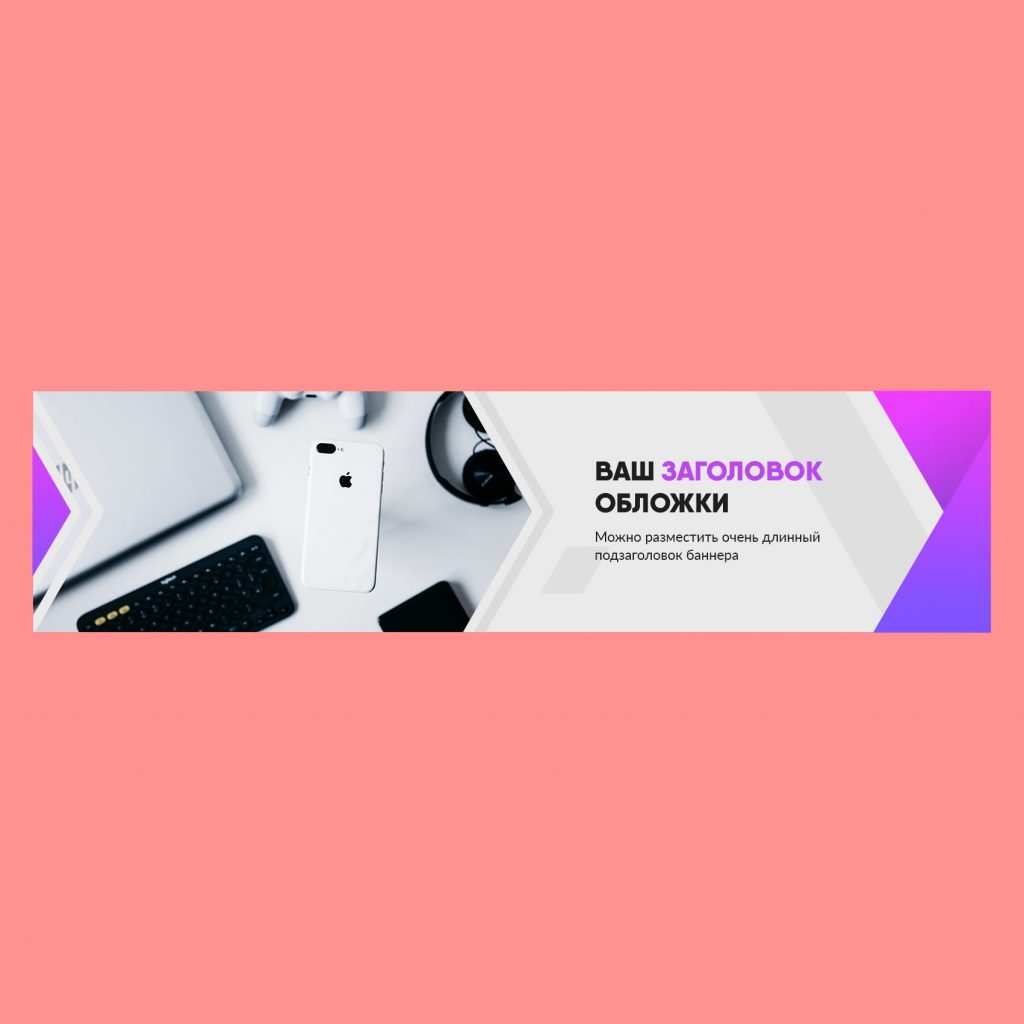
Начнем с технических параметров. ВКонтакте не указывает подходящий размер для картинки на обложку — площадка предлагает просто загрузить любую картинку, а затем подогнать ее размер под нужный формат. Единственное ограничение — картинка должна быть не меньше 200 точек в ширину и 50 точек в высоту. Но если следовать лишь этим минимальным требованиям, можно получить мыльную, некрасивую обложку.
Опытным путем было выяснено, что оптимальный размер обложки для сообщества — 1590х400 пикселей. Такая картинка будет четко смотреться на мониторах разного размера.
На мобильных устройствах обложка демонстрируется в урезанном формате — 1196х315 пикселей. Это значит, что если вы загрузите картинку 1590х400, то на мобильном она будет отображаться, словно ее по бокам обрезали на 197 пикселей, а сверху и снизу срезали по 42 пикселя. Соответственно, в зоне этой «рамки» не нужно располагать важные элементы обложки, без которых она будет плохо восприниматься. Оптимально расположить там нейтральный фон — одноцветный, с повторяющимся узором или градиентом.
Вконтакте позволяет загрузить отдельную специальную обложку для мобильных устройств. Она будет не горизонтальной, а вертикальной. Оптимальный размер для такой обложки — 1080х1920 пикселей. Учтите, что на десктопной версии сайта она отображаться не будет.
Что должно быть на обложке сообщества ВК
На самом деле, нет никаких обязательных элементов для шапки сообщества — ее оформление зависит в первую очередь от формата группы и ее направленности. Обычно на обложке размещают логотип и/или название компании или сообщества, либо имя блогера. Иногда здесь указывают короткий девиз. Но все это — необязательные элементы. Обложка может быть как информативной, так и просто красивой, не содержащей никакой полезной информации.
Так, шапка сообщества, посвященного художнику, музыканту или другой творческой личности, может быть чисто декоративной и не содержать вообще никаких элементов, кроме красивого фона, задающего настроение группе и дополняющего стиль автора. Если у компании есть четкая миссия, которую можно выразить в два-три слова, можно разместить этот девиз на обложке красивым шрифтом, но не указывать название компании — оно и так будет видно чуть ниже.
Как правило, дублировать название группы или бизнеса на обложке не нужно. Но можно сделать исключение, если у вас есть уникальное оформление, которое не передать в обычном текстовом заголовке — например, собственный корпоративный шрифт или интересный способ написания названия.
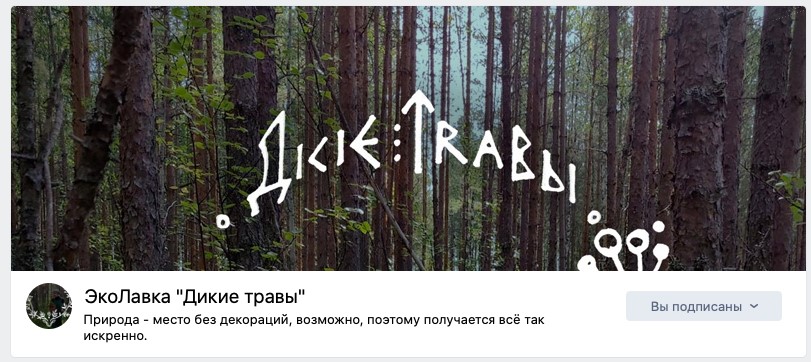
Универсальный совет — не перегружайте обложку элементами, особенно текстом. Если вам хочется разместить на ней сразу кучу информации (логотип, название компании, текущие акции и скидки, слоган, контакты…) — подумайте еще раз. Обложка не должна быть рекламной доской, это утомляет.
Примеры хороших и плохих обложек для шапки группы ВКонтакте
Давайте рассмотрим на примерах, как нужно делать обложки, а каких ошибок стоит избегать. Мы не будем обсуждать дизайнерские решения вроде цветовых сочетаний, поскольку это слишком обширная и сложная тема. Но мы рассмотрим основные моменты, о которых нужно знать при создании обложки.
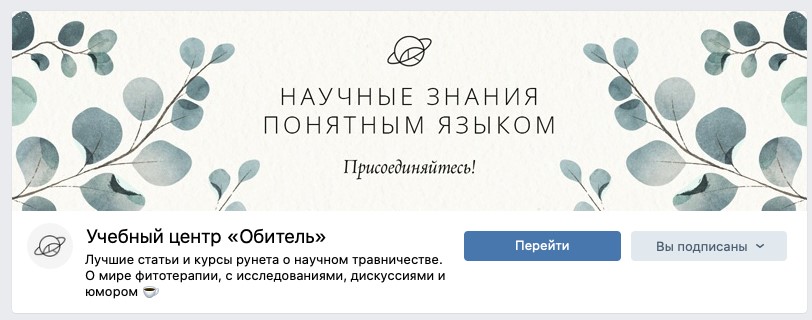
Вот пример удачной обложки для сообщества. На ней мы видим логотип и слоган компании, расположенные в центре. По краям обложки размещены чисто декоративные элементы — если их слегка обрезать, ничего страшного не будет. Изображение четкое, размер шапки подобран правильно.
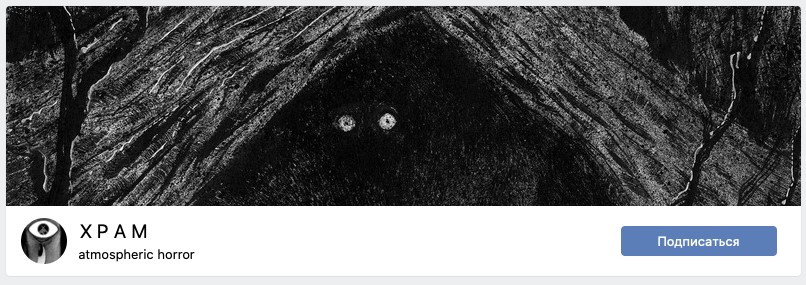
Вот удачная шапка для страницы художника. Она не содержит ни логотипа, ни названия, но отлично передает атмосферу и стиль автора — что от нее и требовалось.
А вот пример неудачного подбора обложки. Хотя сама картинка яркая и привлекательная, текст расположен слишком близко к краю. На десктопной версии обложка может выглядеть неплохо, но на мобильной половину текста просто отрезало, и это ухудшает восприятие всего сообщества.
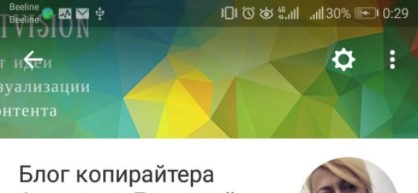
Вот еще один пример не самой удачной шапки. Изображение информативное и даже красиво оформленное, но его портит неправильно подобранное разрешение. Размытая картинка и чуть мыльный текст заметно ухудшают восприятие обложки.
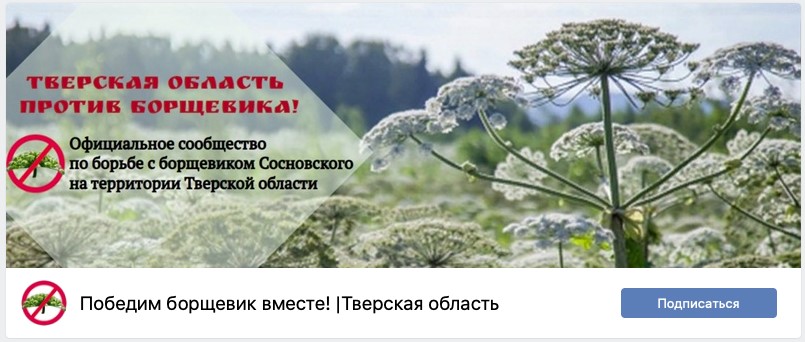
Как сделать обложку для сообщества ВК
Если у вас есть определенные дизайнерские навыки, вы можете создать обложку в графическом редакторе вроде Adobe Illustrator или Adobe Photoshop. Если же таких навыков нет — не переживайте, вам необязательно тратиться на дизайнера, чтобы создать приемлемую обложку для сообщества. Для этих целей можно использовать один из онлайн-конструкторов изображений. Раньше наиболее популярным был сервис Canva. Сейчас, увы, он временно недоступен в России — вы можете либо зайти на него через VPN, либо использовать другой сервис.
Без VPN вы можете воспользоваться конструктором Wilda — он работает по такому же принципу, и на его примере мы и рассмотрим создание обложки для сообщества. Суть конструктора в следующем — вы можете использовать изображения из базы конструктора или загружать собственные, растягивать или обрезать их, двигать и накладывать друг на друга. В онлайн-конструкторе есть много встроенных красивых шрифтов, с помощью которых можно сделать шапку информативной или забавной.
Давайте рассмотрим создание хорошей шапки на примере конструктора Wilda. Чтобы сохранять и скачивать результаты своих работ, нужно зарегистрироваться в системе. Когда закончите с регистрацией, можно приступать к созданию картинки:
- Откройте главную страницу конструктора и выберите формат обложки для VK. Если хотите, можете просто ввести нужные размеры картинки, но здесь уже есть пресет для этого формата — наведите курсор на «Шаблоны документов» и выберите «Социальные сети: Вконтакте».
- Выберите один из шаблонов, которые предлагает Wilda, или пролистайте в низ страницы и нажмите «Создать с нуля».
- Вы перейдете в редактор изображения. Слева у вас появится панель инструментов, на которой вы сможете выбирать и изменять элементы картинки. В центре находится основная рабочая зона. Нажимая на элементы, вы сможете изменять их параметры и размер.
- Чтобы создать фон, нажмите на кнопку «Картинка» в левом меню. Выберите одно из предложенных изображений из стока или загрузите собственное. Не забывайте, что картинка должна быть подходящего размера — не загружайте маленькие изображения, чтобы не получить в результате мыльную обложку!
- Если в качестве фона вы хотите использовать заливку цветом или градиент, вместо «Картинки» нажмите на «Блок».
- Теперь можно отредактировать изображение фона. Например, сделать его чуть более приглушенным, добавив наложение цвета, или увеличьте прозрачность. Используйте эту функцию, чтобы визуально выделить важные элементы (например, логотип). А вот добавлять границы в фон не нужно — помните про обрезку в мобильной версии.
- Поверх фона можно наложить логотип. У Wilda есть небольшая база иконок, которые можно использовать для этой цели. Но лучше все-таки иметь собственный логотип. Загрузите его в формате .png и разместите на макете. Оптимальное размещение логотипа для шапки — центр изображения. Если вы собираетесь сместить его вбок, обязательно учитывайте обрезку мобильного приложения.
- Далее вы можете добавить текст, линии или фигуры, чтобы разнообразить изображение. С помощью линий и фигур можно сделать абстрактную рамку, которая не испортится от обрезки. А текст нужно обязательно размещать так, чтобы он попадал в мобильный формат обложки.
Когда изображение будет готово, нажмите сверху на «Скачать».
Добавляем и устанавливаем обложку в группу
Установка обложки ВКонтакте делается буквально в несколько кликов. Разумеется, чтобы сделать это, вы должны быть администратором сообщества.
- Если у вас нет обложки, нажмите «Управление» под аватаркой сообщества.
- В основном разделе настроек вы увидите пункт «Обложка» под полем с описанием сообщества.
- Нажмите на кнопку «Добавить». Откроется окно, в котором вы сможете выбрать изображение.
- Выберите ту картинку, которую вы создали в конструкторе, или другое заготовленное изображение.
- Редактор VK попросит выбрать границы обложки. Если вы заранее подготовили изображение нужного формата, ничего обрезать не придется.
- Нажмите «Добавить обложку». Теперь на странице вашего сообщества есть красивая шапка!
Если у вас уже стоит обложка, ее можно изменить или удалить. Зайдите на страницу сообщества и наведите курсор на обложку. Справа вверху появятся иконки, с помощью которых можно удалить, отредактировать или заменить обложку.
Красивая обложка в сообществе VK — это уже не экзотика, а необходимый минимум привлекательного оформления. Конечно, и группы без обложки могут пользоваться популярностью. Но зачем отказываться от такого эффектного инструмента?
Читайте также:
- Гайд Вконтакте (#4). Продвижение сообщества
- Гайд Вконтакте (#5). Сервисы для работы с Вконтакте
- Гайд Вконтакте (#6). Таргетированная реклама
- Гайд Вконтакте (#7). 22 совета по продвижению группы Вконтакте
Оцените пост:
 0,00 (0)
Шапка для группы ВК или Встречают по одежке

Получи нашу книгу «Контент-маркетинг в социальных сетях: Как засесть в голову подписчиков и влюбить их в свой бренд».
Подпишись на рассылку и получи книгу в подарок!

Внешний вид любого сервиса очень важен для создания положительного настроя, привлечения людей, удобства и т.д. К исключению также нельзя отнести и социальные сети. Несколько лет назад в группах ВК появились новые возможности оформления — обложки. Причем, некоторые разработчики предлагают создание динамических блоков вверху пабликов с курсами валют, временем, меняющимися данными, погодой и т.п. CRM и прочими модулями.
Многие пользователи задают вопросы: как сделать шапку вверху в группе ВКонтакте, какой должен быть ее размер, есть ли готовые шаблоны, можно ли найти их в PSD, как ее добавить (установить)? Давайте разбираться по порядку.
Некоторые администраторы до сих пор предпочитают старый вид вверху паблика — аватар с одной закрепленной записью. При использовании картинки максимального размера 200х500 размер изображения в закрепленной записи нужно делать 510х308 пикселей. Вместо картинки можно прикрепить видео, которое будет продолжать аватар стилистически.
Если же устанавливается отдельная шапка, то аватар станет миниатюрой (круглой картинкой, кадрированной с аватара).
- Шапка (обложка) должна иметь один из двух размеров — 795x200px или 1590×400 пикселей.
- Второй формат позволяет красиво оформить группу ВК для просмотра на больших мониторах.
- Верхняя часть создается в любом графическом редакторе, о которых мы расскажем чуть позднее.
- Чтобы картинка не искажалась, необходимо при ее сохранении в фотошопе воспользоваться инструментом “Сохранить для WEB”, где выбрать sRGB. Данная манипуляция позволит избавиться от ряби.
Содержание скрыть
- Как загружать готовую картинку
- Графические редакторы
- Какие изображения и тексты следует использовать
- Шаблоны шапок
- Динамическая шапка
Как загружать готовую картинку
- Если вы зайдете в паблик под логином администратора, то при наведении мышью на верхнюю его часть появляются символы — стрелка вверх, клетка и урна. При выборе стрелки вы можете загрузить картинку, при клике на клетку — отредактировать ее, а на урну — удалить.
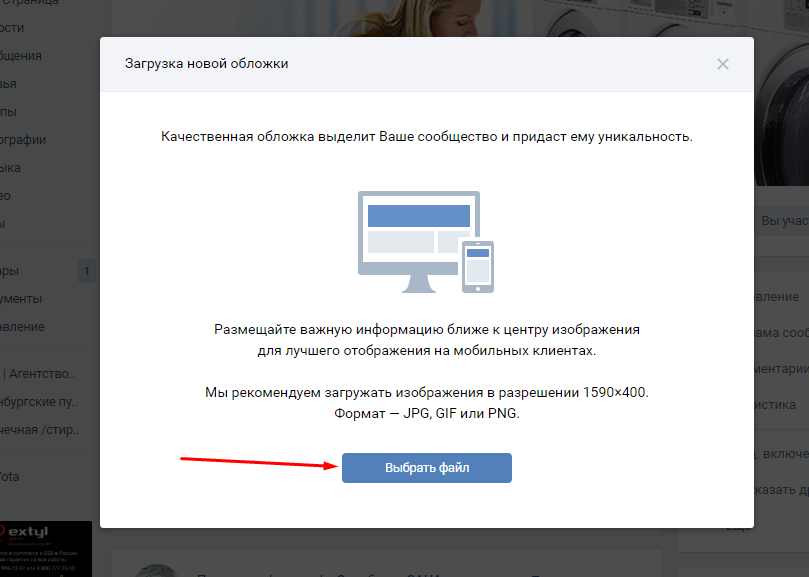
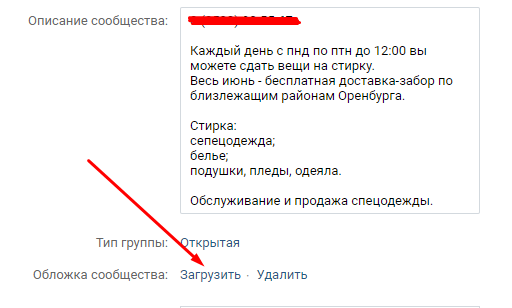
- В момент загрузки появляются рекомендации к размерам и форматам файла. Также загрузку изображения можно осуществить, пройдя в настройки. Под типом паблика находится ссылка на закачку главной картинки.
- Следует учитывать, что для мобильных версий ключевые графические элементы не должны находиться на правом краю изображения, а также слева и сверху. Необходимо с боков отступить по 197 px, а сверху — 83.
Графические редакторы
Итак, как разрабатывать графический блок и какое ПО может пригодиться?
Прежде всего, это всем известный мощный Фотошоп. Выбираем “Создать файл” и устанавливаем требуемые размеры. Затем загружаем изображение из шаблона (для его редактирования) или рисуем новое. После окончания работы сохраняем для WEB.
Второй вариант — предустановленный в Windows редактор Paint.
Среди онлайн-сервисов известен Canva, как самый простой бесплатный инструмент для создания изображений.
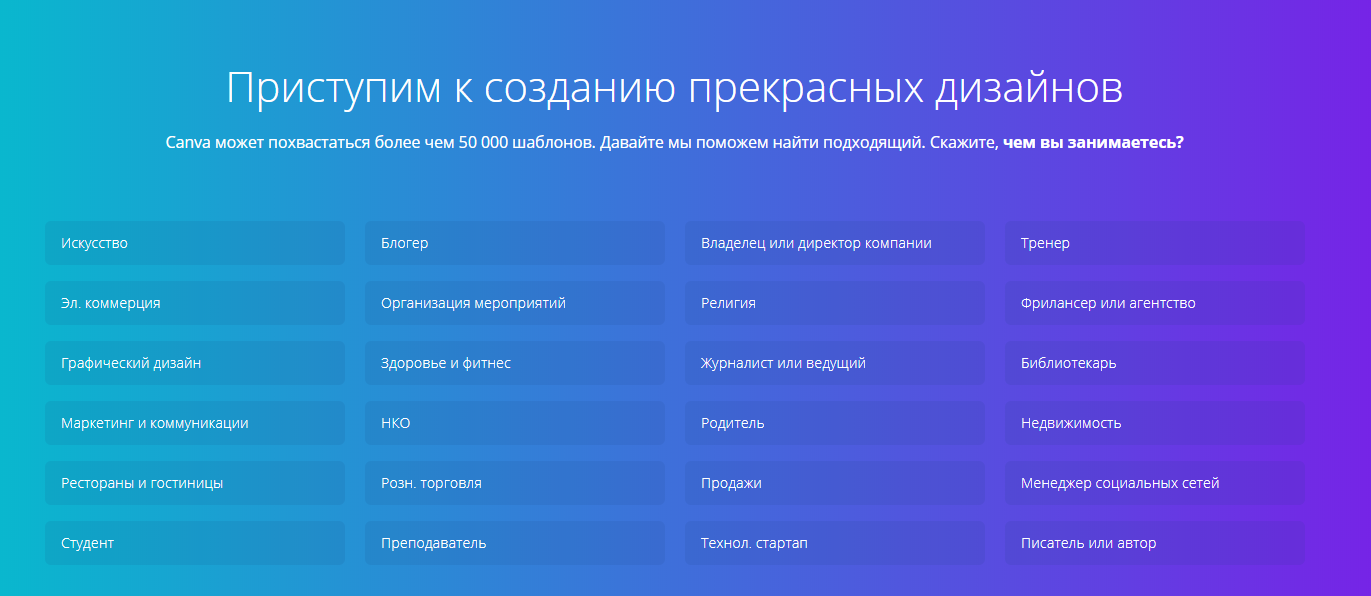
Вы можете выбрать готовый шаблон. Затем указать на графику для соцсетей.
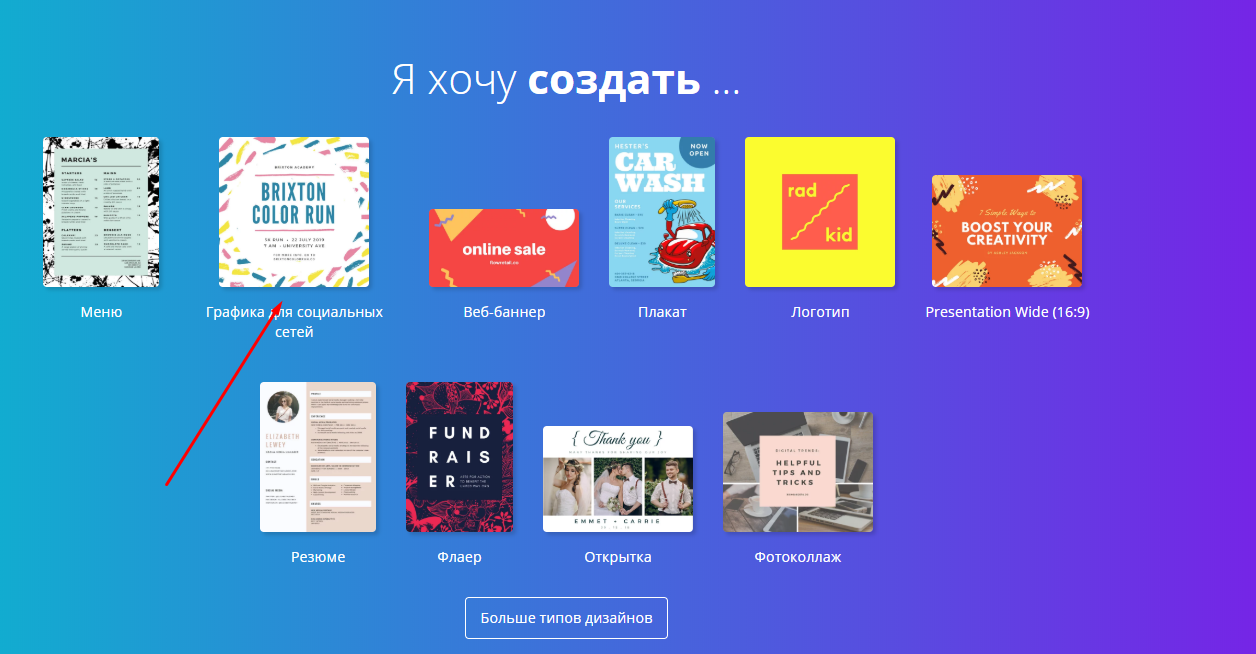
При работе необходимо изменять размеры, фоны, дополнять обложку текстами. Программа платная, ее пробный период — 30 дней.
Как выбрать (создать) привлекательную обложку
Шапка в ВК может относиться к одному из видов, в зависимости от отображения.
- Доносит сообщение о каком-либо мероприятии, акциях, новинках и т.п.
- Показывает спецпредложение или самый популярный товар.
- Меняется каждый месяц (неделю, квартал, к какому-то событию и т.п.).
- С известной личностью в коллаже.
- Отправляет посетителей на сайт или предлагает вступить в группу.
Требования к графике и текстам
- Картинки в шапке должны быть хорошего качества.
- Не должно быть нагромождения элементов.
- Обложка должна хорошо смотреться как на ПК, так и на телефонах.
- Она должна соответствовать дизайну паблика.
- Должна быть индивидуальной.
- Контрастировать с фоном ВКонтакте.
Какие изображения и тексты следует использовать
- Эмоциональные — любые чувства побуждают человека к действию.
- Актуальные — должны соответствовать интересам подписчиков.
- Приятные цвета — они увеличивают конверсию. Оранжевый и желтый — улучшают настроение, зеленый говорит о деньгах и экологии, синий – о надежности, красный — об акциях.
- Более 3 цветов использовать не рекомендуется, так как наступает цветовой бум.
- Правильный шрифт — доносит тематику паблика с первого взгляда.
- Слова — сообщают основную мысль аудитории.
- Лица и образы людей в коллаже (1-2 человека)- привлекают внимание, цепляют.
- Контактная информация.
- Призыв к действию.
- Люди всегда смотрят прямо по стрелке, поэтому смело нарисуйте ее и направьте на кнопку “Вступить”.
Шаблоны шапок
Скачать готовые обложки можно с разных сайтов (You-ps, Vk-oblozhki). В VK существуют паблики, предлагающие скачать PSD-шапки. Среди них Psdboxteam, Bankshab, Covertovk, Psdforvk.
Динамическая шапка
Мы все привыкли к статичным изображениям. Добавить обложке динамики очень просто. Есть специальные сервисы в Сети, которые позволяют это сделать за пару минут.
Например, LETSCOVER (платный). После регистрации пользователь попадает на свою страницу VK, нажимает “Создать обложку” и заходит в специальный редактор.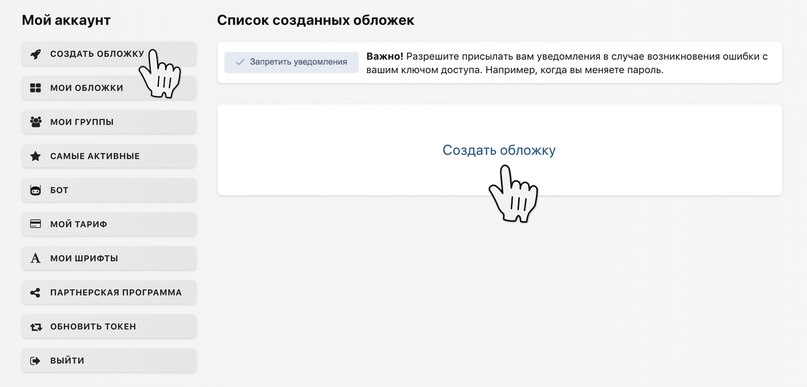
Загружает созданную ранее готовую шапку в редактор. Затем выбирает нужные виджеты.
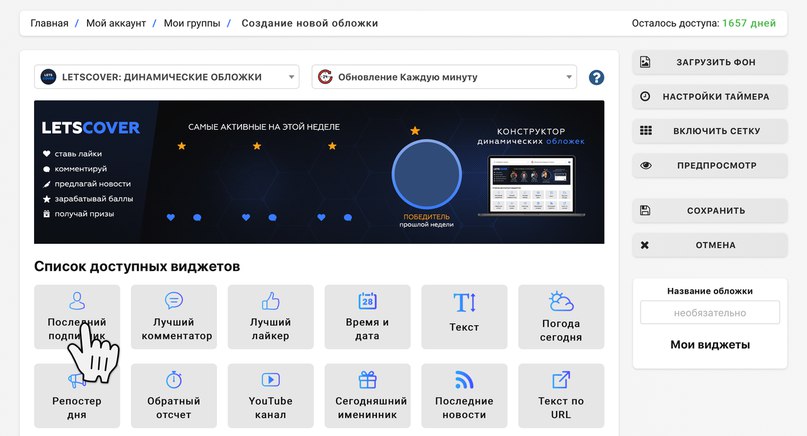
Можно менять шрифты, аватарки, позиции виджетов и т.п. После настройки становится доступным предпросмотр реальной обложки. Затем следует сохранить изменения. Аналогичный сервис — Dycover и другие подобные.
Еще один способ — создать динамику посредством программного кода PHP. Например, Callback API от VK может предоставляет обширные возможности по подсчету пользователей, лайков, отображению курсов валют, пробок и т.д.
Надеемся, наши советы помогут вам создать посещаемую интересную группу, которая станет достойным пополнением известной социальной сети.
Рассказать о статье:

Контент маркетинг социальных сетей на 5+ в Семантике
Когда бренд интересен подписчикам.
Когда ваш контент нравится.
Когда про вас не забывают.
Когда ваш сайт посещают.
14.02.2020 56646
Сегодня вопросом, как вести группу в ВК задаются не только школьники, которые сутками просиживают в социальных сетях. Собственными публичными страницами обзаводятся предприниматели, владельцы информационных, развлекательных порталов и просто блогеры. Зачастую на первом этапе развития всем стараются заниматься сами собственники. Но допущенные на старте ошибки ведут к потере времени, денег на рекламу и даже к блокировке паблика. В статье вас ждут…

19.02.2020 155350
Социальная сеть заботится о комфорте, удобстве и безопасности. Для этого постоянно разрабатываются механизмы для защиты от нежелательных активностей, мошенничества и так далее. Бан также доступен для любой персоны, которая хочет закрыть доступ к своему акку для определенного круга лиц. Поговорим, как понять, что твой аккаунт заблокировали в Инстаграме, как выглядит блокировка и заблокированный профиль человека и узнаем, видно ли, когда…

21.02.2018 13841
В этой статье мы дадим пошаговую инструкцию о том как сделать прямую лайф трансляцию в ВК с компа. ВКонтакте запустил эту новинку ещё в 2016 году и эфиры ожидаемо стали популярными среди пользователей. Есть несколько аргументов в пользу того, чтобы и вы начали использовать эту функцию: Вовлечение максимального числа подписчиков. Каждый человек, состоящий в сообществе или подписанный на вас, получает…
Размеры для группы ВК-2023: от обложки до постов
Первые шаблоны для ВК групп я выпустила в конце 2022-го. Шаблоны пережили сотни правок и «примерок», прежде чем превратились в красивый и удобный продукт.
Самой сложной задачей оказалось – разобраться с размерами. Например, обложки для ВК групп в 2021, 2022 и 2023 годах имеют разные параметры. При этом, даже на официальных площадках часто висят устаревшие данные.
Пытаясь докопаться до истины, я прошла все стадии отчаяния 🙂
В результате у меня родились не только прекрасные ВК шаблоны с правильными размерами, но и идея этого поста. Надеюсь, он сэкономит вам немного времени и нервов.
Новые размеры для группы ВК в 2023 году

Содержание:
- Главная обложка группы ВК (шапка)
- Мобильная обложка ВК
- Обложки для меню ВК
- Обложки для товаров ВК
- Баннеры для постов ВК
- Обложка для видео ВК
- Истории ВКонтакте
- Обложка ссылки ВК (сниппет)
- Обложка для статьи ВК
Размер обложки группы ВК
Главная обложка сообщества ВК, которая показывается на всех устройствах. Другие названия: шапка, компьютерная или десктопная обложка.
Актуальный размер в 2023 году – 1920x768px.
Поддерживаемые форматы – PNG и JPG.Статичную обложку видят посетители вашей группы, когда заходят с компьютера. С телефона её видно в двух случаях:
- Если вы не установили мобильную обложку
- Когда вы разворачиваете экран телефона горизонтально

Особенности
В полной версии сайта верх обложки обрезается на 128px. Эта часть скрыта на компьютере и видна только на мобильных устройствах. Видимость эта относительная, потому что здесь располагаются иконки ВК группы и вашего телефона. Учитывайте это при создании обложки, чтобы в данной зоне не было стратегически важной информации.
Для примера прикрепляю вам готовые обложки моего авторства, которые можно приобрести в Магазине шаблонов»

Размеры мобильной обложки ВК
Мобильная или живая обложка видна только с телефона. В качестве обложки может быть изображение и/или видео (до 5 штук). При просмотре они будут автоматически листаться друг за другом.
Общий размер живой обложки – 1920×1080 px.
Формат изображений: PNG и JPG.
Формат видео: MP4; видеокодек h.264; до 20МB; до 30сек.Особенности
Когда человек заходит в группу ВК, он видит только часть обложки. Чтобы развернуть целиком, нужно кликнуть на неё. Но т.к. многие этого не делают, ориентироваться надо на видимую часть.
Какую? Вот тут и начинает квест 🙂
Мне встречалось масса схем, где всё было расписано буквально по пикселям, но они разбивались об одно «но» – из-за пропорций экрана на разных телефонах обложки выглядят по-разному.
Вот реальные скриншоты с двух телефонов (обратите внимание на разницу в положении фото и текста):

Далее я прилагаю схему, которая родилась у меня в процессе проб и ошибок. На истину не претендую, но у меня работает.

Вы ещё не убежали? Тогда продолжим 🙂
• 285px сверху и снизу – области, которая скрыты на всех телефонах.
• Самые непредсказуемые области – участки сверху и снизу, где находятся иконки телефона, название группы, кнопки и прочее. Они могут съедать от 220 до 330px. В этой зоне можно расположить картинки, сюда может заходить какая-то «безопасная» часть вашей фотографии, но текст лучше убрать.
• Самая надежная часть для контента, хорошо просматриваемая со всех телефонов – область, которая находится посередине обложки и составляет 690-700 px. Здесь можно смело размещать текст (не забудьте только про аватар).
• Да, и помним, что по бокам 100-115px могут обрезаться.
Если после сказанного выше у вас пропало всякое желание делать мобильную обложку, прекрасно вас понимаю ))) И пользуясь вашим отчаянием, предлагаю приобрести готовые шаблоны для групп ВК»
Это была минутка незаметно встроенной рекламы ))) Идем дальше.


Размер обложки меню ВК
После того, как ВКонтакте изменил дизайн групп и многие информационные блоки были убраны с видных мест, меню приобрело стратегически важное значение. Если хотите, чтобы группа стала продающей, удобной и интуитивно понятной, без привлекательного меню вам не обойтись.

Размер обложки для меню ВК группы: 376x256px. Поддерживаемые форматы изображений: PNG, JPG, GIF.
Что важно учитывать при оформлении:
- количество обложек в меню – максимум 7 шт.
- видно из них будет три с половиной, остальное нужно листать
- если вы размещаете текст, он должен быть достаточно крупным, т.к. плашки меню небольшого размера
- установить обложки меню пока можно только с компьютера

Размер обложки товара ВК
*Обложки для услуг ВК имеют те же размеры и особенности, поэтому все перечисленные здесь характеристики применимы и к ним.

Рекомендуемый размер обложки для товаров: 1000×1000 px. Если вы возьмете размер чуть больше, например 1200px, проблем не будет. Главное, чтобы изображение было квадратное. Для одного товара вы можете загрузить до 5 изображений. Формат JPG, GIF или PNG.
Обложка для подборки товаров ВК
Как товары, так и услуги в ВК можно объединить в подборки.
Размер обложки для подборки товаров: 1280х720 px.
В мобильной версии обложка будет обрезаться снизу и по бокам на 100px.
Размеры картинок для постов ВК
ВКонтакте для оформления постов в приоритете два формата изображений:
- квадратные 1:1
- прямоугольные 3:2

Квадратные 1:1
Минимальный размер квадратного изображения 510х510 px, но практика показывает, что качество картинки такого размера получается очень низкое. Хотите получить четкое изображение – используйте бóльший размер. Например, как у баннеров для товаров ВК – 1000х1000 px.
Прямоугольные 3:2
Если вы выбираете прямоугольное изображение, его размер должен быть минимум 510х765 px. Я рекомендую увеличивать этот размер вдвое и больше. Так вы получите картинку гораздо лучшего качества.
Что лучше: прямоугольное или квадратное изображение?
Я предпочитаю квадратные картинки для постов в ВК. Они более заметные, особенно когда листаешь ленту с телефона. Из них получаются идеальные «галереи», где все баннеры отображаются целиком, ничего не выпадает и не обрезается. Примеры такого оформления ↓↓↓

Размер обложки для видео в ВК
Размер обложки (или заставки) для видео ВКонтакте:
Рекомендуемые размеры самой видеозаписи имеют те же параметры. Если вам важно сохранить качество видео, загружайте записи размером не менее 1920×1080 рх. Максимальный объем файла – 5 ГБ.

Истории ВК: размеры фото и видео
Истории в ВК (кому-то привычнее сторис) имеют те же параметры, что и в других соцсетях, поэтому вы смело можете публиковать одну и ту же историю на всех площадках. Традиционно используются фото и видео вертикального формата.
Размер для фотографий — 1080х1920 px.
Форматы: PNG, JPG, GIF.Технические характеристики для видео:
- объем файла до 10 МБ
- длительность до 15 секунд
- видеокодек h.264
- аудиокодек AAC

Размер обложки для внешней ссылки (сниппета)
Что такое сниппет? Когда вы добавляете к записи ВК ссылку на внешний ресурс, появляется специальный блок – сниппет. Он состоит из текста и картинки (оба они кликабельны).
Если вы НЕ добавляете к посту ВК никаких видео и изображений, сниппет будет отображаться в полную величину (смотри баннер ниже). Картинка подбирается по умолчанию из тех, что есть на ресурсе, куда ведет ссылка, но вы можете задать свою.
Размер обложки для сниппета – 537х240 рх. Чтобы получить более качественное изображение, рекомендуется увеличить размер вдвое.

Размер обложки для статьи ВК
Обложка для статьи ВК − здесь все максимально просто. Бóльшую часть обложки занимают заголовок статьи, название вашего ВК сообщества и кнопка «Читать». Поэтому как-то дополнительно её оформлять вряд ли необходимо, достаточно, чтобы картинка соответствовала теме и на ней хорошо читался текст.
Размер изображения: 510х286 рх, но лучше увеличить его как минимум вдвое.

Что хочется добавить в конце. Я вам ещё не говорила, что у меня есть готовые шаблоны? ���� Тогда приглашаю вас в свой уютный «Магазин шаблонов». Здесь вы найдете шаблоны не только для оформления групп ВК, но и для гайдов, чек-листов, эл.книг»

Еще больше интересных статей:
- Как найти свои способы продвижения творческому предпринимателю
- Лучшие банки бесплатных фотографий
- Как правильно оформить чек-лист, гайд или PDF книгу
- Бесплатные дизайнерские шрифты: кириллица, попавшая в тренды
Сохранить в Pinterest


Все посты рубрики → Дизайн для бизнеса
Оксана Колесникова
Меня зовут Оксана, я графический дизайнер. Мои работы вы найдете в разделе «Магазин шаблонов». В этом блоге я делюсь профессиональными секретами, как достойно упаковывать свои продукты. А также наработками и набитыми шишками в продвижении своего проекта 🙂
Подписаться
Войти через
Я разрешаю создать мне учетную записьКогда вы первый раз заходите с помощью соцсетей, мы получаем публичную информацию из вашей учетной записи, предоставляемой провайдером услуги соцсети в рамках ваших настроек конфиденциальности. Мы также автоматически получаем ваш e-mail адрес для создания вашей учетной записи на нашем веб сайте. Когда она будет создана, вы будете авторизованы под этой учетной записью.
Не согласен Согласен
Войти через
Я разрешаю создать мне учетную записьКогда вы первый раз заходите с помощью соцсетей, мы получаем публичную информацию из вашей учетной записи, предоставляемой провайдером услуги соцсети в рамках ваших настроек конфиденциальности. Мы также автоматически получаем ваш e-mail адрес для создания вашей учетной записи на нашем веб сайте. Когда она будет создана, вы будете авторизованы под этой учетной записью.
Не согласен Согласен
8 комментариев
Старые Популярные
Межтекстовые Отзывы
Посмотреть все комментарии
5 месяцев назадСпасибо, Оксана! Благодаря таким, как вы, есть чёткая и актуальная информация для адаптивного макета, собранная вместе на одной странице. Понятно, доходчиво.
Ещё раз спасибо!