SketchUp: Как задать размер прямоугольника?

В этом коротком видео я вам расскажу про три способа, как можно задать размеры прямоугольнику в SketchUp ======================= Скачать SketchUp: https://sites.google.com/view/silentip/home/download ======================= Мои группа в соц.сетях: Вконтакте: https://vk.com/silentip_design Одноклассники: https://www.ok.ru/group/55102813962240 Telegram: https://t.me/silentip_design ======================= Календарь выхода новых видео на моём канале: http://teamup.com/ksc2d618d5f92a16c1 ======================= Если есть желание поддержать канал то можно сделать небольшое, денежное пожертвование: https://sites.google.com/view/silentip/home/donat
Показать больше
Войдите , чтобы оставлять комментарии
Приложение к главе 2 Основные инструменты и режимы 3D-редактора Google SketchUp 8
Режим «Орбита» — вращения камеры вокруг центра области рисования включается кнопкой Орбита. Этот режим также можно включить в любом другом режиме, если нажать и удерживать колесико мыши.
Режим «Панорама» — перемещения камеры вертикально или горизонтально включается кнопкой Панорама. Этот режим также можно включить в любом другом режиме, если нажать и удерживать колесико мыши и клавишу Shift.

Режим «Масштаб» — приближения камеры к модели или удаления камеры от нее включается кнопкой Масштаб. Этот режим также можно использовать в любом другом режиме, если вращать колесико мыши. При этом неподвижной остается точка экрана, в которой находится указатель мыши.
Кнопка В размер окна щелчком мыши мгновенно устанавливает камеру так, что модель полностью заполняет экран.
Инструменты рисования

Инструмент Линия щелчками и перемещениями мыши рисует непрерывную ломаную линию. Чтобы замкнуть ломаную, нужно щелкнуть по начальной точке. Если нужна незамкнутая ломаная, то построение завершается клавишей Esc.
Инструмент Прямоугольник выводит прямоугольник на грань или плоскость в два щелчка. Первым щелчком мыши следует отметить один угол прямоугольника, отвести указатель мыши в противоположный угол и щелкнуть второй раз.
Если необходимо вывести прямоугольник с заданными размерами, то после первого щелчка надо ввести с клавиатуры размеры (два числа, разделенные точкой с запятой) и нажать клавишу Enter.

Инструмент Окружность выводит окружность на грань или плоскость в два щелчка. Нужно отметить щелчками ее центр и точку на окружности (построить ее радиус). Если нужно вывести окружность заданного радиуса, то после первого щелчка надо ввести с клавиатуры величину радиуса и нажать клавишу Enter.
Инструмент Дуга выводит дугу в три щелчка. Первые два щелчка устанавливают концы дуги, затем движением указателя мыши устанавливают требуемый изгиб дуги и делают завершающий щелчок.
Если необходимо ввести точную величину изгиба (величину удаления центра дуги от его начального положения), то после двух щелчков вводят эту величину с клавиатуры и нажимают клавишу Enter.
Инструмент Смещение позволяет в два щелчка на любой грани создавать уменьшенную или увеличенную копию ее границы. С этим инструментом кроме указателя мыши в виде на копируемой границе появляется красная точка.
Первый щелчок проводят по внутренности грани, перемещением указателя устанавливают величину копии. Вторым щелчком завершают операцию. Если новая граница должна отстоять от исходной на заданное расстояние, то после первого щелчка слегка сдвигают указатель мыши, с клавиатуры вводят величину расстояния и нажимают клавишу Enter.

Инструмент Рулетка позволяет в два щелчка рисовать на грани разметочную штриховую линию или измерять расстояния на модели. Режимы инструмента переключаются нажатием клавиши Ctrl.
Разметочная линия рисуется параллельно любой линии модели, которая при этом называется опорной. В режиме рисования разметочной линии (около указателя мыши знак «плюс») первый щелчок делают по опорной линии модели, затем отводят указатель по грани и вторым щелчком закрепляют на грани разметочную линию.
Если необходимо установить точное расстояние между опорной линией и разметочной, то после первого щелчка слегка сдвигают указатель мыши, вводят с клавиатуры величину расстояния и нажимают клавишу Enter.

Инструмент Заливка позволяет заливать грани и поверхности моделей цветом и текстурой. После выбора инструмента появляется окно Материалы, в котором выбирают цвет или материал. Затем указателем мыши щелкают по заливаемой грани или поверхности.

Инструмент Ластик позволяет удалять элементы модели одним щелчком.
Инструменты преобразования

Инструмент Выбрать щелчком или протяжкой мыши позволяет выделить модель или ее элемент для последующего преобразования.
Щелчок позволяет выделить в модели точку, линию, плоскость грани.
Выделенные грани модели получают синий точечный узор, а выделенные линии — синий цвет.
Инструмент протяжкой мыши позволяет выделить несколько фрагментов модели, даже не связанных между собой. Протяжка мыши строит на экране вспомогательный прямоугольник, в который должны попасть целиком только требуемые для выделения фрагменты модели.

Инструмент Тяни/Толкай позволяет в два щелчка вытягивать и вдавливать грани объектов для добавления или уменьшения объема 3D-моделей.
Первым щелчком грань выделяют, указатель сдвигают и, тем самым, тянут грань. Вторым щелчком изменения фиксируют.
Если нужно ввести точный размер сдвига, то после первого щелчка вводят величину сдвига с клавиатуры и нажимают клавишу Enter.
Если исходную грань тоже надо оставить на месте, то перед сдвигом клавишей Ctrl включают режим наращивания (около указателя появляется знак «плюс»). Режим наращивания выключается той же клавишей.

Инструмент Переместить позволяет в два щелчка деформировать, перемещать и копировать объекты в области рисования.
Для изменения формы объекта щелкают по его точке, линии или грани. Смещают указатель мыши и щелкают вторично.
Для перемещения объекта, его выделяют инструментом Выбрать, щелкают по любой грани модели, вдоль которой следует сместить объект (это не обязательно грань объекта). Затем перемещают указатель мыши по избранной грани (объект движется за указателем) и вторым щелчком фиксируют новое положение объекта.
Для копирования объекта, его также выделяют, клавишей Ctrl включают режим копирования (около указателя появляется знак «плюс»). Затем щелкают по любой грани модели, вдоль которой надо сместить объект (это не обязательно грань объекта). Затем перемещают указатель мыши по избранной грани (за указателем движется копия объекта) и вторым щелчком фиксируют положение копии объекта. После первого щелчка можно слегка сместить указатель и ввести с клавиатуры точную величину смещения и нажать клавишу Enter.
Инструмент Ведение позволяет создавать округлые объекты ведением некоторой плоской фигуры вдоль заданного контура-трактории. Вызывается командой меню Инструменты → Ведение.
Плоская фигура может иметь любую форму. Контур-траектория может быть границей некоторой грани модели, что необязательно. Камеру располагают так, чтобы были видны плоская фигура и весь контур-траектория. После выбора инструмента щелчком по фигуре ее выделяют, затем подводят указатель мыши к начальной точке контура-траектории и аккуратно проводят указатель по всей траектории до конечной точки. Фигура перемещается в другое положение, а границы этой фигуры, следуя за указателем мыши, создают новые поверхности модели.
Работа с группами объектов
Группа объектов модели — это объединение фрагментов модели, которое можно перемещать и копировать как единый объект.

Создание группы. Фрагменты модели необходимо выделить инструментом Выбрать, щелкнуть по выделению правой кнопкой мыши и в контекстном меню выбрать пункт Создать группу.
Изменение группы. С любым инструментом нужно щелкнуть по группе правой кнопкой мыши и в контекстном меню выбрать пункт Изменить группу. Чтобы выйти из режима изменения группы, используют команду меню Правка → Закрыть группу/компонент.
Разъединение группы. С любым инструментом следует щелкнуть по группе правой кнопкой мыши и в контекстном меню выбрать пункт Разъединить.
Удаление группы. С любым инструментом необходимо щелкнуть по группе правой кнопкой мыши и в контекстном меню выбрать пункт Удалить.
Режимы отображения
Убрать из окна изображение осей координат. Изменение режима отображения проводится командой меню Вид → Оси. Изображение осей возвращается в окно той же командой.
Смягчить края граней модели. Изменение режима отображения проводится командами меню Вид → Стиль края → Края и Вид → Стиль края → Профили. Возврат исходного режима отображения проводится теми же командами .
Добавление 3D-модели в компоненты
Любая 3D-модель, хранимая в файле типа SKP, может быть добавлена в компоненты 3D-редактора Google SketchUp 8. Для этого файл модели следует поместить в папку редактора с компонентами.
Если на диске C: в его корневой папке есть только одна папка из двух следующих

то папка с компонентами в ней и находится:
C:\Program Files\Google\Google SketchUp 8\Components\Components Sampler
Если на диске C: в его корневой папке есть обе папки, то папка с компонентами находится во второй папке:
C:\Program Files (x86)\Google\Google SketchUp 8\Components\Components Sampler
Создание и редактирование прямых и кривых линий, окружностей и дуг, прямоугольников и пазов
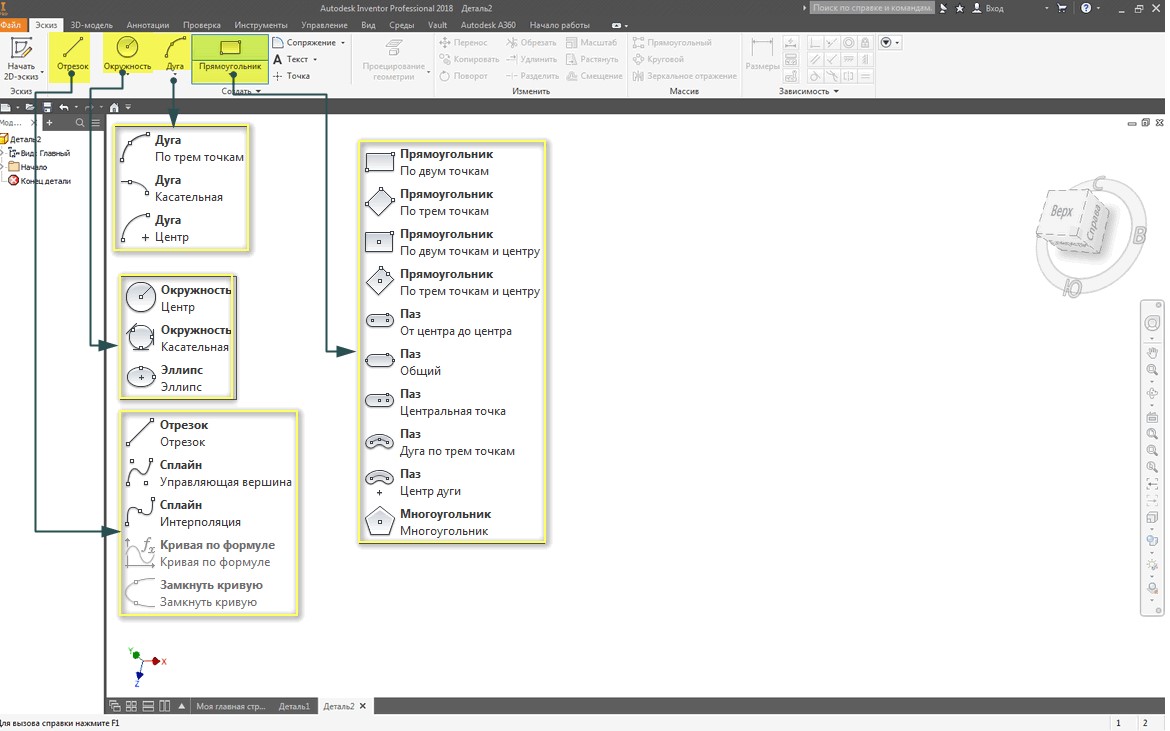
- Щелкнуть по кнопке Отрезок.
- В графическом окне указать начальную точку.
- Выполнить несколько щелчков мышью, чтобы создавать цепочку непрерывных прямых сегментов отрезка (создадим четыре отрезка, которые понадобятся при построении окружности), или дважды щелкнуть мышью, чтобы завершить создание отрезка.
- Для завершения проецирования нажать Esc или выбрать другую команду.
Алгоритм создания закрытого профиля
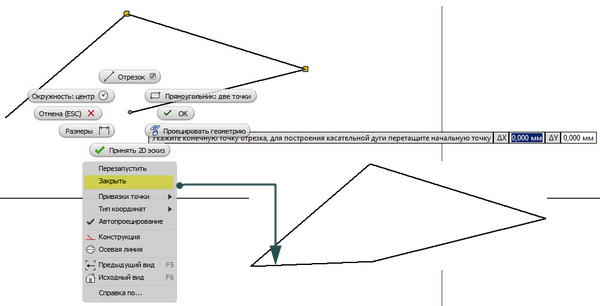
- С помощью команды Отрезок создать эскиз с использованием двух или более отрезков.
- После указания конечной точки предпоследнего сегмента, когда команда Отрезок еще выполняется, щелкнуть правой кнопкой мыши и выбрать Закрыть.
Программа доводит последний сегмент линии до начальной точки профиля и замыкает профиль. Команда Отрезок остается активной. - Закрыть открытый профиль (замкнуть контур)
Сплайн
Сплайны – это гладкие кривые, проходящие через множество заданных точек (эскизные точки, рабочие точки, середины и конечные точки отрезков, вершины, центры дуг и окружностей) с изменением радиуса кривизны. Точки сплайна могут быть частично или полностью связаны зависимостями с другими объектами.
В Inventor поддерживаются два типа сплайнов: Сплайны с интерполяцией и Сплайны по управляющим вершинам
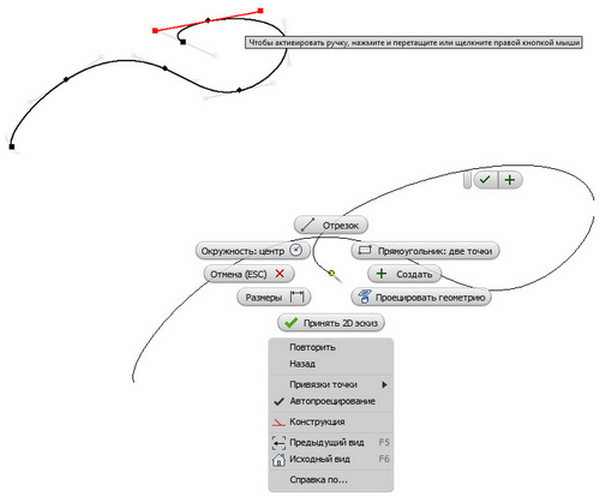
- Сплайны с интерполяцией проходят через серию точек, которые называются определяющими точками. Изменять кривую можно с помощью ручек, расположенных на точках. В графическом окне конечные точки сплайнов с интерполяцией являются квадратными, а определяющие точки вдоль кривой имеют ромбовидную форму. Сплайны с интерполяцией можно создавать как на 2D-, так и на 3D-эскизах, а также на поверхности.
Алгоритм создания сплайнов с интерполяцией
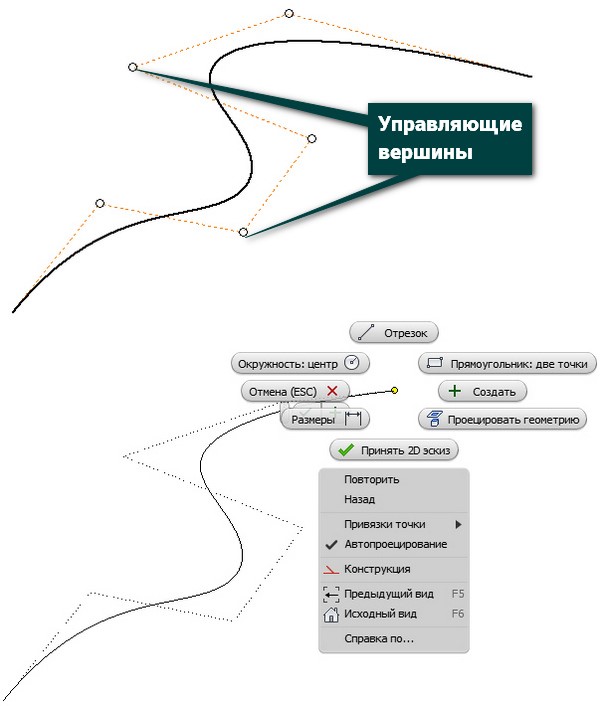
- В активном эскизе выбрать Сплайн с интерполяцией .
- Щелкнуть в графическом окне, чтобы задать первую точку, или выбрать существующую.
- Выполнить ряд последовательных щелчков мышью для создания определяющих точек.
- По завершении нажать кнопку ОК, чтобы завершить построение сплайна и закрыть команду, или нажать кнопку Создать, чтобы завершить построение сплайна и создать дополнительные сплайны.
- Нажать кнопку ОК
- Сплайны по управляющим вершинам – создание сплайна с помощью управляющей рамки. При создании сплайна форма и расположение отображаются как вспомогательные линии. Управляющие вершины на рамке, отображаемые как окружности, воздействуют на кривые сплайнов. Сплайн данного типа является касательным к управляющей рамке в начальной и конечной точках.
Алгоритм создания сплайнов по управляющим вершинам
- В активном эскизе выбрать Сплайн по управляющим вершинам
- Щелкнуть в графическом окне, чтобы задать первую точку, или выбрать существующую точку.
- Выполнить ряд последовательных щелчков мышью для создания.
- По завершении нажать кнопку ОК, чтобы завершить построение сплайна и закрыть команду, или нажать кнопку Создать, чтобы завершить построение сплайна и создать дополнительные сплайны.
- Нажать кнопку ОК
Алгоритм изменения типа сплайна
- В контекстном меню выбрать Преобразовать в сплайн по управляющим вершинам или Преобразовать в интерполяцию
Если вернуть преобразованный сплайн к первоначальному типу, то у сплайна не будет аналогичных определяющих точек или управляющей рамки сплайна, как в исходной геометрии. При исходном преобразовании создается оптимальный сплайн, и добавляются дополнительные точки или вершины. - Можно изменить расположение точек.
Окружность и эллипс
На вкладке 2D-эскиз в группе команд Создать в списке Окружность содержатся команды создания окружности и эллипса
- Окружность: центр — построение окружности с заданием центра и радиуса.
- Окружность: касательная – построение вписанной окружности, касающейся трех пересекающихся прямых.
- Эллипс – построение эллипса заданием точки центра, большой и малой оси.
Окружность
Для построения окружности необходимо выбрать грань детали или рабочую плоскость в качестве плоскости построений. Окружность может быть создана по центральной точке и радиусу, или как касательная к трем линиям:
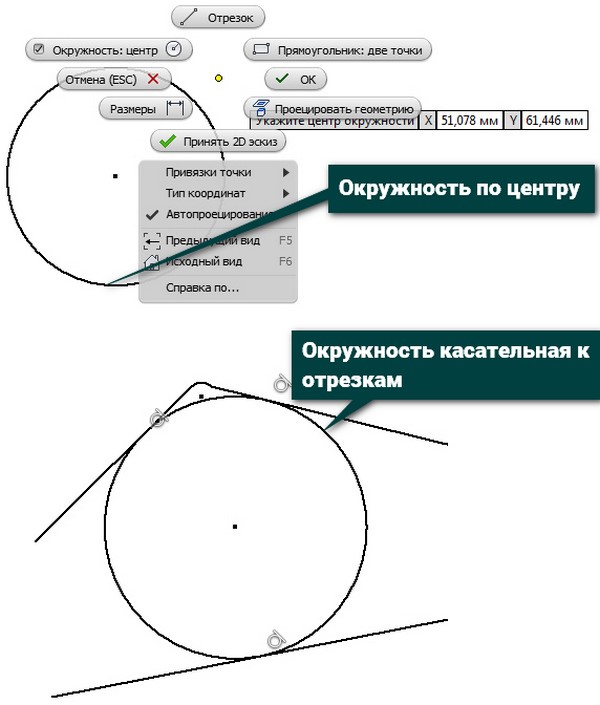
Алгоритм создания окружности
- Щелкнуть на вкладке Эскиз в группе команд Создать выбрать способ создания окружности:
- Окружность: центр.
- Первый щелчок задает центральную точку,
- Второй щелчок определяет радиус.
- В контекст ном меню выбрать ОК
- Окружность: касательная.
- Первый щелчок задает центральную точку,
- Второй щелчок определяет радиус. Зависимость касательности применяется в том случае, если вторая точка расположена на линии, дуге, окружности или эллипсе.
- Указать третью линию
- Щелкнуть в графическом окне, чтобы задать точки окружности или линии касательной.
Эллипс
Для построения эллипса необходимо выбрать грань детали или рабочую плоскость в качестве плоскости построений. Inventor позволяет создать эллипс с помощью начала координат, большой и малой оси, определяемых пользователем. Так же как и другие кривые, эллипсы можно обрезать и удлинять.
Алгоритм создания эллипса
- В активном эскизе выбрать Эллипс.
- Щелкнуть в графической области для выбора центра эллипса.
- Переместить курсор для определения направления первой оси эллипса, которая обозначена осевой линией. Щелкнуть для определения направления и длины оси.
- Переместить курсор, указывая длину второй оси эллипса. Затем щелкнуть в нужной позиции для создания эллипса.
- Для завершения проецирования нажать Esc или выбрать другую команду.
Дуга
На вкладке 2D-эскиз в группе команд Создать в списке Дуга содержатся команды создания дуги.
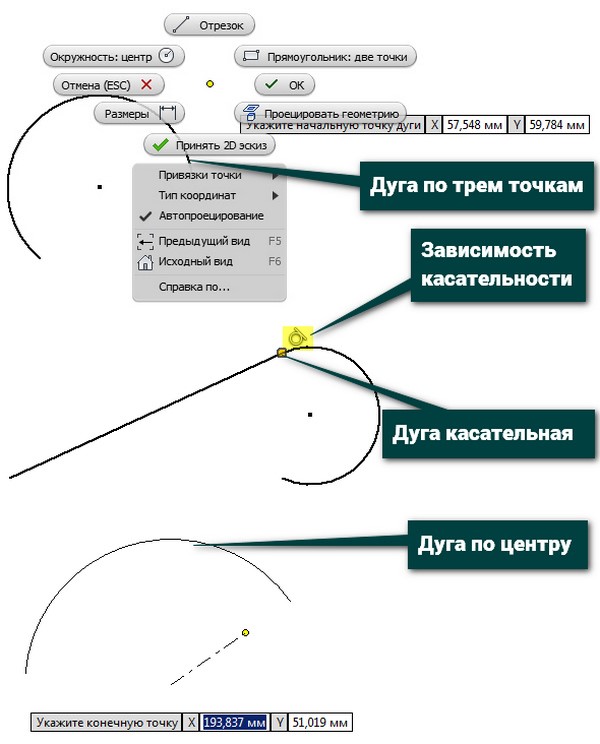
Дуга по трем точкам — создание дуги, определяемой двумя конечными точками и точкой, принадлежащей дуге. Первый щелчок определяет первую конечную точку, второй устанавливает вторую конечную точку (длину хорды), и третий щелчок показывает направление дуги и радиус.
Алгоритм создания дуги по трем точкам или началу координат:
- В активном эскизе выбрать один из параметров:
- Дуга: 3 точки.
- Дуга: начало координат.
Касательная дуга — создание дуги, касающейся заданной линии или дуги в конечной точке. Первый щелчок (на конечной точке кривой) указывает касательную конечную точку. Вторая точка указывает конец касательной дуги
Алгоритм создания касательной дуги до существующей геометрии в 2D-эскизе
- В активном 2D-эскизе выбрать Касательная дуга .
- Переместить курсор к концу существующей кривой, выделив конечную точку.
- Щелкнуть рядом с конечной точкой, чтобы начать от нее построение дуги.
- Просмотреть дугу, перемещая курсор, а затем щелкнуть кнопкой мыши, чтобы выбрать конечную точку дуги.
Зависимость совмещения конца отрезка и дуги накладывается автоматически - Для завершения нажать ESC или выбрать другую команду.
Дуга по центральной точке — создание дуги, определяемой ее центральной точкой и двумя конечными. Первый щелчок устанавливает центральную точку, второй определяет радиус и начальную точку, и третья точка завершает дугу.
Прямоугольник, многоугольник и пазы
На вкладке 2D-эскиз в группе команд Создать в списке Прямоугольник содержатся команды создания прямоугольников, многоугольников и пазов.
Алгоритм создания прямоугольника:
- На вкладке Эскиз в группе команд Создать выбрать команду создания прямоугольника:.
- Прямоугольник: две точки — создание прямоугольника, ориентированного вдоль осей системы координат, с помощью двух щелчков мыши, которые определяют угловые точки по диагонали. Прямоугольники по двум точкам выравниваются с использованием системы координат эскиза.
- Прямоугольник: три точки — создание прямоугольника по трем точкам путем определения длины, направления и смежной стороны. Первым щелчком мыши задается угол, вторым — направление и расстояние одной стороны, третьим щелчком задается расстояние смежной стороны. Таким образом, ориентацию прямоугольника, построенного по трем точкам, можно задавать произвольно.
- Прямоугольник по двум точкам (центр) — создание прямоугольника путем определения центра, ширины и длины формы. Первым щелчком мыши задается начало координат; вторым — угол.
- Прямоугольник по трем точкам (центр) — создание прямоугольника путем определения центра, направления и смежной стороны. Первым щелчком мыши задается центр, вторым — направление и расстояние одной стороны, третьим щелчком задается расстояние смежной стороны.
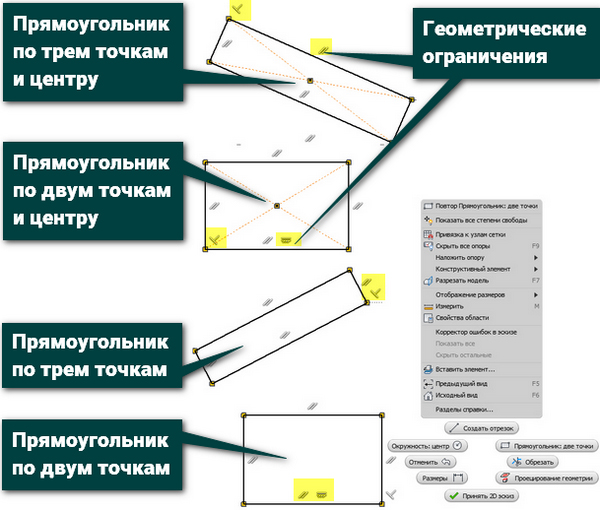
Рисунок 7 – Создание прямоугольников
Алгоритм создания вписанного/описанного многоугольника:
- На вкладке Эскиз в группе команд Создать выбрать команду Многоугольник.
- В открывшемся диалоговом окне Многоугольник выбрать один из следующих параметров.
- Вписанный — кнопка, позволяющая задать вершину между двумя сторонами и определить размер и ориентацию многоугольника.
- Описанный — кнопка, позволяющая использовать середину стороны для определения размера и ориентации многоугольника
- В текстовом поле задать число сторон многоугольника.
- Щелкнуть в графическом окне, чтобы задать центр многоугольника, а затем перетащить курсор для создания формы.
- Для завершения
- нажать клавишу ESC,
- выбрать другую команду
- в диалоговом окне Многоугольник нажать кнопку Готово.
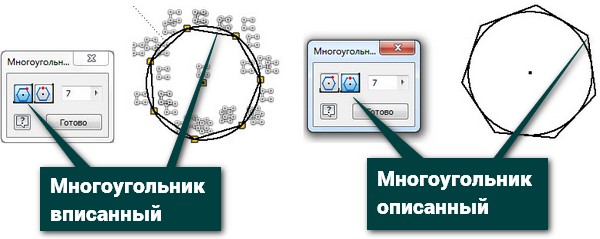
- Пазы
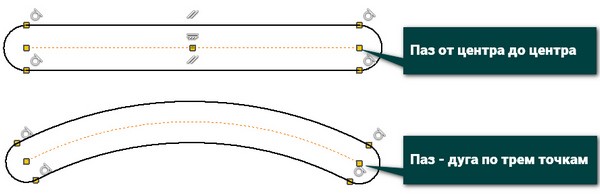
Алгоритм создания пазов
- На вкладке Эскиз в группе команд Создать выбрать команду создания паза:
- Паз (от центра до центра) — создание линейного паза путем определения размещения и расстояния центров дуг паза и ширины паза. Первыми двумя щелчками мыши задаются центры дуг, третьим щелчком задается ширина паза.
- Для завершения проецирования нажать Esc или выбрать другую команду.
Строим дом и расставляем мебель в двух программах 3D-графики
Программа Google SketchUp — это 3Dредактор, позволяющий моделировать трехмерные объекты: строения, внутреннюю отделку помещений и интерьер. В настоящей статье рассмотрим возможности некоторых основных инструментов программы, предусмотренных по умолчанию.
Запуск программы
При запуске программы появляется окно приветствия, в котором следует выбрать необходимый шаблон (рис. 1). Шаблоны отличаются друг от друга разными системами счисления (например, дюймы или сантиметры), и стартовым видом рабочего пространства в окне приложения (например, вид изометрический или горизонтальная проекция). Для начала работы требуется выбрать шаблон и нажать кнопку Начать использование SketchUp.
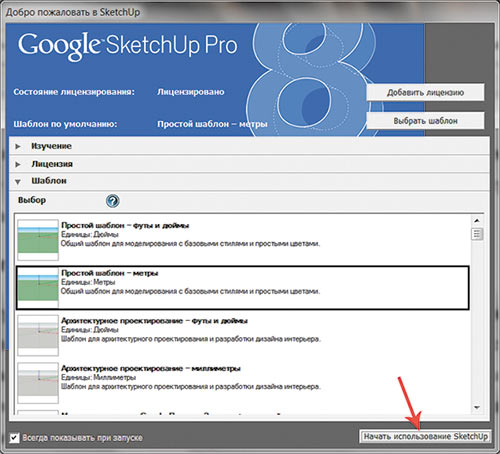
Рис. 1. Окно приветствия приложения Google SketchUp
Интерфейс программы очень простой и не отягощен большим числом настроечных окон и панелей. По умолчанию окно программы содержит всего одну расположенную сверху панель инструментов (рис. 2).
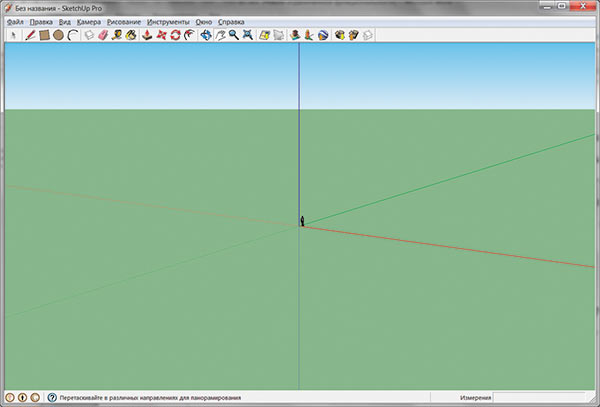
Рис. 2. Окно программы Google SketchUp
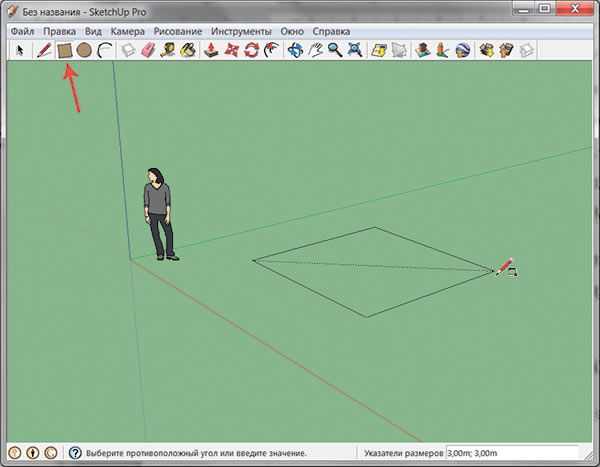
Рис. 3. Пример рисования квадрата. Мышь отведена в сторону, заключительный щелчок еще не выполнен
Навигация в программе
Для навигации используются три инструмента: Орбита, Панорама и Масштаб. Орбита позволяет «облететь» объект с разных сторон, Панорама — переместить точку обзора, а Масштаб — уменьшить или увеличить масштаб.
Программа предлагает несколько удобных приемов для навигации:
- В режиме работы с инструментом Панорама клавиша Shift переключает его в инструмент Орбита.
- Если выбран инструмент Масштаб, перемещение мыши с нажатой кнопкой изменяет масштаб: вверх — для увеличения, вниз — для уменьшения. Клавиша Shift позволяет изменить зону обзора.
- Для переключения в режимы навигации из любого инструмента можно использовать мышь:
- прокрутка колесика мыши позволяет из любого инструмента переключиться в масштабирование;
- перемещение с нажатым колесиком переключает любой инструмент в режим Орбиты;
- нажатое колесико и клавиша Shift выполняют переключение в инструмент Панорама.
Особенности работы с инструментами программы
При работе в программе Google SketchUp возникает некоторое неудобство в использовании ее инструментов. В любом графическом редакторе, например CorelDRAW или Photoshop, для работы с большинством инструментов используется нажатая кнопка мыши. Необходимо выбрать инструмент, а потом, проводя мышью с нажатой кнопкой, выполнить этим инструментом какието действия, например нарисовать линию кистью в Photoshop или овал в CorelDRAW.
В Google SketchUp всё иначе. При использовании большинства инструментов необходимо применить следующий прием (рассмотрим его на примере рисования квадрата):
- Выбрать инструмент, в нашем случае Квадрат.
- Щелкнуть мышью. Именно щелкнуть, а не нажать и держать!
- Отвести мышь в сторону (рис. 3).
- Для фиксации результата снова щелкнуть мышью.
Если вы используете инструмент Тяни/Толкай или Смещение, прежде чем щелкать первый раз мышью, наведите указатель именно на ту грань, которую следует изменять. Выделенная грань закрашивается точечками. Например, требуется нарисовать параллелепипед. Для этого сначала рисуем квадрат, а потом выдавливаем из него объемную фигуру. Рассмотрим процесс выдавливания:
- Выбираем инструмент Тяни/Толкай.
- Наводим указатель на квадрат (рис. 4а). Как только он закрасился точечками, щелкаем мышью.
- Тянем указатель вверх (рис. 4б). Щелкаем мышью, чтобы закончить рисование.
При моделировании объектов в Google SketchUp часто требуется рисовать фигуры, не выходя за пределы плоскости. В этом случае перед рисованием удобно сменить вид, выбрав нужную проекцию из меню Камера ®→ Стандартные представления (рис. 5).
Обратите внимание: если вы нарисовали действительно плоскую фигуру, она будет автоматически закрашена. Если закрашивания не произошло, значит, фигура «вышла» из плоскости. Увидеть это вам поможет инструмент Орбита. Так, на рис. 6 представлен четырехугольник, который с выбранного ракурса кажется плоским, но он не закрашен, а значит, «вышел» из плоскости.
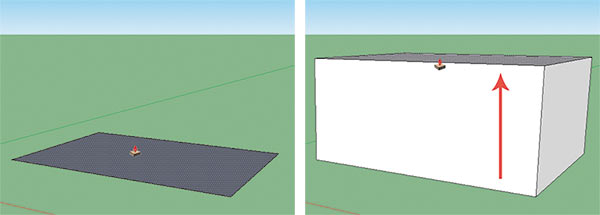
Рис. 4. Пример рисования параллелепипеда: а — выбран инструмент Тяни/Толкай, указатель наведен на квадрат; б — указатель отведен вверх
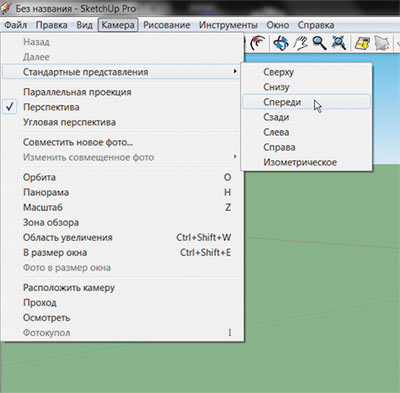
Рис. 5. Команды для смены проекции
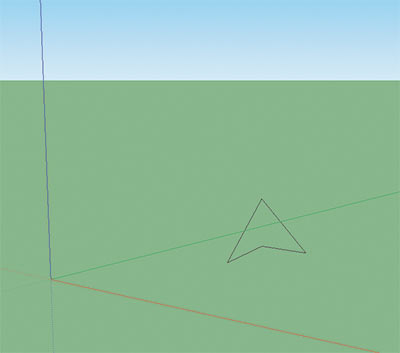
Рис. 6. Фигура не закрашена, а значит, она «вышла» из плоскости
Выделение объектов
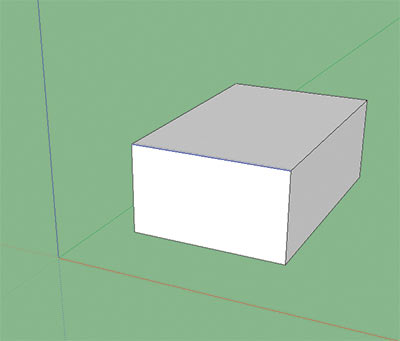
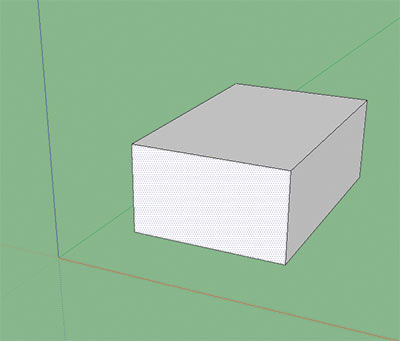
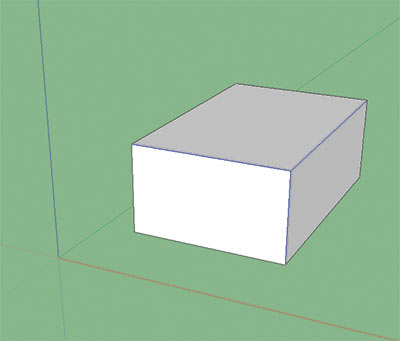
Для выделения объектов используется инструмент Выбрать. Щелчок по ребру выделяет ребро (рис. 7а), щелчок по грани выделяет грань (рис. 7б). Для добавления выделения следует щелкать по объектам, удерживая клавишу Shift (рис. 7в).
Чтобы выбрать весь объект, трижды щелкните по нему. Также для выделения всего объекта (всех ребер и граней) можно просто заключить его в рамку инструментом Выбрать. Если ваш объект состоит из нескольких элементов, то для выделения одного элемента достаточно выполнить двойной щелчок.
a
b
c
Рис. 7. Примеры выбранных объектов: а — ребра, б — грани, в — трех ребер
Размеры в Google SketchUp
Отсутствие диалоговых окон в программе создает впечатление, что построить объект по заранее заданным размерам совершенно невозможно. Это не так! Необходимо привыкнуть к еще одной особенности программы. При рисовании фигур обращайте внимание на область в правом нижнем углу окна. Именно в ней появляются размеры будущего объекта. Допустим, нам требуется нарисовать прямоугольник размерами 5´3 м. Для этого выполним следующее:
- выберем инструмент Прямоугольник и начнем его рисовать;
- введем с клавиатуры размеры, разделяя их точкой с запятой (5m;3m). Обратите внимание — предварительно щелкать никуда не надо. Размеры автоматически занесутся в текстовое поле!
- нажмем клавишу Enter.
Всё — прямоугольник построен (рис. 8).
Также для точного позиционирования объектов используется инструмент Рулетка и направляющие линии. Рассмотрим их применение на примере построения дома.
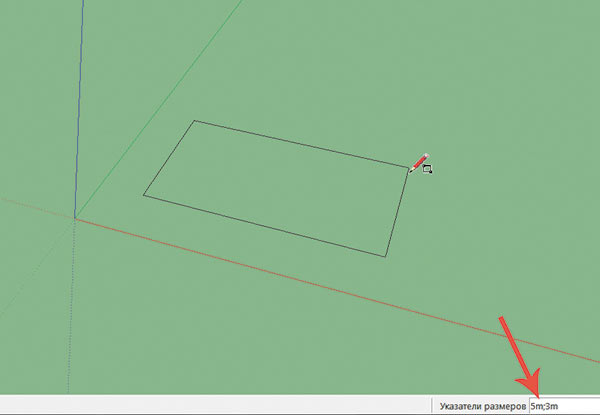
Рис. 8. Пример построения прямоугольника по заранее заданным размерам
a
b
c
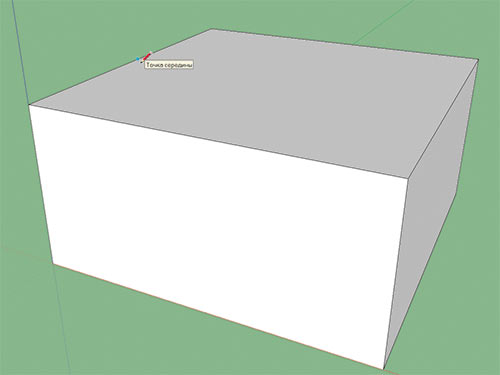
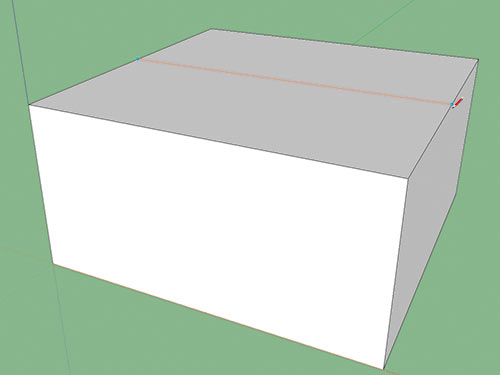
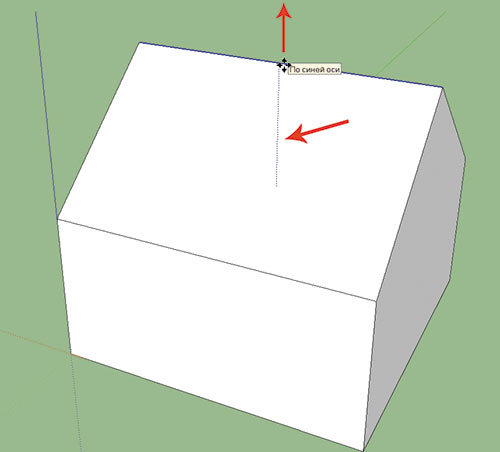
Рис. 9. Этапы построения крыши
a
b
c
d
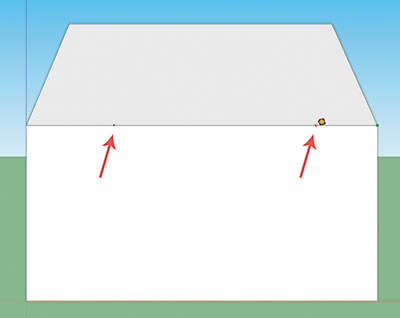
Рис. 10. Этапы построения мансарды
Модель дома
- Рисуем прямоугольник, например, 6´6 м. Инструментом Тяни/Толкай выдавливаем его на 3 м.
- Нарисуем крышу. Для этого нам потребуется разделить верхнюю грань на две равные части. Берем инструмент Линия и просто проводим указателем по ребру. Появившаяся голубая точка подсказывает нам, что это и есть середина отрезка. Щелкнем мышью в этой точке (рис. 9а). Отведем указатель на противоположное ребро и щелкнем опять же в голубой точке (рис. 9б).
- Выделим только что построенный отрезок и инструментом Переместить сместим конек крыши вверх на 2,5 м. Обратите внимание на возникающую пунктирную синюю линию, которая помогает вам вести указатель мыши строго вертикально (рис. 9в).
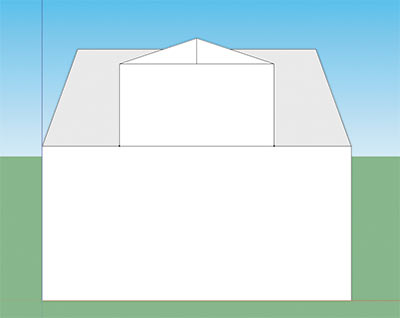
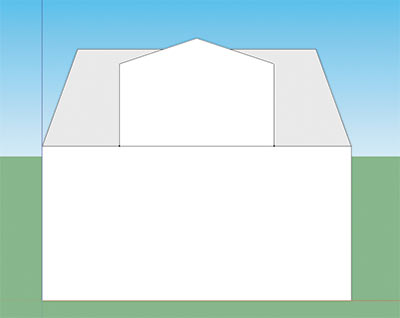
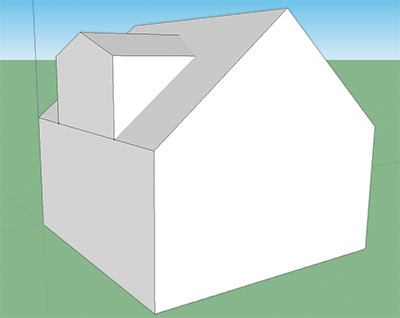
- Нарисуем мансарду. Ее необходимо расположить в центре. Для этого нам понадобится инструмент Рулетка. Но сначала перейдем в проекцию Спереди, чтобы нарисовать фигуру, не выходя из плоскости. Теперь инструментом Рулетка щелкаем в конечной точке нижнего ребра крыши и отводим мышь в сторону, вводим с клавиатуры 1,5 м. Так мы поставили точку, удаленную от края на заданную величину. Аналогично ставим вторую точку (рис. 10а). По заданным точкам рисуем прямоугольник высотой 1,6 м. Дальше инструментом Линия рисуем вертикальный отрезок из середины высотой 0,5 м, а потом соединяем концы отрезков (рис. 10б). Объединяем полученные фигуры в одну, просто удалив лишние линии инструментом Ластик (рис. 10в). Инструментом Тяни/Толкай выдавливаем мансарду (рис. 10г).
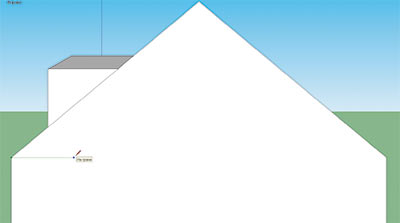
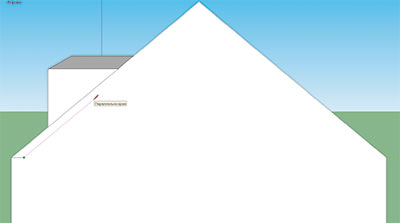
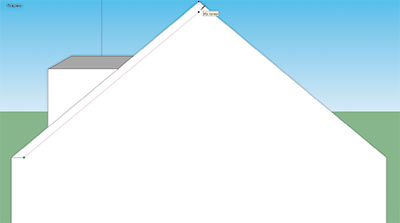
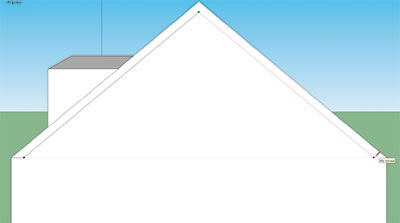
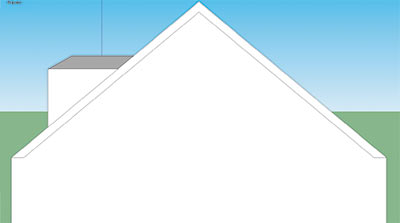
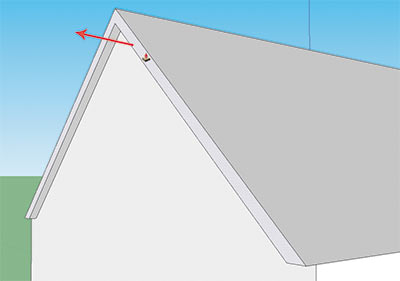
- Теперь нарисуем навес крыши. Перейдем в проекцию Вправо. Возьмем инструмент Линия. Щелкнем в нижней вершине треугольной крыши и отведем в сторону указатель — необходимо добиться отрезка зеленого цвета, который гарантирует нам рисование отрезка на грани (рис. 11а). Нарисуем отрезок длиной 0,2 м. Затем необходимо провести линию параллельно стороне треугольника. Начнем ее рисовать, а потом наведем указатель на сторону и немного подержим его. Как только мы продолжим рисование, возникнет сиреневая линия. Это и есть линия, параллельная стороне крыши (рис. 11б). Но нам еще предстоит закончить ее рисование строго под вершиной треугольника. Для этого наведем указатель на вершину и отведем его в сторону. Возникнет пунктир. Добившись появления пунктира и сиреневой линии, щелкнем мышью (рис. 11в). Аналогично нарисуем линию параллельно другой стороне треугольной крыши (рис. 11г) и закончим рисование в нижней вершине треугольника (рис. 11д). Осталось немного «облететь» нашу крышу и выдавить навес инструментом Тяни/Толкай (рис. 11е). Аналогично поступим с навесом нашей мансарды.
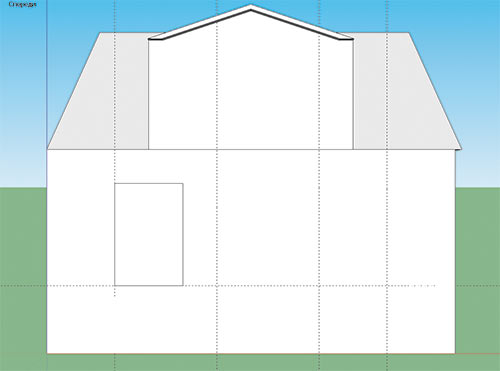
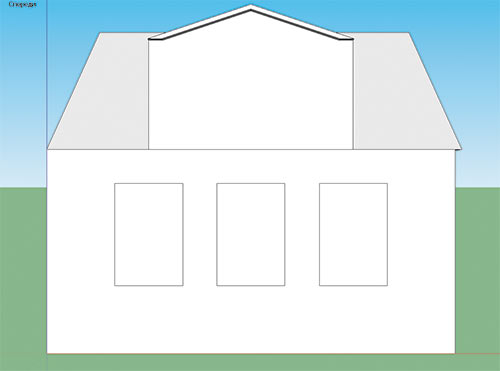
- Перейдем в проекцию Спереди. Нарисуем три окна 1,5´1 м. Но для начала сделаем разметку инструментом Рулетка. Наведем указатель на левую сторону, отведем мышь и введем с клавиатуры значение 1 м. Появится вертикальная направляющая. Аналогичным образом создадим вторую вертикальную направляющую на расстоянии 1,5 м от первой, третью на этом же расстоянии от второй и четвертую на расстоянии 1 м от третьей. Еще нам понадобится горизонтальная направляющая, отстающая от нижнего края тоже на 1 м. Инструментом Прямоугольник нарисуем окно размером 1,5´1м (рис. 12а). Выделим окно, возьмем инструмент Переместить, щелкнем им по одному из углов окна и отодвинем мышь, удерживая клавишу Ctrl. Так мы получим копию окна. Также создадим третью копию. Удалим направляющие, выполнив команду Правка ®→ Удалить направляющие (рис. 12б).
a
b
v
g
d
e
Рис. 11. Этапы построения навеса крыши
a
b
 v
v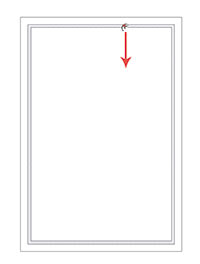 g
g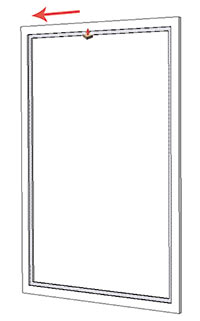 d
dРис. 12. Этапы построения окон
Замечание
Направляющие можно удалять точно так же, как и любой другой объект. Щелкните сначала по ней инструментом Выбрать (для удаления нескольких направляющих пощелкайте по ним с нажатой клавишей Shift), а потом нажмите клавишу Delete.
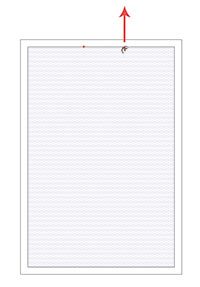
- Выберем инструмент Смещение. Наведем указатель на внутреннюю область окна и отведем его наружу на 0,05 м (рис. 12в). А потом этим же инструментом сместим указатель внутрь окна на величину 0,02 м (рис. 12г). Инструментом Тяни/Толкай выдавим оба обода наружу: широкий — на 0,04 м, узкий — на 0,02 м (рис. 12д). Повторим эти же действия с остальными окнами.
- Инструментами Прямоугольник, Тяни/Толкай, Смещение завершим рисование модели дома. Обратите внимание — инструменты Тяни/Толкай и Смещение «запоминают» последние используемые параметры. Например, если только что выполнялось выдавливание объекта на 0,05 м, эту глубину можно перенести и на другие объекты, просто пощелкав по ним дважды. Этот прием удобно использовать для рисования окон.
- Инструментом Заливка раскрасим наш рисунок, используя различные текстуры и цвета (рис. 13). Рамы, дверной косяк, вентиляционные отдушины, ступеньки состоят из большого числа различных граней, поэтому их удобно закрашивать, выполняя щелчок мышью с нажатой клавишей Ctrl. Этот прием позволяет закрасить за один щелчок сразу все соприкасающиеся поверхности, из которых состоит объект. Также программа позволяет копировать цвет с одного объекта на другой. Чтобы взять образец цвета, просто щелкните по нужному цвету, удерживая клавишу Alt в режиме работы инструмента Заливка.
Итоговая модель дома представлена на рис. 14.
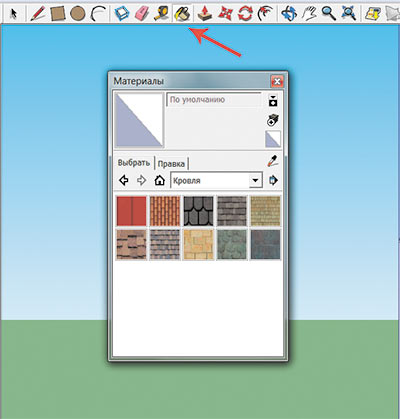
Рис. 13. Окно материалов инструмента Заливка
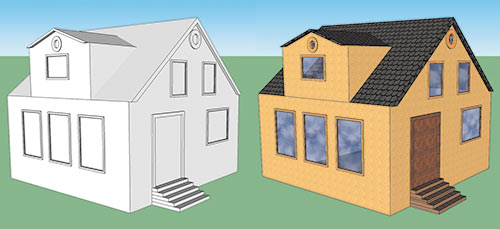
Рис. 14. Конечный результат моделирования дома
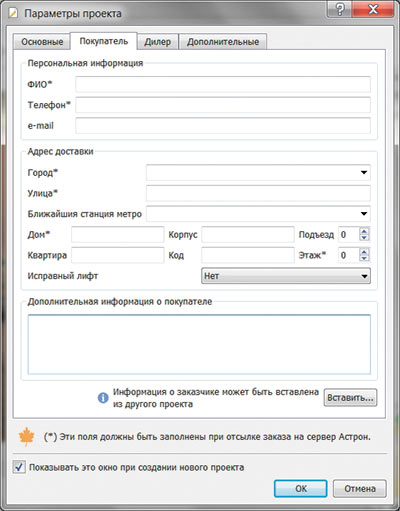
Рис. 15. Окно Параметры заказа
Это далеко не все возможности приложения Google SketchUp. В данную статью не вошел обзор многих инструментов программы. Так, помимо непосредственно 3Dмоделирования, программа позволяет создавать анимацию, экспортировать готовые проекты в растровые и векторные 2Dформаты (JPEG, TIFF, EPS и т.п.) и в 3Dмодели (DWG, DXF и т.п.), использовать в своих проектах 3Dколлекцию Google, применять макросы для автоматизации работы.
Существуют две версии программы Google SketchUp: обычная — бесплатная, и версия Pro — коммерческая.
Статья подготовлена по материалам сайта http://studiogost.ru/sketchup/
Программа расстановки мебели «Астрон Дизайн»
Программа «Астрон Дизайн» — это программа от мебельной фабрики «Астрон». Фабрика предлагает свою программу дизайнерам интерьера, дизайнерским студиям, менеджерам и покупателям. Эта программа позволяет наглядно конструировать композиции из модульной мебели «Астрон» и экспериментировать с различными цветовыми решениями.
Запуск программы
При запуске программы появляются два окна: Параметры проекта и Параметры комнаты. В первое окно заносятся данные о проекте: номер заказа, ФИО покупателя и т. д. Эти параметры будут использованы для связи с вами и обсуждения вашего заказа при отправке его на сервер «Астрон» (рис. 15). Если вы не желаете отправлять ваш заказ фабрике, то окно можно просто закрыть.
Во втором окне Параметры комнаты вы можете указать размеры помещения и выбрать материалы или цвет однотонной заливки для потолка, стен и пола (рис. 16).
Оба окна можно открыть в любой момент, нажав одноименные кнопки на панели инструментов.
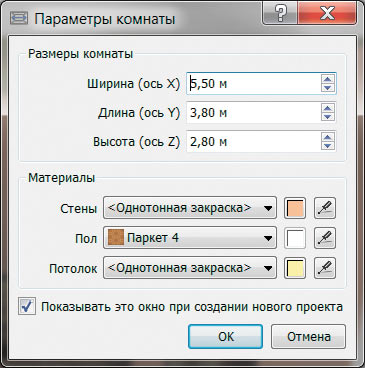
Рис. 16. Окно Параметры комнаты
Интерфейс программы и инструменты
Интерфейс программы очень простой и интуитивно понятный. В верхней части окна находится панель инструментов. Как видно на рис. 17, инструментов не так уж много.
Для перекраски мебели, штор и изменения вида двери используется инструмент Изменить цвет. После выбора инструмента нужно просто пощелкать им по нужным объектам.
Чтобы добавить объект, просто перетащите его из правой панели, в которой располагается база мебели «Астрон» (рис. 18).
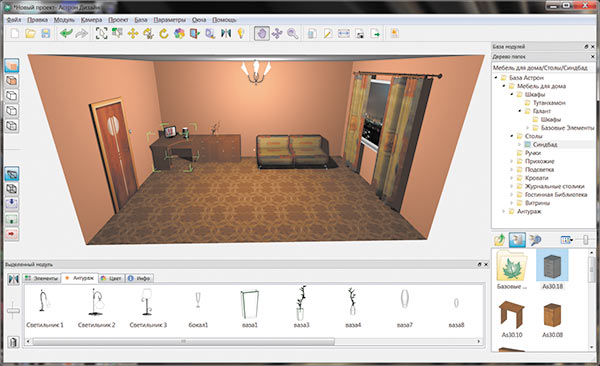
Рис. 17. Окно программы «Астрон Дизайн»
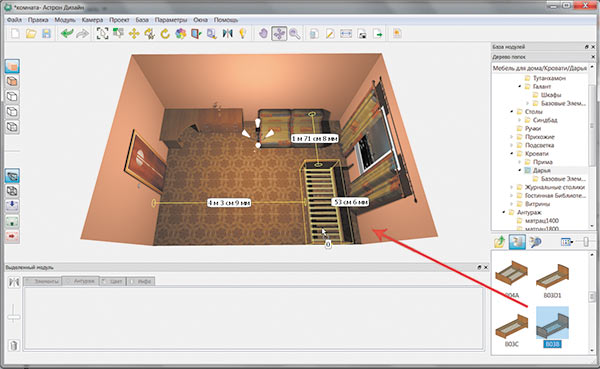
Рис. 18. Добавление модуля кровати «Дарья»
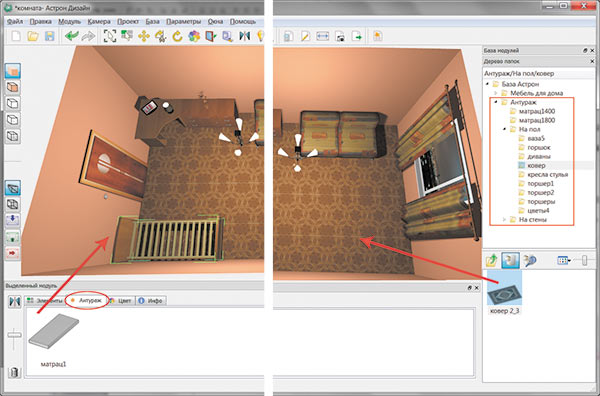
Рис. 19. Добавление антуража в комнату: а — матраса, б — ковра
Чтобы переместить объект, сначала выделите его инструментом Выделить модуль, а потом используйте инструмент Перемещение. Для перемещения в вертикальном направлении перемещайте модуль с нажатой клавишей Shift.
Помимо модулей мебели в комнату можно добавлять матрасы, ковровые покрытия, картины, компьютеры, вазы, книги и т. д. Все эти предметы можно брать из Антуража. Следует отметить, что приложение предлагает два типа антуража: вкладка Антураж в нижней части окна и папка Антураж из базы «Астрон».
Чтобы добавить матрас на кровать, поставить на стол компьютер или положить стопку книг на полку, используется вкладка Антураж (рис. 19а) Предварительно следует выделить объект. Чтобы положить ковер на пол, повесить картину на стену или поставить стул, используется папка Антураж (рис. 19б).
Замечание
Матрасы есть и в папке Антураж, но если вы попытаетесь поместить их на кровать, у вас ничего не получится. Они не подходят по размеру.
База «Астрон» имеет широчайший ассортимент корпусной и модульной мебели: шкафы, столы, кровати, прихожие, журнальные столики, гостиные, библиотеки, витрины. А Антураж, входящий в базу, позволит вам украсить комнату удобными мелочами и сделать ее понастоящему уютной.
- Окружность: центр.