Установка программ и пакетов формата .deb
В этой статье мы расскажем, как проходит установка deb-пакета Ubuntu и Debian, установка приложений, и какие для этого нужны инструменты.
Для использования операционной системы мало просто установить ее. В процессе работы могут понадобиться дополнительные программы, которые нужно загружать отдельно.
Для установочных пакетов Debian (и производных дистрибутивов — Linux Mint, Kali Linux, Ubuntu) было разработано расширение .deb. Где можно найти debian-пакеты? Создать deb-пакет может любой разработчик, поэтому найти этот формат можно на любом сайте или в официальных репозиториях Debian и Ubuntu.
Для поиска, установки, обновления и удаления пакетов программ в Debian (и других основанных на нем ОС, в частности, Ubuntu) используется APT.
Утилита APT
APT (Advanced Packaging Tool) ― это инструмент командной строки, который помогает взаимодействовать с программами. Этот пакетный менеджер был разработан для Debian, однако позже стал использоваться и в других дистрибутивах, основанных на нем.
Обратите внимание
Раньше использовалась команда apt-get. В последних версиях Debian произошло обновление, и есть возможность использовать просто apt. Инструмент apt совмещает функциональность apt-get и apt-cache. Старый вариант команды работает в современных системах. Для использования сложных сценариев всё ещё предпочтительнее использовать apt-get. Однако в своей инструкции мы будем использовать новый вариант, так как в этом случае он подходит лучше.
Синтаксис для работы с утилитой:
sudo apt опции команда имя_пакетаКоманды apt для управления пакетами:
- download ― скачать, но не устанавливать пакет;
- update ― обновление информации о списках пакетов в репозиториях,
- upgrade ― обновление системы без удаления пакетов,
- full-upgrade ― полное обновление системы с удалением конфликтующих зависимостей,
- install ― установка пакета,
- remove ― удаление пакета, но без удаления конфигурационных файлов,
- purge ― полное удаление пакета,
- autoremove ― автоматическое удаление ненужных пакетов,
- search ― поиск пакета в локальной базе данных,
- show ― узнать информацию о пакете.
- c ― сторонний конфигурационный файл,
- o ― строка конфигурации,
- t ― версия релиза, для которой устанавливать пакет,
- f ― выполнить операцию принудительно.
Как установить deb-пакет на Ubuntu и Debian из официального репозитория
Установка программ в Debian и Ubuntu происходит одинаково.
Обновите список пакетов:
sudo apt updateТри способа как установить deb файлы в Ubuntu и как удалить их потом
Это еще одна статья из нашего цикла для начинающих Ubuntu. Если вы полностью новичок в Ubuntu, вы можете узнать, как устанавливать приложения.
Самый простой способ — это использовать Центр программного обеспечения Ubuntu. Найдите приложение по имени в поиске и установите его оттуда.
Жизнь была бы слишком простой, если бы вы могли найти все приложения в Центре программного обеспечения. К сожалению, это не так.
Некоторые программы доступны через пакеты deb. Это архивные файлы, которые заканчиваются расширением .deb.
Вы можете представлять для себя , что .deb-файлы это некое подобие .exe-файлов в Windows. Вы делаете двойной щелчок на .exe файле и начинается процедура установки в Windows. Deb-пакеты практически такие же.
Вы можете найти эти deb-пакеты в разделе загрузки на сайте разработчиков программного обеспечения. Например, если вы хотите установить Google Chrome на Ubuntu, вы можете скачать пакет Chrome deb с его сайта.
Теперь возникает вопрос: как установить deb-файлы? Существует несколько способов установки deb-пакетов в Ubuntu. Я покажу их вам один за другим в этом руководстве.
Установка .deb-файлов на дистрибутивы Ubuntu и Debian для Linux.
Вы можете выбрать вариант с использованием графического интерфейса или командной строки для установки deb-пакета. Выбор за вами.
Давайте посмотрим, как устанавливаются deb-файлы.
Метод 1: Используя стандартный Центр программного обеспечения
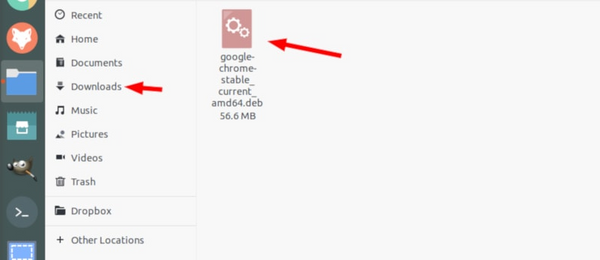
Самый простой метод заключается в использовании программного центра по умолчанию встроенного в Ubuntu. Здесь нечего особенного делать. Просто перейдите в папку, в которую вы скачали .deb файл (обычно это папка Downloads) и дважды щелкните по файлу.
Откроется центр программного обеспечения, где вы должны увидеть кнопку установки программного обеспечения. Все, что вам нужно сделать, это нажать кнопку установки и ввести пароль для входа в систему.
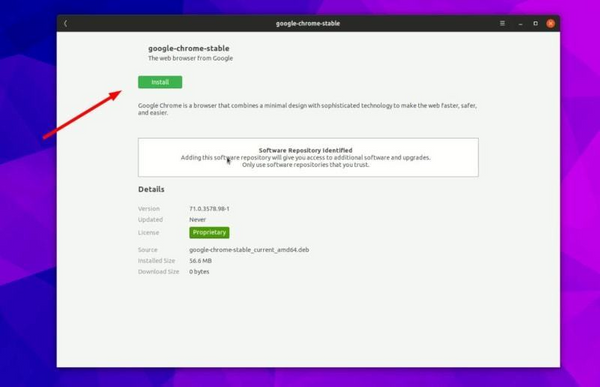
Видите, это даже проще, чем установка из файла .exe в Windows, не так ли?
Проблемы: Двойным щелчком по deb-файлу программа не открывается в центре программного обеспечения в Ubuntu 20.04.
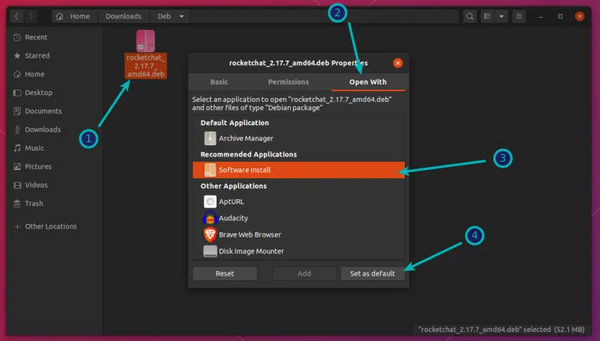
Двойной щелчок по deb-файлу в Ubuntu 20.04 открывает файл в менеджере архива вместо программного центра.
Это странно, но это легко исправить. Все, что вам нужно сделать, это щелкнуть правой кнопкой мыши на deb-файле и выбрать вверху Открыть с помощью. Здесь выберите Открыть с помощью Центра приложений.
Метод 2: Используя приложение Gdebi для установки deb-пакетов с зависимостями.
Опять же, жизнь была бы намного проще, если бы все всегда шло гладко. Но это не та жизнь, которую мы знаем.
Теперь, когда вы знаете, что .deb-файлы можно легко установить через Центр Программного Обеспечения, позвольте мне рассказать вам об ошибке зависимости, с которой вы можете столкнуться при работе с некоторыми пакетами.
Происходит то, что программа может зависеть от другого программного обеспечения (например, библиотек). Когда разработчик готовит для вас пакет deb, он может предположить, что в вашей системе уже есть этот пакет.
Но если это не так и в вашей системе нет тех необходимых программ, вы столкнетесь с печально известной «ошибкой зависимостей».
Центр программного обеспечения не может справиться с такими ошибками самостоятельно, поэтому вам придется использовать другой инструмент, так называемый gdebi.
gdebi — это легковесное приложение с графическим интерфейсом пользователя, единственной целью которого является установка deb-пакетов.
Оно определяет зависимости и пытается установить их вместе с файлами .deb.
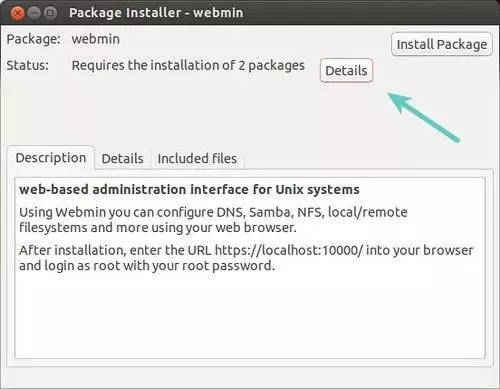
Лично я предпочитаю gdebi, а не центр программного обеспечения для установки deb-файлов. Это легкое приложение, поэтому установка кажется более быстрой.
Вы можете установить gdebi из центра программного обеспечения или с помощью команды, приведенной ниже:
sudo apt install gdebi
Метод 3: Установка .deb файлов в терминале с помощью dpkg.
Если вы хотите установить deb-пакеты с помощью терминала, вы можете использовать либо команду apt, либо команду dpkg. Команда apt на самом деле использует команду dpkg под капотом, но apt более популярна и проста в использовании.
Если вы хотите использовать команду apt для deb файлов, используйте ее следующим образом:
sudo apt install path_to_deb_file
Если вы хотите использовать команду dpkg для установки deb-пакетов, вот как это лучше сделать:
sudo dpkg -i path_to_deb_file
В обеих командах вы должны заменить path_to_deb_file на путь и имя загруженного deb-файла.
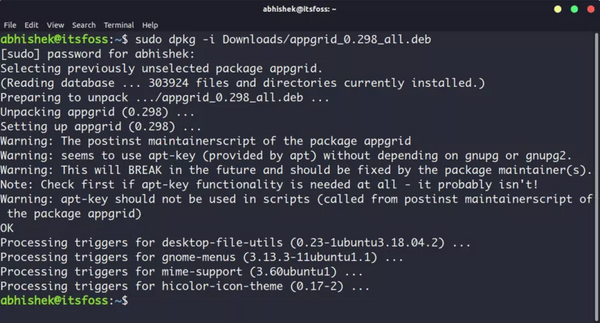
Если во время установки deb-пакетов вы получили ошибку зависимостей, вы можете использовать следующую команду для её исправления:
sudo apt install -f
Как удалить установленные .deb пакеты
Удаление .deb пакета также не является проблемой. И нет, вам не нужен оригинальный deb-файл, который вы использовали для установки программы.
Метод 1: Удаление deb-пакетов с помощью команды apt
Все, что вам нужно, это имя программы, которую вы установили, а затем вы можете использовать apt или dpkg, чтобы удалить эту программу.
sudo apt remove program_name
Теперь возникает вопрос, как найти точное имя программы, которое нужно использовать в команде удаления? У команды apt тоже есть решение для этого.
Вы можете найти список всех установленных файлов с помощью команды apt, но вручную просмотреть его будет неудобно. Поэтому вы можете использовать команду grep для поиска вашего пакета.
Например, я установил приложение AppGrid в предыдущем разделе, но если я хочу узнать точное имя программы, я могу использовать нечто подобное:
sudo apt list --installed | grep grid
Эта команда покажет мне все пакеты, у которых в имени есть слово grid, и оттуда я смогу получить точное имя программы.
apt list --installed | grep grid
WARNING: apt does not have a stable CLI interface. Use with caution in scripts.
appgrid/now 0.298 all [installed,local]
Как видите, программа под названием appgrid установлена. Теперь вы можете использовать это имя программы с командой apt remove.
Метод 2: Удаление deb пакетов с помощью команды dpkg
Вы можете использовать dpkg, чтобы найти имя установленной программы:
dpkg -l | grep grid
На выходе будут показаны все установленные пакеты, в именах которых есть слово grid.
dpkg -l | grep grid
ii appgrid 0.298 all Discover and install apps for Ubuntu
Даный вывод означает, что пакет был правильно установлен.
Теперь, когда у вас есть имя программы, вы можете использовать команду dpkg для ее удаления:
dpkg -r program_name
Совет: Обновление deb пакетов
Некоторые deb-пакеты (например, Google Chrome) предоставляют обновления через обновления системы, но для большинства других программ вам придётся удалить существующую программу и установить более новую версию.
Я надеюсь, что это руководство для начинающих помогло вам понять, как установливаются deb-пакеты в Ubuntu. Я добавил информацию об их удалении, чтобы вы могли лучше контролировать установленные программы.
Файлы формата deb: как установить и открыть
У вас возникли проблемы с открытием файла .deb или вам просто интересно, что он содержит? В этой статье мы объясним, для чего используются файлы такого формата, и покажем нужное ПО, для которого установка пакетов deb обычное дело.

Что такое пакет deb
deb — это расширение имён файлов. Пакеты deb используются только в дистрибутивах Linux, таких как Ubuntu, Debian, Linux Mint и многих других.
Эти файлы чаще всего используются для установочных пакетов, содержащих программное обеспечение, разработанное для компьютеров, работающих на операционной системе Linux, и открываются с помощью приложения управления пакетами Debian.
Файлы deb содержат два заархивированных файловых архива. Один архив содержит информацию об установке приложения, а другой архив – фактические данные об устанавливаемом приложении.
Хотя эти файлы предназначены для использования в системах Linux, различные программы на других ОС способны без проблем извлекать их содержимое.
Где можно найти deb-пакеты? Тут есть два варианта: найти этот формат можно на любом сайте или в официальных репозиториях Debian и Ubuntu.
Чаще всего для поиска, установки, обновления и удаления пакетов deb используется утилита APT.
Что такое утилита APT
APT (Advanced Packaging Tool) – это утилита командной строки для установки, удаления и иного управления пакетами deb в Ubuntu, Debian и связанных с ними дистрибутивах Linux.
Она сочетает в себе наиболее часто используемые команды apt-get и apt-cache.
В современных обновлениях дистрибутивов Linux может использоваться просто apt. Однако мы советуем вам всё ещё прибегать к использованию полных команд apt-get и apt-cache в сложных сценариях, поскольку они совместимы с различными версиями и имеют больший функционал.
Как уже было сказано, утилита APT контролирует всё: от установки и удаления пакетов до обновления и удаления программного обеспечения в Ubuntu, Debian и аналогичных дистрибутивах Linux.
Как правильно работать с этой утилитой в командной строке:
sudo apt опции команда имя_пакета
Команды apt:
update – отвечает за обновление информации о последних версиях доступных пакетов, но не устанавливает никаких обновлений.
upgrade – загружает последние версии пакетов и обновляет установленные пакеты до новой версии.
full-upgrade – обновляет установленные пакеты и удаляет пакеты, которые не требуются для полного обновления системы.
install – устанавливает указанный пакет из репозитория.
remove – удаляет пакет, но оставляет конфигурационные файлы.
purge – удаляет пакет и все конфигурационные файлы.
autoremove – удаляет ненужные пакеты.
list – выводит список всех доступных пакетов или пакетов в соответствии с определенными критериями.
search – ищет пакеты в локальной базе данных.
show – выводит информацию о конкретном пакете.
edit-sources – позволяет пользователям редактировать исходный код пакета в текстовом редакторе.
Как установить файл deb в Linux (Ubuntu и Debian) из официального репозитория
Способ 1. Через терминал
Установка Debian и Ubuntu проходит одинаково, поэтому смело используйте следующее руководство для обоих случаев:
- Обновите список пакетов, введя в терминале команду:
sudo apt update
- Далее важно проверить есть ли пакеты для установки в ваших репозиториях. В этом вам поможет команда:
apt search название_программы
- Если программа есть в репозитории, то её можно установить.
- Для установки программы введите:
sudo apt install название_программы
- Если вам нужно установить несколько пакетов сразу, укажите названия через пробел.
- Когда система запросит у вас пароль, введите его и подтвердите установку.
Способ 2. Через встроенный установщик
Это, пожалуй, самый простой способ для установки пакетов формата .deb на ваш компьютер.
- Перейдите к загруженному файлу. Чаще всего он хранится в папке «Загрузки».

- Дважды щёлкните на него.
- Перед вами откроется программный менеджер. Всё, что вам остаётся сделать, это нажать на кнопку «Установить».
- Когда система запросит пароль, введите его.
Способ 3. С помощью утилиты GDebi
- Введите следующую команду в Терминале и нажмите Enter:
sudo apt install gdebi

- Система потребует ввести пароль. Введите его, учитывая то, что изменения никак не будут проявляться на экране.
- Впишите Д.
- После завершения установки перейдите к загруженному пакету deb.
- Если вы используете Ubuntu, щёлкните правой кнопкой мыши по пакету приложения и выберите Открыть в другом приложении. В противном случае найдите другую опцию «Открыть с помощью».
- Найдите и нажмите «Программа установки пакетов GDebi» и, наконец, нажмите «Выбрать».

- Установщик пакета GDebi теперь откроется и получит информацию о пакете, который вы хотите установить.
- Наконец, нажмите кнопку «Установить пакет» и дайте ему некоторое время для установки.
Как установить файл deb в Linux (Ubuntu и Debian), если его нет в репозитории
Если вы пользователь систем Ubuntu, Debian и прочих дистрибутивов Linux, то вы знаете, что не всегда пакеты deb находятся в репозитории, поэтому требуется установка файлов со стороннего сайта.
Процессы установки deb-пакетов на Debian и Ubuntu крайне схожи, но мы всё-таки дадим вам две отдельные инструкции, как это сделать при помощи команды dpkg.
- Если вы хотите использовать команду dpkg для установки пакетов deb, то введите в терминале:
sudo dpkg -i к/файлу/Загрузки.deb
Где к/файлу/Загрузки можно заменить на путь до вашего файла.

- Скачайте файл в формате .deb.
- Затем перейдите в каталог, где находится загруженный пакет. Например, он может находится в папке Загрузки. Для быстрого доступа в папку введите:
Например: sudo dpkg -i «имя_пакета.deb»
- Замените имя_пакета на имя вашего пакета (но сохраните при этом кавычки).
- Нажмите Enter, и установка должна начаться. Вероятно, на этом этапе вас попросят ввести пароль администратора – сделайте это.
Какой бы метод вы ни использовали с dpkg, мы рекомендуем перед запуском приложения убедиться, что все необходимые зависимости установлены. dpkg не проверяет наличие в вашей системе всего необходимого для запуска программы, но apt может сделать это за вас.
Если на вашем компьютере установлено что-либо, требующее дополнительных зависимостей, apt поможет вам их установить. Для этого используйте следующую команду: sudo apt install -f
Как посмотреть установленные пакеты
Благодаря уже знакомым нам командам dpkg и apt можно посмотреть все установленные вами deb-пакеты.
Для этого введите в Терминале:
dpkg —get-selections или apt list –installed
Перед вами загрузится полный список установленных приложений:


Список может казаться бесконечным при наличии на компьютере большого количества установленных пакетов.
Если вам нужно найти что-то конкретное, то лучше использовать команду:
sudo apt list —installed | ключевое слово
Как удалить пакеты deb
Способ 1. С помощью утилиты apt
Всё крайне просто. В Терминале введите команду:
sudo apt remove имя_программы
Где имя_программы нужно заменить на название того приложения, которое нужно удалить.
Однако может появиться проблема. Что делать, если вы не знаете точное название программы? С этим вам поможет предыдущий раздел этой статьи – благодаря всё той же утилите apt вы сможете найти в полном списке установленных пакетов нужную программу.
Способ 2: С помощью команды dpkg
Схема схожая с предыдущим способом. В терминале введите команду: dpkg -r имя_программы, чтобы стереть пакет deb с вашего компьютера.
Заключение
Формат файла «.deb» играет крайне важную роль в дистрибутивах на основе Debian, таких как Ubuntu и Linux Mint. Одно его существование делает удобным и эффективным распространение и установку программных пакетов этих систем.
Как установить пакеты deb в Ubuntu
Ubuntu, как и другие ОС, предполагает стандартный набор программ. Если вы хотите установить недостающие вам приложения, с этим помогут .deb файлы. Эта инструкция поможет вам стать мастером установки .deb пакетов. Мы расскажем, как их скачать, установить и удалить.
* .deb файлы — это пакеты ПО, которые использует Debian и основанные на нём дистрибутивы, такие как Ubuntu, Linux Mint и Elementary. Это архивы с управляющими и установочными пакетами. Любой исходный код можно упаковать в deb файл, который можно будет установить в других системах, если соблюдать все зависимости.
Файлы .deb поддерживают подписи GPG для верификации, а ещё их можно превратить в другие форматы пакетов, такие как .rpm.
Есть несколько способов установки .deb пакетов. Всё зависит от того, как вам комфортнее.
Где найти deb пакет
Самый простой способ — добавить нужный пакет в свой репозиторий.
Чтобы загрузить пакет со всеми зависимостями без их установки, введите в терминал команду:
sudo apt-get install --download-only
В результате этой команды, пакет будет скачан и сохранён в папке /var/cache/apt/archives.
Установка deb пакетов с помощью Ubuntu Software Manager
Это удобный способ установить deb файлы в Ubuntu, даже если вы новичок в Linux. Для этого нужен встроенный Ubuntu Software Manager.
Зайдите в папку, куда вы загрузили пакет deb, щёлкните правой кнопкой мыши и выберите “Открыть с помощью установки программного обеспечения”.
Это откроет диспетчер ПО Ubuntu, где нужно просто нажать “Установить”.
Когда система запросит пароль — введите его и нажмите “Аутентифицировать”. В Ubuntu только авторизованный пользователь может устанавливать ПО.

Дальше ждём пока ПО установится.
Установка deb пакета с помощью apt
Advanced package tool или apt — это утилита командной строки для управления пакетами deb в Debian, Ubuntu и связанных с ними дистрибутивах Linux. Она даёт устанавливать, обновлять и удалять пакеты.
При использовании apt для установки deb пакета, подключается dpkg — ПО для управления пакетами. Когда вы устанавливаете пакет через apt, это создаёт список всех зависимостей и загружает их из репозитория.
Чтобы установить, нужно указать путь к файлу. Открываем терминал и вводим команду:
sudo apt install ./Downloads/steam_latest.debВместо Downloads пропишите где хранится нужный вам файл, а после “/” укажите имя deb файла, который вы хотите установить.

Вот и всё. Теперь пакет установлен.
Установка deb пакетов с зависимостями через GDebi
Установить deb пакеты через диспетчер ПО — просто. Но есть вероятность того, что вы увидите ошибку зависимостей. Так бывает, если программа в deb пакете зависит от другого ПО. Разработчик, который готовит deb пакет, мог предположить, что оно у вас уже есть.
Если в вашей системе нет нужных программ для ПО из deb пакета, вам выдаст ошибку зависимостей.
И тогда вам поможет инструмент gdebi — программа для установки пакетов deb с зависимостями. Она автоматически определяет эти зависимости, загружает и устанавливает все нужные пакеты.
GDebi можно установить из центра ПО или командой sudo apt install gdebi
Установка пакета тут тоже происходит достаточно просто. Нужно нажать правой кнопкой мыши на нужный пакет и выбрать опцию открыть с помощью gdebi. В открывшемся окне просто нажимаем “Установить”. Готово.
Ещё можно установить deb пакет с помощью gdebi через консоль: sudo gdebi package.deb
package.deb — имя пакета, который вы хотите установить.
После установки перейдите к файлу .deb через терминал и выполните следующую команду. Вместо path введите актуальный путь и имя пакета вместо package_name:
sudo gdebi /path/package_name.debЭта команда автоматически установит пакет deb.
Как удалить deb пакеты
Чтобы вы могли контролировать установленные программы, мы добавили часть о том, как удалить пакеты. Удалить deb пакеты так же легко, как и установить. Исходный файл deb для этого не нужен. Нужно только название установленной программы.
Способ 1: удалить пакеты с помощью apt
Сделать это можно с помощью команды ниже, где program_name — имя вашей программы:
sudo apt remove program_nameЕсли вы не помните точное название программы, его тоже можно узнать с помощью команды apt. Можно получить список всех программ, установленных через apt, но искать нужную программу вручную может быть проблемой. Так что лучше использовать команду grep, чтобы найти нужную программу.
Например, у вас есть приложение AppGrid, и чтобы узнать его точное название, можно использовать команду:
sudo apt list --installed | grep gridТак вы получите все пакеты, в названии которых есть grid, и найдёте точное имя программы. Теперь можно использовать команду apt remove.
Способ 2: удалить пакеты с помощью dpkg
Найти имя установленной программы можно и через dpkg:
dpkg -l | grep gridВы получите все пакеты, в именах которых есть grid:
dpkg -l | grep grid ii appgrid 0.298 all Discover and install apps for Ubuntuii в выводе команды значит, что пакет был установлен правильно.
Теперь можно использовать dpkg, чтобы удалить программу:
dpkg -r program_namedeb пакеты в дистрибутивах, основанных на Debian
В гайде рассмотрели, как установить и удалить deb пакеты на Ubuntu. Это быстро и не требует много усилий от пользователя. Установка пакетов в Debian и elementary OS происходит аналогично, поэтому гайд применим и к ним. А если хотите разобраться с Linux и его дистрибутивами более основательно — регистрируйтесь на курс Linux для новичков.