О всплывающих окнах и рекламе в Safari
Узнайте, как блокировать всплывающие окна и обращаться с навязчивой рекламой на устройствах iPhone, iPad или компьютере Mac.
Всплывающими окнами могут быть рекламные объявления, уведомления, предложения или оповещения, которые открываются в текущем окне браузера, в новом окне или на другой вкладке. Некоторые всплывающие окна — это сторонние объявления, которые используют тактику фишинга, такую как предупреждения или сообщения о выигрыше призов якобы от Apple или другой доверенной компании, чтобы вынудить вас поделиться личной или финансовой информацией. В таких окнах также могут предлагаться бесплатные загрузки, обновления ПО или плагины, чтобы побудить вас установить нежелательное программное обеспечение. Далее приведены советы по управлению всплывающими окнами и другими помехами.
Избегайте взаимодействия со всплывающими окнами
- При появлении раздражающей всплывающей рекламы в Safari можно перейти в поле поиска и ввести новый URL-адрес или условие поиска, чтобы перейти на другой сайт. Если поле поиска не отображается на iPhone или iPad, вызовите его нажатием в верхней части экрана.
- В некоторых всплывающих окнах и рекламных объявлениях имеются фальшивые кнопки закрытия, поэтому при попытке закрыть всплывающее окно или рекламу соблюдайте осторожность. Если вы сомневаетесь, избегайте взаимодействия с объявлением и закройте окно или вкладку Safari.
- На компьютере Mac вы можете выйти из Safari, а затем нажать и удерживать клавишу Shift при открытии Safari. Это предотвратит автоматическое повторное открытие любых ранее открытых окон или вкладок.
Обновление программного обеспечения
Всегда устанавливайте последние обновления программного обеспечения для всех продуктов Apple. Многие выпуски программного обеспечения содержат важные обновления системы безопасности и могут включать улучшения, помогающие контролировать всплывающие окна.
Приложения для компьютера Mac безопаснее всего загружать из App Store. Если вам нужно программное обеспечение, которое недоступно в App Store, получите его непосредственно у разработчика или из другого надежного источника, а не через рекламу или ссылку.
Проверьте настройки Safari
На iPhone или iPad перейдите в «Настройки» > Safari.
- Включите параметр «Блокировка всплывающих окон».
- Включите параметр «Предупреждение о подмене сайта».
На компьютере Mac откройте Safari и в строке меню выберите Safari > «Настройки».
- На вкладке «Веб-сайты» можно настроить параметры разрешения или блокировки некоторых или всех всплывающих окон.
- На вкладке «Безопасность» включите предупреждение о подмене сайта.
Если на Mac установлено рекламное или другое нежелательное программное обеспечение
Появление на компьютере Mac всплывающих окон, которые не удается убрать, может означать, что вы случайно загрузили и установили рекламное (поддерживаемое за счет размещения рекламы) или другое нежелательное ПО. Некоторые сторонние сайты загрузки могут включать нежелательные приложения в комплект с интересующим вас программным обеспечением.
Если вы считаете, что на вашем компьютере Mac может быть вредоносное или рекламное ПО, выполните следующие действия.
- Обновите macOS до последней версии. Если на компьютере Mac уже используется последняя версия, перезагрузите его. В macOS содержится встроенный инструмент, который удаляет известное вредоносное программное обеспечение при перезапуске.
- Проверьте папку «Программы», чтобы узнать, есть ли у вас какие-либо неожиданные приложения. Вы можете удалить их.
- Проверьте вкладку «Расширения» в настройках Safari, чтобы узнать, установлены ли какие-либо ненужные расширения. Вы можете отключить расширения.
Если отображение рекламы и других нежелательных программ на компьютере Mac продолжается, обратитесь в Apple.
Дополнительная информация
- Безопасное открытие приложений на компьютере Mac
- Распознавайте фишинговые сообщения и другие виды мошенничества и не поддавайтесь на них
Информация о продуктах, произведенных не компанией Apple, или о независимых веб-сайтах, неподконтрольных и не тестируемых компанией Apple, не носит рекомендательного или одобрительного характера. Компания Apple не несет никакой ответственности за выбор, функциональность и использование веб-сайтов или продукции сторонних производителей. Компания Apple также не несет ответственности за точность или достоверность данных, размещенных на веб-сайтах сторонних производителей. Обратитесь к поставщику за дополнительной информацией.
Контролируйте контекстную рекламу в App Store, Apple News и «Акции»
Узнайте, как ограничить контекстную рекламу, предоставляемую Apple на вашем iPhone, iPad, iPod touch и Mac, и как отключить геоконтекстную рекламу, предоставляемую Apple на вашем iPhone, iPad, iPod touch и Mac. Реклама, предоставляемая Apple, помогает людям находить приложения, продукты и услуги, уважая при этом конфиденциальность пользователей. Для предоставления контекстной рекламы Apple использует информацию о вас для показа рекламы, которая более актуальна для вас. Вы можете узнать больше об информации, которую Apple использует для показа вам рекламы, защищая вашу конфиденциальность. Если вы не хотите получать контекстную рекламу, вы можете отключить настройку контекстной рекламы на вашем iPhone, iPad и iPod touch, а также Mac. Это может не уменьшить количество рекламы, которую вы получаете, но объявления могут стать менее актуальными для вас. Вы также можете отключить геоконтекстную рекламу на iPhone, iPad, iPod touch и Mac.
Контекстная реклама
Отключите контекстную рекламу на своем устройстве, чтобы ограничить использование Apple информации для показа рекламы, которая может быть более актуальной для вас.
Блокируйте контекстную рекламу на своем iPhone, iPad или iPod touch
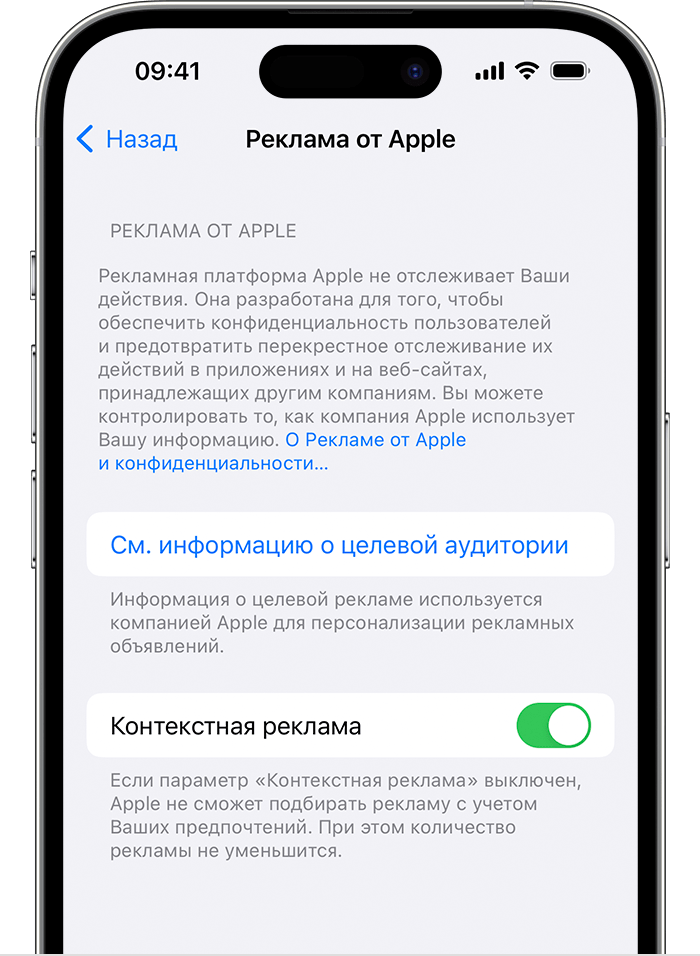
- Перейдите в «Настройки» > «Безопасность и конфиденциальность»* > «Реклама от Apple».
- Отключите контекстную рекламу.
* В более ранних версиях ОС iOS и iPadOS эта настройка называется «Конфиденциальность».
Блокируйте контекстную рекламу на своем Mac
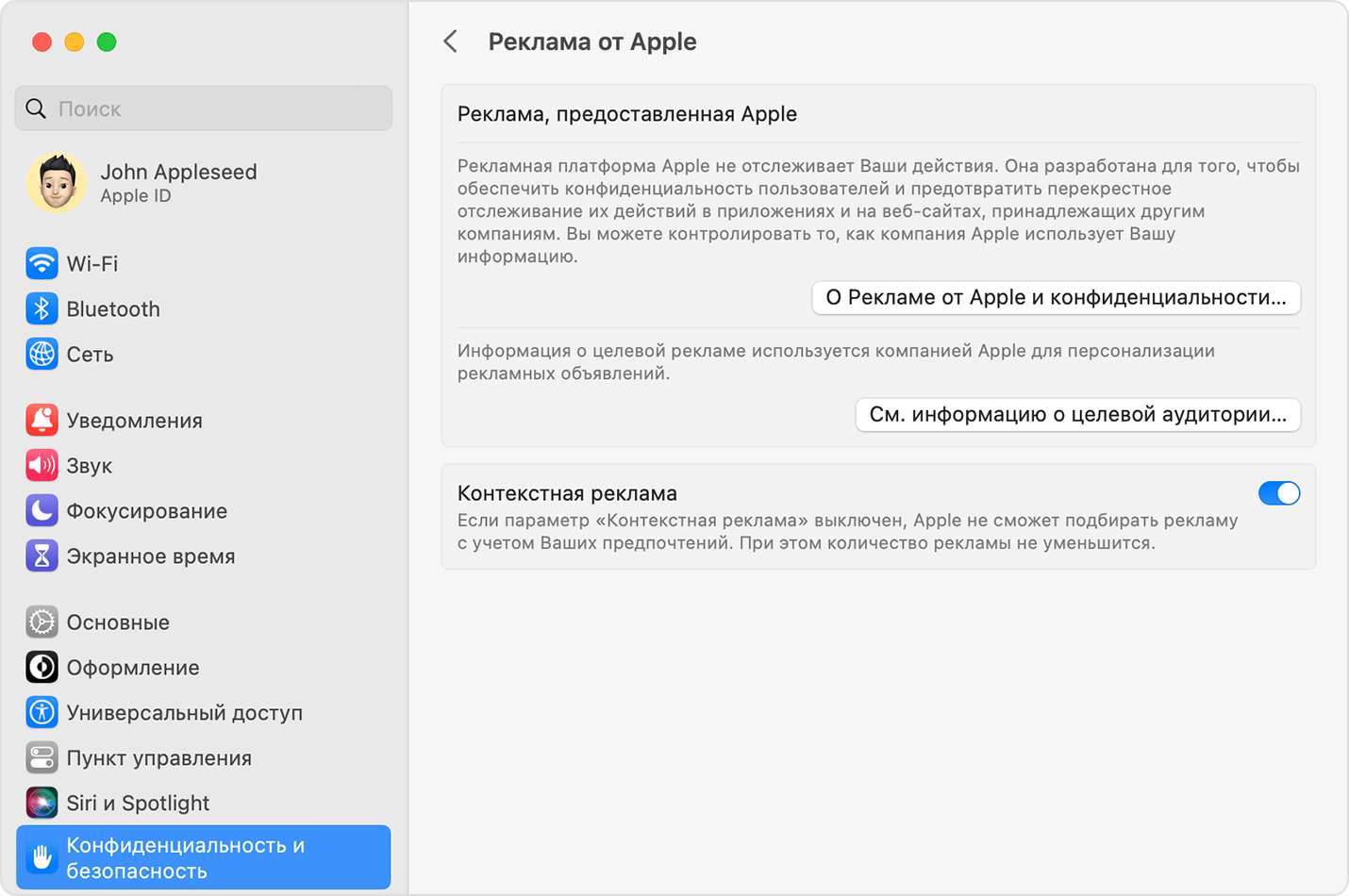
- Выберите меню Apple > «Системные настройки», а затем нажмите «Конфиденциальность и безопасность». В macOS Monterey или более ранней версии перейдите в «Системные настройки», нажмите «Безопасность и конфиденциальность», а затем перейдите на вкладку «Конфиденциальность».
- Выберите «Реклама от Apple».
- Отмените выбор «Контекстная реклама».
Геоконтекстная реклама
Если вы предоставите App Store или Apple News доступ к местоположению вашего устройства, рекламная платформа Apple может использовать текущее местоположение вашего устройства для предоставления вам географически ориентированной рекламы в App Store и Apple News.
Вы можете отключить географически ориентированную рекламу.
Блокировка геоконтекстной рекламы на вашем iPhone, iPad или iPod touch
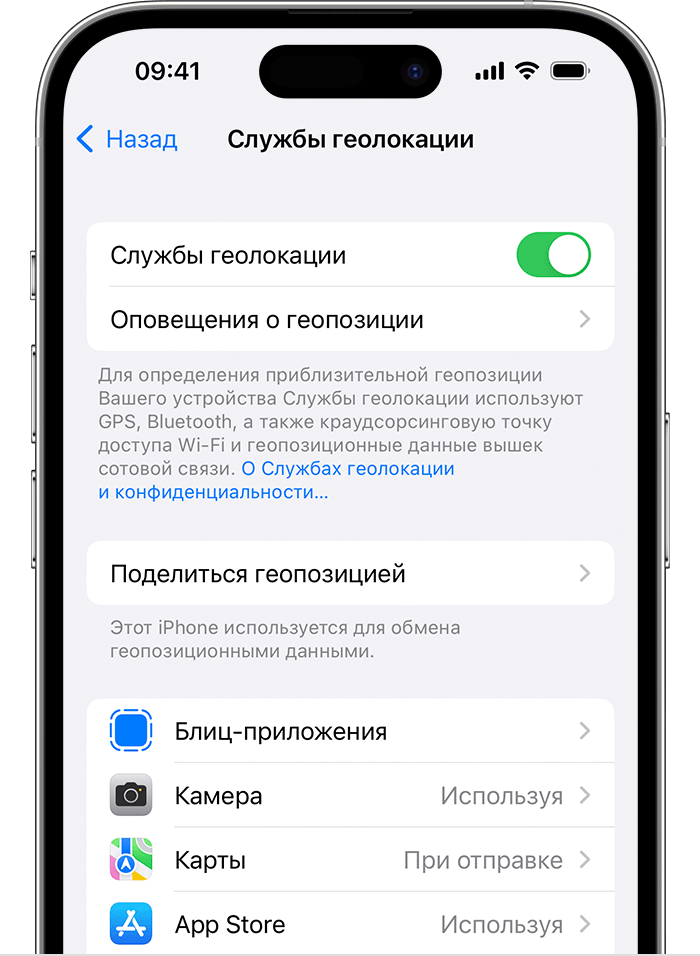
- Перейдите в «Настройки» > «Конфиденциальность и безопасность»* > «Службы геолокации».
- Либо отключите «Службы геолокации», либо выберите App Store или News из списка и установите для них для параметра «Разрешать доступ к геопозиции» значение «Никогда».
* В более ранних версиях ОС iOS и iPadOS эта настройка называется «Конфиденциальность».
Блокировка геоконтекстной рекламы на вашем компьютере Mac
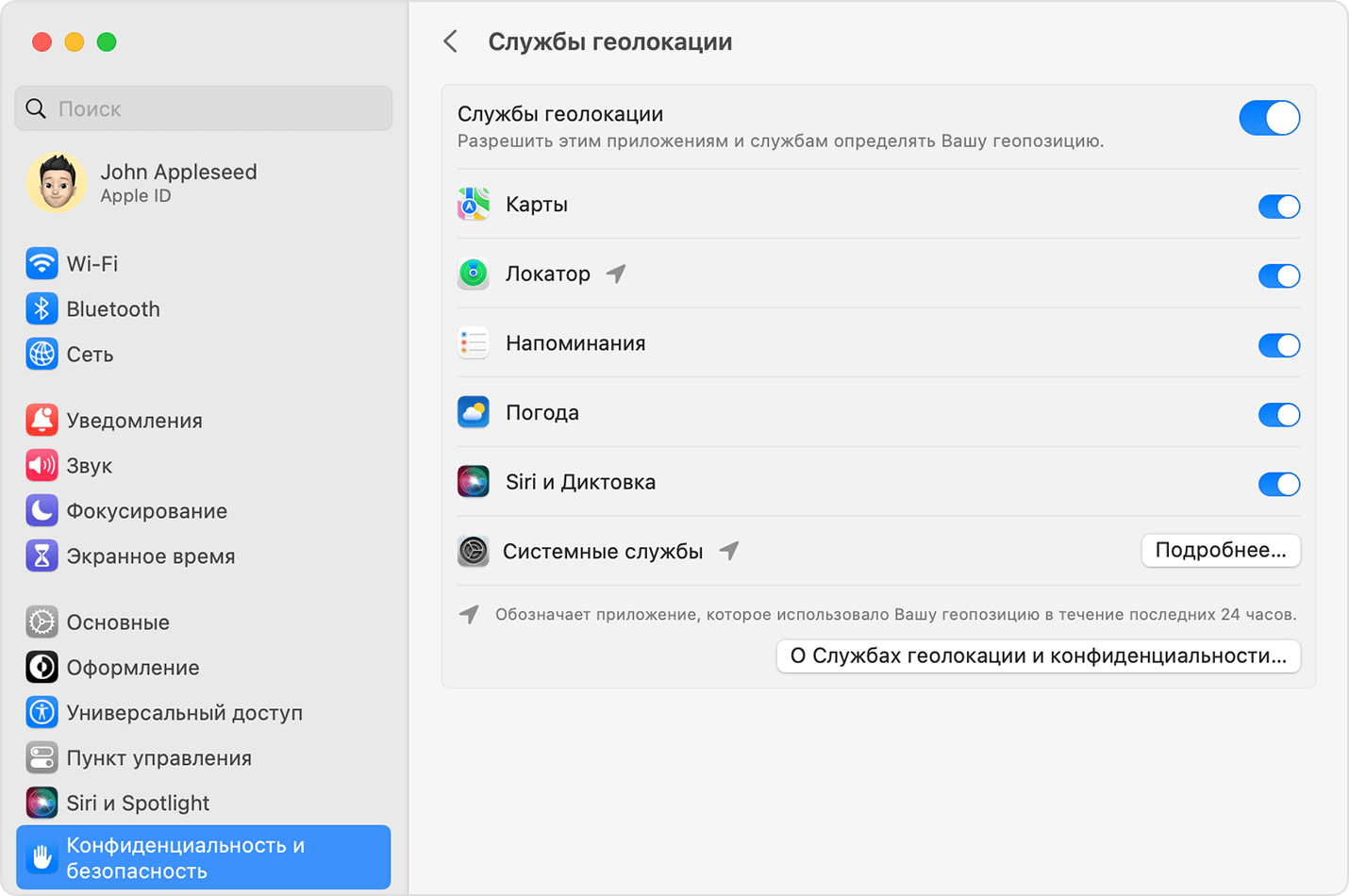
- Выберите меню Apple > «Системные настройки», а затем нажмите «Конфиденциальность и безопасность». В macOS Monterey или более ранней версии перейдите в «Системные настройки», нажмите «Безопасность и конфиденциальность», а затем перейдите на вкладку «Конфиденциальность».
- Выберите пункт «Службы геолокации».
- Отмените выбор «Службы геолокации» или News.
Дополнительная информация
- Узнайте больше о рекламе и конфиденциальности.
- Узнайте больше о рекламе от Apple.
- Узнайте как работают службы геолокации на вашем iPhone, iPad и iPod touch.
- Узнайте больше о Apple и конфиденциальности.
Блокировщики рекламы для iPhone
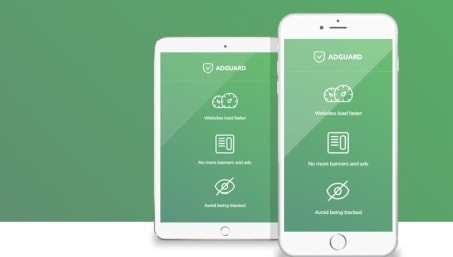
Если вы устали от всех объявлений, но не хотите использовать Reader View каждый раз, когда вы занимаетесь серфингом в интернете, вы можете добавить блокировщик рекламы на свой iPhone или iPad, и он скроет баннеры, а также поможет сохранить ваши личные действия в сети конфиденциальными.
C помощью таких расширений и приложений можно убрать рекламу в Youtube, рекламу в играх и приложениях на iPhone, а также рекламу на сайтах в Safari.
Лучшие блокировщики рекламы для Айфона
| № | Сервис | Возможности | Стоимость | Сайт |
|---|
| 1 | 
Как убрать рекламу в iOS?В iTunes есть десятки отличных блокираторов, и каждый из них работает по-своему. Лучшие блокировщики рекламы для iPad и iPhone предотвращают навязчивую рекламу и не берут деньги у маркетологов, чтобы их объявления были включены в белый список. Некоторые из лидеров рынка допускают ненавязчивую рекламу для мобильных устройств, и это более правильно, так как реклама необходима сайтам, чтобы немного зарабатывать и продолжать работать. Обычно пользователь может сам решать, добавить ли любимый сайт в исключения, или реклама на нем слишком навязчива. Apple внедрила технологию блокировки рекламы в iOS 9 , что позволило разработчикам создать множество блокировщиков объявлений на базе Mac. iOS 11 еще больше расширяет возможности блокировки рекламы, предоставляя возможность блокировать трекеры, которые следят за тем, что вы делаете онлайн, и какую рекламу вам стоит показывать. Но по умолчанию эта технология не включена. Убрать рекламу в приложениях iOS можно только через Safari и только для устройств, поддерживающих 64-битную архитектуру. Впрочем, есть еще отдельные браузеры, но они не пользуются особой популярностью. Как включить блокировщик рекламы на iPhone или iPad:
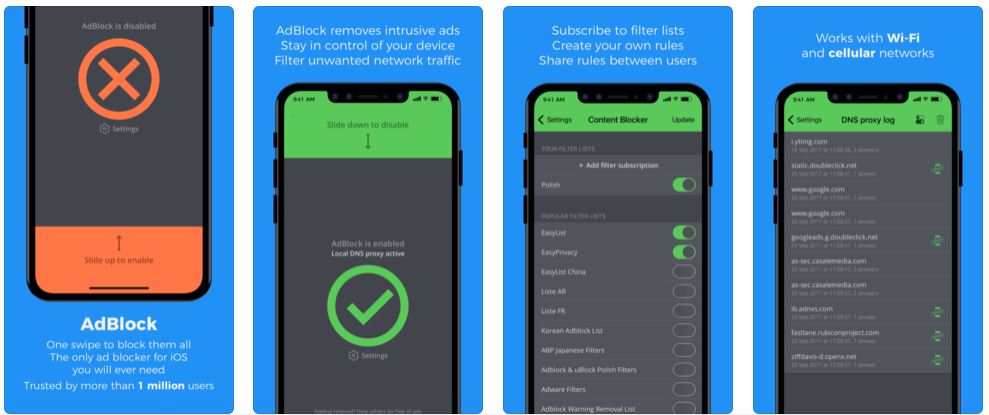
Некоторые сайты обнаруживают рекламные блоки и отказываются загружать их содержимое, если вы не отключите блокировщик. В таких случаях вы можете добавить сайт в список исключений или разрешить показ рекламы только один раз. Лучшие блокировщики рекламы для iOSНазвать один однозначно лучший и идеальный просто невозможно. Потому что разные бренды предлагают свои функции, возможности, имеют некоторые особенности. Тем не менее, можно посоветовать три популярных варианта, которые пользуются заслуженным уважением пользователей Рунета и всего мира. AdBlock для iOSAdBlock немного отличается от других приложений, блокирующих рекламу. Он использует прокси-сервер вашего iPhone или iPad для облегчения блокировки рекламы на всем устройстве, включая приложения, другие веб-браузеры и игры. В Pro-версии за $1.99 вы можете использовать прокси DNS для назначения любого IP-адреса в домене и блокировки мобильных трекеров. Если вы хотите заблокировать все объявления, в том числе те, которые появляются в ваших любимых бесплатных играх, AdBlock действительно поможет в этом. Кстати, можно синхронизировать настройки блокировки рекламы между всеми устройствами iOS через iCloud.
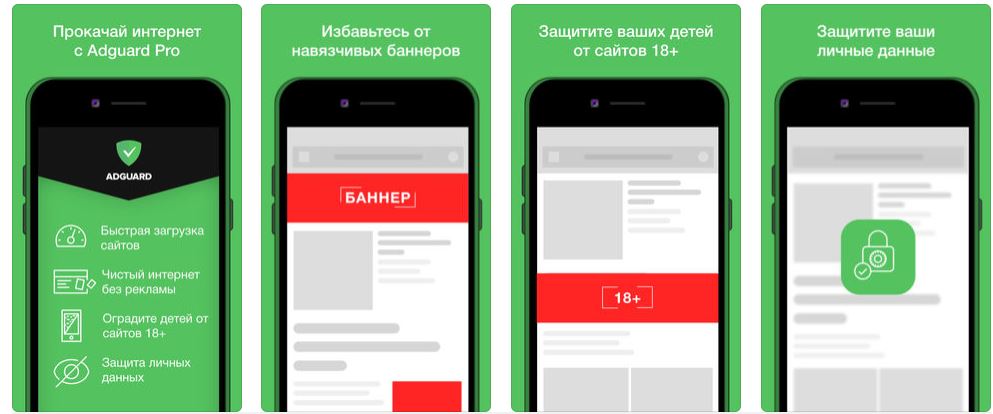
AdGuard для iOSAdGuard блокирует десятки различных типов объявлений, чтобы ускорить просмотр Safari на iPhone и iPad. Вы можете настраивать правила для определенных веб-сайтов и вручную блокировать объявления с сайтов по мере их посещения или использовать готовые списки фильтров, таких как EasyList и EasyPrivacy. С Pro-версией AdGuard за 1,99 доллара вы можете добавить возможность использовать локальный прокси DNS для блокировки рекламы вне Safari в других веб-браузерах и приложениях. Требует некоторого вникания в настройки, зато потом становится очень удобно.
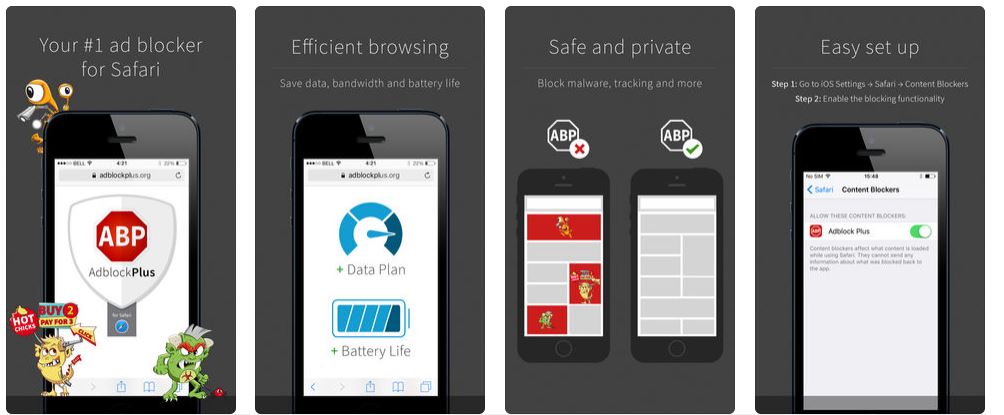
Adblock Plus для iOSПользователи этого долго ждали, но теперь и этот сервис доступен для бесплатного использования в Apple App Store. Это возможность убрать рекламу в браузере Safari на iPhone и iPad. Эффективно блокирует все лишнее, обеспечивает конфиденциальность и экономит батарею, а также помогает тратить меньше трафика. Предлагает свой Adblock Browser с отличным функционалом, который стоит попробовать. Он довольно быстрый и с возможностью гибкой настройки. Сервис, конечно, показывает некоторые «приемлемые» объявления, но эту функцию можно отключить, хотя она не слишком и мешает.
Описать все сервисы очень сложно, так как их довольно много. Но если вы только собираетесь попробовать убрать рекламу на iOS 11, мы рекомендуем выбрать одно из этих приложений, – гарантированно эффективное, безопасное и удобное. VPN сервисы
Антивирусы
Блокировщики рекламы
Как заблокировать рекламу на iPhone и iPad: основы блокировки рекламы на iOSНаходясь на переднем крае борьбы за безопасность в интернете, мы видим, что реклама и другие раздражающие факторы с каждым днём становятся всё более технологичными и креативными. Компании поняли, что они могут использовать все возможности, которые предлагает интернет, включая очень настойчивую и агрессивную рекламу, усиленную отслеживанием персональных данных и онлайн-активности . Программное обеспечение и устройства Apple известны (или позиционируются) как одни из самых безопасных и защищённых продуктов из всех существующих. Однако навязчивый маркетинг и раздражающие веб-элементы , во многих случаях идущие рука об руку с несанкционированным использованием частной информации, заставляют миллионы пользователей iOS по всему миру задаваться вопросом: как эффективно остановить рекламу на iPhone и iPad ?
Давайте сначала рассмотрим, какие же технические возможности блокировки рекламы на iPhone и iPad, то есть в iOS-среде, имеются в нашем распоряжении. Как мы знаем, iOS отличается от всех других ОС и известна (или преподносится) как очень удобная и заточенная под потребности пользователей. Однако с большими возможностями приходят и большие ограничения . Поскольку темой этой статьи является избавление от рекламы на iPhone и iPad, стоит отметить, что функциональность, доступная блокировщикам рекламы на iOS, значительно уже, чем на всех остальных платформах . Направления блокировки рекламы в iOSВ сущности, блокировка рекламы на iOS имеет два направления: Блокировка контента в Safari . В этом случае приложения для блокировки рекламы могут применять свои фильтры (наборы правил для блокировки) через API браузера. Блокировка рекламы во всех других браузерах и приложениях, которая может быть осуществлена только через DNS (в настоящее время недоступна из-за обновленной политики Apple в отношении приложений с общесистемной фильтрацией). (1) Блокирование контента в SafariВ первом случае Apple сама предоставляет необходимые инструменты (API — Application Programming Interface) для осуществения блокировки рекламы в Safari, поэтому разработчики могут в основном сосредоточиться на пользовательском интерфейсе и фильтрах для очистки входящего трафика. Поэтому качество фильтрации и защиты конфиденциальности довольно высокое. Но есть и существенный недостаток: API может быть использован только для Safari, но не для других браузеров и приложений (например, Google Chrome). (2) Фильтрация в других приложениях через DNSИ вот мы приходим ко второму случаю , где разработчики в одиночку борются с онлайн-угрозами за пределами Safari. И здесь из технических средств есть только DNS-блокировка (блокировка по доменному имени). Это означает следующее: мы можем целиком заблокировать домен, например ads.google.com, который является источником нежелательных элементов на сайтах. Но если домен помимо рекламного кода содержит полезную для нас информацию, DNS-блокировка приведёт к тому, что мы не увидим её, как и заблокированную рекламу. Мы также не можем использовать косметические скрипты, которые не только удаляют рекламу, но и скрывают пустое пространство, которое остаётся от неё на странице. Более того, некоторые продвинутые сайты вообще не поддаются фильтрации, поскольку их рекламные ролики, баннеры и прочие материалы раздаются с того же домена и/или используют скрипты, которые препятствуют удалению рекламы, и не могут быть удалены при помощи DNS. Ограничения, вызванные политикой AppleЧто ещё хуже, около года назад компания Apple внезапно пересмотрела свой подход и политику в отношении приложений, блокирующих на системном уровне рекламу и элементы в устройствах iOS. На вопрос, чем вызвано внезапное изменение взглядов на вопросы, Apple ответила несколько двусмысленно: «Это не новые правила. Мы никогда не разрешали размещать в App Store приложения, предназначенные для вмешательства в работу или возможности других приложений». Таким образом, вещи, которые и раньше делались со значительными усилиями, теперь стали неприемлемыми с точки зрения Apple, что создало дополнительные трудности для разработчиков. Как заблокировать рекламу на iPhone и iPad: наше решениеМы в AdGuard делаем всё возможное, чтобы сделать интернет более безопасным и чистым местом, свободным от агрессивного маркетинга и кражи персональных данных. Мы потратили годы работы и посвятили себя созданию продуктов для блокировки рекламы и можем с уверенностью сказать, что мы предлагаем одно из самых передовых и прозрачных решений. Если на определённом сайте рекламу вообще возможно удалить (к сожалению, это не всегда выполнимо из-за технических ограничений со стороны Apple) — AdGuard и AdGuard Pro это обязательно сделают. AdGuard для iOS и AdGuard для iOS ProНаши приложения включают функции блокировки рекламы на системном уровне, поэтому вы можете использовать DNS-блокировку, чтобы: избавиться от рекламы настолько, насколько это технически возможно в приложениях за пределами Safari; предотвратить сбор ваших персональных данных или статистики трекерами, счётчиками и так далее; просматривать обнаруженные или заблокированные опасные DNS-запросы и выбирать, какие из них нужно блокировать, а какие — нет; осуществлять DNS-блокировку при помощи фильтрующих DNS-серверов или добавление DNS-фильтров. Вы можете спросить, зачем предлагать два похожих приложения. Хороший вопрос. Объяснение можно прочитать здесь. Спасибо за интерес к данной теме. Надеемся, эта статья была вам полезна. Желаем вам безопасного интернет-серфинга! |