почему не играет музыка в презентации?
когда на своем компе ,то все нормально,но стоит только начать смотреть на другом,то слайд уже без музыки.муз.файл загружала.
Лучший ответ
Это потому что музыка, видео, программы не сохраняются в презентации, они хранятся там в виде ссылок на них и читаются с исходного файла. Чтоб работало на всех компьютерах надо все музыкальные файлы сохранить в одной папке с презентацией и перемещать на другой компьютер полностью.
Остальные ответы
муз файл надо привязывать к презентации ссылкой типа %% на не обычно (с: \. )
Простой способ решить эту проблему: вставить музыку не с помощью команды Вставка . Звук из файла, а другим способом:
В Power Point XP, 2003 зайти в меню Показ слайдов — Смена слайдов. Справа появится панель, где в середине есть окошко для выбора фоновой музыки. Вот и все дела.
Этот способ удобен тем, что:
а) музыка внедряется в саму презентацию, поэтому проблем с воспроизведением на другом компе не возникает.
б) музыка начинает играть при выходе на экран данного слайда и не прерывается, а продолжается на следующих слайдах (если для них установить команду Нет звука) .
Если у вас Power Point 2007, там надо зайти во вкладку Анимация, дальше аналогично вышесказанному.
Спасибо большое!! ! Наконец-то полезный совет!
Храните файл презентации в одной папке с музыкальным файлом, который вы использовали при создании презентации.
Вся музыка и видео и сама презентация в одной папке. но на каких то компьютерах все работает, а на каких то нет. что в этом случае делать?
Нет звука в ppsx файле (презентация power point 2007)
Нет звука в ppsx файле (презентация power point 2007)
На том компе где создавали есть, а на других нет. Устанавливал PowerPointViewer -несполезно..
94731 / 64177 / 26122
Регистрация: 12.04.2006
Сообщений: 116,782
Ответы с готовыми решениями:
Еще раз о запуске исполняемого файла .ppsx без вызова Power Point
Не могу запустить исполняемый файл Power Point с расширением .ppsx через execWait. Само.
Задание Power Point 2007
Создать настройку в Power Pointe 2007 на C# или VBA которая будет добовлять элементы электроники.
VBA excel 2007 и Power point (Please help!)
Уважаемые форумчане, подскажите пожалуйста, в чем ошибка! Задача: при нажатии кнопки на листе.
MS power point 2007 — надпись при клике
пРИВЕТ. как сделать в самом слайде, НАДПИСЬ которая будет появляться при клике. очередность.
Успешное воспроизведение аудио- и видеозаписей в презентации
Существуют различные причины проблем с воспроизведением видео или звука в PowerPoint. В этой статье приведены некоторые рекомендации по обеспечению совместимости и устранению неполадок.
Чтобы избежать проблем с воспроизведением звука и видео в презентациях PowerPoint, вы можете оптимизировать файлы мультимедиа для совместимости с другими устройствами. Список поддерживаемых типов файлов можно найти в статье Форматы звуковых и видеофайлов, поддерживаемые в PowerPoint.
Сообщение об ошибке: внедренные флэш-видео больше не поддерживаются
Google недавно внесли изменения, из-за которых была прекращена инфраструктура Flash Player, PowerPoint 2010 зависит от воспроизведения видео на YouTube.
PowerPoint 2013 и более поздних версий основаны на инфраструктуре воспроизведения видео HTML5 (а не Flash Player) и, следовательно, не затрагиваются в большинстве частей.
Мы осведомлены о проблеме в PowerPoint 2010 и изучаем, что мы можем сделать, но фактически говоря, наиболее эффективным методом решения этой проблемы является переход на более новую версию Office. Вы также можете использовать PowerPoint для Интернета, который является бесплатным и может использоваться с учетной записью Майкрософт (Hotmail, outlook.com, live.com). Веб-приложение PowerPoint поддерживает вставку и воспроизведение видео с YouTube.
Если вы хотите всегда иметь последнюю версию Office, вы можете стать подписчиком Microsoft 365. Щелкните, чтобы попробовать или приобрести подписку, а также сравнить подписку и единовременную покупку.
Оптимизация мультимедиа в презентации для обеспечения совместимости
Когда вы будете готовы поделиться презентацией, сделайте следующее.
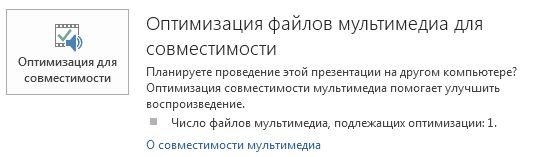
- На вкладке Файл щелкните Сведения.
- Если файлы мультимедиа в презентации представлены в формате, который может оказаться несовместимым при воспроизведении на другом устройстве, появится кнопка Оптимизация для совместимости. Если она не отображается, это означает, что проблем с совместимостью нет и вы можете делиться своей презентацией с другими пользователями.
- Нажмите кнопку Оптимизация для совместимости*. PowerPoint оптимизирует все файлы мультимедиа, для которых это требуется.
* Внедренные субтитры и альтернативные звуковые дорожки будут удалены в процессе оптимизации.
Кнопка Оптимизация для совместимости позволяет просмотреть сводку решений возможных проблем с воспроизведением. В сводке также указано, сколько раз тот или иной мультимедийный материал встречается в презентации. Ниже представлены типичные сценарии, в которых могут возникнуть проблемы с воспроизведением содержимого.
- Если презентация содержит ссылки на видео, в сводке Оптимизация для совместимости будет указано, что соответствующие файлы необходимо внедрить. Для продолжения щелкните Просмотр ссылок. В открывшемся диалоговом окне можно внедрить видео, выбрав «Разорвать связь» для каждой ссылки, которую вы хотите внедрить с устройства и пользователя с доступом к связанному видео.
- Если некоторые видеофайлы были вставлены с помощью более ранней версии PowerPoint, такой как PowerPoint 2007, необходимо обновить формат этих файлов мультимедиа, чтобы они воспроизводились. При обновлении формата соответствующие файлы будут автоматически преобразованы и внедрены. После обновления следует еще раз нажать кнопку Оптимизация для совместимости. Чтобы обновить файлы мультимедиа более ранних версий (например, PowerPoint 2007) до версии PowerPoint 2010 или более поздней (и внедрить связанные файлы), на вкладке Файл выберите пункт Сведения и нажмите кнопку Преобразовать.
Не удается вставить или воспроизвести мультимедиа из-за проблемы с кодеком?
Если при вставке или воспроизведении файлов мультимедиа возникают проблемы, вероятно, не установлен нужный кодек. Например, вам могут прислать презентацию PowerPoint с мультимедийным содержимым, основанным на кодеке, который отсутствует на вашем компьютере. Эффективнее всего эта проблема решается создателями презентаций: перед отправкой файлов другим пользователям им рекомендуется выполнять оптимизацию для совместимости.
Если правильный кодек не установлен, при попытке вставить видеофайл может появиться такое сообщение об ошибке:

Для разрешения проблем со скоростью воспроизведения воспользуйтесь одним из указанных ниже способов.
- Определите кодек, необходимый для запуска носителя. Узнайте, что такое кодек и зачем он нужен? Чтобы узнать, Медиаплеер Windows это можно сделать. Или установите стороннее средство, которое может проверить файл мультимедиа и определить, какой кодек ему нужен. Затем установите кодек, необходимый для запуска носителя. На веб-сайте fourcc.org много кодеков . Подробное описание кодеков см. в разделе «Кодеки windows Media».
- Скачайте фильтр стороннего производителя для кодирования и декодирования файлов, например ffdshow или DivX, позволяющий кодировать и декодировать содержимое в различных форматах.
- Если вы создали презентацию на компьютере с Windows, но ее нужно воспроизвести на Apple Macintosh, используйте формат файлов с расширением MP4.
Проблемы при синхронизации музыки со слайд-шоу
Если слайд-шоу длиннее одной песни, вы можете добавить еще несколько. Если при этом возникнут проблемы с синхронизацией музыки со слайд-шоу, воспользуйтесь аудиоредактором стороннего производителя, таким как Audacity®, чтобы связать несколько песен и проигрывать их непрерывно во время слайд-шоу.
Все еще возникают проблемы?
Свяжитесь с нами или обратитесь за помощью к сообществу, чтобы получить ответы на вопросы, на которые здесь нет ответов.
Powerpoint не может воспроизвести медиафайлы (видео/аудио)? 8 решений
“Я вставил два видео в презентацию PPT, чтобы кое-что наглядно продемонстрировать. Но ни одно из видео не воспроизводится, и появляется сообщение об ошибке «Не удается воспроизвести медиафайл». Почему это происходит? Возможно ли что-нибудь сделать, чтобы видео воспроизводилось?”
PowerPoint — это популярный инструмент, используемый как профессионалами, так и студентами для создания увлекательных презентаций. Одной из его ключевых особенностей является возможность встраивания видео/аудиофайлов в режиме онлайн или офлайн, что обеспечивает презентациям дополнительный уровень интерактивности. Однако в некоторых случаях, несмотря на все усилия, встроенные видео- и аудиофайлы могут воспроизводиться некорректно. Это может привести к неприятным последствиям и испортить ход презентации. В этой статье мы рассмотрим некоторые распространенные причины, по которым PowerPoint не может воспроизвести мультимедийные файлы, и предложим вам 8 рекомендаций для решения этой проблемы и обеспечения бесперебойной работы презентации.
- Часть 1: Почему видео/аудио не воспроизводится в PowerPoint?
- Часть 2: Возможные способы устранения проблемы «PowerPoint не удается воспроизвести медиафайлы»
- Способ 1. Преобразование аудио/видео в поддерживаемый формат
- Способ 2. Оптимизация совместимости медиафайлов в PowerPoint
- Способ 3. Установка недостающего кодека
- Способ 4. Изменение параметров воспроизведения
- Способ 5. Вставка кода для видеороликов YouTube
- Способ 6. Удаление временных файлов
- Способ 7. Сжатие медиафайла в PowerPoint
- Часть 3: Эффективное решение проблемы невозможности воспроизведения видео в PowerPoint из-за повреждения
Часть 1: Почему видео/аудио не воспроизводится в PowerPoint?
Существует множество факторов, способных привести к тому, что видео- и аудиофайлы не будут воспроизводиться в PowerPoint. Среди основных причин, по которым PowerPoint не может воспроизвести медиафайлы, можно выделить следующие:
- Неподдерживаемый тип файла: PowerPoint не может открыть медиафайл в связи с неподдерживаемым типом файла.
- Неправильный путь: Медиафайл находится не в том месте, которое нужно PowerPoint.
- Поврежденный или испорченный медиафайл: Если вставленный видео- или аудиофайл поврежден или испорчен, он не будет открываться и воспроизводиться в PowerPoint.
- Отсутствие необходимого кодека: Если кодек, необходимый компьютеру для декодирования и воспроизведения определенных типов медиафайлов, отсутствует или не установлен, PowerPoint не сможет открыть медиафайл.
- Устаревшая версия PowerPoint: Устаревшая версия PowerPoint может не поддерживать некоторые типы медиафайлов.
- Большой размер файла: 6.Если размер файла слишком большой для PowerPoint, он может не воспроизводиться или не загружаться в PowerPoint.
Часть 2: Возможные способы устранения проблемы «PowerPoint не удается воспроизвести медиафайлы»
После выявления причины возникновения проблемы «PowerPoint не может воспроизвести медиафайлы» можно воспользоваться решениями, представленными ниже, чтобы добиться плавного воспроизведения встроенного видео или аудио в PowerPoint.
Способ 1. Преобразование аудио/видео в поддерживаемый формат
Если вы столкнулись с проблемой невоспроизведения аудио/видео в PowerPoint, в первую очередь необходимо проверить формат медиафайла. Важно помнить, что не все аудио- и видеоформаты могут воспроизводиться в PowerPoint. Если видео- и аудиоформаты несовместимы, они не будут воспроизводиться в PowerPoint.
Ниже представлен список форматов видео- и аудиофайлов, поддерживаемых в PowerPoint.
| Тип файла | Формат |
|---|---|
| Видео | .asf, .avi, .mp4, .m4v, .mov, .mpg or .mpeg, .swf,.wmv |
| Аудио | .aiff, .au, .mid or .midi, .mp3, .m4a, .mp4, .wav, .wma |
Убедитесь, что вставленный видео- или аудиофайл имеет формат, совместимый с PowerPoint. Если нет, попробуйте преобразовать неподдерживаемый медиафайл в поддерживаемый формат с помощью онлайн-конвертеров. Видеофайлы рекомендуется преобразовать в файлы mp4 с кодировкой видео H.264 и аудио AAC для воспроизведения. Аудиофайлы рекомендуется сохранять в формате m4a с кодировкой звука AAC. Используя поддерживаемые версии и форматы, вы сможете без проблем воспроизводить медиафайлы в PowerPoint.
Способ 2. Оптимизация совместимости медиафайлов в PowerPoint
Одним из способов решения проблемы невозможности воспроизведения видео/аудио в PowerPoint является оптимизация совместимости медиафайлов. Ниже представлены некоторые действия, которые можно предпринять для улучшения совместимости PowerPoint с мультимедиа:
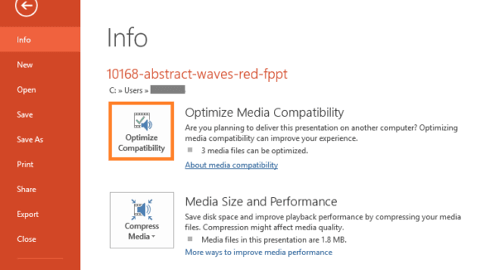
- Откройте презентацию PowerPoint, перейдите во вкладку Файл и выберите пункт Информация.
- Если в презентацию действительно встроен несовместимый медиафайл, параметр «Оптимизировать совместимость медиафайлов» появится вверху. Если он не появился, перейдите к следующему пункту.
- Нажмите кнопку «Оптимизировать совместимость». PowerPoint просканирует и оптимизирует все встроенные медиафайлы.
Затем вернитесь к презентации и проверьте, воспроизводится ли встроенный медиафайл или нет.
Способ 3. Установка недостающего кодека
Если кодек, используемый компьютером для декодирования и воспроизведения мультимедиа в PowerPoint, отсутствует или несовместим, PowerPoint не сможет успешно воспроизвести мультимедиа. Чтобы решить проблему воспроизведения, попробуйте загрузить и установить на компьютер необходимый, но отсутствующий кодек.
Ниже представлены простые способы установки отсутствующего кодека:
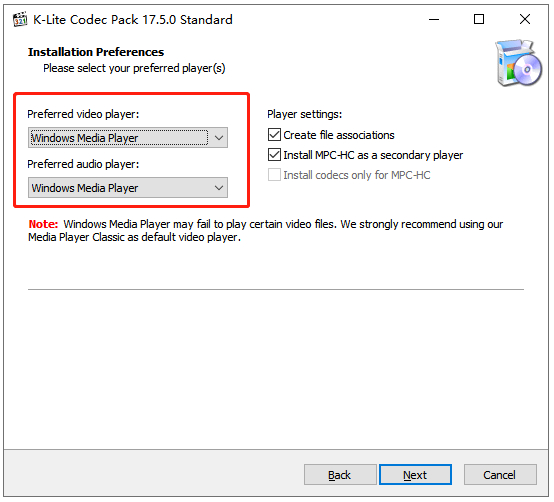
- Загрузите K-Lite Codec Pack 1.который позволяет проанализировать медиафайлы и найти кодек, необходимый для воспроизведения медиафайлов в PowerPoint. Среди четырех предложенных вариантов мы рекомендуем загрузить пакет Standard.
- Запустите загруженный файл, чтобы приступить к установке.
- Следуя инструкциям, примите или настройте Параметры установки.
- После того как вы перейдете на следующую страницу, установите Windows Media Player в качестве предпочтительного аудио- и видеоплеера в разделах по умолчанию.
Попробуйте снова вставить видео- или аудиофайлы, которые ранее не воспроизводились. На этот раз они должны воспроизводиться в PowerPoint.
Способ 4. Изменение параметров воспроизведения
Иногда вы можете столкнуться с ситуацией, когда видео в PowerPoint не воспроизводится в режиме презентации или вставленное видео не воспроизводится автоматически. Вероятно, видео было настроено на воспроизведение только при нажатии кнопки проигрывания, а не в автоматическом режиме. В этом случае измените настройки воспроизведения видеофайла в PowerPoint, чтобы гарантировать его корректное воспроизведение в режиме презентации.
Ниже описано, как это можно сделать.
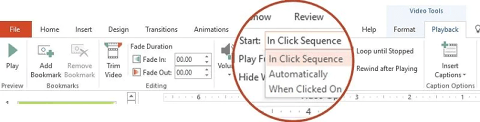
- Перейдите к параметрам воспроизведения видео. Следует щелкнуть на видеофайле, который не воспроизводится в режиме презентации. Далее в разделе «Видеоинструменты» (Video Tools) выберите вкладку «Воспроизведение» (Playback).
- Настройте элементы управления воспроизведением. Используйте опцию «Автоматически» в разделе «Старт» на вкладке «Воспроизведение». Кроме того, можно настроить дополнительные параметры, такие как громкость и зацикливание.
А теперь снова откройте презентацию PowerPoint и проверьте, решена ли проблема.
Способ 5. Вставка кода для видеороликов YouTube
Такие проблемы, как невоспроизведение видео с YouTube в PowerPoint, могут возникать в том случае, если вы просто скопировали и вставили ссылку на видео с YouTube в презентацию. Чтобы гарантировать корректное воспроизведение видео с YouTube в PowerPoint, попробуйте вставить код видео вместо стандартной ссылки.
Ниже подробно описано, как вставить код видеоролика YouTube:
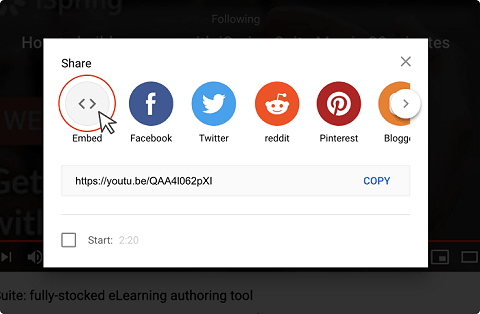
-
Выберите видеоролик YouTube, который вы хотели бы вставить в презентацию, и в появившемся меню выберите пункт «Поделиться» (Share).
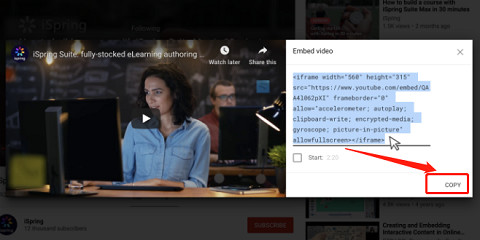
Скопируйте HTML-код, который появится после выбора опции «Встроить» (Embed).
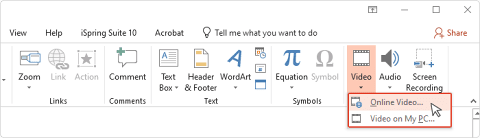
Чтобы встроить видео в слайд PowerPoint, выберите слайд, а затем перейдите на вкладку «Вставка» (Insert). В раскрывающемся меню «Видео» выберите пункт «Онлайн-видео», щелкнув по нему мышкой.
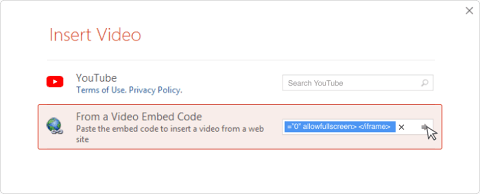
После вставки HTML-кода YouTube в раздел «Из кода встраивания видео» (From a Video Embed Code) нажмите кнопку «Вставить». При необходимости настройте размеры и расположение видеоролика, после чего сохраните презентацию.
И наконец, проверьте, воспроизводит ли PowerPoint видео с YouTube или нет.
Способ 6. Удаление временных файлов
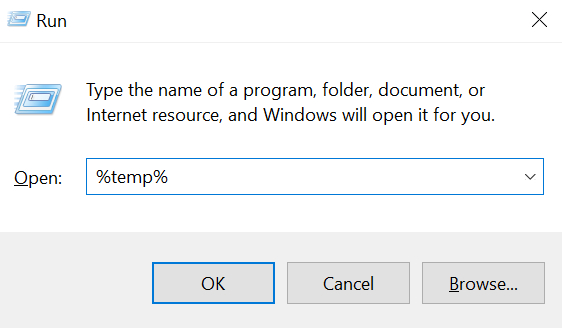
- Запустите окно «Выполнить» (Run Prompt), нажав одновременно клавиши Win + R.
- Введите команду “%temp%” и нажмите «OK», чтобы открыть папку Temp.
После удаления временных файлов снова откройте файл PowerPoint, и попробуйте воспроизвести видео, на этот раз оно должно работать исправно.
Способ 7. Сжатие медиафайла в PowerPoint
Как уже говорилось ранее, в ситуации, когда PowerPoint не может воспроизвести медиафайл, может быть виноват слишком большой размер медиафайла. В этом случае попробуйте сжать видеофайл, чтобы уменьшить его размер и облегчить воспроизведение в PowerPoint.
Ниже описано, как уменьшить размер видеофайла (медиафайла) в PowerPoint.
- Откройте презентацию PowerPoint, содержащую встроенные видеофайлы.
- В меню сверху выберите Файл> Информация.
- В открывшемся меню выберите пункт «Сжать медиафайл». Доступны три варианта сжатия: «Full HD (1080p), HD (720p) и Standard (480p)». Выберите нужный вариант.
- Дождитесь завершения процесса сжатия медиафайлов. Затем снова откройте презентацию PowerPoint и проверьте, воспроизводится ли встроенное видео.
Часть 3: Эффективное решение проблемы невозможности воспроизведения видео в PowerPoint из-за повреждения
Для восстановления поврежденных видеофайлов с помощью программы 4DDiG File repair выполните следующие действия.
-
Загрузив и установив программу 4DDiG File Repair на свой компьютер, запустите ее. В интерфейсе программы отобразятся две доступные опции. Чтобы продолжить, выберите пункт «Восстановление видео».