Записываем голос в FL Studio
При записи вокала очень важно подобрать не только правильное оборудование, но и выбрать для этого хорошую программу, где можно осуществить эту процедуру. В этой статье мы разберем возможность записи в программе FL Studio, ключевой функционал которой основан на создании музыки, но есть несколько способов, которыми можно записать голос. Давайте же рассмотрим их по порядку.
Запись вокала в ФЛ Студио
При наличии возможности записывать голос и различные инструменты, все-таки данную программу нельзя назвать идеальной для этого процесса, однако, такой функционал предусмотрен, и вы можете воспользоваться несколькими способами.
Перейдя в режим записи, перед вами откроется дополнительное окно, где вы можете определиться с типом записи, которым желаете воспользоваться:
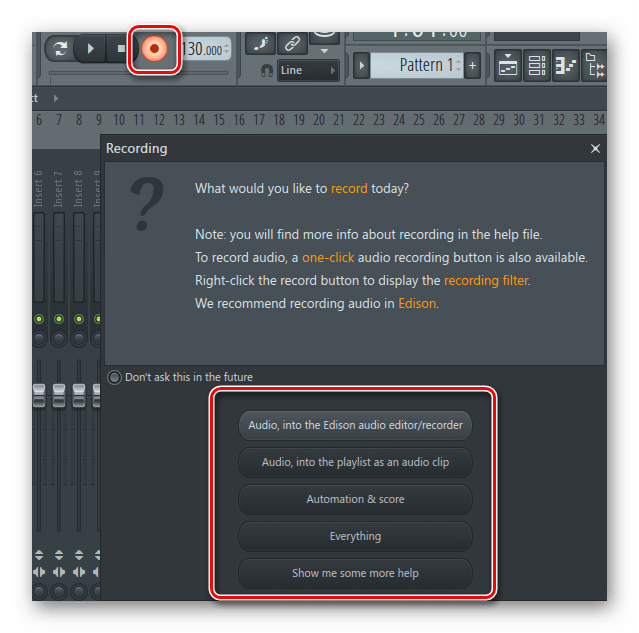
- Audio, into the Edison audio editor/recorder. Выбрав этот параметр, вы будете использоваться плагин Edison, в котором можно записать голос или инструмент. К этому способу мы еще вернемся и рассмотрим подробнее.
- Audio, into the playlist as an audio clip. Этим способом дорожка будет писаться прямо в плейлист, где осуществляется соединение всех элементов проекта в один трек.
- Automation & scope. Этот способ подходит для записи автоматизации и нот. Для записи голоса он не пригодится.
- Everything. Этот способ подходит, если вы хотите записывать все вместе, одновременно голос, ноты, автоматизацию.
После того, как вы ознакомились с возможностями записи, можно переходить к самому процессу, но перед этим нужно совершить подготовительные настройки, которые помогут оптимизировать запись голоса.
Предварительные настройки
Вам не нужно совершать множество различных действий, достаточно будет только выбрать нужный звуковой драйвер. Давайте рассмотрим пошагово, что необходимо делать:
-
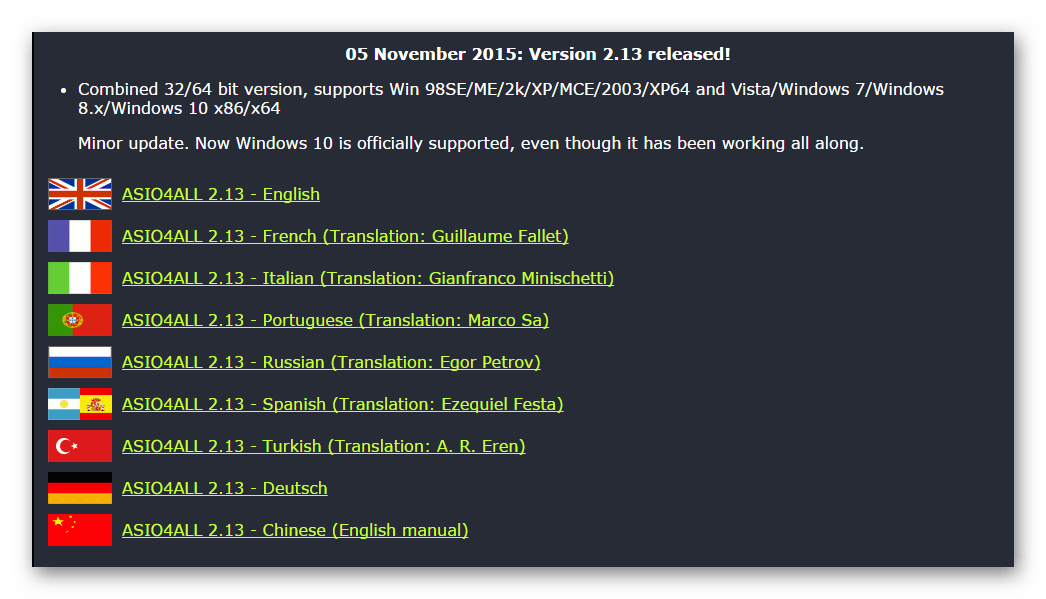
Перейдите на официальный сайт для загрузки звукового драйвера ASIO4ALL и выберете последнюю версию на удобном для вас языке.

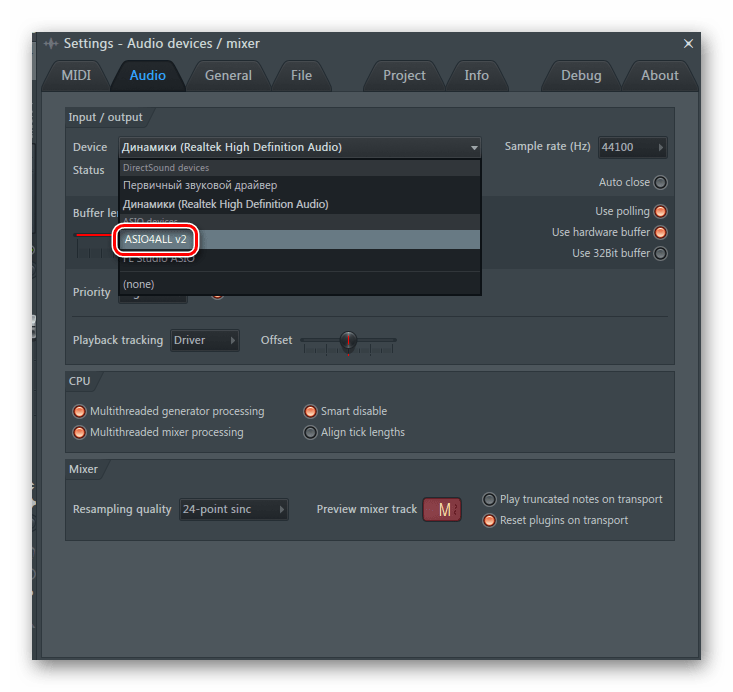
На этом предварительные настройки закончены и вы можете переходить непосредственно к записи голоса.
Способ 1: Напрямую в Playlist
Разберем первый способ записи, более простой и быстрый. Вам необходимо осуществить несколько шагов, чтобы начать процесс:
- Откройте микшер и выберете необходимый вход вашей аудио карты, к которому подключен микрофон.
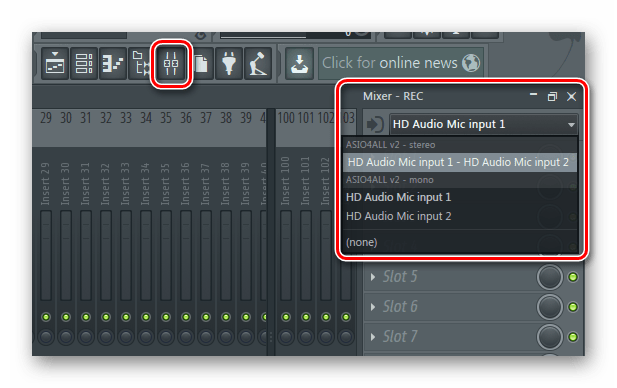
- Теперь перейдите к записи, нажав на соответствующую кнопку. В новом окне выберете пункт, который идет вторым в списке, где написано «Audio, into the playlist as an audio clip».
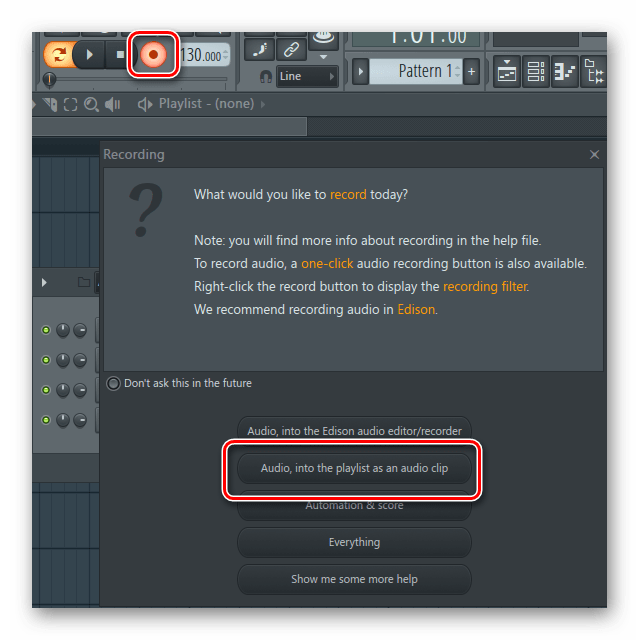
- Вы услышите звук метронома, когда он закончится – начнется запись.
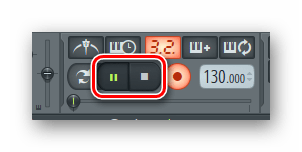
- Остановить запись вы можете нажатием на паузу или стоп.
- Теперь, что бы посмотреть, а точнее прослушать готовый результат, вам нужно перейти в «Playlist», где и будет находиться ваша записанная дорожка.
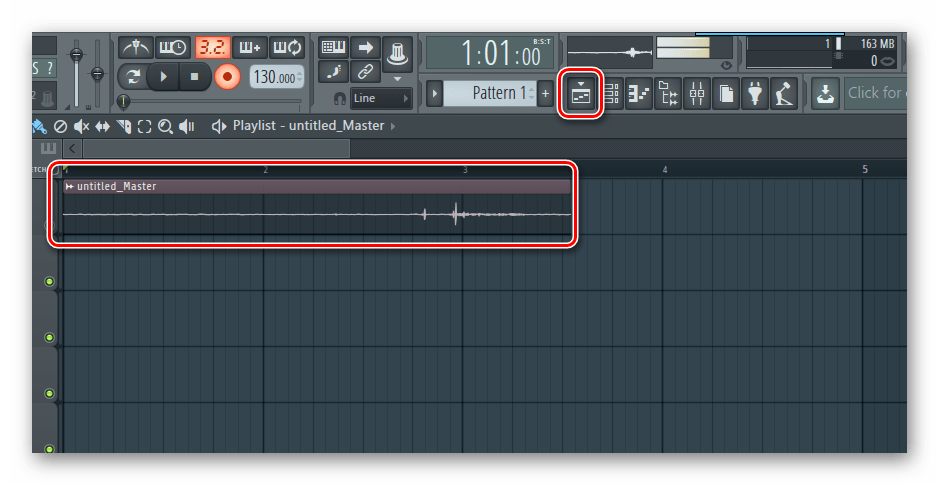
На этом процесс окончен, вы можете совершать различные манипуляции и редактировать только что записанную дорожку с голосом.
Способ 2: Редактор Edison
Рассмотрим второй вариант, который отлично подойдет для тех, кто хочет моментально приступить к редактированию только что записанной дорожки. Воспользуемся для этого встроенным редактором.
- Перейдите к записи, нажав на соответствующую кнопку, и выберете первый пункт, то есть, «Audio, into the Edison audio editor/recorder».
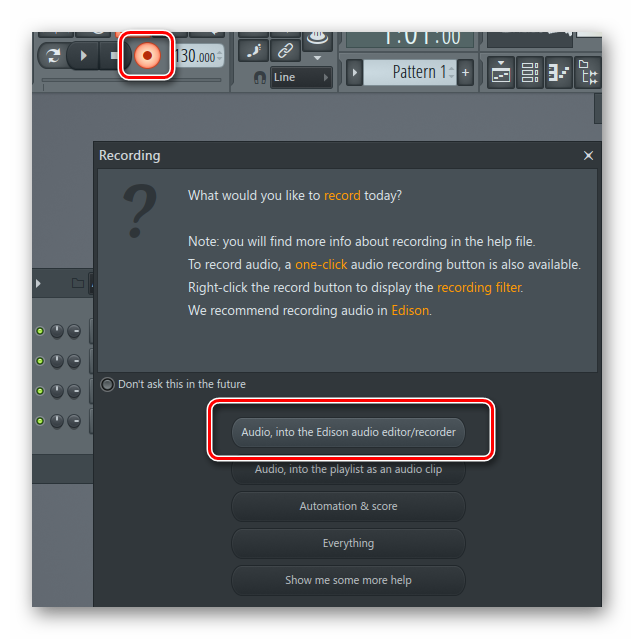
- Также нажмите на значок записи, в открывшимся окне редактора Edison, чтобы приступить к процессу.
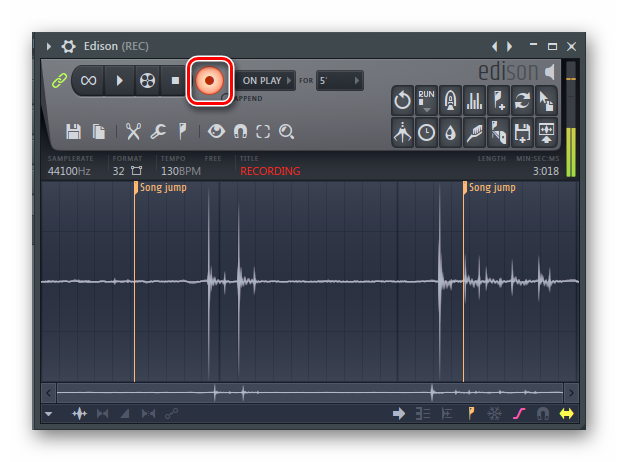
- Остановить процесс можно таким же образом, как в способе, приведенном выше, для этого просто нажмите на паузу или стоп в редакторе или на панели управления сверху.
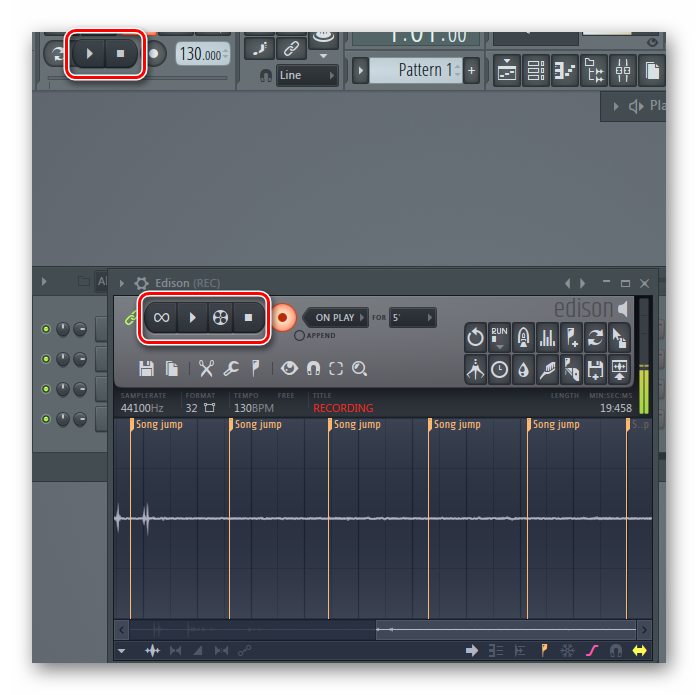
На этом запись звука окончена, теперь вы можете приступить к редактированию или сохранению готовой дорожки.
Как записать голос в fl studio 20
В этом уроке вы научитесь быстро и легко записывать вокал в FL Studio с помощью Edison.
Преимуществом использования Edison для записи являются возможности редактирования сэмпла, такие как обрезка, затухание, нормализация и т. д. Использование инструментов Edison позволяет подготовить записанный вокал к песне.
Как записать вокал, шаг 1. Устройство ввода
Прежде чем вы сможете записывать вокал, вы должны выбрать правильное устройство ввода, перейдя в «Параметры» в меню FL Studio и нажав «Настройки звука». Затем выберите устройство ASIO в раскрывающемся списке. Это позволит вам использовать микрофон в качестве входного сигнала.
Установите длину буфера от небольшой до средней
Затем нажмите кнопку «Показать панель ASIO», чтобы задать длину буфера. Длина буфера определяет задержку между вашим голосом и записью. Для записи голоса обычно лучше выбирать относительно небольшую длину буфера. Имейте в виду, не устанавливайте слишком низкое значение, чтобы предотвратить появление трещин и заиканий.
Как записать вокал, шаг 2: микшер
После того, как вы выбрали правильное устройство и настройки, пришло время открыть микшер, нажав «Просмотр» в меню FL Studio и нажав «Микшер». Затем выберите свободную дорожку микшера, которую вы хотите использовать для записи (например, Insert 1).
На этой дорожке микшера щелкните раскрывающийся список вверху и выберите входной монофонический сигнал (например, «In 1» или «In 2»). То есть, если вы используете только один микрофон. Если вы хотите использовать для записи два микрофона, вы можете выбрать параметр стерео.
После того, как вы выбрали устройство ввода в микшере, FL Studio немедленно активирует микрофон. Теперь он настроен и готов к записи.
Как записать вокал, шаг 3: запись Эдисона
Теперь пришло время открыть Edison и записать свой голос. Поэтому просто нажмите на один из пустых слотов в выбранной вами дорожке микшера и нажмите «Edison». Edison будет записывающим инструментом.
Запись — это не только вокал
Кстати, если вы отправите какие-либо (другие) инструменты на эту дорожку микшера, Edison также сможет их записать. Это касается не только записи вокала, но и любого источника звука, доступного в FL Studio.
Запись голоса с помощью Edison
Открыв Edison, нажмите кнопку «Запись» и начните говорить или петь. Как только вы закончите, нажмите кнопку «Стоп». Если вам нужна пересдача, просто удалите запись, выделив все с помощью Ctrl-A и нажав кнопку удаления на клавиатуре. Затем снова нажмите кнопку «Запись». Промойте и повторите.
Как записать вокал, шаг 4: плейлист
Когда вы будете готовы записать свой вокал, вы можете использовать все параметры Edison для внесения изменений, таких как обрезка, затухание, нормализация и т. д. Таким образом, вы сможете подготовить свой голос к песне.
После редактирования вокала нажмите кнопку «Отправить в плейлист как аудиоклип» в Edison. Это немедленно отправит ваш новый вокал в список воспроизведения. В плейлисте вы можете создать свою песню, включая новый вокал.
Используйте свой вокал в своей песне
Наконец, откройте список воспроизведения, нажав кнопку списка воспроизведения в меню FL Studio. Там вы найдете свою голосовую запись в виде аудиоклипа. Аудиоклип является образцом, который можно редактировать в самом плейлисте. Список воспроизведения также содержит множество опций для изменения сэмплов, о которых мы поговорим в другой раз.
Как использовать FL Studio
Если для вас все это в новинку и вам интересно, как работать с плейлистом, а также с другими основными функциями FL Studio, вы можете прочитать Руководство для начинающих по FL Studio. Это хорошо зарекомендовавшее себя руководство — отличный способ сократить утомительное обучение, поскольку оно фокусируется только на основных основах FL Studio. Это позволяет вам создавать собственную музыку как можно быстрее.
Получите свою копию прямо сейчас, нажав на эту ссылку: Руководство для начинающих по FL Studio. На сегодняшний день он помог многим новым производителям по всему миру. Я хотел бы добавить вас в этот список.
– Cep
(музыкальный продюсер, автор и создатель Screech House)
Похожие сообщения
В этом уроке вы узнаете, как использовать Channel Rack в FL Studio. Это руководство по стойке каналов является частью 1 из 4 в серии руководств по FL Studio для начинающих. Только…
В этом уроке вы узнаете, как использовать Piano Roll в FL Studio. Это руководство по Piano Roll является частью 2 из 4 в серии руководств по FL Studio для начинающих. Только…
Идет эпидемия ошибок. В этом уроке вы быстро узнаете, как исправить ошибку FL Studio, которая может испортить вашу песню.Исправление ошибки FL Studio В начале все всегда кажется…
В этом уроке вы узнаете, как быстро изучить FL Studio, воспользовавшись ее мощной функцией справки. Справочная функция FL Studio Справочная функция FL Studio содержит множество различных…

Многим продюсерам нравится использовать FL Studio для программирования своей музыки. Это одна из самых доступных цифровых аудио-рабочих станций (DAW) с множеством ресурсов, которые помогут всем, от битмейкеров до композиторов и продюсеров EDM, получить звук, который им нужен. При таком большом количестве пользователей, которые все сосредоточены на реализации своих музыкальных целей, вполне естественно, что вы хотите иметь возможность записывать свой вокал прямо в DAW, в которой вы программируете.
К счастью, запись вокала в FL Studio ничуть не сложнее, чем в любой другой DAW, и если вы уже знакомы с интерфейсом FL Studio, процесс настройки вам не составит труда.
Начинаете ли вы с нуля или уже много лет создаете музыку в FL Studio, давайте рассмотрим процесс записи вокала в FL Studio от начала до конца.
Оборудование для записи вокала

Прежде чем мы приступим к записи, важно убедиться, что у вас есть основное необходимое оборудование. Несмотря на то, что требуется не так много оборудования, один только микрофон не всегда поможет. Вам понадобится:
- Компьютер с установленной FL Studio
- Аудиоинтерфейс
- Наушники
- Микрофон
- Стойка для микрофона
- Кабель XLR
- Поп-фильтр
Надеюсь, если вы нашли свой путь здесь, первая часть этой настройки уже должна быть рассмотрена. Многие из вас также уже будут покрыты наушниками и аудиоинтерфейсом, если у вас есть студийные мониторы, которые вы подключаете к компьютеру. Если вы не знаете, что такое аудиоинтерфейс или как его выбрать, ознакомьтесь с нашим руководством «Как выбрать правильный аудиоинтерфейс для вашей студии».
Интерфейс будет действовать как «мозг» вашей установки, преобразовывая ваш звук в цифровой сигнал для FL Studio и обеспечивая питание, необходимое для эффективной работы микрофона. Ваши наушники будут работать, чтобы изолировать ваш вокал от остальной части песни, предотвращая попадание музыкального искажения в микрофон.
Что касается самого микрофона, доступны буквально сотни вариантов в зависимости от вашего бюджета. Если вы ищете хороший бюджетный микрофон, есть несколько в диапазоне сотен долларов, которые выполнят свою работу. Микрофоны, такие как Shure SM57 и Audio-Technica AT2020, являются очень бюджетными вариантами, а Rode NT1-A, AKG C214, Shure SM7B и Aston Origin предлагают несколько более дорогие варианты, оставаясь при этом менее 500 долларов. Если у вас есть возможность попробовать их в местном музыкальном магазине, я рекомендую для начала найти тот, который звучит более плавно с вашим голосом в вашем ценовом диапазоне. Вы всегда сможете обновить его позже.
Все остальное в нашем списке обязательных условий должно помочь вам добиться наилучшего звука от этого микрофона. Ваша подставка для микрофона и кабель XLR просто должны выполнять свою работу по удерживанию микрофона в удобном положении и подключению его к вашему интерфейсу. Поп-фильтр делает именно то, что говорит: улавливает любые хлопки (так называемые взрывные звуки), исходящие от вашего певца, и отфильтровывает их, чтобы очистить вашу запись.
Поверьте мне, лучше отфильтровать их во время записи, чем потом пытаться исправить неправильно записанный вокал в FL Studio.
Настройка FL Studio для записи вокала
Чтобы начать запись вокала, убедитесь, что в сеансе FL Studio установлены правильные настройки. Откройте сеанс, в который вы хотите записать свой вокал, и перейдите в меню «Параметры». В раскрывающемся списке выберите «Настройки звука». Оттуда вам нужно убедиться, что вы выбрали соответствующее устройство в разделе «Ввод/вывод».
Если ваш аудиоинтерфейс поставлялся с собственными драйверами, вы, скорее всего, увидите название интерфейса прямо в списке устройств ASIO . Для тех, у кого нет доступных драйверов для их интерфейса, мы рекомендуем использовать универсальный ASIO-драйвер, такой как ASIO4ALL. ASIO4ALL — это бесплатный драйвер, совместимый со всеми версиями Windows, начиная с Win 98 (т. е. со всеми компьютерами Windows, выпущенными за последние 20 лет).
Пользователям Mac: если ваш интерфейс поставляется без драйверов, не беспокойтесь об установке чего-либо.Компьютеры Mac автоматически поставляются с драйверами Core Audio, которые выполняют те же функции, что и драйверы ASIO для ПК.
Настройка вокального плейлиста в FL Studio
Единственное реальное правило FL Studio для вокала заключается в том, что вы никогда не должны записывать его на дорожку мастер-микшера. Любая другая дорожка является честной игрой, и ради сохранения вашего вокала мы рекомендуем использовать новую дорожку для каждой вокальной партии, которую вы хотите записать.
Еще один совет для новичков – отключите звук перед тем, как начать маршрутизацию микрофона. Последнее, что вы хотите сделать, – это повредить свое оборудование из-за обратной связи между мониторами и микрофоном. Если они находятся в одной комнате, вы, вероятно, все равно отключите эти мониторы во время отслеживания в пользу наушников.

- Выберите в микшере канал, на который вы хотите записать свой вокал (кроме основного)
- В меню ввода микшера выберите свой аудиовход в верхней части списка (вход на вашем интерфейсе, к которому подключен микрофон)
В этот момент вы должны увидеть, как уровни в вашем микшере прыгают. Потратьте время, чтобы настроить усиление на вашем интерфейсе, чтобы приличный сигнал попадал в FL Studio без клиппинга. Не беспокойтесь о точном попадании в 0 на шкале — стремясь к диапазону от -12 до -3, вы оставите запас для эффектов позже.
Теперь, когда ваша маршрутизация настроена, вам просто нужно активировать запись с помощью кнопки в нижней части канала микшера и нажать кнопку воспроизведения/записи! Каждый дубль будет записываться в новый плейлист на этом канале.
Качественный вокал
Запись вокала в FL Studio — это только начало; смешивать их — совсем другая игра. Вокал требует эквалайзера, компрессии, ограничения, реверберации, задержки и многого другого, чтобы действительно выделиться как профессиональный продукт. Существуют плагины, упрощающие создание такой полосы канала, и доступные ресурсы, которые помогут вам понять, как они работают.
Если вы готовы начать получать качественный вокал в своей сессии, подпишитесь на наши электронные письма ниже, чтобы получить дополнительные бесплатные советы и рекомендации по получению звука, который вам нужен.
Хотите еще?
Нажимая «Подписаться», вы соглашаетесь с нашей Политикой конфиденциальности и Условиями использования.
Вы будете получать электронные письма и персонализированную рекламу от Joey Sturgis Tones.
Вы и ваши друзья микшеры и инженеры, верно? Поделитесь этим с ними!
Похожие сообщения
По мере того, как домашние студии превращаются в проектные студии, потребности в оборудовании становятся все более требовательными. Многие инженеры так и делают.
Музыка кантри и ее влияние на музыку в целом продолжает расти и менять то, как мы слушаем музыку. Пока с.
Когда дело доходит до динамической обработки, ограничители являются одними из самых популярных студийных инструментов, которыми пользуются инженеры и микшеры.
Вы пытаетесь понять, как записать свой голос в FL Studio?
Сегодня я покажу вам весь процесс записи вокала.
А еще у меня есть шпаргалка, которую вы можете скачать и распечатать.
Я помню, как впервые попытался понять, как записать вокал в FL Studio.
Похоже, что это какой-то странный технический кошмар, чтобы понять, все различные кнопки, которые мне нужно нажимать, и вещи, которые я должен проверить.
Все для того, чтобы подойти и спеть несколько слов в микрофон.
Я знаю, что сейчас это пугает.
Но я обещаю, как только вы сделаете это 2-3 раза, это станет вашей второй натурой.
Итак, позвольте мне рассказать вам, что вам нужно сделать!
ОБОРУДОВАНИЕ
Итак, первое, что нам нужно сделать, это убедиться, что у нас есть все подходящее оборудование, необходимое для записи вокала в студии FL.
Сегодня я буду использовать:
- Конденсаторный микрофон с корзиной для головы.
- поп-фильтр
- микрофонная стойка
- кабель XLR
- аудиоинтерфейс.
Я собрал все эти элементы вместе, чтобы передать свой голос с микрофона в DAW.
Убедитесь, что все подключено, до включения фантомного питания.
Фантомное питание помогает конденсаторному микрофону работать.
Но если у меня включено фантомное питание, когда я все подключаю, есть вероятность, что я могу повредить микрофон.
Я не хочу этого делать. Вы не хотите этого делать.
Вы должны защитить свои инвестиции и убедиться, что они у вас есть на долгосрочную перспективу.
НАСТРОЙКИ АУДИОИНТЕРФЕЙСА В FL STUDIO
Итак, теперь, когда все подключено, мне нужно убедиться, что все правильно проложено в FL Studio, чтобы он увидел микрофон, и я могу получить аудио в песню, которую я продюсирую.
Поэтому я открою FL Studio, а затем открою окно настроек, нажав F10 на клавиатуре.
Когда появится это окно, я выберу вкладку аудио.
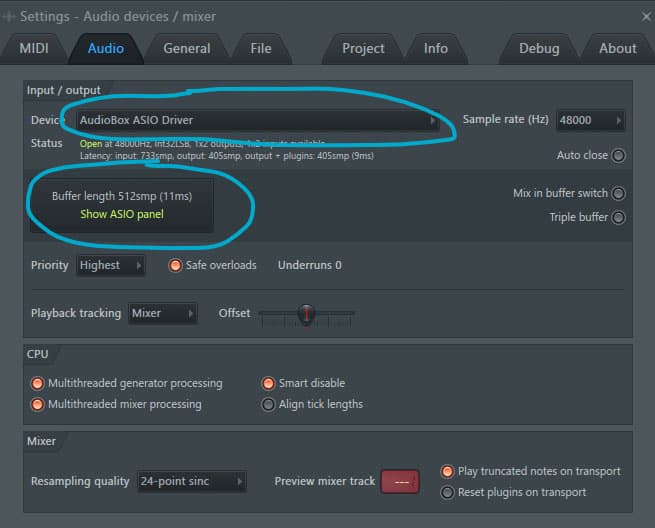
В верхней части вкладки аудио у вас есть возможность выбрать драйвер для аудиоинтерфейса, подключенного к вашему компьютеру. В этом проекте я использую аудиоинтерфейс Presonus Audiobox iTwo.
Поэтому я хочу убедиться, что ищу драйвер ASIO для этого аудиоинтерфейса.
Поскольку я работаю в Windows.
Следующий параметр, который мне нужно проверить, — это размер буфера.
Обычно, когда я записываю вокал или любой другой звук, я хочу убедиться, что размер буфера у меня как можно меньше, и при этом в моих записях нет щелчков или щелчков.
Обычно я стараюсь использовать около 256 образцов.
Если это не сработает, я увеличу количество образцов до 512.
Обычно у меня это работает довольно хорошо, без каких-либо странных задержек, которые я слышу в наушниках.
ПРАКТИЧЕСКОЕ ПРАВИЛО: во время записи размер буфера должен быть небольшим, чтобы не слышать странную задержку вашего голоса в наушниках. Вы можете увеличить размер буфера при микшировании, что поможет вам обрабатывать множество плагинов в вашем миксе.
НАСТРОЙКА ДОРОЖКИ МИКШЕРА
Теперь, когда мы настроили аудиоинтерфейс, нам нужно зайти в микшер, чтобы убедиться, что мы можем передать звук в проект.
Я нахожу пустую дорожку микшера, в FL Studio они называются вставными дорожками.
Перейдите к правой части окна и выберите раскрывающееся меню для ввода.
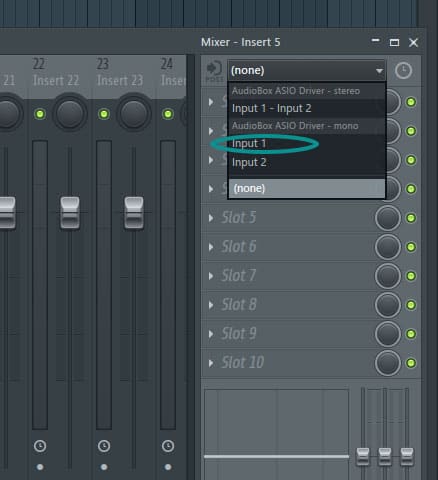
Я выберу Вход 1 в раскрывающемся меню.
Убедитесь, что вы используете моно канал, а не стерео канал,
иначе все будет отображаться слева.
Затем мне нужно установить усиление для вокального микрофона.
Я делаю это, поя в микрофон и повышая уровень на предусилителе аудиоинтерфейса,
пока я не вижу, как зеленые полосы достигают где-то уровня от -16 до -12 на метр.
Это гарантирует, что я получаю достойный аудиосигнал в песне,
чтобы я мог использовать плагины и возиться с громкостью позже, когда я начну микшировать песню.
СОВЕТ: если у вас возникли проблемы с получением достаточного усиления от вашего предусилителя, вы можете попробовать добавить немного больше, добавив плагин фруктового баланса на дорожку микшера, чтобы придать вам немного дополнительной громкости.
ПРАКТИЧЕСКОЕ ПРАВИЛО. Убедитесь, что индикатор находится примерно на полпути, чтобы убедиться, что у вас есть хороший пригодный для использования сигнал, который не слишком громкий или слишком тихий.
Последнее, что вам нужно сделать в окне микшера, — это выбрать, куда вы хотите сохранить аудиофайл, который вы записываете.
Это можно сделать, нажав на маленький кружок в нижней части настроенной вами дорожки микшера.
Откроется диалоговое окно, в котором будет задан вопрос о том, как вы хотите назвать файл и где вы хотите его сохранить.
Я стараюсь называть файлы осмысленно, чтобы при последующем открытии проекта я мог с первого взгляда определить, что это за файлы.
Поэтому, если я записываю часть куплета, я бы назвал ее как-то вроде vox-verse1.
Все становится легче, если вы заранее немного организуете свои проекты.
Поверьте, позже это окупится.
Вы закончили делать все, что нужно для окна микшера,
Теперь мы можем вернуться в главное окно и плейлист, чтобы завершить настройку.
НАСТРОЙКИ В ГЛАВНОМ ОКНЕ
В верхней части программы есть раздел, который называется элементы управления транспортом.
Это кнопка воспроизведения, кнопка записи и т. д.
Нажмите правой кнопкой мыши на кнопку записи (1) и убедитесь, что опция запись звука отмечена,
а также запись начинается при воспроизведении вариант.
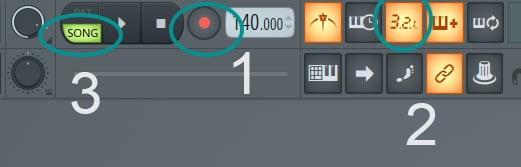
И затем я хотел бы убедиться, что у меня включен таймер обратного отсчета (2). Это просто добавляет обратный отсчет метронома перед началом записи и дает вам немного дополнительного времени, чтобы подготовиться, прежде чем вам придется петь.
Я также могу включать или не включать метроном в зависимости от того, на каком этапе песни я нахожусь.
Если у меня просто есть грубый гитарный трек и я записываю ведущий вокал,
то я, вероятно, буду записывать с метрономом.
Но если у меня есть довольно конкретная песня, я могу ее выключить.
Это зависит от вас.
Затем убедитесь, что выбран режим песни (3).
Он находится рядом с кнопкой воспроизведения слева. Когда вы нажмете песня, она станет зеленой.
Это гарантирует, что вы сосредоточитесь на режиме списка воспроизведения.
ФАКТИЧЕСКАЯ ЧАСТЬ ЗАПИСИ
Итак, теперь все бэкэнд-материалы готовы, и вы можете приступить к записи вокала.
Наденьте наушники и убедитесь, что из динамиков не слышен звук.
Вы не хотите, чтобы какой-либо звук проливался в ваш микрофон во время пения.
Убедитесь, что вы установили достаточную громкость, чтобы слышать музыку,
но не слишком громко, чтобы было трудно сосредоточиться на том, что вы должны петь.
Если вам не нравится слышать собственное пение, вы можете настроить микшер так, чтобы он слушал только трек, а не ваш голос.
Но я думаю, что привыкнуть к собственному пению — это хорошая практика.
Тогда все, что вам нужно сделать, это нажать кнопку записи или нажать R на клавиатуре.
Вы услышите, как метроном начинает обратный отсчет.
А потом вы записываете!
Когда вы закончите запись, вы можете нажать пробел, чтобы остановить звук,
и вы увидите, что аудиофайл появится в списке воспроизведения.
Поздравляем! Вы сделали свою первую запись вокала в FL Studio!
ЗАКЛЮЧЕНИЕ
Давайте повторим шаги еще раз.
- Настройте микрофон, подставку, поп-фильтр, кабель XLR и аудиоинтерфейс.
- Включите фантомное питание после того, как все будет подключено.
- Получить настройки аудиоинтерфейса в FL Studio.
- Настройте дорожку микшера для записи с вашего аудиоинтерфейса.
- Установите усиление микрофона, чтобы получить хороший уровень громкости.
- Укажите место для записи аудиофайла и назовите его.
- Убедитесь, что на транспортной панели настроена запись.
- Запишите свое маленькое сердце!
Теперь есть несколько способов настроить качество прослушивания в наушниках.
Вы можете настроить микс таким образом, чтобы вы либо слышали себя с некоторыми эффектами,
или, возможно, вы вообще не хотите слышать себя.
Если вам нужен краткий контрольный список для записи, вы можете скачать его здесь.
Вокал — важный элемент электронной танцевальной музыки, поскольку он придает песне органичность, а его эффект не может быть легко достигнут с помощью синтезаторов. Чтобы вокал идеально вписался в микс, нам нужно убедиться, что он хорошо обработан, чтобы избежать проблем со микшированием.
Сегодня мы собираемся показать вам, как обрабатывать свой вокал с помощью собственных инструментов FL Studio, если вы не можете позволить себе дорогие сторонние плагины. Эту концепцию можно применять и в других DAW.
Коррекция высоты тона
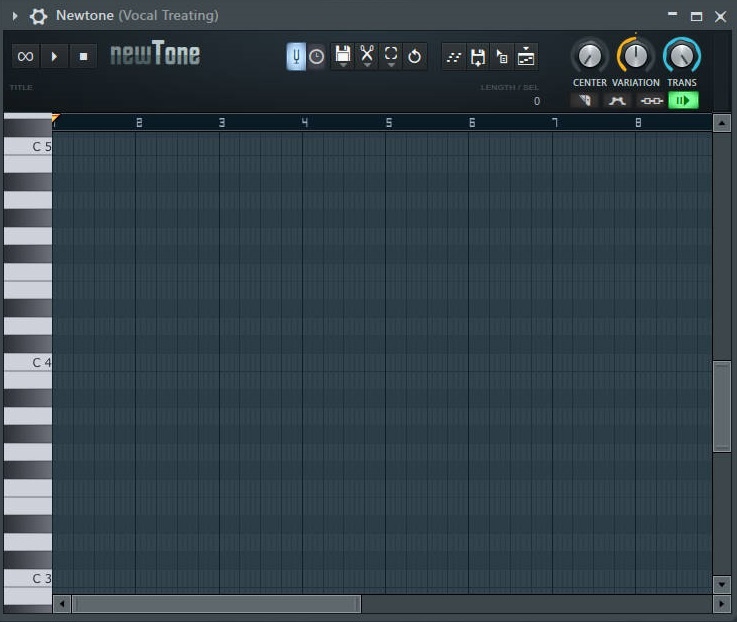
На этом шаге вокал становится ключевым. Певцы не идеальны, они могут немного дрожать и пропускать некоторые ноты. Мы можем выполнить коррекцию высоты тона с помощью newTone или Pitcher, но лично я предпочитаю newTone, так как у вас больше контроля над тем, что вы собираетесь делать. Мы хотим поместить высоту нашего вокала в гамму, чтобы она не была не в тональности. Одними из самых известных сторонних плагинов для коррекции высоты тона являются Antares Auto-Tune и Melodyne.
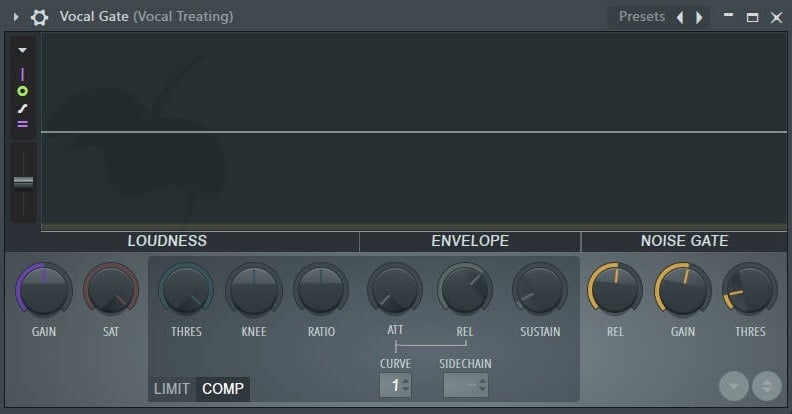
Следующее, что нам нужно сделать, это избавиться от фоновых шумов, потому что они раздражают и могут испортить микс. Некоторыми примерами фоновых шумов являются люди, говорящие сзади, выходной сигнал наушников, просачивающийся в микрофон или компьютерные шумы. Мы можем избавиться от шума с помощью Noise gate. Для пользователей FL Studio его можно найти в Fruity Limiter. Любой звуковой сигнал ниже порога будет отключен или заглушен, поэтому внимательно устанавливайте порог. Поиграйте с ручкой освобождения, чтобы добиться естественного звучания нойзгейта. Ручка усиления указывает количество дБ, которое вы хотите вычесть с помощью Noise Gate.
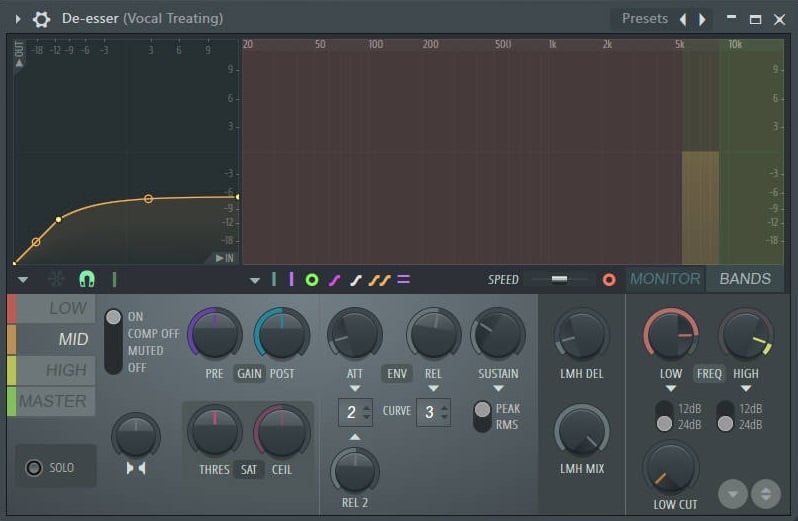
Основная цель де-эссинга – удалить шипение или шипение из аудиозаписи. Они будут формировать резкие частоты на высоких частотах и могут раздражать слушателей. Де-эссеры — это многополосные компрессоры, предназначенные для удаления шипения из записи вокала. Для пользователей FL Studio у нас нет плагина для деэссера, но это можно сделать через Maximus. Вы можете использовать пресеты деэссинга и настраивать полосы в соответствии с записью вашего вокала.
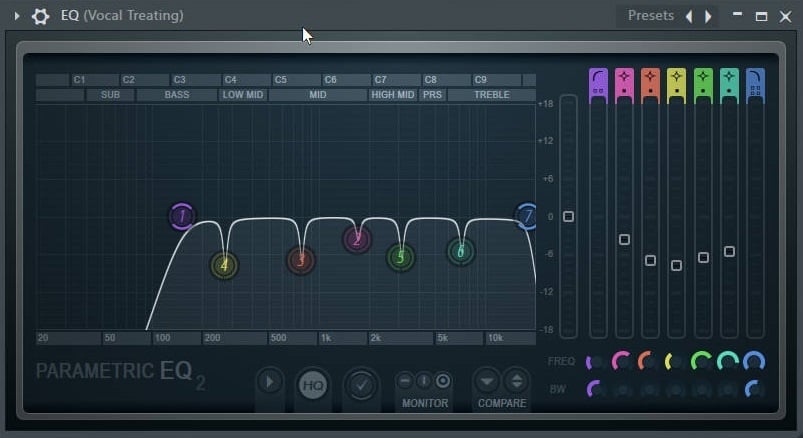
После удаления шипения пришло время удалить резонирующие и нежелательные частоты записи вокала. Что касается меня, я обычно начинаю с добавления фильтра высоких частот, чтобы удалить нежелательные низкие частоты записи вокала. Затем я использую фильтр «колокол», чтобы найти и уменьшить резонирующие частоты. Этот шаг может быть трудным для новичков, если у вас нет ушей, чтобы определить резонирующие частоты. Обычно я обрезаю больше низких частот, когда работаю с женским вокалом.
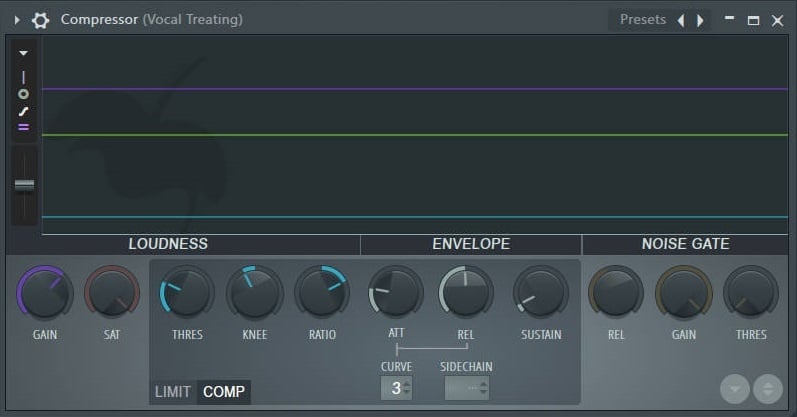
После того как мы закончили работу с нежелательными частотами, пришло время позаботиться о динамическом диапазоне записи вокала. Люди не роботы. Вот почему мы не можем поддерживать постоянную громкость во время записи вокала. Иногда мы можем почувствовать разницу в громкости, слушая необработанную вокальную запись. Мне нравится использовать компрессоры для управления динамическим диапазоном. Для пользователей FL Studio я предпочитаю использовать Fruity Limiter для этого, так как мне нравится визуализация во время сжатия. Я всегда предпочитаю легкое сжатие вокальных записей, потому что не хочу портить их качество чрезмерным сжатием.
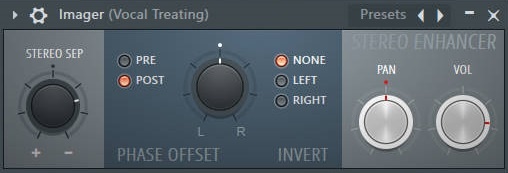
Очень важно, чтобы запись вокала оставалась в середине микса, чтобы она не теряла мощности при воспроизведении в моносистеме воспроизведения. Поэтому нам нужно убедиться, что запись вокала ведется в моно. Для этого мы можем использовать плагины стереоизображения. Для пользователей FL Studio это легко сделать с помощью Fruity Stereo Enhancer. Мне нравится совмещать стереофоническое разделение на 50 %, чтобы оно не содержало никакого побочного/стереосигнала.
Читайте также:
- Как сохранить gif в фотошопе
- Как установить Outlook отдельно
- Макрос не работает в Word
- Компьютер постоянно перезагружается при установке аудиодрайвера Realtek HD
- ПО для сканирования HP laserjet 3390
Как записать голос в fl studio 20
Запись голоса в FL Studio предполагает наличие у вас всего необходимого оборудования и базовых знаний работы с программой. Перед тем как записывать голос в FL Studio я рекомендую вам ознакомиться со статьей «Запись вокала. Подготовка и выбор оборудования» .
После того как все действия по подготовке выполнены, можем перейти непосредственно к самой процедуре записи.
Запись голоса в FL Studio. Используем Playlist
1. Запустите программу и откройте окно Mixer, нажав на клавишу F9 или View / Mixer

2. Выберите Insert 1 (или любой другой Insert) и в списке IN (устройство для записи входного сигнала) укажите вход своей аудио карты, с которого вы собираетесь снимать сигнал

3. Нажимаем клавишу записи на транспортной панели

Откроется окно для выбора режима записи.

Audio, into the Edison audio editor/recorder – запись сигнала с использованием редактора Edison;
Audio, into the playlist as an audio clip – запись аудио клипа в Playlist;
Everything – запись всего материала (аудио, автоматизация, ноты);
Show me some more help – показать справку.
4. Выбираем второй пункт Audio, into the playlist as an audio clip. После нажатия этой клавиши пойдет отсчет метронома (4 удара), после чего начнется запись аудио клипа в Playlist
5. По окончании процесса записи нажмите пробел или клавишу стоп на транспортной панели и отключите запись

В плейлисте будет создан новый аудио клип, записанный с вашего микрофона.

6. Для того чтобы сохранить записанный фрагмент в файл, необходимо в окне Step Sequencer (клавиша F6) нажать на кнопку канала с записью.

Откроется плагин Sampler с загруженным в него фрагментом записи.
7. Нажмите правой кнопкой мыши в области с изображением формы волны сигнала и выберите пункт Save as…

8. Укажите место для сохранения файла и имя файла. Нажмите Ок.

На этом процесс записи голоса в FL Studio с использованием плейлиста завершен.
Запись голоса в FL Studio. Используем редактор Edison
1. Запустите программу, откройте окно Mixer, нажав на клавишу F9 или View / Mixer. Укажите вход своей аудио карты, с которого вы собираетесь снимать сигнал на канале Insert 1. В первый слот для вставки плагинов установите редактор Edison

2. Нажмите клавишу записи на транспортной панели и выберите пункт Audio, into the Edison audio editor/recorder. Далее нажмите кнопку записи в самом редакторе и запишите необходимый фрагмент.

3. После окончания записи нажмите кнопку стоп в редакторе и на транспортной панели

4. Для сохранения файла на жесткий диск нажмите на значок дискетки в редакторе Edison и выберите пункт Save sample as… После чего укажите место расположения и имя файла.
На этом процесс записи закончен.
В этой статье я рассмотрел два способа записи голоса в FL Studio:
Разницы нет в том, какой из них вы будете использовать, главное чтобы он был для вас удобным.
Запись звука в FL Studio можно выполнить двумя способами. Но перед тем как перейти к этим способам записи звука в FL Studio, давайте рассмотрим подготовительные операции, которые необходимо выполнить перед записью.
Для того чтобы иметь возможность записывать звук в FL Studio необходимо:


После того как все подготовительные операции выполнены, можно переходить к записи.
Запись звука в FL Studio можно выполнить непосредственно в Playlist или в редактор Edison. Рассмотрим оба варианта.
Запись звука в Playlist
1. Выбираем канал микшера, через который будет происходить запись.
2. В поле Audio input source выбираем вход, с которого будет поступать сигнал.

Список выбора входа разделён на две группы – stereo и mono. Выбрав один из вариантов в группе stereo, Вы можете записать звук в стереоформате. Например, у Вас есть два микрофона, и Вы хотите записать голос в стерео, для этого один микрофон Вы подключаете к первому входу Input 1, а другой микрофон – ко второму Input 2 и в списке входов выбираете Input 1 – Input 2. Таким образом, сигнал через Input 1 будет записан в левый канал (первый микрофон), а сигнал через Input 2 – в правый канал (второй микрофон). Если же у Вас в наличии только один микрофон, то выбирайте соответствующий mono вход (Input 1 или Input 2). Так записанный сигнал будет одинаковым и в левом и в правом каналах.
3. Нажимаем клавишу One-click audio recording на одной из панелей FL Studio и выбираем пункт Into playlist as an audio clip.

После отсчёта метронома начнётся запись.
4. Нажимаем клавишу Stop на транспортной панели.
После этих действий в плейлисте на первом незанятом канале появится аудиоклип с нашей записью. При настройках по умолчанию аудиоклипы сохраняются на жёстком диске в директории FL Studio – Data – Patches – Recorder (папка Recorder в меню браузера FL Studio).

Ещё один способ записи в Playlist
1. Выбираем канал микшера, через который будет происходить запись.
2. В поле Audio input source выбираем вход, с которого будет поступать сигнал.
3. Нажимаем клавишу записи на транспортной панели.
Появляется окно выбора материала, который необходимо записывать.

Если выбрать пункт Audio, into the playlist as an audio clip, то запись будет выполняться как в первом случае.
Выберем пункт Everything (записывать всё).
4. Нажимаем клавишу Play на транспортной панели и записываем звук с внешнего источника.
5. Нажимаем клавишу Stop на транспортной панели.
Дополнительные настройки
Место хранения аудиоклипов:
Для того чтобы сохранять записанные аудио файлы в пользовательскую папку необходимо нажать правой кнопкой мыши на клавишу Arm disk recording на том канале микшера, через который будет выполняться запись и в открывшемся окне выбрать необходимую директорию.

Эти опции можно найти в меню микшера, пункт Disk recording.

Auto-unarm – автоматическое отключение опции Arm disk recording после выполнения записи (выключение режима записи на канале микшера);
Auto-create audio clips – автоматически создавать аудиоклип в плейлисте после окончания записи. Если опция отключена, то записанный сигнал будет сохранён на жесткий диск, но не будет помещён в Playlist;
Latency compensation – компенсация задержки. С помощью этой опции можно избавиться от задержки равной длине буфера звуковой карты;
32-Bit float recording – сохранение записанного материала в формате 32 бит. Если эта опция отключена, то звук будет записан в формате 16 бит.
Запись звука в Edison
1. Выбираем канал микшера, через который будет происходить запись.
2. В поле Audio input source выбираем вход, с которого будет поступать сигнал.
3. Вешаем Edison в разрыв выбранного канала микшера.

4. Активируем запись в микшере (нажимаем клавишу Record).

5. Нажимаем клавишу Stop в Edison и завершаем запись.
6. Переносим аудиоклип в Playlist, для этого нажимаем клавишу Send to playlist as audio clip / to channel или сохраняем записанный материал на жёсткий диск (выбираем клавишу с изображение дискеты).

Опции записи в Edison:
Edison может записывать аудио разными методами. Изменить метод записи можно в окне When / what to record.
Now – мгновенная запись. Запись начнётся сразу после нажатия клавиши Record;
On input – запись при получении сигнала. Запись начнётся в тот момент, когда на вход Edison поступит сигнал;
Input – запись при наличии сигнала. Запись выполняется только когда на вход поступает сигнал. Если сигнал прерван, то запись останавливается;
On play – запись после нажатия клавиши Play. Запись начнётся после того как будет нажата клавиша Play на транспортной панели программы.
Edison – великолепный аудиоредактор. Советую изучить его более подробно.

В данном разделе рассматриваются специальные вопросы, связаные с USB микрофонами.
Проблема: Если вы используете настройки звука F10 , чтобы выбрать USB микрофон, то вы не сможете слышать звук от FL Studio, и если вы выберите звуковую карту, вы не сможете записывать свой микрофон. Большинство ASIO драверов звуковых карт поддерживают только одно аудиоустройство, это означает, что вы можете выбрать либо USB микрофон либо звуковую карту, но не то и другое одновременно. Вам нужно оба!
Решение Windows: FL Studio ASIO и ASIO4ALL позволяет выбрать независимые входы и выходы звуковых устройств в одном и том же драйвере аудиоустройства. После этих шагов вы можете произвести обычную процедуру записи.
Решение macOS: Создание агрегатного аудиоустройства, которое включает в себя вход от вашего USB-микрофона и выходы от вашего обычного аудиоустройства. После этих шагов вы можете произвести обычную процедуру записи.
Несмотря на то, что нет никаких технических причин по каким бы USB микрофоны уступали традиционным микрофонам с аналоговым выходом, USB микрофоны могут поставить под угрозу ваше позиционирование, маршрутизацию и опции мониторинга. Если вы ещё не приобрели микрофон все же, мы рекомендуем использовать традиционный аналоговый микрофон, подключенный к FL Studio через внешний звуковой интерфейс для получения максимальной совместимости и полезности в студии. Эти полезности включают в себя более длинные кабеля, прямой мониторинг (хотя некоторые USB-микрофоны обладают этим, поэтому ищите такой) и возможность использовать высококачественные микрофоны и микрофонные предусилители.
Обратите внимание на задержку: USB-микрофоны обычно позволяют слышать записываемый звук после того, как он прошел через FL Studio. Некоторые USB-микрофоны имеют гнездо для наушников и могут работать как устройство вывода звука. Если это не так, задержка USB-микрофонов зависит от настройки задержки в FL Studio/ASIO4ALL. Между созданным звуком, и воспроизводимым из ваших динамиков или наушников, может возникнуть неприятная задержка. Например, мониторинг с низкой задержкой особенно важен для вокалистов, так как высокие задержки приводят к отвлекающему эффекту эха. Единственное решение этой проблемы — снизить значение длины буфера (есть ограничения), отключить посыл микрофона на мастер канал или приобрести новое аудиоустройство с прямым мониторингом.
Существует два варианта выбора независимых входов и выходов устройств в FL Studio:
Используйте драйвер FL Studio ASIO, если вы хотите записать один USB-вход. Если вам необходимо одновременно записывать несколько входящих устройств, используйте ASIO4ALL (следующий раздел ниже).
-
Откройте драйвер FL Studio ASIO:


ASIO4ALL — это сторонний аудио драйвер. Не все аудиоустройства совместимы с ним, но большинство из них да. Цель является в установке USB-микрофона в качестве устройства ввода и вашего аудиоустройства в качестве устройства вывода. Преимущество ASIO4ALL заключается в том, что вы можете активировать несколько устройств ввода. Все активные устройства будут отображаться в меню входов микшера. Вы можете даже записывать с нескольких разных устройств ввода одновременно на отдельных каналах микшера.


Агрегатное устройство позволяет одновременно использовать аудиовходы и выходы от разных устройств (по умолчанию это невозможно в macOS). Например, вы можете использовать USB-микрофон для ввода и Bluetooth наушники для вывода. Примечание: Будет использоваться максимальная задержка выбранных устройств.
-
В Finder найдите «Утилиты». Откройте папку, а затем приложение «Audio MIDI Setup».
Как известно всем пользователям FL Studio, запись в секвенсоре, я думаю в первую очередь, подразумевает запись вокала или же голоса (дикторского, перевода или озвучки) и FL Studio оснащена практически всеми удобствами для данного процесса.
И в целом процесс записи вокала или просто голоса ни чем не отличается от простого процесса записи звука в FL Studio любой версии, описанном подробно в ЭТОЙ статье, хотя стоит упомянуть несколько важных, как я считаю, удобств, фишек и премудростей внутри, в нашем случае, FL Studio 12.
Первым делом для того, что бы записать вокал исполнителя или же просто голос в фл студио, нужно выбрать устройство записи, то есть микрофон, в одной из дорожек микшера, где и будет производиться запись. Меню для выбора, как тебе наверное уже известно находиться здесь:

И помни про то, что если у тебя моно микрофон, то следует выбирать моно источники (они находятся ниже) ну а если стерео микрофон – соответственно стерео выход.
При удачном подключении и выборе нужного источника записи – на канал микшера проследует входной сигнал, и естественно ты увидишь его изменяющийся уровень. Если этого не случилось – проверь 1) подключение микрофона (к звуковой карте, предуселителю (если имеется) или микшеру (если он участвует в цепочке подключения), 2) уровень громкостей во всем где его можно выставить (микшер, предуселитель, и тд…). 3) правильно ли ты выбрал источник записи?
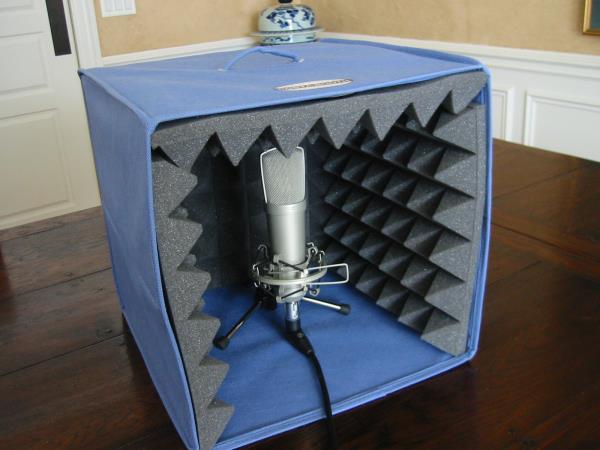
Я думаю, ты уже знаешь, что нужно учитывать акустику помещения, в котором ты записываешь вокалиста или же себя. Даже если нет профессиональных акустических материалов и отделки комнаты, простые люди находят простые и практичные решения – вокалистов сажали в шкаф, сооружали для них легко собираемые будки для записи, в которых установлено достаточно поглотителей и рассеивателей звука, даже есть такие изобретения, как мини будка, в которую помещается только голова вокалиста и микрофон – а что еще нужно для записи?):
Помни что если ты пишешь вокалиста, то ни когда не помешает дать ему распеться перед записью или преподнести ему щедро стакан воды, и лучше съесть ложку меда – это всегда способствует отличному голосу!
Как тебе, наверное, известно из СТАТЬИ по записи звука в FL Studio, у тебя есть два варианта записи: 1) прямиком на диск и с добавлением записанного аудио на playlist fl studio и на ее панель каналов. 2) и [РЕКОМЕНДУЕМЫЙ] через редактор и стандартный плагин в FL Studio, Edison (его стоит добавить в один из слотов на, выбранной для записи голоса, дорожке микшера).
Первым способом можно легко и быстро воспользоваться через вот эту кнопку в панели быстрого доступа FL Studio:

Там же, но только в первой строчке можно достать Edison на ВЫБРАННОЙ дорожке микшера (проследи, что бы выбрана была именно дорожка для записи голоса) и запись начнется автоматически в плагин Edison.
В обоих случаях ты можешь записывать уже обрабатываемый голос, какими-то плагинами или эффектами. К примеру, в некоторых случаях для записи своего голоса, я пользуюсь эквалайзером, срезающим все ниже 80-100 герц, для избегания попадания в запись низких артефактов:

И в некоторых случаях, и без этого можно обойтись, так как следующий процесс можно провести и после записи, я ставлю Noise Gate, я советую плагин от компании Fabfilter Pro-G, он сразу избавит тебя от ненужного шума в записи (устанавливать порог, естественно, стоит в зависимости от ситуации):

Можно использовать любые эффекты обработки при записи (Reverb, Delay, Distortion и тд и тп) Но помни что чем больше обработки и чем она тяжелее для FL Studio, тем больше будет задержка в записи звука, то есть голос будет, конечно же, отставать – что служит очень большим неудобством как для вокалистов, так и для звукорежиссера! И второй момент при записи обрабатываемого (так скажем онлайн) голоса через Edison, следи за тем, где располагается сам плагин Edison в цепочке обработки. Кончено же что бы поймать в запись воздействие всех плагинов обработки, необходимо ставить Edison после всех используемых плагинов обработки.

Есть положительные моменты в процессе записи вокала или голоса в FL Studio у обоих способов,
Прямой записью (на Playlist Fl Studio) записывать очень просто – делается это в один клик и сохраняется все сразу на диск, найти все записи можно вот в этой директории по-умолчанию:

Отличное преимущество данного вида записи – это удобство записи Sound-on-Sound (Звук на Звук). Это полезно для записи Back вокала на основной, или для многослойных записей одних и тех же частей вокальной партии. Это можно организовать, выделив на плейлисте фл студио нужный регион для того что бы он повторялся в режиме Loop\ петли (скорее всего вместе с минусом или фонограммой) и активировав вот эти две кнопочки на панели FL Studio:

И вокалист может безостановочно прописать все дорожки припева, да и затем еще с бек вокалом, если это нужно. Если вокалиста сбивают или ему мешают его предыдущие записи – их можно в записи отключить первой кнопкой из тех самых двух, которые мы активировали для записи Sound-on-Sound.
И через Edison, в силу множества удобств и ухищрений, вот как можно облегчить себе жизнь при записи вокала или голоса в нем: Удобнее всего записывать (если это вокал, он, конечно же, исполняется в сопутствии с минусом или музыкой) через режим записи Edison “On Play”:

Запись начнется со стартом воспроизведения режима songили pattern в проекте FL Studio.
И если производить запись в режиме pattern,где вокалист исполняет определенную часть композиции (только припев, либо только куплет) запись Edison будет продолжаться до тех пор, пока не истечет время или размер, установленный в нем (следом за меню режима, где мы выбрали On Play) а patternбудет проигрываться в режиме петли (Loop) И в записи Edison ты можешь увидеть как создаются автоматические маркеры, по началу каждого нового pattern:

Так удобно производить множественные вариации записи одного и того же фрагмента, и затем выбрать наиболее удачный, это максимально удобно – просто двойным щелчком по маркеру выделить идеально ровный удачный отрезок записи (равный длине паттерна). И перетащить его за эту кнопку – куда угодно, для дальнейших операций:

Так же если Noise Gate не производился в процессе записи, в Edison это реализовано очень даже здорово и удобно, подробнее об этом процессе и о других удобствах Edison можно посмотреть в нашей полнейшей инструкции по данному плагину, но вот что касается Noise Gate то маркер в плеере нужно перетащить на время 16:11.
В последствии, конечно же, любой вокал нужно обработать подходящим для ситуации образом, если нужен процесс нормализации (доведение самого громкого пика в аудио до максимального уровня) то это можно сделать в Edison во вкладке « Обработка» категория Amp, — Normalize. С записанным аудио через прямой способ все еще проще, я думаю, ты уже знаешь где находиться нормализация в FL Studio Sampler:

И естественно в обработке и сведении вокала с остальными инструментами или фонограммой, есть свои подводные камни, и это своя отдельная ниша звукорежиссуры.
Читайте также:
- Технологические драйверы что это
- Не найден файл проверьте что установлена программа imagemagick и указан правильный путь к программе
- В фотошопе цвета ярче чем при просмотре на компьютере
- Ошибка 1603 при установке adobe acrobat
- Блокировать рекламу в яндекс браузере на андроиде
Как записывать звуки в фл студио
Для создания нового проекта необходимо нажать FILE > New (см. картинку ниже). Перед вами откроется новый, пустой проект. Обратите внимание на окно которое обозначено цифрой 1 на картинке ниже (это окно называется стойка инструментов).
Как выбрать звук в фл студио
Чтобы открыть звуковые настройки выберите из главного меню Options > Audio settings или нажмите клавишу F10 на клавиатуре. Страница аудио настроек содержит опции и настройки для вашей звуковой карты.
Куда устанавливать пресеты в FL Studio
Так же выбрать пресет можно из меню инструмента, для этого выбираем подпункты Preset или Browse preset. Так же вы можете сохранять свои собственные пресеты. Для этого после того как вы настроили нужный звук, выбираем пункт Save preset as… Теперь вы знаете как работать с пресетами в FL Studio.
Пресеты загружаются по следующему адресу: Папка с установленным Fruity Loops\Data\Patches\Plugin presets\Effects\Gross Beat.
Как установить Mixer Presets FL Studio.
Пресеты загружаются по следующему адресу: \Мои документы\Image-Line\FL Studio\Presets\Plugin database\FL Studio\Presets\Mixer presets
Как сделать эффект в фл студио
FL Studio имеет большое количество высококачественных эффектов (FX) для вашего распоряжения….Как добавить эффект
- Щёлкните по слоту эффекта и из выпадающего подменю Select выберите эффект. …
- Перетащите пресет из базы данных плагинов — перетащите пресет из браузера на канал микшера или слот эффекта канала микшера.
Как убрать зум в фл студио
В FL легко приближать и отдалять рабочую зону. Нажмите правую кнопку мыши и протяните курсор в соответствующем направлении, чтобы приблизить или отдалить.
Как включить микшер в фл студио
- Самый простой способ открыть микшер в FL Studio это нажатие клавиши F9. Это позволяет скрывать или показывать микшер в том месте на экране где он появлялся последний раз.
- Если Вам мало одной клавиши, просто нажмите на значок микшера на панели инструментов в верхней части экрана.
Самый простой способ открыть микшер в FL Studio это нажатие клавиши F9. Это позволяет скрывать или показывать микшер в том месте на экране где он появлялся последний раз.
Если Вам мало одной клавиши, просто нажмите на значок микшера на панели инструментов в верхней части экрана.
Как открыть музыку в FL Studio
Так же можно открыть прекраснейший редактор аудио Edison, встроенные VST плагин в FL Studio, открыть его можно на любом канале микшера в одном из слотов, нажав на стрелку в слоте. И туда свой аудио трек ты помещаешь так же простым перетаскиванием.
Как сделать уникальным звук в фл студио
В плейлисте режете аудиофайл, жмете на нужный фрагмент, чтобы вылезло небольшое окошко и выбираете make unique. Теперь с этим фрагментом можно делать все, что угодно, так как он сохраняется, как отдельный файл.
Как добавить дорожку в FL Studio
Чтобы вставить дорожку в плейлист, досточно просто выбрать необходимый паттерн, зайти в плейлист и нажать на пустую дорожку — он добавится автоматически.
Как сделать консолидацию в фл студио
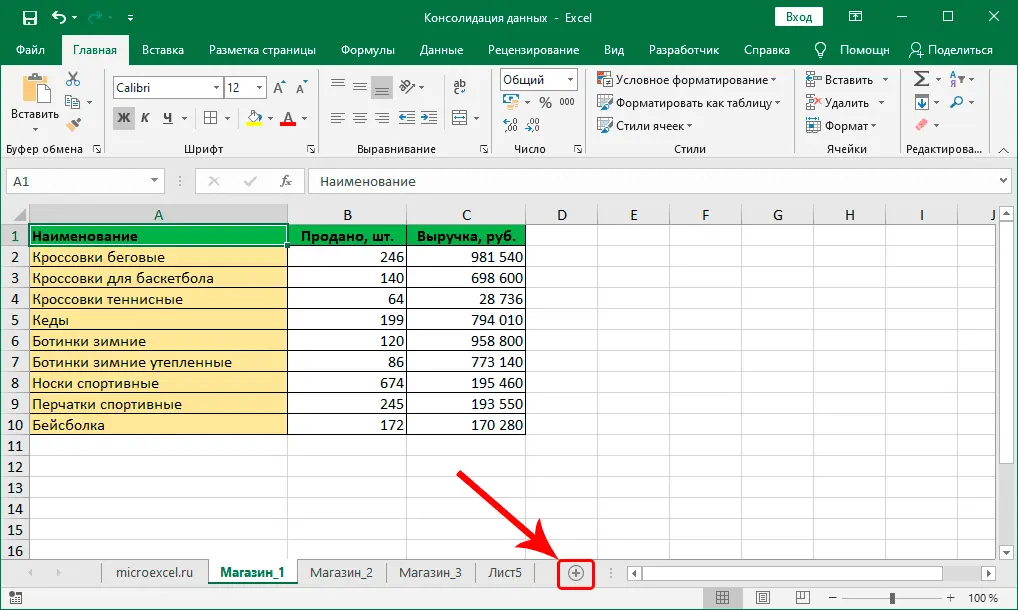
Консолидация дорожек Вы можете щелкнуть правой кнопкой мыши на треке и затем выбрать «Consolidate — From Song Start». Это превратит ваш трек в аудио-отскок, после чего вы можете поместить его в сэмплер и продолжить работу над проектом.
Как записать звук с компьютера в фл студио
Нажимаем клавишу One-click audio recording на одной из панелей FL Studio и выбираем пункт Into playlist as an audio clip. После отсчёта метронома начнётся запись.
Как записать звук с компьютера
Вообще говоря, запись звука с компьютера можно разделить на три ситуации. Запись аудио на Windows или Mac с вашим голосом. Обычно вы можете использовать наушники или внешний микрофон для четкой записи голоса на компьютере. Записывайте не только звук на компьютер, но и голос одновременно. Какой тип аудио вы хотите записать на свой компьютер?
Как остановить запись звука на компьютере
Нажмите REC начать запись звука на вашем компьютере Windows. Вы можете приостановить и возобновить запись звука, чтобы пропустить ненужные части. щелчок Stop остановить запись звука на компьютер. Позже, нажмите Сохраните последующей Далее экспортировать файл аудиозаписи.
Как записать звук на компьютер с диктофоном
Как записать звук на компьютер с диктофоном (внешний) Шаг 1 Запустите Audacity. Нажмите значок со стрелкой вниз. Ты можешь видеть MME по умолчанию. Шаг 2 Выберите Windows ВАСАПИ для записи внутреннего аудио с Audacity на вашем компьютере.
Как записать аудио на компьютер
1. Как записать аудио на компьютер с помощью FoneLab Screen Recorder (Внутренний и Внешний) Вы можете записывать звук на свой компьютер без потери качества. Фоновый шум не улавливается. Максимального ограничения по времени нет. Таким образом, вы можете записывать плейлист как MP3, WMA или другие форматы.
Как сбросить все настройки в фл студио
- Закройте FL Studio.
- Отобразите скрытые папки, если вы ещё этого не сделали.
- Используйте Finder, перейдите к [Macintosh HD]/Users/[user account]/Library/Preferences/Image-Line.
- Удалите все файлы в папке Image-Line.
- Запустите FL Studio. …
- Имейте в виду, где находятся ваши личные проекты и файлы!
Как установить звуки в фл студио 20
Делается это очень просто: открываем через Windows папку с любого диска или директории и просто перетаскиваем ее в браузер открытой FL Studio– в коренном каталоге FL Studio в браузере просто создается ссылка на эту папку – и вот она на всегда под рукой для твоего последующего использования!
Куда кидать звуки в fl studio 20
Для того, чтобы загрузить сэмплы в FL studio, необходимо, чтобы все необходимые сэмплы находились у вас на компьютере. Обычно сэмплы хранятся в папке или отдельными файлами. Необходимо скопировать один сэмпл или папку с сэмплами. Для этого кликаем по папке или по файлу правой клавишей мыши и жмем «копировать». Переходим в папку C:Program Files\image line\fl studio\data\patches и вставляем скопированные файлы в нее.
Почему в фл студио нет звука
Бывают случаи когда при включении Fl Studio, звука в нем нету. Это бывает потому что параллельно ему была включена другая программа или браузер, который воспроизводил видео или музыку. Т.е. когда вы запустили Fl Studio ваша звуковая карта уже была занята другим приложением и все. Чтобы решить этот вопрос просто все закройте и заново запустите Fl Studio. Может случиться и наоборот в Fl Studio звук есть а в других программах нету.
Как открыть дорожку в fl studio
Чтобы открыть новый проект (рабочее поле для создания музыкальной композиции), необходимо выполнить комбинацию Ctrl*O. Не путать с открытием уже сохраненного файла (Alt+цифра, обозначающая порядок предыдущего использования использованных работ).
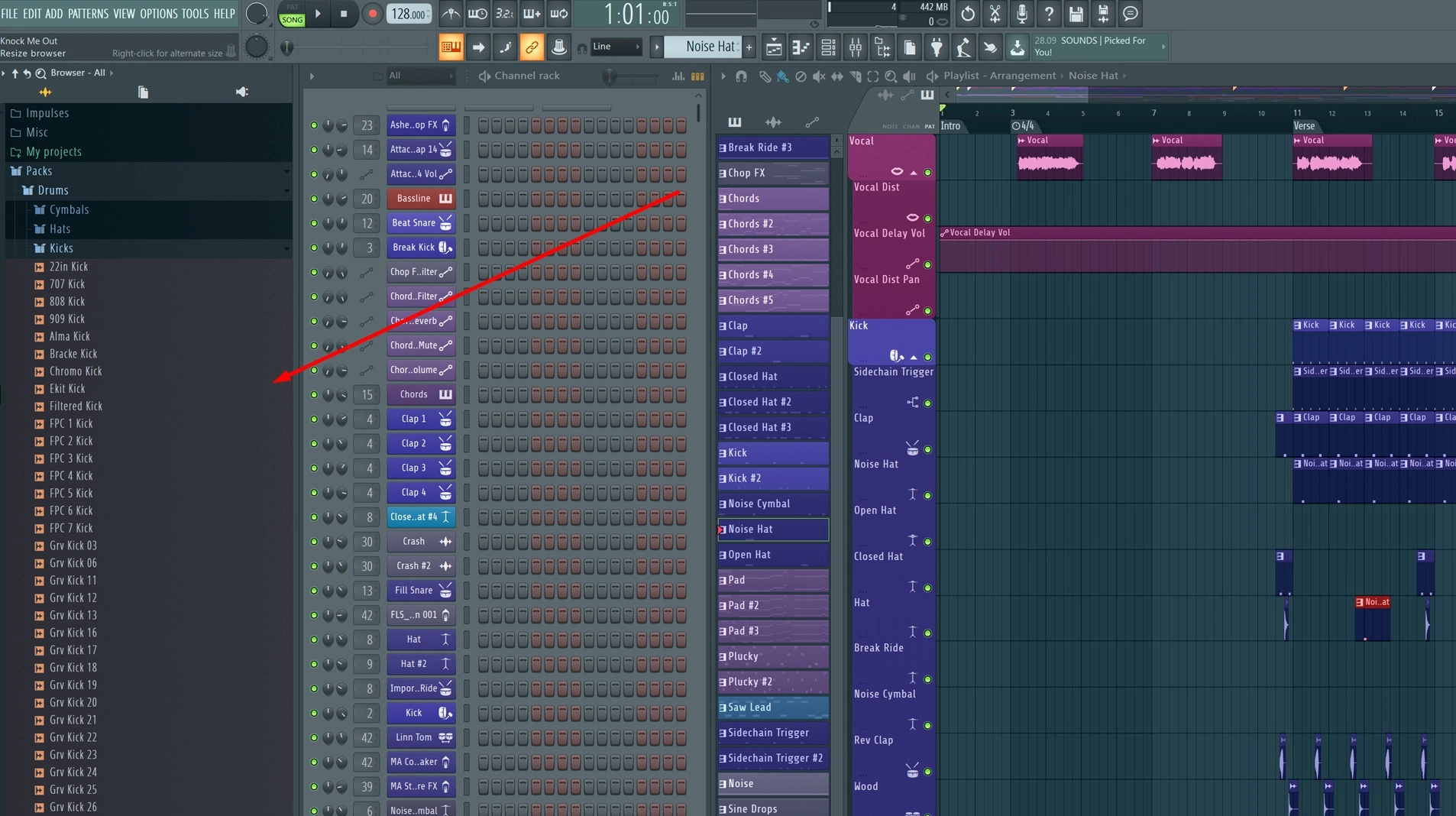
Как узнать тональность сэмпла в fl studio
Чтобы узнать тональность семпла — воспользуйтесь сторонним софтом для начала. «KeyFinder» На пример, но не лучший вариант. Лично я использую метод «мычания». Т.е Мычу вместе с мелодией, и ищу тональность голосом. Как только голос и музыка звучат гармонично — ищу эту ноту на пианино.
Программы похожие на fl studio
Ableton Live Fl Studio Logic Pro X Pro Tools Adobe Audition Propellerhead Reason Steinberg Cubase PreSonus Studio One Magix Acid Pro 8 Tracktion 6 GarageBand Audacity OcenAudio MixPad Zynewave Podium Ohm Studio Soundtrap (online) AudioTool (online).
Если посмотреть график популярных программ для написания музыки 2015 года FL Studio стоит в конце списка.
Как продлить ноты в fl studio
Shift+Левый клик и перетягивание — Клонировать выбранные ноты Alt+V — Включить тени нот, которые играют на других каналах в этом паттерне Alt+B — Основные ноты сделать светлыми, альтерированные темными. Ctrl+M — Импортировать midi-файл Ctrl+A — Выбрать все Alt+C — Изменить цвет выбранных нот Ctrl+Стрелка вверх — Переместить ноты на октаву вверх Ctrl+Стрелка вниз — Переместить ноты на октаву вниз Alt+Y — Отразить выбранные ноты вертикально/горизонтально.
Как записать звук в фл студио 12
Запись голоса в Fl Studio через Edison. Выбрать любой канал в микшере кроме мастер канала и добавить сюда плагин Edison (зажав клавиши Shift+E). После этого Edison загрузится в первый пустой слот эффектов приготовленным к записи. Затем на входящий сигнал выбираем наш микрофон.
Куда кидать сэмплы в FL Studio Mobile
Для начала нам нужно определить рабочую папку где будут храниться все сэмплы. из этой же папки мы и будим работать в FL studio. в котором нужно выбрать созданную вами папку Samles и нажать на кнопку ОК. После всех сделанных манипуляций Вам необходимо скопировать все свои сэмплы в папку samples.
Все сэмплы добавляются в программу через внутренний браузер. Для того, чтобы упорядочить все ваши сэмплы или добавить новые, перейдите в корневую папку, которая обычно имеет примерно такой путь: С\Program Files\Image-Line\FL Studio 12\Data\Patches\Packs:
Постарайтесь настроить директорию таким образом, чтобы вам было удобно, ведь обычные базы скачанных сэмплов имеют очень странную и сложную структуру.
Как сделать чтобы тебя не было слышно в фл студио
решение этой проблемы простое при записи нужно отключить ваш голос в fl studio Так как это сделать? Заходим в микшер, выбираем канал с записывающим голосом, и отключаем его связь с мастер шиной! Всё! Мы отключили мониторинг и не будем слышать свой голос!
Как не слышать себя в фл студио
Как не слышать себя в фл студио? решение этой проблемы простое при записи нужно отключить ваш голос в fl studio Так как это сделать? Заходим в микшер, выбираем канал с записывающим голосом, и отключаем его связь с мастер шиной! Всё! Мы отключили мониторинг и не будем слышать свой голос! Как выключить запись звука в фл студио? Остановите запись — остановите FL Studio и нажмите на кнопку записи в Edison, чтобы отключить её.
Для этого в FL Studio нужно зайти в микшер, выбрать канал на который пишется голос и выкрутить эту крутилку на мастер в ноль.
Как установить нексус в фл студио 20
Установка плагина Нексус 2
- Монтируем ISO Nexus content
- Копируем папку Nexus content любое место на Вашем жёстком диске
- Монтируем ISO Nexus 2
- Запускаем Nexus 2 Setup и устанавливаем в папку с Вашими плагинами
- Запускаем AiR eLicenser Emulator Setup
- Запускаем DAW, в ней запускаем Nexus 2
- Ждём когда он найдёт и просканирует папку Nexus content
- Наслаждаемся
Как записать мелодию в фл студио
Fl Studio Пошаговая запись нот
- Включите пошаговую запись: Перейдите к переключателю пошаговой записи из панели записи или меню Options. …
- Введите ноты: При каждом нажатии нотной клавиши на клавиатуре в пианоролл добавляется новая нота. …
- Отмените пошаговую запись: Готово!
Как увеличить громкость дорожки в FL Studio
Для увеличения громкости наиболее эффективное место для начала это лимитирование на мастере, установите Fruity Limiter в последний слот эффектов на мастер канале микшера (он уже может быть там) и с настройками по умолчанию, поднимите ручку GAIN.
Где находится Автотюн в FL Studio
В ФЛ такой штуки нету. Просто надо отрендерить дорожку в режиме соло и вставить обратно.
Как в Аудасити наложить музыку на музыку
Как включить дорожки в фл студио
Mute / Unmute (Отключение / включение) — отключение или включение выбранных каналов. Insert space (вставить пространство) (Ctrl+Ins) — вставляет пустое пространство которое соответствует выделенному пространству. Все выделенные дорожки будут смещены вправо.
Как записать голос в фл студио 12
Запись голоса в Fl Studio через Edison….Запись голоса сразу в плейлист или в пошаговый секвенсор.
- Здесь нам также необходимо выбрать канал в микшере.
- Подключить наш микрофон на входящий канал.
- После нажать на …
- Выбрать запись из режимов воспроизведения Song (плейлист) / pattern mode (пошаговый секвенсор).
Как записать голос в ФЛ
Как записать голос в FL Studio.
- Откройте микшер и выберете необходимый вход вашей аудио карты, к которому подключен микрофон.
- Теперь перейдите к записи, нажав на соответствующую кнопку. В новом окне выберете пункт, который идет вторым в списке, где написано «Audio, into the playlist as an audio clip».
- Вы услышите звук метронома, когда он закончится – начнется запись.
Как избавиться от задержки в фл студио
Как без задержки слышать свой голос при записи, не имея звуковой карты?
- Открыв программу, переходим в настройки аудио. В FL Studio — Options — Audio settings. …
- Далее в девайсах нужно выбрать ASIO4ALL. В FL STUDIO — Audio — Device — ASIO4ALL v2. …
- Открываем настройки ASIO. В FL Studio — Show ASIO panel.
Как пользоваться микрофоном в фл студио
Откройте микшер FL Studio. Выберите мастер-канал. В нижней части панели «свойств мастер-канала» выберите «выход» вашего аудиоинтерфейса, внутри агрегатного устройства. Чтобы использовать микрофон, выберите его в свойствах любого канала микшера.
Сколько стоит FL студио
Артикул: IMGL630249. Старая цена: 22 013 руб. -5% 20 965 руб. Image-Line FL Studio Producer Edition представляет собой полную программную среду или DAW для сочинения, аранжировки, записи, микширования и мастеринга современной музыки профессионального качества.
Сколько стоит FL Studio Mobile
Стоимость FL Studio Mobile 3 составляет примерно $15 для каждой из трёх платформ. Что касается пользователей предыдущей версии приложения, то они имеют право на бесплатное обновление до FLM 3.
Сколько места занимает FL Studio
32 битные программы имеют максимально 4 Гб (хотя существуют обходные пути, см. «Управление памятью FL Studio 32 Bit», ниже). 64 битные программы могут получить доступ до 8 ГБ на программу.
Операционная система Windows
- Версия операционной системы: Windows 8.1, 10, 11 и последующие
- Свободное место (HDD/SSD): 4 Гб свободного места на диске (10 Гб SSD накопителя со скоростью чтения от 460 Мб/с***)
- Оперативная память: 4 Гб оперативной памяти (8 Гб рекомендовано***)
- Процессор: Чем мощнее ваш процессор, тем больше инструментов и эффектов вы сможете запустить. (2 ядра/4 потока и выше***)
- Поддерживаемые процессоры: Intel, AMD. ARM не поддерживается
Можно ли пользоваться FL Studio бесплатно
Пользоваться ей бесплатно можно только в течении пробного периода, который постоянно сокращают по неизвестным мне причинам, причем в пробном режиме нельзя сохранять свои треки. Тем, кто не обладает весьма значительным бюджетом обычно скачивают пиратские версии FL Studio и довольствуются ими.
Что скачать для FL Studio
FL Studio много лет держит верхние строчки в списках популярных DAW, к которым обращаются продюсеры всех уровней….DJSTORE
- Native Instruments Kontakt.
- Spectrasonics Omnisphere.
- Native Instruments FM8.
- Reveal Sound Spire.
- reFX Nexus.
- Native Instruments Massive.
- Native Instruments Reaktor.
- U-He DIVA.
Что такое FL Studio для Windows 10
FL Studio для Windows 10 подходит для этого как нельзя лучше. Пишите музыку в различных размерностях, создавайте оранжировки и объединяйте избранные инструменты по группам. Запускайте приложение сразу на нескольких экранах, чтобы увидеть проект во всей красе. Работайте над своими проектами с любого устройства, благодаря облачному хранению данных.
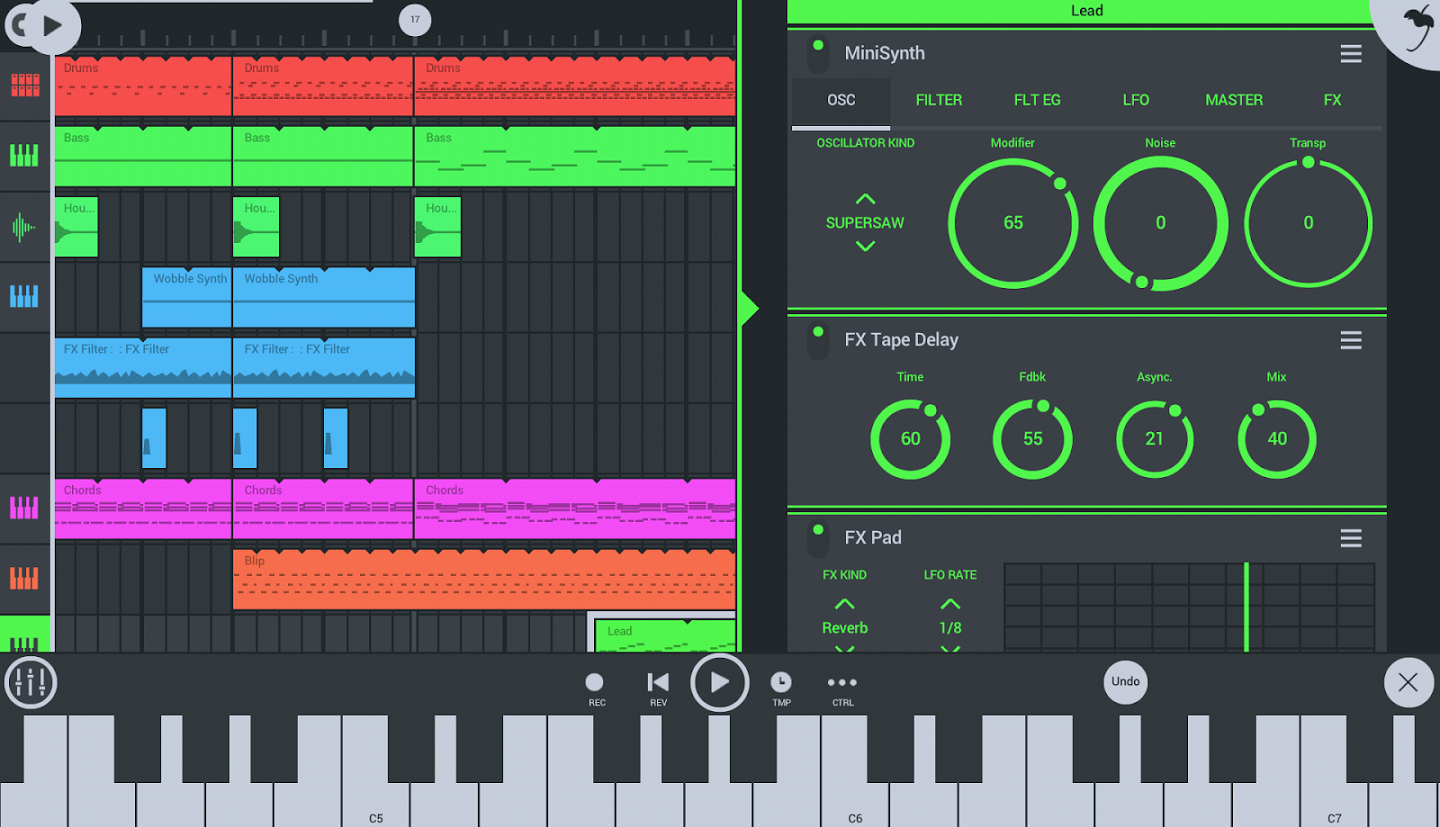
Какие бесплатные образцы можно хранить в FL Studio
Вы найдете бесплатные барабаны, синтезаторы, басы , инструменты, перкуссии , шумы, удары и т. д. Конечно, вам понадобится огромный жесткий диск для хранения всех этих бесплатных образцов… Большой сборник сэмплов, более 5Gb сэмплов для Fl Studio. Огромный сборник различных сэмплов, 50Gb сэмплов! Огромный сборник различных сэмплов, 61Gb сэмплов!
Можно ли запустить FL Studio на Mac
Впервые, вы можете запустить FL Studio на своем Mac с полной поддержкой! С FL Studio 20 Producer Edition вы можете создать практически любой звук. Вы получаете 13 виртуальных синтезаторов, дающих вам великолепно звучащие акустический / синтезаторный бас, электрогитару и щипковые струны, инструменты для сэмплинга, включая пианино и многое другое.
Какие есть версии FL Studio
FL Studio выпускается в трех версиях: Signature, Producer and Fruity. Все версии оснащены основными функциями, но в Signature и Producer доступны дополнительные функции, инструменты, банки звуков и эффекты.
Последняя версия фл студии, это fl studio 20, вышла в этом году. Так же существуют более старые версии фл студии, это fl studio 8, 9, 10, 11, 12. Определенного лидера среди них нет, бытуют совершенно разные мнения. К примеру у 8 версии более богатый функионал, а в 12 версии намного проще и удобнее интерфейс, так что решать только тебе.
Как узнать сколько делал проект в FL Studio
Fl Studio Информация о проекте
- Windows — откройте проводник Windows, щёлкните правой кнопкой мыши по файлу и выберите свойства > подробно.
- macOS — открыть папку в Finder. Нажмите «Получить информацию» или щёлкните правой кнопкой мыши по файлу и выберите «Получить информацию».
Как найти проект FL Studio
В меню Сиквенсора Fl studio 12 нужно нажать на вкладку «File» слева в верхнем углу. В ней есть пункт меню под названием «Revert to last backup». Если нажмете на этот пункт у вас откроется последний проект который сохранился автоматически.
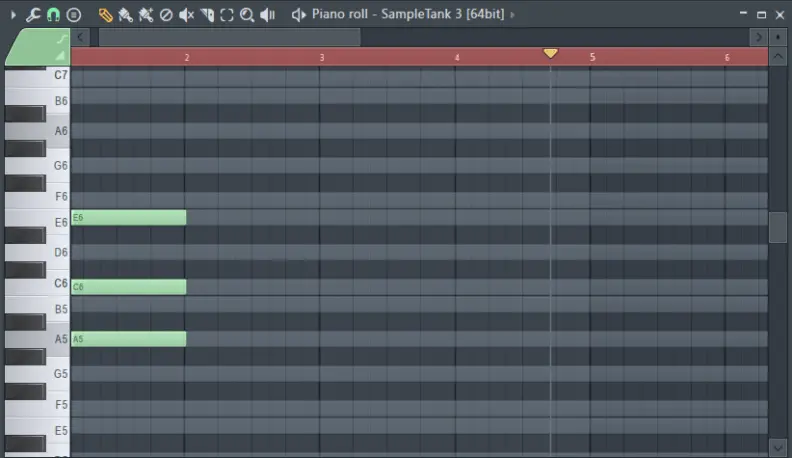
Как выделить ноту в FL Studio
Выделить — нажмите по ноте или нажмите-и-перетащите, чтобы сделать выделение группы нот. Масштабировать до выделенного — щёлкните левой кнопкой мыши и перетащите, чтобы увеличить до выделенного. Воспроизведение перемоткой- нажмите по нотам, которые вы хотите воспроизвести.
Здесь работают стандартные сочетания Ctrl+Z, Ctrl+X, Ctrl+C и Ctrl+V. Выбрать нужные ноты можно так: зажать Ctrl и левую кнопку мыши, затем двигаем мышь для выделения нужной прямоугольной области. Или так: зажимаем Ctrl+Shift и левой кнопкой мыши щелкаем на нужных нотах. Аналогично можно удалять ноты. Все пункты из раздела Tools будут применяться только к выделенным нотам.
Ctrl+A Выделить все.
Как улучшить работу FL Studio
Это можно сделать зайдя в настройки по адресу ПУСК – Панель управления – Электропитание. Убедись что стоит режим ВЫСОКАЯ ПРОИЗВОДИТЕЛЬНОСТЬ, а не рекомендуемый СБАЛАНСИРОВАННЫЙ. Это очень весомый плюс к производительности, но вне работы в FL Studio рекомендуется все так ставить обратно сбалансированный режим.
Что такое FL Studio и как его использовать
FL Studio ведет лог всей поступающей от контроллеров MIDI-информации. Другими словами, рабочая станция сохраняет в специальный файл все сыгранные пользователем ноты даже при неактивной кнопке записи. Представьте, что вы наиграли какую-то мелодию при помощи своей MIDI-клавиатуры и забыли ее записать.
Как переключаться между звуковыми картами в FL Studio
Device — здесь назначается звуковая карта, которая будет использоваться FL Studio. В списке отображаются установленные драйверы. Если у вас установлено сразу несколько аудиоинтерфейсов, то это меню можно использовать чтобы переключаться между ними. Для этого нажмите F10 и перейдите к панели настроек.
Как увеличивать в фл студио
Для настройки системного масштабирования Windows откройте Панель управления Windows, нажмите на Оформление и персонализация > Экран. Оттуда настройте процент масштабирования GUI. Вы также можете нажать «Пользовательские параметры масштабирования» и ввести значение в процентах.
Как создать пустой проект в FL Studio
Для создания нового проекта необходимо нажать FILE > New (см. картинку ниже). Перед вами откроется новый, пустой проект.
Можно ли купить FL Studio в России
Лицензия FL Studio Producer edition по выгодной цене у крупнейшего интернет-магазина ПО в нашей стране. Стоимость лицензии от 20965 руб.