Как менять пароль в стиме
Изменить язык
Полная версия
© Valve Corporation. Все права защищены. Все торговые марки являются собственностью соответствующих владельцев в США и других странах. Политика конфиденциальности | Правовая информация | Соглашение подписчика Steam | Refunds

Установить Steam
© 2023 Valve Corporation. Все права защищены. Все торговые марки являются собственностью соответствующих владельцев в США и других странах.
Как поменять пароль в Стиме?
Steam — это сервис распространения компьютерных игр и программ в цифровом виде. Сервис принадлежит компании Valve и продает, а также поддерживает как свои игры, так и игры сторонних разработчиков.
Стимом пользуется огромное количество пользователей по всему миру. Для использования сервиса нужно иметь учетную запись в нем. В качестве данных для входа в свой личный кабинет используется логин и пароль. Для того, что бы изменить пароль, вам необходимо зайти в свой аккаунт. Правда, есть один важный момент: судя по всему, разработчики запретили работать с аккаунтом в личном кабинете в браузере, поэтому для смены пароля так или иначе вам придется скачать клиент Steam и установить его.
Зайдите в личный кабинет. Вот так выглядит формат для ввода данных от своего личного кабинета.
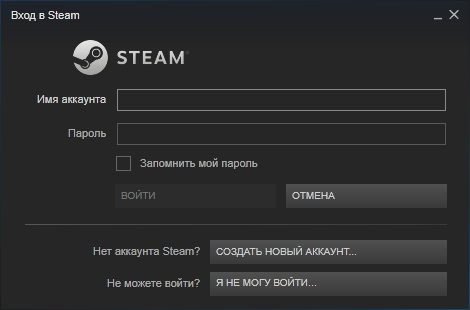
Вводите логин и пароль, после чего попадете в систему.
В верхней левой части экрана находится небольшое меню. В нем нажмите на пункт Steam, а затем выберите «Настройки».
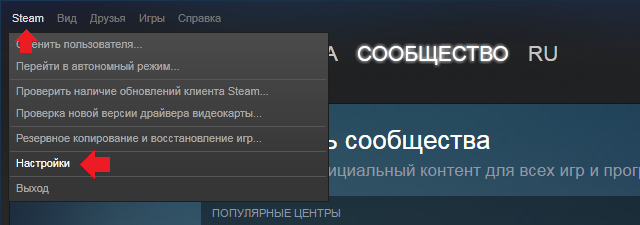
Перед вами откроется окно с настройками. Прямо на вкладке «Аккаунт» вы увидите большую кнопку «Изменить пароль». Нажмите на нее.
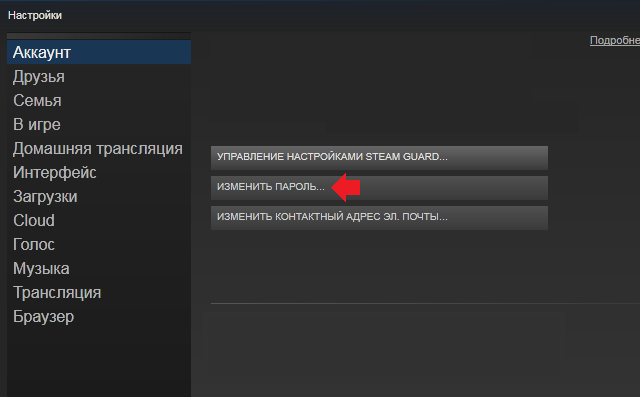
Появится окошко, в котором вы должны будете ввести текущий пароль.
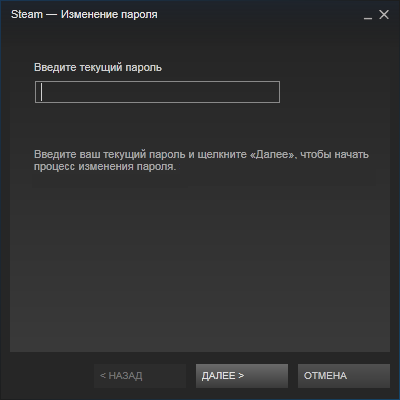
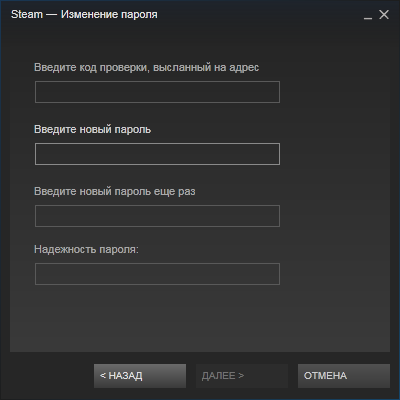
После этого вам нужно будет ввести новый пароль два раза. Также вводим код, который придет на почту или ваш телефон, если установлена дополнительная защита. Затем нажимаем кнопку «Далее».
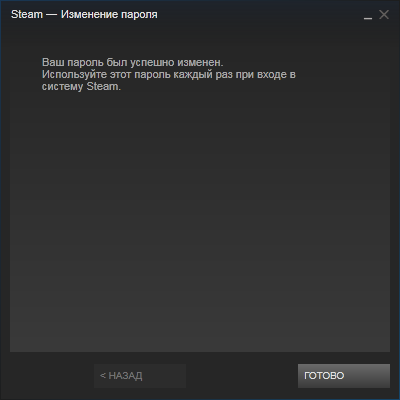
Вуаля, ваш пароль изменен!
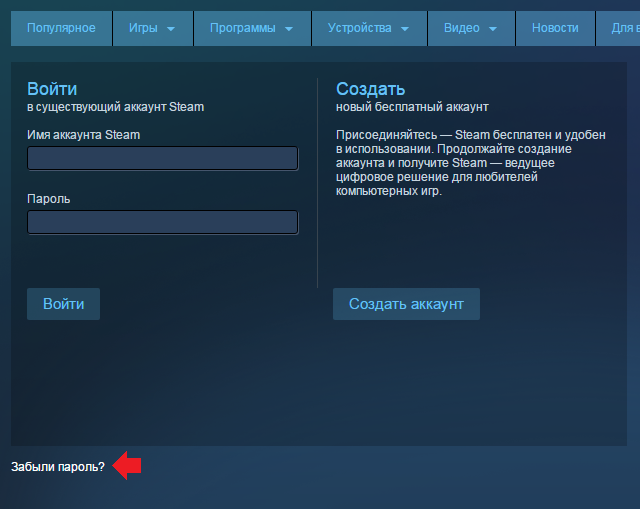
Если вы забыли пароль, не беда, вам нужно восстановить его. Сделать это можно уже через браузер, при входе в аккаунт. Нажмите на кнопку «Забыли пароль?».
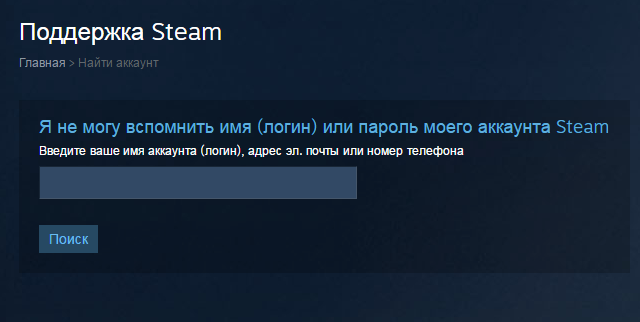
Далее следуйте инструкциями и восстановите доступ к своему аккаунту. После этого можете поменять пароль по текущей инструкции.
Будут вопросы, задать их вы можете с помощью комментариев.
Комментарии к записи “ Как поменять пароль в Стиме? ”
- yummy12 мая 2016 в 19:40 спасибо большое
Как поменять пароль в стиме
Здравствуйте, уважаемый читатели сайта computerhom.ru. Если у вас вдруг возник вопрос — как поменять пароль в стиме?
То вы можете ознакомиться с подробной и пошаговой инструкцией — как поменять пароль от аккаунта стим.
В данной инструкции, я расскажу как сменить пароль в стиме через программу steam.
Итак, чтобы поменять пароль через стим, выполняем следующие действие на своем компьютере:
1. На своем пк запускаем программу стим, затем в левом верхнем углу программы нажимаем по вкладке «Steam».
В раскрывшемся меню выбираем пункт «Настройки».
2. В следующем шаге, у вас откроется страничка настроек. На данной странице в левой части меню выбираем пункт «Аккаунт».
Далее в правой части жмем кнопку «Изменить пароль».
3. После всех действий, в программе стим откроется окошко сброса пароля. В этом шаге, вам нужно выбрать способ сброса пароля — через телефон или почтовый ящик (email).
Выбираем способ получения кода безопасности. Если вы выбрали получить код безопасности на email, то открываем пришедшее письмо от стим — копируем или запоминаем код безопасности.
4. Возвращаемся в программу стим вводим и отправляем полученный код безопасности.
5. После всех выше перечисленных действий, у вас откроется окошко, где вы и сможете сменить пароль в steam.
Теперь давайте рассмотрим инструкцию более подробно и пошагово.
Итак, приступим к изучению материала…
Обратите внимание: если у вас нет доступа к своей учетной записи — вы забыли свой пароль, то в этом случае вам нужно пройти восстановление пароля — как восстановить пароль в стиме.
Видео инструкция — изменяем пароль от учетноу записи Steam
Как поменять пароль через стим
Итак, чтобы изменить пароль в стиме, выполняем следующие действие:
1. На своем компьютере запускаем программу стим, далее в левом верхнем углу приложения выбираем пункт «Steam».
В раскрывшемся меню выбираем строчку «Настройки».
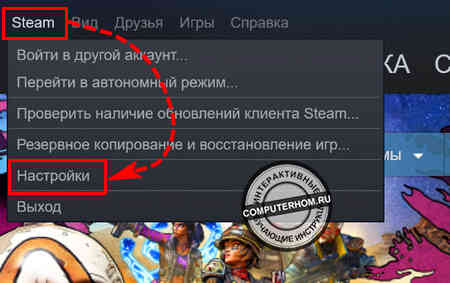
Далее у вас откроется окошко — настройки.
2. На страничке настроек, в левой части выбираем пункт «Аккаунт». Затем в правой части данного окошка нажимаем кнопку «Изменить пароль».
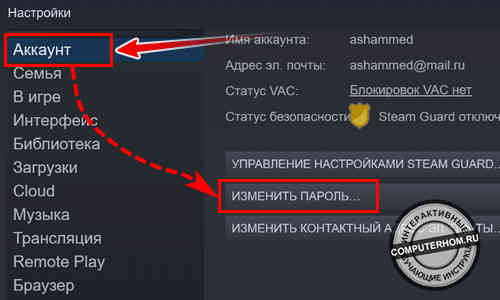
Сброс — смена пароля в steam
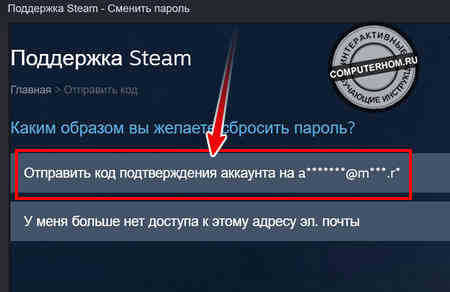
После всех действий, у вас откроется окошко, в котором, вам будет предложено выбрать способ получения кода безопасности. С помощью кода безопасности мы и сможем изменить пароль в стим.
Получить код безопасности можно как на телефон так и на ваш почтовый ящик привязанный к вашему аккаунту.
1. Итак, чтобы получить код безопасности выбираем способ получения на почту или на телефон.
Так как у меня телефон не привязан, я выберу пункт «Отправить код подтверждения аккаунта на (свой email)».
После того как вы нажали на кнопку отправить код подтверждения, переходим в свой почтовый ящик.
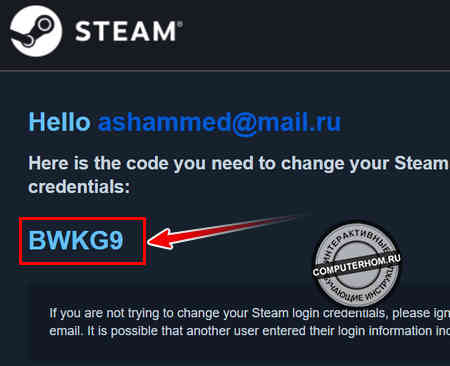
2. В своем почтовом ящике открываем письмо от стим — копируем или запоминаем код безопасности и возвращаемся в программу steam.
3. В программе стим в поле «Введите полученный код подтверждения» вводим полученный код и нажимаем кнопку «Продолжить».
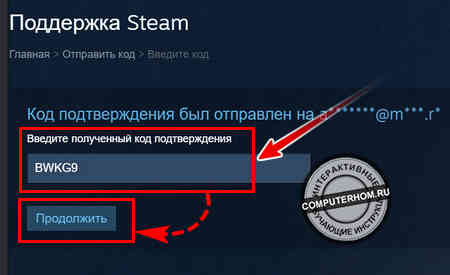
После всех выполненных действий, у вас откроется окошко, где вы и сможете поменять пароль от своего аккаунта стим.
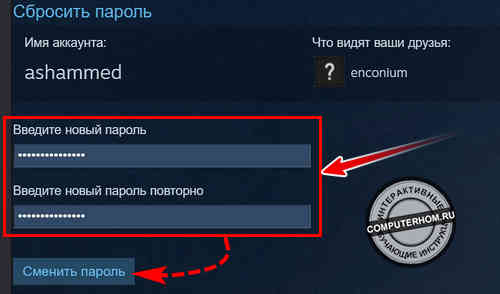
4. Итак, чтобы сменить пароль в стиме, вам нужно в поле «Введите новый пароль» указать свой новый пароль.
Затем в поле «Введите новый пароль повторно» указываем тот же пароль, что и в первом поле «Введите новый пароль».
И последнее нажимаем кнопку «Сменить пароль».
Пример пароля Steam
Пароль в стиме может сдержать латинские заглавные и прописные буквы, а также цифры, пароль должен содержать минимум шесть символов.
Пример:
- №1 — RetVesta5107 (Пароль средней сложности).
- №2 — Gr5N8QcZ0M7La (Сложный пароль).
- №3 — 54782Azbuka (Легкий пароль).
Вот и все…
Теперь вы знаете как поменять пароль в стиме.
На этом я буду заканчивать инструкцию всем пока удачи до новых встреч на сайте computerhom.ru.
- Другие инструкции:
- 1. Как восстановить пароль в стиме
- 2. Как поменять ник в стиме
- 3. Где посмотреть имя аккаунта стим
- 4. Как поменять язык в стиме
- 5. Как отключить steam guard
- 6. Как в steam включить автономный режим
Как поменять пароль в Стиме на компьютере: простые шаги

Как поменять пароль в Стиме, если вы забыли комбинацию для входа? Что сделать, если вам нужно обезопасить аккаунт более надежным ключом – рассмотрим все доступные варианты: будем работать на компьютере, в браузере и десктопном приложении.
Через браузер
«Как поменять пароль в Стиме, если я его забыл?» – вот распространенный вопрос, который можно найти на форумах и в социальных сетях. Не отчаивайтесь, даже если вы утратили доступ и не помните старую комбинацию для входа, ситуацию можно исправить!
Причины могут быть разными – от банальной забывчивости до получения доступа.к профилю посторонними людьми. Не важно! Попробуем восстановить аккаунт через браузер? Для этого откройте официальный сайт и приступайте к воплощению нашей инструкции в жизнь:
- Найдите на верхней панели иконку «Войти» ;

- Нажмите на нее – откроется окно авторизации;
- Чуть ниже есть кнопка «Забыл…» ;

- Кликайте, чтобы открыть страницу восстановления;
- Нажимайте на первую строку – «Я не помню имя или пароль своего аккаунта» ;

- Откроется окно поддержки – введите привязанный адрес электронной почты или номер мобильного телефона;

- Система автоматически найдет аккаунт, связанный с введенными данными. Теперь вы можете изменить пароль Steam!
Перед вами появятся два окна – выбирайте подходящий вариант кликом:
- Отправить код подтверждения аккаунта на выбранный адрес электронной почты;
- У меня больше нет доступа к этому почтовому ящику.

Сначала кликнем по первой кнопке – разберемся, как сменить пароль в Steam, зная свой электронный адрес:
- Ждите входящего письма – на электронку прилетит проверочный код;
- Этот код необходимо ввести в соответствующее поле на открытой странице авторизации;
- Загрузится новая страница, где можно изменить данные – дважды введите новую комбинацию символов и букв, щелкните по кнопке сохранения. Выбирайте надежную комбинацию – не менее восьми символов, добавьте заглавные и строчные буковки, цифры и специальные знаки.
Теперь переходим ко второму варианту – если вы не можете открыть электронный почтовый ящик:
- Укажите новый адрес, на который получите письмо проверки;
- Впишите старый использованный ящик (наиболее ранний, который помните);
- Укажите номер мобильного телефона, если привязывали его к аккаунту;
- Подробно опишите проблему в соответствующем поле и отправьте заявку.
Как видите, смена пароля Стим доступна, даже если вы не имеете доступа к электронной почте, использованной при регистрации. Вы получите ответ от службы поддержки в самое ближайшее время!
Если помните, но просто хотите поменять на новый
Смена пароля Steam возможна, в том числе, если вы его помните (не теряли доступа к профилю). Для этого сделайте следующее:
- Откройте страницу и авторизуйтесь;
- Нажмите на имя пользователя на верхней панели справа;
- Кликните по значку «Об аккаунте» в выпадающем меню;

- Пролистайте страницу до блока «Защита аккаунта» ;

- Кликайте по кнопке «Сменить…» .
Перед вами вновь стоит выбор, как изменить пароль в Стиме:
- Получить код подтверждения на привязанную к профилю электронную почту;
- Составить обращение в службу поддержки, если старый адрес недоступен.

Подробную инструкцию смотрите выше – действия не имеют ни малейшего отличия!
Таким образом вы сможете поменять почту и пароль в Стиме – если забыли данные для входа, не имеете доступа к профилю или по другим причинам. Не хотите пользоваться браузером? Попробуем достигнуть поставленной цели через дестопное приложение?
Через приложение
Настольная программа Стим обладает схожим функционалом! Главное отличие: после первой авторизации на компьютере вам не придется вводить логин и пароль при каждом входа. Как правило, десктопная версия позволяет сохранить данные авторизации.
Поэтому мы подробно расскажем, как сменить пароль в Стиме – если вы хотите получить новую комбинацию для авторизации:
- Откройте приложение Стим и найдите свое имя на верхней панели справа;
- Нажмите и выберите пункт «Об аккаунте» из выпадающего меню;

- Найдите раздел «Защита» и кликните по кнопке «Сменить …» .

Перед вами откроется уже знакомое окно с выбором. Дальнейшие действия зависят от обстоятельств. Если вы помните электронку и имеете свободный доступ к ней, ждите получения проверочного кода и вписывайте его в соответствующее поле.
Если доступа к адресу нет – отправляйте заявку в службу поддержки, ответ на обращение поступит на новый указанный почтовый адрес. Далее будете действовать по инструкции, вложенной в письмо. Успехов!
Что будет, если поменять пароль в Стиме на других устройствах? Все сеансы будут автоматически завершены – на каждом устройстве придется осуществить повторный вход. Обновление данных производится автоматически.
Подробно рассмотрели, как поменять пароль в Steam – теперь вы во всеоружии! В любой момент сможете восстановить доступ к профилю или защититесь от несанкционированного проникновения третьих лиц. Сохраняйте статью в закладки – еще пригодится!