Как добавить ссылку ВК

Размещать ссылки ВКонтакте можно по самым разным причинам. Например, пользователи могут размещать адрес страницы для того, чтобы поделиться каким-то материалом, статьей или видео с подписчиками, либо упомянуть в публикации друга или сообщество. А для представителей бизнеса функция размещения ссылок в профиле выступает полноценным рекламным инструментом, который позволяет увеличить охват аудитории и добиться увеличения количества посетителей на своих площадках.
Как прикреплять ссылки на сторонние сайты

Раньше ВКонтакте не было функции прикреплении ссылок на сторонние ресурсы таким образом, чтобы их не было видно видно в тексте публикации. Но недавно в профиле появилась техническая возможность это делать. Причем не одна а сразу три:
- Первый вариант добавления линка на сторонний ресурс из адресной строки заключается в простом копировании адреса нужного сайта и добавлении его в поле для размещения публикации.
Просто добавьте адрес страницы и немного подождите. Спустя буквально несколько секунд под публикацией появится большое окно превью, в котором будет размещаться заглавная картинка, адрес и краткое описание сайта, взятое из его писания. После того, как появится превью, линк из текста публикации можно будет удалять.
В этом варианте пользователям также доступно редактирование картинки предпросмотра для превью. То есть существует возможность загрузить любое изображение по желанию пользователя. Кроме того, допускается редактирование текста описания странички до момента размещения публикации.
Таким образом можно сделать пост, в котором будет содержаться текст, а под текстом небольшое превью и описание сайта, при нажатие на которое пользователи будут перенаправлены на нужную страницу. Отметим, что этого способа до сих пор описано не было. Пользуйтесь на здоровье. - Второй способ добавить ссылку на сторонний сайт заключается в размещении внутри нее статьи. Для этого начните набирать текст публикации, а затем в нижней части окна редактирования нажмите на значок «Статья». После этого откроется большое окно с возможностью дополнительного форматирования, в котором можно будет добавлять иллюстрации, заголовки, подзаголовки, фото, видео и выполнять другое форматирование.
Среди прочего в тексте статьи существует возможность размещения линков. Достаточно выбрать и выделить нужное место в тексте, после чего откроется дополнительное меню, в котором предусмотрена функция добавления гиперссылки. Останется только добавить адрес сайта в появившееся окно ввода.
После добавления убедитесь, что выбранный текст поменял цвет на синий и появилось нижнее подчеркивание — это значит, что все прошло как надо. Если цвет не изменился и подчеркивание не появилась, необходимо попробовать еще раз.
Недостатком этого варианта относится то, что для того, чтобы увидеть ссылку которая добавлена в текст, пользователи должны будут открыть статью. В ленте такая публикация будет выглядеть как превью с картинкой, заголовком и кнопкой «Читать». Из ленты нажать линк и перейти на сторонний сайт не получится. - Последний и самый популярный вариант вставить ссылку на сторонний сайт, не имеющий отношения к социальной сети Вконтакте — это простая копипаста. Скопируйте нужный адрес сайта из адресной строки и добавьте его в публикацию.
В этом случае внизу публикации также появится окно превью, однако нажав на крестик верхнем правом углу можно удалить превью. После чего в публикации останется только синяя ссылка в тексте.
Единственный недостаток такого варианта заключается в том, что информация будет отображена не в виде гиперссылки, то есть текста с определенным содержанием, кликнув на который можно перейти на нужный сайт, а просто прямого линка на сайт. Поэтому выбирая указанный способ желательно перед ссылкой вставить пару слов о том, что же собственно это за сайт и куда приглашаются пользователь.
Как прикреплять ссылки на страницы и группы ВК

Теперь поговорим о классических вариантах, знакомых большинству пользователей Вконтакте — добавлении линков на страницы пользователей, групп или сообществ размещенных в внутри социальной сети VK. Размещать линки на сторонние сайты, как и ссылки на отдельные публикации и приглашения в беседы таким образом не получится. Для этого пригодятся способы из предыдущего раздела.
Что же касается внутренних ссылок Вконтакте — здесь все достаточно просто. Открыв окно публикации начните вводить туда символ собачки «@» или звездочки «*». Сразу после этого в нижней части поста появится надпись «Начните вводить имя пользователя или сообщества».
Готово. Теперь просто начинайте вводить имя нужной страницы или пользователя и в выпадающем списке выбирайте подходящий вариант. Готово. Мы вставили ссылку. Выглядеть она будет примерно так:
- *ссылка (описание)
- @ссылка (описание)
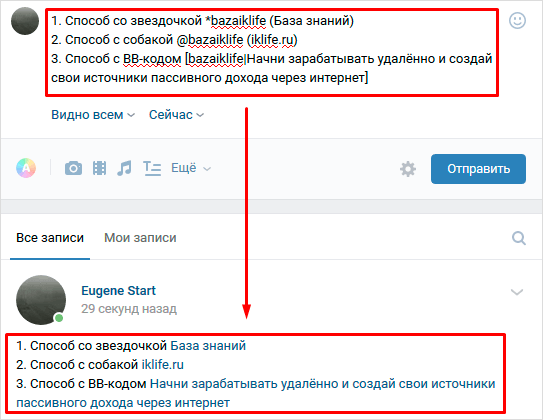
Обратите внимание на то, как это выглядит в тексте: знак собачки или звездочки, затем ID или имя пользователя на латинице и текст в скобках текст. После размещения публикации будет отображаться только тот текст, который размещается в скобках. Текст будет синего цвета с нижним подчеркиванием. Кликнув на него пользователи будут перенаправлены на упомянутую в ссылке страницу. Текст в скобках можно заменить на любой другой, по своему усмотрению. Допускается даже использовать смайлики.
А можно это сделать и немного по-другому. Например, в помощью BB-кода:
- [ссылка|описание]
Это олдовый вариант вставки ссылки, который выглядит солидно и вызывает уважение — квадратные скобки и вертикальная черта. Добавляйте нужный ID страницы и текст который хотите указывать для отображения. В готовой публикации такая информация будет выглядеть также, как добавленная с помощью звездочки или собачки.
Пара кликов до цели

Ссылки позволяют быстро делиться новостями и нужной информацией, упоминать друзей, адреса страниц и сообществ, групп и брендов, участвовать в конкурсах. А еще они привлекают внимание — ведь отмечаемый пользователь обязательно получит уведомление о том, что его отметили. Это простой и удобный инструмент доступный каждому.
Как сделать ссылку на человека или группу в ВК: инструкция и примеры
ВКонтакте существует с 2006 года. Казалось бы, все пользователи давно знают основные фишки и возможности площадки. Однако есть простые, но полезные функции, использовать которые могут не все — не хватает знаний. Одна из таких функций — получение текстовой ссылки на человека или сообщество VK.
Топовый анти-детект для арбитража | Забирай скидку 20%
Промокод PROTRAFFIC
В этой статье рассказываем, как сделать ссылку на имя человека ВКонтакте, зачем нужна текстовая ссылка и как проверить ее работоспособность.
Содержание скрыть
Зачем нужна текстовая ссылка на человека в ВК?
Пересылать обычные ссылки (URL) внутри ВК просто — скопировал адрес в адресной строке и нажал «Вставить». Но ссылки, скопированные из адресной строки, всегда выглядят громоздко и некрасиво. Особенно если URL длинный, например https://vk.com/johntravoltavk2000.

И если между собой в личке такие URL можно перебрасывать без задней мысли, то, например, оформить информационный пост или создать привлекательные объявление с такой ссылкой — уже проблема. Чтобы сделать ссылку на пользователя или группу ВК аккуратной и визуально привлекательной, используют так называемые текстовые ссылки, или гиперссылки. Выглядят они следующим образом: Человек видит обычный текст, выделенный синим цветом. При нажатии на название вас перенаправит на человека или сообщество ВКонтакте. Сторонние ссылки оформлять таким образом нельзя — доступны URL только внутри самой социальной сети Давайте подытожим основные причины создания текстовой ссылки и какие в этом кроются преимущества: Красивое оформление постов. Вместо длинных URL с непонятными символами вы подсвечиваете нужный участок текста синим цветом, что добавляет привлекательности посту и делает его более удобным для чтения. Возможность выделить человека и привлечь его внимание. После того, как вы создадите текстовую ссылку на пользователя VK, тот получит уведомление. Таким образом вы привлечете его внимание.
Как сделать имя человека ссылкой во Вконтакте
Существует два основных, «базовых» способа как ВКонтакте сделать ссылку на человека словом.
Первый — самый простой, но для его реализации у вас должно быть взаимодействие с нужным человеком, любая связь: добавление в друзья, переписка, общение в комментариях и так далее. Но лучше всего подходит именно добавление в друзья, потому что ссылка подтянется уже при вводе первых нескольких символов. Если человека нет в друзьях, нужно вводить айди целиком. Это долго.
Перейдите в поле создания поста и введите собачку — @, а после нее, сразу, не добавляя пробелы, начните вводить ID нужного человека или его имя/фамилию. После ввода первых двух символов подтянутся подходящие варианты — остается только выбрать нужный. 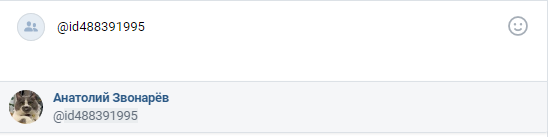 После того, как выберете нужного человека, в поле ввода появится следующая комбинация:
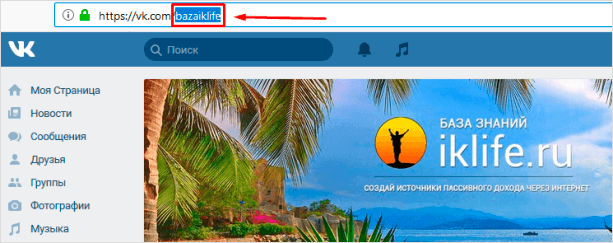
 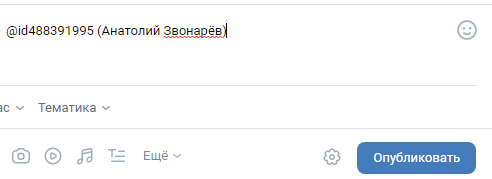 В скобках вы можете указать любое имя, а не то, что привязано к странице. Все готово, остается только опубликовать пост — текстовая ссылка подвяжется автоматически. Второй способ такой же, как и первый. Только вместо собачки вводится звездочка — *. Функции она выполняет те же — вводите ID или имя/фамилию человека, появляется выпадающее меню, выбираете нужного пользователя, готово! ID можно не вводить вручную, а просто скопировать из адресной строки и вставить после собачки. Чтобы реализовать такой вариант, перейдите на страницу человека и в адресной строке выделите участок, который идет после vk.com/id. Выглядит это так:
  После того, как отметите пользователя где-либо, он получит соответствующее уведомление. Так что скрыто отмечать людей не выйдет.
Как сделать ссылку с помощью BB-кода
На человека или сообщество ссылаются не только вводя его ID вручную, но и при помощи BB-кода.
Этот метод более сложный. Зато он пригодится, когда по каким-то причинам ссылка не проставляется или пользователи не появляются в выпадающем списке при вводе ID или имени/фамилии. Все, что нужно, — это открыть квадратные скобки, сразу ввести ID пользователя, потом поставить вертикальный знак и сразу же указать имя юзера. Все это без пробелов.

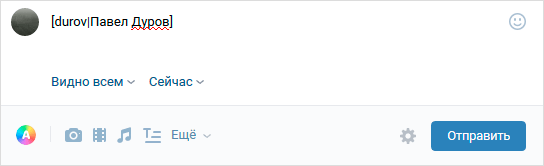
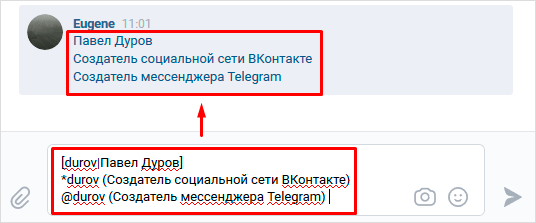
У вас получится такая формула — [durov|Павел Дуров]. Вставьте эту ссылку в пост в нужном месте и продолжайте его оформлять — ссылка подтянется в нужном виде автоматически. Выглядеть это будет следующим образом:
Как сделать ссылку на сообщество ВКонтакте любым словом
Текстовая ссылка (анкор) на сообщество можно создать так же, как сделать имя человека ссылкой ВКонтакте. Поэтому все вышеописанные способы для этого подойдут. Уведомление об упоминании получит администратор, когда перейдет на страницу сообщества и откроет вкладку с уведомлениями.
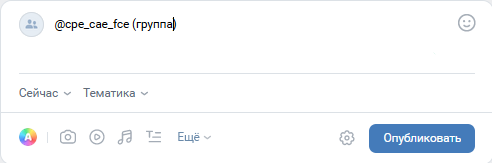
- Если делаете ссылку через звездочку (*) или собачку (@) — после ссылки в скобках укажите нужное название. Подойдет любое.
- Если используете BB-код, во втором поле после | введите нужное название.
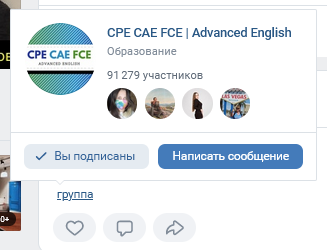
Мы использовали слово «группа» — как видите, гиперссылка работает:
Как проверить ссылку
Проверить работу ссылку просто, но возможно это только после публикации. Опубликуйте пост и посмотрите, подсветился ли нужный участок синим цветом. Если подсветился — перейдите по нему. Если перешли на нужную страницу после нажатия — ссылка работает корректно.
Если нужный участок не подсветился синим цветом или ссылка открывает другую страницу либо вообще несуществующую, попробуйте сделать текстовую ссылку еще раз одним из вышеописанных способов. Если методы со звездочкой и собачкой не работают, используйте BB-код.
Как сделать ссылку на человека или группу ВКонтакте: пошаговая инструкция

Гуманитарий с образованием программиста. Ищу простые решения сложных задач и делюсь результатами. Специализируюсь на соцсетях и всем, что с ними связано.
Здравствуйте, дорогие читатели!
Большинство пользователей используют внутренние URL-адреса страниц социальной сети ВКонтакте. Это могут быть адреса сообществ, мероприятий или других пользователей соцсети.
Сегодня разберем вопрос о том, как сделать ссылку на человека ВКонтакте словом. Это не обязательно должны быть ФИО, которыми участник социальной сети подписан в ВК. Вы можете использовать сокращенное имя, используемое при общении или любое другое слово на любом известном вам языке.

Мой канал «В СВОЁМ ДОМЕ» про переезд на землю, путешествия, жизнь
Зачем нужны текстовые ссылки
Давайте для начала рассмотрим некоторые особенности использования анкора в ВК.
Анкор – это слово или фраза, под которым скрыт URL-адрес. Нажав на него, вы попадете на новую веб-страницу.
- Применение анкора делает пост более привлекательным, чем с использованием обычного URL. Активное слово или словосочетание выделяется синим цветом. При наведении на него курсора, вы увидите краткую информацию о сообществе или юзере, на которого ссылается автор поста.
- На текстовые гиперссылки кликают чаще, чем на обычные.
- Если упомянуть в своем посте или комментарии участника социальной сети, используя гиперссылку, то он получит уведомление об этом. При этом он не обязательно должен находиться у вас в друзьях, уведомление будет доставлено даже юзеру с закрытым профилем. Только попадание в черный список лишит вас возможности доносить сообщения таким способом.
Использование активной ссылки на пользователя, событие или паблик в ВК преследует две основные цели.
- Привлечь внимание пользователя, чье имя было упомянуто в тексте.
- Привлечь внимание друзей и подписчиков к странице, на которую в записи вставлено кликабельное слово или фраза.
Как сделать имя человека ссылкой
Существует три способа сослаться на человека, но два из них настолько похожи друг на друга, что для удобства я решил условно объединить их. Ниже вы поймете, о чем речь.
Рекомендуемый способ
Чтобы сослаться на друга или подписчика во ВКонтакте, выполните следующее.
Поставьте знак “@” (собака) в записи или комментарии. Введите имя нужного юзера. Если он есть у вас в друзьях или подписчиках, то он отобразится во всплывающем списке. Выберите его.
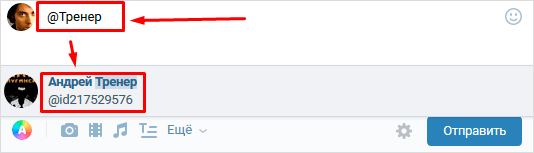
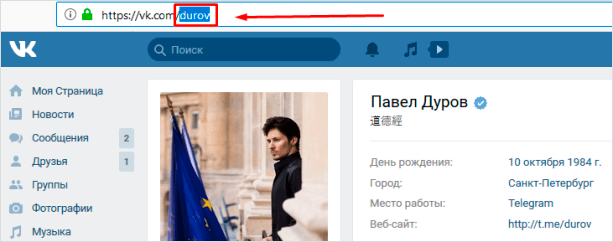
Если вы хотите создать активную гиперссылку на человека, которого нет у вас в друзьях, вам понадобится его идентификатор. Его можно скопировать из адресной строки браузера, находясь в профиле участника социальной сети.
Не нужно копировать адрес веб-страницы полностью. Нужен только идентификатор.
Теперь у вас в поле ввода находится текст примерно следующего вида @durov (Павел Дуров). @durov – это идентификатор пользователя ВК, а Павел Дуров – его имя и фамилия.
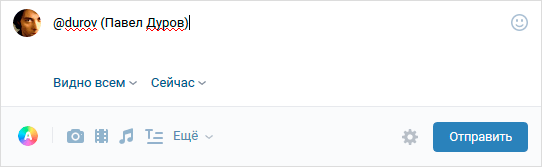
При указании ID юзера в скобки автоматически подставятся его ФИО в таком виде, в каком он их указал при регистрации. Вы можете переименовать человека в своей записи. Для этого нужно заменить текст в скобках на любой другой.
При желании вместо “@” (собаки) можно использовать символ “*” (звездочка). Результат будет идентичный.
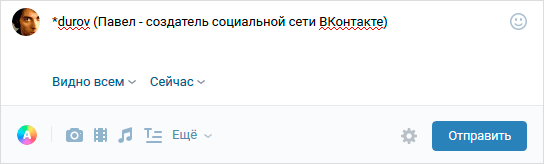
С помощью BB-кода
Существует альтернативный вариант написать кликабельное имя или любую другую фразу. Этот метод основан на использовании ВВ-кодов. На мой взгляд, он менее удобен, чем метод, описанный выше, но написать о нем все же стоит.
Чтобы создать URL-адрес в тексте, вам необходимо создать конструкцию следующего вида [durov|Павел Дуров]. Пробелов быть не должно.
Открываете квадратные скобки. Указываете ID человека в ВК. На этот раз не получится ввести имя юзера и воспользоваться подсказкой. Необходимо скопировать идентификатор с адресной строки браузера, перейдя в профиль юзера.
Ставите вертикальную черту. За ней указываете имя или любое другое слово или словосочетание, которое будет отображаться вместо URL.
Любой из описанных выше вариантов, можно так же использовать в беседе и личном сообщении. Переименовать гиперссылку в слово в переписке так же легко, как в записи или комментарии.
Создание ссылки на сообщества
Вставить URL на группу, сообщество или событие можно по тому же принципу, что и на личную страницу.
Если вы собираетесь ссылаться на публичную веб-страницу, скопируйте ее ID и вставьте сразу после знака “@” или “*”, а текст напишите в скобках. У вас должна получиться конструкция следующего вида @public138073773 (анкор).
При создании URL-адреса на группу у вас получится вид @club138073773 (анкор).
Мероприятие и встреча будут выглядеть так @event138073773 (анкор).
Если вам понравился метод с использованием квадратных скобок, то можете использовать и его для работы с сообществами.
Ссылки на внешние сайты
Сослаться на внешний сайт с использованием анкора можно только при помощи заметок.
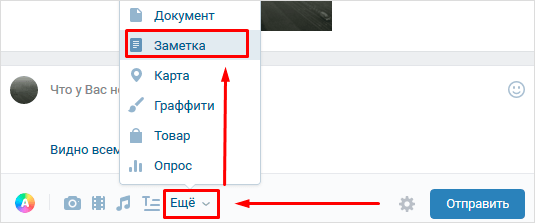
При публикации новой записи в сообществе или в своей ленте в перечне вложений выберите “Заметка”.
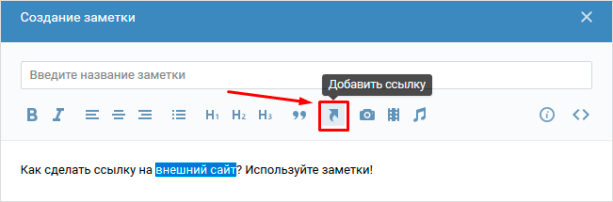
Выделите слово или словосочетание, в которое хотите поместить URL на внешний сайт. Нажмите “Добавить ссылку” (значок в виде стрелки).
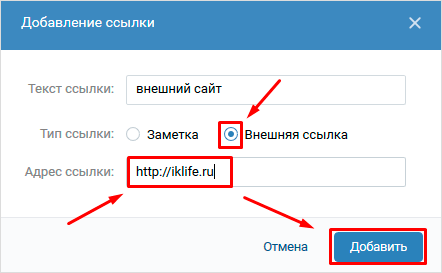
Установите чекбокс в положение “Внешняя ссылка”, укажите адрес в соответствующем поле и нажмите “Добавить”.
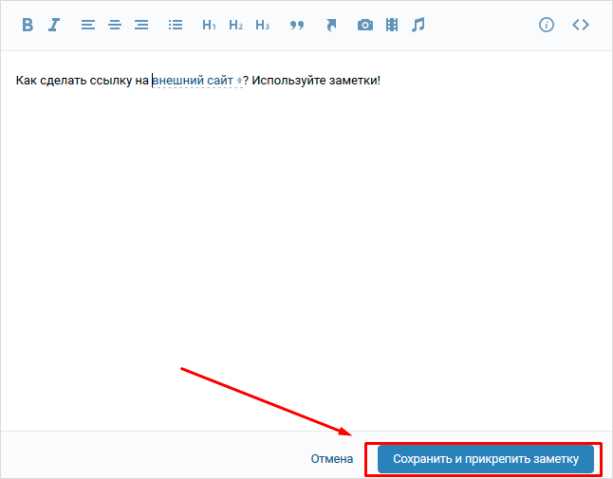
Кликните на кнопку “Сохранить и прикрепить заметку”, а потом на “Отправить” для окончательной публикации поста.
Теперь осталось только проверить работоспособность опубликованной заметки. Откройте ее и попробуйте кликнуть на фразу, выделенную синим цветом. Если все сделано правильно, то вы попадете на веб-страницу внешнего ресурса, который спрятали в слово или словосочетание.
В остальных случаях (в постах, комментариях и других записях) придется указывать прямой адрес стороннего ресурса прямо в тексте.
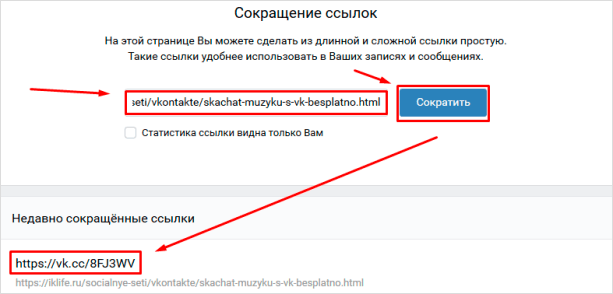
Чтобы придать более презентабельный вид длинным URL-адресам в тексте и посту в целом, используйте сервисы сокращения ссылок.
Заключение
На этом у меня все. В этой статье я собрал все работающие на данный момент методы создания текстовых URL. С их помощью можно отметить человека или паблик в своей записи и оформить это очень эстетично.
В ВК пока нет инструментов для создания текстовых адресов на внешние сайты. Но, как только они появятся, я сразу напишу об этом статью. Так что не забывайте следить за обновлениями блога. На сайте есть email-рассылка. Подпишитесь, чтобы первыми узнавать о новых публикациях и других новостях.
Как вставить в Контакте ссылку на человека или группу и можно ли сделать слово гиперссылкой в тексте ВК сообщения
Здравствуйте, уважаемые читатели блога KtoNaNovenkogo.ru. Довольно часто при общении в социальной сети Вконтакте возникает необходимость сделать ссылку на человека (его личную ВК страницу) либо на группу, паблик (читайте что это такое) или страничку мероприятия.
И причем не просто вставить Урл-адрес, скопированный из адресной строки браузера (когда в нем открыта нужная страница, например: https://vk.com/ktonanovenkogoru ), а сделать так, чтобы ссылка представляла из себя слово (фразу), кликнув по которому можно было бы попасть в профиль нужного человека либо в нужное сообщество (например, на паблик: KtoNaNovenkogo.ru — SEO, заработок, интернет или на человека: Дмитрий Иванецку).

То есть нам нужно сделать аналог гиперссылки, но только в тексте, который мы создаем в ВК. Однако, сразу оговорюсь — вставить в Контакт можно любую ссылку (на человека, на сообщество или на внешний сайт), но сделать ее словом (оформить в виде полноценной гиперссылки) получится далеко не всегда. Кроме этого, для вставки используется аналог BB-кодов, которые еще нужно будет научится использовать. Собственно, в этом коротком посте как раз про это и пойдет речь.
Как вконтакте сделать ссылку на человека?
Как я уже упоминал, в Контакте для этой цели используется BB-код (а не Html разметка) либо варианты записи, начинающиеся со звездочки или собачки (читайте почему символ @ называют собакой). Во всяком случае, синтаксис очень похож на BB коды. Такой способ создания гиперссылок сработает в большинстве мест, где в ВК можно вводить текст (например, в постах, в комментариях, в описаниях сообществ и видеозаписей).
Как вставить ссылку на человека в ВК с помощью BB-кодов
Для вставки ссылочки в виде слова, вам придется использовать конструкцию из двух квадратных скобок (необходимый атрибут BB-кодов) и разделяющей вертикальной черты, заключенной в них (ее вы можете получить, нажав на кнопку расположенную левее Вэкспейса и удерживая Шифт на клавиатуре). Выглядит это безобразие примерно так (можете, кстати, отсюда эту конструкцию и скопировать, чтобы вставить при наборе текста Вконтакте):
В этой конструкции после вертикальной черты вы должны будете ввести слово (или фразу), которое при публикации сообщения в ВК станет гиперссылкой. Если вы хотите сделать ссылку на человека, то уместно будет после вертикальной черты вставить его имя и фамилию (либо никнейм). Другими словам, после вертикальной черты мы вводим так называемый текст ссылки (анкор).
А вот перед вертикальной чертой, но после открывающей квадратной скобки, мы должны будем ввести эквивалент Урл-адреса, куда, созданная нами ссылка, должна будет вести. Так как таким образом можно будет делать только внутренние гиперссылки (ведущие на страницы внутри сайта Вконтакте), то полный Урл вводить не требуется — достаточно будет ввести либо ID личной страницы нужного вам человека, либо ее короткий адрес (если он его задал в настройках «Моей страницы»).
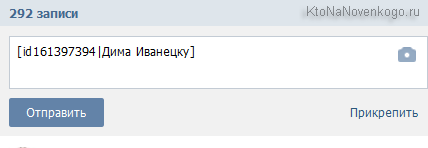
Таким образом, чтобы вставить в ВК ссылку на человека, можно будет использовать одну из следующих конструкций:
[id161397394|Дима Иванецку]
[ktonanovenkogo|Дима Иванецку]
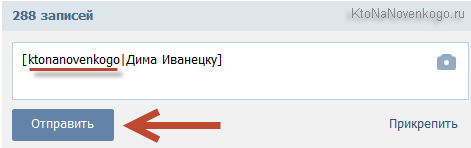
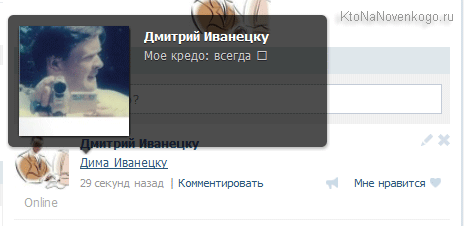
Неважно какой вид записи использовать. В результате мы получим ссылку, ведущую на страницу Контакта нужного нам человека с нужных вам слов. В качестве текста гиперссылки будут использоваться введенные вами ФИО, никнейм либо какие-то другие слова.
Вместо или вместе с текстом в такой гиперссылке можно использовать и смайлики (коды смайликов для Контакта можно будет взять на приведенной странице).

У вас может возникнуть вопрос: а где взять ID нужной страницы ВК либо ее короткий адрес. Вопрос справедливый. Однако, ответ очень прост. Откройте страницу нужного человека, на которую вы хотите сослаться, и в адресной строке вы увидите одно из двух: либо ID, либо короткий адрес (сразу после https://vk.com/ «»). В случае мой страницы — это будет короткий адрес:
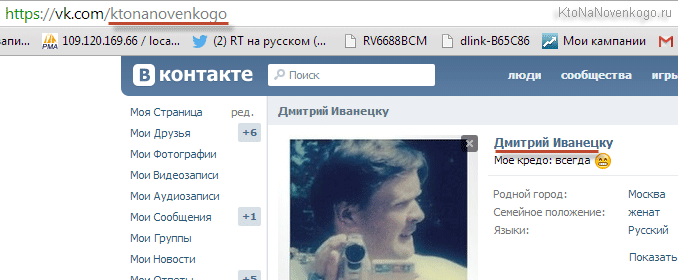
Но можете быть и так:
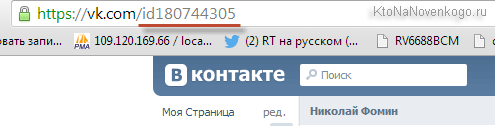
Если это ваша собственная страница, то вы можете выбрать из левого меню пункт «Мои настройки» и посмотреть нужные вам сведения в области «Адрес Вашей страницы»:
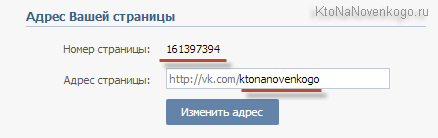
В общем, ничего сложного.
Как быстро сделать гиперссылку на страницу Вконтакте?
Если заморачиваться с BB-кодами вам неохота, а текст гиперссылки (слова, с которых будет вести ссылка) в виде имени и фамилии нужного человека вас вполне устроит, то могу вам предложить способ немного попроще (побыстрее). В этом случае не нужно будет использовать квадратные скобки.
Просто ставите сначала знак звездочки * или собачки @, а затем без пробела можете указать либо короткий адрес страницы нужного человека, либо ее ID, либо вообще можно будет начать набирать его фамилию и имя, а нужный вариант выбрать из появившегося списка подходящих людей.
Собственно, как только вы введете с клавиатуры символ * или @ Контакт вам все сам подскажет:
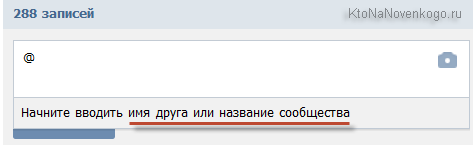
Давайте посмотрим это на примере. Допустим, я начну вводить короткий адрес своей личной страницы:
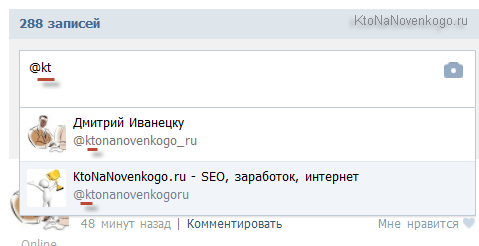
Мне на выбор предлагают создать ссылку либо на человека (Дмитрия Иванецку), либо на публичную страницу. Останется только выбрать нужный вариант. После выбора в поле для ввода текста автоматически вставится нужная конструкция:
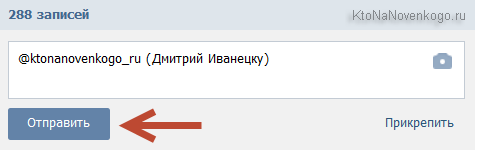
После нажатия на кнопку «Отправить» эта конструкция автоматически преобразуется в гиперссылку с именем пользователя или названием сообщества в качестве анкора — текста линка. В результате получим тот же результат, что и с использованием BB кодов — ссылку из текста сообщения, оставленного в Контакте, проставленную со слов имени и фамилии человека, на которого мы пожелали сослаться (смотрите скриншот в предыдущем разделе).
Можно и так сделать:
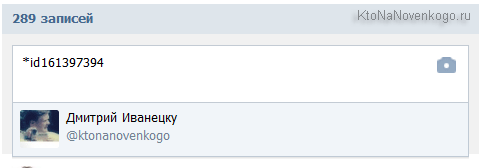
Результат будет такой же.
Как вставить ссылку в текст на сообщество с нужными словами
Ну, тут все тоже очень просто и похоже на уже описанное выше. Единственно, что если у группы, паблика или страницы мероприятия не задан короткий адрес, что вставлять нужно будет не ID с номером страницы, а club с номером группы, public с номером паблика или event с номером страницы с мероприятием. Взять их можно будет все из той же адресной строки (хотя номера все же довольно часто заменяют коротким адресом.
Выглядеть такие записи могут, как:
[public38339814|Блог такой-то]
Аккуратнее будьте с простановкой подобных ссылочек на свое сообщество с других сообществ, стен и комментариев. Используйте при этом в качество слов гиперссылки только те, что действительно описывают сообщество, иначе его могут заблокировать или вообще удалить из Вконтакте (за спам).
Точно так же для создания ссылки на сообщество (группу, паблик) можно будет поставить сначала знак звездочки * или собачки @, а затем без пробела ввести либо короткий адрес, либо номер публичной страницы, группы или страницы мероприятия. Контакт вас отлично поймет и предложит выбрать нужное:
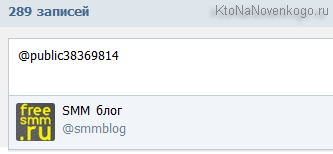
Как видите, тут тоже все довольно просто.
Можно ли сделать любое слово гиперссылкой в Контакте?
К сожалению, сослаться из текста, размещенного в социальной сети Вконтакте на свой (или чужой) сайт, можно только методом прямого размещения Урла в тексте. Сделать какие-либо слова гиперссылкой, ведущей на какой-то внешний сайт, не получится. То есть не получится использовать конструкцию вида:
[https://ktonanovenkogo.ru|Продвижение сайтов]
Это не сработает. Но можно в текст запросто вставить Урл https://ktonanovenkogo.ru и он преобразуется в ссылку, но в качестве ее текста будет использоваться именно этот Урл-адрес.
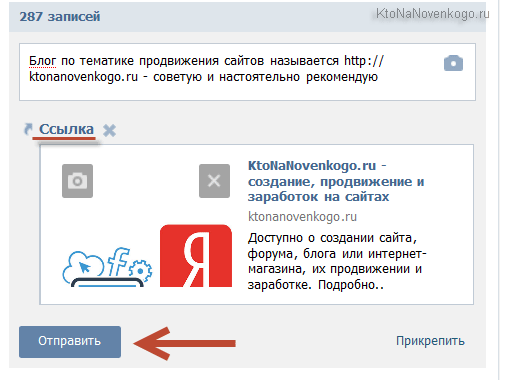
Как видите, Контакт даже на лету распознал ссылку и предлагает в дополнение к написанному вами тексту добавить еще и анонс страницы, которую он нашел перейдя по ней. Замечательная возможность.
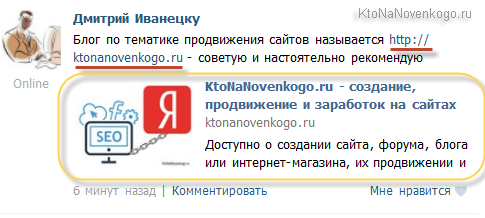
Я, например, таким образом создаю анонсы своих новых статей в ВК — просто захожу на свою страницу и в паблик, после чего вставляю в строку добавления нового сообщения Урл адрес новой статьи. Контакт автоматически создает анонс и мне остается его только опубликовать.
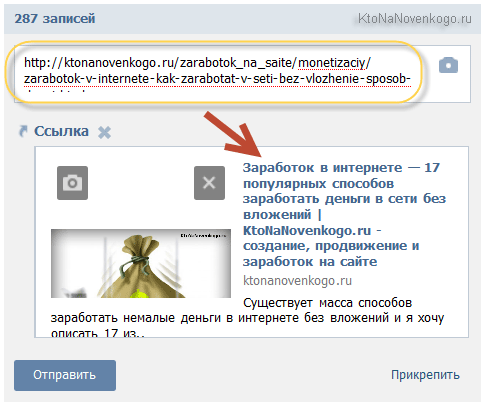
Кстати, если вставляемые вами в текст ссылки очень длинные, то Вконтакте их может неудачно обрезать. Чтобы этого избежать, советую воспользоваться фирменным сокращателем vk.cc (подробнее читайте в статье про vk.cc и другие сервисы сокращения ссылок).
Таким образом получается, что любое слово, в тексте вводимом в Контакте, гиперссылкой сделать можно, но только если она будет вести на какую-то страницу внутри этой социальной сети. С внешними ссылочками такой фокус уже не проходит. Так-то вот.
Удачи вам! До скорых встреч на страницах блога KtoNaNovenkogo.ru
Эта статья относится к рубрикам:
- �� Binance — лучшая криптобиржа в мире
- �� Эксмо — лучшая криптобиржа в рунете
- ⛏ ВоркЗилла — удаленная работа для всех
- �� Etxt — платят за написание текстов
- ✍ Кьюкоммент — биржа комментариев
- �� 60сек — выгодный обмен криптовалют
- �� Вктаргет — заработок в соцсетях
- �� Смотреть все.
Комментарии и отзывы (20)
Спасибо большое . Все четко объяснили. Все получилось без проблем.А то я очень долго не могла понять, как это делается. А оказалось все очень просто. Всю жизнь нужно учиться и спрашивать. Очень хорошо, что есть у кого спросить, и есть люди, которые внятно объясняют.
Спасибо. Всё чётко и ясно. Очень благодарна.
Но почему-то никак не получается сделать ссылку на страницу с коротким адресом. (((
Спасибо! Вы супер, очень все понятно объяснили!
Спасибо. С примерами все очень ясно.
Спасибо огромное! Шикарная инструкция!
Благодарю Вас! Все получилось!
А можно сделать такую гиперссылку или ссылку, после перехода по которой человек, указанный в этой ссылке, попадает в чс?
Благодарю за помощь! Автор — умничка!
А как сделать гиперссылку на результаты поиска Вконтакте?! Нигде не могу найти! Неужели нельзя(((
Я настолько тупой. Ничего не понял. :/
Добрый день. Подскажите можно ли и как, если да, сделать в тексте такие ссылки на статьи в вк.? Поясню. Есть у меня несколько статей (с описаниями вакансий). Хочу перечислить их в тексте поста и чтобы нажав на каждую можно было перейти на соответствующую статью.
Не могу восстановить свою страницу ВК
Что еще за вэкспейс. Пишите нормальным человеческим языком. не работают эти коды. Мне нужны ссылка на топик из группы.
Я хочу сделать ссылку
Сделала ссылку на группу. Всё получилось! Спасибо большое!)
Автор лучший. Спасибо!
Спасибо за то, что систематизировали информацию в одной статье. Тут даже новичок сможет сделать все сразу, потому что в самом контакте, еще надо найти, где это все спрятано. Даже для себя умудрился подчерпнуть что-то новое.
Вообще-то ВК используется не BB-код, а ВИКИ-разметка. Ну это так, между делом. А вообще, способы вставки гиперссылок проверены и да, работают.
Ваш комментарий или отзыв