Как отправить музыку (песню) в Вайбере?
Когда-то в первых мессенджерах можно было отправлять только сообщения, но это было так давно, что кажется неправдой. Сегодня с помощью того же Viber вы можете отправить пользователю едва ли не все, что захотите. Например, любимую песню.
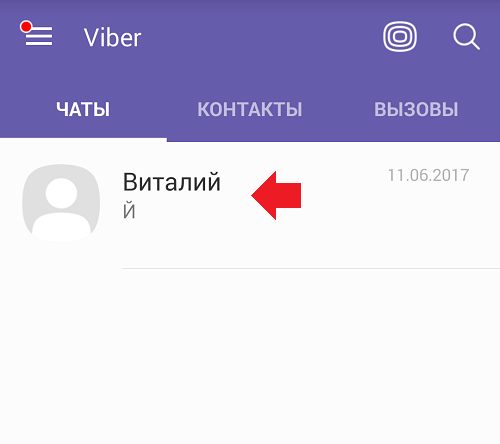
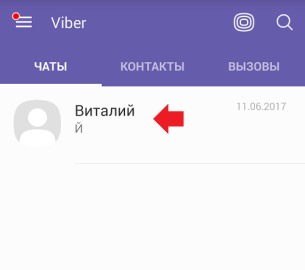
Запустите Viber, выберите чат с пользователем, которому будете отправлять музыку, откройте его.
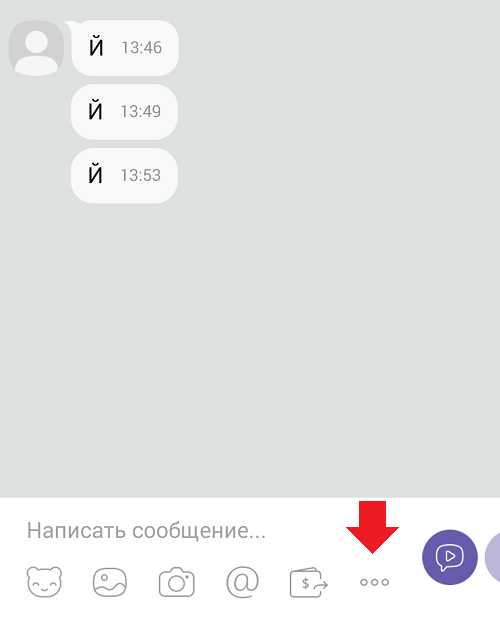
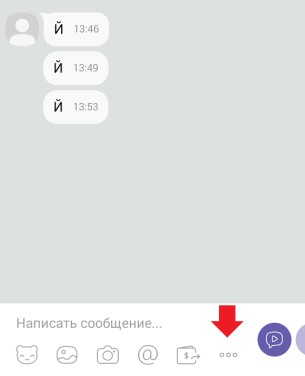
В нижней части окна чата нажмите на три точки.
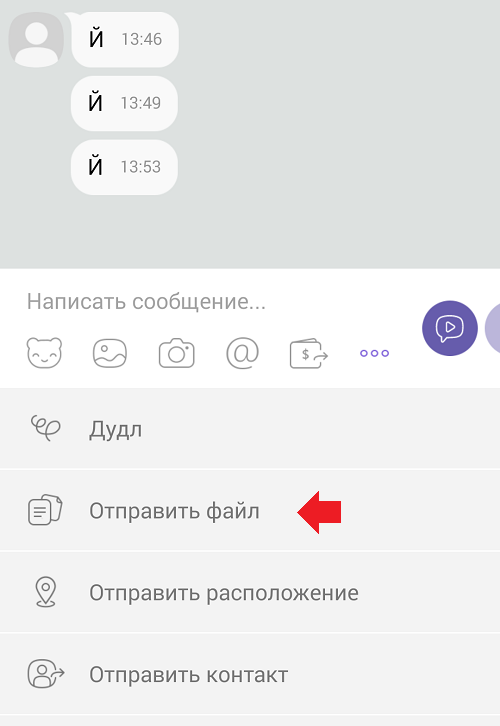
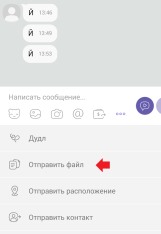
Появилось меню, в нем нажмите «Отправить файл».
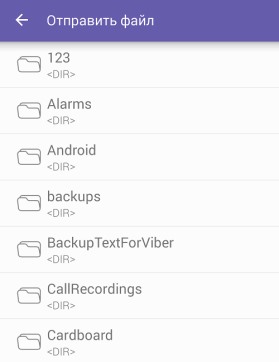
Далее вы увидите папки, которые имеются на вашем устройстве.
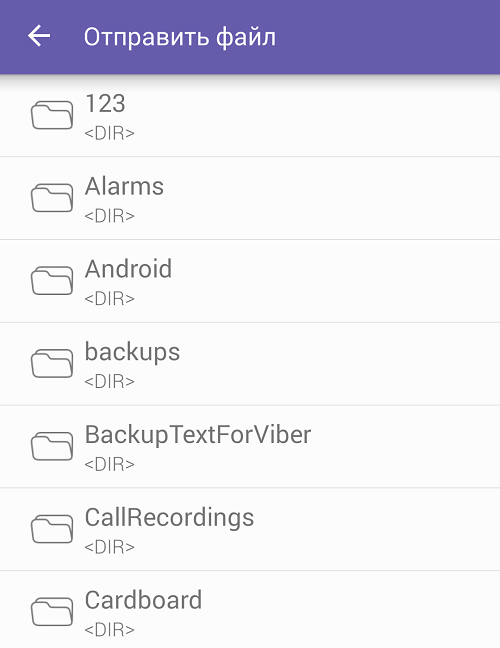
Найдите нужную из них, в которой находится песня. Далее нажмите на песню один раз.
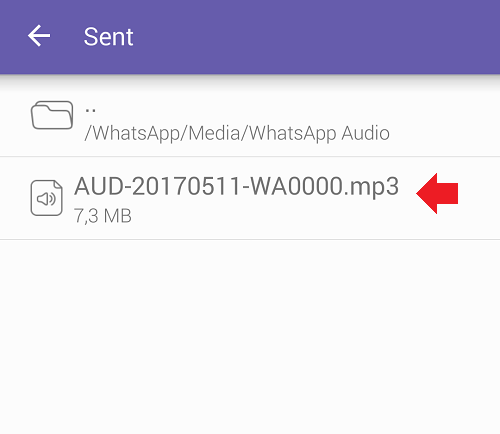
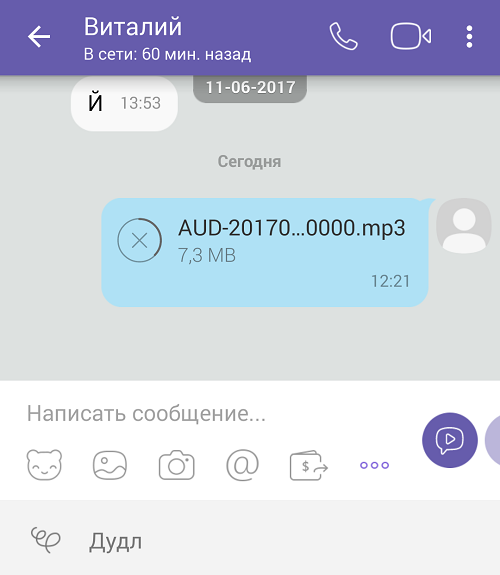
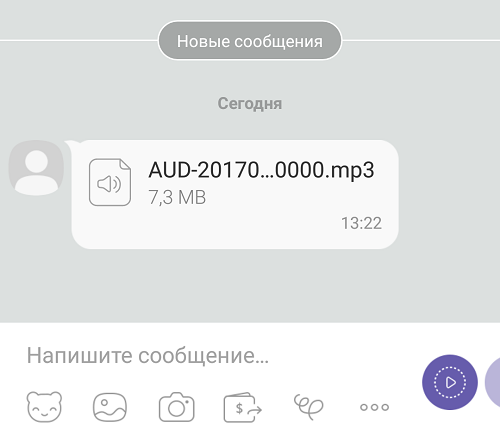
Песня отправлена и получена пользователем. Он может ее прослушать на своем устройстве.
Вам будет интересно:
- Как отправить музыку (песню) по WhatsApp?
- Как восстановить удаленные сообщения в Вайбере?
- Что такое мессенджер?
- Что такое умные уведомления в Viber и как их включить?
- Как отправить файл с WhatsApp на электронную почту или наоборот?
- Как отправить гифку в WhatsApp?
- Что означают галочки в WhatsApp в сообщениях?
- Как удалить сообщение или чат в WhatsApp?
Как отправить музыку в Viber
Viber – это не только бесплатные переписки и звонки. Мессенджер дает своим пользователям огромное количество возможностей: голосовые сообщения, видеосвязь, геометки, пересылка фотографий и многое другое. Также разработчики предусмотрели функцию, как отправить музыку в Вайбере.
Руководство
Скорее всего, вам нужно переслать трек в виде файла (mp3 и т. д.). И эту ситуацию мы разберем в первую очередь, причем по отдельности для устройств на Android и iOS (Айфон и Айпад), а также для компьютера.
Еще возможен сценарий, когда нужно отправить какую-либо песню из другого приложения (YouTube, Apple Music, Яндекс.Музыка, Boom, SoundCloud и т. д.).
Случай №1: Файлы на Android
Отправить песню в Вайбере на смартфоне под управлением Андроид можно в несколько простых действий:

- Запускаем мобильный мессенджер.
- Переходим в диалог, куда планируется пересылки.
- Нажимаем на иконку с тремя точками возле фиолетовой кнопки для записи аудио- или видеопослания.
- Выбираем в списке пункт «Отправить файл».
- Открываем удобный файловый менеджер, если он не появится сразу же.
Теперь нужно в Проводнике добавить музыкальный файл из той папки, где он был сохранен. Стандартный каталог – Music, но у вас может быть любой другой.

В итоге это будет выглядеть так:
Получателю остается тапнуть на сообщении с песней и запустить ее воспроизведение в удобном плеере.
Предложенный вариант иногда не срабатывает. Связано это, как правило, с тем, что аудиофайл сохранен не в основном хранилище мобильного устройства, а на карте памяти. В таком случае применим другой подход:
- Откройте непосредственно файловый обозреватель на смартфоне или планшете.
- Перейдите к каталогу с музыкой.
- Сделайте долгое нажатие по песне.

- Вызовите контекстное меню.
- Нажмите на пункт «Поделиться».
- Выберите приложение Viber.
- Укажите нужную переписку.
- Подтвердите отправку файла.

Ограничения
Мессенджер Вайбер позволяет передавать любые файлы размером не больше 10 МБ. Если «вес» музыкальной композиции превышает его, то вы увидите сообщение об ошибке. А значит, ее нужно каким-то способом сжать, например, запаковать в архив Zip или Rar. Но это довольно неудобное решение. Так что лучше найти песню в чуть меньшем качестве и переслать уже ее.
Случай №2: Файлы на Айфоне и Айпаде
К сожалению, в случае с iOS такой способ не подойдет. Дело в том, что любая передача музыкальных файлов в Apple считается пиратством, и на смартфонах и планшетах компании она сильно ограничена. Непосредственно в мессенджере это сделать не выйдет. Но есть и альтернативное решение, изложенное в конце статьи.
Случай №3: Файлы на компьютере
Здесь все очень просто:

- Открываем нужный диалог.
- В левой части формы отправки сообщения щелкаем ЛКМ на иконку «плюсика».
- Теперь в Проводнике Windows находим нужный трек.
- Дважды кликаем по нему левой кнопкой мыши.
Случай №4: Различные приложения и сайты
Прошло уже то время, когда музыку поголовно сохраняли на телефонах, компьютерах и в MP3-плеера. Сейчас люди ее в основном слушают во всяких онлайн-сервисах. Среди самых популярных можно отметить:
- YouTube – здесь можно найти и клипы, причем все бесплатно.
- Яндекс.Музыка – отечественный сервис, работает по подписке.
- AppleMusic – тоже по подписке, но уже зарубежный сервис.
- SoundCloud – бесплатная платформа.
- ВКонтакте – прослушивание бесплатное, но на мобильных устройствах с ограничениями. Без подписки есть реклама, а в случае с подпиской используется приложение Boom.
- И многое другое.
И при прослушивании любой музыкальной композиции в плеере имеется кнопка «Поделиться». Вот она в двух случаях:


Просто тапаете по этой кнопке, указываете приложение Viber и конкретную переписку, а затем подтверждаете отправку. В результате получатель увидит ссылку, которая ведет на прослушивание нужной музыкальной композиции, плейлиста или альбома.
Как отправить песню через Вайбер

Современные мессенджеры – это не просто системы для обмена мгновенными сообщениями, а настоящие многофункциональные инструменты, с помощью которых люди отправляют как текстовую информацию, так и медиа-данные различных форматов. Viber относится именно к таким программам.
Функционал Вибера довольно разнообразен. Приложение позволяет не просто переписываться и созваниваться, но и отправлять файлы в формате видео, аудио, анимации, изображений и так далее. Но за последнее время среди пользователей часто задается один вопрос: как в Вайбере отправить песню? Сегодня мы дадим исчерпывающий ответ по теме и подробно покажем процесс передачи музыки через мессенджер.
На Android OC
Отправить понравившийся трек или любимую композицию другу через Вайбер довольно просто. Андроид довольно демократичный мессенджер и не вводит никаких ограничений на отправку музыкальных композиций. Поэтому порядок действий здесь будет простой и понятный.
1. Входим в приложение.
2. Выбираем контакт, которому будем пересылать музыку.
3. В самом низу находится панель инструментов программы.
4. На ней выбираем символ в виде трех вертикальных точек. Он вызывает дополнительное меню инструментов.
5. Снизу всплывает окно со списком задач. Из перечня функций выберите «Отправить файл».
6. На следующем этапе откроется директория внутренних папок мобильного устройства. С помощью файлового менеджера Вибера мы ищем нужную папку. Обычно музыка хранится в «Music».
7. Внутри выбранной папки отобразится ряд поддерживаемых файлов. Как правило, это формат .mp3. К сожалению, в файловом менеджере не реализован поиск по директории. Поэтому искать нужную композицию придется вручную, прокручивая список файлов.
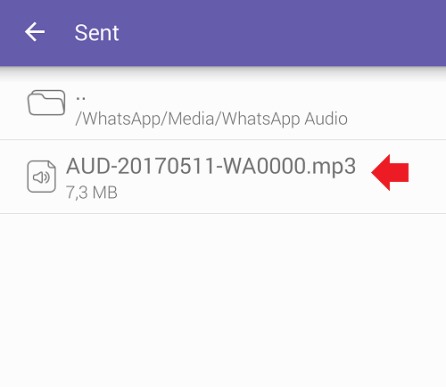
8. Выбрав песню, нажмите на нее, чтобы передать собеседнику.
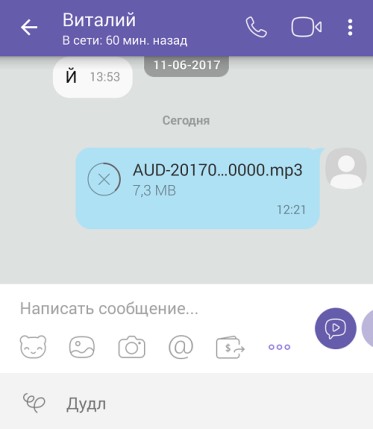
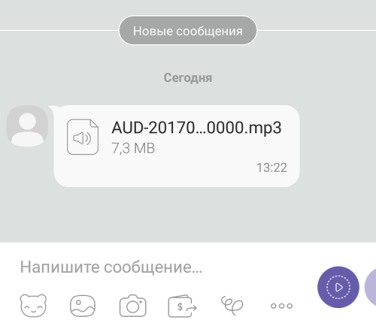
9. После этого начнется загрузка музыкального трека в диалоговом окне чата. Когда ползунок завершит цикл загрузки, ваш друг получит песню.
А если iOS
Строгая политика компании Apple запрещает пересылку музыкальных композиций через любые мессенджеры, в том числе и Вайбер. Такой запрет объясняется нарушением авторских прав и борьбой с пиратством. Поэтому отправка песен для пользователей Айфона непосредственно с помощью мессенджера невозможна.
Однако, не смотря на это, мы решили предложить альтернативный способ скинуть трек собеседнику. Данное решение стало панацеей для владельцев iOS устройств и успешно обходит запреты компании. Этот вариант работает за пределами платформы и не связан с Вибером.
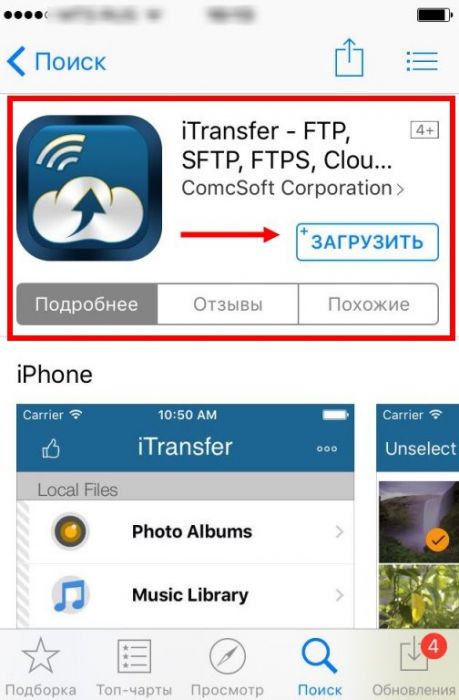
1. Для начала нужно скачать программу «iTransfer».
2. Запустите программное обеспечение и в меню выберите раздел «Music Library».
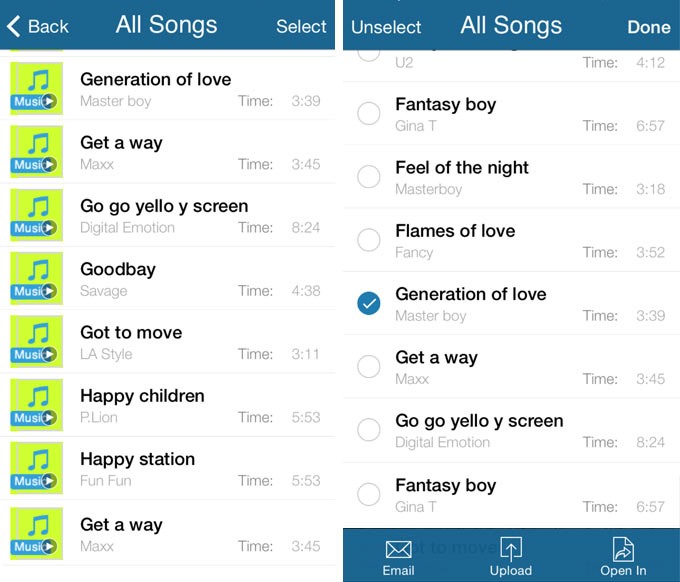
3. Приложение просканирует и отобразит список аудиофайлов соответствующих форматов на вашем смартфоне.
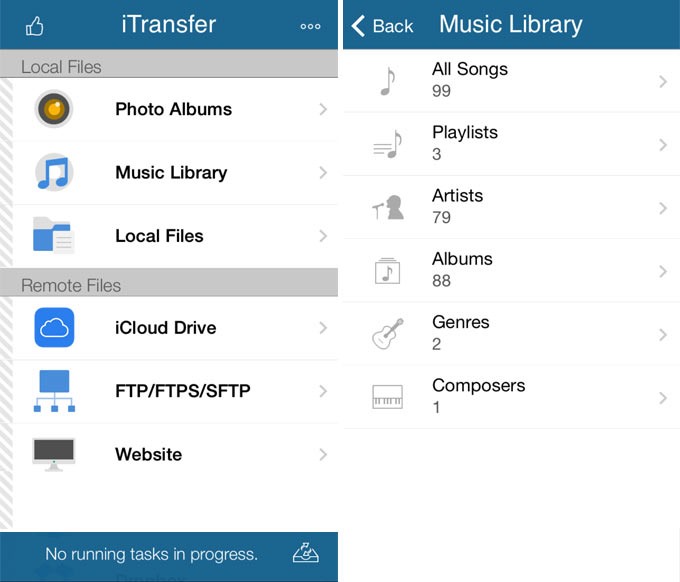
4. Из этого перечня нужно выбрать файлы для пересылки.
5. Далее нажмите на кнопку «Open in».
6. В новом окне откроется список поддерживаемых приложений, через которые можно отсылать песни.
7. Активируйте ползунок напротив Вибера.
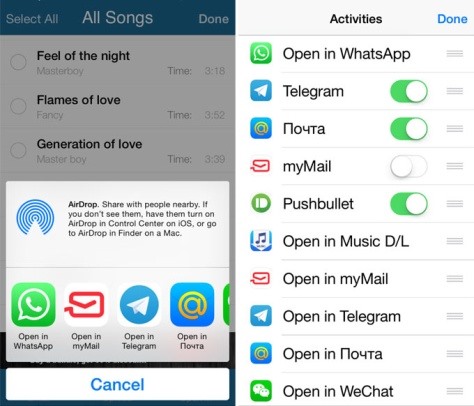
8. Теперь остается выбрать чат, в который будет отправляться песня.
Программа официально доступна для скачивания в маркете App Store. Приложение является платным. В платной версии ПО отсутствует назойливая реклама и открыт весь функционал.
Подведение итогов
Возможность делиться музыкой в Вибере сделала программу известной и популярной среди пользователей мессенджеров. Это стандартная функция, обладать которой обязан каждый уважающий себя мессенджер. Пользователи со всего мира постоянно делятся различной информацией с друзьями и близкими.
А отправка музыкальных композиций с телефона – один из распространенных способов коммуникации в сети. Поэтому создатели Вайбера не могли не учесть данный факт и оснастить свое детище таким полезным и необходимым инструментом, как пересылка песен внутри мессенджера. Это указывает на актуальность программы и ее стремление идти в ногу со временем. Что еще преподнесет нам Viber и какие новые фишки введут разработчики, остается только ждать.
Отправление песни в Вайбере

FAQ
Автор Juli На чтение 4 мин Просмотров 4.6к. Опубликовано 27.08.2019
Пересылка аудиозаписей позволяет разнообразить общение. Отправлять можно не только музыку, но и научные записи, отчеты конференций, аудиальную информацию для работы.
Пересылка аудиофайлов через Вайбер

Отправить песню в Вайбере допускается двумя способами:
- загрузить напрямую файлом;
- с помощью ссылки на источник (аудиовизуальный хостинг, портал для обмена, развлекательный сайт).
В обоих случаях аудио отсылается бесплатно.
Для телефона на андроиде
Переслать песню по Вайберу с мобильного устройства, работающего на базе android, можно так:
- Откройте мессенджер.
- Выберите контакт, с которым хотите поделиться мелодией.
- Внизу экрана нажмите три горизонтальные точки.
- После появления контекстного меню выберите опцию «Оправить файл».
- С помощью Проводника найдите файл.
- Подтвердите отправку, нажав фиолетовую стрелочку справа.
Также возможен упрощенный вариант:
- Откройте аудиогалерею.
- Найдите песню.
- Нажмите, удерживая запись до появления контекстного меню. В телефонах, планшетах модели huawei, xiaomi кликните по трем вертикальным точкам справа от названия файла / «Поделиться».
- Среди указанных во всплывающем окне программ найдите Вайбер.
- Выберите контакт, которому посылаете звуковую дорожку.
Для айфона
Владельцы iphone могут отправлять музыку в Вайбере только через специальное приложение iTransfer, которое скачивается с магазина.

После установки виджета процесс пересылки выглядит так:
- Запустите iTransfer.
- В открывшемся списке найдите песню, которую будете пересылать.
- Нажав на мелодию, выберите «Открыть в».
- Когда появится перечень приложений, активируйте галочку возле Вайбера.
- Нажмите на окошко Вибера.
- Выберите абонента, подтвердив отправку открытием чата.
Программа также подходит для отправки видео.
Для компьютера
Пересылка аудио с ПК напоминает действия при работе с Андроидом:
- Запустите программу.
- Откройте переписку.
- Нажмите «+» слева внизу экрана (возле строки ввода).
- Когда появится проводник, отыщите файл.
- Дважды кликните на документ, а затем «Открыть» справа внизу окна.
Если файл «весит» больше 10 Мб
Напрямую передавать записи, размер которых больше 10 Мб, не получится, поскольку Вибер ограничивает «вес» аудио. В этом случае на помощь приходят ссылки и файлообменники, программы для уменьшения размера, представленные на сайте vibir.ru.

Отправить песню через Вайбер с помощью ссылки можно так:
- Загружаете запись на сервер файлообменника.
- Копируете ссылку, которую сайт выдаст после загрузки во всплывающем окне.
- Открываете viber.
- Отыскиваете человека, с которым хотите поделиться записью. Контакт находится в телефонной книге или в списке чатов.
- Нажимаете и удерживаете строку ввода до появления контекстного меню / «Вставить». Если перекидываете с компьютера, кликаете правой кнопкой мышки / «Вставить». Или набираете комбинацию на клавиатуре «Сtrl+V».
- Подтверждаете отправку сообщения.
В этом случае «вес» аудиофайла не важен, так как ограничения мессенджера не действуют.
При использовании приложения для изменения размера:
- Уменьшаете «вес».
- Отправляете как обычный аудиотрек.
Возможные проблемы
При рассылке аудио возникают такие трудности:
- Отсутствие подключения к сети.
- «Вес» файла превышает 10 МБ.
- Устройством не поддерживается формат записи.
- Не копируется ссылка.
- Запись не загружается на девайс.
Если после исправления ошибок ситуация не изменилась, перезагрузите аппарат, обновите версию мессенджера или обратитесь за помощью к сотрудникам службы технической поддержки.
Скачать музыку на Viber на телефон можно с любого источника. Главное, чтобы файл «весил» не более 10 МБ и был соответствующего формата. Если этих правил придерживаться, то музыка для Viber бесплатно будет пересылаться в пределах мессенджера. В противном случае файлы необходимо изначально загружать на сторонние источники и только затем скидывать ссылку для доступа к ним.
Альтернативные способы пересылки треков

Когда послать файл напрямую невозможно, на помощь приходят другие варианты решения вопроса.
- предварительная загрузка на файлообменник, сетевой диск;
- обработка звука с помощью приложения для сжатия. В этом случае качество ухудшится – звучание станет шумным.
Как сохранить музыкальный файл
Независимо от устройства, при открытии и прослушивании аудиофайл автоматически сохраняется на аппарате.
Отыскать вложение можно так:
1. На смартфоне, планшете:
- открыв Галерею музыки;
- использовав Проводник. После открытия программы перейдите поочередно к папкам: «Внутренне общее хранилище», «Viber», «Media», «Viber Audio».
2. На компьютере:
- напрямую через мессенджер. Для этого правой кнопкой мышки кликните на вложение, после появления контекстного меню выберите опцию «Показать в папке».
- откройте диск С, затем папки «ххх», «Documents», «ViberDownloads», «PTT».
Если мобильное устройство не имеет Проводника (например, не поддерживают модели Самсунг, виджет установлен в Хуавей, Ксиоми, Мейзу), для поиска файла подключите аппарат к ноутбуку.
Как видим, мессенджер позволяет скидывать музыку другим пользователям. Возникшие в процессе проблемы устраняются так же быстро, как появились. Главное – разобраться, что вызвало ошибку.