Зачем нужна ссылка на Дискорд: как добавить пользователя или присоединиться к серверу
Ссылка на Дискорд — URL, который формируется программой по запросу пользователя, и позволяет пригласить других участников для общения в чате, стрима и решения иных задач. Ниже рассмотрим, как правильно сделать ссылку, что нужно знать о настройках ее параметров, и как перейти по ней. Также разберем вопрос, как действовать, если по какой-то причине возникают трудности с переходом.
Что такое ссылка на Дискорд
Для начала отметим, что ссылка на профиль Дискорд — запись, применение которой позволяет быстро подключиться к серверу программы и принять участие в общении без поиска информации и траты личного времени.
URL формируется администратором программы и передается другим пользователям одним из доступных каналов связи. Получатели ссылки могут войти на Discord-сервер с учетом установленного в настройках временного промежутка. Настройки URL задает непосредственно администратор.
Как сделать ссылку
Пользователь программы должен знать, как сделать ссылку на Дискорд, чтобы отправить ее другим пользователям. Алгоритм действий имеет следующий вид:
- Войдите в программу.
- Жмите на кнопку «плюс» .

- Выберите пункт Создать свой сервер .

- Укажите название Дискорд сервера.
- Кликните на иконку значка, чтобы добавить аватар.
- Жмите на кнопку Создать .

- Кликните на кнопку Копировать .

- Передайте приглашение другим пользователям, которых вы планируете пригласить для общения.
Если Discord-сервер уже готов, сделать гиперссылку в Дискорде еще проще. Для этого пройдите такие шаги:
- Выберите Discord-сервер, на который вы планируете создать приглашение.
- Жмите по нему правой кнопкой мышки.
- Кликните на пункт Пригласить людей .

- Копируйте URL и передайте его другим пользователям.

Инструкция для смартфона
Многие спрашивают, как сделать постоянную или временную ссылку на Discord в телефоне. Алгоритм действий имеет следующий вид:
- Войдите в приложение.
- Кликните на три горизонтальные полоски слева вверху.
- Жмите на существующий сервер или добавьте новый. В последнем случае жмите на кнопку с «плюсом» .

- При создании нового Дискорд-сервера кликните на кнопку Создать сервер . После этого укажите имя и кликните на кнопку создания.
- Жмите на Поделиться ссылкой.


Если Дискорд-сервер уже создан, войдите в него и жмите по кнопке Пригласить участников . После этого поделитесь URL с пользователями, которых вы планируете пригласить для общения.

Настройка параметров ссылки
Если не делать дополнительных настроек, получивший данные пользователь сможет перейти по ссылке в течение 24 часов после получения. Чтобы изменить этот показатель, необходимо внести настройки. Для этого сделайте следующие шаги:
- Войдите в окно, где высвечивается URL для перехода.
- Кликните на Изменить ссылку приглашение (или на значок шестеренки, если вы используете веб-версию мессенджера).

- В разделе «Устареет через…» выберите один из вариантов. Система предлагает на выбор полчаса, один, шесть или двенадцать часов. При желании можно выставить 24 часа или никогда.

- Задайте параметр в разделе «Максимальное количество использований» . Здесь можно установить 1, 5, 10, 25, 50 и 100 раз. Также имеется пункт Без ограничений. Если выбрать этот вариант, число переходов не лимитируется.

- Выберите положение тумблера с надписью «Предоставить временно членство». При включении этой опции участники выгоняются из Дискорд, если для них не была назначена роль.

- При желании сгенерируйте новую URL-ссылку с интересующими вас параметрами (если требуется).
Если вы планируете дать ссылку на Дискорд с помощью приложения на телефоне, алгоритм почти такой же. Войдите в окно с URL-ссылкой, жмите на шестеренку и задайте интересующие параметры. После этого можно сразу создать новое приглашение и передать его другим участникам.


Как сделать постоянную ссылку в Дискорд
Многие пользователи не хотят морочить голову с созданием временных URL. В таких случаях они интересуются, как сделать постоянную ссылку в Discord. Для решения этой задачи сделайте следующие шаги:
- Откройте программу в браузере (в приложении подобную галку поставить нельзя)
- Войдите на сервер и жмите на правую кнопку мышки.
- В появившемся окне поставьте пункт Сделать эту ссылку бессрочной.
- Копируйте запись и передайте ее другим пользователям.

При выборе такого варианта ссылка-приглашение не имеет ограничений по времени и никогда не устаревает. Обратите внимание, что при выборе этого пункта набор символов в конце Дискорд-ссылки меняется.
Как войти по ссылке
Выше мы разобрались как скопировать ссылку в Дискорде с помощью телефона или компьютера. Далее приглашение необходимо передать потенциальным участникам. Это можно сделать любым из доступных способов:
- Через социальные сети.
- С помощью форумов.
- На тематических сайтах.
- В сообщении на телефоне.
- Через рассылку e-mail.
- Лично и т. д.
Вариантов, как скинуть ссылку на Дискорд, более десятка. При этом на смартфоне пользователям сразу предлагаются пути для рассылки информации.
Как только URL-приглашение получено, через него можно войти в Дискорд-сервер. Для этого сделайте такие шаги:
- Копируйте ссылку URL, полученный от администратора Discord.
- Зайдите в программу.
- Кликните на символ «плюса» в кружочке слева.
- Жмите на кнопку Вступить (подключение к серверу).

- Установите копированное на первом шаге приглашение.

- Кликните на кнопку Вступить.
После выполнения этих действий сообщество или канал Дискорд появляется в перечне. Приглашенный участник может писать администратору и другим пользователям, а также решать иные задачи. На завершающем этапе необходимо настроить микрофон и динамик для полноценного общения.
Почему не получается войти по ссылке
Выше мы рассмотрели, как зайти в Дискорд по ссылке и начать пользоваться возможностями программы. Но бывают ситуации, когда сделать работу с первого раза не удается. К примеру, появляется ошибка, или человек попадает на пустую страницу. Причины могут быть различными:
- Адрес IP забанен. Для решения проблемы напишите в службу поддержки и уточните причины блокировки. Если вы входите через VPN, попробуйте подключиться заново для получения нового IP. Бывают ситуации, что присвоенный айпи адрес оказался в черном списке.
- Окончен срок действия URL. Администратор мог создать временную ссылку-приглашение. Если участник не успел перейти по нему в установленный срок, возможность перехода аннулируется. В таких обстоятельствах необходимо обратиться к создателю и попросить его сделать новую URL-ссылку.
- Окончание лимита. По действующим правилам человек не может подключиться к более чем 100 серверам. Чтобы перейти по новому приглашению, необходимо удалиться из какого-то Дискорд сервера.
- Ошибка в копировании . Многие пользователи копируют URL через Ctrl+C с последующим нажатием Ctrl+V. Для надежности лучше использовать кнопки для копирования, доступные как на ПК, так и на телефоне.
Если рассмотренные выше рекомендации не сработали, всегда можно обратиться в службу поддержки и получить информацию, как войти в Дискорд по ссылке. Специалисты проанализируют проблемы и дадут рекомендации.
Итоги
Теперь вы знаете все о приглашения на Discord, как его оформить, и что делать для передачи другим пользователям. Остается пройти все этапы и собрать участников. Если возникают трудности с отправкой или входом по URL-ссылке, всегда можно обратиться в поддержку и уточнить причины сложившейся ситуации.
Что делать если ссылка на дискорд устарела
В 2015 году вышла программа Дискорд, позволяющая тысячам геймерам играть с голосовой связью. В 8 из 10 онлайн игры либо отсутствует общение с другими игроками, либо оно некачественное. Мессенджер позволяет не только звонить, но и создавать группы, конференции. Участники могут присоединяться к беседе при помощи специальных ссылок, но во время перехода может возникнуть ошибка, говорящая, что приглашение недействительно в Дискорд.

Что значит если приглашение недействительно
Человек получает ссылку на вход в закрытую группу в Дискорд, пытается перейти, а не получается, появляется ошибка, пытается подключиться к другим группа, а не работают ссылки в Дискорде. Похожие проблемы возникают часто и решаются быстро, устранение занимает не более часа. Ошибка может возникнуть по следующим причинам – истек срок действия приглашения, недействительный код приглашения, блокировка пользователя на сервере, превышен лимит на подключение к серверам. Неработающее приглашение можно исправить.

Как устранить проблему
Человек нашел ссылку на сервер из Дискорда нужной тематики и решил зайти, пытается перейти и не выходит. Он решает обратиться к администратору для получения нового приглашения, нажимает для подключения к каналу, снова не работает приглашение в Дискорд. Решает спросить у модераторов группы, не заблокирован ли он, оказалось, что нет. Пользователь решает выйти из ненужных серверов, чтобы не превысить лимит подключений. Ничего не помогло исправить ошибку, поэтому юзер обратился в техническую поддержку, где посоветовали переустановить программу. Совет помог, проблема решена, теперь человек может наслаждаться информацией, полученной на сервере.

Эта «история» поможет исправить ошибку «приглашение недействительно». В 90% случаях помогает новая ссылка или разблокировка на ресурсе. Однако, аккаунт могут забанить за нарушение правил, тогда нужно следовать определенным правилам для получения доступа на ресурсе. Во-первых, нельзя спамить в личные сообщения администратору или модераторам. Во-вторых, перечитайте правила и оцените тяжесть проступка, если он несерьезный, то через неделю пользователь может попросить помилования, уверяя, что не совершит подобного. Если отказывают, то на другом устройстве пользователь создает новый аккаунт, переходит по ссылке и получает доступ к серверу. Так решается проблема «приглашение недействительно» в Discord.
Если ничего не помогает решить проблему, то нужно выполнить следующий план:
- Перед связью с технической поддержкой пользователь должен сделать скриншот всех действий, совершаемых для перехода на сервер.
- Затем человеку нужно удостовериться, что ссылка актуальная.
- Юзер пробует переустановить Дискорд или обновляет его до актуальной версии.
- Если ничего не помогло, то нужно отправлять сообщение в техническую поддержку с подробным описанием проблемы, после получения ответа, нужно следовать всем пунктам инструкции от разработчиков.

Все программные ошибки исправимы, в том числе недействительное приглашение в Дискорде. Главное провести анализ ситуации и подобрать верное решение.
Почему приглашение в Дискорд стало недействительно и что делать
Дискорд — это мессенджер, который позволяет геймерам общаться во время игры. Каждый пользователь для организации беседы создает отдельный сервер, доступ к которому открывается по приглашению. В основном у геймеров не возникает проблем при проведении данной процедуры. Но возможны случаи, когда полученное приглашение на сервер недействительно в Дискорде.
Почему «приглашение недействительно» в Discord
Общение с другими пользователями может быть ограничено по следующим причинам:
- действие ссылки истекло;
- недействителен код приглашения;
- закрыт доступ к серверу;
- пользователь присоединился к большому числу серверов.

Разработчики Discord позволяют присоединяться к 100 серверам. По достижении этого значения геймерам закрывается доступ к новым чатам.
При отправке приглашения устанавливается срок, по истечении которого доступ вновь закрывается. По умолчанию данный параметр составляет 24 часа. Если появляется подобное сообщение, то необходимо обратиться к администратору сервера с просьбой снять ограничение. Сделать это можно, перейдя сначала в раздел «Пригласить», а затем — в настройки. В случае если срок действия закончился, то пользователи получат сообщение «время на выполнение операции истекло».

Если администратор регулярно добавляет новых игроков, то рекомендуется в настройках убрать данное ограничение (то есть выставить значение «Никогда»). Для остальных случаев следует выставлять конкретный срок, в течение которого ссылка будет работать.
Недействительность кода может быть обусловлена ошибками, которые совершают игроки. Приглашения чувствительны к регистру. То есть, если игрок при составлении ссылки написал одну или больше букв неправильно, то присоединиться к чату другие пользователи не смогут.

Также ограничения могут быть введены из-за того, что администратор забанил конкретного геймера. Происходит это по разным причинам (несоблюдение условий ведения беседы, оскорбление других участников и так далее). Доступ в подобных обстоятельствах может отрыть только администратор по запросу.
Где взять новую ссылку
Подбирать варианты решения вопроса, что делать, если ссылка в Discord недействительна, необходимо с учетом причины возникновения проблемы. В подобных обстоятельствах рекомендуется:
- попросить у администратора выслать вторую ссылку;
- найти сервер через поиск (возможно только для публичных и через онлайн-версию Дискорда);

- отключиться от других чатов;
- обратиться в службу поддержки мессенджера.
Последний вариант актуален для случаев, когда остальные методы не дали результатов. Подобные заявки обрабатываются в течение определенного отрезка времени. То есть служба поддержки дает ответ не сразу. При подаче заявки рекомендуется приложить скриншоты, показывающие как ошибку, так и порядок действий игрока.
Ошибка Invalid Invite в Discord: что делать?
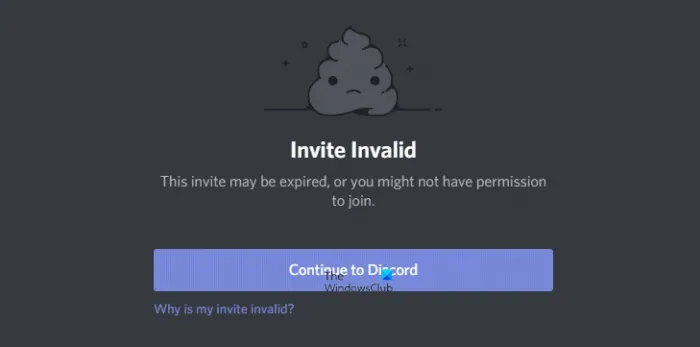
Discord позволяет пользователям приглашать других на сервер, время от времени беседовать с друзьями, а также, среди прочего, стать администратором популярного сервера. Это функция, которую используют чаще, чем можно было бы подумать, но бывают случаи, когда что-то работает не так, как ожидалось.
Почему Discord говорит о недействительном приглашении?
Насколько мы поняли, многие пользователи сталкиваются с ошибкой «Недействительное приглашение» и задаются вопросом, есть ли способы исправить ее раз и навсегда. Что ж, мы здесь, чтобы помочь нам наилучшим образом в случае возникновения этой ошибки. Ошибка появляется из-за проблем со ссылкой, предоставленной пользователю, или из-за того, что конкретный сервер больше не работает, как обычно.
Если одна или несколько из предстоящих причин связаны с вашей неспособностью отправлять приглашения друзьям и родственникам, примите необходимые меры, чтобы навести порядок в правильном направлении.
Исправить ошибку недопустимого приглашения Discord
Отметим, что на тех, кто отправляет и получает приглашения, нацелены следующие причины:
- Срок действия пригласительной ссылки в Discord истек
- Ссылка-приглашение отключена владельцем сервера
- Вы, вероятно, заблокированы на сервере Discord
- Лимит сервера превышен
- Владелец сервера отозвал приглашение.
Как сделать мое приглашение в Discord действительным?
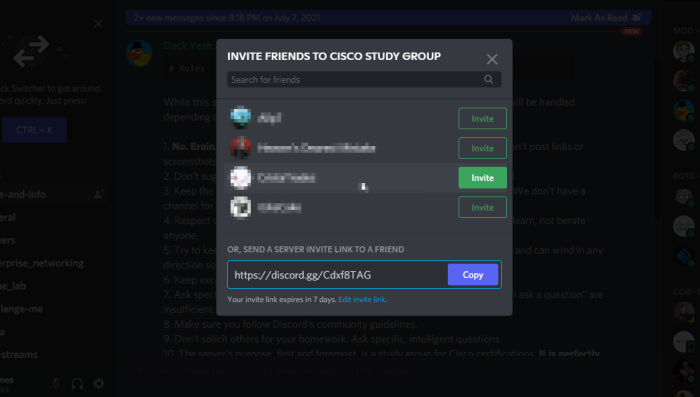
1] Срок действия ссылки приглашения в Discord истек
Ссылки-приглашения, отправленные из Discord, не могут быть предназначены для постоянного пребывания в сети. Видите ли, когда человек находится в процессе отправки приглашения, он может выбрать время истечения срока действия. По нашему мнению, период составляет от 30 минут до бесконечности.
Однако по умолчанию срок действия ссылки истекает через 24 часа. Итак, если вы столкнулись с ошибкой «Приглашение недействительно», скорее всего, текущая ссылка больше не действительна из-за истечения срока ее действия.
2] Пригласительная ссылка отключена владельцем сервера
Люди, отправляющие ссылки, имеют возможность отключить эти ссылки, когда захотят. Когда это будет сделано, приглашение станет непригодным для использования, и, как таковая, ошибка может показать свою уродливую голову. Теперь нет возможности решить проблему самостоятельно.
Мы предлагаем связаться с владельцем сервера и попросить его отправить вам новое приглашение, потому что он не сможет повторно включить отключенную ссылку.
3] Вы, вероятно, заблокированы на сервере Discord
Если приведенные выше варианты не помогают в вашей конкретной ситуации, мы предлагаем выяснить, не запретили ли администраторы сервера вам получить доступ. Человек, отправивший приглашение, вероятно, не подозревает, что вам запрещен доступ к серверу, поэтому не вините его.
Ваш единственный вариант — связаться с владельцем сервера, чтобы узнать, почему вас забанили и можно ли его снять.
4] Превышен лимит сервера
Discord установил ограничение на количество серверов, к которым пользователь может присоединиться на момент написания. Число установлено на 100, поэтому, если вы присоединились к максимальной сумме, и кто-то попытается отправить приглашение с другого сервера, вы столкнетесь с проблемами.
Единственный способ решить эту проблему — покинуть один из серверов, участником которого вы сейчас являетесь, а затем присоединиться к новому.
5] Владелец Сервера отозвал приглашение.
Да, владельцы серверов могут отозвать приглашения, отправленные участником постороннему. Это редкое явление, но время от времени случается.
В некоторых случаях администратор может посчитать, что ему нужно сохранить частный сервер или что-то еще, о чем мы не догадываемся. В любом случае, ваш единственный вариант стать участником этого сервера — связаться с администратором и попросить его как можно скорее отправить приглашение.
Похожие публикации:
- Как высчитать процент наценки
- Как гугл поиск поставить на рабочий стол
- Как делегировать домен на яндекс
- Как добавить в текстовый документ рисунок формулу гиперссылку
Что делать если ссылка на дискорд устарела
Если вы пытаетесь присоединиться к серверу Discord, чтобы стать администратором игрового сообщества или время от времени пообщаться с группой друзей или коллег, сообщение об ошибке «Недействительное приглашение» в Discord раздражает. Даже если вы не получаете сообщения об ошибке, многие пользователи сообщают, что некоторые пригласительные ссылки иногда вообще не работают.
У этой проблемы в Discord может быть несколько разных причин. Мы рассмотрим все возможные причины, по которым ваши приглашения в Discord не работают, а также способы их устранения.
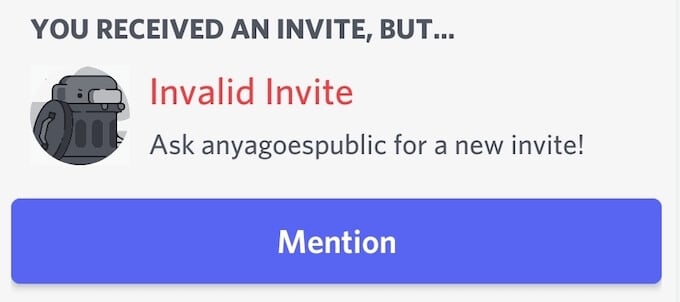
Причина 1: срок действия вашего приглашения в Discord истек
Вы получили ссылку-приглашение, но вместо перехода на страницу нужного сервера вы видите сообщение о том, что приглашение недействительно. Наиболее частая причина этого в том, что срок действия приглашения в Discord истек.
При отправке приглашений в Discord пользователи могут настраивать их и изменять дату истечения срока действия на любое значение от 30 минут до никогда. Если владелец сервера не установил дату истечения срока действия приглашения Discord, по умолчанию он истечет через 24 часа. Если срок действия вашей ссылки Discord истек, вы не сможете использовать ее для подключения к серверу.
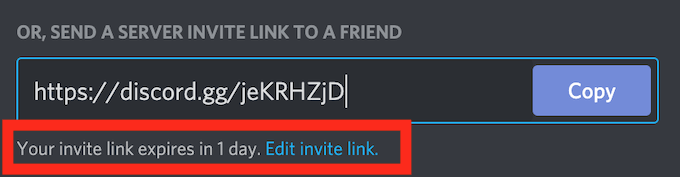
Другой причиной может быть количество раз, когда пользователи могут щелкнуть ссылку до истечения срока ее действия. Если это число было превышено, вы не можете присоединиться к серверу.

Как исправить просроченную пригласительную ссылку на Discord
Невозможно проверить свое приглашение в Discord, срок его действия истек или нет. Единственный способ исправить это — связаться с владельцем сервера, который отправил вам ссылку, и попросить его отправить вам новую.
Причина 2: ваш код приглашения Discord недействителен
Вы можете присоединиться к серверу Discord по отправленной вам ссылке или с помощью кода приглашения. Вы можете найти несколько инвайт-кодов для популярных серверов Discord, перечисленных в Интернете. Помните, что эти коды чувствительны к регистру. Если вы использовали неправильный регистр в одном или нескольких символах, ваша ссылка будет отображаться недействительной, и вы не сможете подключиться к серверу.
Как исправить ошибку неверного приглашения на Discord
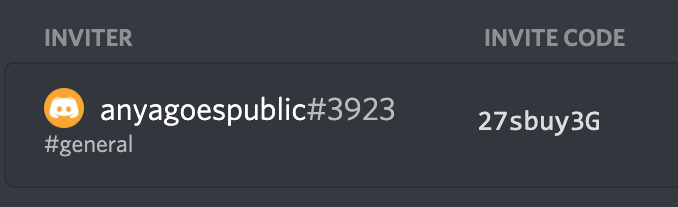
Дважды проверьте код приглашения, который вы используете, и то, как вы его пишете. Например, два кода 27sbuy3G и 27sBUy3G будут рассматриваться как два уникальных кода, и только один из них будет работать на сервере.
Причина 3: владелец сервера отозвал вашу пригласительную ссылку
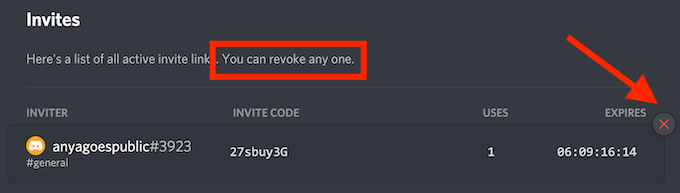
Одна из причин, по которой ваше приглашение в Discord может быть недействительным, может заключаться в том, что владелец сервера отозвал ссылку из активного списка приглашений в настройках сервера. Возможно, они решили, что хотят сохранить сервер закрытым, или что-то не так с этой конкретной ссылкой приглашения.
Как исправить отозванное приглашение в Discord
Невозможно определить, активна ли ссылка приглашения, которую вы пытаетесь использовать, или она была отозвана. Единственный способ исправить это — попросить владельца сервера отправить вам новое приглашение в Discord присоединиться к серверу.
Причина 4: вы превысили лимит серверов Discord
В Discord есть ограничение на количество серверов, на которых один пользователь может быть участником одновременно. Максимальное количество серверов, к которым вы можете присоединиться, — 100. Если у вас уже 100, вы не сможете присоединиться к другому серверу. Поэтому, если вы получаете сообщение об ошибке «Недействительное приглашение» при попытке присоединиться к серверу, проверьте, к скольким серверам вы присоединились.
Как исправить ошибку максимального количества серверов в Discord
Чтобы снова присоединиться к новому серверу, вам нужно оставить один из существующих серверов в вашем списке. Откройте приложение Discord и найдите сервер, который хотите покинуть. Откройте меню сервера и выберите Покинуть сервер.
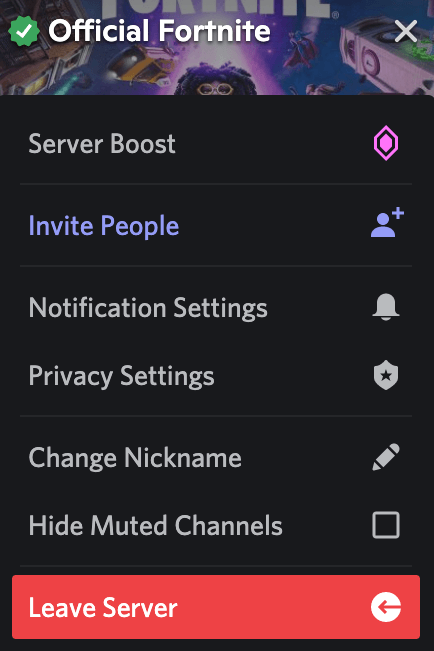
Вы увидите всплывающее окно подтверждения. Выберите «Покинуть сервер» для подтверждения.
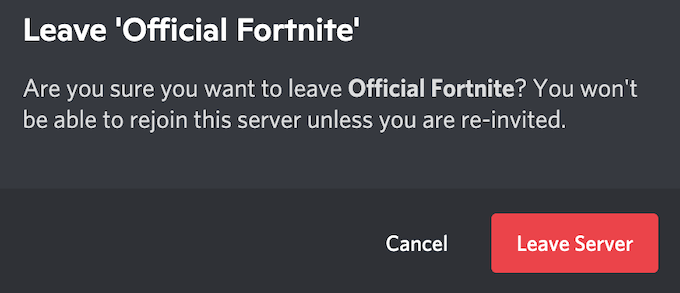
После этого попробуйте снова использовать приглашение Discord. После этого вы сможете присоединиться к серверу.
Причина 5: вам запрещен доступ к серверу Discord
Наконец, Discord может забанить вас на сервере, к которому вы пытаетесь присоединиться. Это, вероятно, наиболее сложно исправить, так как должна быть довольно серьезная причина, по которой владелец сервера заблокирует вас.
Пользователи могут быть забанены на отдельном сервере или в приложении Discord в целом, если они нарушают правила Discord. Условия использования или же Принципы сообщества, используйте подозрительный IP-адрес для доступа к серверам Discord или попытайтесь распространить спам. Могут быть и другие причины, по которым вас могут забанить на сервере Discord, например, нарушение определенных правил, установленных владельцем сервера.
Некоторые владельцы серверов устанавливают эти правила, чтобы гарантировать, что все играют хорошо и случайно не оскорбляют других пользователей, демонстрируя оскорбительное поведение в Интернете или используя нецензурные слова в чатах.
Обратите внимание, что когда вас забанят на сервере в Discord, ваш айпи адрес забанят, а не только вашу учетную запись или устройство, которое вы используете. Это означает, что если вы попытаетесь получить доступ к тому же серверу с другого устройства, вы все равно не сможете присоединиться к нему, поскольку IP-адрес подключения к Интернету вашего домашнего маршрутизатора все еще заблокирован.
Как снять запрет на сервер в Discord
Чтобы снова присоединиться к серверу, вам нужно связаться с владельцем сервера и попросить его разблокировать вас. Сделайте это через настройки сервера. Как только Discord снимет запрет, вы можете использовать ту же ссылку для приглашения, чтобы присоединиться к серверу в Discord.
Если это не представляется возможным, вы можете попробовать использовать прокси-сервер, чтобы обойти запрет IP. Однако это не рекомендуемый метод, и он не всегда будет работать.
Вы нашли решение?
Это наиболее распространенные проблемы, с которыми сталкиваются люди при попытке присоединиться к серверу с помощью приглашений Discord. После того, как вы изучите эти причины одну за другой и попробуете все исправления, которые мы рассмотрели, вы должны найти проблему с вашим приглашением в Discord. Посмотрите, можно ли это исправить, или попробуйте получить новое приглашение в Discord, чтобы присоединиться к серверу.
Вы когда-нибудь сталкивались с подобной проблемой на Discord? Почему вы не смогли присоединиться к серверу и что вы сделали, чтобы это исправить? Поделитесь своим опытом работы с приглашениями в Discord в разделе комментариев ниже.
Почему приглашение в Дискорд стало недействительно и что делать
Дискорд — это мессенджер, который позволяет геймерам общаться во время игры. Каждый пользователь для организации беседы создает отдельный сервер, доступ к которому открывается по приглашению. В основном у геймеров не возникает проблем при проведении данной процедуры. Но возможны случаи, когда полученное приглашение на сервер недействительно в Дискорде.
Почему «приглашение недействительно» в Discord
Общение с другими пользователями может быть ограничено по следующим причинам:
- действие ссылки истекло;
- недействителен код приглашения;
- закрыт доступ к серверу;
- пользователь присоединился к большому числу серверов.
Разработчики Discord позволяют присоединяться к 100 серверам. По достижении этого значения геймерам закрывается доступ к новым чатам.
При отправке приглашения устанавливается срок, по истечении которого доступ вновь закрывается. По умолчанию данный параметр составляет 24 часа. Если появляется подобное сообщение, то необходимо обратиться к администратору сервера с просьбой снять ограничение. Сделать это можно, перейдя сначала в раздел «Пригласить», а затем — в настройки. В случае если срок действия закончился, то пользователи получат сообщение «время на выполнение операции истекло».
Если администратор регулярно добавляет новых игроков, то рекомендуется в настройках убрать данное ограничение (то есть выставить значение «Никогда»). Для остальных случаев следует выставлять конкретный срок, в течение которого ссылка будет работать.
Недействительность кода может быть обусловлена ошибками, которые совершают игроки. Приглашения чувствительны к регистру. То есть, если игрок при составлении ссылки написал одну или больше букв неправильно, то присоединиться к чату другие пользователи не смогут.
Также ограничения могут быть введены из-за того, что администратор забанил конкретного геймера. Происходит это по разным причинам (несоблюдение условий ведения беседы, оскорбление других участников и так далее). Доступ в подобных обстоятельствах может отрыть только администратор по запросу.
Где взять новую ссылку
Подбирать варианты решения вопроса, что делать, если ссылка в Discord недействительна, необходимо с учетом причины возникновения проблемы. В подобных обстоятельствах рекомендуется:
- попросить у администратора выслать вторую ссылку;
- найти сервер через поиск (возможно только для публичных и через онлайн-версию Дискорда);
- отключиться от других чатов;
- обратиться в службу поддержки мессенджера.
Последний вариант актуален для случаев, когда остальные методы не дали результатов. Подобные заявки обрабатываются в течение определенного отрезка времени. То есть служба поддержки дает ответ не сразу. При подаче заявки рекомендуется приложить скриншоты, показывающие как ошибку, так и порядок действий игрока.
Почему моя ссылка для приглашения в Discord недействительна или просрочена?
Вы получаете сообщение об ошибке «Пригласить недействительно» при попытке присоединиться к серверу Discord?
Вот полное сообщение об ошибке: «Возможно, срок действия этого приглашения истек или у вас нет разрешения на присоединение».
Ошибка «Приглашение недействительно» очень распространена, и люди сталкивались с ней. Хотя бы один раз раньше на Discord.
Возможно, вы столкнулись с ошибкой при использовании ссылки для приглашения вашего друга.
Или, может быть, вы столкнулись с ошибкой во время используя ссылку для приглашения что вы нашли в Интернете.
В любом случае основная причина ошибки в основном та же.
Из этой статьи вы узнаете, почему вы получили ошибку «Приглашение недействительно» в Discord, почему приглашения Discord не работают, как это исправить и многое другое.
Почему моя ссылка для приглашения в Discord недействительна?

Ваша ссылка для приглашения в Discord недействительна либо потому, что срок ее действия истек, либо код недействителен, вы заблокированы или вы превысили количество серверов, к которым вы можете присоединиться.
У некоторых ссылок Discord есть даты истечения срока действия, что означает, что вы не сможете присоединиться к серверу, если ссылка для приглашения прошел срок годности.
Причина №1: Срок действия ссылки на Discord истек.
Если это так, вы должны связаться с владельцем сервера и попросите их еще раз пригласить.
Возможно, вам придется попросить их также избавиться от срока годности.
Причина №2: Инвайт-код недействителен.
Далее, если инвайт-код недействителен, вы не сможете присоединиться к серверу.
Коды приглашения деликатный случай, что означает, что ссылка не будет работать, если одна или несколько букв написаны неправильно.
Например, пригласительный код «MApk6fPs» и «mApk6fPs» обрабатываются как два разных кода.
Это связано с тем, что буква «M» — это прописные буквы в первом коде приглашения и строчные буквы во втором коде приглашения.
Причина № 3: Вам запрещен доступ к серверу.
В-третьих, ссылка для приглашения может быть недействительной, потому что вам запрещен доступ к серверу.
Когда вас забанят на сервере, ваш IP-адрес будет заблокирован.
Чтобы снова подключиться к серверу, вам необходимо связаться с владельцем сервера и попросите их разблокировать вас.
В противном случае вы не сможете присоединиться к серверу по его приглашающей ссылке.
Причина №4: вы превысили количество серверов Discord, к которым вы можете присоединиться.
Наконец, если вы превысили количество серверов, к которым вы можете присоединиться, вы не сможете присоединиться к другому серверу.
Максимальное количество серверов, к которым вы можете присоединиться в Discord 100.
Чтобы присоединиться к другому серверу, вам необходимо покинуть один из существующих.
Почему срок действия моей пригласительной ссылки в Discord истек?

Срок действия вашей пригласительной ссылки в Discord истек, поскольку владелец сервера не удалил для нее дату истечения срока действия.
По умолчанию ссылки для приглашений в Discord истекают через 24 часа.
Это означает, что если владелец сервера не изменил дату истечения срока действия ссылки для приглашения, она истечет через 24 часа.
Как владелец сервера, вам предоставляется возможность отредактируйте настройки ссылки для приглашения.
Это можно найти в меню вашего сервера> пригласить> настройки.
Настройки даты истечения срока действия находятся в разделе «Дополнительные настройки».
В разделе «Истекает через» вы можете установить для ссылки приглашения значение «Никогда», «1 день», «12 часов», «6 часов», «1 час» или «30 минут».
Эти настройки предназначены для ограничить нежелательное использование ссылки.
Если вы являетесь участником сервера и срок действия ссылки Discord истек, вам придется связаться с владельцем сервера, чтобы отправить вам еще одну ссылку.
Вы не сможете узнать дату истечения срока действия ссылки, поэтому лучше использовать ссылку как можно скорее, прежде чем она истечет.
Как исправить ошибку «Приглашение недействительно» в Discord
Чтобы исправить ошибку «Пригласить недействительно» в Discord, вам нужно либо попросить владельца сервера отправить вам другую ссылку, разблокировать вас, либо вам нужно покинуть существующий сервер.
Метод №1: попросите владельца сервера прислать вам еще одну ссылку для приглашения.
Самая распространенная причина, по которой вы получаете сообщение об ошибке «Пригласить недействительно» в Discord, заключается в том, что ссылка истекла.
Если это так, вам придется свяжитесь с владельцем сервера чтобы отправить вам еще одну ссылку.
Кроме того, вы можете попросить их отредактировать ссылку для приглашения, чтобы она никогда не истекала, чтобы у нее не было срока действия.
Метод № 2: Если вас забанят на сервере, вам нужно связаться с владельцем сервера, чтобы разблокировать вас.
Если причина ошибки не в просроченной ссылке, это может быть связано с тем, что вам запрещен доступ к серверу.
Блокировка сервера Discord — это запрет на уровне IP, поэтому вы не сможете присоединиться к серверу, если вас не разблокируют.
В результате ваш единственный выход — связаться с владельцем сервера. чтобы разблокировать вас.
Метод № 3: Если вы уже присоединились к 100 серверам Discord, вам нужно покинуть один из существующих, чтобы присоединиться к другому.
Наконец, если вы превысили ограничение на количество серверов Discord, к которым вы можете присоединиться, вы получите ошибку «Приглашение недействительно».
Чтобы это исправить, вам придется оставь один существующих серверов Discord.
Затем попробуйте снова использовать ссылку для приглашения, и ошибка «Приглашение недействительно» должна быть устранена.
Как присоединиться к серверу Discord с просроченной ссылкой
Чтобы присоединиться к серверу Discord с просроченной ссылкой, вам нужно будет связаться с владельцем сервера, чтобы отправить вам еще одну.
Обязательно попросите их изменить ссылку для приглашения на «Never Expire» удалить срок годности.
В качестве альтернативы, если сервер Discord является общедоступным, вы можете найти его в приложении Discord и присоединиться к нему там.
Если на сервере Discord включена функция обнаружения, вы можете найти ее на вкладке «Обзор серверов Discord» в веб-приложении Discord.
Для этого откройте Discord на рабочем столе и прокрутите вниз крайнюю левую панель навигации.
Вы не можете сделать это в приложении Discord, поскольку в нем нет функции «Исследовать серверы Discord».
Затем выберите «Исследуйте публичные серверы».
В строке поиска введите имя сервера.
Например, если имя сервера Discord — «ChilledCow», найдите «ChilledCow» и нажмите Enter.
Наконец, выберите сервер, чтобы присоединиться к нему.
Опять же, это работает, только если сервер является общедоступным.
Если на сервере не включена функция «Включить сообщество» и не подавал заявку на открытие вы не сможете найти его на вкладке «Изучить общедоступные серверы».
В этом случае единственный способ присоединиться к серверу — это связаться с владельцем сервера, чтобы отправить вам еще одну ссылку для приглашения.
Срок действия приглашений в Discord истекает?

Ссылки-приглашения Discord имеют шесть вариантов даты истечения срока действия: Никогда, 1 день, 12 часов, 6 часов, 1 час и 30 минут.
По умолчанию ссылки для приглашений в Discord истекают через 24 часа.
При этом дату истечения срока действия ссылки для приглашения может изменить владелец сервера.
Если вы являетесь владельцем сервера Discord, вы можете изменить дату истечения срока действия его пригласительной ссылки.
Для этого перейдите на свой сервер и нажмите кнопку приглашения.
Если вы используете Discord на своем рабочем столе, кнопка приглашения называется «Пригласить людей».
С другой стороны, если вы используете приложение Discord на своем мобильном устройстве, кнопка приглашения называется «Пригласить».
После того, как вы выбрали кнопку приглашения, нажмите «Изменить ссылку для приглашения» (если вы находитесь на рабочем столе) и нажмите значок настроек (если вы находитесь в приложении Discord).
Наконец, отредактируйте дату истечения срока действия ссылки для приглашения, изменив ее на любое желаемое.
Если вы не хотите, чтобы срок его действия истек, вы можете изменить параметр «Срок действия после» на «Never Expire».
Заключение
Если вы какое-то время используете Discord, вы, вероятно, хотя бы раз столкнетесь с недействительной ссылкой Discord.
К счастью, ошибка неверной ссылки Discord легко исправить используя методы, перечисленные в этой статье.
Подавляющее большинство владельцев серверов Discord не знают, что ссылки Discord имеют срок действия (по умолчанию).
В настоящее время неизвестно, удалит ли Discord дату истечения срока действия по умолчанию.
Но пока владельцы серверов Discord не будут обращать на это внимания, и пользователи будут часто сталкиваться с просроченные ссылки этого не должно быть.
Похожие публикации:
- Что делать если не работает microsoft store в windows 10
- Что делать если работает только 1 наушник на пк
- Что значат мегабайты в исходящих звонках whatsapp
- Что значит разблокированный роутер
Что делать если ссылка на дискорд устарела
Почему приглашение в Дискорд стало недействительно и что делать
Дискорд — это мессенджер, который позволяет геймерам общаться во время игры. Каждый пользователь для организации беседы создает отдельный сервер, доступ к которому открывается по приглашению. В основном у геймеров не возникает проблем при проведении данной процедуры. Но возможны случаи, когда полученное приглашение на сервер недействительно в Дискорде.
Почему «приглашение недействительно» в Discord
Общение с другими пользователями может быть ограничено по следующим причинам:
- действие ссылки истекло;
- недействителен код приглашения;
- закрыт доступ к серверу;
- пользователь присоединился к большому числу серверов.
Разработчики Discord позволяют присоединяться к 100 серверам. По достижении этого значения геймерам закрывается доступ к новым чатам.
При отправке приглашения устанавливается срок, по истечении которого доступ вновь закрывается. По умолчанию данный параметр составляет 24 часа. Если появляется подобное сообщение, то необходимо обратиться к администратору сервера с просьбой снять ограничение. Сделать это можно, перейдя сначала в раздел «Пригласить», а затем — в настройки. В случае если срок действия закончился, то пользователи получат сообщение «время на выполнение операции истекло».
Если администратор регулярно добавляет новых игроков, то рекомендуется в настройках убрать данное ограничение (то есть выставить значение «Никогда»). Для остальных случаев следует выставлять конкретный срок, в течение которого ссылка будет работать.
Недействительность кода может быть обусловлена ошибками, которые совершают игроки. Приглашения чувствительны к регистру. То есть, если игрок при составлении ссылки написал одну или больше букв неправильно, то присоединиться к чату другие пользователи не смогут.
Также ограничения могут быть введены из-за того, что администратор забанил конкретного геймера. Происходит это по разным причинам (несоблюдение условий ведения беседы, оскорбление других участников и так далее). Доступ в подобных обстоятельствах может отрыть только администратор по запросу.
Где взять новую ссылку
Подбирать варианты решения вопроса, что делать, если ссылка в Discord недействительна, необходимо с учетом причины возникновения проблемы. В подобных обстоятельствах рекомендуется:
- попросить у администратора выслать вторую ссылку;
- найти сервер через поиск (возможно только для публичных и через онлайн-версию Дискорда);
- отключиться от других чатов;
- обратиться в службу поддержки мессенджера.
Последний вариант актуален для случаев, когда остальные методы не дали результатов. Подобные заявки обрабатываются в течение определенного отрезка времени. То есть служба поддержки дает ответ не сразу. При подаче заявки рекомендуется приложить скриншоты, показывающие как ошибку, так и порядок действий игрока.
Как в Discord скопировать ссылку на свой профиль
Пригласительные ссылки – это приглашение для других участников присоединиться к той или иной программе, группе или сообществу. Скидывая ссылку вы помогаете быстро и просто перейти в приложение. Чтобы правильно сформировать пригласительную ссылку нужно знать некоторые нюансы. О том, как скопировать ссылку на профиль в Discord расскажем в сегодняшней статье.

Как скопировать ссылку на профиль в Discord
Чтобы сделать ссылку-приглашение необходимо для начала создать сервер. Для выполнения следуйте нижеприведенному алгоритму действий:
- Зайдите в приложение;
- Для того чтобы создать сервер, нажмите значок в виде плюса;
- В появившемся меню выбираем пункт «Создать сервер»;
- Для сервера придумываем имя и затем нажимаем «Создать».
После того, как процесс создания будет завершен, появится ссылка. Для того, чтобы поделиться ссылкой необходимо просто ее скопировать.

Если у вас уже имеется сервер, то процесс копирования ссылки на профиль выглядит еше проще:
- Заходим в личный профиль;
- Находим кнопку «Пригласить друзей»;
- После нажатия, на экране появится отдельное окошко, где будет ссылка для копирования;
- Вам остается просто скопировать адрес и поделиться с друзьями.

Как продлить сроки действия установленной ссылки
Созданная ссылка-приглашение имеет свой срок хранения – она действует 24 часа. Чтобы не переживать о сроках есть несколько способов, как продлить срок действия и сделать ее бессрочной.
- Заходим в профиль;
- Нажимаем кнопку «Пригласить друзей»;
- В крайнем левом нижнем углу есть окошко «Сделать ссылку бессрочной»;
- Ставим в строке галочку;
- Копируем адрес ссылки и делимся с друзьями.

Есть и другой чуть более сложный способ. Он заключается в следующем:
- В нижнем левом углу, около сообщения о бессрочной ссылке есть значок настроек, который выглядит в виде шестеренки;
- Далее потребуется указать, через какое время ссылка перестанет быть активной. Предлагается несколько вариантов – от 30 минут до бессрочного периода;
- Также потребуется указать максимальное число переходов по ссылке. Предлагаемые варианты от 1 до 500 раз.

Как распространить ссылку в рамках Дискорд
После создания канала на сервере приходит время для распространения ссылки-приглашения на канал. Сделать это можно несколькими путями. Чаще всего пользователи предпочитают распространять информацию о своем канале путем рассылки через социальные сети, различные сообщества и форумы. Реже прибегают к распространению через электронную почту. Такие варианты позволяют достичь массовости переходов и подписок на профиль пользователя.
Если у вас имеет список человек, которым мог бы быть интересен канал, то хорошо работает и персональные приглашения. Они рассылаются лично для каждого человека.
Что значит «приглашение недействительно» в Discord
В 2015 году вышла программа Дискорд, позволяющая тысячам геймерам играть с голосовой связью. В 8 из 10 онлайн игры либо отсутствует общение с другими игроками, либо оно некачественное. Мессенджер позволяет не только звонить, но и создавать группы, конференции. Участники могут присоединяться к беседе при помощи специальных ссылок, но во время перехода может возникнуть ошибка, говорящая, что приглашение недействительно в Дискорд.
Что значит если приглашение недействительно
Человек получает ссылку на вход в закрытую группу в Дискорд, пытается перейти, а не получается, появляется ошибка, пытается подключиться к другим группа, а не работают ссылки в Дискорде. Похожие проблемы возникают часто и решаются быстро, устранение занимает не более часа. Ошибка может возникнуть по следующим причинам – истек срок действия приглашения, недействительный код приглашения, блокировка пользователя на сервере, превышен лимит на подключение к серверам. Неработающее приглашение можно исправить.
Как устранить проблему
Человек нашел ссылку на сервер из Дискорда нужной тематики и решил зайти, пытается перейти и не выходит. Он решает обратиться к администратору для получения нового приглашения, нажимает для подключения к каналу, снова не работает приглашение в Дискорд. Решает спросить у модераторов группы, не заблокирован ли он, оказалось, что нет. Пользователь решает выйти из ненужных серверов, чтобы не превысить лимит подключений. Ничего не помогло исправить ошибку, поэтому юзер обратился в техническую поддержку, где посоветовали переустановить программу. Совет помог, проблема решена, теперь человек может наслаждаться информацией, полученной на сервере.
Эта «история» поможет исправить ошибку «приглашение недействительно». В 90% случаях помогает новая ссылка или разблокировка на ресурсе. Однако, аккаунт могут забанить за нарушение правил, тогда нужно следовать определенным правилам для получения доступа на ресурсе. Во-первых, нельзя спамить в личные сообщения администратору или модераторам. Во-вторых, перечитайте правила и оцените тяжесть проступка, если он несерьезный, то через неделю пользователь может попросить помилования, уверяя, что не совершит подобного. Если отказывают, то на другом устройстве пользователь создает новый аккаунт, переходит по ссылке и получает доступ к серверу. Так решается проблема «приглашение недействительно» в Discord.
Если ничего не помогает решить проблему, то нужно выполнить следующий план:
- Перед связью с технической поддержкой пользователь должен сделать скриншот всех действий, совершаемых для перехода на сервер.
- Затем человеку нужно удостовериться, что ссылка актуальная.
- Юзер пробует переустановить Дискорд или обновляет его до актуальной версии.
- Если ничего не помогло, то нужно отправлять сообщение в техническую поддержку с подробным описанием проблемы, после получения ответа, нужно следовать всем пунктам инструкции от разработчиков.
Все программные ошибки исправимы, в том числе недействительное приглашение в Дискорде. Главное провести анализ ситуации и подобрать верное решение.
Что делать если ссылка на дискорд устарела
Чтобы пригласить собеседников принять участие в чате или стриме Discord, необходимо создать запрос на формирование ссылки. В материале приведены рекомендации по созданию ссылок, настройке соответствующих параметров и переходу по URL-адресу. Помимо этого, статья содержит советы по разрешению проблем.
Создание ссылки
Процесс создания приглашения для контакта с другими пользователями включает следующие этапы:
- Открыть Дискорд.
- Нажать значок «+».

- Выполнить команду создания собственного сервера, затем ввести название.

- Добавить аватар, кликнув по иконке.
- Нажать клавишу «Создать».

- Выполнить копирование.

- Отослать приглашение контактам, с которыми запланировано общение.

Если сервер Дискорд был создан заранее, процесс создания URL-адреса существенно упрощается:
- Отметить нужный сервер Discord при помощи правой клавиши мыши.
- Нажать действие приглашения контактов.

- Скопировать приглашение и отослать выбранным собеседникам.

Инструкция для смартфона
Для создания временных или постоянных ссылок Дискорд на мобильнике необходимо придерживаться следующей инструкции:
- Открыть программу.
- Нажать символ трех горизонтальных линий в левой верхней части экрана.
- Выбрать из списка ранее созданный сервер либо создать новый. Для создания нового сервера следует нажать иконку «Плюс».
- При выполнении команды создания сервера необходимо задать имя, затем подтвердить сделанный выбор.
- Нажать опцию «Отправить ссылку».


Для создания URL к уже созданному серверу Дискорд следует зайти на сервер и выполнить команду приглашения участников. После этого юзер сможет отправить ссылку выбранным контактам и начать общение.
Что представляет собой ссылка Discord
Отсылка к аккаунту Дискорд – последовательность символов, позволяющая напрямую выполнить подключение к программным серверам без затрат дополнительного времени на поиск сведений.
URL-адрес создается админом утилиты и отсылается другим юзерам по одному из возможных каналов связи. Адресаты получают доступ к серверу Дискорд в пределах промежутка времени, указанного внутри параметров. Настройки задаются администрацией.
Корректировка параметров
Если не менять настройки, контакт, получивший URL-адрес, будет иметь возможность доступа к серверу в течение суток. Для внесения изменений нужно правильно скорректировать параметры:
- Перейти к окну, внутри которого виден URL-адрес, предназначенный для перехода.
- Выполнить команду изменения ссылки (символ «шестеренка» для web версии).
- Внутри раздела, ограничивающего время действия приглашения, отметить нужный вариант (30 минут, час, 6 часов, 12 часов, сутки, никогда).
- Внутри блока, отвечающего за предельное число использований, можно установить лимит количества переходов (один, пять, десять, двадцать пять, пятьдесят, сто). Юзер может убрать предельное число, установив параметр на безлимит.
- Применить опцию предоставления временного членства. Переключатель в положении «On» приводит к удалению из мессенджера тех контактов, для которых не была введена роль.
- При необходимости создать обновленный URL-адрес с измененными параметрами.
Для создания URL-адреса Дискорд при помощи утилиты на смартфоне порядок действий практически не меняется. Начать редактирование следует с входа в окно с URL. Затем юзер должен активировать значок «шестеренка» и определить нужные настройки. Далее можно создавать приглашения для отсылки контактам.
Создание бессрочной ссылки Дискорд
Формирование временных URL-адресов Дискорд отнимает у пользователей много времени, поэтому многие подписчики мессенджера предпочитают создавать ссылку-приглашение, не имеющую ограничения срока действия. Алгоритм создания бессрочной ссылки включает следующие этапы:
- Зайти в Discord через браузер (приложение не включает такую опцию).
- Найти сервер, затем нажать на правую клавишу мыши.
- Из контекстного меню выбрать команду «Сделать ссылку постоянной».
- Скопировать запись и отправить контактам.
Подобный тип приглашения не имеет лимита по времени. Символьная последовательность в конце URL-адреса не совпадает с последовательностью знаков внутри приглашения, ограниченного по времени действия.
Использование приглашения
Второй этап работы с URL-адресом – передача приглашения другим участникам общения. Для выполнения данной задачи существует целый ряд способов:
- Пересылка через соцсети или мессенджеры.
- Размещение на сайте.
- Отправка через SMS.
- Сообщение на форуме.
- Пересылка через электронную почту.
- При личном общении.
При желании пользователь может придумать до десятка способов пересылки приглашения. Обладатели смартфонов имеют встроенную опцию, предлагающую юзеру выбрать вариант отправки URL-адреса контактам.
После получения приглашения, для обращения к серверу Дискорд юзер должен выполнить следующие действия:
- Создать копию полученной ссылки.
- Открыть программу.
- Тапнуть по кружку со знаком «+», расположенному слева.
- Выполнить команду «Вступить», чтобы подключиться.
- Ввести копию приглашения, сделанную на первом этапе.
- Нажать клавишу «Вступить».
По завершению вышеуказанного перечня действий группа или чат Discord появятся внутри общего списка. Новый участник станет полноправным членом сообщества.
Для полноценного использования возможностей мессенджера юзер должен выполнить настройку динамика и микрофона.
Проблемы при переходе по ссылке
Процедура формирования ссылки-приглашения и перехода по URL-адресу не выглядит слишком сложной. Тем не менее встречаются ситуации, когда при попытке перехода на экране возникает пустая страница. Подобный сбой может объясняться следующими причинами:
- IP пользователя занесен в «черный список». Для снятия блокировки юзер должен обратиться в техподдержку. При входе через VPN достаточно выполнить новое подключение, чтобы сменить IP.
- Закончилось время действия URL-адреса. По истечении срока, заданного администратором, ссылка аннулируется, а юзеру следует обратиться к админу за новым приглашением.
- Юзер пытается превысить лимит серверов, доступных для подключения (100). Пользователю придется сделать выбор, удалившись с одного из серверов.
- Опечатка при копировании. Некоторые юзеры используют быстрые сочетания клавиш для копирования и восстановления текстовых фрагментов, в том числе URL-адресов. Во избежание опечаток рекомендуется использовать специальные клавиши, предназначенные для копирования.
Если ни один из предложенных методов не помог решить проблему, юзеру следует обратиться к сервису поддержки. В обращении следует описать ситуацию как можно более подробно. Получив полную информацию, специалисты смогут выявить причину сбоя и дадут рекомендации по устранению неполадок.
Заключение
Даны ответы: где взять, как делать вечную кликабельную гиперссылку на свой профиль дискорд на компьютере и смарфоне; скинуть, поделиться ссылкой на мессенджер.
Процесс создания приглашений через пересылку контактам Дискорд URL-адреса состоит из нескольких простых этапов. Следуя инструкциям, приведенным выше, абонент мессенджера легко сможет собрать друзей для участия в чате или сообществе. Для решения проблем юзер должен обратиться к сервису технической поддержки мессенджера, подробно описав обстоятельства, при которых возникли трудности с отправкой ссылки или переходом по URL-адресу.
Вам также может понравиться
Как добавить музыкального робота в Дискорд
Похожие публикации:
- Me region что это
- Wink на ps4 как установить
- Как вызвать меню загрузки windows 10
- Какая команда была пропущена router