Как почистить историю в браузере
Для просмотра истории нажмите значок на боковой панели и введите название страницы в поиск.
Если значок не нужен, нажмите на боковой панели → Инструменты и выключите опцию История.
Чтобы посмотреть всю историю, нажмите → История → История или нажмите клавиши Ctrl + H.
Чтобы найти в истории нужную страницу, в поле Поиск введите часть ее названия или адреса. Справа отобразится список страниц, которые соответствуют условию поиска.

Еще один способ посмотреть историю – воспользоваться сочетанием клавиш Ctrl+H. Аналогичным образом (через меню) просмотреть информацию можно в браузере на планшете или смартфоне.
Как очистить всю историю в Яндексе (компьютерная версия)
Чтобы полностью избавиться от информации о запросах, нужно знать, как удалить историю из Яндекс браузера. Это можно сделать через настройки браузера или воспользоваться дополнительным расширением.
Используем настройки браузера:
- Заходим в меню настроек браузера (три полоски в правом верхнем углу) переходим на вкладку «История» с адресами просмотренных сайтов и справа кликаем «Очистить историю».

- Появится всплывающее окно, в котором пользователь может настроить очистку браузера Яндекс. В блоке «Очистка истории» укажите, за какой временной промежуток будет удалена информация: час, день, неделю, месяц или все время.

*Рекомендуемые параметры удаления: записи за все время, файлы, сохраненные в кэше и файлы cookie.
- Далее, установив или, наоборот, сняв отметки напротив соответствующих строк, выберите, какие сведения будут удалены или останутся в памяти веб-обозревателя. Это сведения о посещенных страницах, история загрузок в браузере, файлы кэша, cookie, данные приложений и автоматического заполнения форм.
- Для подтверждения действий необходимо нажать «Очистить историю».
Таким способом одновременно удаляются сразу все данные об открывавшихся страницах. Чтобы быстро выполнить удаление истории в Яндекс браузере, можно нажать комбинацию кнопок Ctrl+Shift+Del. Она сразу выводит требуемое окно.
Как очистить всю историю в Яндексе (мобильная версия)
На айфоне
Чтобы удалить историю поиска на айфоне, необходимо:
- Открыть меню: кликнуть три вертикальные полоски в правом нижнем углу экрана.
- Затем последовательно открыть «Настройки» — «Конфиденциальность».
- Нажать «Очистить данные».
- Выбрать, какие данные будут очищены: история, кэш, cookie и т.д.
- Нажать «Очистить», подтвердить действие кликом по кнопке «Да».
На андроид
- Необходимо в меню открыть «Настройки» и перейти в раздел «Конфиденциальность».
- Нажать «Очистить данные», выбрать блоки, которые нужно очистить и нажать кнопку для выполнения действия.
Opera:
Приведенная ниже инструкция подробно описывает, как чистить кэш браузера Опера версии 12 и выше:
- нажмите кнопку «Opera», находящуюся в верхней части, слева от панели вкладок; в появившемся выпадающем меню найдите раздел «Настройки»;
- следующий блок меню предложит несколько вариантов, из которых вам требуется выбрать раздел «Общие настройки»;
- в открывшемся окошке перейдите к разделу «Расширенные»;
- в левой части окна опций найдите пункт «История» и перейдите к нему;
- среди появившихся вариантов найдите раздел «Дисковый кэш», затем кликните по кнопке «Очистить», расположенной напротив него;
- для удобства вы можете поставить галочку «Очищать при выходе», чтобы при каждом завершении сессии использования интернет-обозревателя программа самостоятельно удаляла сохраненные данные.
Mozilla Firefox:
- на панели меню, расположенной над адресной строкой интернет-обозревателя Мозила, найдите пункт «Инструменты» и перейдите к нему;
- появится выпадающий список, из которого вам нужен раздел «Настройки»;
- в открывшемся окошке перейдите к раздел «дополнительные» и откройте вкладку «Сеть»;
- среди списка опций найдите раздел «Автономное хранилище», и выберите опцию «Очистить сейчас».
Кроме того, вы можете обратиться к горячему сочетанию клавиш «Ctrl+Shift+H». Эта комбинация позволит очистить из раздела временной памяти программы данные, сохраненные за последнее время. Чтобы просмотреть историю посещения сайтов и удалить некоторые сайты вместе с файлами, загруженными с них, нажмите «Ctrl+H». Эти комбинации работают во всех версиях браузера. Если это не поможет ускорить работу обозревателя, проверьте текущую версию программы. Возможно, она устарела, и ее нужно обновить.
Google Chrome:
- Откройте браузер Chrome на компьютере.
- В правом верхнем углу окна нажмите на значок «Ещё» .
- Выберите ИсторияИстория.
- В левой части страницы нажмите Очистить историю.
- Укажите, данные за какой срок вы хотите удалить.
Чтобы стереть все данные, выберите Все время.
- Укажите, что именно нужно удалить из Chrome: установите флажок напротив пункта История браузера и других. Подробнее о том, какие типы данных о работе в браузере можно удалить…
- Нажмите Удалить данные.
Internet Explorer:
Просмотр журнала браузера и удаление отдельных сайтов
При просмотре журнала браузера вы можете удалить отдельные сайты или вернуться на веб-страницу, которую уже посещали.
- В Internet Explorer выберите кнопку Избранное.
- Перейдите вкладку Журнал и выберите фильтр просмотра журнала в раскрывающемся меню. Чтобы удалить отдельные сайты, щелкните правой кнопкой мыши сайт в любом из указанных списков и выберите пункт Удалить. Либо вернитесь на страницу, выбрав соответствующий сайт в списке.
Удаление журнала браузера
Регулярное удаление журнала браузера помогает сохранить конфиденциальность, особенно если вы используете общедоступный компьютер.
- В Internet Explorer: нажать кнопку Инструменты, нажать кнопку Безопасность и выбрать удалить историю браузера.
- Выберите типы данных или файлов, которые вы хотите удалить с компьютера, и нажмите кнопку Удалить.
Что удаляется при удалении содержимого журнала браузера
Версия Internet Explorer
Список посещенных сайтов.
Кэшированные временные интернет-файлы изображений
Копии страниц, изображений и другого мультимедийного контента, хранящиеся на компьютере Эти копии позволяют браузеру быстрее загружать содержимое при повторном посещении веб-сайтов.
Данные ваших настроек, которые сайты сохраняют на компьютере, например данные для входа или ваше расположение.
Список файлов, загруженных из Интернета. Удаляется только список, а не сами скачанные файлы
Только Internet Explorer 11 и Internet Explorer 10
Данные, введенные в формы, например адрес электронной почты или адрес доставки
Пароли, сохраненные для сайтов.
Данные защиты от отслеживания, фильтрации ActiveX и функции «Не отслеживать»
Веб-сайты, исключенные из фильтрации ActiveX, и данные, по которым браузер определяет попытки отслеживания
Список сайтов, добавленных в избранное. Если нужно удалить только отдельные сайты, не удаляйте избранное, так как при этом будут удалены все сохраненные сайты.
Данные фильтрации InPrivate
Сохраненные данные, по которым фильтрация InPrivate определяет, когда сайты могут автоматически передавать информацию о вашем посещении
Только для Internet Explorer 9 и Internet Explorer 8
Safari:
Если вы не меняли стандартные настройки интернет-обозревателя сафари, папка с временными файлами будет находиться в каталоге «Documents and Settings», директория «[Имя Пользователя]\Local Settings\Application Data\Apple\Safari».
Следуйте простым инструкциям, и поймете, как почистить кэш в браузере Safari:
- в главном меню интернет-обозревателя выберите пункт «сбросить Safari»;
- когда появится окно опций, отметьте флажок «Удалить все данные веб-сайтов»;
- убедитесь в том, что все остальные флажки сняты (если кроме файлов кэш вам ничего не нужно удалять);
- подтвердите операцию очистки данных нажатием кнопки «Сбросить».
Как удалить историю просмотров с Mac OS X
- Откройте Safari на Mac;
- Зайдите в меню «История» в браузере и выберите «Очистить историю»;
- В выпадающем меню выберите «Вся история»;
- Подтвердите действия, нажав на « Очистить историю ».
Удаление истории посещений и файлов cookie из браузера Safari на iPhone, iPad или iPod touch
- Чтобы очистить историю и удалить файлы cookie, выберите «Настройки» > Safari и нажмите «Очистить историю и данные сайтов». При удалении истории посещений, файлов cookie и данных о просмотренных веб-сайтах из браузера Safari информация для автозаполнения не изменяется.
- Чтобы удалить файлы cookie, не очищая историю, выберите «Настройки» > Safari > «Дополнительно» > «Данные сайтов», затем нажмите «Удалить все данные».
- Для просмотра веб-сайтов без сохранения истории посещений включите режим «Частный доступ».
При отсутствии истории посещений или данных веб-сайтов этот параметр недоступен. Этот параметр также может быть неактивным (серым), если в разделе «Ограничения конфиденциальности и контента» настроек функции «Экранное время» установлены ограничения веб-контента.
Как посмотреть историю сайта в прошлом? Инструкция и сервисы.

Историю любого сайта можно посмотреть в интернете. Для этого достаточно, чтобы ресурс существовал хотя бы пару дней. Это может понадобиться в следующих случаях:
- Если необходимо купить домен, который уже был в использовании, и нужно посмотреть контент какой тематики был на нем размещен, не было ли огромного количества рекламы, исходящих ссылок и т.д.
- Нужен уникальный контент. Его можно скачать с существовавших когда-то ресурсов. Такое наполнение подойдет, например, для Array»>сайта-сателлита.
- Нужно восстановить сайт, когда нет его бэкапа.
- Нужно проанализировать конкурентов. Этот способ понадобится чтобы посмотреть историю изменений на их сайтах, какие ошибки они допускали или, наоборот, какие “фишки” стоит позаимствовать.
- Необходимо посмотреть страницу, если она теперь недоступна напрямую.
- Интересно , как выглядел ресурс 10-20 лет назад.
Ниже приведен пример того, как выглядела стартовая страница поисковой системы Яндекс в 2000 году:
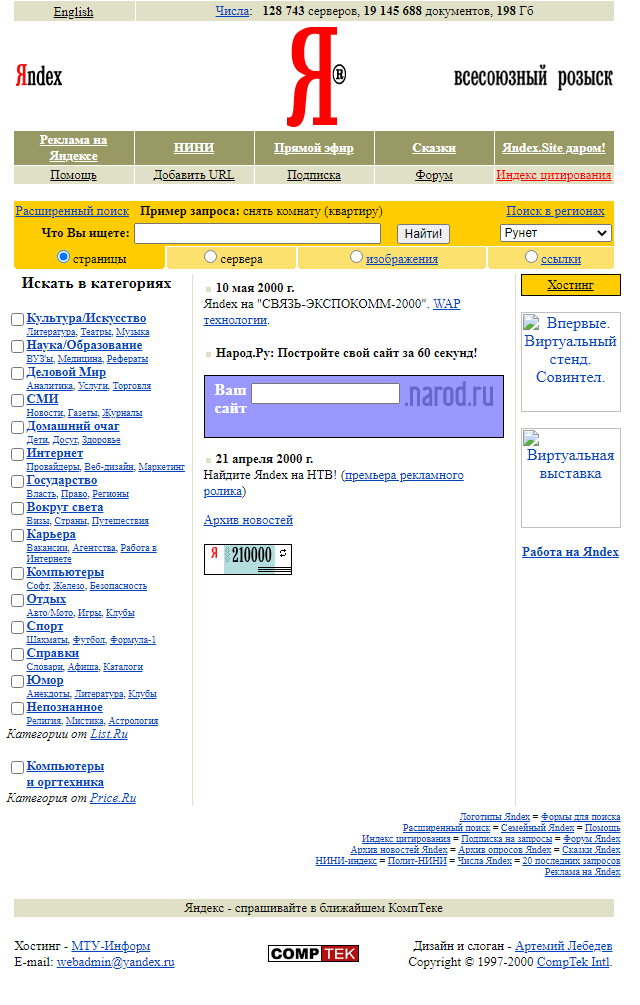
Как посмотреть сайт в прошлом
Есть несколько сервисов, в которых можно посмотреть, как менялось визуальное оформление страниц сайта, его структуру страниц и контент, положение в поисковой выдаче и какие изменения вносились в регистрационные данные за время существования ресурса.
Сервис Веб-архив
При его использовании сначала заходим на сайт https://web.archive.org/ и после вводим адрес страницы.

График ниже показывает количество сохранений: первое было в 1998 году.

Дни, в которые были сохранения, отмечены кружком. При клике на время во всплывающем окне, открывается сохраненная версия. Показано ниже:
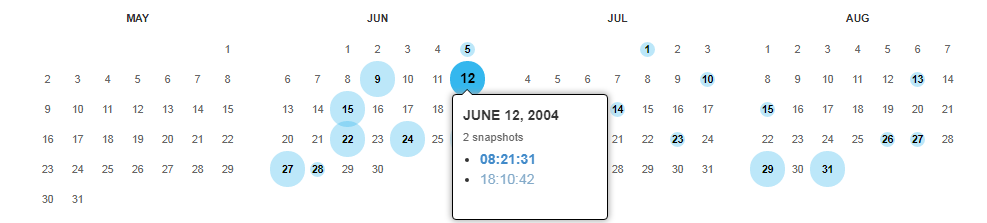
Как выгрузить сайт из ВебАрхива, расскажем дальше.
Сервис Whois History
Для его использования заходим на сайт http://whoishistory.ru/ и вводим данные в поиске по доменам и IP, либо по домену:
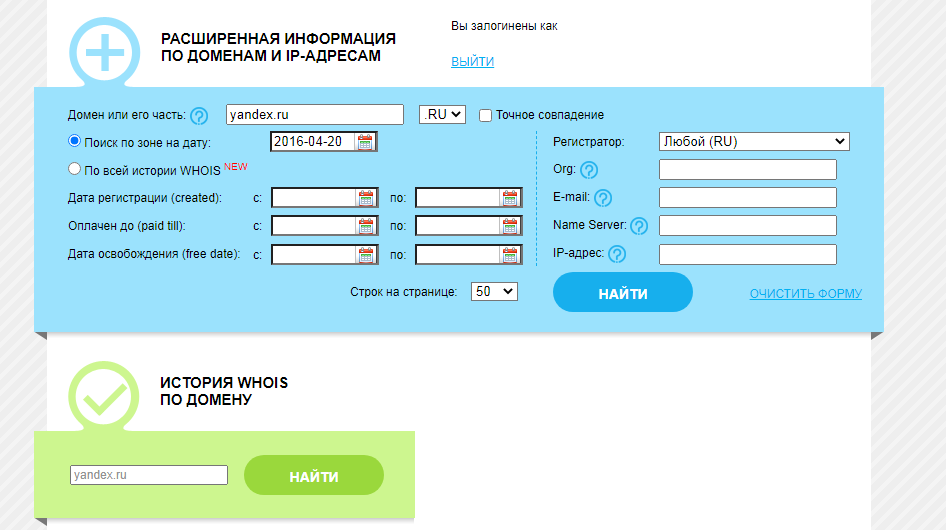
Сервис покажет информацию по данным Whois, где собраны сведения от всех регистраторов доменных имен. Посмотреть можно возраст домена, кто владелец, какие изменения вносились в регистрационные данные и т.д.
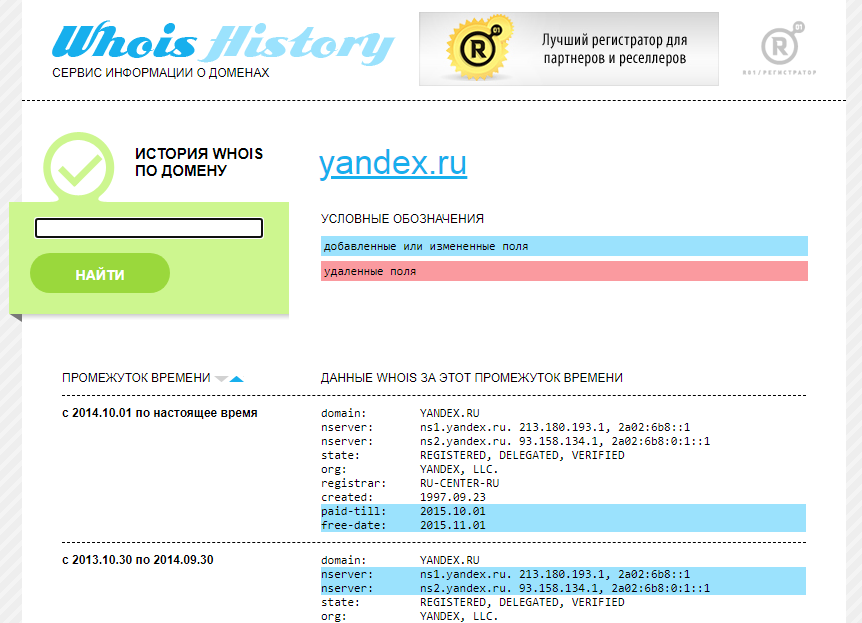
Сохраненная копия страницы в поисковых системах Яндекс и Google
Для сохранения копий страниц понадобятся дополнительные сервисы. Поисковые системы сохраняют последние версии страниц, которые были проиндексированы поисковым роботом.
Для этого в строке поиска Яндекс вводим адрес сайта с оператором site: или url: в зависимости от того, что хотим проверить конкретную страницу или ресурс целиком. Нажимаем на стрелочку рядом с URL и выбираем «Сохраненная копия».
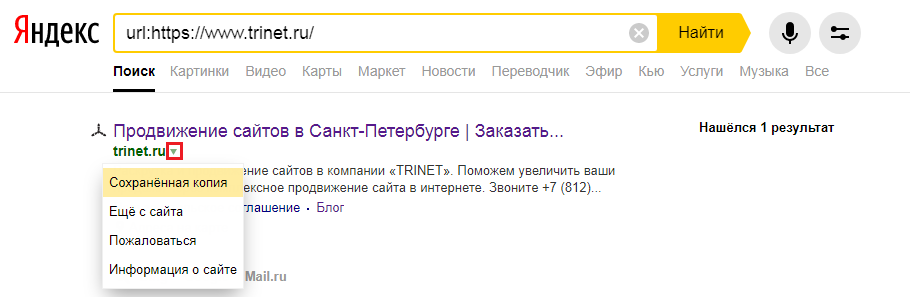
Откроется последняя версия страницы, которая есть у ПС. Можно посмотреть только текст, выбрав одноименную вкладку.

Посмотреть сохраненную копию конкретной страницы в Google можно с помощью оператора cache. Например, вводим cache:trinet.ru и получаем:

Вы так же можете посмотреть текстовую версию страницы.
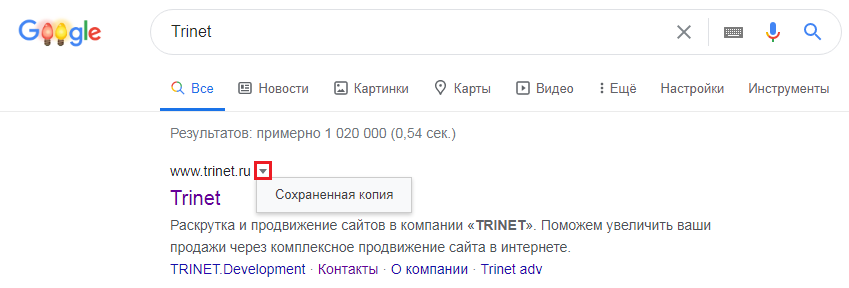
Найти сохраненную версию страницы можно и через выдачу Google. Необходимо:
- использовать оператор site:, либо указать сразу необходимый URL
- найти страницу в выдаче
- нажать на стрелочку рядом с URL
- выбрать «Сохраненная копия»
Платформа Serpstat
С помощью этого инструмента можно посмотреть изменения видимости сайта в поисковой выдаче за год или за все время, что сайт находится в базе Serpstat.

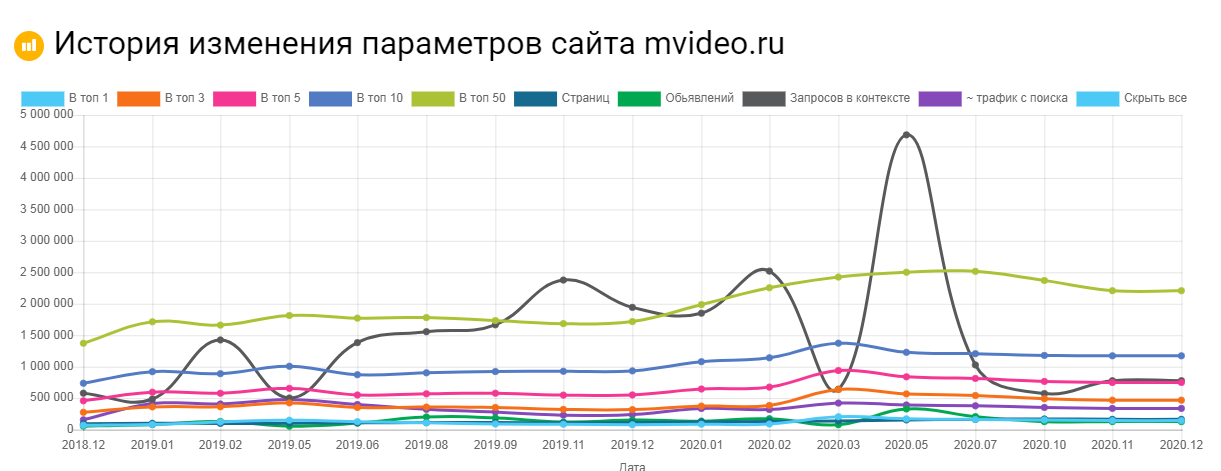
Сервис Keys.so
Используя этот сервис можно посмотреть, сколько страниц находится в выдаче, в ТОП – 1, ТОП – 3 и т.д. Можно регулировать параметры на графике и выгружать полную статистику в Excel.
Как восстановить сайт из архива
Часто нужно не только посмотреть, как менялись страницы в прошлом, но и скачать содержимое сайта. Это легко сделать с помощью автоматических сервисов.
О самых популярных расскажем ниже.
Сервис Архиварикс
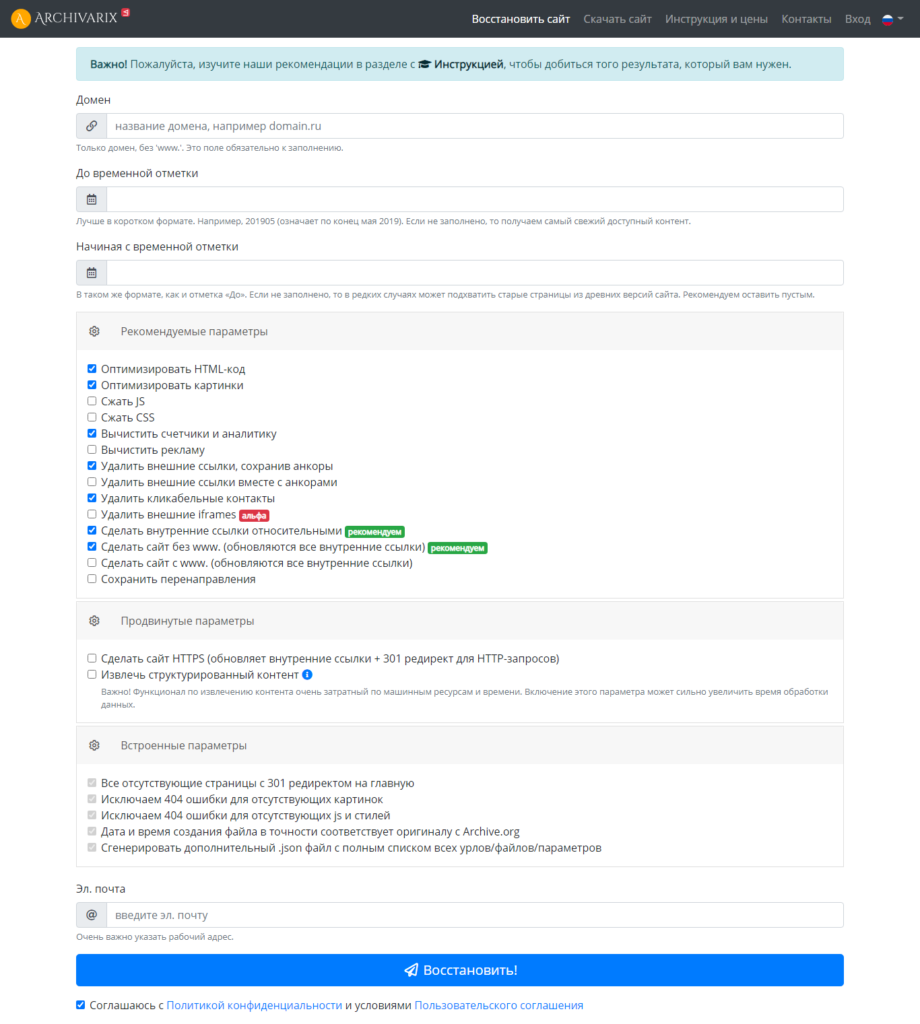
Сервис может восстановить как рабочие, так и не рабочие сайты. Недоступные ресурсы он скачивает из Веб-архива. Для этого нужно заполнить данные на странице https://archivarix.com/ru/restore/ и нажать кнопку «Восстановить».
Для работы с полученными файлами Архиварикс предоставляет собственную систему CMS, которая совместима с любыми другими системами.
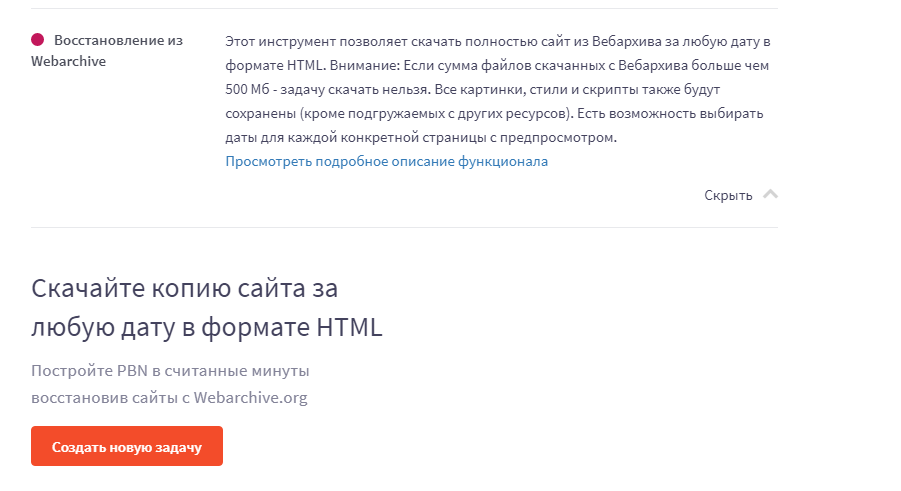
Rush Analytics
Данный сервис также восстанавливает сайты из Веб-архива. Можно задать нужную дату скачивания для любой страницы. На выходе получаем html-документ со всеми стилями, картинками и т.д.
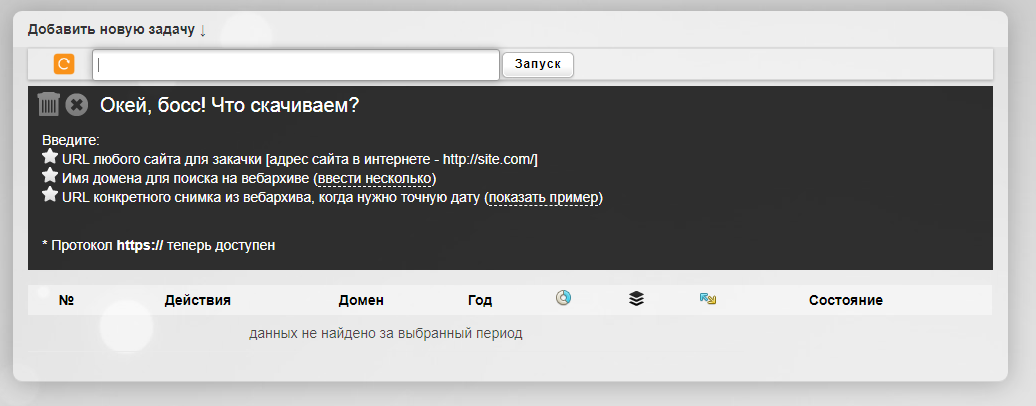
Сервис R-tools.org
Еще один сервис, который позволяет скачивать сайты из Веб-архива. Можно скачать сайт целиком, можно отдельные страницы. Оплата происходит только за то, что скачено, поэтому выгоднее использовать данный сервис только для небольших сайтов.
Сервис Wayback Machine Download (waybackmachinedownloader.com)
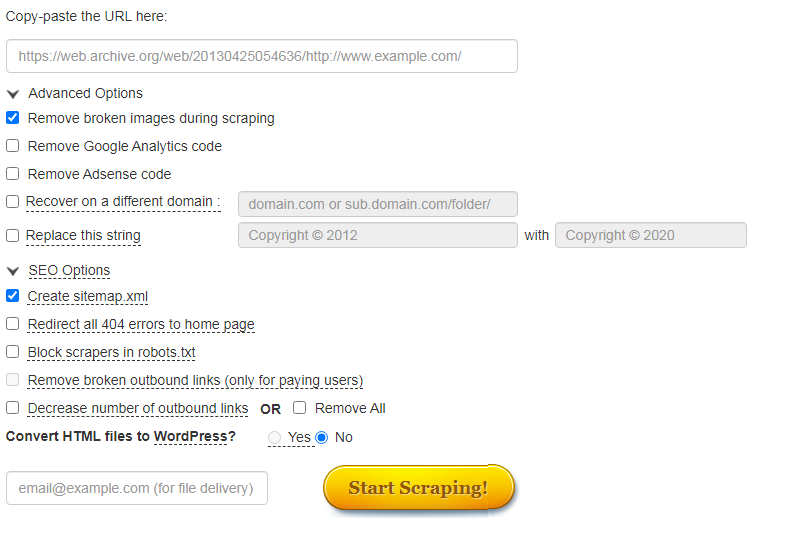
С помощью него можно скачивать данные из Веб-архива. Есть демо-версия. Подходит для больших проектов. Единственный минус – сервис не русифицирован.
Сервис Mydrop.io
Этот сервис помогает найти уже освободившиеся или скоро освобождающиеся интересные домены по вашим параметрам.
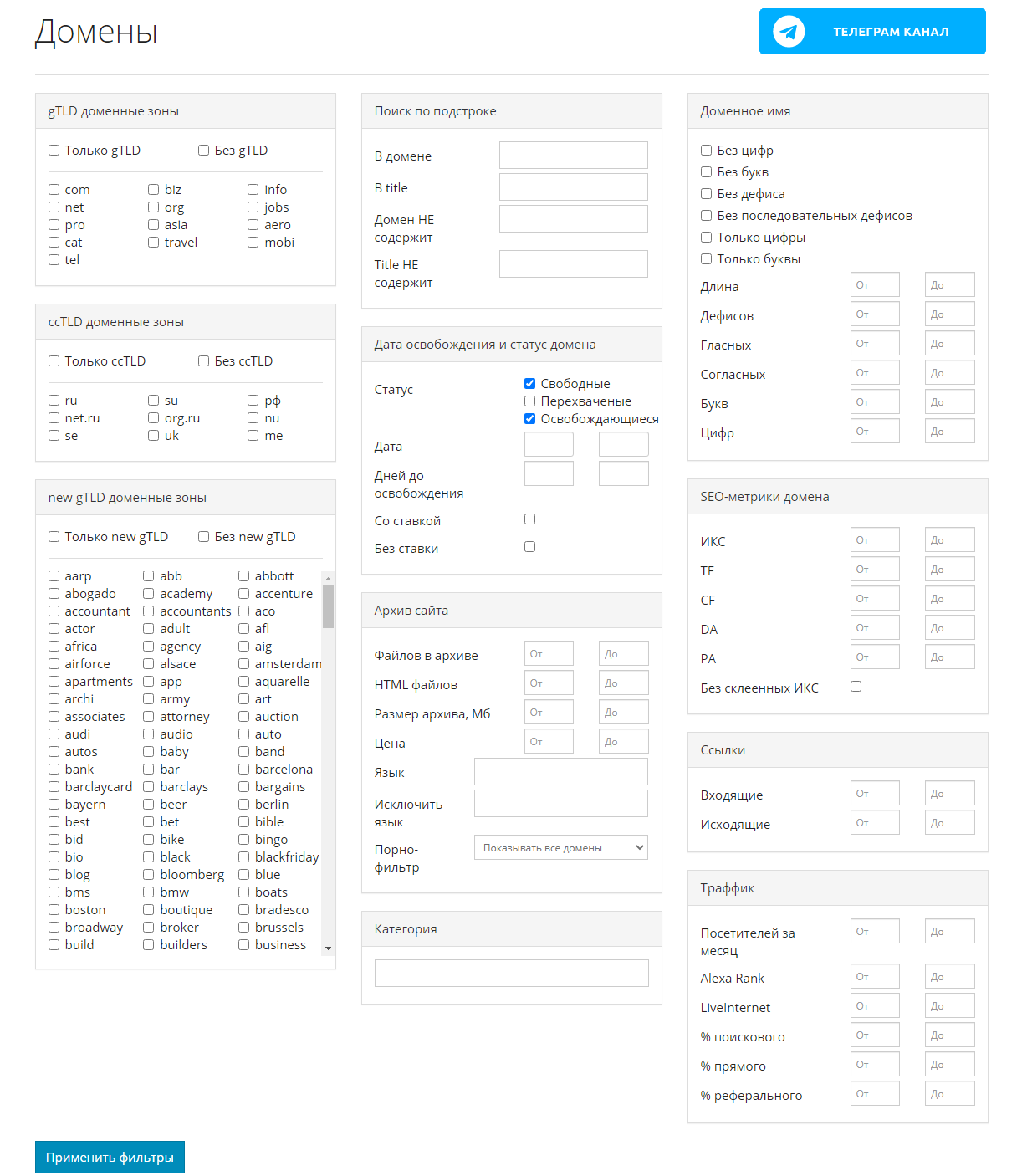
Для этого необходимо применить заданные фильтры, после чего можно скачать контент этих сайтов. Сервис делает скриншоты сайтов до их удаления. Перед скачиванием можно предварительно посмотреть содержимое ресурса. Особенностью является то, что данные выгружаются не из ВебАрхива, а из собственной базы.
Плагины
Восстановить сайт из бэкапа можно автоматически с помощью плагинов для CMS. Таких инструментов множество. Например, плагины Duplicator, UpdraftPlus для системы WordPress. Все, что нужно – это иметь резервную копию, которую также можно сделать с помощью этих плагинов, если сайтом владеете вы.
Множество сервисов, предоставляющие хостинг для сайта, сохраняют бэкапы и можно восстановить предыдущую версию собственного проекта.
Заключение
Мы привели примеры основных сервисов, в которых можно посмотреть изменения сайтов и восстановить их содержимое. Список не ограничивается только этими инструментами.
И до встречи в следующей публикации!
Оцените материал:
(27 оценок, среднее: 3,44 из 5)
Поделиться с друзьями:
Похожие статьи
Что лучше: Яндекс.Директ или Google AdWords?

Структура сайта: как создать правильную структуру с помощью семантики?

Прогнозу быть: определяем будущее рекламного бюджета

Оставьте комментарий Отменить
- Продвижение сайтов
- Оптимизация сайтов за рубежом
- Аудит сайтов
- Оптимизация сайтов в Москве
- Контакты
- Кейсы
- Блог
- Мероприятия
© 2000-2023 TRINET.Group
пн — пт: 10:00 — 18:30
contact@trinet.ruПОЛЬЗОВАТЕЛЬСКОЕ СОГЛАШЕНИЕ (ПОЛИТИКА КОНФИДЕНЦИАЛЬНОСТИ) В ОТНОШЕНИИ ОБРАБОТКИ ПЕРСОНАЛЬНЫХ ДАННЫХ
Все лица, заполнившие сведения, являющиеся персональными данными на сайте https://www.trinet.ru/ и его поддоменах, а также разместившие иную информацию на сайте https://www.trinet.ru/ и его поддоменах, подтверждают свое согласие на обработку персональных данных и их передачу Оператору обработки персональных данных – ООО «Комплексный интернет-маркетинг» (Юридический адрес: 197022, г. Санкт-Петербург, пр. Медиков, д. 9, лит. Б, пом. 12-Н, ч. 214.1).
Пользователь дает свое согласие на обработку его персональных данных, а именно совершение действий, предусмотренных пунктом 3 части 1 статьи 3 Федерального закона от 27.07.2006 № 152-ФЗ «О персональных данных», и подтверждает, что, давая такое согласие, он действует свободно, своей волей и в своем интересе.
- ОПРЕДЕЛЕНИЕ ТЕРМИНОВ
- В настоящей Политике конфиденциальности используются следующие термины:
- «Администрация сайта Компании (далее – Администрация сайта)» – уполномоченные сотрудники на управление сайтом, действующие от имени «ООО «Комплексный интернет-маркетинг», которые организуют и (или) осуществляет обработку персональных данных, а также определяют цели обработки персональных данных, состав персональных данных, подлежащих обработке, действия (операции), совершаемые с персональными данными.
- «Персональные данные» — любая информация, относящаяся к прямо или косвенно определенному или определяемому физическому лицу (субъекту персональных данных).
- «Обработка персональных данных» — любое действие (операция) или совокупность действий (операций), совершаемых с использованием средств автоматизации или без использования таких средств с персональными данными, включая сбор, запись, систематизацию, накопление, хранение, уточнение (обновление, изменение), извлечение, использование, передачу (распространение, предоставление, доступ), обезличивание, блокирование, удаление, уничтожение персональных данных.
- «Конфиденциальность персональных данных» — обязательное для соблюдения Оператором или иным получившим доступ к персональным данным лицом требование не допускать их распространения без согласия субъекта персональных данных или наличия иного законного основания.
- «Пользователь сайта (далее Пользователь)» – лицо, имеющее доступ к Сайту, посредством сети Интернет и использующее Сайт Компании.
- «Cookies» — небольшой фрагмент данных, отправленный веб-сервером и хранимый на компьютере пользователя, который веб-клиент или веб-браузер каждый раз пересылает веб-серверу в HTTP/HTTPS-запросе при попытке открыть страницу соответствующего сайта.
- «IP-адрес» — уникальный сетевой адрес узла в компьютерной сети, построенной по протоколу IP.
- Использование Пользователем сайта https://www.trinet.ru/ и его поддоменов означает согласие с настоящей Политикой конфиденциальности и условиями обработки персональных данных Пользователя.
- В случае несогласия с условиями Политики конфиденциальности Пользователь должен прекратить использование сайта https://www.trinet.ru/ и его поддоменов.
- Настоящая Политика конфиденциальности применяется только к сайту https://www.trinet.ru/ и его поддоменов. Компания не контролирует и не несет ответственность за сайты третьих лиц, на которые Пользователь может перейти по ссылкам, доступным на сайте Компании.
- Администрация сайта не проверяет достоверность персональных данных, предоставляемых Пользователем сайта.
- Настоящая Политика конфиденциальности устанавливает обязательства Администрации сайта Компании по неразглашению и обеспечению режима защиты конфиденциальности персональных данных, которые Пользователь предоставляет по запросу Администрации сайта при вводе данных в формы обратной связи на сайте https://www.trinet.ru/ и его поддоменов или при оформлении заказа на приобретение услуг Компании.
- Персональные данные, разрешённые к обработке в рамках настоящей Политики конфиденциальности, предоставляются Пользователем путём заполнения форм обратной связи на сайте ООО «Комплексный интернет-маркетинг» и включают в себя следующую информацию:
- фамилию, имя, отчество Пользователя;
- контактный телефон Пользователя;
- адрес электронной почты (e-mail) Пользователя;
- Персональные данные Пользователя Администрация сайта Компании может использовать в целях:
- Для оформления заказа и (или) заключения Договора оказания услуги дистанционным способом с ООО «Комплексный интернет-маркетинг».
- Предоставления Пользователю доступа к персонализированным ресурсам Сайта.
- Установления с Пользователем обратной связи, включая направление уведомлений, запросов, касающихся использования Сайта, оказания услуг, обработка запросов и заявок от Пользователя.
- Определения места нахождения Пользователя для обеспечения безопасности, предотвращения мошенничества.
- Подтверждения достоверности и полноты персональных данных, предоставленных Пользователем.
- Уведомления Пользователя Сайта о состоянии Заказа.
- Обработки и получения платежей, подтверждения налога или налоговых льгот, оспаривания платежа, определения права на получение кредитной линии Пользователем.
- Предоставления Пользователю эффективной клиентской и технической поддержки при возникновении проблем связанных с использованием Сайта.
- Предоставления Пользователю с его согласия, обновлений продукции, специальных предложений, информации о ценах, новостной рассылки и иных сведений от имени Веб-студии или от имени партнеров Веб-студии.
- Осуществления рекламной деятельности с согласия Пользователя.
- Предоставления доступа Пользователю на сайты или сервисы партнеров с целью получения продуктов, обновлений и услуг.
- Обработка персональных данных Пользователя осуществляется без ограничения срока, любым законным способом, в том числе в информационных системах персональных данных с использованием средств автоматизации или без использования таких средств.
- Пользователь соглашается с тем, что Администрация сайта вправе передавать персональные данные третьим лицам, в частности, курьерским службам, организациями почтовой связи, операторам электросвязи, исключительно в целях выполнения заказа Пользователя, оформленного на Сайте ООО «Комплексный интернет-маркетинг».
- Персональные данные Пользователя могут быть переданы уполномоченным органам государственной власти Российской Федерации только по основаниям и в порядке, установленным законодательством Российской Федерации.
- При утрате или разглашении персональных данных Администрация сайта информирует Пользователя об утрате или разглашении персональных данных.
- Администрация сайта принимает необходимые организационные и технические меры для защиты персональной информации Пользователя от неправомерного или случайного доступа, уничтожения, изменения, блокирования, копирования, распространения, а также от иных неправомерных действий третьих лиц.
- Администрация сайта совместно с Пользователем принимает все необходимые меры по предотвращению убытков или иных отрицательных последствий, вызванных утратой или разглашением персональных данных Пользователя.
- Пользователь обязан:
- Предоставить информацию о персональных данных, необходимую для пользования Сайтом.
- Обновить, дополнить предоставленную информацию о персональных данных в случае изменения данной информации.
- Использовать полученную информацию исключительно для целей, указанных в п. 4 настоящей Политики конфиденциальности.
- Обеспечить хранение конфиденциальной информации в тайне, не разглашать без предварительного письменного разрешения Пользователя, а также не осуществлять продажу, обмен, опубликование, либо разглашение иными возможными способами переданных персональных данных Пользователя, за исключением п.п. 5.2. и 5.3. настоящей Политики Конфиденциальности.
- Принимать меры предосторожности для защиты конфиденциальности персональных данных Пользователя согласно порядку, обычно используемого для защиты такого рода информации в существующем деловом обороте.
- Осуществить блокирование персональных данных, относящихся к соответствующему Пользователю, с момента обращения или запроса Пользователя или его законного представителя либо уполномоченного органа по защите прав субъектов персональных данных на период проверки, в случае выявления недостоверных персональных данных или неправомерных действий.
- Администрация сайта вправе вносить изменения в настоящую Политику конфиденциальности без согласия Пользователя.
- Новая Политика конфиденциальности вступает в силу с момента ее размещения на Сайте, если иное не предусмотрено новой редакцией Политики конфиденциальности.
- Все предложения или вопросы по настоящей Политике конфиденциальности следует сообщать по адресу contact@trinet.ru
- Действующая Политика конфиденциальности размещена на странице по адресу https://www.trinet.ru/politika_konfidencialnosti/
- Передаваемые права третьим лицам
- Размещая пользовательский контент посредством использования наших услуг, вы предоставляете каждому пользователю Сервиса неисключительную, безвозмездную, действующую во всем мире лицензию на доступ к вашему Контенту и его использование в пределах, допускаемых функционалом Сервиса, в том числе на отображение его с помощью плеера Сервиса на сайтах третьих лиц посредством технологии embed (iframe), а также разрешаете создание временных технических копий контента и видео-превью такого контента.
Как очистить историю браузера. Инструкция

История браузера хранит информацию, когда и какие веб-сайты посещал пользователь. Если вы беспокоитесь о конфиденциальности данных, стоит периодически удалять данные о просмотренных страницах. РБК Life объясняет, как быстро это сделать в разных браузерах.
В большинстве браузеров открыть историю можно с помощью горячих клавиш:
- ⌘ + Y (Mac);
- ctrl + H (Windows).
Откроется окно с настройками. Обычно там есть три поля: очистить историю, файлы cookie и кэш. Убедитесь, что активна только галочка напротив «Очистить историю», иначе останетесь без сохраненных паролей на устройстве.

Как отключить Google Ассистент: инструкция
Что такое история браузера
История браузера — это список веб-сайтов, которые недавно посещал пользователь на устройстве. [1] В данных хранятся названия страниц, URL-адреса и их классификация по дате.
В истории браузера можно найти страницу, которую вы просмотрели, но не запомнили ее адрес и не сохранили в закладках. Однако если браузер установлен на компьютере, за которым работают несколько человек, историю лучше периодически очищать. Так вы будете уверены, что никто не узнает, какие страницы вы посещали и какую информацию искали. [2]
Как очистить историю в Google Chrome
- Чтобы очистить историю браузера Google Chrome, нажмите на три точки в правом верхнем углу.
- Выберите «История» (History), во всплывающем окне нажмите «История» (History). Откроется окно с данными посещения веб-страниц.
- Чтобы удалить только некоторые страницы, поставьте галочки напротив тех, которые нужно скрыть.
- Нажмите в правом углу «Удалить» (Delete).
- Если вы хотите очистить всю историю браузера, нажмите в панели слева «Очистить историю» (Clear browsing data).
- Появится всплывающее окно. Поставьте галочку напротив «Удалить историю»
- Установите, за какой период нужно удалить данные: последний час, 24 часа, семь дней, четыре недели или все время. Нажмите «Удалить данные» (Clear data). [3]
Выгрузка ТОП сайтов по запросу
Анализируйте конкурентов и получайте список ТОП сайтов (до 100) в Яндекс и Google. Подсветка одинаковых страниц и доменов.
Анализ сайта
Контроль за сайтом: анализ, проверка позиций и аудит сайта.
SEO анализ страницы сайта
Проверка страницы на оптимизацию по ключевому слову.
Массовая проверка доменов
Проверка трафика и SEO параметров для списка доменов.
Проверка посещаемости
Анализ посещаемости и источников трафика.
Проверка индексации страницы
Проверка списка страниц на индексацию в Google & Яндекс.
Проверка доверия к сайту
Подскажем можно ли покупать на сайте
Список URL в ТОП Яндекс и Google
Список доменов по запросам.
Быстрая проверка позиций сайта
Проверка позиций по списку ключевых слов.
Сбор Wordstat
Проверка частотности слова без капчи.
Аналитика Telegram-каналов
История подписчиков и информация о группе.
Ключевые слова конкурентов
Видимость сайта в поисковых системах.
Проверка Яндекс.ИКС
Массовое определение Яндекс.ИКС.
Whois домена
Доступен ли домен и информация владельца.
Сайты на одном IP
Покажем домены на том же IP.
Узнать хостинг сайта
Проверяем дата-центр и хостера по IP.
Найти похожие сайты
Поиск сайтов с похожим трафиком.
Массовая проверка Core Web Vitals
Проверка данных по Chrome UX Report списка урлов.
Проверка истории ТИЦ
Бывший параметр от Яндекса.Как работает инструмент анализа ТОП выдачи?
Сервис анализирует выдачу и для каждого заданного запроса показывает список сайтов, занимающих первые места. Вы можете выбрать сравнение по доменам или URL в зависимости от того, насколько детальный анализ нужен.

Если домены или URL встретятся в нескольких списках, они будут подсвечены одинаковым цветом, чтобы вы видели, сколько страниц продвигается сразу по нескольким запросам.

Вы можете посмотреть содержание сниппетов, для этого выберите «Показать со сниппетом». Обратите внимание, что в зависимости от запроса поисковая система может менять Title и Description, поэтому сервис не обязательно покажет то, что указано в тегах страницы.
Как можно использовать сервис?
1. Собрать список конкурентов по запросам
Узнайте, кто продвигается по запросам вашего сайта. Чтобы сузить поиск, выберите свой регион, а в отчете кликните «Подсветить одинаковые домены». Инструмент покажет, какие сайты занимают первые позиции.
2. Проанализировать конкретные страницы конкурентов
Проверьте, какие страницы конкурентов попадают в топ выдачи — главные или внутренние: карточки товаров или страницы услуг, разделы каталога.
3. Проверить интент запроса
Некоторые запросы можно категоризировать однозначно: информационные, транзакционные, навигационные, мультимедийные. По другим запросам выдача может показывать разные типы страниц: статьи, обзоры, онлайн-инструменты. Узнайте, какие страницы попадают в выдачу по вашим запросам и скорректируйте их, если нужно.
4. Собрать заголовки и описания страниц
Выберите опцию «Показывать со сниппетом», чтобы отобразить адрес, заголовок и описание страницы, которые появляются в выдаче по конкретным запросам. Соберите эти данные, чтобы скорректировать свои Title и Description.
5. Определить релевантность страниц
Отчет покажет, по какому количеству запросов из вашего списка продвигаются домены и страницы из топа. На одних страницах может быть сразу несколько запросов, а на других — по одному. Проанализируйте их контент, чтобы понять, нужно ли вам продвигать одну свою страницу по нескольким запросам или разделить контент.
6. Подготовить ТЗ для копирайтера
Соберите из отчета страницы нужного типа в зависимости от того, какой контент планируете создать — статью, описание услуги, карточку товара. Сосчитайте количество знаков, заголовков, изображений, списков и других элементов контента. Выведите среднее число и используйте эти данные в ТЗ.
7. Проверить структуру URL
URL показывает, как устроен региональный сайт — на поддоменах или подпапках, и его структуру в целом. Для поисковых систем это один из маркеров релевантности страницы, а для пользователей — фактор доверия. По ЧПУ охотнее переходят.
Инструкция
- Введите список запросов, которые хотите проверить, каждый с новой строки.
- Выберите поисковую систему, регион и язык — от этого зависит, как будет выглядеть выдача.
- Укажите устройство — компьютер или мобильные.
- Выберите глубину проверки — от ТОП-10 до ТОП-100.
- Скачайте полученный отчет.
- В настоящей Политике конфиденциальности используются следующие термины: