Как убрать вертикальную полосу в ворде слева?
Некоторые пользователи встречаются со следующей проблемой, они получил текст в формате ворд, затем начинают вносить в него небольшие корректировки, а слева начинают появляться вертикальные полосы, которые не получается удалить. Поэтому давайте рассмотрим пошаговую инструкцию, как убрать вертикальные полосы в ворде слева.
Перед нами типичный пример, в документе формата А4 есть небольшие правки, а слева появились вертикальные полосы, которые просто так не удалить.

Чтобы убрать данные вертикальные полосы, необходимо на верхней панели настроек программы Ворд зайти во вкладку «Рецензирования», справой стороны найти раздел «Изменения», где есть две иконки «Принять» и «Отклонить».

Если вы хотите принять изменения, то следует нажать на иконку «Принять». При этом если в вашем документе три исправления, то придется три раза нажать ни иконку, либо нажимаете на стрелочку под иконкой, чтобы появилось дополнительное меню, в котором выбираете принять все изменения сразу.

Аналогично работает иконку «Отклонить», т.е. либо вы по одному отклоняете изменения, либо сразу все.
В итоге в документе должны пропасть все вертикальные линии слева.
Удаление вертикальной линии в левой части страницы MS Word
Важно! Представленные в статье инструкции выполняются на примере Microsoft Office 2013 – 2021 годов, но руководства актуальны и для всех остальных версий программы. Основные отличия заключаются только в графическом оформлении текстового редактора и в названиях некоторых элементов интерфейса.
Вертикальный полоски с левой стороны страницы текстового редактора появляются в случае добавления в документ исправлений посредством инструментов, размещенных на вкладке «Рецензирование». У нас на сайте уже была опубликована статья, посвященная этому разделу программы, при необходимости рекомендуем с ней ознакомиться.
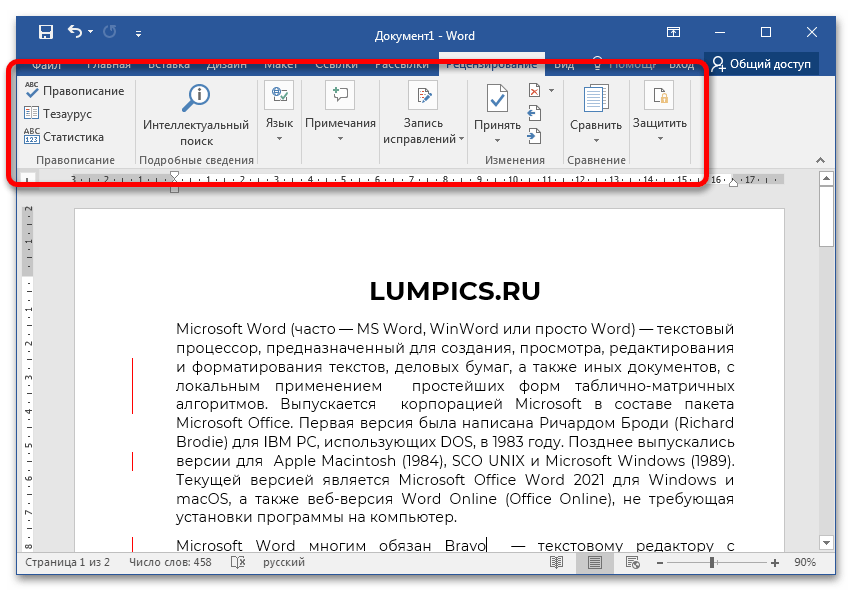
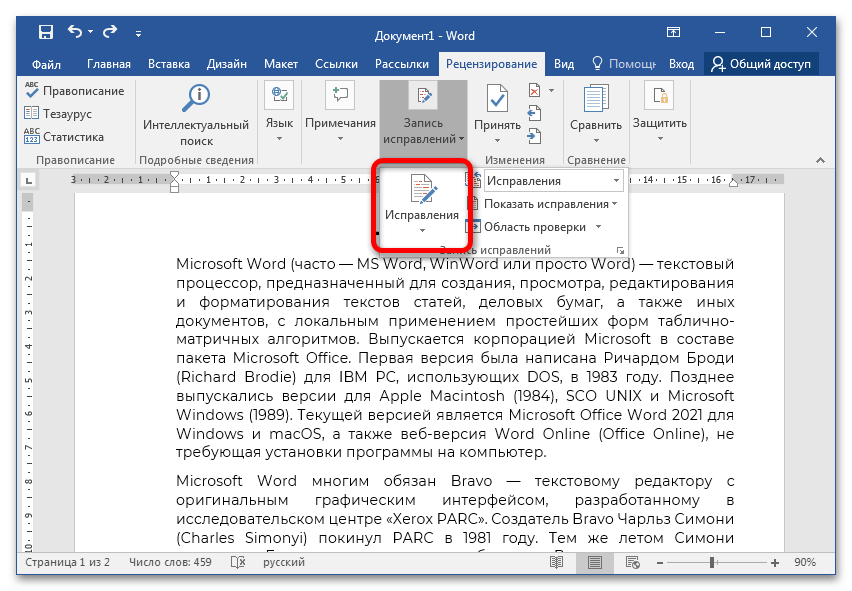
Рассматриваемые линии обозначают строки текста, в которые были внесены изменения при редактировании. Появляются они в случае активации опции «Исправления», расположенной в блоке «Запись исправлений» на панели инструментов вверху.
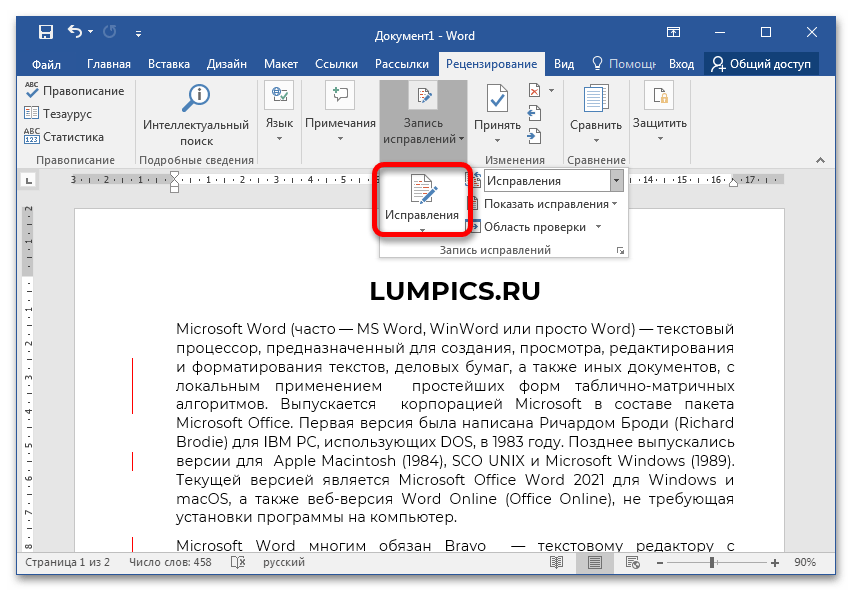
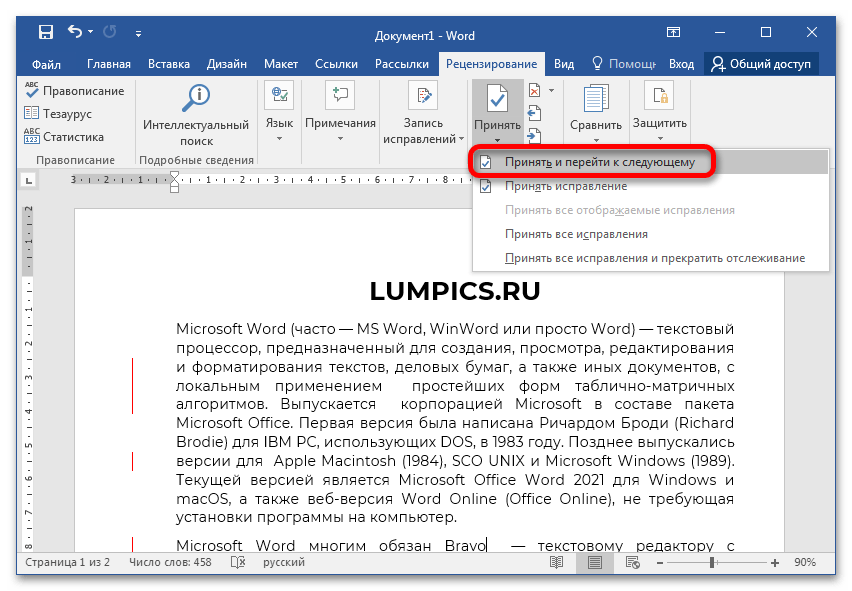
Чтобы убрать ненужные объекты со страницы документа, необходимо принять или отклонить предложенные правки. Делается это посредством одноименных кнопок. При этом есть возможность пошагового рассмотрения внесенных изменений. Для этого нужно открыть выпадающее меню пункта «Принять» и выбрать функцию «Принять и перейти к следующему».
Аналогичным образом можно выполнить отмену исправлений. Для этого потребуется нажать соответствующую кнопку в меню инструмента «Отклонить».
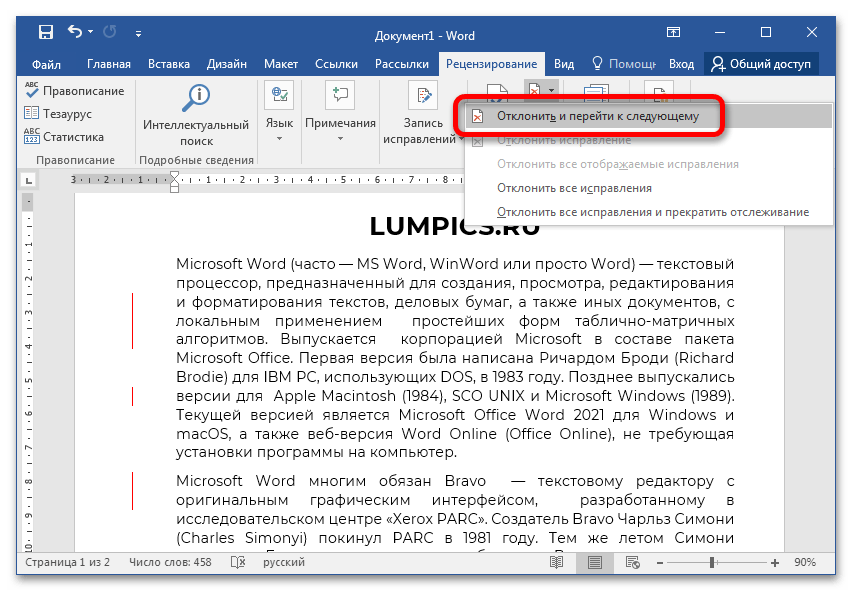
При необходимости единовременно убрать вертикальные линии с документа можно приняв или отклонив все правки сразу. Для этого в выпадающем меню пункта нужно выбрать соответствующую опцию.
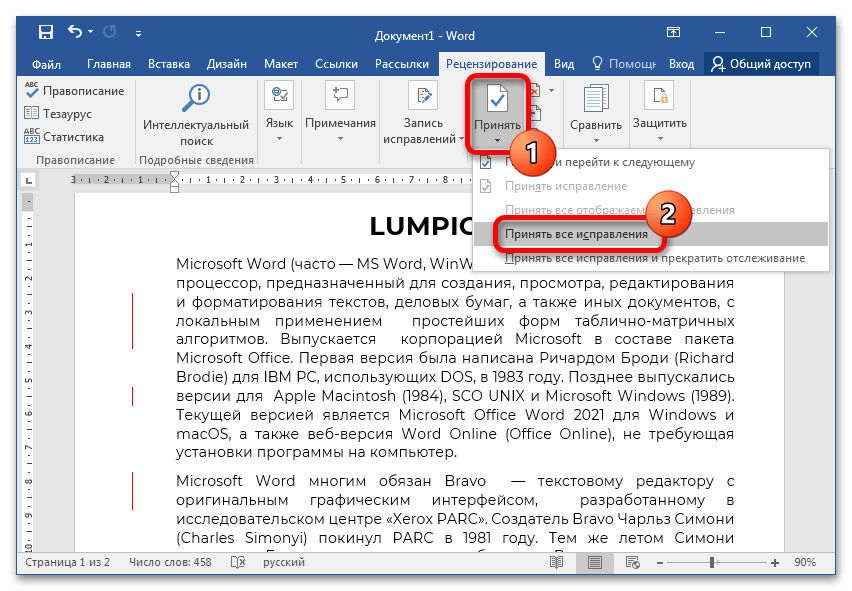
После выполнения описанных действий вертикальные полосы исчезнут. В дальнейшем следует деактивировать режим исправлений, чтобы они не появились снова при наборе нового текста или редактировании уже имеющегося. Для этого в блоке «Запись исправлений» снимите выделение с пункта «Исправления», как это показано на изображении ниже.
На нашем сайте есть отдельная статья, в которой подробно рассказывается о режиме правки в текстовом редакторе Microsoft Word. Если в процессе выполнения ранее описанных действий возникли сложности, рекомендуем ознакомиться с этим материалом.
Как убрать короткие вертикальные полосы слева от текста
Коллеги, помогите, пожалуйста.
Неожиданно в 200-х страничном реферате на трех страницах слева от текста появились вертикальные красные штрихи разной длины 2-5 см . Ноутбук Dell inspiron. ОС Windows 8.1
Заранее благодарю.
Лучшие ответы ( 1 )
94731 / 64177 / 26122
Регистрация: 12.04.2006
Сообщений: 116,782
Ответы с готовыми решениями:
Убрать вертикальные полосы в левой части кнопок меню
Всем привет. Купил шаблон для Joomla 3 и VirtueMart, установил, начал наполнять, и появилась.
Как сделать вертикальные полосы между пунктами меню
Доброго времени суток! Хочу сделать вертикальные полосы между пунктами меню. Использую теги.
Вертикальные полосы
Добавлено через 6 минут Доброго времени суток. С недавнего времени, на экране стали появляться.
Как убрать вертикальную линию слева в Word

Microsoft Word является одним из самых популярных программных средств для создания текстовых документов. Однако многие пользователи сталкиваются с проблемой появления нежелательной вертикальной линии слева, которая может испортить внешний вид документа. В этой статье мы расскажем о различных способах, как убрать данную линию.
Один из популярных способов убрать вертикальную линию слева в Word — использование функции «Границы страницы». Для этого необходимо выбрать вкладку «Макет страницы» в верхней панели инструментов и в ней найти кнопку «Границы страницы». После нажатия на нее откроется диалоговое окно, где можно отключить видимость вертикальной линии, сняв соответствующую галочку.
Еще один способ убрать вертикальную линию слева в Word — использование функции «Заголовки и нижние колонтитулы». Для этого нужно перейти во вкладку «Вставка» в верхней панели инструментов и в ней выбрать «Заголовки и нижние колонтитулы». Затем нужно выбрать вкладку «Раздел», раскрывающуюся под диалоговым окном, и в ней снять галочку напротив пункта «Включить номера страниц». Это также поможет избавиться от вертикальной линии слева.
Важно отметить, что эти способы не изменяют структуру документа и не влияют на остальные элементы форматирования. В случае, если вертикальная линия слева появляется при печати документа, дополнительно можно проверить настройки принтера.
В заключение стоит отметить, что Microsoft Word предлагает широкий набор инструментов для форматирования текста и настройки внешнего вида документа. Поэтому, если нежелательная вертикальная линия все же появляется, рекомендуется обратиться к официальной документации программы или проконсультироваться с опытными пользователями для решения этой проблемы.
Открытие документа
Чтобы убрать вертикальную линию слева в документе Word, необходимо открыть соответствующий файл. Для этого выполните следующие действия:
| Шаг 1: | Найдите файл в папке на вашем компьютере, где хранится документ. |
| Шаг 2: | Дважды щелкните по файлу, чтобы открыть его в программе Word. |
| Шаг 3: | Документ откроется в режиме чтения и его можно будет редактировать. |
Теперь, когда документ открыт, вы можете приступить к исправлению вертикальной линии слева.
Выбор раздела «Разметка страницы»
Для того чтобы удалить вертикальную линию слева в Word, необходимо применить определенную разметку страницы. Чтобы это сделать, следуйте следующим инструкциям:
- Откройте документ в Word.
- Перейдите на закладку «Вид» в верхней панели меню.
- В группе «Показать/скрыть» выберите опцию «Разметка страницы».
- На экране появится панель «Разметка страницы», где вы можете увидеть текущую разметку документа.
- Снимите флажок с опции «Вертикальные линии», чтобы убрать вертикальную линию слева.
Теперь вертикальная линия слева в документе должна исчезнуть. Убедитесь, что все изменения сохранены, чтобы они применились к документу.
Переход во вкладку «Страницы»
Для того чтобы убрать вертикальную линию слева в Word, необходимо выполнить следующие шаги:
1. Откройте документ в Word.
2. В верхнем меню выберите вкладку «Макет страницы».
3. Нажмите на кнопку «Разделы».
4. В открывшемся меню выберите «Страницы».
5. Установите флажок рядом с пунктом «Не отображать линию на этой странице».
6. Нажмите на кнопку «ОК», чтобы применить изменения.
Вертикальная линия слева в Word должна исчезнуть после выполнения указанных выше действий. Если эти действия не помогли, попробуйте перезапустить программу и повторить шаги.
Нахождение раздела «Разметка раздела»
Чтобы удалить вертикальную линию слева в Word, вам понадобится найти раздел «Разметка раздела».
- Откройте документ в программе Microsoft Word.
- На верхней панели выберите вкладку «Разметка страницы».
- Затем найдите раздел «Разметка раздела» и щелкните на нем или нажмите стрелку рядом с ним для открытия раскрывающегося списка.
При использовании этой функции вы сможете настроить отступы и границы документа, включая вертикальную линию слева. Выберите опцию, связанную с границей, и отключите или измените ее по своему усмотрению. После внесения изменений кликните на «ОК» или «Применить», чтобы применить новые настройки раздела.
Вот и все! Теперь вертикальная линия слева должна быть удалена из вашего документа Word.
Отключение вертикальной линии
В случае, если в документе Word появилась нежелательная вертикальная линия слева от текста, можно легко отключить ее при помощи следующих шагов:
- Откройте документ Word, в котором нужно убрать вертикальную линию.
- Выберите раздел «Расположение страницы» в верхнем меню.
- Откройте вкладку «Макет страницы».
- Нажмите на кнопку «Границы страницы».
- В открывшемся меню выберите пункт «Оформление» или «Граници и заливка» (в зависимости от версии Word).
- В окне «Граници и заливка» выберите вкладку «Границы страницы».
- Зайдите в раздел «Граница слева» и выберите пункт «Нет границы».
- Нажмите кнопку «ОК» для закрытия окна «Граници и заливка».
После выполнения этих шагов вертикальная линия слева от текста должна исчезнуть из документа Word.
Проверка результата
После выполнения всех шагов, внимательно проверьте результат. Переключитесь в режим просмотра страницы, чтобы убедиться, что вертикальная линия слева исчезла.
Также стоит внимательно просмотреть весь документ, чтобы убедиться, что другие элементы форматирования не были непреднамеренно изменены или удалены. Убедитесь, что заголовки, текст и изображения выглядят так, как вы задумывали.
Если какие-либо проблемы сохраняются, попробуйте повторить шаги или обратиться к дополнительной документации Microsoft Word, поскольку у вас может быть специфическая версия программы или настройки.
Если все прошло успешно и вертикальная линия исчезла, можете быть уверены, что ваш документ визуально выглядит более профессионально и аккуратно без ненужного вертикального разделителя.
Сохранение документа
После того как удалили вертикальную линию слева в Word и внесли все необходимые изменения в документ, следует его сохранить. Для этого выполните следующие действия:
1. Нажмите на вкладку «Файл» в верхнем левом углу программы Microsoft Word.
2. В выпадающем меню выберите пункт «Сохранить как».
3. В открывшемся окне выберите папку, в которую хотите сохранить документ, и введите его название в поле «Имя файла».
4. Выберите нужный формат файла из списка «Сохранить как тип» (например, «Документ Microsoft Word (*.docx)» для совместимости с последними версиями программы).
5. Нажмите на кнопку «Сохранить».
Поздравляю! Теперь ваш документ сохранен без вертикальной линии слева и готов к использованию.