Проверка наушников онлайн — тест стерео звука

Здесь можно проверить наушники онлайн: общая проверка звука в наушниках, тест левого и правого наушника отдельно (проверка стерео, тест лево-право), проверка 7.1 и другие тесты
Ниже есть тест-видео для проверки и музыка для проверки. Скачать звуки для проверки наушников тоже можно ниже. А ещё: программу для компьютера, музыку для проверки на качество и другие полезные штуки �� .
- Проверка наушников онлайн — тест лево-право (+ Видео) ������
- Проверка левого и правого наушника — тест стерео звука (отдельный трек) ��
- Музыка (звуки) для проверки наушников — скачать ��
- Другие варианты тестов и проверок наушников:
4.1 Проверка наушников на качество звука — музыка (онлайн) ��
4.2 Проверка звука микрофона онлайн — с прослушиванием в наушниках ��
4.3 Проверка звука веб камеры онлайн �� 4.4 Проверка (тест) колонок\динамиков
4.5 Программа (приложение) для проверки звука наушников
4.6 Проверка диапазона частот наушников
4.7 Проверка наушников на басы
4.8 Проверка задержки звука в наушниках
4.9 Как проверить наушники на работоспособность
4.10 Как проверить громкость наушников
4.11 Как проверить баланс звука наушников
4.12 Тест беспроводных Bluetooth наушников
1. Проверка наушников онлайн — тест лево-право (Видео)
Проверка звука подходит для колонок и любого стерео устройства
Если назрела необходимость сделать тест наушников, то проще всего найти подходящий трек или видео онлайн. Чаще всего проверка наушников требуется, когда есть сомнения в том, одинаково ли громко играют оба излучателя. Мы нашли самое подходящее видео для проверки наушников типа «левый-правый»: коротко, по делу, ничего лишнего.
Этот тест онлайн подойдёт для проверки любых наушников и гарнитур, будь то полноразмерные, внутриканальные или любые другие. Для колонок тоже подойдёт. После этого теста онлайн можно перейти и к проверке звука, но на качество лучше проверять всё же оффлайн. Подробнее об этом – ниже.
- ТОП-15: Лучшие наушники для музыки
- ТОП-10: Лучшие наушники для музыки по жанрам
2. �� Проверка левого и правого наушника — тест стерео звука (трек)

Если вам нужно сделать тест левого и правого наушника, но видео вы не очень любите, есть и другой вариант – проверочные треки. Ниже представлены 2 записи для проверки звучания левого и правого канала (наушника):
- Стук в дверь только в правом канале (наушнике), после стук в левом канале (наушнике). Сразу становится понятно, если какой либо из динамиков не работает.
- 2-йтест затрагивает диапазон воспроизводимых частот: 20 Гц–10 кГц , равномерно направляя сигнал в оба динамика. Если с левым или правым динамиком (драйвером) все в порядке, то звук будет одинаков слева и справа.
Если вы слышите звук не по центру, а с отклонением, влево или вправо, то вы легко поймете, какой динамик неисправен. О том как устранить поломку читайте здесь .
Тест правого и левого наушника онлайн (стук справа, стук слева):
2й тест для 2х динамиков. Звук направляется в оба динамика равномерно:
Если тесты вам не подошли, есть интересная программа для ПК. С ее помощью можно сделать тест позиционрирования звуков в наушниках.
3 Музыка для проверки наушников
3. �� Музыка для проверки наушников
Скачать звуки (трек)
Если вы ищете звуки для проверки наушников, можно порекомендовать использовать всё же любимую и знакомую музыку. Одно дело, тестовые сигналы могут показать динамический диапазон и некоторые другие функциональные характеристики ваших наушников. Но бОльшую часть времени вы будете слушать на них музыку, а не звуки. ��
Я пришёл для себя за времена аудиофилии и последующие годы к примерному виду проверки наушников музыкой, а также выбрал определённые треки. Которые, правда, не всегда одни и те же. ��

- В идеале должен быть хороший источник.
- Подбирайте знакомые треки для проверки наушников в хорошем качестве.
- Желательно жанровое разнообразие.
- Нужны вторые наушники.

- Самый универсальный источник – портативный плеер. Конечно, телефон подойдёт тоже. Но, в моём опыте, даже игровые наушники от плеера звучат ощутимо лучше, чем от телефона. С другой стороны, если вы всегда слушаете музыку только со смартфона, искать и одалживать у кого-то плеер – не логично. Если вы тестируете домашние наушники, то, соответственно, хотя бы с ПК.
- Треки для проверки наушников лучше слушать в хорошем качестве, даже если вы обычно слушаете mp3. Будет повод перейти на lossless. Но это не точно. © Найти что-то хорошо знакомое в формате flac или wav обычно труда не составляет. Можете даже сравнить, есть ли разница между mp3 и flac на ваших наушниках. Если есть, то и наушники, и источник – явно хороши. ��
- Во время проверки лучше слушать несколько композиций, разных стилей и жанров. Чтобы услышать сильные и слабые стороны наушников. Не так уж и часто (особенно, среди недорогих наушников) встречаются универсальные модели. Одни хороши для электроники, другие – для классики и так далее.
Не советую проверять наушники на музыке типа рэп, клубных жанрах, простой «попсе» и так далее. Разве что, чтобы бас проверить. Для этих жанров подойдёт практически любая современная модель, не стоит и запариваться с тестом.
- Чтобы провести полноценный тест наушников музыкой, нужен «соперник«. Надо же с чем-то сравнивать. В идеале, наушники для сравнения должны быть лучше. Или, по крайней мере, дороже – это тоже интересно. Но лучше того же форм-фактора. Сравнивать «затычки» с полноразмерными – некорректно в большинстве случаев. И важно выравнивать громкость при сравнении. У наушников может быть разное сопротивление и чувствительность, от чего при подключении к одному источнику, уровни громкости у них будут разными. А мы подсознательно воспринимаем лучше ту музыку, которая чуть громче.

Если вы ищете конкретные треки для проверки наушников, которые можно скачать, есть примерный набор. Однако, сначала рекомендую с ними ознакомиться, послушать. А не сразу бросаться именно в тестирование. ��
- Скачать весь набор (или отдельные композиции):
- Dr. Chesky’s Sensational, Fantastic, and Simply Amazing Binaural Sound Show (2012) – все треки из альбома. Это бинауральная запись. Сделано специально для наушников – с полным разделением каналов, отличным ощущением объёма. И сами записи очень высокого качества. Собственно, можно ограничиться этим альбомом, как многие и делают.
- Steve Lawson and Trip Wamsley – Grown-Ups At Play с альбома Slow Food (2010). Современный инструментальный джаз. Всего пара инструментов, отличная запись. Прекрасно подойдёт для проверки НЧ. На первых двух минутах есть очень низкий звук, на котором многие наушники пасуют или уходят в перегруз.
- Stacey Kent – Waiter, Oh Waiter с альбома The Changing Lights (2013). В начале есть звук окружения, который поможет понять правильность позиционирования источников. Отличный трек для проверки натуральности передачи голоса, он тут записан очень живо.
- GoGo Penguin – Strid с альбома A Humdrum Star (2018). Современное джаз-трио. Трек хорош для теста позиционирования источников звука и натуральности. Особенно в плане НЧ. Тут контрабас, который записан отлично. И должен звучать он как контрабас, а не как бас-гитара или что-то такое. ��
- Yo-Yo Ma – Attaboy с коллаборации The Goat Rodeo Sessions (2011). Несколько струнных инструментов. Хорошее позиционирование, хорошо для тестирования разделения слоёв и детальности. Многие наушники могут свалить всё в кашу и пиликание. ��
- Necrophagist — Stabwound с альбома Epitaph (2004). Очень мощный, быстрый и сложный металл. Несколько параллельных гитарных партий, довольно хитрый бас и барабаны. Для теста скорости (атак\затуханий) и разборчивости.
- Meshuggah — I. Сингл 2004 года, обновлён и перевыпущен в 2014м. Очень сложная композиция, с хитрозакрученными ритмами, хорошей записью электрогитары. Подойдёт и для проверки скоростных характеристик, и для «натуральности» передачи звука электрогитар. И для проверки натуральности баса и барабанов, они не должны «бУхать» и прочее.
- Stratovarius – Halcyon Days с альбома Nemesis (2013). С самого начала хорошая ритм-секция, она не должна «заплыть басом». В припеве должны быть чётко слышны клавиши, барабаны, «тарелочки», которые не должны быть похожи просто на шорох. Хорошо для теста разделения слоёв.
- Emika – She Beats с альбома Dva (2013). Один из треков для проверки электроники. Мощный электронный бас, качественная запись.

Да, в моём тест-листе (это далеко не полная его версия) нет ни классики (вроде токкаты и фуги ре минор для проверки НЧ), ни старых проверенных записей (типа Pink Floyd). Это было в эпоху аудиофилии. Да и они лучше подходят для дорогих Hi-End наушников. �� Делитесь своими любимыми тестовыми треками в комментариях.
- Разница качества между mp3 и FLAC – 192Kbps или 320Kbps?
- HI-Res audio – форматы высокого разрешения DSD и DXD (мифы)
4. �� Другие варианты тестов и проверок наушников
4.1 Проверка наушников на качество звука — музыка (онлайн и скачать)
Проверка наушников на качество звука — музыка (онлайн и скачать)
Актуально и для колонок (стерео)
Самый простой способ проверки наушников на качество – тест музыкой онлайн. Да, лучше, конечно, скачать, но, если ваши наушники не самого высокого качества, то вполне может подойти и что-то с Youtube, например. Пример от коллеги: Led Zeppelin – All My Love. На Youtube есть довольно качественная версия, интересный вариант для проверки качества звука наушников онлайн. Позволю себе процитировать:
На 6-7 секунде я уже слышу в правом канале (наушнике) игру акустический гитары. В левом канале большая часть синтезатора и большая часть электрогитары. Если вы всего этого не слышите по отдельности, а слышите все в куче (в середине), то скорее всего ваши наушники некачественные ��
Максимально качественная для Youtube, отмастериная и эквализированная версия:
Простой музыки (песен) чаще всего не хватает, для полноценной проверки всего диапазона. Именно для этого были созданы специальные аудио-треки, позволяющие проверить границы диапазона частот. Некоторые из этих треков можно найти ниже.

- ТОП-10: Лучших проводных наушников
- ТОП-15: Лучшие бюджетные наушники до 100$
4.2 Проверка звука микрофона онлайн — с прослушиванием в наушниках
Проверка звука микрофона онлайн — с прослушиванием в наушниках
Тест подходит для наушников с микрофонов
Если вас интересует проверка микрофона (качества записи), или просто у вас есть гарнитура (наушники с микрофоном), которые вы хотите протестировать – есть очень интересный вариант проверки онлайн. Сайт Webcam&mic test.
Проверить микрофон можно на этой странице. Интерфейс понятный, информативный. Инструкция по работе тоже прозрачная. Пара минут, и проверка микрофона онлайн (на наушниках или нет) – завершена. ��

Для офлайн проверки
Проверить микрофон на наушниках можно так-же с помощью любой программы звукозаписи. Стандартной звукозаписи от Windows или установленной программы (Sound Forge). Для прослушивая через стандартную утилиту Windows
Заходим в панель управления → оборудование и звук → звук → запись → выбираем микрофон которой нужно прослушать → свойства (на гарнитуре) → прослушать → галочка «прослушать с данного устройства» → применить.
Теперь в наушниках вы должны слышать свой голос через микрофон. Так легче всего найти необходимый уровень громкости. Громкость можно настроить в том же окне, во вкладке «уровни». После настройки не забываем выключить опцию «прослушать с данного устройства».
Что такое стерео наушники?

Схема — что такое стерео звук?
Выбираем лучшие стерео наушники — обладающих чистым стерео звуком, среди беспроводных и проводных гарнитур.
�� Что такое стерео наушники?
Стерео наушники — это наушники воспроизводящие звук по отдельности в левом и правом канале (наушнике). Стерео наушники еще называют стереофоническими наушниками. Стерео наушники отличаются от моно наушников тем, что в моно наушниках подается один и тот же сигнал (звук) в левый и правый канал. Все наушники которые продаются сегодня — это стерео наушники, воспроизводящие отдельно правый и левый канал. Моно наушники, когда одинаковый сигнал подается влево и вправо, практически не производятся.
�� Беспроводные стерео наушники
Беспроводные стерео наушники принимают и воспроизводят звук по Bluetooth каналу, для левого и правого наушника по отдельности. Рейтинги лучших беспроводных стерео наушников:
- Лучшие беспроводные стерео наушники
- Cтерео Bluetooth наушники до 200$
- Лучшие TWS стерео наушники
- Беспроводные стерео наушники с микрофоном для телефона
- Bluetooth cтерео гарнитуры для спорта (спортивные)
- Стерео наушники вкладыши
- Стерео наушники с басом
- Лучшие стерео наушники Xiaomi
- Лучшие стерео наушники JBL
�� Игровые стерео наушники с микрофоном
Рейтинги игровых наушников со стерео и многоканальным 7.1 звуком:
- Лучшие игровые стерео наушники с микрофоном
- Стерео гарнитура наушники для игр до 100$
- Наушники гарнитура со стерео звуком стерео и микрофоном для PS4
�� Проводные стерео наушники — рейтинги
- Лучшие проводные стерео наушники
- Стерео наушники для музыки
- Проводные стерео наушники с микрофоном
✅ Какие стерео наушники лучше купить?
Выбирать и покупать стерео наушники стоит исходя из категории наушников и вашего запроса. Ответьте на 4 вопроса и выберите нужный рейтинг из главного меню вверху.
- Для чего вы покупаете стерео наушники? Музыка, игры, разговоры или спорт.
- Беспроводные или проводные?
- Какая конструкция вам нужна? Полноразмерные, накладные, вакуумные или вкладыши?
- На какую цену рассчитываете?
- Ознакомитесь с тем, как выбрать себе хорошие наушники?
�� Полезные ссылки по теме стерео наушников
- Проверить стерео наушники — включаем и настраиваем стерео звук, если не работает
- Разъем 3.5 для стерео наушников — штекер, адаптер
Запись в моно и стерео: Что выбрать и почему?
Процесс записи может запутать. Один из самых распространенных вопросов возникает вокруг стерео- и монофонического звука — В чем разница между стерео- и монофоническими сигналами? С каким из них мне следует записываться и почему?
Ниже мы ответим на все эти и другие вопросы, чтобы вы могли уверенно выбирать между моно и стерео сигналами, заходя в кабину.
В чем разница между моно и стерео аудио?
В чем же разница между монофонической (монофонической) и стереофонической (стереофонической) аудиоволнами? Монофоническая запись производится с использованием одного аудиоканала, в то время как стереофонический аудиофайл записывается с использованием двух аудиоканалов. Звучит довольно просто, верно? Давайте посмотрим на две звуковые волны:
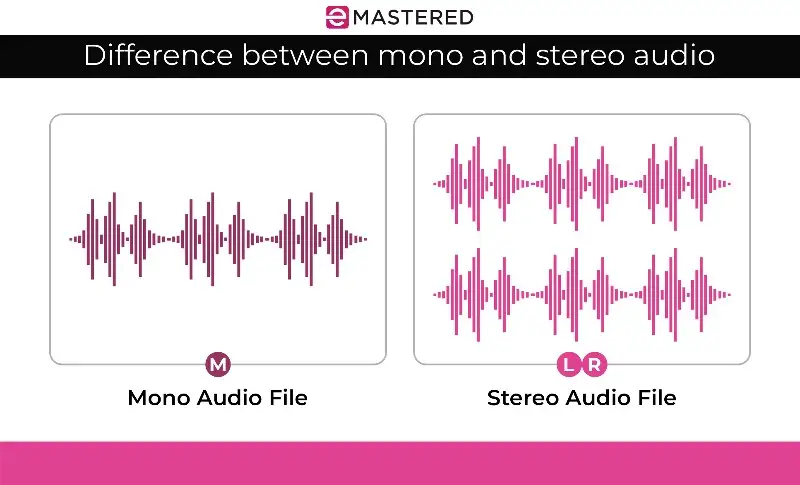
Так выглядят моно или стерео файлы, помещенные в DAW или цифровую аудио рабочую станцию. Монофонические звуки доминировали в мире до конца 1960-х годов, когда к тому времени большинство слушателей перешли на стереофонические системы воспроизведения, предпочитая записи с фирменными стереоэлементами. Звукозаписывающие лейблы печатали как моно, так и стерео аудиозаписи пластинок, чтобы удовлетворить потребности различных потребителей.
Сегодня мы в основном потребляем аудио в стереосистемах, хотя в некоторых местах, например, в клубе, можно выбрать монофоническое воспроизведение.
Основное различие между монофоническим и стереофоническим звуком заключается в том, как он воспринимается нашими ушами. Монозвук ощущается центром стереополя, в то время как стереодорожки можно воспринимать в более широком пространстве или в любом месте между левым и правым каналами.
Запись монофонического и стереофонического звука — это разные истории, но послушайте воспроизведение монофонического и стереофонического звука, чтобы понять разницу между типами файлов:
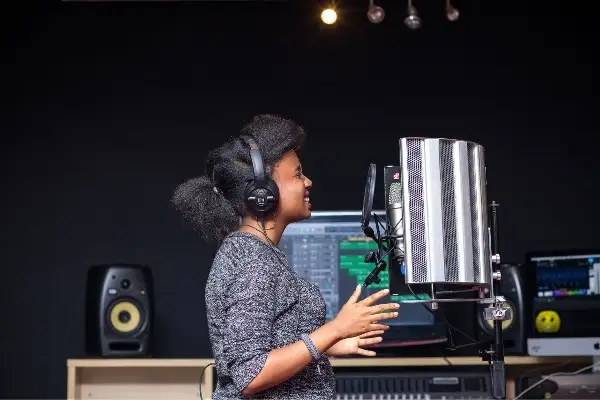
Стереосистемы создают впечатление локализации источника звука, когда каждая звуковая дорожка как будто имеет определенное местоположение. Монофонические дорожки, как правило, ощущаются в такой обстановке очень отчетливо и, как следствие, звучат громче.
Вы должны записывать в моно всегда, когда хотите получить чистую запись инструмента или звука, не улавливая присутствия или расположения активного пространства вокруг него. Вы будете использовать моно запись для захвата основного вокала или таких инструментов, как акустическая гитара. Если есть сомнения, записывайте в моно и решайте вопрос о размещении дорожки в стереополе позже.
Когда следует записывать в стерео?
Стереофоническую запись следует делать в тех случаях, когда вы пытаетесь записать звук в определенном пространстве. При стереозаписи вы используете два микрофона на двух каналах для записи одного и того же звука или инструмента. Эту технику следует использовать только в тех случаях, когда вам нужно передать атмосферу помещения.
Помните, что вы все еще можете создать ощущение стереозвука, добавив искусственное пространство в монофоническую дорожку в процессе производства или микширования. Но если вы хотите передать это пространство в записи, вам понадобятся два микрофона и более одного канала.
Некоторые примеры того, когда вам может понадобиться стереофоническая запись:
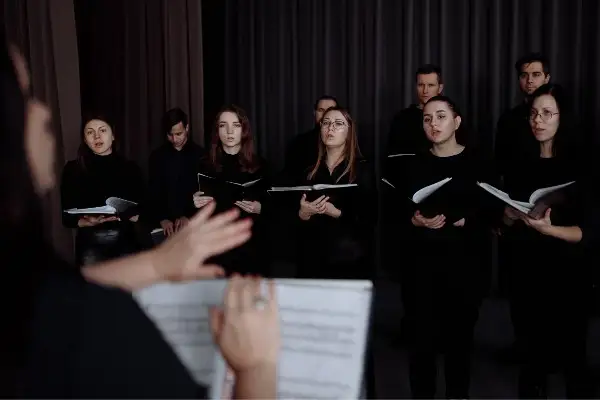
- Съемка оркестра
- Получение атмосферного звучания помещения
- Запись звучания большого хора
Микшируете ли вы в моно или стерео?
Способ микширования зависит от желаемого результата. Средний слушатель, воспроизводящий вашу песню на наушники или современные левые и правые колонки, скорее всего, будет слушать в стерео, поэтому важно микшировать, используя полное стереополе.
Тем не менее, вам следует протестировать ваш микс в моно или создать отдельный моно микс, поскольку в некоторых случаях ваша песня может звучать из моно колонок. Например, в клубах часто используются монофонические колонки, чтобы звук был равномерным по всему помещению.
Золотое правило: микшируйте в стерео, но проверяйте в моно на наличие проблем с фазировкой и переводом. Некоторые инженеры клянутся, что сначала микшируют в моно, а затем играют со стерео расширением после завершения основной части работы. Каждому свое, но знайте, что один и тот же сигнал может быть воспроизведен как на монофонической, так и на стереофонической аудиосистеме.
Воспроизводить в моно или стерео?
Это вопрос с подвохом! В большинстве случаев аудиоинженеры рекомендуют протестировать ваш микс на монофонической и стереофонической системах воспроизведения. Хотя большинство современных слушателей будут слушать ваши треки на стереосистемах, монофонические системы воспроизведения помогут вам исключить фазовые проблемы.
В случае, если ваша песня воспроизводится как монофонический сигнал, вы хотите убедиться, что ваша музыка слышна правильно. Обязательно протестируйте свой микс как в стереофоническом, так и в монофоническом формате, чтобы проверить, нет ли расхождений.
Запись в монофоническом и стереофоническом режимах FAQ
Готовы начать запись? Рассмотрите эти общие вопросы и ответы на них, чтобы помочь вам принять решение о моно или стерео записи:
Лучше записывать в моно или стерео?
В большинстве случаев лучше записывать в монофоническом режиме, чтобы получить более насыщенный звук, который затем можно поместить в стереополе в процессе редактирования звука. Однако если вы пытаетесь получить настоящий стереофонический звук или записать ощущение инструмента в определенном пространстве, вам лучше записывать в стерео.
Звучат ли монофонические записи лучше?
Монофонические записи не звучат лучше или хуже стереофонических, они просто разные. Вы заметите, что монозаписи, как правило, имеют более центрированный, пронзительный звук, в то время как стереозаписи имеют более современное звучание с большим ощущением пространства.
Записываются ли артисты в моно или стерео?
Артисты обычно записывают большинство музыкальных партий в моно, а затем в процессе микширования помещают треки в более крупное стереоизображение. Стереозапись используется в сценариях, когда вы хотите захватить большое пространство в записи, как в случае записи оркестра или большого хора.
Должен ли мой вокал быть моно или стерео?
Одиночные вокальные дорожки записываются почти исключительно как моно. Когда дело доходит до микширования, основной вокал и соответствующие партии лучше всего располагать в центре звукового поля, поскольку они, как правило, являются одними из самых важных звуковых элементов.
И вот оно! В большинстве случаев имеет смысл записываться в моно, но если вы пытаетесь передать реалистичное звучание инструмента или певца в пространстве, лучше всего записываться в стерео с двумя микрофонами (или более). Получайте удовольствие от использования стерео и моно элементов в вашем миксе!
Почему наушники работают в моно режиме
Если вы когда-нибудь вытаскивали один наушник из уха во время прослушивания музыки, наверняка обращали внимание, что услышать всю звуковую панораму трека уже не выходит. Но стоит вставить его обратно, как композиция начинает играть по-старому во всей своей полноте. Так происходит из-за того, что каждый наушник из пары принимает звук по отдельному каналу. Именно поэтому они делятся на левые и правые. Рассказываем, как устранить эту сегрегацию и слышать всю панораму в одном наушнике.
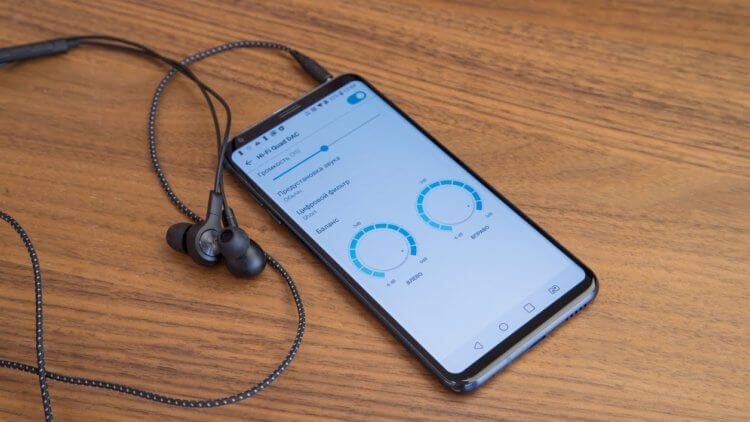
Прослушивание музыки через один наушник может быть приятным. Ну, почти
Необходимость вытащить один наушник, не теряя при этом возможности слышать то, что транслирует другой, может возникнуть с каждым. Допустим, вы идёте по улице и хотите слышать, что происходит вокруг, или смотрите фильм вдвоём, поделившись одним наушником со вторым зрителем. Из-за этого у кого-то одного пропадают взрывы или звук проезжающей машины. То же самое касается соло-партий в рок-музыке. Обычно соло уводится на 90% в одно ухо, тогда как во втором мы слышим ритм-гитару. Это позволяет расслышать соло до мелочей, но если слушать только в одном ухе, то будет либо соло, либо ритм.
Подпишись на наш канал в Яндекс.Дзен. Там здорово.
Или, к примеру, ведёте с кем-то диалог. Принято считать, что нужно вытащить один наушник во время разговора, даже если музыка из них не играет. Правда, непонятно, почему в таком случае нельзя убрать сразу оба наушника, но оставим это на усмотрение тех, кто практикует такую методику выражения уважения. Наше дело — направить оба звуковых канала в один наушник, не позволяя звуку делиться надвое.
Как включить монофоническое звучание на Android
- Откройте “Настройки”, найдите вкладку “Управление” и перейдите в “Специальные возможности”;
- Там отыщите раздел с настройками Аудио и активируйте параметр “Монофонический звук”;
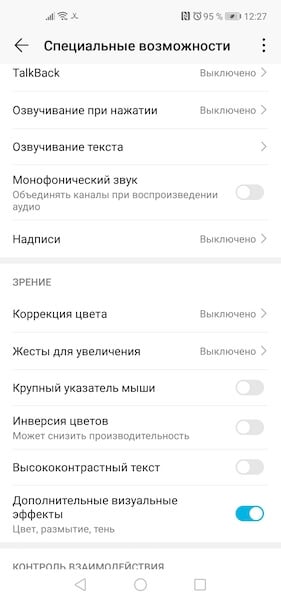
Зачем нужно монофоническое звучание и как его включить
- Подключите наушники к смартфону и включите воспроизведение;
- Вытащите один наушник из уха и убедитесь, что вся звуковая панорама ощущается в одном наушнике.
Ничего сверхъестественного после активации этого параметра не происходит. Просто смартфон понимает, что нужно просто объединить каналы в один, перестав дробить их для создания объёма. Таким образом можно даже слушать музыку через гарнитуру, которая обычно состоит из одного наушника. Это хоть и сделает звучание менее насыщенным и глубоким, чем при использовании двух наушников, но всё-таки позволит вам слышать все звуки и переходы проигрываемой композиции. Правда, нужно быть осторожным, ведь длительное прослушивание музыки через один наушник может стать причиной проблем со слухом.
Вредно ли слушать музыку в одном наушнике
Дело в том, что таким образом вы нагружаете слуховые каналы неравномерно. Из-за этого ухо, которое испытывает постоянную нагрузку, может потерять чувствительность к определённому частотному спектру и даже полностью перестать воспринимать их. Кроме того, у особо чувствительных людей неравномерная нагрузка может оказывать давление на мозг и вызывать головные боли, тошноту и другие виды расстройств. Поэтому, если уж слушаете музыку в наушниках, делайте это в спокойной обстановке, чтобы не отвлекаться на посторонние факторы, и только двумя ушами.
Как и зачем включать моно-аудио для AirPods и других наушников
Когда вы с другом хотите посмотреть или послушать что-нибудь вместе, вы можете поделиться с ним одним наушником AirPods. Однако при этом вы можете не слышать некоторые элементы аудио из-за стереозвука. Чтобы этого избежать, нужно включить для AirPods моно-звук.

Стереозаписи содержат отдельные аудиоэлементы для левого и правого каналов. Это называется разделение стерео, и иногда его бывает нужно отключить. К счастью, на iPhone, iPad, iPod touch, Mac, Apple TV и Apple Watch это можно сделать.

AirPods автоматически переключаются на моно, когда один наушник остаётся в чехле.
Для чего использовать моно-аудио
Хоть в большинстве случаев стереозвук и незаметен, бывают фильмы и песни, в которых разделение аудио сильно ощущается.
Также читайте: 20 советов для владельцев AirPods
Стереозвук сильно заметен в фильмах-боевиках с многочисленными звуковыми эффектами, которые часто переключаются между левым и правым каналами. Для песен такая практика применяется всё чаще.

Пропустить элементы звука можно и в том случае, если одно ухо у вас слышит хуже второго. Чтобы по полной наслаждаться музыкой и фильмами, вы можете переключиться на моно-звук.
Как включить моно-аудио для AirPods
Моно-звук можно включить для любых беспроводных наушников, подключенных к iPhone, iPad, iPod touch, Mac, Apple TV или Apple Watch.
iPhone и iPad
1) Откройте приложение Настройки на своём устройстве с iOS.
2) Выберите Основные.
3) Выберите Универсальный доступ.
4) В секции Слух включите Моно-аудио.

Теперь одинаковый аудио-трек будет транслироваться в оба наушника AirPods, и вы сможете поделиться одним со своим другом, чтобы вместе насладиться музыкой. Не забудьте после этого отключить моно-звук.
Mac
1) На панели меню выберите Системные настройки.
2) Выберите Универсальный доступ.
3) В меню слева выберите секцию Аудио в разделе Слух.
4) Поставьте галочку рядом с Воспроизводить стереозвук как монозвук.

Apple TV
1) Откройте Настройки на своём Apple TV.
2) Выберите Основные.
3) Выберите Универсальный доступ.
4) Включите Режим моно в секции Слух.
Apple Watch
1) Откройте приложение Apple Watch на своём iPhone.
2) Выберите вкладку Мои часы.
3) Выберите Основные.
4) Выберите Универсальный доступ.
5) Включите Моно-аудио в секции Слух.
Как проверить разделение стерео
Чтобы самостоятельно проверить, как работает разделение стерео, вы можете использовать видео ниже. Вставьте один наушник AirPod в своё ухо, а второй оставьте в чехле, а затем включите видео. Вы будете слышать оба канала. После этого вставьте в ухо второй наушник, и вы услышите стереозвук.
Теперь выньте один AirPod, но не кладите его в чехол.
Звук продолжит играть в стерео, и вы сразу заметите разницу.
AirPods понимают, когда вы вынимаете их из уха, и автоматически останавливают звук. Однако, если один из наушников в чехле, iOS автоматически активирует моно-аудио.

Скоро выйдут AirPods в чёрном цвете!
Было бы здорово, если бы моно-звук автоматически включался, когда вы даёте один наушник кому-то другому. Кроме того, было бы удобно звонки принимать через один наушник, чтобы второй продолжал транслировать другое аудио.
Ещё одна идея – наушники могли бы определять, как далеко они находятся друг от друга, чтобы автоматически включать моно.
Теперь вы понимаете, почему раньше могли слышать только половину любимых песен, ведь часто слушать музыку через один наушник удобнее. К примеру, во время вождения.
Включение или отключение моно звука в Windows 10
Большинство наушников (динамиков) работают в режиме «Стерео». Это означает, что какая-то часть аудиопотока отправляется в один наушник, остальная в другой, что позволяет создавать объемное звучание. При монофоническом звуке, все аудио потоки объединяются в одном канале. Эта функция полезна, когда:
- Плохо слышите одним ухом. Поскольку все звуки объединяются в один канал, который передается на оба наушника, это позволит добиться эффективного восприятия звучания.
- В играх, когда раздражение вызывают неожиданные звуки из одного наушника.
- Во время путешествий или поездок в общественном транспорте, когда при прослушивании музыки, хотите слушать объявления об остановках и прочее.
В этой статье узнаем о нескольких способах включения и отключения моно звука в Windows 10.
Переключение на монофоническое звучание в настройках Windows
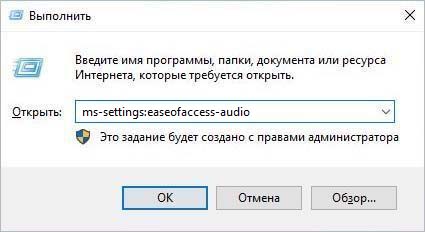
Перейдите в раздел «Звук» командой ms-settings:easeofaccess-audio , запущенной из окна Win + R.
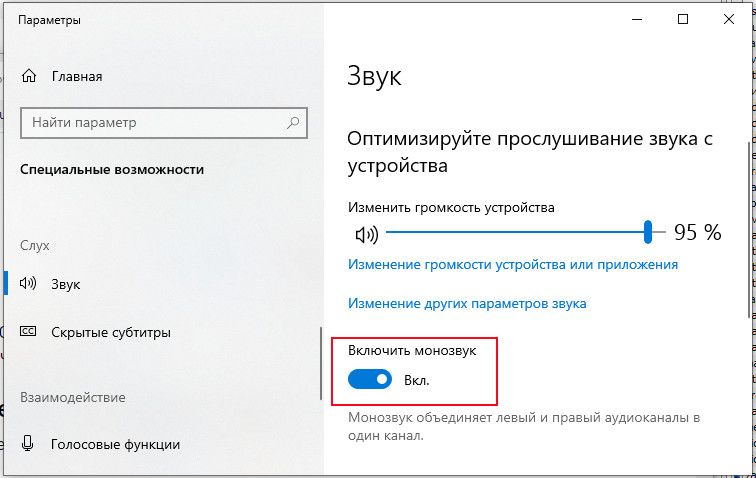
В окне Параметры – Специальные возможности – Звук переведите переключатель в положение «Включено» для опции монофонического звучания.
Внесение изменений в системный реестр
Откройте редактор реестра запуском regedit из окна Win + R.
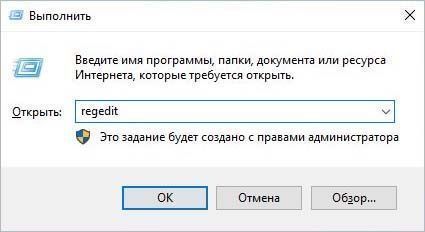
На левой панели перейдите в раздел:
HKEY_CURRENT_USER\Software\Microsoft\Multimedia\Audio
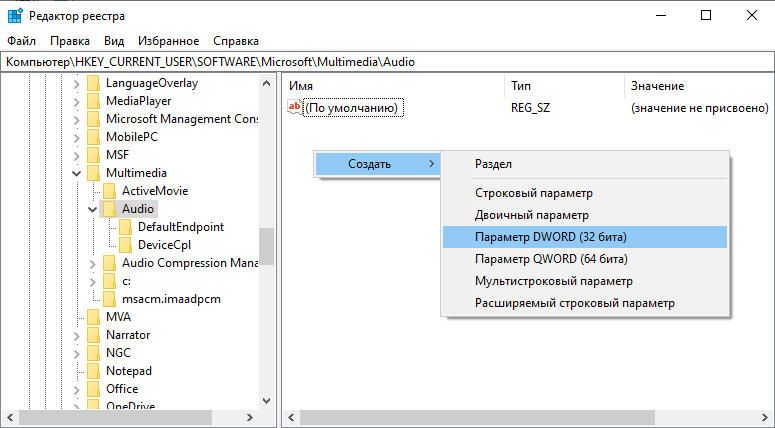
Щелкните правой кнопкой мыши на раздел Audio и выберите Создать – Параметр DWORD (32 бита). Назовите новый параметр как AccessibilityMonoMixState . Затем дважды щелкните на него, чтобы войти на экран конфигурации. В поле Значение введите «1», чтобы включить моно звук, и сохраните изменения на «ОК».
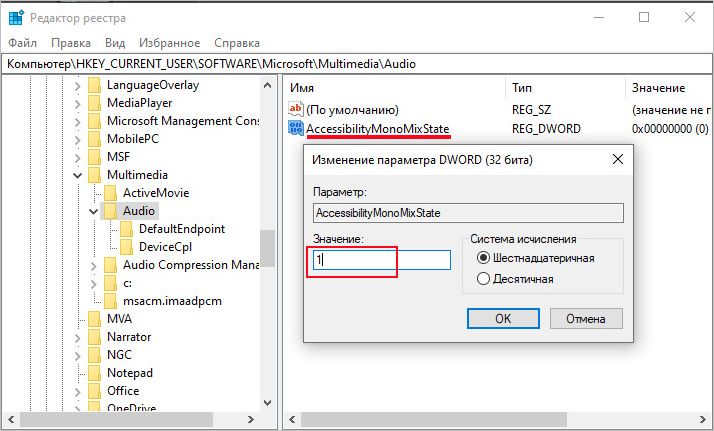
Если в дальнейшем заходите отключить «Моно», вернитесь в эту настройку и измените значение с «1» на «0».
Использование PowerShell
Чтобы воспользоваться этим способом, нужно убедиться, что параметр AccessibilityMonoMixState присутствует в разделе: HKEY_CURRENT_USER\Software\Microsoft\Multimedia\Audio.
Если нет, вернитесь к предыдущему методу, чтобы его создать. Кроме этого, этот метод полезен для решения задач автоматизации.
Откройте диалоговую панель Win + R, введите powershell и нажмите на «ОК».
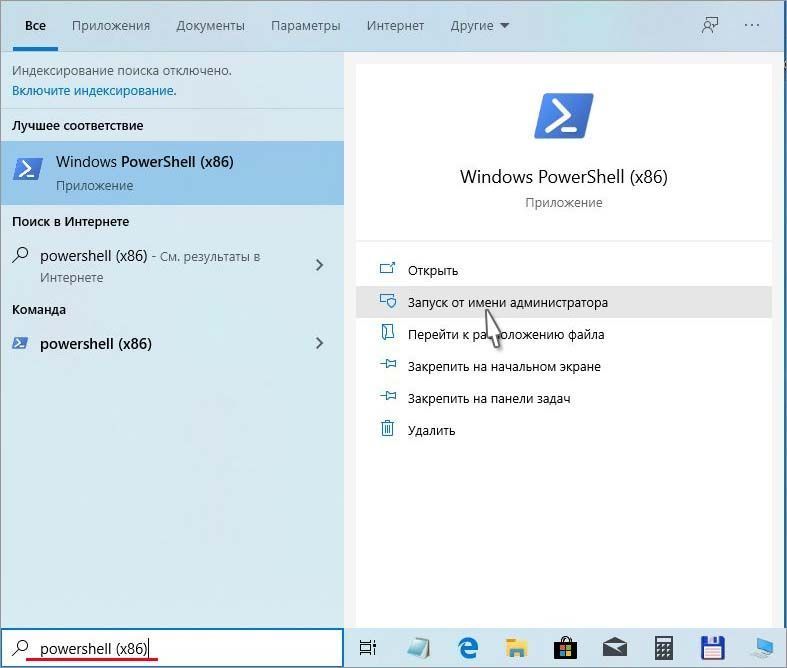
В консоли введите следующую команду, чтобы включить настройки моно, и нажмите на Enter:
powershell -windowstyle hidden -command «Start-Process cmd -ArgumentList ‘/s,/c,REG ADD «HKCU\Software\Microsoft\Multimedia\Audio» /V AccessibilityMonoMixState /T REG_DWORD /D 1 /F & net stop «Audiosrv» & net start «Audiosrv»‘ -Verb runAs»

Указанная команда представляет собой комбинацию из 3 скриптов, которые:
- устанавливают значение 1 для параметра AccessibilityMonoMixState в системном реестре;
- останавливают службу Windows Audio;
- перезагружают службу Windows Audio.
После ее выполнения, монофонический режим будет включен.
Чтобы отключить вывод звука в режиме «моно», выполните команду:
powershell -windowstyle hidden -command «Start-Process cmd -ArgumentList ‘/s,/c,REG ADD «HKCU\Software\Microsoft\Multimedia\Audio» /V AccessibilityMonoMixState /T REG_DWORD /D 0 /F & net stop «Audiosrv» & net start «Audiosrv»‘ -Verb runAs»
Почему мои стерео наушники Sony с блютузом играют только в моно?
Я новичок в Linux, поэтому я надеюсь, что дам вам полезную информацию здесь. На моем последнем (недавно умершем) ноутбуке я работал под управлением Ubuntu 14.04, и в этой системе мои стереонаушники Bluetooth MDR-ZX770BT с поддержкой Bluetooth прекрасно работали.
Теперь у меня есть новый 64-разрядный ноутбук Lenovo G50-70 с предустановленной Ubuntu 16.04. Аудиоустройство — это HD Audio Controller Haswell-ULT от Intel.
Наушники сейчас работают, но только в моно. Когда я смотрю на настройки звука и проверяю звук там, он говорит мне, что звук моно. Моно звук идет через обе стороны наушников. Я также думаю, что встроенные динамики выдают моно, звук не очень хороший.
Я установил как blueman, так и pulseaudio контроллер. В то время как pulseaudio позволит мне попробовать оба режима (гарнитура и приемник A2DP), blueman сообщает, что будет работать только режим гарнитуры, и сообщение об ошибке, которое я получаю в blueman, «не удалось изменить профиль на a2dp_sink».
Я погуглил и проверил здесь и не могу найти что-либо относительно этой конкретной проблемы. Это не помогает, что я не знаю, аудио вопросов. Я поднял alsamixer в терминале, но не понимаю, на что я смотрю.
Я буду рад опубликовать любые журналы, когда узнаю, как к ним добраться.
Заранее благодарю за любую помощь, которую вы можете оказать.
4 ответа
Я решаю проблему с монофоническими наушниками, которая появляется после обновления с 14.04 до 16.04
открыть терминал и запустить последовательность контроллера Bluetooth
Теперь интерфейс среды должен быть изменен на [bluetooth]# есть список устройств с MAC-адресом, и одно из них должно быть вашими наушниками. Подключите устройство с помощью своего MAC-адреса, например
Ваше устройство теперь подключено к вашему устройству Bluetooth. Теперь, где происходит магия. Откройте другой терминал и запустите устройство Bluetooth:
Теперь вернитесь на вкладку со средой [Bluetooth] # Ваше устройство отключено после перезагрузки Bluetooth. Подключите его снова: [bluetooth]# подключите AA:BB:CC:DD:EE:FF
Та Да! Это решает мою проблему. Вы можете выбрать из настроек звука, что ваш профиль гарнитуры установлен на воспроизведение высокой четкости (A2DP Sink)
Related posts:
- Cloudflare warp как поменять страну
- Как вывести пустую строку
- Как узнать кэш жесткого диска
- Как объединить элементы формы в группы