Изменение шрифта по умолчанию в PowerPoint
Вместо того, чтобы изменять шрифты на слайдах по одному, можно изменить шрифты по умолчанию для всей презентации. Связывание шрифтов (шрифт заголовка, шрифт текста) является важным решением для проектирования в PowerPoint.
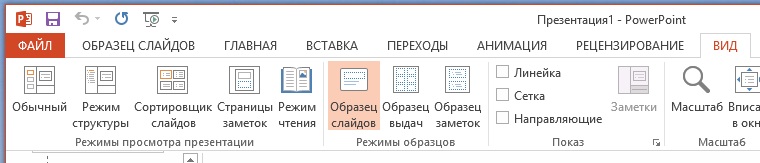
- На вкладке Вид щелкните Образец слайдов.
- На вкладке Образец слайдов щелкните раскрывающееся меню Шрифты. Выберите шрифт, который вы хотите использовать для всех слайдов в презентации. Вам не нужно выбирать из предварительно определенных пар шрифтов в меню; Выберите Пункт Настроить шрифты в нижней части меню, чтобы выбрать собственные шрифты.
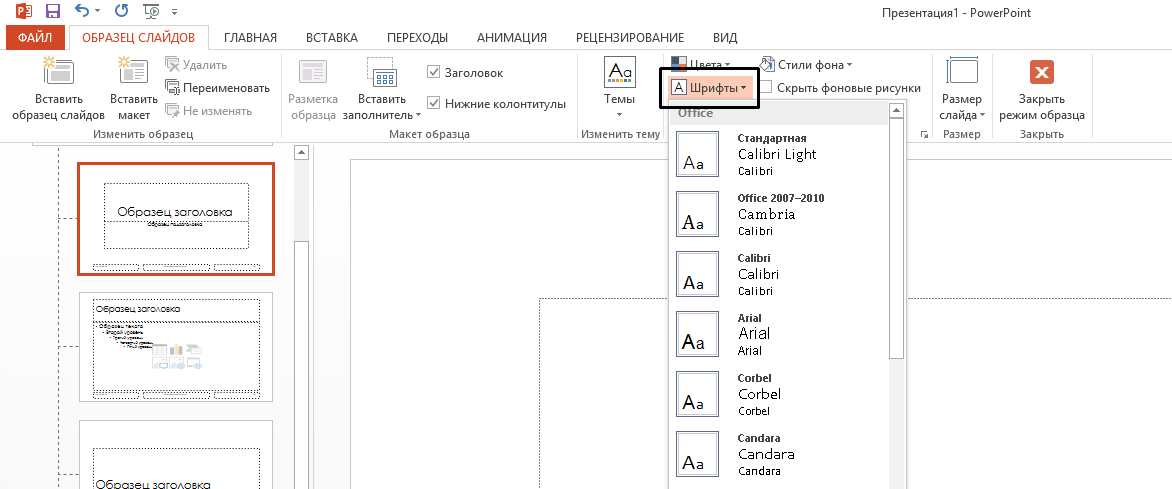
Примечание: Любые изменения, внесенные в представление «Образец слайдов», влияют на все слайды, использующие master.
Создание шаблона для сохранения стандартного шрифта
Вы можете сохранить указанные выше обновления шрифтов по умолчанию, создав шаблон PowerPoint. Этот шаблон сохраняет обновления шрифтов и может использоваться в будущих презентациях.
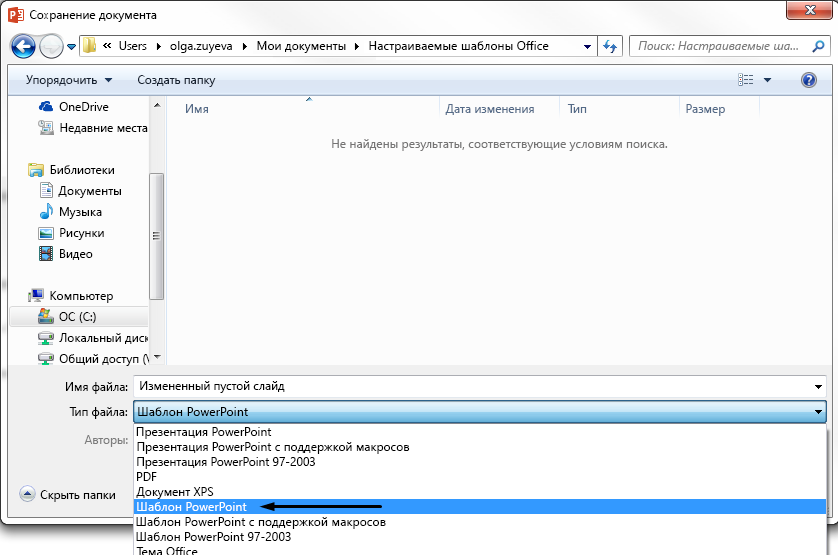
- В меню Файл выберите команду Сохранить как.
- Выберите Компьютер >Обзор.
- Перейдите в раздел C:\Users\ \Documents\Custom Office Templates.
- Введите имя шаблона в поле Имя файла. В раскрывающемся списке Тип файла выберите формат Шаблон PowerPoint.
- Нажмите кнопку Сохранить.
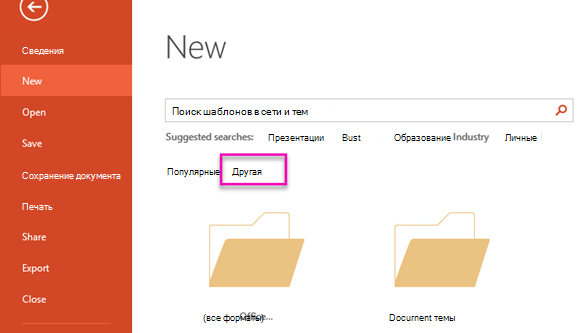
Примечание: Этот шаблон можно выбрать при создании презентации. Щелкните Файл > Создать и выберите Настраиваемые > Настраиваемые шаблоны Office , чтобы найти шаблон.
См. также
Загрузка и установка пользовательских шрифтов для Office
Большинство приложений (таких как Microsoft Word, Excel и PowerPoint) включают шрифты, которые автоматически устанавливаются при установке программного обеспечения. Например, приложения, предназначенные для разработки документов, такие как Microsoft Publisher, часто поставляются с большим количеством дополнительных шрифтов, которые можно использовать в любой другой программе на компьютере.
Однако иногда может потребоваться установить пользовательские шрифты, которые вы создали, купили или скачали. В этой статье мы поговорим о том, как установить эти шрифты для использования в Microsoft Office.
Примечание: Сведения о внедрении шрифтов в документы Microsoft Office Word и презентации PowerPoint см. в разделе Внедрение шрифтов на сайте PPTools.
Поиск шрифтов в Интернете
Кроме шрифтов, установленных с другими приложениями, вы можете использовать шрифты, скачанные из Интернета. Некоторые из них продаются, некоторые распространяются как условно бесплатные программы, а некоторые доступны бесплатно. На этом сайте Майкрософт можно найти ссылки на страницы компаний и дизайнеров, разрабатывающих и распространяющих шрифты.
Найдя шрифт, который вы хотите использовать в приложении Office, можно скачать и установить его с помощью операционной системы компьютера. Так как шрифты работают на уровне операционной системы, они не скачиваются непосредственно в Office. Необходимо установить шрифт в папку Шрифты на панели управления Windows, после чего он будет поддерживаться в Office автоматически. На компьютере Mac необходимо добавить шрифт через средство Шрифты, а затем скопировать его в папку Windows Office Compatible.
Многие сторонние компании упаковывают шрифты в ZIP-файлы для уменьшения их размера и ускорения скачивания. Если вы скачали шрифт, сохраненный как ZIP-файл, можно открыть его, дважды щелкнув его значок.
Установка скачанного шрифта
Скачанный шрифт необходимо установить в операционной системе. После этого Microsoft Office сможет распознавать и использовать его. Для получения подробных инструкций выберите свою операционную систему в раскрывающемся списке ниже.
Выберите свою операционную систему
- Выберите свою операционную систему
- Windows 7, 8, 10 или 11
- macOS
- Найдите скачанный файл шрифта, помня, что он может быть в ZIP-файле. Вероятно, он находится в папке «Загрузки».
- Дважды щелкните файл шрифта, чтобы открыть его в средстве просмотра шрифтов.
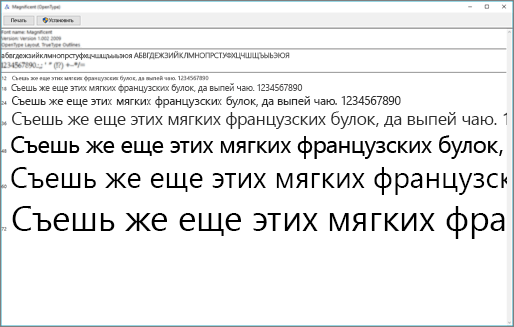
- Убедившись в том, что это нужный вам шрифт, щелкните Установить в верхней левой части окна.
- Закройте средство просмотра шрифтов и откройте программу Office. Новый шрифт будет указан в списке шрифтов.
- Найдите скачанный файл шрифта (скорее всего, он имеет расширение TTF или OTF и находится в папке «Загрузки»). Дважды щелкните его.
Примечание: Если файл имеет расширение ZIP, необходимо открыть его и извлечь файл шрифта.
Примечание: Если вы используете Office 2011 для Mac, вам может потребоваться перетащить шрифт в коллекцию, совместимую с Windows Office, в книге шрифтов, чтобы сделать его доступным для Microsoft Office.
Совместное использование файлов, содержащих нестандартное шрифты
При установке пользовательских шрифтов они будут работать только на том компьютере, на котором установлены. Шрифты, установленные на компьютере, могут отображаться по-другому на другом компьютере. Текст, отформатированный шрифтом, который не установлен на компьютере, будут отображаться с использованием шрифта Times New Roman или стандартного шрифта.
Поэтому если вы планируете предоставить файлы Microsoft Office Word, Excel или PowerPoint другим пользователям, то вам следует знать, какие шрифты есть в версии Office, которую использует получатель. Если шрифтов нет в этой версии, возможно, потребуется внедрить их или предоставить шрифты вместе с файлом Word, презентацией PowerPoint или электронной таблицей Excel. Дополнительные сведения см. в статье Шрифты, которые входят в состав различных версий Office.
Дополнительные сведения
- Microsoft Typography
- Изменение или выбор шрифта по умолчанию в Microsoft Office
- Language Accessory Pack для Office
Как создать красивый шрифт в PowerPoint

Презентации в PowerPoint являются неотъемлемой частью деловой коммуникации и презентации данных. Один из ключевых аспектов, который может повлиять на эффективность презентации, — это выбор красивого шрифта. В этой статье мы рассмотрим несколько советов и рекомендаций, которые помогут вам создать презентацию с удивительно красивым шрифтом в PowerPoint.
Первым шагом при выборе красивого шрифта является правильное сочетание стилей. Используйте не более двух разных шрифтов в презентации — один для заголовков и другой для основного текста. Это создаст единый и гармоничный вид всей презентации.
Кроме стилей, также важно учитывать размер шрифта. Если вы используете слишком маленький размер, то текст может быть трудночитаемым. С другой стороны, слишком большой размер может создать впечатление, что вы кричите на своих слушателей. Найдите золотую середину и выберите такой размер, который будет удобен для чтения.
Еще одним важным аспектом при создании красивого шрифта является выбор подходящего начертания. В PowerPoint доступно множество различных начертаний — от классических до оригинальных. Выберите начертание, которое отражает стиль вашей презентации и привлекает внимание слушателей.
Важно помнить, что красивый шрифт должен быть читабельным и удобным для всех участников вашей презентации. Не забывайте об этом, и ваше сообщение будет передано ясно и эффективно.
Типы шрифтов в PowerPoint: выбор и комбинирование
Во-первых, необходимо выбрать шрифт, который отвечает целям презентации и передает нужное сообщение. Например, для официальной презентации лучше выбирать классический и нейтральный шрифт, такой как Arial или Times New Roman. Для более творческих или неформальных презентаций можно выбрать необычные шрифты, которые подчеркивают индивидуальность и стиль.
Во-вторых, стоит обратить внимание на читабельность шрифта. Шрифты слишком малого размера или с неясными символами могут затруднить чтение и понимание информации. Рекомендуется использовать шрифты среднего размера и четкие символы, чтобы обеспечить максимальную читабельность презентации.
Кроме того, важно правильно комбинировать различные шрифты в презентации. Хорошей практикой является использование двух-трех шрифтов, которые гармонично сочетаются и создают контраст. Например, можно использовать один шрифт для заголовков и другой шрифт для текста. Такой подход поможет выделить важные элементы презентации и создать эффектный дизайн.
Важно помнить, что шрифты должны быть согласованы с остальным дизайном презентации, включая цветовую схему и графику. Гармоничное сочетание шрифтов с остальными элементами презентации создаст единый и привлекательный образ.
Размер и выравнивание шрифта: советы для настройки
Вот несколько полезных советов, как определить оптимальный размер и выравнивание шрифта:
- Выберите подходящий размер шрифта. Он должен быть достаточно большим, чтобы текст был читаемым, но не слишком крупным, чтобы не перегружать презентацию. Рекомендуется использовать шрифт размером от 18 до 24 пунктов для основного содержимого и от 24 до 36 пунктов для заголовков.
- Учитывайте особенности шрифта. Некоторые шрифты могут выглядеть немного меньше или больше, чем указанный размер. Поэтому рекомендуется протестировать различные размеры и выбрать тот, который лучше всего подходит для выбранного шрифта.
- Выравнивайте текст правильно. Выбор правильного выравнивания текста помогает создавать упорядоченный и профессиональный вид презентации. Определите, должен ли текст быть выровнен по левому, правому, центральному или разделить тексты на несколько колонок.
- Используйте пространство между словами и абзацами. Для улучшения читаемости текста между словами и абзацами можно добавить небольшое пространство. Это поможет тексту выглядеть более воздушно и позволит глазу лучше фокусироваться на содержимом.
Применение этих советов поможет создать красивый шрифт в PowerPoint, который будет привлекательным и понятным для зрителей. Не забывайте экспериментировать и тестировать различные варианты, чтобы найти наиболее подходящий стиль и настройки текста для вашей презентации.
Использование жирности и курсива: эффективные методы
Жирность шрифта может быть эффективным способом привлечь внимание к важной информации на слайдах PowerPoint. Выделение ключевых слов или фраз жирным шрифтом помогает им выделиться среди остального текста и подчеркнуть их значение.
Однако не следует злоупотреблять жирным шрифтом и использовать его для каждого слова на слайде. Это может сделать текст сладострастным и трудночитаемым. Рекомендуется умеренное и сбалансированное использование жирности в сочетании с другими элементами оформления текста.
Курсив — это еще один способ визуально выделить текст и вызвать интерес читателя. Курсив обычно используется для выделения отдельных слов или фраз в тексте, которые имеют особое значение или акцент.
Также стоит помнить, что умеренное использование курсива может быть полезным при создании подзаголовков или акцентирования второстепенной информации. Однако, как и с жирности, избегайте излишнего использования курсива, чтобы избежать перегрузки слайда информацией и сохранить его читабельность.
Цвет и текстура шрифта: правила подбора и стилизации
Выбор цвета и текстуры шрифта в PowerPoint играет ключевую роль в создании красивого и эффективного дизайна презентации. Правильное сочетание цветов и текстур может помочь привлечь внимание аудитории, выделить ключевую информацию и передать определенные эмоции.
Вот несколько правил и рекомендаций, которые помогут вам выбрать подходящий цвет и текстуру шрифта:
- Учитывайте контрастность: Цвет шрифта должен быть четко видимым на фоне презентации. Если фон темный, выбирайте светлый цвет шрифта, а если фон светлый, то темный цвет шрифта.
- Соответствие тематике: Выбирайте цвета, которые соответствуют тематике презентации или выражают определенные эмоции. Например, для презентации о природе подойдут зеленый и голубой цвета.
- Ограничьте использование ярких цветов: Яркие цвета могут отвлекать внимание аудитории и затруднять чтение текста. Постарайтесь ограничить их использование, особенно для основного текста.
- Выбор шрифта с текстурой: Вы можете использовать шрифты с текстурой, чтобы добавить дополнительное визуальное привлекательность к вашей презентации. Однако будьте осторожны с их выбором, чтобы текст был легко читаемым.
Запомните, что цвет и текстура шрифта должны дополнять и улучшать вашу презентацию, а не отвлекать внимание от содержания. Показательными и в то же время читаемыми шрифты способствуют вербализации и акцентируют внимание слушателей на ключевых моментах презентации.
Примеры декоративных шрифтов: как не переборщить
Выбор подходящего декоративного шрифта для презентации может быть сложной задачей. Если вы не осторожны, то можно легко переборщить с декорациями и усложнить восприятие информации. В этом разделе мы рассмотрим несколько примеров декоративных шрифтов, которые могут быть использованы без ущерба для понимания.
Текст с использованием шрифта Comic Sans MS
Brush Script MT
Текст с использованием шрифта Brush Script MT
Текст с использованием шрифта Jokerman
Edwardian Script ITC
Текст с использованием шрифта Edwardian Script ITC
Эти примеры показывают, как шрифты с декоративными элементами могут быть использованы для придания особенности презентации. Однако, помните, что легкочитаемость и понятность текста должны быть на первом месте. Не используйте декоративные шрифты в большом объеме текста и обязательно проверяйте их читаемость перед использованием.
Помните, что сумма декорации влияет на общую эстетику слайда. Модерация и баланс варьирующихся декоративных элементов способствуют созданию простого и читаемого текста, который при этом останется элегантным и уникальным.
Безопасные и универсальные шрифты: важность выбора
Когда вы делитесь презентацией с другими пользователями, важно, чтобы шрифты отображались корректно на любом устройстве и операционной системе. Использование универсальных шрифтов помогает избежать проблем с отображением текста на разных устройствах.
Также важно учитывать безопасность при выборе шрифтов. Некоторые шрифты могут содержать вредоносный код, который может быть использован для атаки на ваш компьютер. Поэтому рекомендуется использовать только безопасные шрифты, которые не представляют угрозы для ваших данных.
Универсальные и безопасные шрифты также помогут вашей презентации выглядеть профессионально и сбалансированно. Они обеспечат правильное отображение текста и легкость чтения, что особенно важно, когда вы презентуете свой проект или идею.
Как выбрать безопасный и универсальный шрифт? Во-первых, рекомендуется использовать шрифты, которые входят в стандартную установку операционных систем, такие как Arial, Times New Roman, Calibri и Verdana. Эти шрифты являются широко распространенными и совместимы с большинством устройств.
Кроме того, можно использовать веб-шрифты, которые загружаются с веб-сервера. Однако такой подход может вызывать проблемы с безопасностью, поэтому необходимо быть внимательным при выборе веб-шрифтов и убедиться, что они безопасны и надежны.
В заключение, выбор безопасного и универсального шрифта является важным для создания красивой и профессиональной презентации. Он поможет избежать проблем с отображением текста и обеспечит безопасность вашей презентации. Поэтому тщательно подбирайте шрифты для своих презентаций и обратите внимание на их совместимость и безопасность.
Эффекты шрифта: тени, обводки и другие приемы
1. Тени: Добавление тени к тексту может помочь создать впечатление объемности и глубины. Вы можете выбрать цвет, интенсивность и направление тени в соответствии с вашим дизайном. Этот эффект особенно полезен для текста, который находится на светлом фоне и нуждается в большей контрастности.
2. Обводки: Обводка текста помогает ему выделиться на слайде и сделать его более читабельным. Вы можете выбрать толщину и цвет обводки, чтобы соответствовать вашему дизайну. Обводка может быть применена как ко всему тексту, так и к отдельным словам или буквам.
3. Декоративные приемы: В PowerPoint также доступны различные декоративные приемы для текста, такие как текст с эффектом тиснения, эффект «блестящего» текста и другие. Эти приемы помогут сделать ваш шрифт более заметным и стильным.
Важно помнить о мере при использовании эффектов шрифта. Слишком много эффектов может затруднить восприятие информации и отвлечь внимание аудитории от ключевых точек вашей презентации. Используйте эффекты шрифта с умом и в соответствии с целями вашей презентации.
Как создать красивые буквы в программе Microsoft PowerPoint?

Сегодня выкладываю обещанный мастер-класс по созданию красивых букв в программе Microsoft PowerPoint 2007, которые мы будем использовать для оформления своих школьный и детских презентаций.
Найти красивые буквы в интернете можно, но сложно. Лично я много нашла разных русских алфавитов-букв для оформления, но не воспользовалась ими. Мы, творческие педагоги, маленько вредные, хотим сделать всё сами, своими руками.
А теперь, давайте уже начнем сами создавать красивые буквы . Открываем программу Microsoft PowerPoint 2007. Заранее приготовим файл с текстурой, размер должен быть не меньше 1024х768 точек, слишком большой размер лучше не брать, долго вставляется в программу. Текстуру большого размера легко уменьшить с помощью программы Microsoft Office Picture Manager. Но вот если текстура (картинка) наоборот маленького размера и она Вам очень нравится, то, как увеличить её размер – это уже отдельный разговор. Пока выбираем картинку подходящего размера.
Дальше делаем всё по шагам: смотрим скриншот, делаем шаг у себя в программе и так далее.
Скриншоты кликабельны. Чтобы увеличить изображение , щелкните на картинку.
Вот перед Вами образец буквы, которую я буду создавать. Красивая буква с эффектом объема.

Главная панель – вставка- надпись. Вставляем надпись на слайд. Выбираем шрифт и размер шрифта. У меня шрифт Calibri, размер 413. В выпадающем списке размеров такого нет, просто щелкаем на большую букву «А» со стрелочкой вверх и увеличиваем букву до нужного размера. Зачем такой большой размер? Чтобы воспринималось более наглядно и качество лучше, да и зачем глаза лишний раз напрягать.


Сейчас сделаем заливу текста:
Средства рисования – заливка текста – текстура.

Видим выпадающее окно с разными видами текстур, которые встроены в программу. Но мы будем использовать свою. Внизу выбираем «Другие текстуры».

Выбираем свою текстуру:
Рисунок или текстура – файл.

Я выбираю свою текстуру, которую сохранила на рабочем столе:

После выбора текстуры видим, что буква приняла заливку Вашей текстуры, но рисунок будет некорректным. Поправим ситуацию. Выделяем букву, всё в том же окне ставим галочку на «Преобразовать рисунок в текстуру» — Масштаб. Здесь уже подбирем проценты соответственно Вашему изображению. Мне подошло 40%.

Вот, красивая буква готова:

Но, это простая буква, не такая как образец в начале статьи.
Сделаем ещё несколько шагов, чтобы буква приобрела эффект объёмности.
Сейчас будем превращать простую букву в объемную:

Выделяем букву на слайде. В гланом меню выбираем:
Средства рисования – Стили Wordart.

В выпадающем окне я выбрала то, что Вы видите, просто сделайте то же самое, экспериментировать будим позже.

Опять заливаем букву по уже знакомому Вам алгоритму:
Средства рисования – заливка текста – рисунок или текстура – файл.
А вот масштаб уже у нас выставлен.

Красивая, объемная буква готова!

Ну, и конечно, таким способом можно сделать не только красивую букву, но и надпись или даже текст!

P. S. Надеюсь у Вас получились красивые буквы !
А дальше, отрабатываем навыки. Экспериментируем с разными шрифтами, различными текстурами.
Здесь можно скачать дополнительные шрифты, которые легко устанавливаются в программу Microsoft PowerPoint. Шрифты весьма интересные, причем скачать можно бесплатно и без заморочек. На этом сайте у меня много чего полезного можно найти, покопайтесь хорошенько. Есть материалы для оформления просто крайне редкие в интернете и отличного качества.
Будут вопросы, пишите в комментарии, всё обсудим, на то он и блог, чтобы общаться! Только подписывайтесь на комментарии, тогда Вам на почту будут приходить письма, извещающие об ответе на Ваш комментарий.
Если Вам понравилась статья, кликните на социальные кнопки, поделитесь с друзьями. Это лучшая благодарность автору статьи.
Похожие новости на эту тему:
- Русские буквы (азбука) в стиле «Хохлома». Технология хохломской росписи.
- Заглавные буквы в старорусском стиле.
- Русские буквы (алфавит) в старославянском стиле.
- Буквы для малышей