Что такое закладки Вконтакте, где они находятся, как ими пользоваться
Закладки Вконтакте на взгляд пользователей удобная функция для сохранения постов. Причем сделать это можно в один клик. В данной статье расскажу, что это за возможность в социальной сети и как пользоваться инструментом сохранения в ВК.
Содержание скрыть
Что такое закладки Вконтакте
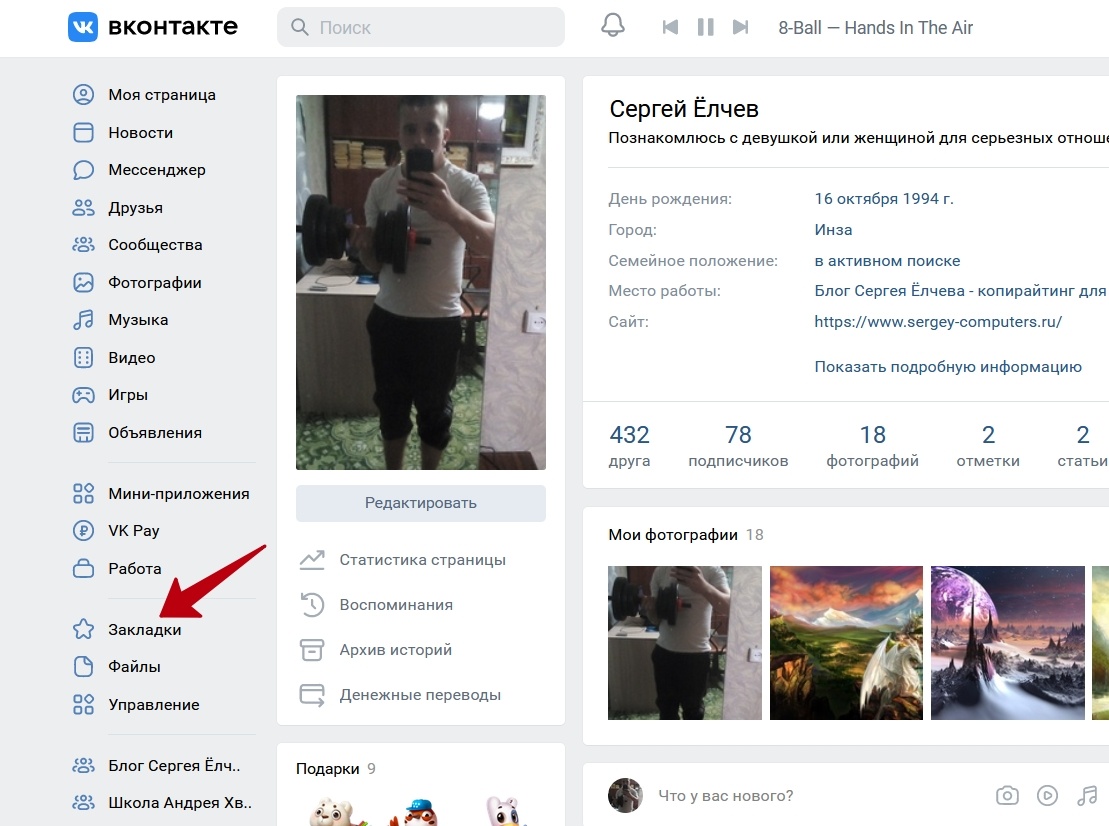
Приветствую всех читателей блога! Закладки Вконтакте – это инструмент сохранения понравившихся постов. То есть, вы смотрите, например, в ВК видео и оно вам понравилось. Чтобы видеоролик не потерять, его можно сохранить. Данная функция отображается в аккаунте социальной сети в панели управления слева.
Здесь вы можете увидеть различные разделы:
- люди;
- сообщества;
- записи;
- статьи, ссылки;
- подкасты;
- видео;
- сюжеты;
- клипы;
- другие категории добавленных постов.
Если был добавлен какой-либо пост, вы можете переключиться на раздел и сразу его найти. Согласитесь, вы сэкономите время на поиск контента.
Где найти закладки
Рассмотрим поиск закладок по шагам. Войдите в аккаунт Вконтакте. Далее нажмите кнопку «Закладки» слева внизу (рисунок 1).
Обычно этот инструмент обозначается символом звездочка.
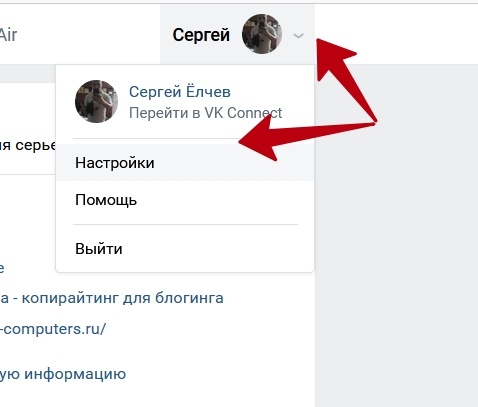
Если вы не увидели данную функцию, ее можно активировать. Для этого жмите на свое имя в ВК, далее «Настройки» (рисунок 2).
Затем нажмите «Настроить отображения пунктов меню» (рисунок 3).

Найдите инструмент и поставьте перед ним галочку левой кнопкой мыши (рисунок 4).

После чего нажимаете «Сохранить», чтобы функция появилась в аккаунте. О том, как искать закладки, рассматривалось в моем старом видео:
Как пользоваться закладками
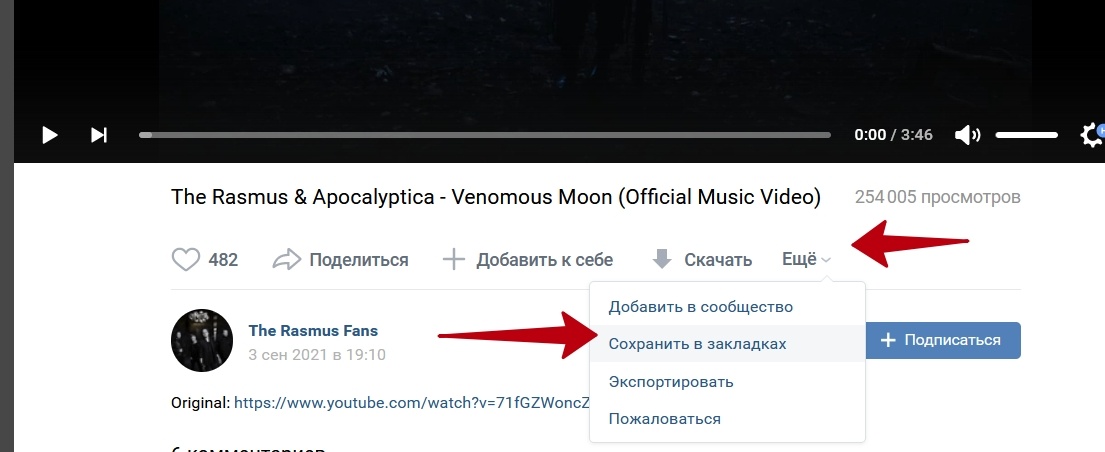
Использовать закладки Вконтакте просто. Давайте разберем это на конкретных примерах. Итак, пример первый – добавление видео. Переходите в раздел «Видео» и находите в поиске видеоролик. Затем открываете плеер с видео. Далее внизу находите кнопку «Еще» и используйте кнопку «Сохранить в закладках» (рисунок 5).
Чтобы найти сохраненное видео, перейдите снова в инструмент ВК и вы увидите ваш видеоролик.
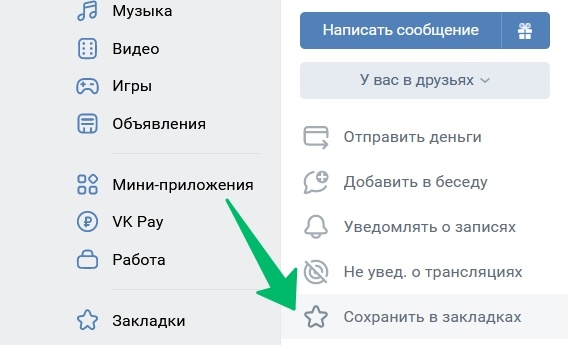
Следующий пример, добавления человека. Переходите на страницу друга и жмите «Еще», далее «Сохранить в закладках» (рисунок 6).
Вы так же находите нужного вам человека в сохраненных постах.
Для того, чтобы добавить группу в закладки, находите в списке ваши сообщества и нажимаете на три точки перед названием группы. Далее жмите «Сохранить в закладках» (рисунок 7).
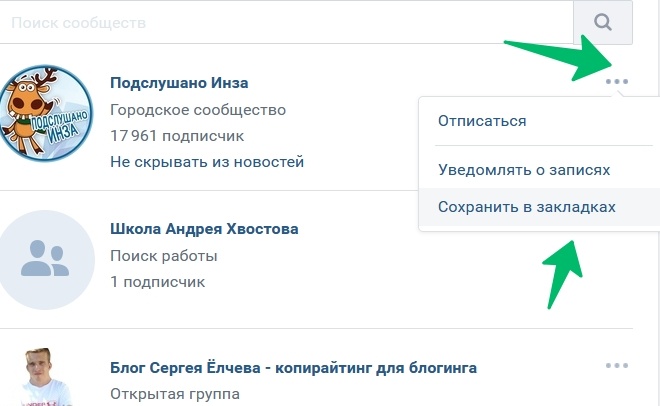
Таким образом, можно добавлять другие медиафайлы, кроме картинок и музыки.
Что такое метка в закладках в ВК и как ее создать
Метки в закладках ВК позволяют сортировать сохраненные посты. Попробуем создать в качестве примера одну метку. Для этого нажимаем по кнопке «Создать новую метку» (рисуонк 8).
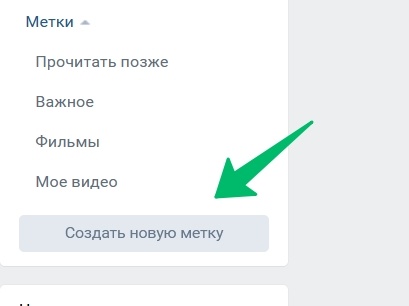
Далее пишете название, например, «Мое видео» и жмите «Сохранить».
Пользоваться созданными метками просто. После того, как вы сохранили посты, нажмите на три точки вверху поста, далее «Настроить метки» и выберите созданную метку. Внизу поста появится ее название и в случае чего можно переходить по меткам справа в окне. Метки – это своеобразная навигация по закладкам.
Заключение
В статье я ответил на ваш вопрос, что такое закладки Вконтакте, как ими пользоваться. Процесс использования был показан по инструкции. Эта информация вам поможет сохранить необходимые посты и их не потерять, если вдруг забудете название медиафайла. А если вам не нужен пост в закладках, выберите его и нажмите на три точки, далее «Удалить из закладок».
С уважением, Сергей Ёлчев
Статьи по социальной сети ВК:
Где в ВК закладки и как их посмотреть
Где в ВК закладки, в каком меню их искать после масштабного обновления социальной сети? Как посмотреть материалы, отмеченные звездочкой? Что нужно для добавления и удаления? Все расскажем в нашем обзоре! Читайте, запоминайте и сохраняйте советы, чтобы научиться работать с этим инструментом социальной сети.
Что это?
Сначала найдем ответ на вопрос, что такое закладки в ВК, зачем нужен этот инструмент? Это возможность сохранить в отдельной вкладке важный, интересный и нужный контент, структурировать его.
Главное назначение функции – удобство пользователя! Не успели прочитать статью, посмотреть ролик? Хотите отложить товар? Это для вас!
Сортировка по раздел происходит автоматически. Пользователь может выбрать одну из следующих вкладок:
- Все;
- Люди;
- Сообщества;
- Записи;
- Статьи;
- Ссылки;
- Подкасты;
- Видео;
- Сюжеты;
- Товары

Появилось классное новшество – теперь настроить закладки в ВК помогают метки! Вы сами создаете категории, которые позволяют разделить избранные материалы, например:
- Важное;
- Посмотреть позже.
Самостоятельно добавьте другие метки, которые упростят сортировку избранного!


Небольшой полезный совет. Сделать закладки в ВК может каждый пользователь¸ но сначала стоит обратить внимание на настройки приватности:
- Недоступны статьи для ограниченного круга лиц;
- Нельзя добавить сообщества, если вы не состоите в списке участников;
- Скрыты страницы заблокированных и удаленных пользователей;
- Удаленные товары автоматически исчезают.
С определением разобрались – все очевидно и просто. Давайте поговорим о том, как зайти в закладки ВКонтакте с компьютера и телефона и полистать их.
Где найти?
Подробно разберемся, где искать избранные материалы? Сначала рассмотрим вопрос, где находятся закладки в ВК с компьютера – инструкция пригодится пользователям десктопной версии:
- Войдите в свой аккаунт;
- Кликните на кнопку со звездой на панели слева;
- Готово – вы перешли в нужный раздел.

Не поняли, как найти закладки в ВК на компьютере, не можете найти нужную кнопку? Значит, вы не включили отображение избранных материалов! Это легко исправить – сделайте следующее:
- Кликните на стрелку рядом с аватаром, она находится в правом верхнем углу;
- Выберите из выпадающего меню раздел «Настройки»;

- В блоке «Общее» ищите раздел «Меню сайта»;
- Кликайте по кнопке «Настроить отображение пунктов меню»;

- Найдите в списке нужный элемент и поставьте отметку;

- Жмите на иконку «Сохранить» – вы смогли включить закладки ВК!
Готово! Возвращайтесь к левой панели – кнопка будет находиться на своем месте. Теперь вы понимаете, как в ВК посмотреть закладки с компьютера. В любой момент все сохраненные элементы доступны для чтения, просмотра.
Разберемся, как быть пользователям мобильной версии, установившим программу для смартфона?
- Войдите в мобильное приложение;
- Нажмите на значок профиля на нижней панели справа;
- Кликните на раздел с соответствующим названием;
- Листайте вкладки наверху, чтобы перемещаться между сообществами, людьми, записями и далее.
Где закладки в ВК с компьютера и телефона – вы уже знаете.
Обратите внимание, что настроить отображение пунктов меню в мобильной версии не получится, это можно сделать только в браузере на компьютере.
Мы разобрались, как посмотреть свои материалы – просто кликните на соответствующую кнопку, все откроется, как на ладони. А как быть с другими пользователями, можно ли посмотреть их вкладки?
Как смотреть чужое избранное?
Важно! Посмотреть закладки в ВК у друга не получится. Эта опция не поддерживается разработчиком, так как не была задумана в процессе создания социальной сети. Избранные материалы – это личные файлы, которые доступны только пользователю.
- Если вы столкнулись с предложением просмотра чужого «Избранного» – будьте внимательны, скорее всего, перед вами мошенники;
- Не соглашайтесь на подобные услуги и не переводите средства третьим лицам, чтобы не потерять деньги и личные данные.
Посмотреть чужое «Избранное» можно только в одном случае – попросите друга показать вам, какие вкладки он сохраняет на отдельную страничку.
Переходим к важнейшему вопросу – как в ВК очистить закладки все сразу или по отдельности!

Удаление
Сначала пробежимся по инструкции, как удалить закладки в ВК по одной. Если запись перестала вас интересовать, стоит от нее избавиться, вычеркнуть из списков избранных материалов! Сделайте следующее:
- Откройте социальную сеть;
- Кликните на вкладку в меню с левой стороны;
- Отыщите ненужную запись в соответствующем разделе;
- Наведите курсор на три точки в правом верхнем уголке;
- Выберите пункт «Удаление»;
- Подтвердите действие. Готово!

Таким образом вы сможете убрать ненужный пункт из избранного списка. Можно ли удалить все закладки в ВК сразу, чтобы не стирать по одному документу?
- К сожалению, такой возможности пока нет – вероятно, она может появиться в будущем;
- Даже если вы решите удалить определенную метку, все записи останутся в списке избранного, исчезнет только метка.
А напоследок – важнейший этап работы в социальной сети. Мы поговорим о том, как в ВК добавить в «Мои закладки» человека или метку, пост или товар в несколько кликов!
Добавление
В целом, алгоритм добавления избранного прост, доступен каждому пользователю, интуитивно понятен. Давайте кратко разберем возможности на примерах нескольких категорий.
Чтобы добавить в закладки человека, нужно сделать следующее:
- Войти в ВКонтакте;
- Открыть страничку нужного пользователя с помощью поисковой строки (или найти человека в списке друзей);
- Найти кнопку с тремя точками под аватаркой;
- Выбрать вариант «Сохранить в…».

Хотите закинуть в список товар или видео? Нет ничего проще!
- Откройте карточку или запись;
- Найдите иконку со звездочкой и нажмите на нее;
- Вы увидите в левом нижнем уголке подтверждение того, что товар/запись ушла в закладочки.

Мечтаете поставить отметку на записи публичной страницы или другого человека? Вам необходимо:
- Найти интересующую вас запись;
- Нажать на стрелочку в правом верхнем углу;
- Выбрать пункт «Добавить в…».

Аналогичным образом система работает на смартфоне – достаточно кликнуть на иконку с тремя точками и выбрать соответствующий пункт из появившегося меню.
Мы поработали с одним из самых классных инструментов социальной сети – теперь вы с легкостью сориентируетесь в мире новых возможностей. Не упускайте шанс, используйте все опции и сохраняйте классные и интересные вещи, события, людей, чтобы не потерять! А наши советы всегда под рукой, всегда помогут.
Закладки ВКонтакте — где найти, как посмотреть, как добавить в избранное

Закладки ВКонтакте — это раздел, где можно сохранять и сортировать важные публикации. Используйте эту функцию, чтобы сохранять статьи или видео на потом, когда у вас нет времени на их просмотр. В этой статье мы расскажем, где найти и посмотреть свои закладки в ВК с телефона или компьютера, как добавлять публикации в избранное и как сделать навигацию по закладкам с помощью меток.

Реклама: Реклама. Erid 2VtzqwsYycM

Реклама. Erid 2VtzqwsYycM
Читайте также: Как раскрутить группу ВКонтакте самому
Где найти закладки в ВК на телефоне и на ПК
Сначала разберёмся, где находится раздел с избранным при просмотре ВКонтакте в мобильном приложении и веб-версии.
В мобильном приложение Android/iOS
Открываем мобильное приложение ВК и переходим в раздел «Сервисы», нажав соответствующую кнопку в меню снизу.  На открывшейся странице, в верхнем левом углу кликаем кнопку меню (три полоски). Появится меню, где выбираем пункт «Закладки».
  Откроется раздел избранных публикаций, где показано всё, что вы когда-то добавляли в закладки. На панели сверху можно отсортировать закладки по категориям — записи, статьи, сообщества, видео и прочее.
В десктопной версии
Раздел, где сохраняются посты на ПК тоже называется «Закладки». Он находится в левом меню, прямо под основным.  Зайдя в раздел можно отсортировать все сохранённые материалы по категориям. Записи, статьи, сообщества, видео, ссылки, подкасты, товары и так далее.
  Для каждого сохранённого материала вы можете задать произвольные метки метки. Статья в тему: Как очистить историю просмотров в ВК
Как сохранить публикацию в закладки ВКонтакте, как удалить
Основной принцип закладок — интересные посты и другие виды контент, можно сохранять в разделе избранное.
Как сохранить пост в закладках
На компьютере: Чтобы сохранить нужный материал, в плашке с постом нажмите три точки и в появившемся меню кликайте на кнопку «Сохранить в закладках».  На телефоне: Аналогично. Находим нужный пост, вызываем контекстной меню через кнопку в виде трёх точек и тапаем «Сохранить в закладках».
  После сохранения в закладках появится соответствующее оповещение. Только Вы можете видеть свои закладки и материалы, которые в них сохранены. Статья в тему: Как почистить кэш ВКонтакте на телефоне
Как настроить метки
На компьютере: Чтобы сделать метку, в меню справа нажмите на большую кнопку «Создать новую метку».  Создайте метку, выбрав её название. Давайте имя меткам так, чтобы вам затем было проще в них ориентироваться: работа, дом, smm и так далее.
  Теперь, зайдя в раздел своих избранных публикаций, можно разделить их соответствующими метками. Для этого жмём три точки, наводим курсов на пункт «Настроить метки» и выбираем подходящую из списка.
  По умолчанию уже есть две метки: важно и прочитать позже. Их можно удалить или отредактировать. При удалении метки, пост отмеченный ей не пропадает. На телефоне: Чтобы создать метку в мобильном приложении, зайдя в закладки нажмите на иконку сверху и выберите далее «Изменить».
  Вы попадёте на страницу управления метками. Здесь можно создавать, редактировать и удалять метки.
  Помечаются посты и другие закладки метками точно также, как и на ПК.
Как удалить или очистить все закладки

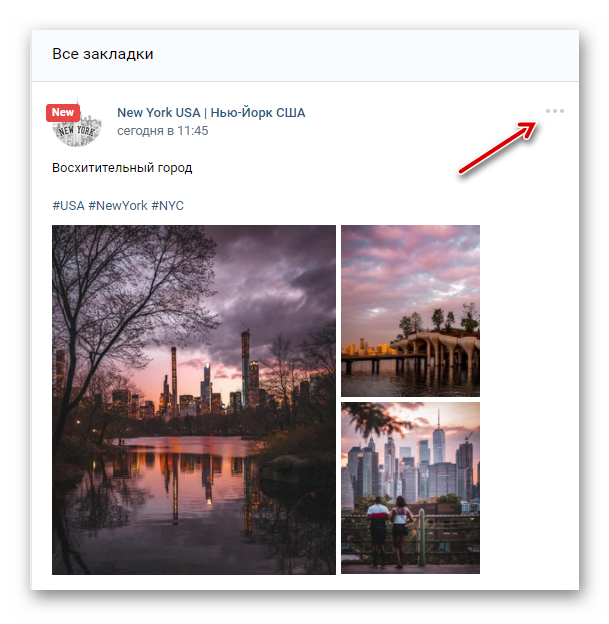
Очистить весь список закладок на данный момент нельзя. Можно удалять закладки вручную. Для этого найдите у себя закладку, которую хотите удалить. Наведите на 3 точки в правом верхнем углу плашки с постом и в появившемся меню выберите «Удалить из закладок». Алгоритм идентичен для ПК, приложения и мобильной версии ВК.
Коротко о главном
- Как быстро набрать много подписчиков в группу ВК
- 10 парсеров для сбора аудитории в ВК
- Как создать беседу в ВК
Закладки в ВК
Листая ленту ВК, вы часто находите интересные публикации, картинки, заметки. Если обновить страницу не сохранив данный пост, велика вероятность, что вы больше его не увидите. В этом случае просто спасают закладки в ВК, чтобы в любой момент можно было вернуться к понравившемуся материалу.
Что такое «Закладки» в ВК
Вчерашние школьники при упоминании закладок первым делом вспоминают яркие полоски картона или тонкого пластика, которыми они отделяли прочитанное или помечали важное в книгах. Активным интернет-серферам закладки известны в браузерной функции, где в специальный раздел обозревателя можно было добавлять неограниченное количество ссылок на различные интернет-ресурсы.
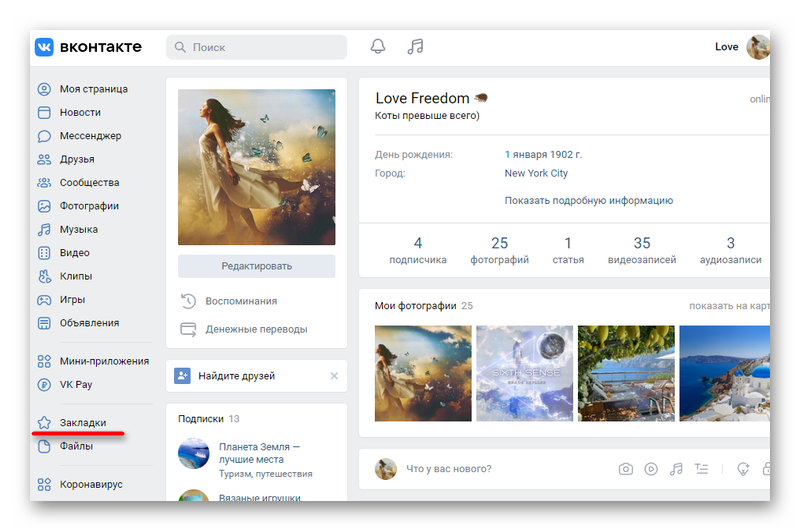
Во ВКонтакте также есть свой раздел закладок. Давайте разберем его подробнее.
Функция закладок во ВКонтакте появилась он достаточно давно, но поначалу ей было крайне неудобно пользоваться. Туда, помимо всего прочего, попадали и отметки «Понравилось», что затрудняло поиск сохраненного материала.
В 2018 году во время очередного глобального обновления функцию переосмыслили. И теперь этот раздел обладает весьма интересными возможностями, которые могут здорово упростить серфинг и сбор интересных и полезных материалов в одно место с грамотной и эффективной организацией.
- сохранять интересные публикации и возвращаться к ним в любое время;
- добавлять друзей и группы в закладки;
- добавлять метки к сохраненным материалам;
- напоминания о не просмотренных закладках;
- сортировка закладок.
Закладки появятся в разделе только если вы собственноручно их туда добавите.
Сортировка по категориям позволяет быстро найти интересующий тип контента, который вы когда-либо добавляли.
- Люди;
- Сообщества;
- Записи;
- Статьи;
- Ссылки;
- Подкасты;
- Видео;
- Клипы;
- Сюжеты;
- Товары;
- Объявления.
Также в колонке слева под основным списком категории отображаются метки. По умолчанию здесь уже созданы две базовые метки «Прочитать позже» и «Важное».
Где находятся и как настроить
Раздел закладок находится в меню справа, под основным блоком категорий и разделов. Если вы его там не обнаружили ничего страшного, по умолчанию он скрыт и, чтобы удобно было пользоваться им, его нужно добавить в меню. На различных устройствах порядок включения и перехода в раздел закладок будет немного отличаться, поэтому мы подготовили отдельно инструкции для каждой платформы.
Мобильное приложение
По данным статистики на первую половину 2021 года соцсеть ВК с мобильных устройств посещают более 85% пользователей. Логично что нашу инструкцию мы начнём как раз с мобильного устройства.
- Запускаем приложение ВКонтакте на своём мобильном устройстве.
- Жмем дважды на кнопку «Профиль» в правом нижнем углу.
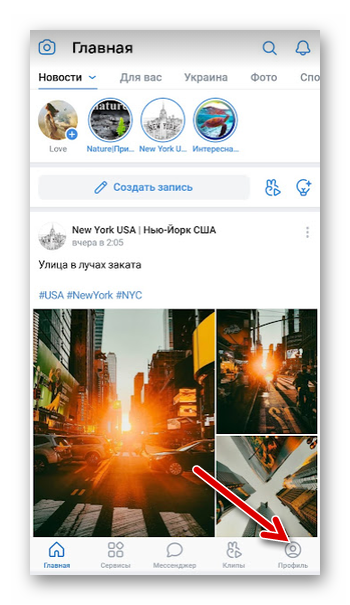
- Появившийся шторке первым списке видим искомый пункт «Закладки».
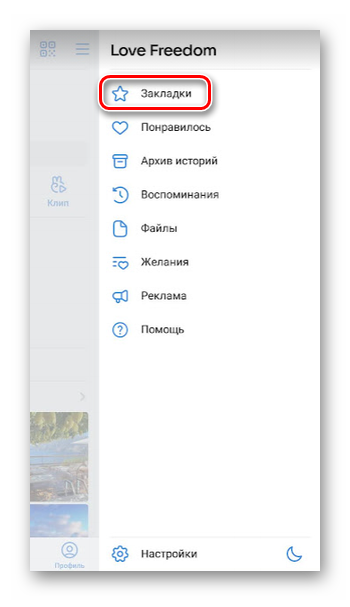
При клике на него вы попадете соответствующий пункт. Если вы ещё не добавляли никаких материалов, то лента с букмарками будет пуста.
Мобильная версия ВК
На некоторых устройствах мобильное приложение ВК работает некорректно либо вообще нет возможности его установить из-за ограничения памяти. Такие пользователи, как правило, посещают ВК через мобильную версию браузера.
Независимо какой обозреватель вы используете, для всех версий инструкция будет идентичной:
- Запускаем веб-обозреватель на своём мобильном устройстве.
- В поиске пишем m.vk.com .
- В результатах выдачи переходим на свою страницу VK. При необходимости авторизуется в своей учётной записи.
- Жмем на кнопку в виде трёх полос в правом нижнем углу.
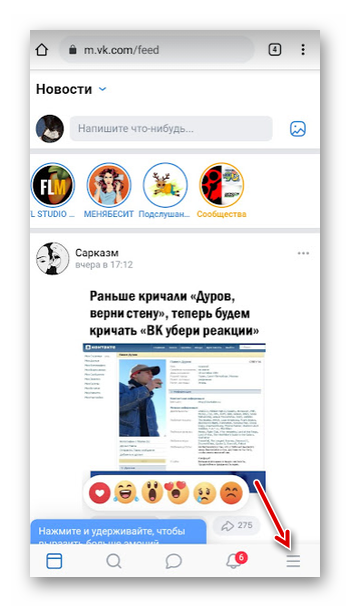
- На следующие открывшейся странице «Меню» разворачиваем список всех пунктов тапом по кнопке «Ещё».
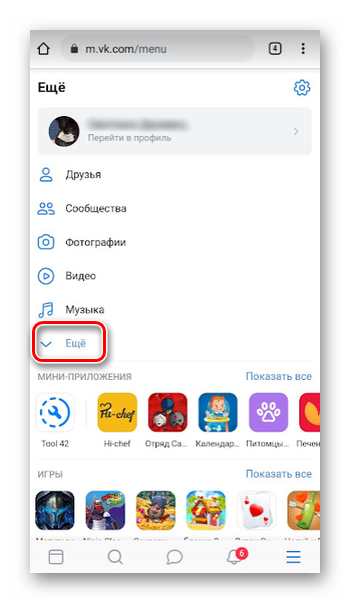
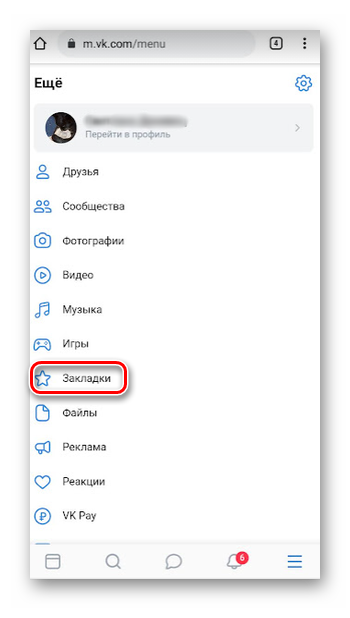
Видим здесь наш искомый пункт. Переходим на него, чтобы посмотреть добавленные материалы.
Кейт Мобайл
Кастомизированная версия ВКонтакте от сторонних разработчиков — Kate mobile весит намного меньше, а также обладает некоторыми функциями, которых нет в официальном клиенте. Её выбирают не за красоту интерфейса, а за те возможности, которые она дает.
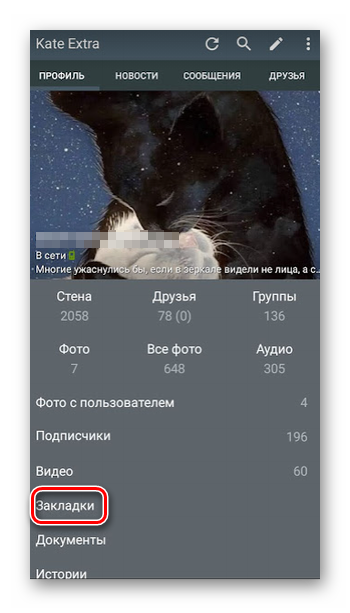
Раздел с закладками и здесь также есть. По умолчанию при запуске приложения Kate mobile открывается страница новостей. Чтобы перейти в раздел закладками переключаемся на вкладку «Профиль», и, собственно, здесь мы видим искомый блок, при нажатии на который открывается страница с сохраненными материалами.
На компьютере
В десктопной версии ВКонтакте всё немножко сложнее. Как мы уже упомянули по умолчанию закладки не отображаются на странице пользователя. Соответственно, для начала работы с ними их нужно добавить в меню слева для быстрого доступа.
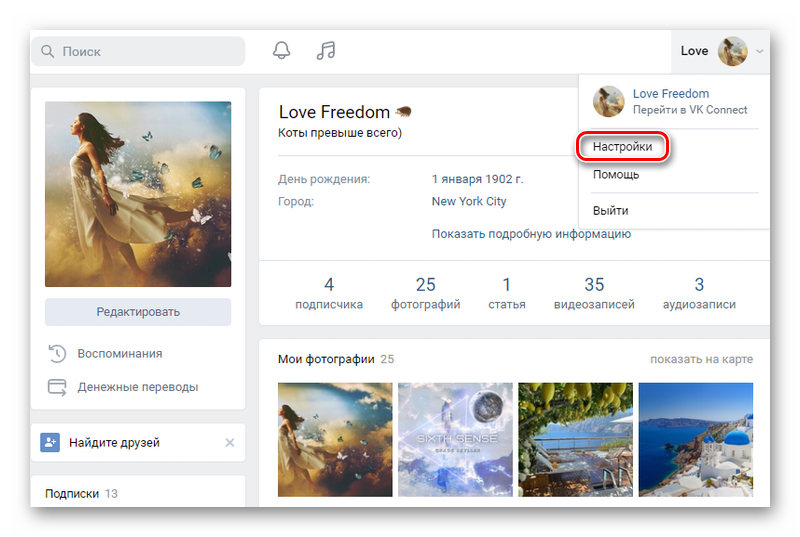
- Кликаем по своему имени в правом верхнем углу и открывшемся небольшом окне переходим в раздел «Настройки».
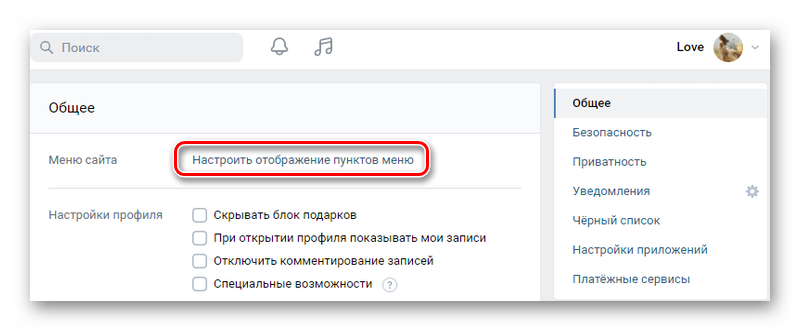
- В блоке опций «Общее» жмем на активную ссылку «Настроить отображение пунктов меню».
- Во всплывающем окне мы видим все доступные нам разделы. Все опции, которые отображаются на главной в меню отмечены синей галочкой. Поставьте галочку напротив закладок и сохраните изменения.
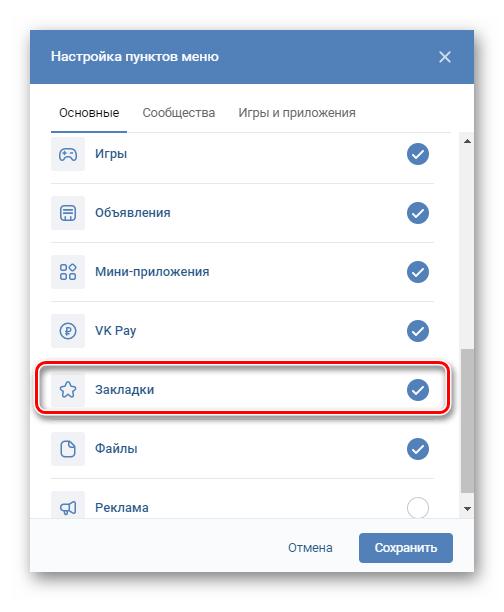
Теперь закладки отображаются в меню слева при клике на неё открывается лента с добавленными в неё материалами.
Как добавить пост
Теперь разберемся, как добавлять различные материалы в закладки. На самом деле это достаточно просто.
- Перейдите в раздел «Новости» и в поиске найдите понравившуюся публикацию.
- Нажмите на иконку маленькой стрелочки в правом верхнем углу блока публикации и в открывшемся небольшому контекстном меню выберите «Сохранить в закладках».
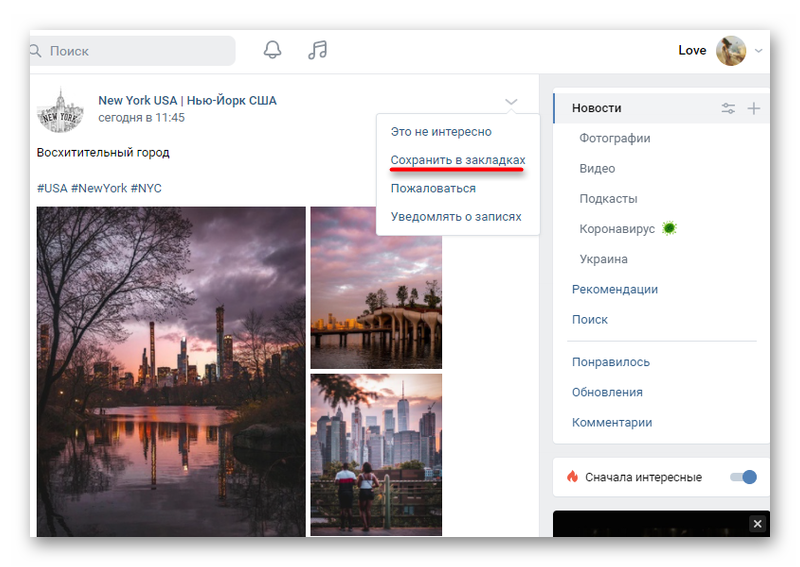
- О том что запись сохранена в закладках свидетельствуют уведомление в левом нижнем углу страницы.
- В мобильной версии нажмите на иконку в виде трёх точек и выберите соответствующий пункт во всплывающем меню.
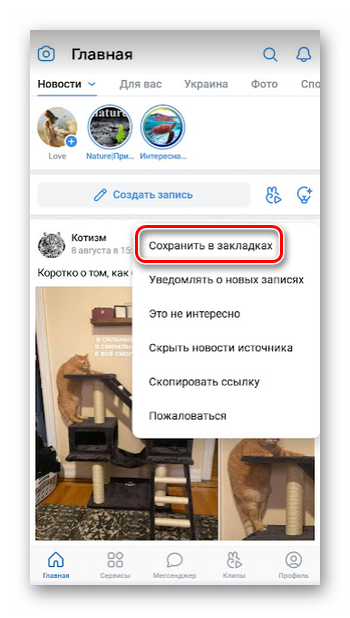
Аналогичную процедуру вы можете делать не только в ленте новостей, но и на стене любой группы, сохраняя интересные вам материалы или публикации ваших друзей в их личных профилях.
Как добавить человека
Помимо контентной составляющей вы можете добавлять в закладки и людей. Сделать это достаточно просто:
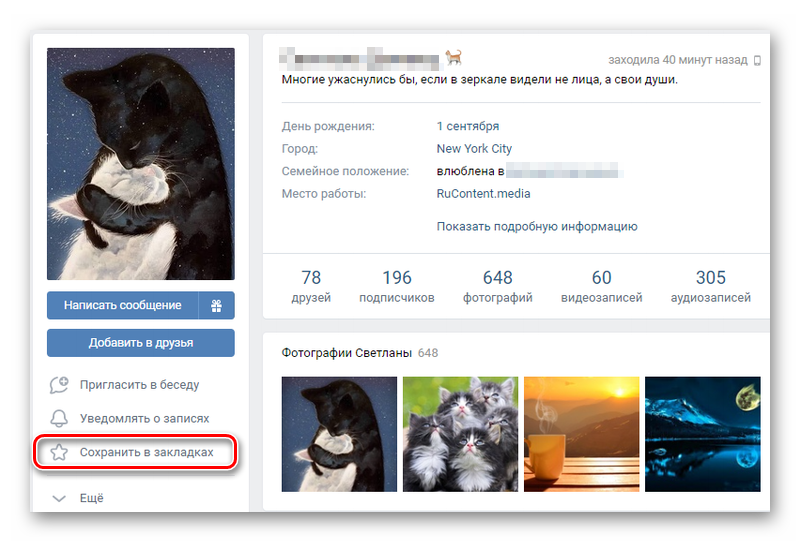
- Перейдите на страницу друга.
- Под фотографии профиля разверните дополнительные пункты меню, кликнув на кнопку «Ещё».
- И здесь выберите «Сохранитьв закладках».
- В случае использования мобильной версии ВК аналогичным образом переходим на страницу к пользователю и жмем на три точки в правом верхнем углу.
- Во всплывающем контекстном меню выбираем «Сохранить в закладках».
Эта интересная возможность позволяет не добавлять человека в друзья или не подписываться на его обновления, при этом быстро переходить на его профиль и смотреть новые публикации, фотографии и многое.
Как добавить группу
Как вы уже поняли из ленты новостей вы добавляете не саму группу, а публикации, которые размещаются в группе. Что касается добавления самого сообщества, это делается на главной самого паблика.
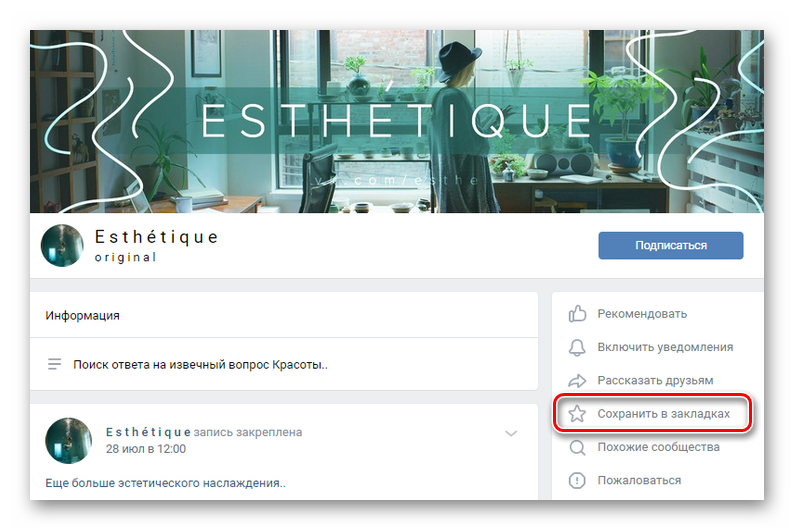
- Находим интересующую нас группу и переходим в неё.
- В меню справа кликаем по кнопке «Ещё» и отмечаем пункт «Сохранить в закладках».
- В мобильной версии аналогично нужно перейти в саму группу.
- Далее жмем на три точки в правом верхнем углу и в выпадающем меню выбираем соответствующий пункт.
Как очистить закладки
Бывает при скроллинге ленты вы добавляете большое количество различных материалов, и после не можете разобраться, что здесь и зачем сохранено.
Закладки в ВК можно как добавлять, так и удалять, когда в них отпадает необходимость.
- Открываем раздел закладок способом, описанным выше.
- Кликом по кнопке в виде стрелочки в десктопной версии или на 3 точки в мобильной на выбранной публикации в списке закладок.
- В открывшемся контекстном меню выбираем «Удалить из закладок».
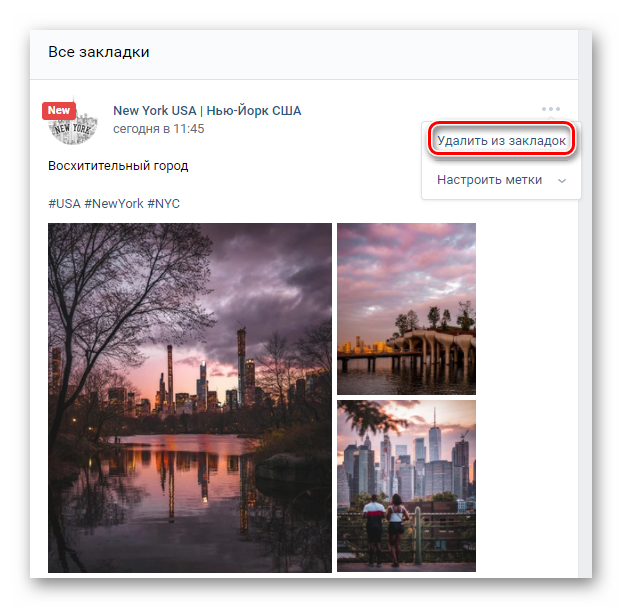
Данный порядок действий работает аналогичным образом для всех категорий: постов, заметок, людей, новостей и прочее.
Примечание: удалить все закладки одним махом увы не получится. Во ВКонтакте данная возможность не реализована, собственно, как и с друзьями, подписчиками и всеми публикациями на своей странице или в группе. Для очистки закладок придётся удалять их по одному.
Избранное в ВК
Помимо интересной и очень полезной функции закладок, во ВКонтакте есть ещё один раздел для сохранения каких-либо материалов из ВК и не только — он называется «Избранное». Он появился не так давно, в первой половине 2021 года после очередного глобального обновления. Хотя активные юзеры знают его как личную переписку с самим собой уже давно.
Пользователи ВК, которые ранее сохраняли какие-то полезные посты, публикации, ссылки или вообще любые материалы из ВКонтакте в диалог самим с собой обратили внимание, что данный диалог теперь называется «Избранное» в мобильной версии. Спустя некоторое время нововведение появилось и в десктопной версии.
Это всё та же личка с самим собой, которая находится в списке чатов с друзьями и групповых диалогов, которая открывается кликом по разделу «Мессенджер». Диалог «Избранное», как правило, смещается вниз, если вы часто общаетесь с различными друзьями или получаете рассылку от групп, на которые вы подписаны. Но его просто найти в поиске по ключевому запросу «избранное» или, если прописать ваше имя и фамилию, по которому отображается ваш профиль в ВК.
Аналогичным образом листая ленту во ВКонтакте, либо если вам понравилась картинка, пост и вообще любой контент в ВК его можно добавить в Избранное.
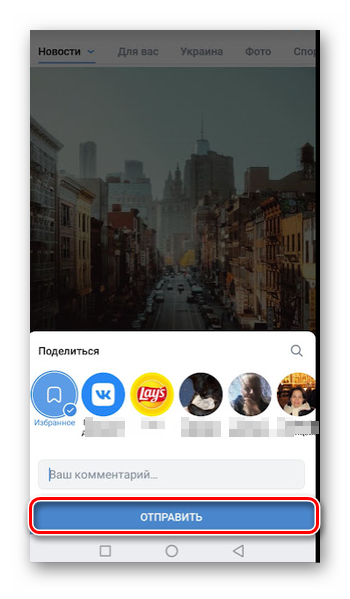
Как добавить в избранное в ВК:
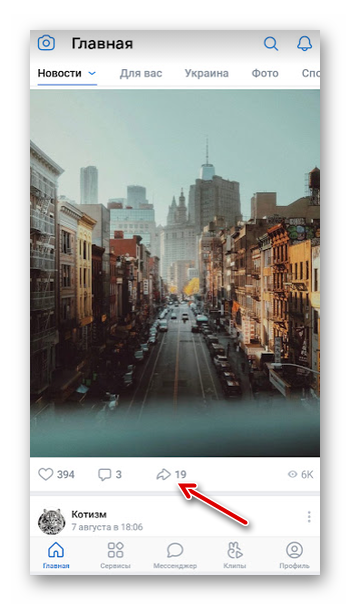
- На примере интересной публикации в ленте новостей — жмем на стрелочку «Поделиться» под заметкой.
- По всплывающем меню кликаем на пункт «Избранное».
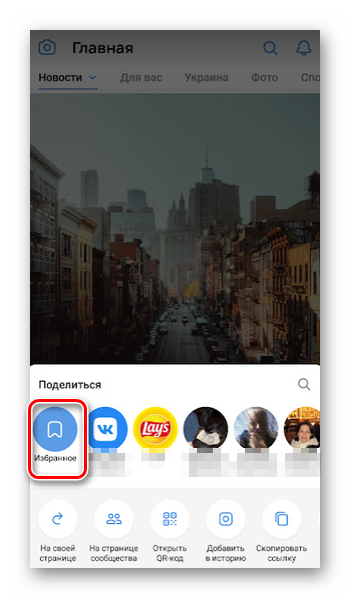
- Можно добавить комментарии к сохраненному контенту.
- Нажимаем кнопку «Отправить».
Как посмотреть закладки в ВК другого человека
Что касается приватности — если вас волнует, кто может видеть мои закладки в ВК — не стоит переживать их видите только вы. Данный раздел полностью приватный отображается только у вас. И никакими плагинами или сервисами вы не сможете посмотреть что себе добавил в закладки ваш друг и наоборот, только владелец устройства имеет доступ к сохраненным закладкам в профиле ВК.
Заключение
Закладки во ВКонтакте — очень полезная и нужная функция, однако мало ей кто пользуется, предпочитая делать репосты полезных, по мнению пользователей, публикации и заметок к себе на стену или добавлять людей в друзья, когда это можно сделать при помощи букмарков. Это позволит не захламлять профиль пользователя бесконечными репостами и сохраненками, которые по сути нужны только вам, и оставить вашу стену как визитную карточку — для публикации действительно полезных материалов, которыми бы вы хотели поделиться с друзьями и подписчиками.