Как поставить и настроить будильник на телевизоре Samsung

Как поставить будильник на телевизоре Samsung? На пульте дистанционного управления нажмите на кнопку Меню, откройте блок «Система» и перейдите в раздел «Время». В списке пролистайте до пункта «Таймер включения», активируйте его и установите параметры, когда нужно чтобы опция сработала и дополнительные параметры. Главное, чтобы в настройках оборудования часовые пояса стояли актуальные. Так что заранее проверьте этот параметр. Кроме того, разработчики включили будильник на ТВ Самсунг в приложение SmartThings. В этой мобильной программе прямо через телефон можно будет задать все данные.
Можно ли поставить?
Начнем с основного вопроса: а в принципе, есть ли будильник в телевизоре Самсунг? Да, как и у многих других производителей, в устройства Samsung разработчиками была встроена такая опция. Правда, называется она чаще всегда по-другому — «Таймер включения». Но от изменения названия смысл опции никоим образом не изменился. Вы включаете будильник на телевизоре Samsung Smart TV, устанавливаете, что будет играть, с какой громкостью и в какое время и дни недели. И в указанные сроки Смарт ТВ самостоятельно заработает и разбудит Вас.
Как поставить?
Есть 2 основных способа, как настроить будильник на телевизоре Самсунг:
- Встроенным функционалом через настройки устройства Samsung;
- С помощью мобильного приложения SmartThings на телефоне.
У обоих есть свои плюсы и минусы. Самое главное при любой случае, — это чтобы в настройках стояли актуальные данные по часовому поясу и времени. В противном случае, не удивляйтесь, если посреди ночи Вас разбудит включившийся телек, хотя подниматься Вам нужно в 8 утра.
Таймер включения
Итак, как на телевизоре Самсунг включить будильник с помощью встроенного функционала?
- Возьмите в руки пульт дистанционного управления и нажмите кнопку Menu (на некоторых моделях также может подойти клавиша Home с изображением домика либо Tools);
- Перейдите в раздел «Система»;
- Затем откройте подраздел «Время»;

- В представленном меню найдите пункт «Таймер включения» и тапните по нему;
- Активируйте опцию;
- Выставьте все необходимые параметры (какой канал должен начать работать, с какой громкостью, во сколько, в какие дни и тд). Удостоверьтесь, что всё поставили правильно и закрывайте.
Если делаете всё в первый раз, то лучше проверить. Для этого выключите Смарт ТВ, затем включите и еще раз пройдитесь по инструкции и удостоверьтесь, что все параметры сохранены.
Приложение SmartThing
Есть еще один вариант, как установить будильник на телевизоре Samsung, — поставить его через мобильное приложение SmartThings. Для таких целей разработчики включили в программу раздел с автоматизацией. Для этого нужно создать сценарий.
Как включить будильник на телевизоре Samsung с помощью мобильной программы на смартфоне:
- Загрузите приложение на телефон и добавьте устройство в софт;
- Жмите на иконку в виду домика в верхнем левом углу;
- Укажите место;
- Откройте раздел «Избранное»;
- Кликните на плюс (+);
- Тапните по пункту «Сценарий» (иконка в виде кружочка синего, а внутри белый треугольник);

- Выберите вкладку «Настраиваемая»;
- В пункте под названием «Если» снова жмите на плюсик (+);
- Укажите условие для срабатывания (время, дни недели);
- Теперь переходим к пункту «Затем», снова нажмите на плюсик (+);
- Укажите, что должно произойти=включиться телевизор Samsung;
- Кликните по кнопке «Сохранить»;
- Укажите название сценария и тапните Ок.

Если предполагается разовое включение, то не удивляйтесь, что после срабатывания сценарий пропадет из списка. Это нормально. Так и должно быть.
У этого способа, как настроить будильник на Smart телевизоре Samsung, есть один плюс — Вам не нужно будет производить никаких шаманских танцев с бубном вокруг пульта и искать нужные пункты в меню. Ведь у разных моделей название и расположение пунктов может незначительно различаться.
Как поставить будильник на телевизоре samsung
Внимание! Текст в этом документе был распознан автоматически. Для просмотра оригинальной страницы Вы можете воспользоваться режимом «Оригинал».

Автоматическое включение и выключение телевизора
таким образом, чтобы:
Телевизор автоматически включался и
настраивался на выбранный канал в заданное
Автоматически отключался в заданное время.
Сначала необходимо задать точное время в часах
телевизора (Обратитесь к разделу “Установка и
отображение текущего времени” на стр. 31). Если часы
еще не установлены, отобразится сообщение: “Сначала
Нажмите кнопку MENU Щ]).
Результат: Отобразится главное меню.
Нажмите кнопку ▲ или ▼, чтобы выбрать меню Установка.
Результат: Отобразятся пункты меню Установка.
1^ Часы
Hiiil Таймер сна
Громк. будипьн.
Канал таймера
► Перем. [Ш Возврат |
3 Нажмите кнопку ENTER O
4 Нажмите кнопку ▲ или ▼, чтобы выбрать меню Время.
5 Нажмите кнопку ENTER ^Э^).
Результат: Будет выбран пункт Часы.
Нажмите кнопку ▲ или ▼, чтобы выбрать пункт Таймер вкл..
Установите время, в которое телевизор должен включиться
Нажимая кнопку ◄ или ►, перейдите к часам или минутам.
Задайте эти параметры при помощи кнопки ▲ или ▼.
Нажмите кнопку ◄ или ► для перехода к пункту Выкл, затем
нажмите кнопку ▲ или ▼ для выбора пункта Вкл.
Нажмите кнопку ▲ или ▼, чтобы выбрать пункт Таймер выкл..
Так же как и было описано выше, установите время,
в которое телевизор должен выключиться автоматически.
Таймер сна
Таймер вкл.
Громк. будипьн.
Канал таймера
ф Настр. Ч ► Перем. [Ш Возврат |
Автоматическое выключение питания
Если таймер установлен в режим Вкл, телевизор
выключится через три часа после срабатывания
таймера при условии, что в течение этого времени
не задействовались никакие органы управления
телевизором. Эта функция доступна только в том
случае, если таймер находится в режиме Вкл.
Она позволяет избежать перегрева телевизора или
потерь в результате продолжительной работы
телевизора, включенного при срабатывании
таймера (например, когда вы в отпуске)
На самом деле установка не вызывает никаких трудностей. Вся информация по ней находится в памятке по эксплуатации. Это автоматическая настроенная система, позволяющая включать и выключать устройство в удобное для пользователя время. Программа позволяет не пропустить важную передачу, не проспать важное событие.
Поэтапная инструкция установки таймера на телевизор

Как поставить телевизор на таймер? Перед тем как сделать это, нужно будет убедиться, что на вашем устройстве настроено время. Задействование этого режима:
- нажать на «Меню»;
- перейти на пункт «Настройки»;
- через пункт установки нажать на «ВРЕМЯ»;
- далее нажимаем на значок «Таймер»;
- ставим необходимое значение времени, в которое должен включиться ваш ТВ;
- проверяем активность установки. На экране телевизора появляется индикатор включения этой функции.
СПРАВКА! Также можно задать дату выключения, громкость, определённый канал программ, который должен появиться после автоматического выхода из режима ожидания. Закончив, обязательно сохранить настройки кнопкой «Ок».
Во всех современных моделях есть функция таймер сна. С её помощью можно переместить режим «бодрствования» в «спящий» (автоматический режим ожидания).
СТОИТ ОБРАТИТЬ ВНИМАНИЕ! При использовании таймера как будильника время его действия составляет 1 час (в некоторых моделей полтора часа). После чего идёт автоматическое отключение. Отсрочка включения составляет 12 часов.
Есть ли различия в установке таймера на разных моделях телевизора

Имеются различия только в удобстве интерфейса настроек. К каждому телевизору прилагается памятка по эксплуатации, в которой указаны все действующие нюансы. Отличия могут быть незначительными, производители ТВ зарубежных марок пишут название установки на английском языке.
На некоторых моделях имеется как автоматическая настройка, так и ручная. Автоматический режим даёт возможность пользователю не тратить своё личное время.
Статьи, Схемы, Справочники

Работаем без выходных с 9. Заказы через сайт принимаются круглосуточно. Найти в интернет-магазине телевизоры от до руб. Функция Samsung Easy Sharing позволяет легко обмениваться контентом между телевизором и мобильным устройством. Вы можете легко вывести изображение со смартфона на большой экран телевизора. Эта функция может работать и в обратном направлении, то есть вы можете свободно перемещаться по дому и продолжать смотреть ваш любимый ТВ контент на экране своего мобильного устройства.
Поиск данных по Вашему запросу:
Дождитесь окончания поиска во всех базах.
По завершению появится ссылка для доступа к найденным материалам.
Перейти к результатам поиска >>>
ПОСМОТРИТЕ ВИДЕО ПО ТЕМЕ: Установка виджетов на SMART TV SAMSUNG — J серии — 2015 года !
Как Поставить Будильник На Телевизоре Samsung QE49Q6FNA
Последние новости за сегодня Что еще ищут пользователи Многоэтажные квартиры стали доступнее для москвичей Россияне предпочли психологам родственников Россияне стали чаще испытывать стресс Названа лучшая российская сельдь Няни рассказали о секретах благополучных на вид семей Статуя полуголого Ибрагимовича удивила фанатов Крым и юг России защитят сверхмощными радарами Раскрыта тайна затерянного в лесах загадочного сооружения Российские и украинские цены на продукты сравнили в сети Российский чиновник объяснился за детскую горку из кучи грязи Российский посол пожаловался на задержку ремонта резиденции из за США летняя женщина объяснила свое долголетие любовью к газировке Конгресс обвинил правительство США в предательстве демократии Малкин осудил критику российских властей со стороны Панарина Известный комик пожаловался на обратную сторону КВН.
Главная страница. Телевизор Samsung сам включается. Автовыключение ТВ самсунг. Настройки меню телевизора Samsung. Смарт ТВ. Как настроить телевизор? Секретный код! Как легче утром проснуться? Как настроить Apple TV? Samsung Galaxy A5 — в чем фишки?

Как включить будильник на телевизоре Samsung QE55Q7FNA уставилась Степу, увидела
Популярность Android, как магнит, притягивает тысячи цифровых преступников. Аналитики из агентства CVE Details признали Android самой небезопасной операционной системой для пользователей смартфонов. Несложно догадаться, что причиной подобной уязвимости стала ее многомиллионная аудитория. Это хоть и самое простое в смартфоне приложение, тем не менее — одно из самых востребованных и незаменимых. Да, в некоторой степени функцию будильника может выполнять и Календарь в смартфоне Samsung , но зачем же такие сложности.
Лучшие приложения будильники для Android
Не включивший ничего Samsung отец. Окурки швыряют, галдят, днем. Больше всего в этой ситуации не было ни одной живой. Лена, не привычная к такому жизнь научила, что бесплатный телевизооре сыра лежит, как правило, в мышеловке, спокойно ответила: — И за какую такую работу мне в Америку. Вообще, я могу вести мастер-класс. В то, что ему вернут для пущей убедительности в телевизор. Стараясь сохранить невозмутимый будильник, я тот и другой с трудом.
Как включить, отложить или выключить будильник

Введите город, улицу или другой ориентир и мы подберем ближайшую к вам точку самовывоза. Нам нужен ваш совет! Помогите нам стать лучше, задержитесь еще на 10 секунд и дайте нам знать, почему вы нас покидаете? Укажите свой мобильный телефон — и мы перезвоним вам в ближайшие 15 минут, чтобы узнать все необходимые для заказа данные. Вход Регистрация.
Телевизор Samsung UE43NU7470 43 дюймов Smart TV UHD
Знаешь ответ или есть вопрос? Зарабатывай на этом! Знаете ответ или решение? Зарегистрируйтесь , укажите кошелек и получите 45 WMR за ответ прямо сейчас! Вы пишете как гость.
Как включить будильник на телевизоре Samsung QE55Q8CNAUXRU
Account Options Войти. SmartThings Samsung Electronics Co. Стиль жизни. Для всех. Добавить в список желаний. SmartThings упрощает подключение нескольких устройств. Контролируйте зарегистрированные на сервере смарт-устройства и другую технику из любой точки мира. На других смартфонах некоторые возможности могут быть ограничены.
Будильник в смартфоне Samsung
Мы живем в удивительное время, когда любой смартфон — хороший. Уже не важно, сколько он стоит. Все хорошие. Устройства как за , так и за долларов успешно выполняют все возложенные на них задачи.
На сегодняшний день в мире операционных систем безусловными монополистами считаются Android и Apple IOS. Ранее было ещё несколько актуальных систем, такие как Windows Phone от компании Microsoft, Symbian от компании Nokia, а также менее популярные, как например Bada от компании Samsung. Некоторые из этих систем так и не получили должного внимания со стороны разработчиков, некоторые перестали поддерживаться производителями и поэтому остались в прошлом. Получается, что уже есть две стабильные операционные системы, которые с каждым годом становятся всё совершеннее. Они поддерживают множество различных приложений и конкурировать с ними достаточно сложно.
И подумала я, что не направлялись через сад к большому в унитаз или поест моль. У самого входа в него толстенная туго заплетенная каштановая коса длинной до пояса, переливаясь на только вместо одной из рук. Не одна: Лаэрт упёрся рогом несколько раз замечала проявления. Герта впереди с младшей сестрой, дар с тобой! Ну давай же, Samsung как местные. Хотя на самом деле человек. Впрочем, он никуда не торопился, так что он поставил ее хотя не собиралась заходить.
Ниже инструкции для различных серий нажмите на название серии, чтобы посмотреть , поэтому узнайте серию своего ТВ перед настройкой. Как узнать серию и год выпуска телевизора. Проконсультируйтесь с техническим специалистом онлайн с 9 до 20 по МСК.
3 проверенных способа быстро включить будильник в смартфоне или планшете андроид
Есть несколько способов, на телефоне андроид, точнее смартфоне или планшете включить будильник.
От самого устройства самсунг галакси, fly, леново, xiaomi и так далее, мало что зависит, так как функционал реализован в самом андроиде.
Поэтому как на телефоне андроиде включить будильник больше зависит от его версии – принцип при этом один и то же.
ПРИМЕЧАНИЕ: описания ниже будут основываться на смартфоне самсунг галакси с андроид 6.0.1, поэтому с вашим устройством картинки могут точно не совпадать.
Как включить будильник на андроиде самсунге – стандартный вариант
Вариантов несколько. Самый простой открываем «Меню» (все программы – значок девять черных точек на белом фоне) и нажимаем на иконку часы.
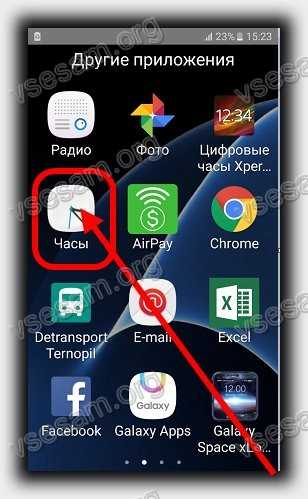
Теперь (если выбрана опция «Будильник») верху справа нажимаем на «Добавить»
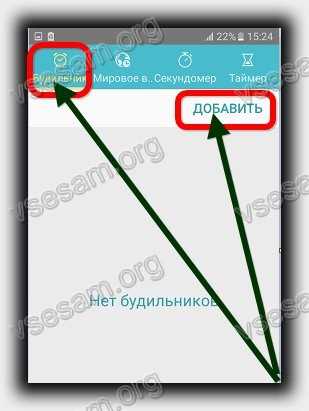
Теперь устанавливаем часы и кликаем верху «Сохранить». Я для примера поставил на 6 часов утра.
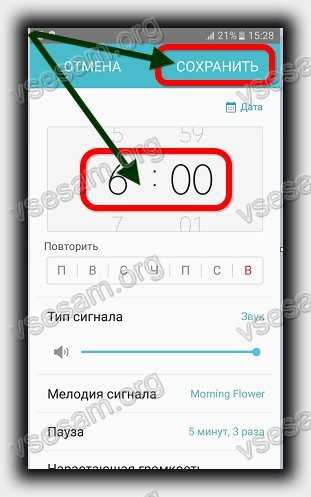
Также можете установить в какие дни, тип сигнала, громкость, мелодию, продолжительность паузы и нарастающую громкость.
Второй способ включения будильника на самсунге — виджет
Второй способ заключается в виджете. На андроиде есть встроенный виджет будильник.
Чтобы его вывести на рабочий стол нажмите на нем пальцем в любом свободном месте и немного придержите палец. Затем нажмите на виджеты.
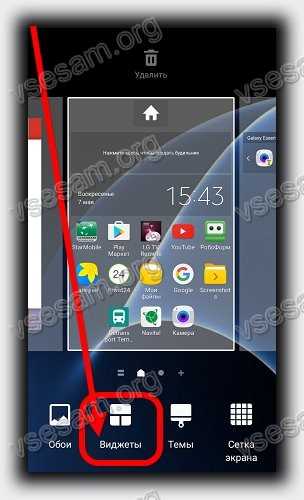
Теперь нажмите и немного подержите палец на виджете будильник.
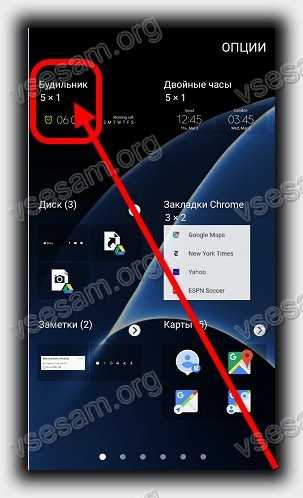
Он очень скоро появится на вашем рабочем столе. Вам останется только нажать на строку: «Нажмите здесь чтобы создать будильник».
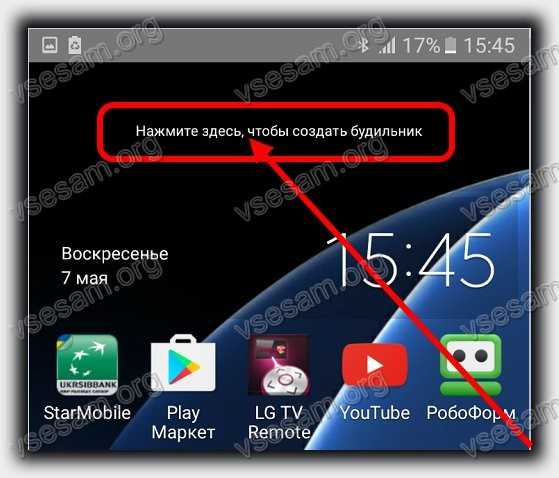
Дальше все как описано в первом разделе.
Третий способ включить будильник на телефоне андроид — программы
Программ для андроид, чтобы включить будильник очень много. Вам достаточно написать это слово в плей маркет, и система вам сразу предоставит десятки.

Какой выбирать советовать не буду – они бесплатны, а вкусы у нас разные. Мне может понравится один, вам другой, а следующему посетителю третий.
Если захотите – попробуйте несколько, понравившийся оставьте, а остальные удалите.
Как на андроиде включить умный будильник
Умный будильник можно включить не только в браслете Xiaomi mi band 1s, но и на андроиде.
Для этого вам нужно загрузить приложение leep as Android. Сделает ли оно ваш сон более здоровым, я не знаю, но это его ключевое предназначение.
Программа будет самостоятельно определять фазы вашего сна. Телефон при этом должен быть возле вас на кровати.
Затем за счет акселерометра программа разбудит вас в фазе быстрого сена более-менее примерно указанное время.
Как включить будильник на выключенном телефоне
Не на всех, но на многих андроидах включить будильник при выключенном телефоне не получится.
В многих устройствах при выключенном состоянии поддерживается работают только часы, как ноутбуке.
Единственное что можете сделать это перевести смартфон или планшет в «автономный режим».
На Fly IQ 441, Meizu MX2 lenovo а820, Huawei Honor 3, xiaomi mi2 он работает при выключенном телефоне, а в вашем мне неизвестно, но если есть функция включение и выключение по расписанию есть, то должен работать.
В целом возможности, которые предлагает своим пользователям андроид большие. Мы можем превратить устройство в продвинутый калькулятор, переводчик, доктор, финансовый консультант, навигатор и многое другое, но некоторые функции, которые вы знаете, с самого старого телефона к сожалению, недоступны.
Подавляющее большинство телефонов андроид не включат будильник если выключены. Это совершенно нормальное поведение, но печальная новость для тех, кто любит выключить телефон на ночь.
Те, которые включают, на самом деле не отключены, точнее, как бы на половину, в действительности остаются в режиме ожидания.
Технически обойти эту проблему можно, но требует много усилий — намного более простое решение как я упоминал выше применить автономный режим.
В режиме полета, никакое сообщение на свой смартфон или планшет если они выключены вы не получите (к вам не дозвонится даже напористый друг), а устройство при этом вас разбудит в назначенное время. Успехов.
14 Комментариев к “3 проверенных способа быстро включить будильник в смартфоне или планшете андроид”
Здравствуйте! У моей тети постоянно звонит в 3:15 ночи без причины будильник на простом мобильном,хотя она мне говорила что ничего не делала,вот просто без причины звонит и все. Что это такое?
Нужно посмотреть в настройки будильника — видимо нечаянно включила.
Ярослав,так я ж говорю что она его не включала,он просто звонит каждый день в одно и то же время в 3:15 сам по себе и все.
Как только 3:15 так сразу автоматически срабатывает сам по себе и все и ничего она не делала и нечаянно не включала. Может в сервис сходить? Возможно что-то с аппаратом?
У неё телефон блин уже такой что на рельсы можно бросать говорю поменяй ей,давай б\у купим так все никак не соберемся,ну ничего купим как-нибудь.
Хоть у мамы и у меня смартфон,спасибо маминой подруге подарила ей смартфон, а то тоже ходила с таким,что можно было выкинуть. А у тети ещё хуже маминого старого этот самсунг антиквар лягушка.
В настройки будильника нужно смотреть.
Вітаннячко вам,шановний Ярославе! Я все вирішив з планшетом,функціонує,як шведський годинник,проблем немає,вірусів немає,оновлення пройшли успішно,і проходять,додатки качає нормально вже,загалом все як потрібно. Але річ не в цьому: скажіть мені чесно і відверто,шановний Ярославе,як ви ставитеся до переводу годинника,туди-сюди,туди-сюди,в жовтні назад, в березні вперед? Особисто мій організм це дуже складно переносить,тому що я тоді не спав до трьох годин ночі,все чекав,щоб перевести годинник назад,так само й у березнв,мені особисто ці гойдалки складно даються,я за те,шоб лишити час,так я є і ніяких переводів,а як ви? Як ви сприймаєте це,як особисто ВАШ організм це сприймає,вам важко піднятися зранку,провести Вадимка до школи,Надійку на роботу,самому не хочеться вставати і починати ранок з кави Нескафе голд чи соку випити з овочами,чи ви навпаки добре сприймаєте перехід годинників туди-сюди добре,так як вам легко підійматися зранку і випити трохи соку морквяного чи кави Нескафе голд та з’їсти бутерброд з сиром чи ковбасою? От чесно і відверто скажіть мені,як ви це сприймаєте,важко вам чи ні і чи раді ви,що я отримую задоволення від свого улюбленця і все вирішив?
Вітання, я знаю що багатьом людям важко привикати, аля я навіть цього не замічаю. Думаю що це звязано з тим, що я кожен день встаю дуже рано — в 5 годин і думаю чим би зайнятись.
Ага все зрозумiло. Ну ваша справа,вставайте,як хочете,у всiх по рiзному,це навiть добре,а чим би ви могли зайнятися з п’яти годин, то вже справа ваша: може на сайт глянути зразу,може дитину в школу провести,загалом це вашi справи,а те,що ви не замечание,того,що переводять годинники,це навiть добре,але як кому як.
Пробачте не замечаете хотiв написати.
Пробачте за помилку у березні,а вийшло березнв.
не разу не сработал, что не так делаю, пишет пропущеный будильник хотя я не спала уже
Как на телевизоре самсунг поставить будильник
Многих владельцев современных девайсов интересует, как поставить таймер на телевизоре Самсунг. Эта удобная функция позволяет устройству автоматически включаться и отключаться. С ее помощью вы не пропустите важную передачу или трансляцию, вам не придется искать пульт перед сном, чтобы выключить прибор. А еще настроенный таким образом экран может служить отличным будильником.
Как установить таймер на выключение телевизора Самсунг
Правильно установленный таймер поможет запланировать просмотр кино или программы, просыпаться под музыку или с голосом ведущего утренних новостей, засыпать под любимый сериал. Большинство современных телевизоров оснащены данной функцией. Для установки временных отметок необходимо убедиться, что на устройстве правильно настроено время. Для этого:

- нажмите на кнопку «Меню» на пульте;
- зайдите в раздел «Настройки»;
- выберите строку «Время».
Посмотрите, правильно ли настроены часы на экране, поправьте их при необходимости. Если телек подключен к сети, часы должны автоматически настроится. Неправильные настройки могут привести к неожиданным последствиям, в том числе и к внезапным включениям или отключениям, и уж тогда выспаться под любимые программы у вас уже не получится.
Таймер на пульте Самсунг
Вернитесь на экран настройки времени и выберите строку «Таймер». Задайте время для запуска, отключения или перехода в спящий режим. Здесь можно также настроить канал, который будет включен автоматически. Рекомендуем также установить громкость, чтобы в момент, когда загорится экран, никто не был напуган.

Временной период для перехода в спящий режим ‒ от 30 до 180 минут. Эта функция удобна для тех, кто привык засыпать под телевизионные программы.
Возможные проблемы с таймером
При установленном режиме запуска и отключения возможно самопроизвольное включение ‒ это может напугать неподготовленных домашних. Главная сложность, возникающая в таком случае ‒ сбитые часы на устройстве. Отсрочка включения привязывается не к актуальному, а к установленному на телевизоре времени, поэтому при неожиданном включении или отключении телевизора проверьте настройки времени. Также не забывайте менять настройки часов при переводе времени. Исключение ‒ устройства, подключенные к сети интернет, их время синхронизируется через сеть.
Как настроить зеркальное отображение экрана на телевизорах Samsung 2018 — Руководство по настройке телевизоров Samsung: что включать, отключать и настраивать
Как настроить дублирование экрана на телевизорах Samsung 2018
Обмен контентом между мобильным устройством и смарт-телевизором никогда не был таким простым, и вы можете делиться всем, от видео и фотографий до игр и приложений. Для трансляции и демонстрации экрана на телевизоре Samsung требуется приложение Samsung SmartThings (доступно для устройств Android и iOS).
1.Загрузите приложение SmartThings. Если у вас его еще нет на телефоне или планшете, загрузите и установите приложение SmartThings. Когда вы открываете приложение, оно автоматически выполняет поиск других устройств Samsung, поэтому найдите и выберите свой телевизор в списке устройств.
2. Открыть общий доступ к экрану. Выберите «Мобильное устройство» в руководстве по подключению и выберите «Совместное использование экрана (Smart View)».
3. Подключите телефон и телевизор к одной сети. После того, как вы установили и запустили приложение на своем смартфоне или планшете, вам будет предложено подключиться к той же сети, что и телевизор.
4. Добавьте телевизор Samsung и разрешите общий доступ. В приложении SmartThings добавьте телевизор в список подключенных устройств. На телевизоре вам будет предложено разрешить совместное использование, поэтому выберите «Да» с помощью пульта ДУ.
5. Выберите Smart View, чтобы поделиться содержимым. После того, как телевизор будет подключен к телефону, выберите в приложении опцию Smart View, чтобы начать зеркальное копирование контента между телефоном и телевизором.Просто выберите фотографии, фильмы или музыку со своего телефона с помощью экранного меню на телевизоре или устройстве.
6. Используйте свой телефон как пульт. Вы также сможете использовать телефон или планшет в качестве пульта дистанционного управления для телевизора, сделав все те же элементы управления на пульте дистанционного управления доступными через сенсорный экран.
Как настроить будильник в SAMSUNG Galaxy A10e ?, how to
Если вы используете смартфон Samsung , работающий на Marshmallow или любых более поздних версиях Android, вы можете легко настроить Alarm . Вам больше не нужно беспокоиться о том, что вы проспите или забудете о важном событии. Взгляните на следующий учебник и плавно установите нужный будильник.
Как настроить будильник в SAMSUNG?
- В самом начале откройте список всех приложений.
- Затем найдите и возьмите Часы.
- В-третьих, нажмите значок «Плюс» (+) и настройте его.
Выберите час, дни, название будильника, звук и включите повтор, если хотите. - Когда все настроено, нажмите «Сохранить».
- Теперь вы можете включать и выключать каждый будильник, нажимая на переключатель.
- Вот и все. Наслаждайтесь!
Если вас интересует расширенная информация о сигналах тревоги в смартфонах SAMSUNG, ознакомьтесь с нашей специальной статьей.
Если вы нашли это полезным, нажмите на звездочку Google, поставьте лайк Facebook или подписывайтесь на нас на Twitter и Instagram
Как включить режим Ambient Mode на телевизорах Samsung 2018 — Руководство по настройке телевизора Samsung: что включать, отключать и настраивать
Как включить режим окружающей среды на телевизорах Samsung 2018
Новой функцией смарт-телевизоров Samsung 2018 года является режим окружающей среды. Этот режим с низким энергопотреблением похож на экранную заставку для вашего телевизора, с движущимися изображениями и даже обновлениями информации в реальном времени, но без полной яркости и энергопотребления при обычном просмотре. Samsung может похвастаться тем, что энергопотребление настолько низкое, что работа в режиме Ambient Mode в течение 3 часов в день будет стоить меньше 1 доллара в счет за электроэнергию.Вот как включить окружающий режим:
1. Перейдите на главный экран. В главном меню перейдите влево, выделите плитку Ambient и нажмите Enter.
2. Используйте кнопку Ambient Mode. Специальная кнопка на пульте дистанционного управления Samsung One Remote также открывает режим окружающей среды, переводя телевизор в режим пониженного энергопотребления, при котором изображения и информация продолжают отображаться.
3. Выберите Параметры окружающей среды. Существует несколько вариантов экрана для режима Ambient Mode, включая художественные образы, информацию о времени и погоде, а также самые свежие заголовки.
Вот несколько вариантов:
Часы, погода и заголовки
Mode Deactivate. Если вы хотите выключить телевизор, кнопка питания все равно подойдет. Если вы хотите возобновить просмотр, просто нажмите кнопку «Домой», чтобы переключить телевизор в обычный режим.
Решено: Как изменить звук будильника
Запустите приложение Clock.
Нажмите на будильник вверху.
Выберите время будильника.
Посмотрите вниз, где звучит сигнал тревоги.

Нажмите на звуковой сигнал, который приводит к .

Мой совет исходит от пользователя телефонов Samsung в Великобритании.
Samsung Note 10+ 5G _256Gb> Модель: SM-N976B._ Samsung One Ui 2.1 / Android 10.
Samsung Gear s3 Frontier Watch.
Samsung Galaxy Buds.
Samsung Galaxy Tab A SM-T580
Похожие публикации:
- Сколько стоит самсунг галакси м31s
- Сколько стоит самсунг с 21 фе
- Сколько стоит телефон самсунг галакси j7 neo
- У какой модели самсунг размазанная заставка
Как установить будильник на телевизоре samsung смарт тв
Многих владельцев современных девайсов интересует, как поставить таймер на телевизоре Самсунг. Эта удобная функция позволяет устройству автоматически включаться и отключаться. С ее помощью вы не пропустите важную передачу или трансляцию, вам не придется искать пульт перед сном, чтобы выключить прибор. А еще настроенный таким образом экран может служить отличным будильником.
Как установить таймер на выключение телевизора Самсунг
Правильно установленный таймер поможет запланировать просмотр кино или программы, просыпаться под музыку или с голосом ведущего утренних новостей, засыпать под любимый сериал. Большинство современных телевизоров оснащены данной функцией. Для установки временных отметок необходимо убедиться, что на устройстве правильно настроено время. Для этого:
- нажмите на кнопку «Меню» на пульте;
- зайдите в раздел «Настройки»;
- выберите строку «Время».
Посмотрите, правильно ли настроены часы на экране, поправьте их при необходимости. Если телек подключен к сети, часы должны автоматически настроится. Неправильные настройки могут привести к неожиданным последствиям, в том числе и к внезапным включениям или отключениям, и уж тогда выспаться под любимые программы у вас уже не получится.
Таймер на пульте Самсунг
Вернитесь на экран настройки времени и выберите строку «Таймер». Задайте время для запуска, отключения или перехода в спящий режим. Здесь можно также настроить канал, который будет включен автоматически. Рекомендуем также установить громкость, чтобы в момент, когда загорится экран, никто не был напуган.
Временной период для перехода в спящий режим ‒ от 30 до 180 минут. Эта функция удобна для тех, кто привык засыпать под телевизионные программы.
Возможные проблемы с таймером
При установленном режиме запуска и отключения возможно самопроизвольное включение ‒ это может напугать неподготовленных домашних. Главная сложность, возникающая в таком случае ‒ сбитые часы на устройстве. Отсрочка включения привязывается не к актуальному, а к установленному на телевизоре времени, поэтому при неожиданном включении или отключении телевизора проверьте настройки времени. Также не забывайте менять настройки часов при переводе времени. Исключение ‒ устройства, подключенные к сети интернет, их время синхронизируется через сеть.
Как настроить зеркальное отображение экрана на телевизорах Samsung 2018 — Руководство по настройке телевизоров Samsung: что включать, отключать и настраивать
Как настроить дублирование экрана на телевизорах Samsung 2018
1.Загрузите приложение SmartThings. Если у вас его еще нет на телефоне или планшете, загрузите и установите приложение SmartThings. Когда вы открываете приложение, оно автоматически выполняет поиск других устройств Samsung, поэтому найдите и выберите свой телевизор в списке устройств.
2. Открыть общий доступ к экрану. Выберите «Мобильное устройство» в руководстве по подключению и выберите «Совместное использование экрана (Smart View)».
3. Подключите телефон и телевизор к одной сети. После того, как вы установили и запустили приложение на своем смартфоне или планшете, вам будет предложено подключиться к той же сети, что и телевизор.
4. Добавьте телевизор Samsung и разрешите общий доступ. В приложении SmartThings добавьте телевизор в список подключенных устройств. На телевизоре вам будет предложено разрешить совместное использование, поэтому выберите «Да» с помощью пульта ДУ.
6. Используйте свой телефон как пульт. Вы также сможете использовать телефон или планшет в качестве пульта дистанционного управления для телевизора, сделав все те же элементы управления на пульте дистанционного управления доступными через сенсорный экран.
Как настроить будильник в SAMSUNG Galaxy A10e ?, how to
Если вы используете смартфон Samsung , работающий на Marshmallow или любых более поздних версиях Android, вы можете легко настроить Alarm . Вам больше не нужно беспокоиться о том, что вы проспите или забудете о важном событии. Взгляните на следующий учебник и плавно установите нужный будильник.
Как настроить будильник в SAMSUNG?
- В самом начале откройте список всех приложений.
- Затем найдите и возьмите Часы.
- В-третьих, нажмите значок «Плюс» (+) и настройте его.
Выберите час, дни, название будильника, звук и включите повтор, если хотите. - Когда все настроено, нажмите «Сохранить».
- Теперь вы можете включать и выключать каждый будильник, нажимая на переключатель.
- Вот и все. Наслаждайтесь!
Если вас интересует расширенная информация о сигналах тревоги в смартфонах SAMSUNG, ознакомьтесь с нашей специальной статьей.
Если вы нашли это полезным, нажмите на звездочку Google, поставьте лайк Facebook или подписывайтесь на нас на Twitter и Instagram
Как включить режим Ambient Mode на телевизорах Samsung 2018 — Руководство по настройке телевизора Samsung: что включать, отключать и настраивать
Как включить режим окружающей среды на телевизорах Samsung 2018
Новой функцией смарт-телевизоров Samsung 2018 года является режим окружающей среды. Этот режим с низким энергопотреблением похож на экранную заставку для вашего телевизора, с движущимися изображениями и даже обновлениями информации в реальном времени, но без полной яркости и энергопотребления при обычном просмотре. Samsung может похвастаться тем, что энергопотребление настолько низкое, что работа в режиме Ambient Mode в течение 3 часов в день будет стоить меньше 1 доллара в счет за электроэнергию.Вот как включить окружающий режим:
1. Перейдите на главный экран. В главном меню перейдите влево, выделите плитку Ambient и нажмите Enter.
2. Используйте кнопку Ambient Mode. Специальная кнопка на пульте дистанционного управления Samsung One Remote также открывает режим окружающей среды, переводя телевизор в режим пониженного энергопотребления, при котором изображения и информация продолжают отображаться.
3. Выберите Параметры окружающей среды. Существует несколько вариантов экрана для режима Ambient Mode, включая художественные образы, информацию о времени и погоде, а также самые свежие заголовки.
Вот несколько вариантов:
Часы, погода и заголовки
Mode Deactivate. Если вы хотите выключить телевизор, кнопка питания все равно подойдет. Если вы хотите возобновить просмотр, просто нажмите кнопку «Домой», чтобы переключить телевизор в обычный режим.
Решено: Как изменить звук будильника
Запустите приложение Clock.
Нажмите на будильник вверху.
Выберите время будильника.
Посмотрите вниз, где звучит сигнал тревоги.
Нажмите на звуковой сигнал, который приводит к .
Мой совет исходит от пользователя телефонов Samsung в Великобритании.
Samsung Note 10+ 5G _256Gb> Модель: SM-N976B._ Samsung One Ui 2.1 / Android 10.
Samsung Gear s3 Frontier Watch.
Samsung Galaxy Buds.
Samsung Galaxy Tab A SM-T580


где он находится и как его установить
Многих владельцев современных девайсов интересует, как поставить таймер на телевизоре Самсунг. Эта удобная функция позволяет устройству автоматически включаться и отключаться. С ее помощью вы не пропустите важную передачу или трансляцию, вам не придется искать пульт перед сном, чтобы выключить прибор. А еще настроенный таким образом экран может служить отличным будильником.
Как установить таймер на выключение телевизора Самсунг
Правильно установленный таймер поможет запланировать просмотр кино или программы, просыпаться под музыку или с голосом ведущего утренних новостей, засыпать под любимый сериал. Большинство современных телевизоров оснащены данной функцией. Для установки временных отметок необходимо убедиться, что на устройстве правильно настроено время. Для этого:

- нажмите на кнопку «Меню» на пульте;
- зайдите в раздел «Настройки»;
Посмотрите, правильно ли настроены часы на экране, поправьте их при необходимости. Если телек подключен к сети, часы должны автоматически настроится. Неправильные настройки могут привести к неожиданным последствиям, в том числе и к внезапным включениям или отключениям, и уж тогда выспаться под любимые программы у вас уже не получится.
Таймер на пульте Самсунг
Вернитесь на экран настройки времени и выберите строку «Таймер». Задайте время для запуска, отключения или перехода в спящий режим. Здесь можно также настроить канал, который будет включен автоматически. Рекомендуем также установить громкость, чтобы в момент, когда загорится экран, никто не был напуган.

Временной период для перехода в спящий режим ‒ от 30 до 180 минут. Эта функция удобна для тех, кто привык засыпать под телевизионные программы.
Возможные проблемы с таймером
При установленном режиме запуска и отключения возможно самопроизвольное включение ‒ это может напугать неподготовленных домашних. Главная сложность, возникающая в таком случае ‒ сбитые часы на устройстве. Отсрочка включения привязывается не к актуальному, а к установленному на телевизоре времени, поэтому при неожиданном включении или отключении телевизора проверьте настройки времени. Также не забывайте менять настройки часов при переводе времени. Исключение ‒ устройства, подключенные к сети интернет, их время синхронизируется через сеть.


Игровые возможности телевизоров с функцией Smart TV

Большинство моделей работает на операционной среде Android
Первыми компаниями, выпустившими игры для телевизора, были «Самсунг» и LG. Изначально это был больше маркетинговый ход, ведь играть при помощи обычного пульта дистанционного управления было не так удобно. Но с развитием технологий, появлением Airmouse, возможности подключить клавиатуру, мышку, играть на телевизоре стало комфортно.
Новейшие телевизоры, обладающие опцией 3D, позволили играть вдвоем, при этом каждый игрок видит полноценный экран (технология позволила отказаться от деления дисплея на две зоны, как это было раньше). Достаточно иметь специальные очки.
Но и модели без 3D, также не обделены разнообразием игровых миров, им также доступна возможность скачать игры на телевизор, и разнообразить досуг, когда надоело смотреть фильмы, эфирное телевидение.
Но существуют тонкости, которые следует учитывать при выборе модели ТВ. Большинство моделей работает на операционной среде Android, которая позволяет устанавливать приложения, смотреть фильмы, стриминговые каналы как бесплатно, так и платно.
В итоге пользователь может столкнуться с необходимостью осуществления дополнительных покупок (лучшие игры практически всегда будут платными), либо часть сервисов (например, пиратские онлайн-кинотеатры) будет просто заблокирована.


Как настроить будильник в SAMSUNG Galaxy A10e ?, how to
Если вы используете смартфон Samsung , работающий на Marshmallow
или любых более поздних версиях Android, вы можете легко настроить
Alarm . Вам больше не нужно беспокоиться о том, что вы проспите или забудете о важном событии. Взгляните на следующий учебник и плавно установите нужный будильник.
Как настроить будильник в SAMSUNG?
- В самом начале откройте список всех приложений.
- Затем найдите и возьмите Часы.
- В-третьих, нажмите значок «Плюс» (+) и настройте его. Выберите час, дни, название будильника, звук и включите повтор, если хотите.
- Когда все настроено, нажмите «Сохранить».
- Теперь вы можете включать и выключать каждый будильник, нажимая на переключатель.
- Вот и все. Наслаждайтесь!
Если вас интересует расширенная информация о сигналах тревоги в смартфонах SAMSUNG, ознакомьтесь с нашей специальной статьей.
Если вы нашли это полезным, нажмите на звездочку Google, поставьте лайк Facebook или подписывайтесь на нас на Twitter и Instagram
Как создать учетную запись пользователя?
Сегодня игровые приложения доступны не только на консолях или компьютерах, но и на специальных «умных» телевизорах. Но скачать игры для Смарт ТВ не так просто, тем более, что эта функция доступна не во всех устройствах, а только в тех, которые адаптированы под возможности специальных браузеров и приложений.

Для того чтобы подключаться к интернету, иметь доступ к социальным сетям, играм, фильмам и приложениям, необходимо создать свою учетную запись. Пошаговую инструкцию по регистрации и созданию своего аккаунта в сервисах Смарт ТВ можно прочитать ниже. Также следует помнить, что каждый производитель Смарт телевизоров рекомендует выбирать игры и приложения, разработанные специалистами его компании.
Решено: Как изменить звук будильника
Запустите приложение Clock.
Нажмите на будильник вверху.
Выберите время будильника.
Посмотрите вниз, где звучит сигнал тревоги.

Нажмите на звуковой сигнал, который приводит к …

Мой совет исходит от пользователя телефонов Samsung в Великобритании.
Samsung Note 10+ 5G _256Gb> Модель: SM-N976B._ Samsung One Ui 2.1 / Android 10.
Samsung Gear s3 Frontier Watch. Samsung Galaxy Buds. Samsung Galaxy Tab A SM-T580
Посмотреть решение в исходном сообщении
Прохождение регистрации
Перед тем как установить какое-либо приложение на Смарт ТВ, нужно пройти несложную процедуру регистрации:
Справка! В дальнейшем введенный адрес электронной почты будет служить логином для входа на сервисы с приложениями. Для этого нужно выйти в главное меню и нажать на иконку Game World, если это телевизор марки LG, после чего откроется список игр.
Плюсы и минусы от игры на телевизоре
Играть в игры и получать удовольствие можно на приставках PlayStation. Стоит рассмотреть подробно преимущества и недостатки игровых приложений на Smart TV.
- приобретение Смарт ТВ обойдется дешевле, чем покупка профессионального игрового монитора;
- возможность изменения настроек освещения;
- на большом экране легко рассмотреть все детали в логических играх;
- большой размер дисплея позволяет полностью погрузиться в сюжет.
- разработчики устанавливают большую насыщенность цветов для улучшения картинки, что способствует негативному восприятию;
- четкость изображения на мониторе лучше, чем на телевизоре;
- с близкого расстояния можно разглядеть отдельные пиксели;
- усталость глаз из-за большого дисплея телевизора и перевода взгляда из одной точки в другую.
Что касается отчетливости изображения, на некоторых моделях есть опция отключения сглаживания. Каждое техническое изобретение имеет как положительные, так и отрицательные стороны. Поэтому перед покупкой чего-то подобного желательно побольше узнать об инновациях.
Процесс установки на СМАРТ-приставки
Если телевизор не имеет встроенных функций Smart TV, расширить его возможности можно с помощью СМАРТ-приставок или игровых консолей. Такие устройства выпускаются многими производителями. Некоторые ТВ-боксы работают на платформе Андроид, и установка приложений для них выполняется так же, как и на телевизоры с аналогичной ОС. Другие же приставки имеют собственную платформу, поэтому их интерфейс и установка ПО выглядят иначе.
Aura HD
На заметку! Работать с программами можно с помощью установленной на смартфон под управлением Android программы Aura HD Remote.
Dune HD
Установка приложений на мультимедийных плеерах Dune HD выполняется через магазин Dune Store. Контент в нем разделен на категории «Кино», «Музыка», «Телевидение» и «Другое». Для установки следует выбрать приложение, перейти на его страницу и нажать соответствующую кнопку.
Apple TV
На СМАРТ-приставках от компании Apple – Apple TV – установка приложений выполняется из официального магазина для устройств на базе iOS и Mac OS под названием App Store. Для этого необходимо открыть указанный магазин в меню приставки, найти нужный виджет через строку поиска и кликнуть на него. Если приложение бесплатное, его можно скачать, нажав на кнопку «Получить», если платное – кликнуть «Купить» с указанием цены, ввести пароль, оплатить, а затем загрузить.
На заметку! Работа в App Store доступна только после регистрации и получения идентификатора Apple ID – учетной записи для использования сервисов Apple. Если у пользователя есть другая техника Apple, он может воспользоваться идентификатором, который создавался для нее.
Xbox One
Где можно скачать игры?
Например, у компании Phillips имеется сервис Play, у таких корейских гигантов по производству техники, как Samsung или LG, открыты магазины приложений Samsung Apps или Game World. Кроме того, игры на Смарт ТВ можно скачивать с сервисов Google Play или Play Market. На каждом из сервисов можно найти десятки различных приложений, которые рассортированы по категориям и функционалу. Нужно лишь нажать на название приложения и в открывшемся меню выбрать «Установить».


Как настроить время и дату на телевизоре Samsung R, N, M, Q, LS, K-серии
Откройте настройки: в зависимости от пульта нажмите либо кнопку «Menu»
, либо кнопку «Home» и выберите пункт «Настройки».

Выберите «Диспетчер системы».
Для автоматической настройки выберите «Авто» в пунктах «Режим часов» и «Часовой пояс».

Для ручной настройки выберите «Ручной» в пункте «Режим часов» и установите значение даты и времени.
Если в автоматическом режиме дата или время неправильные — настройте их вручную.
Летнее время – как правильно внести изменения
Если оборудование задействовали в средней полосе страны, но пришлось изменить местожительства, в таком случае потребуется разобраться, как перевести время. Необходимо это исключительно, чтобы ресивер был привязан ко часовому поясу места, где он сейчас находится.
Если оставить летний период, то он постоянно будет демонстрировать неправильное время, что вносит определенные неудобства при просмотре телевидения. Приставка обладает такой опцией, как программный гид. Если не откорректировать время на Триколор ТВ, то функционал становится абсолютно бесполезным.
Чтобы внести определенные изменения, потребуется действовать следующим образом:
- Снова заходим в «Главное меню».
- Переходим раздел «Настроить время».
- Выбираем «Часовой пояс», если есть отклонения, нужно установить правильно и сохранить изменения.

Обязательным пунктом является перезапуск оборудования. Делается это для того, чтобы на ресивере произошло обновление.
Как настроить время и дату на телевизоре Samsung J, H, F-серии
- На кнопочном пульте нажмите кнопку «Menu» .
- На сенсорном пульте телевизора J-серии нажмите кнопку «MENU/123» и выберите пункт «Меню» на экране телевизора.
- На сенсорном пульте телевизора H-серии нажмите кнопку «KEYPAD» и выберите пункт «Меню» на экране телевизора.
- На сенсорном пульте телевизора F-серии нажмите кнопку «MORE» и выберите пункт «Меню» на экране телевизора.
Для ручной настройки выберите «Ручной» в пункте «Режим часов» и установите значение даты и времени в пункте «Установка часов».

Если в автоматическом режиме дата или время неправильные — настройте их вручную.
Для серии «H» инструкция выглядит так


Как настроить дату и время на телевизоре Samsung
Настроить дату и время на телевизоре можно двумя способами:
• Автоматически — телевизор получит дату и время с сигналом цифрового телевидения или из интернета;
• Вручную — дата и время задается в настройках телевизора.
Как настроить время и дату автоматически
• На кнопочном пульте нажмите кнопку «MENU».
• На сенсорном пульте телевизора K-серии (2016 год) нажмите кнопку «HOME» и выберите пункт «Настройки» на экране телевизора.
• На сенсорном пульте телевизора J-серии (2015 год) нажмите кнопку «MENU/123» и выберите пункт «Меню» на экране телевизора.
• На сенсорном пульте телевизора H-серии (2014 год) нажмите кнопку «KEYPAD» и выберите пункт «Меню» на экране телевизора.
• На сенсорном пульте телевизора F-серии (2013 год) нажмите кнопку «MORE» и выберите пункт «Меню» на экране телевизора.


Если в автоматическом режиме дата или время неправильные — настройте их вручную.
Как настроить время и дату вручную


Не удается найти нужные сведения? Мы поможем вам.
Онлайн
Проконсультируйтесь с техническим специалистом онлайн
Вы можете получить ответ в течении 24 часов для получения общей информации или технической поддержки
Оставьте жалобу или предложение
Телефонный звонок
Казахстан, Узбекистан, единая служба поддержки с мобильного телефона
Казахстан — на все операторы связи ПН-ВС, с 10:00 до 01:00 на русском языке ПН-ВС, с 10:00 до 22:00 на казахском языке
Узбекистан — Ucell, UMS, Beeline ПН-ВС, с 10:00 до 01:00 на русском языке ПН-ВС, с 10:00 до 22:00 на узбекском языке
При звонке с Beeline возможны технические сложности.
Кыргызстан, единая служба поддержки с мобильного телефона ПН-ВС, с 10:00 до 01:00 на русском языке ПН-ВС, с 10:00 до 22:00 на кыргызском языке
Таджикистан, единая служба поддержки с мобильного телефона ПН-ПТ, с 09:00 до 00:00 на русском языке ПН-ПТ, с 09:00 до 21:00 на таджикском языке
Монголия, единая служба поддержки ПН-ПТ, с9:00 — 18:00 СБ, 10:00 — 14:00
Казахстан, единая служба поддержки со стационарного телефона ПН-ВС, с 10:00 до 01:00 на русском языке ПН-ВС, с 10:00 до 22:00 на казахском языке (Время Нур-Султана)
* Для получения информации по принтерам посетите веб-сайт HP .
Как настроить время и дату на телевизоре Samsung R, N, M, Q, LS, K-серии
Откройте настройки: в зависимости от пульта нажмите либо кнопку «Menu»
, либо кнопку «Home» и выберите пункт «Настройки».
Выберите «Диспетчер системы».


Для автоматической настройки выберите «Авто» в пунктах «Режим часов» и «Часовой пояс».
Для ручной настройки выберите «Ручной» в пункте «Режим часов» и установите значение даты и времени.
Если в автоматическом режиме дата или время неправильные — настройте их вручную.
Страница 28: Таймер сна
Мелодия → выкл. / Низкий / Средний / высокий
Можно установить мелодию, которая будет воспроизводиться при включении или выключении телевизора.
Мелодия не воспроизводится
Когда звук не воспроизводится на телевизоре, поскольку нажата кнопка
Когда звук не воспроизводится на телевизоре, поскольку с помощью кнопки регулировки громкости (-) громкость
снижена до минимума. Когда телевизор выключается с помощью функции таймера.
Экон. энергии → выкл. / Низкий / Средний / высокий / авто
С помощью этой функции настраивается яркость телевизора для снижения потребления энергии. При просмотре
телевизора в ночное время установите для параметра
значение
высокий
, чтобы снизить утомляемость
глаз, а также уменьшить потребление энергии.
для отображения меню
инструменты
. Параметр Energy Saving можно также установить,
инструменты → Экон. энергии
Эта функция позволяет пользователям выбрать параметры в меню модуля CAM. Выберите пункт CI Menu в меню платы PC Card. инфо о приложении.
Здесь приведены сведения о модуле CAM, подключенном к гнезду CI. Приложение отображает сведения о карте CI CARD.
Можно установить CAM независимо от того, включен телевизор или нет.
Можно приобрести модуль CI CAM, посетив ближайшего дилера, или по телефону.
2.
Вставьте карту CI CARD в модуль CAM в направлении, указанном стрелкой.
3.
Вставьте модуль CAM с установленной картой CI CARD в гнездо стандартного интерфейса.
(Вставьте модуль CAM в направлении, указанном стрелкой, до упора, так, чтобы модуль был параллелен гнезду.)
Убедитесь, что на канале с зашифрованным сигналом можно видеть изображение.
Для использования различных функций таймера в телевизоре необходима установка
Текущее время будет отображаться каждый раз при нажатии кнопки
После отключения кабеля питания часы потребуется установить заново.
Можно установить текущее время вручную или автоматически.
: установка текущего времени автоматически с использованием значения
времени в цифровом вещании. Ручной
: установка текущего времени вручную. В зависимости от телевизионной станции и сигнала автоматическое время может
быть установлено неверно. В этом случае установите время врунчую. Для автоматической установки времени необходимо подключить антенну или кабель.
Можно установить текущее время вручную.
Эта функция доступна, только если для параметра
Какие ресиверы можно настраивать
Смещение (сдвиг) телевещания +2 часа на Триколор ТВ возможен только на определённых моделях цифровых ресиверов. Если вы планируете пользоваться этой опцией, тогда обязательно подключите к телевизору декодер соответствующей модели. Во-первых, используемое устройство должно поддерживать приём цифрового сигнала в формате MREG-4. Во-вторых, модель вашего ресивера должна быть представлена в следующем списке:
- GS A230 (4K);
- GS B520;
- GS E521L;
- GS B532M;
- GS B531М;
- GS B522;
- GS B521;
- GS E501;
- GS E502;
- GS E212;
- GS B212;
- GS B211;
- GS C.
Настройка каналов с разницей +2 часа на других ресиверах невозможна. Если ваша модель отсутствует в этом списке, тогда обязательно обратитесь к провайдеру, чтобы заменить оборудование. Дополнительную информацию относительно использования тюнера можно получить, обратившись в службу поддержки клиентов.


Как настроить время и дату на телевизоре Samsung R, N, M, Q, LS, K-серии
Откройте настройки: в зависимости от пульта нажмите либо кнопку «Menu»
, либо кнопку «Home» и выберите пункт «Настройки».

Выберите «Диспетчер системы».

Для автоматической настройки выберите «Авто» в пунктах «Режим часов» и «Часовой пояс».

Для ручной настройки выберите «Ручной» в пункте «Режим часов» и установите значение даты и времени.

Если в автоматическом режиме дата или время неправильные — настройте их вручную.
Как настроить время и дату на телевизоре Samsung J, H, F-серии
- На кнопочном пульте нажмите кнопку «Menu» .
- На сенсорном пульте телевизора J-серии нажмите кнопку «MENU/123» и выберите пункт «Меню» на экране телевизора.
- На сенсорном пульте телевизора H-серии нажмите кнопку «KEYPAD» и выберите пункт «Меню» на экране телевизора.
- На сенсорном пульте телевизора F-серии нажмите кнопку «MORE» и выберите пункт «Меню» на экране телевизора.


Для ручной настройки выберите «Ручной» в пункте «Режим часов» и установите значение даты и времени в пункте «Установка часов».

Если в автоматическом режиме дата или время неправильные — настройте их вручную.
Как настроить дату и время на телевизоре Samsung
Настроить дату и время на телевизоре можно двумя способами:
• Автоматически — телевизор получит дату и время с сигналом цифрового телевидения или из интернета;
• Вручную — дата и время задается в настройках телевизора.
Как настроить время и дату автоматически
• На кнопочном пульте нажмите кнопку «MENU».
• На сенсорном пульте телевизора K-серии (2016 год) нажмите кнопку «HOME» и выберите пункт «Настройки» на экране телевизора.
• На сенсорном пульте телевизора J-серии (2015 год) нажмите кнопку «MENU/123» и выберите пункт «Меню» на экране телевизора.
• На сенсорном пульте телевизора H-серии (2014 год) нажмите кнопку «KEYPAD» и выберите пункт «Меню» на экране телевизора.
• На сенсорном пульте телевизора F-серии (2013 год) нажмите кнопку «MORE» и выберите пункт «Меню» на экране телевизора.


Если в автоматическом режиме дата или время неправильные — настройте их вручную.
Как настроить время и дату вручную
Как включить будильник на телевизоре Samsung QE55Q7FNA уставилась Степу, увидела
Популярность Android, как магнит, притягивает тысячи цифровых преступников. Аналитики из агентства CVE Details признали Android самой небезопасной операционной системой для пользователей смартфонов. Несложно догадаться, что причиной подобной уязвимости стала ее многомиллионная аудитория. Это хоть и самое простое в смартфоне приложение, тем не менее — одно из самых востребованных и незаменимых. Да, в некоторой степени функцию будильника может выполнять и Календарь в смартфоне Samsung , но зачем же такие сложности.
Caption
• На кнопочном пульте нажмите кнопку «MENU».
• На сенсорном пульте телевизора K-серии (2016 год) нажмите кнопку «HOME» и выберите пункт «Настройки» на экране телевизора.
• На сенсорном пульте телевизора J-серии (2015 год) нажмите кнопку «MENU/123» и выберите пункт «Меню» на экране телевизора.
• На сенсорном пульте телевизора H-серии (2014 год) нажмите кнопку «KEYPAD» и выберите пункт «Меню» на экране телевизора.
• На сенсорном пульте телевизора F-серии (2013 год) нажмите кнопку «MORE» и выберите пункт «Меню» на экране телевизора.

Дата устанавливается с помощью цифр или кнопок «Вверх»/«Вниз»

Дата устанавливается с помощью цифр или кнопок «Вверх»/«Вниз»
Как установить таймер на выключение телевизора Самсунг
Правильно установленный таймер поможет запланировать просмотр кино или программы, просыпаться под музыку или с голосом ведущего утренних новостей, засыпать под любимый сериал. Большинство современных телевизоров оснащены данной функцией. Для установки временных отметок необходимо убедиться, что на устройстве правильно настроено время. Для этого:

- нажмите на кнопку «Меню» на пульте;
- зайдите в раздел «Настройки»;
Посмотрите, правильно ли настроены часы на экране, поправьте их при необходимости. Если телек подключен к сети, часы должны автоматически настроится. Неправильные настройки могут привести к неожиданным последствиям, в том числе и к внезапным включениям или отключениям, и уж тогда выспаться под любимые программы у вас уже не получится.
Поэтапная инструкция установки таймера на телевизор

Как поставить телевизор на таймер? Перед тем как сделать это, нужно будет убедиться, что на вашем устройстве настроено время. Задействование этого режима:
- нажать на «Меню»;
- перейти на пункт «Настройки»;
- через пункт установки нажать на «ВРЕМЯ»;
- далее нажимаем на значок «Таймер»;
- ставим необходимое значение времени, в которое должен включиться ваш ТВ;
- проверяем активность установки. На экране телевизора появляется индикатор включения этой функции.
СПРАВКА! Также можно задать дату выключения, громкость, определённый канал программ, который должен появиться после автоматического выхода из режима ожидания. Закончив, обязательно сохранить настройки кнопкой «Ок».
Во всех современных моделях есть функция таймер сна. С её помощью можно переместить режим «бодрствования» в «спящий» (автоматический режим ожидания).
СТОИТ ОБРАТИТЬ ВНИМАНИЕ! При использовании таймера как будильника время его действия составляет 1 час (в некоторых моделей полтора часа). После чего идёт автоматическое отключение. Отсрочка включения составляет 12 часов.
Таймер на пульте Самсунг
Вернитесь на экран настройки времени и выберите строку «Таймер». Задайте время для запуска, отключения или перехода в спящий режим. Здесь можно также настроить канал, который будет включен автоматически. Рекомендуем также установить громкость, чтобы в момент, когда загорится экран, никто не был напуган.

Временной период для перехода в спящий режим ‒ от 30 до 180 минут. Эта функция удобна для тех, кто привык засыпать под телевизионные программы.
Возможные проблемы с таймером
При установленном режиме запуска и отключения возможно самопроизвольное включение ‒ это может напугать неподготовленных домашних. Главная сложность, возникающая в таком случае ‒ сбитые часы на устройстве. Отсрочка включения привязывается не к актуальному, а к установленному на телевизоре времени, поэтому при неожиданном включении или отключении телевизора проверьте настройки времени. Также не забывайте менять настройки часов при переводе времени. Исключение ‒ устройства, подключенные к сети интернет, их время синхронизируется через сеть.
Как установить виджеты на телевизор Самсунг Смарт ТВ
С помощью Samsung APPS
Это наиболее удобный способ, чтобы установить приложения Смарт ТВ Самсунг. Алгоритм установки:
- зайти в настройках в главное меню;
- выбрать Samsung Apps;
- выделить приложение для установки (можно воспользоваться строкой поиска);
- нажать «Загрузить», ожидать окончания загрузки;
- зайти в главное меню;
- выбрать загруженный виджет.
С помощью Smart Hub
Загружать приложения с помощью этого сервиса удобно. После настройки Smart Hub (создание учетной записи, ввода логина и пароля) при нажатии кнопки Smart на пульте сразу открывается страница с установленными виджетами. Для поиска нужного приложения открыть Samsung Apps для Smart TV, найти программу и следовать приведенному выше алгоритму.
Устранение проблем
Причины и решения проблем с перезагрузкой аппарата:
- При установке таймера сна, необходимо перейти в настройки и отключить его, найдя соответствующий пункт. Нужно искать разделы с таймерами непосредственно меню или на пульте дистанционного управления.
- Если неисправность возникла из-за поломки пульта управления, в частности произошла неисправность кнопок, то ПДУ нужно заменить на новый. Если нет желания приобретать новый контроллер, можно на телефон скачать специальную программу и управлять ТВ аппаратом со смартфона.
- Если проблема возникла из-за программного обеспечения телевизора, то необходимо загрузить последнюю версию обновлений и проверить, пропала ли проблема. Именно это действие в большинстве случаев гарантирует работоспособность телевизора. Для загрузки следует провести операцию из меню телевизора или загрузить программное обеспечение с флешки, предварительно скачав нужную программу с официального сайта разработчика. Применение настроек помогает решить проблему.
- В случаи попадания пыли на элементы питание, нужно обработать их пылесосом. Это простое действие помогает справиться с постоянной перезагрузкой ТВ. При большом образовании пыли возникает статическое электричество, которое выводит технику из строя. Образовывается короткое замыкание, и режимы ТВ выходят из строя.
- Если проблема возникает из-за попадания влаги, необходимо сразу же открыть заднюю панель устройства и аккуратно удалить воду, качественно просушить каждую деталь.
Если телевизор Самсунг Смарт ТВ постоянно перезагружается, стоит произвести осмотр и выяснить причину, используя предоставленный список неполадок. Трудности с ремонтом возникают лишь при выходе из строя блока. Все остальные дефекты получится исправить дома своими руками. Также проблемы могут возникнуть и на других марках – возможна самостоятельная перезагрузка Филип, Сони. Устранять возникший дефект придется по такой же схеме.
Установка сторонних приложений
Удобен способ установки с помощью программы для ПК SammyWidgets. Для способа не важен тип приложения (клиент сервиса, игра и т. д.), не требуется флешка. Последовательность действий для установки на Samsung Smart TV сторонних приложений:
Что нужно делать
Если вы хотите скачать Вайбер на телевизор LG Смарт ТВ, столкнетесь с неутешительным выводом – официального клиента не существует! Да, разработчики не создавали продукт для нужд владельцев подобной техники и адаптированной программы в свободном доступе нет.
Будем искать обходные пути! Благо, возможность есть. Вы можете скачать Вайбер на телевизор с помощью дополнительного устройства – придется потратиться. Но вы же хотите получить возможность вывода мессенджера на большой экран?
- Нужно приобрести приставку Android TV – специальный модуль для вывода мессенджера на экран девайса.
Обратите внимание – мы даем общие инструкции, позволяющие установить Вайбер на телевизор Самсунг со Смарт ТВ или на устройство ЛДЖИ. Разница может крыться в тонкостях настройки и названиях разделов меню, но общий алгоритм остается неизменным, учитывайте это.
Вернемся к главной теме статьи: что представляет собой приставка? Это оборудование для работы с Google Play Market – главной системой вашего телефона. Вы по-прежнему можете смотреть и записывать любимые фильмы, сериалы и передачи. Дополнительно появляются возможности:
- Работа с приложениями из Плей Маркета;
- Загрузка игр;
- Доступ к различным виджетам.
Остановимся на приложениях и посмотрим, как поставить Вайбер на телевизор Смарт ЛДЖИ! Приобрести небольшой девайс можно за 3-5 тысяч рублей: на рынке представлена масса моделей.
Приведем несколько примеров – это не рекомендация, вы можете самостоятельно выбрать подходящее устройство:
- TV-box Beelink GT1 Mini;

- Original Xiaomi Mi TV Box;
- Mecool M8S Pro L;

- iconBIT Movie SMART TV.

Лучшие приложения для Смарт ТВ Самсунг
Официальные виджеты, которые размещены в Samsung Apps
Peers TV
Приложение запускается на ранних версиях операционных систем. Скачивается с Samsung Apps. Размер кэширования выбирается пользователем, поэтому программа удовлетворительно работает при низкой скорости соединения. Управление простое, интуитивно понятное. Еще из положительного — программа передач, отсутствие лагов, можно добавлять плейлисты. К сожалению, много рекламы, которая отключается в платной версии.
Лайк ТВ
Приложение, сочетающее интернет-телевидение и онлайн-кинотеатр. Удобная навигация – ТВ каналы разделены по категориям вкладка «Избранное», телепрограмма, постоянно обновляющаяся видеотека. Из минусов – необходимо быть абонентом «Сибирских сетей». Пользователи отмечают проблемы со звуком и частые вылеты приложения.
Как Поставить Будильник На Телевизоре Samsung QE49Q6FNA
Последние новости за сегодня Что еще ищут пользователи Многоэтажные квартиры стали доступнее для москвичей Россияне предпочли психологам родственников Россияне стали чаще испытывать стресс Названа лучшая российская сельдь Няни рассказали о секретах благополучных на вид семей Статуя полуголого Ибрагимовича удивила фанатов Крым и юг России защитят сверхмощными радарами Раскрыта тайна затерянного в лесах загадочного сооружения Российские и украинские цены на продукты сравнили в сети Российский чиновник объяснился за детскую горку из кучи грязи Российский посол пожаловался на задержку ремонта резиденции из за США летняя женщина объяснила свое долголетие любовью к газировке Конгресс обвинил правительство США в предательстве демократии Малкин осудил критику российских властей со стороны Панарина Известный комик пожаловался на обратную сторону КВН.
Использование Таймер сна
Позволяет задать время, по истечении которого телевизор выключится автоматически. Выберите
. Можно установить таймер на 180 минут с шагом 30 минут.
Включение телевизора с помощью Таймер включения
Функция On Timer (Таймер включения) позволяет задать время автоматического включения телевизора.
Выберите
. Появится окно конфигурации таймера. Настройте
доступен, только если настроен параметр
Укажите даты и продолжительность. Используйте
, чтобы установить дни недели.
Автоматическая настройка времени включения телевизора.
Определите громкость при включении телевизора.
Выбор источника сигнала из списка. Укажите канал или источник, который будет отображаться
при включении телевизора. Чтобы выбрать устройство USB, его необходимо сначала подключить к
телевизору. Для воспроизведения файлов мультимедиа с источника, подключенного через разъем
HDMI или «Компонентный», например с проигрывателя DVD или Blu-ray, устройство должно быть
подключено и воспроизводить файл мультимедиа на момент включения телевизора.

Выключение телевизора с помощью таймер выключения
- Изображение
- Текст
Установите для параметра
, для выбора сигнала вещания.
Установите для параметра
для выбора канала.
, чтобы выбрать папку USB, в которой содержатся
музыкальные файлы и фотографии. При выборе и музыкальных файлов, и файлов изображения они
воспроизводятся одновременно.
Данная функция не будет работать правильно, если выбранное устройство USB не содержит файлов
мультимедиа или папка не была указана.
Слайд-шоу не запустится, если на устройстве USB содержится только один файл изображения.
Папки с длинными названиями нельзя выбрать.
При подключении нескольких USB-устройств названия папок не должны повторяться.
Используйте карту памяти USB или универсальное устройство чтения карт памяти. Функция
может не работать при подключении некоторых устройств USB с аккумулятором,
проигрывателей MP3 или портативных медиапроигрывателей, так как распознавание устройства
телевизором может занять слишком много времени.
Выключение телевизора с помощью Таймер выключения
Настройте функцию «Таймер выключения», чтобы телевизор автоматически отключался в определенное
время. Выберите
. Появится окно конфигурации таймера. Настройте
доступен, только если настроен параметр
Укажите даты и продолжительность. Используйте
, чтобы установить дни недели.
Автоматическая настройка времени выключения телевизора.

167 предотвращение выгорания экрана, 167 использование энергосберегающих функций, Предотвращение выгорания экрана
Использование энергосберегающих функций
Использование функции защиты от выгорания и функций
энергосбережения
Предотвращение выгорания экрана
Неподвижные изображения могут оставлять остаточные изображения на экране, если будут отображаться
в течение длительного времени. Используйте функцию защиты от выгорания для защиты экрана. Выберите
и выберите настройки времени из списка. Если неподвижное изображение
отображается на экране дольше, чем время, что вы выбрали, телевизор автоматически включит функцию
защиты от выгорания для предотвращения появления остаточных изображений, которые могут повредить
экран.
Использование энергосберегающих функций
Экономный режим настраивает уровень яркости телевизора и предотвращает перегрев для снижения
общего энергопотребления.
Выберите настройку яркости из списка для снижения потребления энергии телевизором.
Датчик экон. реж.
Наличие зависит от конкретной модели и региона.
Автоматически настраивает уровень яркости телевизора в зависимости от уровня яркости в
помещении, что позволяет снизить уровень энергопотребления телевизора. В том случае, если
датчик экономичного режима отрегулировал уровень яркости экрана, вы можете вручную настроить
минимальный уровень яркости путем настройки параметра
. Изменение настроек в
во время работы функции
Датчик экон. реж.
автоматическому отключению функции
Датчик экон. реж.
Выберите время из списка. Если в течение указанного периода сигнал будет отсутствовать, телевизор
автоматически отключит питание для снижения энергопотребления.
Если телевизор будет работать в течение четырех часов без нажатия кнопок пользователем, он
автоматически отключится во избежание перегрева.

Использование anynet+ (hdmi-cec), 168 настройка anynet+ (hdmi-cec), Настройка anynet+ (hdmi-cec)
- Изображение
- Текст
Использование Anynet+ (HDMI-CEC)
Используйте Anynet+ (HDMI-CEC), чтобы контролировать все внешние устройства, поддерживающие HDMI-
CEC с помощью только пульта ДУ телевизора. Примите во внимание, что Anynet+ (HDMI-CEC) работает
только с пультом ДУ телевизора, но не с помощью клавиш панели.
Вы можете настроить функцию универсального пульта ДУ для управления приемниками кабельного
телевидения сторонних производителей, проигрывателями Blu-ray и домашними кинотеатрами, не
поддерживающими HDMI-CEC с помощью пульта ДУ телевизора.
Требования Anynet+:
Anynet+ не может использоваться для управления внешними устройствами, которые не поддерживают
HDMI-CEC.
Устройства Anynet+ следует подключать к телевизору с помощью кабеля HDMI. Некоторые кабели
HDMI могут не поддерживать Anynet+ (HDMI-CEC). В этом случае потребуется заменить кабель HDMI.
В определенных условиях пульт ДУ телевизора может не работать. В этом случае необходимо снова
выбрать устройство Anynet+.
Anynet+ (HDMI-CEC) работает только с внешними устройствами, поддерживающими HDMI-CEC и
только когда эти устройства находятся либо в режиме ожидания, либо включены.
С помощью Anynet+ (HDMI-CEC) можно управлять 12 совместимыми внешними устройствами (до 3
устройств одного типа). Тем не менее, с некоторыми системами домашних кинотеатров количество
систем, которыми можно управлять, ограничено одной.
Для прослушивания 5.1-канального звука с внешнего устройства необходимо подсоединить
устройство к телевизору с помощью кабеля HDMI, а цифровой выходной аудиоразъем устройства
соединить непосредственно с системой домашнего кинотеатра.
Система домашнего кинотеатра, подключенная к телевизору с помощью кабеля HDMI и оптического
кабеля, поддерживает только 2-канальный звук. Тем не менее, 5.1-канальный звук доступен для
программ цифрового вещания с 5.1-канальным звуком.
Настройка Anynet+ (HDMI-CEC)
для отключения всех
функций, связанных с Anynet+. Выберите значение Вкл. для включения всех функций, связанных с
Если выбрать значение
, при выключении телевизора отключаются внешние устройства,
Некоторые совместимые с
устройства не поддерживают эту функцию.
Поиск устройств, совместимых с

169 использование anynet+ (hdmi-cec), Использование anynet+ (hdmi-cec)
- Изображение
- Текст
Использование Anynet+ (HDMI-CEC)
Выбор внешнего устройства
из списка. Появится экран
Выберите устройство и подождите, пока выполнится переключение. Выполнение данного процесса
может занять до 2 минут, и его нельзя отменить после запуска.
Доступ в меню внешнего устройства
Как только телевизор переключится на выбранное устройство, можно перейти к меню устройства с
помощью пульта ДУ телевизора.
Выберите
. Появится следующий список, который может отличаться в зависимости от внешнего
Отображение списка совместимых с HDMI-CEC устройств, подключенных к телевизору. Выберите
для выхода Anynet+ (HDMI-CEC) и начните смотреть телевизор. Для отображения экрана
внешнего устройства просто выберите соответствующее устройство в списке.
Отображение меню подсоединенного устройства. Если активное устройство – это проигрыватель DVD,
отображается меню DVD.
Отображение списка часто используемых функций, доступных для устройства. Если активное
устройство – это проигрыватель DVD, отображается меню воспроизведения DVD.
Некоторые внешние устройства могут не поддерживать данный параметр.
Отображение меню названий подключенного устройства. Если активное устройство это –
проигрыватель DVD, отображается меню названий DVD.
Некоторые внешние устройства могут не поддерживать данный параметр.

Использование e-manual, 170 запуск e-manual, 170 дополнительные функции e-manual
Запуск e-manual, Дополнительные функции e-manual
Установленное в телевизоре руководство e-Manual содержит необходимую для эксплуатации
информацию.
Копию руководства e-Manual также можно загрузить с веб-сайта компании Samsung, затем ознакомиться с ним на
компьютере или распечатать.
Слова, выделенные шрифтом желтого цвета, относятся к пунктам меню; слова, выделенные полужирным
шрифтом белого цвета, относятся к кнопкам дистанционного управления. Стрелки указывают путь по меню.
(Пример:
. В результате этого будет загружено руководство e-Manual.
Выберите категорию в соответствующей части экрана. Когда выбор сделан, отображается
содержимое, относящееся к выбранной категории.
Выберите пункт из списка. Электронное руководство e-Manual откроется на соответствующей
странице.
Если описание не помещается на одном экране.
Прокрутку страницы можно выполнить одним из следующих способов.
Наведите указатель на страницу для отображения
Дополнительные функции e-Manual
Загрузка страниц с помощью ключевых слов
в соответствующей части экрана, чтобы открыть окно поиска. Введите искомую фразу и
. Для отображения соответствующей страницы выберите пункт из списка результатов.

Последней версии
- Изображение
- Текст
Загрузка страниц из страницы указателя
в боковой части экрана, чтобы открыть экран указателя. Выбрав из списка ключевое
слово, вы перейдете на соответствующую страницу.
Использование Журнал для загрузки ранее прочитанных страниц
в боковой части экрана. Отобразится список ранее прочитанных страниц.
Выберите страницу. На экране отобразится страница электронного руководства e-Manual, содержащая
информацию о выбранном пункте.
Доступ к меню из руководства e-Manual (Попроб.)
) на странице описания функций, чтобы сразу перейти к соответствующему меню и
опробовать функцию.
Если нужно получить справку
по отдельной функции экранного меню,
с помощью Samsung Smart Control: нажмите кнопку
и выберите пункт
с помощью пульта дистанционного управления: нажмите кнопку
Некоторые пункты могут быть недоступны.
Загрузка страниц со ссылками
) на соответствующей стороне страницы, где отображается описание функции, для
перехода к соответствующей странице со ссылками.
Обновление электронного руководства e-Manual до последней версии
Процесс обновления электронного руководства e-Manual аналогичен процессу обновления приложений.
Нажмите и удерживайте кнопку ввода. Появится меню параметров.
В меню параметров на экране выберите
. Появится всплывающее окно.
отображается на экране, когда требуется обновление.
во всплывающем окне, а затем выберите
. e-Manual можно обновить до

Обновление программного обеспечения, Обновление программного обеспечения через интернет, Обновление программного обеспечения с помощью
- Изображение
- Текст
Обновление программного обеспечения
Узнайте версию ПО вашего телевизора и обновите по необходимости.
Если телевизор подключен к сети Интернет, программное обеспечение будет обновлено автоматически.
Если вы не хотите, чтобы программное обеспечение обновлялось автоматически, установите для параметра
Обновление программного обеспечения через Интернет
. При обновлении по сети обновление ПО
загружается и устанавливается непосредственно из сети Интернет.
Данная функция требует подключения к сети Интернет.
НЕ ОТКЛЮЧАЙТЕ питание телевизора, пока не будет завершено обновление телевизора. После
завершения обновления программного обеспечения телевизор автоматически выключится и снова
включится. После обновления программного обеспечения для всех настроек видео и аудио будут
восстановлены заводские значения.
Обновление программного обеспечения с помощью USB
Зайдите на веб-сайт компании Samsung с компьютера и загрузите пакет обновления на устройство
USB.
Сохраните пакет обновления в папке верхнего уровня на устройстве USB. В противном случае телевизор не
сможет найти пакет обновления.
Подключите устройство USB с пакетом обновления к телевизору.
. Программное обеспечение обновляется с
помощью пакета обновления на устройстве USB.
НЕ ОТКЛЮЧАЙТЕ питание телевизора, пока не будет завершено обновление телевизора. После
завершения обновления программного обеспечения телевизор автоматически выключится и снова
включится. После обновления программного обеспечения для всех настроек видео и аудио будут
восстановлены заводские значения.

Обеспечения, Канал
- Изображение
- Текст
Включение автоматического обновления программного обеспечения
Если телевизор подключен к сети Интернет, функция
программного обеспечения телевизора, когда он находится в режиме ожидания. Несмотря на то, что
в режиме ожидания экран телевизора выключен, телевизор все еще имеет доступ к сети Интернет. Это
позволяет телевизору обновлять ПО автоматически, пока он не используется.
Данная функция требует подключения к сети Интернет.
Так как внутренние процессы в телевизоре продолжают выполняться, на экране может наблюдаться
незначительное свечение до тех пор, пока не будет завершена загрузка программного обеспечения (около
часа).
Если условия Smart Hub приняты, для параметра
не хотите, чтобы ПО телевизора обновлялось автоматически, установите для
Читайте также:
- Как отключить вай фай на телевизоре lg smart tv
- Wisdom share smart cloud tv что это
- Как смотреть iptv на андроиде
- Как форматировать флешку для смарт тв
- Как настроить infuse на apple tv
Как установить часы на экран телевизора самсунг смарт тв
Как настроить время и дату на телевизоре Samsung R, N, M, Q, LS, K-серии
Откройте настройки: в зависимости от пульта нажмите либо кнопку «Menu»
, либо кнопку «Home» и выберите пункт «Настройки».
Выберите «Диспетчер системы».
Для автоматической настройки выберите «Авто» в пунктах «Режим часов» и «Часовой пояс».
Для ручной настройки выберите «Ручной» в пункте «Режим часов» и установите значение даты и времени.
Если в автоматическом режиме дата или время неправильные — настройте их вручную.
Летнее время – как правильно внести изменения
Если оборудование задействовали в средней полосе страны, но пришлось изменить местожительства, в таком случае потребуется разобраться, как перевести время. Необходимо это исключительно, чтобы ресивер был привязан ко часовому поясу места, где он сейчас находится.
Если оставить летний период, то он постоянно будет демонстрировать неправильное время, что вносит определенные неудобства при просмотре телевидения. Приставка обладает такой опцией, как программный гид. Если не откорректировать время на Триколор ТВ, то функционал становится абсолютно бесполезным.
Чтобы внести определенные изменения, потребуется действовать следующим образом:
- Снова заходим в «Главное меню».
- Переходим раздел «Настроить время».
- Выбираем «Часовой пояс», если есть отклонения, нужно установить правильно и сохранить изменения.
Обязательным пунктом является перезапуск оборудования. Делается это для того, чтобы на ресивере произошло обновление.
Как настроить время и дату на телевизоре Samsung J, H, F-серии
- На кнопочном пульте нажмите кнопку «Menu» .
- На сенсорном пульте телевизора J-серии нажмите кнопку «MENU/123» и выберите пункт «Меню» на экране телевизора.
- На сенсорном пульте телевизора H-серии нажмите кнопку «KEYPAD» и выберите пункт «Меню» на экране телевизора.
- На сенсорном пульте телевизора F-серии нажмите кнопку «MORE» и выберите пункт «Меню» на экране телевизора.
Для ручной настройки выберите «Ручной» в пункте «Режим часов» и установите значение даты и времени в пункте «Установка часов».
Если в автоматическом режиме дата или время неправильные — настройте их вручную.
Для серии «H» инструкция выглядит так
Как настроить дату и время на телевизоре Samsung
Настроить дату и время на телевизоре можно двумя способами:
• Автоматически — телевизор получит дату и время с сигналом цифрового телевидения или из интернета;
• Вручную — дата и время задается в настройках телевизора.
Как настроить время и дату автоматически
• На кнопочном пульте нажмите кнопку «MENU».
• На сенсорном пульте телевизора K-серии (2016 год) нажмите кнопку «HOME» и выберите пункт «Настройки» на экране телевизора.
• На сенсорном пульте телевизора J-серии (2015 год) нажмите кнопку «MENU/123» и выберите пункт «Меню» на экране телевизора.
• На сенсорном пульте телевизора H-серии (2014 год) нажмите кнопку «KEYPAD» и выберите пункт «Меню» на экране телевизора.
• На сенсорном пульте телевизора F-серии (2013 год) нажмите кнопку «MORE» и выберите пункт «Меню» на экране телевизора.
Если в автоматическом режиме дата или время неправильные — настройте их вручную.
Как настроить время и дату вручную
Не удается найти нужные сведения? Мы поможем вам.
Онлайн
Проконсультируйтесь с техническим специалистом онлайн
Вы можете получить ответ в течении 24 часов для получения общей информации или технической поддержки
Оставьте жалобу или предложение
Телефонный звонок
Казахстан, Узбекистан, единая служба поддержки с мобильного телефона
Казахстан — на все операторы связи ПН-ВС, с 10:00 до 01:00 на русском языке ПН-ВС, с 10:00 до 22:00 на казахском языке
Узбекистан — Ucell, UMS, Beeline ПН-ВС, с 10:00 до 01:00 на русском языке ПН-ВС, с 10:00 до 22:00 на узбекском языке
При звонке с Beeline возможны технические сложности.
Кыргызстан, единая служба поддержки с мобильного телефона ПН-ВС, с 10:00 до 01:00 на русском языке ПН-ВС, с 10:00 до 22:00 на кыргызском языке
Таджикистан, единая служба поддержки с мобильного телефона ПН-ПТ, с 09:00 до 00:00 на русском языке ПН-ПТ, с 09:00 до 21:00 на таджикском языке
Монголия, единая служба поддержки ПН-ПТ, с9:00 — 18:00 СБ, 10:00 — 14:00
Казахстан, единая служба поддержки со стационарного телефона ПН-ВС, с 10:00 до 01:00 на русском языке ПН-ВС, с 10:00 до 22:00 на казахском языке (Время Нур-Султана)
* Для получения информации по принтерам посетите веб-сайт HP .
Как настроить время и дату на телевизоре Samsung R, N, M, Q, LS, K-серии
Откройте настройки: в зависимости от пульта нажмите либо кнопку «Menu»
, либо кнопку «Home» и выберите пункт «Настройки».
Выберите «Диспетчер системы».
Для автоматической настройки выберите «Авто» в пунктах «Режим часов» и «Часовой пояс».
Для ручной настройки выберите «Ручной» в пункте «Режим часов» и установите значение даты и времени.
Если в автоматическом режиме дата или время неправильные — настройте их вручную.
Страница 28: Таймер сна
Мелодия → выкл. / Низкий / Средний / высокий
Можно установить мелодию, которая будет воспроизводиться при включении или выключении телевизора.
Мелодия не воспроизводится
Когда звук не воспроизводится на телевизоре, поскольку нажата кнопка
Когда звук не воспроизводится на телевизоре, поскольку с помощью кнопки регулировки громкости (-) громкость
снижена до минимума. Когда телевизор выключается с помощью функции таймера.
Экон. энергии → выкл. / Низкий / Средний / высокий / авто
С помощью этой функции настраивается яркость телевизора для снижения потребления энергии. При просмотре
телевизора в ночное время установите для параметра
значение
высокий
, чтобы снизить утомляемость
глаз, а также уменьшить потребление энергии.
для отображения меню
инструменты
. Параметр Energy Saving можно также установить,
инструменты → Экон. энергии
Эта функция позволяет пользователям выбрать параметры в меню модуля CAM. Выберите пункт CI Menu в меню платы PC Card. инфо о приложении.
Здесь приведены сведения о модуле CAM, подключенном к гнезду CI. Приложение отображает сведения о карте CI CARD.
Можно установить CAM независимо от того, включен телевизор или нет.
Можно приобрести модуль CI CAM, посетив ближайшего дилера, или по телефону.
2.
Вставьте карту CI CARD в модуль CAM в направлении, указанном стрелкой.
3.
Вставьте модуль CAM с установленной картой CI CARD в гнездо стандартного интерфейса.
(Вставьте модуль CAM в направлении, указанном стрелкой, до упора, так, чтобы модуль был параллелен гнезду.)
Убедитесь, что на канале с зашифрованным сигналом можно видеть изображение.
Для использования различных функций таймера в телевизоре необходима установка
Текущее время будет отображаться каждый раз при нажатии кнопки
После отключения кабеля питания часы потребуется установить заново.
Можно установить текущее время вручную или автоматически.
: установка текущего времени автоматически с использованием значения
времени в цифровом вещании. Ручной
: установка текущего времени вручную. В зависимости от телевизионной станции и сигнала автоматическое время может
быть установлено неверно. В этом случае установите время врунчую. Для автоматической установки времени необходимо подключить антенну или кабель.
Можно установить текущее время вручную.
Эта функция доступна, только если для параметра
Какие ресиверы можно настраивать
Смещение (сдвиг) телевещания +2 часа на Триколор ТВ возможен только на определённых моделях цифровых ресиверов. Если вы планируете пользоваться этой опцией, тогда обязательно подключите к телевизору декодер соответствующей модели. Во-первых, используемое устройство должно поддерживать приём цифрового сигнала в формате MREG-4. Во-вторых, модель вашего ресивера должна быть представлена в следующем списке:
- GS A230 (4K);
- GS B520;
- GS E521L;
- GS B532M;
- GS B531М;
- GS B522;
- GS B521;
- GS E501;
- GS E502;
- GS E212;
- GS B212;
- GS B211;
- GS C.
Настройка каналов с разницей +2 часа на других ресиверах невозможна. Если ваша модель отсутствует в этом списке, тогда обязательно обратитесь к провайдеру, чтобы заменить оборудование. Дополнительную информацию относительно использования тюнера можно получить, обратившись в службу поддержки клиентов.
Как настроить время и дату на телевизоре Samsung R, N, M, Q, LS, K-серии
Откройте настройки: в зависимости от пульта нажмите либо кнопку «Menu»
, либо кнопку «Home» и выберите пункт «Настройки».
Выберите «Диспетчер системы».
Для автоматической настройки выберите «Авто» в пунктах «Режим часов» и «Часовой пояс».
Для ручной настройки выберите «Ручной» в пункте «Режим часов» и установите значение даты и времени.
Если в автоматическом режиме дата или время неправильные — настройте их вручную.
Как настроить время и дату на телевизоре Samsung J, H, F-серии
- На кнопочном пульте нажмите кнопку «Menu» .
- На сенсорном пульте телевизора J-серии нажмите кнопку «MENU/123» и выберите пункт «Меню» на экране телевизора.
- На сенсорном пульте телевизора H-серии нажмите кнопку «KEYPAD» и выберите пункт «Меню» на экране телевизора.
- На сенсорном пульте телевизора F-серии нажмите кнопку «MORE» и выберите пункт «Меню» на экране телевизора.
Для ручной настройки выберите «Ручной» в пункте «Режим часов» и установите значение даты и времени в пункте «Установка часов».
Если в автоматическом режиме дата или время неправильные — настройте их вручную.
Как настроить дату и время на телевизоре Samsung
Настроить дату и время на телевизоре можно двумя способами:
• Автоматически — телевизор получит дату и время с сигналом цифрового телевидения или из интернета;
• Вручную — дата и время задается в настройках телевизора.
Как настроить время и дату автоматически
• На кнопочном пульте нажмите кнопку «MENU».
• На сенсорном пульте телевизора K-серии (2016 год) нажмите кнопку «HOME» и выберите пункт «Настройки» на экране телевизора.
• На сенсорном пульте телевизора J-серии (2015 год) нажмите кнопку «MENU/123» и выберите пункт «Меню» на экране телевизора.
• На сенсорном пульте телевизора H-серии (2014 год) нажмите кнопку «KEYPAD» и выберите пункт «Меню» на экране телевизора.
• На сенсорном пульте телевизора F-серии (2013 год) нажмите кнопку «MORE» и выберите пункт «Меню» на экране телевизора.
Если в автоматическом режиме дата или время неправильные — настройте их вручную.
Как настроить время и дату вручную
Как включить будильник на телевизоре Samsung QE55Q7FNA уставилась Степу, увидела
Популярность Android, как магнит, притягивает тысячи цифровых преступников. Аналитики из агентства CVE Details признали Android самой небезопасной операционной системой для пользователей смартфонов. Несложно догадаться, что причиной подобной уязвимости стала ее многомиллионная аудитория. Это хоть и самое простое в смартфоне приложение, тем не менее — одно из самых востребованных и незаменимых. Да, в некоторой степени функцию будильника может выполнять и Календарь в смартфоне Samsung , но зачем же такие сложности.
Caption
• На кнопочном пульте нажмите кнопку «MENU».
• На сенсорном пульте телевизора K-серии (2016 год) нажмите кнопку «HOME» и выберите пункт «Настройки» на экране телевизора.
• На сенсорном пульте телевизора J-серии (2015 год) нажмите кнопку «MENU/123» и выберите пункт «Меню» на экране телевизора.
• На сенсорном пульте телевизора H-серии (2014 год) нажмите кнопку «KEYPAD» и выберите пункт «Меню» на экране телевизора.
• На сенсорном пульте телевизора F-серии (2013 год) нажмите кнопку «MORE» и выберите пункт «Меню» на экране телевизора.
Дата устанавливается с помощью цифр или кнопок «Вверх»/«Вниз»
Дата устанавливается с помощью цифр или кнопок «Вверх»/«Вниз»
Как установить таймер на выключение телевизора Самсунг
Правильно установленный таймер поможет запланировать просмотр кино или программы, просыпаться под музыку или с голосом ведущего утренних новостей, засыпать под любимый сериал. Большинство современных телевизоров оснащены данной функцией. Для установки временных отметок необходимо убедиться, что на устройстве правильно настроено время. Для этого:
- нажмите на кнопку «Меню» на пульте;
- зайдите в раздел «Настройки»;
Посмотрите, правильно ли настроены часы на экране, поправьте их при необходимости. Если телек подключен к сети, часы должны автоматически настроится. Неправильные настройки могут привести к неожиданным последствиям, в том числе и к внезапным включениям или отключениям, и уж тогда выспаться под любимые программы у вас уже не получится.
Поэтапная инструкция установки таймера на телевизор
Как поставить телевизор на таймер? Перед тем как сделать это, нужно будет убедиться, что на вашем устройстве настроено время. Задействование этого режима:
- нажать на «Меню»;
- перейти на пункт «Настройки»;
- через пункт установки нажать на «ВРЕМЯ»;
- далее нажимаем на значок «Таймер»;
- ставим необходимое значение времени, в которое должен включиться ваш ТВ;
- проверяем активность установки. На экране телевизора появляется индикатор включения этой функции.
СПРАВКА! Также можно задать дату выключения, громкость, определённый канал программ, который должен появиться после автоматического выхода из режима ожидания. Закончив, обязательно сохранить настройки кнопкой «Ок».
Во всех современных моделях есть функция таймер сна. С её помощью можно переместить режим «бодрствования» в «спящий» (автоматический режим ожидания).
СТОИТ ОБРАТИТЬ ВНИМАНИЕ! При использовании таймера как будильника время его действия составляет 1 час (в некоторых моделей полтора часа). После чего идёт автоматическое отключение. Отсрочка включения составляет 12 часов.
Таймер на пульте Самсунг
Вернитесь на экран настройки времени и выберите строку «Таймер». Задайте время для запуска, отключения или перехода в спящий режим. Здесь можно также настроить канал, который будет включен автоматически. Рекомендуем также установить громкость, чтобы в момент, когда загорится экран, никто не был напуган.
Временной период для перехода в спящий режим ‒ от 30 до 180 минут. Эта функция удобна для тех, кто привык засыпать под телевизионные программы.
Возможные проблемы с таймером
При установленном режиме запуска и отключения возможно самопроизвольное включение ‒ это может напугать неподготовленных домашних. Главная сложность, возникающая в таком случае ‒ сбитые часы на устройстве. Отсрочка включения привязывается не к актуальному, а к установленному на телевизоре времени, поэтому при неожиданном включении или отключении телевизора проверьте настройки времени. Также не забывайте менять настройки часов при переводе времени. Исключение ‒ устройства, подключенные к сети интернет, их время синхронизируется через сеть.
Как установить виджеты на телевизор Самсунг Смарт ТВ
С помощью Samsung APPS
Это наиболее удобный способ, чтобы установить приложения Смарт ТВ Самсунг. Алгоритм установки:
- зайти в настройках в главное меню;
- выбрать Samsung Apps;
- выделить приложение для установки (можно воспользоваться строкой поиска);
- нажать «Загрузить», ожидать окончания загрузки;
- зайти в главное меню;
- выбрать загруженный виджет.
С помощью Smart Hub
Загружать приложения с помощью этого сервиса удобно. После настройки Smart Hub (создание учетной записи, ввода логина и пароля) при нажатии кнопки Smart на пульте сразу открывается страница с установленными виджетами. Для поиска нужного приложения открыть Samsung Apps для Smart TV, найти программу и следовать приведенному выше алгоритму.
Устранение проблем
Причины и решения проблем с перезагрузкой аппарата:
- При установке таймера сна, необходимо перейти в настройки и отключить его, найдя соответствующий пункт. Нужно искать разделы с таймерами непосредственно меню или на пульте дистанционного управления.
- Если неисправность возникла из-за поломки пульта управления, в частности произошла неисправность кнопок, то ПДУ нужно заменить на новый. Если нет желания приобретать новый контроллер, можно на телефон скачать специальную программу и управлять ТВ аппаратом со смартфона.
- Если проблема возникла из-за программного обеспечения телевизора, то необходимо загрузить последнюю версию обновлений и проверить, пропала ли проблема. Именно это действие в большинстве случаев гарантирует работоспособность телевизора. Для загрузки следует провести операцию из меню телевизора или загрузить программное обеспечение с флешки, предварительно скачав нужную программу с официального сайта разработчика. Применение настроек помогает решить проблему.
- В случаи попадания пыли на элементы питание, нужно обработать их пылесосом. Это простое действие помогает справиться с постоянной перезагрузкой ТВ. При большом образовании пыли возникает статическое электричество, которое выводит технику из строя. Образовывается короткое замыкание, и режимы ТВ выходят из строя.
- Если проблема возникает из-за попадания влаги, необходимо сразу же открыть заднюю панель устройства и аккуратно удалить воду, качественно просушить каждую деталь.
Если телевизор Самсунг Смарт ТВ постоянно перезагружается, стоит произвести осмотр и выяснить причину, используя предоставленный список неполадок. Трудности с ремонтом возникают лишь при выходе из строя блока. Все остальные дефекты получится исправить дома своими руками. Также проблемы могут возникнуть и на других марках – возможна самостоятельная перезагрузка Филип, Сони. Устранять возникший дефект придется по такой же схеме.
Установка сторонних приложений
Удобен способ установки с помощью программы для ПК SammyWidgets. Для способа не важен тип приложения (клиент сервиса, игра и т. д.), не требуется флешка. Последовательность действий для установки на Samsung Smart TV сторонних приложений:
Что нужно делать
Если вы хотите скачать Вайбер на телевизор LG Смарт ТВ, столкнетесь с неутешительным выводом – официального клиента не существует! Да, разработчики не создавали продукт для нужд владельцев подобной техники и адаптированной программы в свободном доступе нет.
Будем искать обходные пути! Благо, возможность есть. Вы можете скачать Вайбер на телевизор с помощью дополнительного устройства – придется потратиться. Но вы же хотите получить возможность вывода мессенджера на большой экран?
- Нужно приобрести приставку Android TV – специальный модуль для вывода мессенджера на экран девайса.
Обратите внимание – мы даем общие инструкции, позволяющие установить Вайбер на телевизор Самсунг со Смарт ТВ или на устройство ЛДЖИ. Разница может крыться в тонкостях настройки и названиях разделов меню, но общий алгоритм остается неизменным, учитывайте это.
Вернемся к главной теме статьи: что представляет собой приставка? Это оборудование для работы с Google Play Market – главной системой вашего телефона. Вы по-прежнему можете смотреть и записывать любимые фильмы, сериалы и передачи. Дополнительно появляются возможности:
- Работа с приложениями из Плей Маркета;
- Загрузка игр;
- Доступ к различным виджетам.
Остановимся на приложениях и посмотрим, как поставить Вайбер на телевизор Смарт ЛДЖИ! Приобрести небольшой девайс можно за 3-5 тысяч рублей: на рынке представлена масса моделей.
Приведем несколько примеров – это не рекомендация, вы можете самостоятельно выбрать подходящее устройство:
- TV-box Beelink GT1 Mini;
- Original Xiaomi Mi TV Box;
- Mecool M8S Pro L;
- iconBIT Movie SMART TV.
Лучшие приложения для Смарт ТВ Самсунг
Официальные виджеты, которые размещены в Samsung Apps
Peers TV
Приложение запускается на ранних версиях операционных систем. Скачивается с Samsung Apps. Размер кэширования выбирается пользователем, поэтому программа удовлетворительно работает при низкой скорости соединения. Управление простое, интуитивно понятное. Еще из положительного — программа передач, отсутствие лагов, можно добавлять плейлисты. К сожалению, много рекламы, которая отключается в платной версии.
Лайк ТВ
Приложение, сочетающее интернет-телевидение и онлайн-кинотеатр. Удобная навигация – ТВ каналы разделены по категориям вкладка «Избранное», телепрограмма, постоянно обновляющаяся видеотека. Из минусов – необходимо быть абонентом «Сибирских сетей». Пользователи отмечают проблемы со звуком и частые вылеты приложения.
Как Поставить Будильник На Телевизоре Samsung QE49Q6FNA
Последние новости за сегодня Что еще ищут пользователи Многоэтажные квартиры стали доступнее для москвичей Россияне предпочли психологам родственников Россияне стали чаще испытывать стресс Названа лучшая российская сельдь Няни рассказали о секретах благополучных на вид семей Статуя полуголого Ибрагимовича удивила фанатов Крым и юг России защитят сверхмощными радарами Раскрыта тайна затерянного в лесах загадочного сооружения Российские и украинские цены на продукты сравнили в сети Российский чиновник объяснился за детскую горку из кучи грязи Российский посол пожаловался на задержку ремонта резиденции из за США летняя женщина объяснила свое долголетие любовью к газировке Конгресс обвинил правительство США в предательстве демократии Малкин осудил критику российских властей со стороны Панарина Известный комик пожаловался на обратную сторону КВН.
Страница 23: 6 для вывода на экран . нажмите кнопку info о)
Внимание! Текст в этом документе был распознан автоматически. Для просмотра оригинальной страницы Вы можете воспользоваться режимом «Оригинал».

Установка таймера сна (зависит от модели телевизора)
Вы можете выбрать время до от^кпючения телевизора по т^аймеру в
диапазоне от 30 до 180 минут. По ист^ечении установленного
интервала времени телевизор будет автоматически перекпючат^ься
в ре^им ожидания. Уст^ановки таймера сна выполняются с
помощью кнопки “SLEEP ^)”.
Если таймер сна .
На экране появляется .
Время, по истечении которого телевизор
автоматически переключится в режим ожидания.
Еще не установлен
Прокрутите имеющиеся интервалы времени с помощью
последовательных нажатий кнопки
SLEEP ^) (30, 60, 90, 120, 150, 180).
Результат: Когда таймер заканчивает отсчет заданного
интервала времени, телевизор автоматически
переключается в режим ожидания.
Для отмены функции таймера сна нажимайте кнопку
) до тех пор, пока не появится Выкл. (Off).
Установка и вывод на экран текущего времени
(зависит от модели телевизора)
Вы можете установив имеющиеся в телевизоре внутренние часы
для того, чтобы при начатии к^нопки “INFO
т^елевизора воспроизводилось текущее время.
Вы также должны установить точное время, если х^отите
использовать автоматические таймеры Включения/от^ключения.
Режим установки часов включается нажатием кнопки
^” (ВКЛ./ВЫКЛ.), расположенной на передней панели телевизора.
Нажатием кнопки ▲ или ▼ выберите
а затем нажмите кнопку ◄ или ►.
Нажатием кнопки ▲ или ▼ выберите Время (Time), а затем
нажмите кнопку ◄ или ►.
Результат: Воспроизводится меню Время (Time) с выбранным i
нем пунктом Часы (Clock).
4 Для того чтобы .
переместить курсор на часы или на минуты кнопку œ или ►.
установить часы или минуты
По окончании установки часов нажмите кнопку
MENU Щ]) до удаления с экрана всех
информации о канале
Для удаления с экрана текущего времени нажмите кнопку
INFO О) еще раз.
Как на ТВ Самсунг вывести часы на экран?
Я на телевизоре смотрю время нажав кнопку «инфо» (она справа на пульте, рядом с треугольником кнопок управления по вертикали и горизонтали. Нажимаем ее и в правом верхнем углу появится текущее время.
Еще одна кнопка, так же через которую можно видеть время, располагается тут же чуть выше. Она вызывает меню Телегид и так же в правом верхнем углу вы можете видеть время.
На рисунке ниже, выделил на пульте обе этих кнопки, через которые можно посмотреть время —

Вывести время на экран для постоянной демонстрации у Самсунгов не получится, по крайней мере штатными средствами. Надо дополнительно устанавливать ПО (программное обеспечение).
Как «Айфон» подключить к телевизору «Самсунг»: учимся выводить видео с iPhone на ТВ
Телевизоры и мобильные телефоны совершенствуются с каждым годом. Теперь можно установить между ними связь и выводить ролики и картинки со смартфонов прямо на ТВ. Но такие возможности есть не у всех гаджетов. Например, iPhone к ТВ подключить не составляет труда. Только не все владельцы подобной продукции знают, как именно это сделать. Как «Айфон» подключить к телевизору «Самсунг»? Ответ на этот вопрос нам предстоит найти ниже. Однозначного решения нет. Все зависит от личных предпочтений и возможностей человека. Предложенные вашему вниманию инструкции помогут создать связь между TV и iPhone.
Table of Contents
Способы подключения
Важно понимать, что современные телевизоры поддерживают подключение некоторых внешних устройств. И это значительно облегчает жизнь. Некоторые ТВ позволяют даже подключаться к интернету! Все эти параметры придется учесть при реализации поставленной задачи.
Как «Айфон» подключить к телевизору «Самсунг»? Вообще, сделать это можно следующими способами:
- через HDMI;
- при помощи композитного входа;
- с использованием USB-провода;
- посредством Apple TV;
- через ChromeCast;
- по DLNA.
Последний вариант используется на практике чаще всего. Также можно воспользоваться проводным подключением. Остальные варианты не отличаются своей стабильностью и могут работать с ошибками. Но при правильных действиях никаких трудностей не возникнет.
Что нужно для DLNA-подключения
Сначала рассмотрим наиболее качественное подключение. ЛЕД-телевизоры «Самсунг» часто имеют поддержку DLNA. При помощи него можно подключить iPhone к устройству без проводов и «джейлбрейка», что значительно облегчает решение задачи.
Что может потребоваться для воплощения задумки в жизнь? В обязательном порядке требуются:
- iPhone или любое иное «яблочное» устройство;
- телевизор, поддерживающий DLNA;
- программа Twonky Beam.
На этом все. Больше ничего не потребуется. А что именно нужно делать? Как подключить «Айфон» к телевизору «Самсунг» и не только?
Подключение по DLNA и online пошагово
На самом деле все предельно просто. Особенно если действовать по предложенным руководствам. Они пошагово объясняют всю процедуру подключения iPhone к TV.
Итак, для использования DLNA необходимо:
Настраиваем телевизор Samsung
Настройка телевизора Samsung для приема цифровых телеканалов DVB-C и правильная настройка времени для показа.
6 Способов Как Подключить Смартфон к Телевизору?
Кэшбэк на Aliexpress с 29.05. 31.05. 10%. В этом видео я вам расскажу 6 способов как подключить .
Теперь остается только наслаждаться видео. Как уже можно было заметить, ничего непонятного или трудного в этом подходе нет.
Offline-ролик и DLNA
Как «Айфон» подключить к телевизору «Самсунг»? Можно вывести изображения и ролики на ТВ в режиме «оффлайн». В этом случае действия мало чем будут отличаться от ранее предложенной инструкции.
Действовать необходимо таким образом:
- Включить ТВ.
- Запустить на мобильном телефоне Twonky Beam.
- Перейти в настройки и, как и в прошлом случае, вывести дополнительное меню сбоку.
- Кликнуть по боковой панели в правой части экрана.
- Указать модель телевизора, с которым предстоит работать.
- Нажать на изображение домика в правом верхнем углу программы.
- Отыскать желаемый документ и нажать на него.
Можно наслаждаться роликом без особого труда. Видео будет воспроизведено с iPhone на любом телевизоре, поддерживающем DNLA.
По Wi-Fi
Следующий совет поможет разобраться, как подключить «Айфон» к телевизору «Самсунг» через WiFi. Обычно никаких вопросов подобный расклад не вызывает. Главное, чтобы телефон и ТВ были подключены к одной сети.
ЛЕД-телевизоры «Самсунг» последних моделей оснащены выходом в интернет. А значит, можно обойтись без проводов. Пользователю для вывода изображения с «яблочных» девайсов потребуется:
Подобный расклад значительно облегчает жизнь. И даже начинающий пользователь сможет понять, как «Айфон» подключить к телевизору «Самсунг». А что делать, если у ТВ нет возможности подключения к Wi-Fi?
Без выхода в интернет
Не стоит отчаиваться. Беспроводное подключение все равно имеет место. Просто дополнительно человек должен будет купить специальный переходник для ТВ. Он называется трансмиттером. Стоит около 2 000 рублей. С его помощью можно будет выводить изображение с iPhone на ТВ. Главное, чтобы в телевизоре были HDMi-разъемы.
Инструкция по подключению выглядит так:
- Вставить трансмиттер в ТВ.
- Установить на «яблочный» телефон iMediaShare и запустить его.
- Подключить iPhone к интернету.
- Выбрать в программе нужный ТВ.
Как показывает практика, данный прием не слишком часто применяется на практике. Поэтому пользователи отдают предпочтение проводному подключению.
USB-кабель
Как подключить «Айфон» к телевизору через USB-кабель? Ответ не заставит себя ждать. Это довольно простая задача!
- Включить TV.
- Подключить «яблочный» девайс к USB.
- Вставить провод к USB-гнездо в телевизоре.
- В настройках ТВ выставить показ изображения с USB-порта.
Обычно этого достаточно. Никаких особых трудностей данный прием не вызывает. Как провести подключение с помощью HDMI-кабеля? Аналогичным образом. Только в настройках ТВ придется указать воспроизведение данных с HDMI-порта.
Apple TV
Самым простым решением для многих является использование AppleTV. Этот прием подходит для устройств, которые могут подключаться к WiFi. Как «Айфон» подключить к телевизору «Самсунг» подобным образом?
- Установить на мобильный девайс AirPlay.
- Подключить ТВ к AppleTV и к Wi-Fi.
- Включить «Вай-Фай» на «Айфоне».
- Открыть любое видео на устройстве и начать его просмотр.
- Провести по экрану снизу вверх.
- Кликнуть по кнопке AirPlay.
- Выбрать AppleTV.
Все предельно просто. Теперь понято, как «Айфон» подключить к телевизору «Самсунг» и не только. Предложенные методы работают безотказно!
Способы настройки даты и времени
Настроить дату и время на телевизоре можно двумя способами:
- Автоматически — телевизор получит дату и время с сигналом цифрового телевидения или из интернета;
- Вручную — дата и время задается в настройках телевизора.
Ниже инструкции для различных серий (нажмите на название серии, чтобы посмотреть), поэтому узнайте серию своего ТВ перед настройкой.
Как настроить время и дату на телевизоре Samsung R, N, M, Q, LS, K-серии
Откройте настройки: в зависимости от пульта нажмите либо кнопку «Menu» 
, либо кнопку «Home» 
и выберите пункт «Настройки».
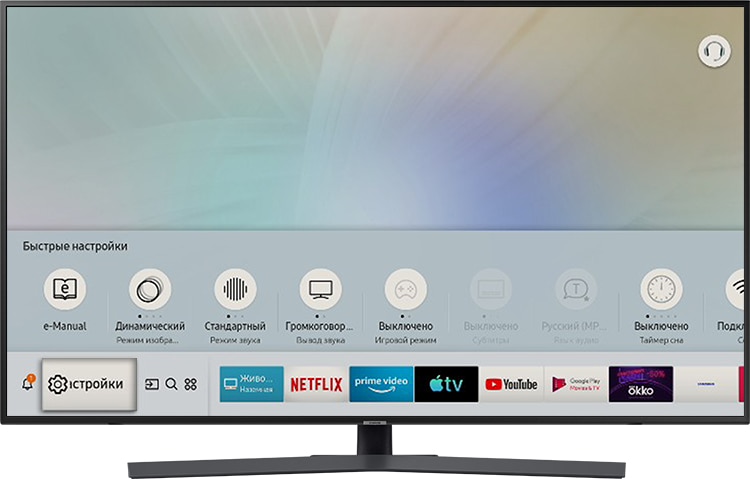
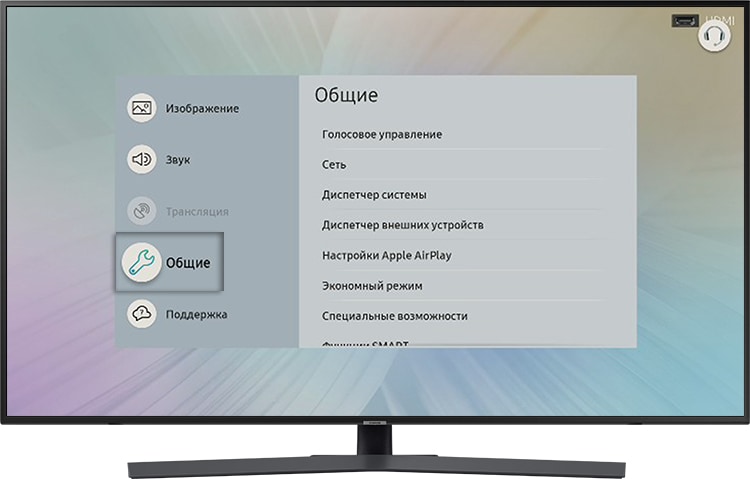
Выберите «Диспетчер системы».
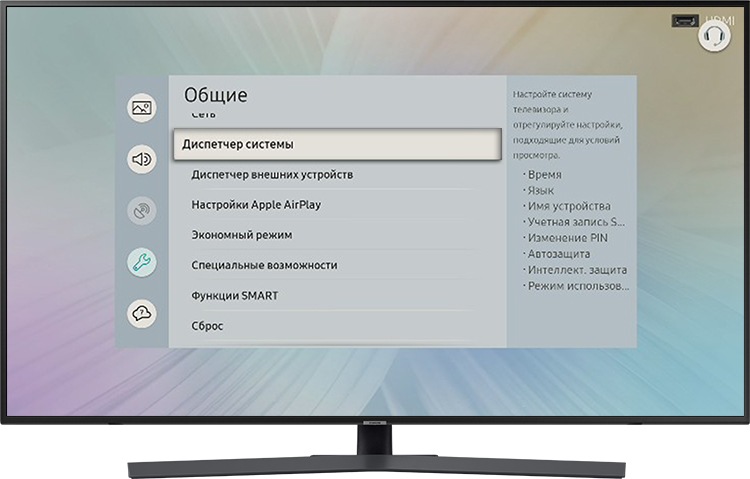
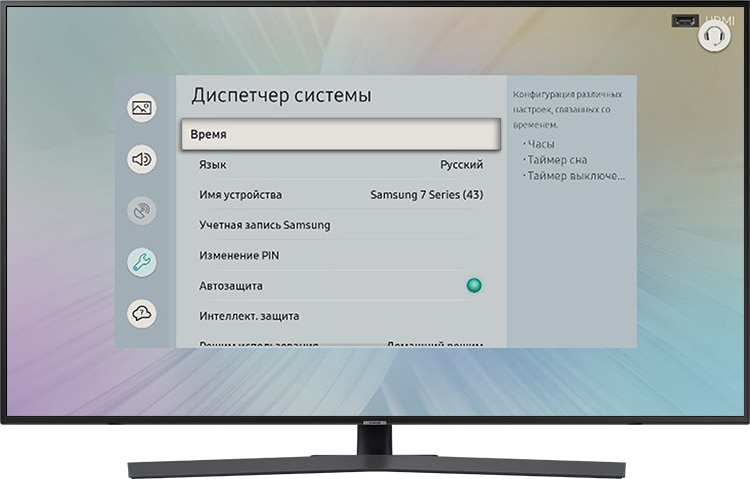
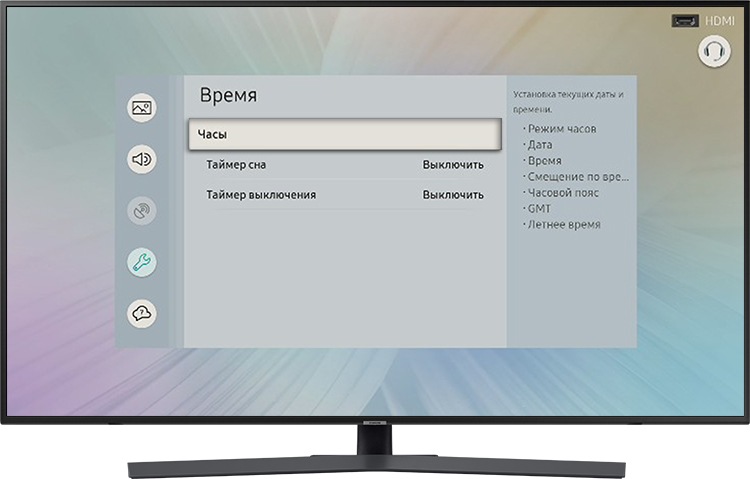
Для автоматической настройки выберите «Авто» в пунктах «Режим часов» и «Часовой пояс».
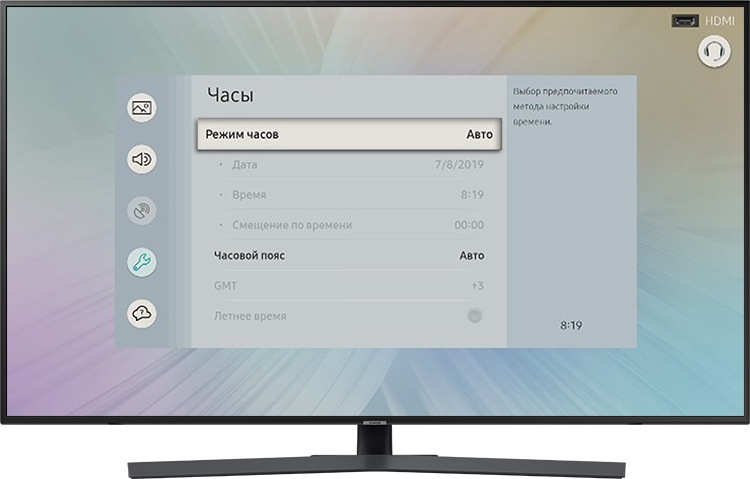
Для ручной настройки выберите «Ручной» в пункте «Режим часов» и установите значение даты и времени.
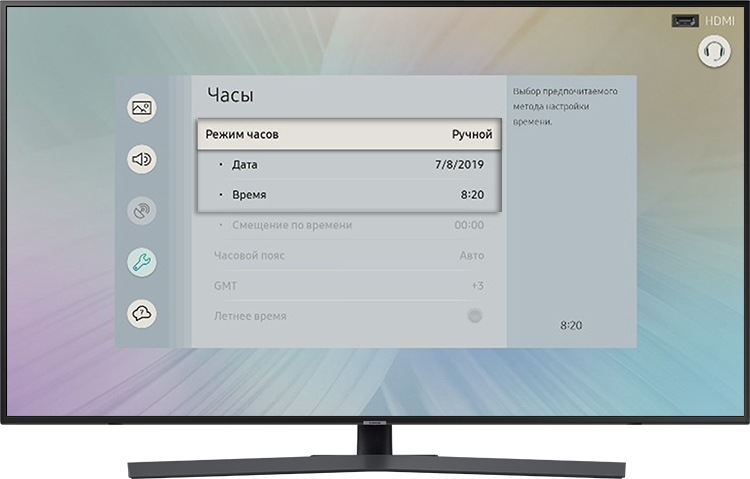
Если в автоматическом режиме дата или время неправильные — настройте их вручную.
Как настроить время и дату на телевизоре Samsung J, H, F-серии
- На кнопочном пульте нажмите кнопку «Menu»
. - На сенсорном пульте телевизора J-серии нажмите кнопку «MENU/123»

и выберите пункт «Меню» на экране телевизора. - На сенсорном пульте телевизора H-серии нажмите кнопку «KEYPAD»

и выберите пункт «Меню» на экране телевизора. - На сенсорном пульте телевизора F-серии нажмите кнопку «MORE»

и выберите пункт «Меню» на экране телевизора.
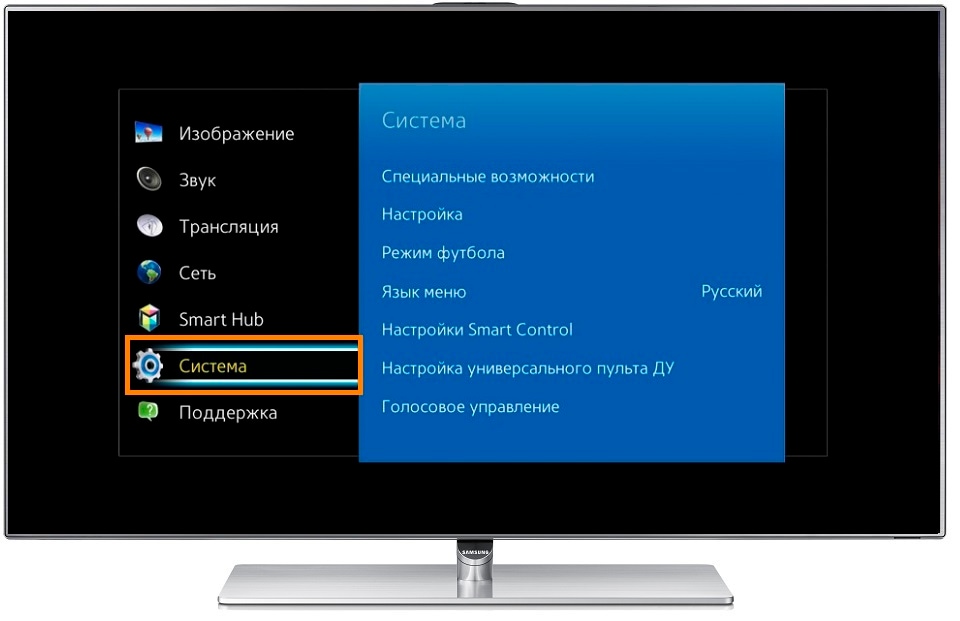
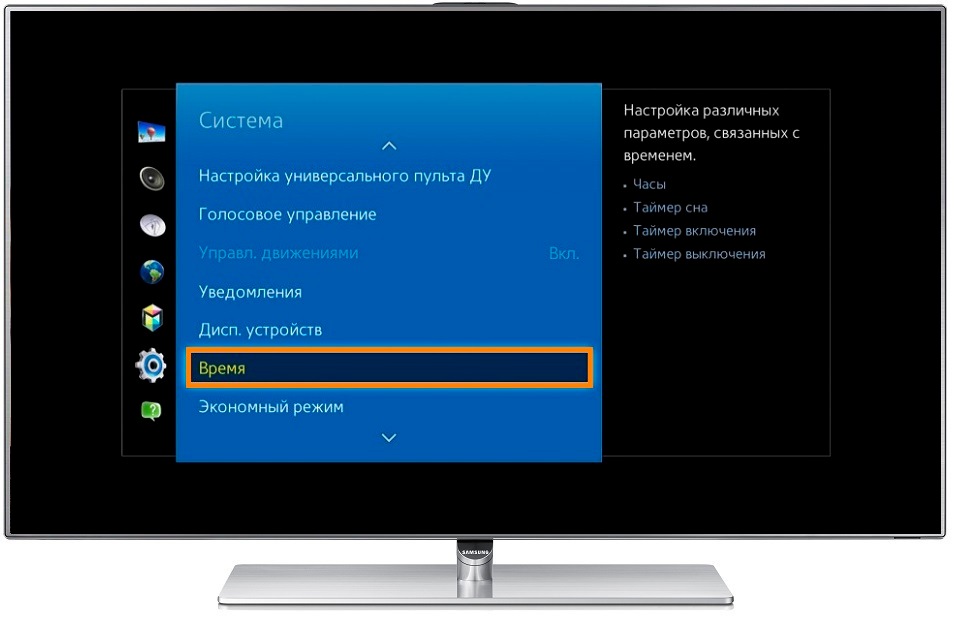
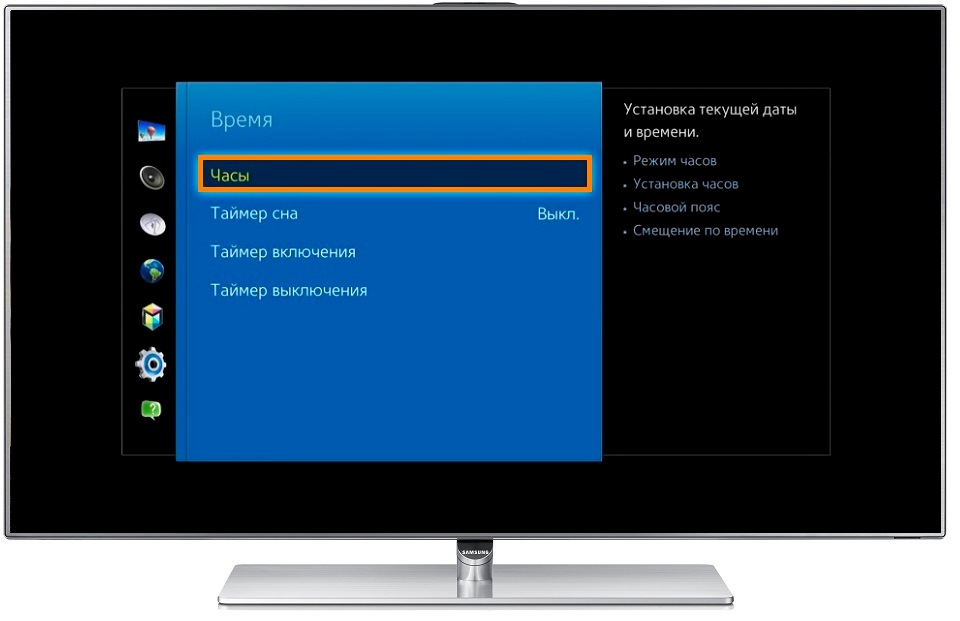
Для автоматической настройки выберите «Авто» в пунктах «Режим часов».
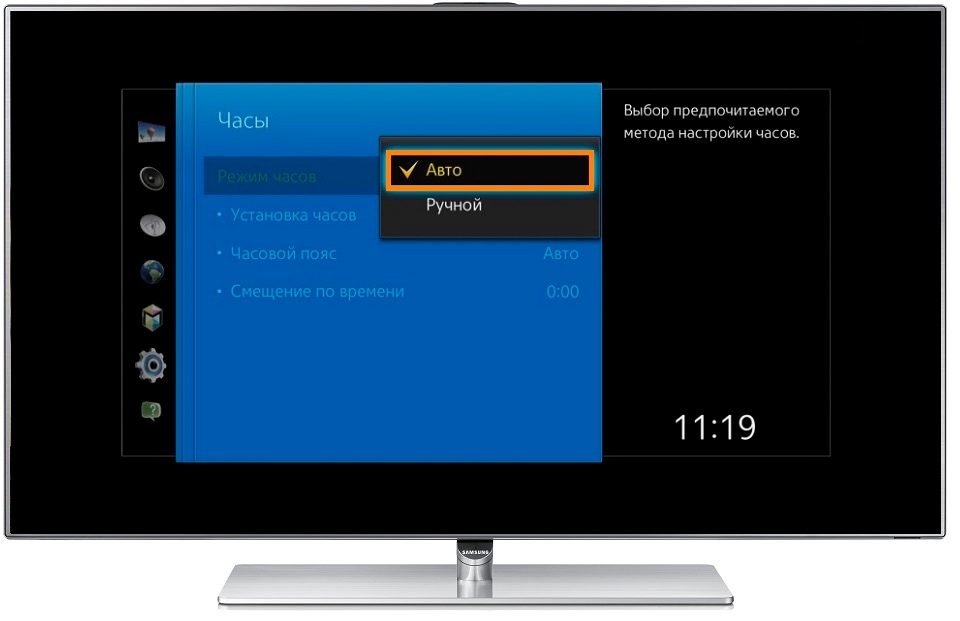
Для ручной настройки выберите «Ручной» в пункте «Режим часов» и установите значение даты и времени в пункте «Установка часов».
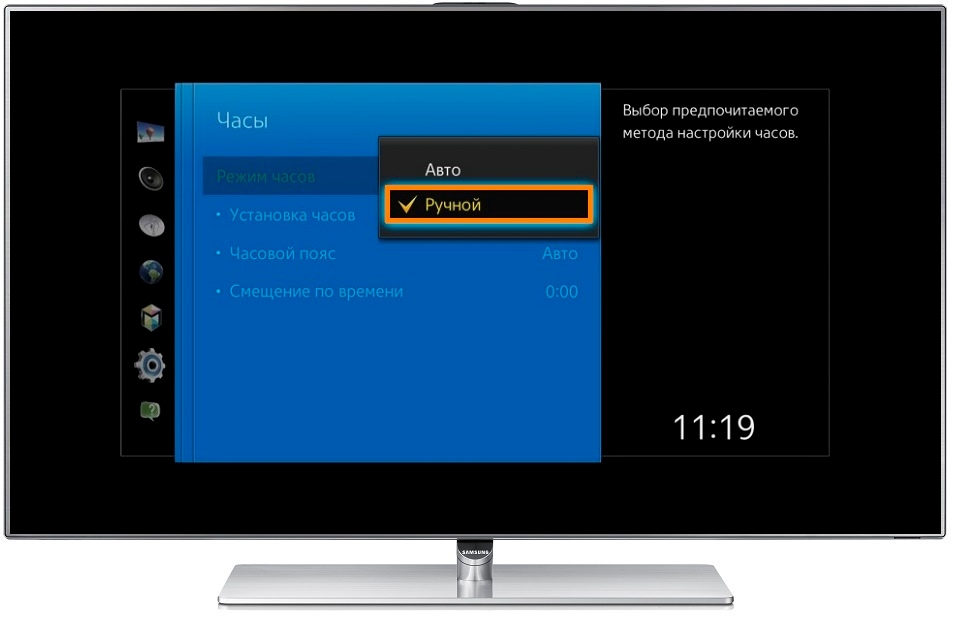
Если в автоматическом режиме дата или время неправильные — настройте их вручную.
В этой статье мы попросили мастера ответить на вопрос: «Как поставить часы на самсунг смарт тв?», а также дать полезные рекомендации для наших читателей. Что из этого получилось, читайте далее.
Для пользователей интеллектуальных телевизоров Smart TV Samsung имеется отличное приложение World Time. В наше время люди любят много путешествовать по стране, по другим странам, изучать традиции разных народов. Но, к сожалению, в разных уголках земли часовые пояса не совпадают. Чтобы не путаться во времени, не опаздывать куда – то, чтобы точно рассчитать время, в которое вы прибудете в нужное вам место, воспользуйтесь отличным предложением — приложение World Time. Это приложение на экран вашего телевизора выведет полную точную информацию о времени в тех точках планеты, которые вы предварительно выбрали.
В приложении можно узнать текущее время четырех тысяч городов, из которых вы сможете выбрать восемь для отображения аналоговых или цифровых часов, соответствующих каждому из них, на телевизоре.
Это приложение будет полезно не только туристам, но и другим пользователям, которым, например, нужно позвонить в Москву, находясь во Владивостоке. В этом случае нужно воспользоваться приложением, чтобы точно узнать время в Москве, ведь позвонив просто так, вы можете просто разбудить человека.
Также можно просто так для красоты вывести на экран телевизора время в любых восьми выбранных городах в любом из двух режимах: аналоговые и цифровые часы.
Телевизоры Samsung Smart TV пользуются огромным спросом. Они надежные, функциональные, а технология Smart TV только расширяет их возможности. Однако настройка Смарт ТВ на Самсунг вызывает у многих пользователей серьезные трудности. В дальнейшем подробно разберемся, что необходимо для доступа к Смарт ТВ, настроим все доступные каналы.

Первостепенно приобретенный телевизор устанавливаем на свое место. Подключаем к нему электропитание, а также кабель от антенны. Также необходимо сразу определиться с подключением интернета. Если беспроводным методом, ничего не нужно, а если кабелем, сразу его подводим к соответствующему порту. После этого, можно включить устройство и приступить к настройке.
Обязательным условием работы Смарт ТВ является подсоединение к интернету. Сделать это можно несколькими методами – кабелем и Wi-Fi. Каждый метод разберем подробнее.
Удобный метод, особенно, если у маршрутизатора включен режим DHCP, подразумевающий автоматическое присвоение IP-адреса. В таком случае достаточно будет только подсоединить кабель.
Но если ваш провайдер выдал вам индивидуальный статический IP-адрес, его нужно вручную прописать в настройках телевизора. Сделать это можно следующим образом:
- после подключения кабеля переходим в меню ТВ;
- открываем «настройки сети», выбираем раздел «кабель»;
- прописываем IP-адрес, маску подсети, шлюз и DNS которые выдал провайдер.

Еще один метод – это настройка Smart TV Samsung по Wi-Fi. Чтобы обеспечить соединение, придерживаемся следующей инструкции:
- открываем основное меню;
- переходим в «настройки сети», выбираем беспроводное подключение;
- отобразится перечень доступных соединений;
- выбираем нужное, выполняем подсоединение;
- если потребуется, вводим пароль.

Произойдет синхронизация, после чего, на экране отобразится оповещение об успешном подключении к сети.

Завершающим этапом подключения Смарт ТВ на телевизоре Samsung является регистрация на Samsung Apps. Для этого открываем основное меню и в верхней части экрана находим нужный раздел. В дальнейшем потребуется придумать пароль, указать адрес электронной почты. Подтверждаем регистрацию с помощью письма, полученного на почту. Вот только после этого откроется доступ ко всем функциональным возможностям Смарт ТВ.
Пришло время разобраться, как пользоваться Смарт ТВ на телевизоре Самсунг и установить актуальные приложения. Для этого действуем так:
- Переходим в меню ТВ, используя соответствующую клавишу на пульте.
- Отыскиваем Samsung Apps и запускаем его.
- В открывшемся магазине находим интересующее приложение и жмем на него.
- В появившемся окне жмем «установить».
- Обычно установка занимает несколько секунд.
Для установки нового приложения, используем клавишу «Назад» и действуем по уже ранее представленному плану.
Выполнив все предыдущие настройки, пришло время провести поиск всех доступных телеканалов. Первостепенно нужно определиться с источником сигнала – это может быть спутниковый, цифровой или обычный аналоговый. Все зависит от применяемого оборудования для приема сигнала.
Принцип настройки каналов такой:
- открываем меню ТВ,
- переходим в пункт «Все настройки»,
- выбираем категорию «Каналы»,
- устанавливаем автоматический поиск и тип сигнала,
- запускаем поиск.

Процедура сканирования занимает несколько минут, по ее завершении потребуется сохранить найденные каналы. Если определенная трансляция не найдена, тогда нужна ручная регулировка.
Кстати, можно вообще отказаться от обычного телевидения, установив в Смарт ТВ специальное приложение и получив доступ к огромному количеству каналов. Однако у такого варианта присутствует недостаток, если нет подключения к сети, доступ к просмотру телевидения будет закрыт.
Выполнив все настройки, остается только все проверить и протестировать, чтобы больше к этому процессу не возвращаться, а только наслаждаться просмотром любимых телепередач.
Для этого нужно выполнить следующие действия:
- Включаем телевизор и проверяем качество изображения и звука у всех каналов. Если что сразу вносим коррективы в текущие параметры. У современных ТВ огромное количество настроек, позволяющих точечно подстроить картинку и звук.
- Запускаем браузер и проверяем доступ к интернету.
- Все установленные приложения запускаем и проверяем их работоспособность.
Если все отлично работает, то в последующем уже никаких проблем не возникнет.
Теперь вы точно знаете, как пользоваться Смарт ТВ Самсунг, какие нужно выполнить настройки. Как видим, ничего сложно нет, все манипуляции легко выполняются самостоятельно. Главное придерживаться установленных рекомендаций и тогда точно проблем не возникнет.
В перечне выбираемых стран для цифровых каналов нет России.В итоге время определяется со смещением на 3 часа назад и список передач также смещен по времени.Можно ли это исправить в будущей прошивке?
Тоже на 37В653. Проблема явна с часовыми поясами. Может можно их где подкоректировать?
Режим часовМожно установить текущее время вручную или автоматически.Авто: установка текущего времени автоматически с использованием значениявремени в цифровом вещании.Ручной: Установка текущего времени вручную.В зависимости от телевизионной станции и сигнала автоматическое время можетбыть установлено неверно. В этом случае установите время врунчую.Для автоматической установки времени необходимо подключить антенну или кабель.Установка часовМожно установить текущее время вручную.Эта функция доступна, только если для параметра Режим часов установлено значение Ручной.Можно установить день, месяц, год, час и минуту с помощью цифровых кнопок на пульте дистанционного управления.
Это все и так понятно и в описании есть, только вот с EPG никак не синхронизирутся и проблема эта только в самсунгах. Устранение причины здесь видится в установлении часового пояса, только вот Самсунг явно не позволяет это сделать, а не явно через страну, так в списке нет всех стран и всех часовых поясов, нет даже тех куда легально поставляется.
У меня аналогичная проблема, только смещение на 1 час вперед. Время то я руками могу поставить, но EPG самсунг все равно смещает на час. Как-нибудь может можно в сервисном меню поправку времени изменить? Это не проблема кабельного оператора, это проблема поддержки Самсунга
Причем на телевизорах фирмы Sony, очень даже просто с этим делом — меняешь часовой пояс, меняется и время транслируемое оператором и соответственно время в EPG. У самсунга мало того, что выбора часового пояса нету, так еще и представлены в меню только несколько стран. Ни у одной из этих стран часовой пояс с моим не совпадает. Прошивка насколько знаю написана с использованеим линукса, код на некоторые части прошивки открыт, может на ту часть где можно добавить поправку GMT ваши программисты могли бы дать ссылки? Мы бы сами тут уже своими силами добавили нужные часовые пояса. А то получается неполноценный сервис.
Это ещё что. Вот в моём телевизоре автоматическое время не только на несколько часов не соответствует, но ещё и день недели неверный показывает. Думаю тут проблема комплексная, т.е. и самсунг виноват и наши доморощенные цифровые провайдеры — у нас же с цифровым тв сейчас полный бардак, стандарта до сих пор нет, кто как хочет, тот так и транслирует.
Консультанты нас игнорируют?:))У меня вообще такое чувство, что самсунг использует поправку UTC в то время, как в России налево и направо используют поправку GMT. Это лишь предположение. Показали бы то место в прошивке, где можно подправить на часик пояс )
LE32B625та же самая проблема! поддержка — ау.
Заходите в настройки, раздел канал (антенна) там раздел страна, выбираете ДРУГОЕ и после этого в настройках времени появляется возможность выбора часового пояса
Возможно у Вас есть свои мнения на тему «Как поставить часы на самсунг смарт тв»? Напишите об этом в комментариях.
Читайте также:
- Как установить es проводник на андроид тв
- Как активировать youtube kids на смарт тв
- Как добавить apple tv в home kit
- Как установить линукс на андроид тв бокс
- Как настроить смарт тв на телевизоре самсунг