Как сделать «живые» обои для Android из любого видео и GIF?
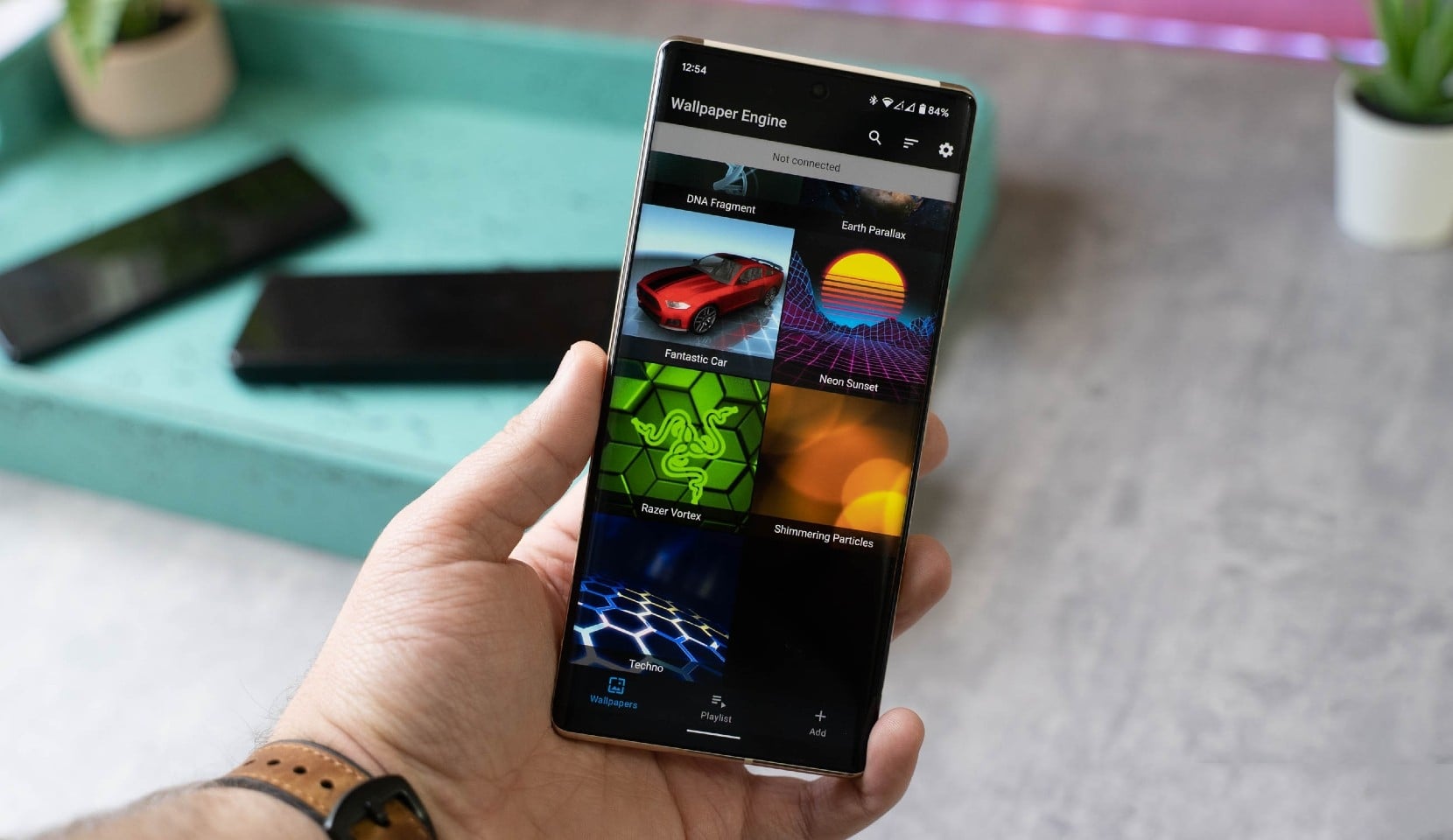
Фото 9To5Google
На Android появилась мобильная версия утилиты Wallpaper Engine, которая пользуется популярностью среди пользователей Windows. Она позволяет в пару тапов превратить любые видеоролики и GIF-анимации в «живые» обои, а также предлагает набор встроенных с интерактивными элементами.
Всего в каталоге девять стандартных изображений. Есть возможность настройки эффекта параллакс при движении смартфона, а вариант Dino Run представляет собой настоящую мини-игру — при каждом касании к экрану бегущий динозаврик подпрыгивает.
Чтобы создать «живые» обои из своего видео или GIF, достаточно перейти в раздел «Добавить» и выбрать файл из памяти смартфона — остальное сделает сама программа.
Также имеется функция плейлиста, меняющая заставки через определенные промежутки времени или, например, утром и вечером. Если Wallpaper Engine у вас установлена на ПК, то доступна синхронизация с переносом всех обоев на смартфон.
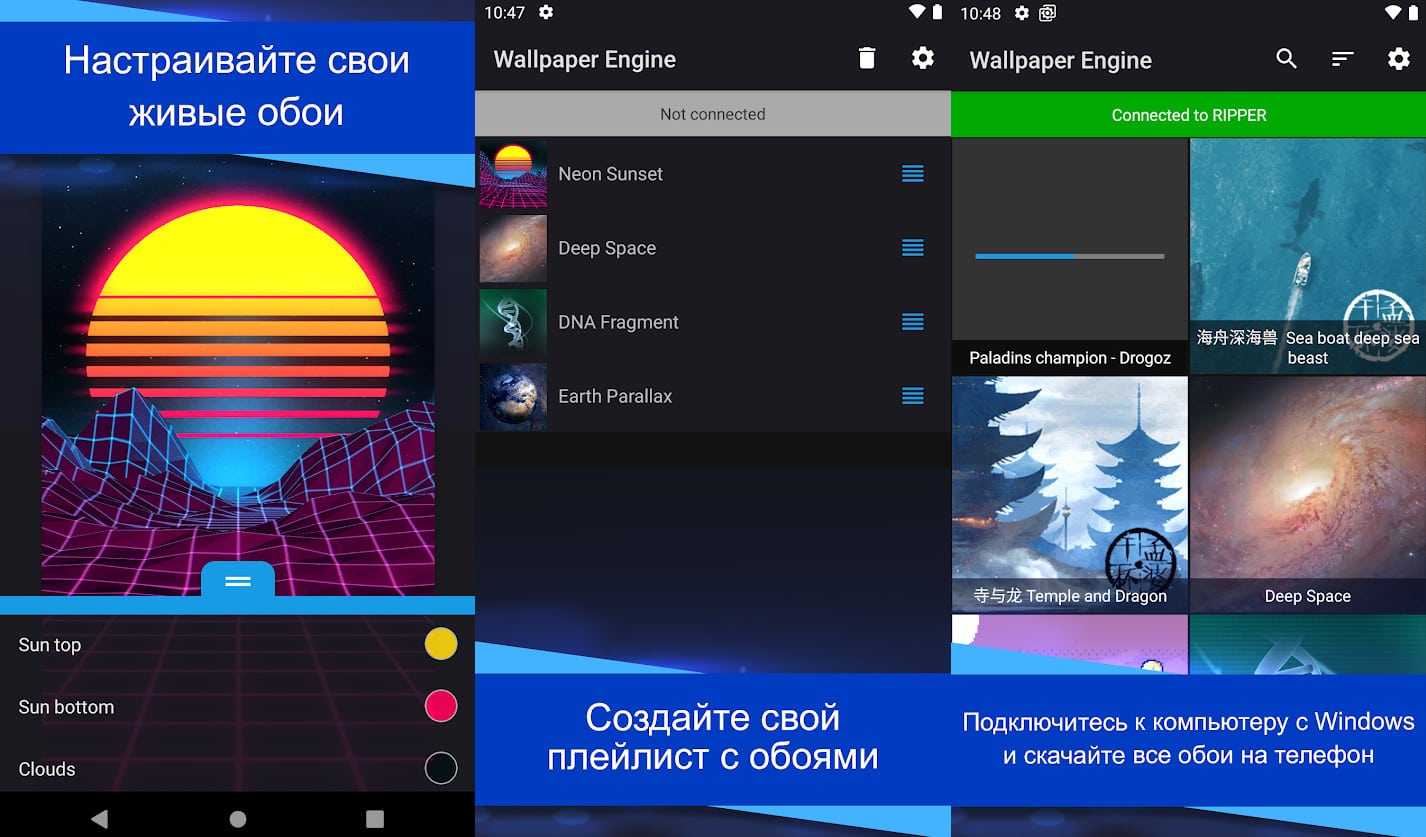
В Google Play приложение бесплатное, а версия для Windows продается за 149 рублей.
Как сделать живые обои на Android и iOS самому
Персонализация обоев смартфона — это эффективный способ сделать домашний экран уникальным и непохожим на домашние экраны других пользователей. Конечно, есть очень красивые штатные заставки, миллиарды красивых фото в интернете и тысячи фотографий в самом телефоне, но именно видеообои производят ни на что не похожий эффект. Живые обои, которые перемещаются как GIF при нажатии и удерживании, делают работу с Android или iPhone еще более интересной. И да, вы правильно прочитали, что установка таких обоев возможна на любом смартфоне. Что удивительно, на iOS сделать это даже проще. Но я расскажу о процессе создания их на обеих платформах.

На заставку можно поставить не только статичные, но и анимированные обои.
Живые обои для телефона своими руками
Некоторые смартфоны поставляются со встроенными живыми обоями, но создание собственных живых обоев из любого имеющегося у вас видео занимает всего несколько минут. Подумайте, насколько интересно было бы каждый раз при включении телефона видеть водопад, который вы сняли в поездке, или капли воды, красиво падающие с крыши.
Звучит заманчиво? Тогда сейчас расскажу, как это сделать, и начну с описания процесса на Android. В этом случае надо будет скачать приложение, а на iOS все делается штатными средствами.
Как сделать живые обои на Android
Android не предлагает встроенных средств для создания живых обоев, но вы можете получить доступ к аналогичным функциям через сторонние приложения, доступные в Google Play. Поиском можно найти огромное количество таких приложений, но к наиболее известным относятся следующие:
- Live Wallpaper
- GIF Live Wallpaper
- Walloop’s Live
- Backgrounds 4k / 3D

Некоторые приложения не просто создают обои, но и автоматизируют процесс их установки, делая все за вас после того, как вы внесете необходимые настройки. Среди интересных приложений можно так же назвать Muzei Live Wallpaper, которое каждый день будет предлагать вам новые живые обои с хорошо известными произведениями искусства. А если вам больше по душе природа, то обратите внимание на Forest Live Wallpaper, предоставляющее вам живые обои на тему леса.
Расскажу, как выглядит процесс автоматического создания живых обоев на примере приложения Video Live Wallpaper.
Для начала скачайте приложение из Google Play и запустите его, затем после нескольких приветственных сообщений с краткой инструкцией откройте галерею, нажав верхнее поле. Теперь выберите видео, которое хотите использовать в качестве живых обоев.
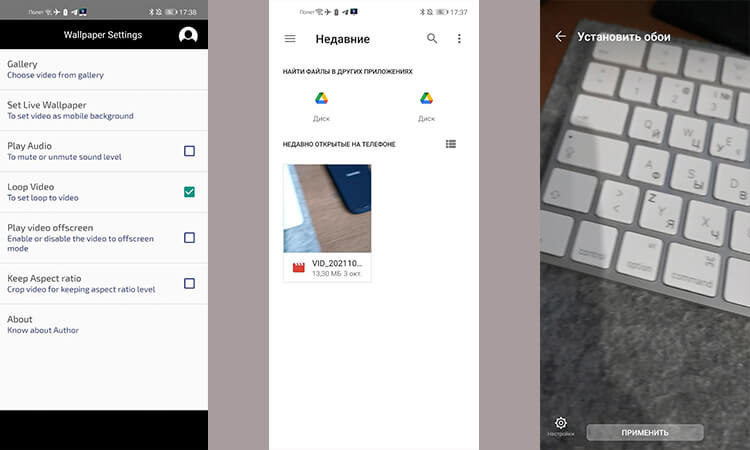
Все просто и понятно.
Желательно, чтобы видео было вертикальным, в противном случае оно может быть сильно обрезано или искажено. Дальше выберите настройки, которые вам нравятся для ваших живых обоев. Можно даже сделать так, чтобы они воспроизводились со звуком. Впрочем, это не самая хорошая идея. Зато вы можете зациклить видео, чтобы оно воспроизводилось без перерыва. И внести несколько других настроек. Все они будут перед вами.
После того, как все будет готово, нажмите кнопку установки обоев. Вот и все. Вы можете выбрать другое приложение, но часто они создаются на одной базе и мало чем будут отличаться друг от друга. Порой они даже имеют одинаковый интерфейс.
Как приложения в Google Play крадут у пользователей деньги.
Как сделать живые обои на iPhone
Если у вас iPhone 6S или новее, то для того, чтобы сделать живые обои, нет необходимости загружать отдельное приложение. Это связано с тем, что iPhone 6S и более поздние модели (за исключением iPhone SE первого поколения) позволяют делать живые фотографии, а также поддерживают 3D или Haptic Touch. Живые фотографии — это очень короткие фрагменты видео, которые записываются до и после вашей фотографии, чтобы сделать ее ”живой”. Однако такие фото могут служить живыми обоями.
Для iOS 13 и новее процесс настройки живых обоев выглядит следующим образом.
Сначала откройте настройки телефона и найдите пункт ”Обои”. Теперь нажмите ”Выбрать новые обои”. И прокрутите вниз до раздела ”Фото Live Photos”. В нем будут те фотографии, которые можно использовать для живых обоев.
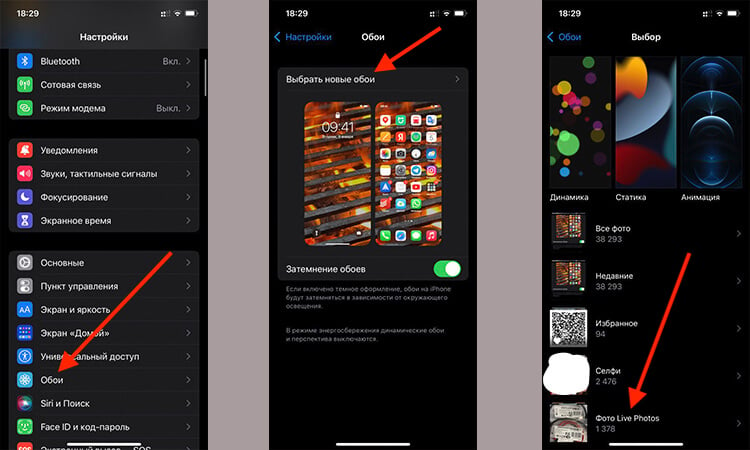
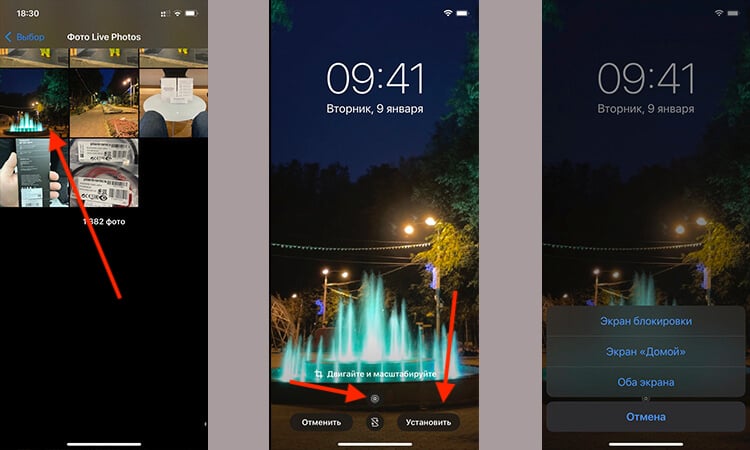
Только прежде, чем выбирать обои, убедитесь, что внизу стоит значок Live Photo. Если он перечеркнут, то фотография будет выбрана как обычная. Если фотография сделана в горизонтальной ориентации, ее можно подвинуть, чтобы на экран попадало то, что нужно.
Теперь останется только выбрать то место, где будут отображаться живые обои — экран блокировки или оба экрана. Как только вы это сделаете, у вас появятся живые обои, которые будут прокручиваться на экране блокировки, когда вы касаетесь экрана и удерживаете палец на нем.
Есть и другие способы установки живых фото. К ним относятся приложения, скачиваемые их AppStore. Они позволят вам сохранить GIF-анимацию, которую вы будете использовать в качестве живых обоев. Например, IntoLive — популярное приложение для iOS, которое может конвертировать ваши видео в Live Photos, как и Giphy.

Теги
- Google Play
- Операционная система Android
- Операционная система iOS
- Приложения для Андроид
Как сделать живые обои на Android устройстве за одну минуту

Все мы любим украшать рабочий стол своего смартфона или планшета красивыми живыми обоями. Многие в качестве обоев используют сделанные ими фотографии. Сегодня мы хотим представить вам простой способ «оживить» их.
Вы можете создать живые обои, которые реагируют на движения вашего смартфона или прокрутку его экрана буквально за минуту, причем для этого вам не потребуются ни специальные знания ни дорогие специализированные программы.
Как сделать живые обои из фотографии
Чтобы превратить фотографию или любое другое изображение в анимированные обои вам нужно сделать следующее:
1. Установите на свой смартфон бесплатное приложение Wallpaper Engine
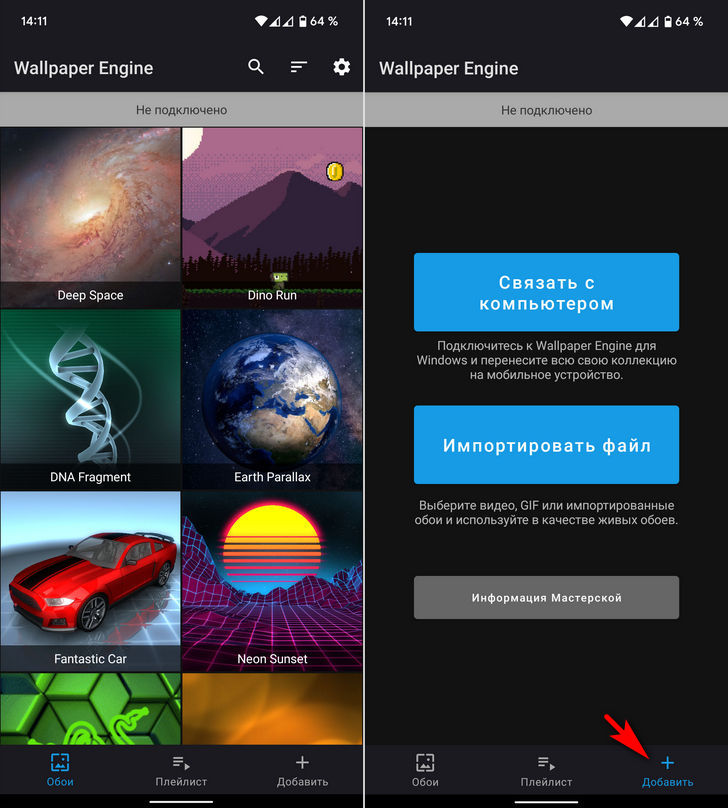
2. Запустите приложение и на его главном экране нажмите на кнопку «Добавить» чтобы добавить в список имеющихся в нем обоев свою фотографию
3. Выберите фото из хранилища телефона или с компьютера
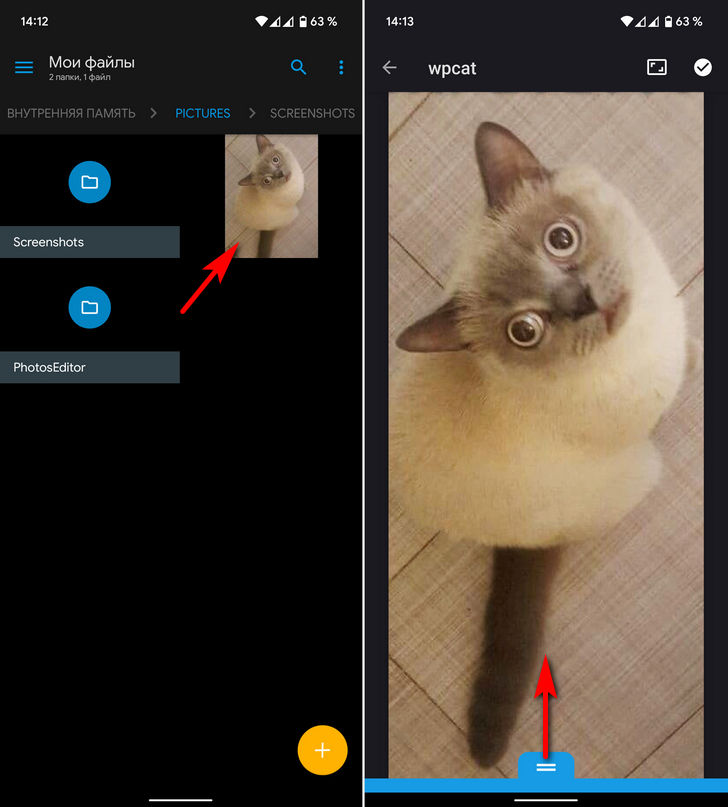
4. Коснитесь два раза или потяните вверх нижнюю панель с двумя белыми полосками.
5. В появившемся списке опций выберите «Реагировать на движение»
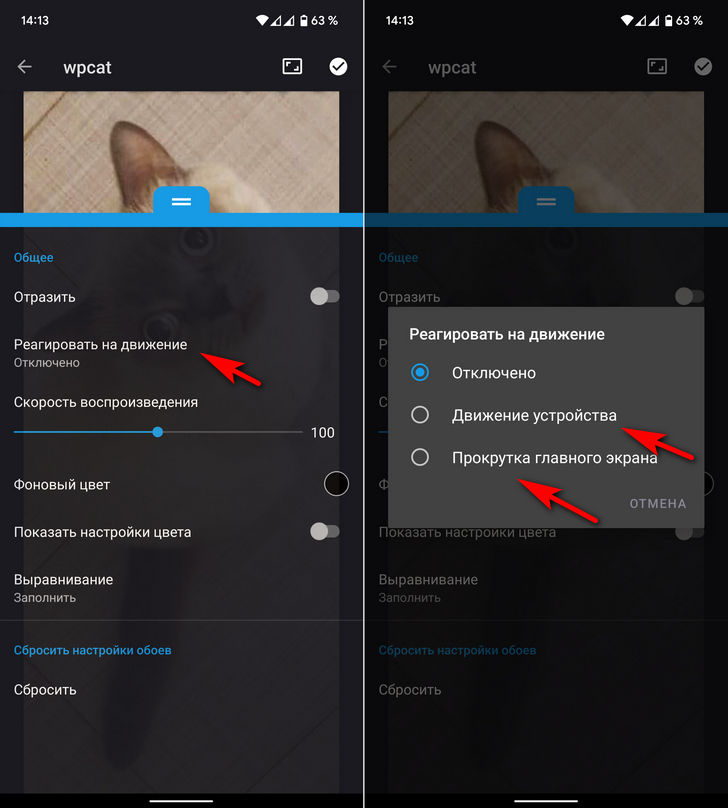
6. В открывшемся меню выберите «Движение устройства» или «Прокрутка главного экрана»
7. Опустите шторку вниз и нажмите на с символом галочки в верхнем правом углу
8. Приложение создаст живые обои и предложит установить их на главный экран. Если результат вас устраивает, нажмите на кнопку «Установить как обои».
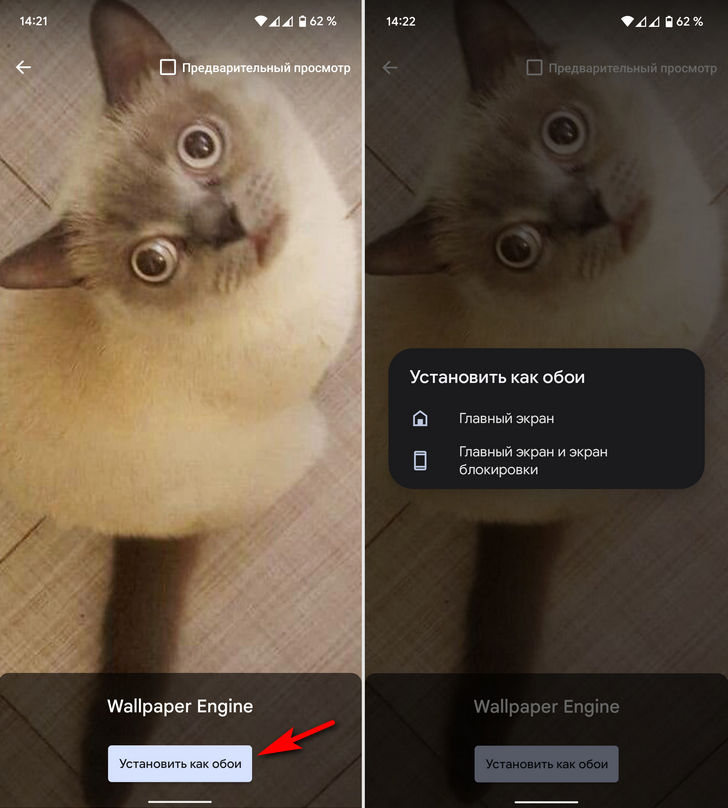
Вы можете установить созданные вами обои как на главный экран, так и на экран блокировки.
Поздравляем, теперь у вас на смартфоне или планшете есть созданные вами собственноручно живые обои.
Похожие материалы:
- Скачать обои из MIUI 13 в высоком разрешении
- Скачать обои со множества смартфонов всех производителей
- Скачать обои с iPhone 13 и iPhone 13 Pro в высоком разрешении
- Lockscreen Widgets — виджеты на экране блокировки Android устройств
- Скачать новые живые суперобои «Сатурн» из MIUI 12 со смартфона Xiaomi Mi 10 Ultra
- Где Windows 10 хранит обои экрана блокировки и как установить их в качестве обоев на рабочий стол
Как сделать анимированные обои на телефон
 войти
 зарегистрироваться
 контакты
Как сделать живые обои на андроид?
Экран android смартфона сегодня позволяет использовать в качестве обоев как статичную картинку, так и анимированные изображение. Второй вариант, так называемые живые обои, несомненно выглядит более предпочтительным. Он позволяет вам добавить набор зацикленных кадров на экран смартфона, который будет непрерывно повторяться при активации устройства, создавая впечатление настоящего “живого видео”. Создать такую анимацию совсем не сложно, к тому же сделать это можно совершенно бесплатно. Но обо всем по порядку.
Как сделать живые обои на андроид самостоятельно?
Если вы задаетесь вопросом как сделать живые обои для андроид, то попали по адресу. Ниже по тексту мы рассмотрим несколько способов добиться подобного эффекта на android телефоне или планшете. Для этого нам не понадобится каких-либо специальных навыков программирования или использования дорогостоящих онлайн сервисов. Реализовать задуманное можно с помощью одного из нескольких бесплатных приложений:
- Video Live Wallpaper
- VideoWall — Video Wallpaper
- Pixel 2 Live Wallpapers
Каждое из них имеет как свои сильные стороны, так и недостатки, но в целом, все они отвечают нашим требованиям по созданию динамической фоновой картинки для телефона. Примеры живых обоев, которые можно скачать бесплатно себе на телефон или планшет можно найти на сайте androfon.ru
Создание живых обоев в Video Live Wallpaper.
Получить анимированный gif файл, который в дальнейшем можно использовать в качестве фонового изображения экрана можно с помощью программы Video Live Wallpaper. Скачать ее можно прямо из Play Store. Установите VLV на телефон, затем, запустив его с экрана рабочего стола. На следующем этапе в рабочей области необходимо выбрать видеоряд, которой вы планируете использовать в качестве исходника. После подтверждения программа использует для создания анимации, занимает весь процесс не более пары секунд. В этом же меню есть возможность установить значение “произвольно”, чтобы живые обои менялись в случайном порядке. Вы также можете использовать заранее подготовленные видео, оптимизированные для экрана смартфона, из каталога приложения.
Живые обои с помощью программы VideoWall — Video Wallpaper.
Еще одно приложение, позволяющее создавать живые обои прямо на смартфоне. Программа также находится в каталоге Google. Функционал программы аналогичен Video Live Wallpaper, с той лишь разницей, что вы можете выбрать определенный фрагмент видео, который будет использоваться в качестве основы для создания обоев. Если Вы приобретете платную версию программы, то получите дополнительные возможности редактирования, как например изменение пропорций изображения или добавление фонового звука в вашу композицию.
Анимированные обои от Pixel 2 Live Wallpapers.
Компания Google разработала специальные образцы высококачественных живых обоев для линейки собственных телефонов Pixel. Эта продвинутая версия обоев реагирует на действия пользователя, изменения положения телефона в пространстве, время суток и т.д. К счастью, сегодня добавить эту красоту на экран своего смартфона может любой владелец с версией Android не ниже 6.0. Живые обои Pixel 2 добавят элемент интерактивности Вашему гаджету.
Скачать приложение можно на сайте APKMirror, после установки перейдите в раздел “Обои”. В самом низу экрана у вас появится новая вкладка – живые обои, где вы сможете просмотреть наборы анимаций и выбрать понравившийся вариант.
Что в итоге.
В результате работы в любой из программ у вас появится анимированное изображение, полностью адаптированное под размер экрана вашего смартфона. В дальнейшем вы сможете менять заставки, создавать новые, а также делиться живыми обоями с друзьями.
Уважаемый посетитель, Вы зашли на сайт как незарегистрированный пользователь.
Мы рекомендуем Вам зарегистрироваться либо войти на сайт под своим именем.