Как поменять процессор на компьютере на более мощный
Через некоторое время после покупки компьютера многие пользователи сталкиваются с тем, что их процессор становится недостаточно мощным. Обычно это проявляется при установке новых компьютерных игр или требовательных профессиональных программ.
Если вы попали в такую ситуацию, то у вас есть два варианта. Первый вариант – покупка нового компьютера. Этот вариант оптимален, если компьютер уже очень старый. Но, если компьютеру около 6 лет или меньше, то есть и другой вариант – замена процессора.
В этой статье мы рассмотрим, как раз второй из вариантов. Здесь вы узнаете, как поменять процессор на компьютере на более мощный.
Определяем текущую конфигурацию компьютера
Для того чтобы поменять процессор компьютера на более мощный нужно сначала разобраться с тем, что используется на компьютере в данный момент. Для этого лучше всего использовать бесплатную программу CPU-Z. Скачайте CPU-Z с сайта производителя, установите на компьютер и запустите.
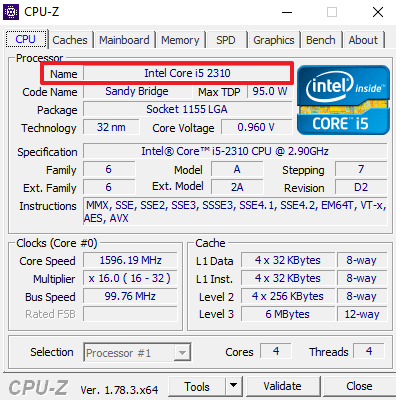
Первое, на что нужно обратить внимание, это текущий процессор. Он будет отображаться на вкладке « CPU » в самом верху окна CPU-Z. При выборе нового процессора, его нужно будет сравнить с текущим, для того чтобы оценить какой прирост производительности можно получить в результате замены процессора.
Кроме этого вам нужно знать точное название материнской платы. Получить эту информацию можно на вкладке « Mainboard » в все том же CPU-Z.
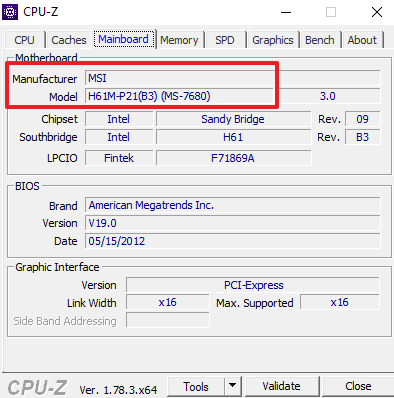
Название материнской платы нужно для того чтобы узнать, какие процессоры она поддерживает. Если вы попытаетесь поменять процессор, не сверяясь со списком чипов, которые поддерживаются материнкой платой, то есть риск купить процессор, который не будет работать в вашем компьютере.
Изучаем список поддерживаемых процессоров
Дальше вам нужно найти страницу с информацией о вашей материнской платой на официальном сайте производителя этой платы. Делается это очень просто. Открываем любую поисковую систему и вводим название производителя материнской платы и название модели.
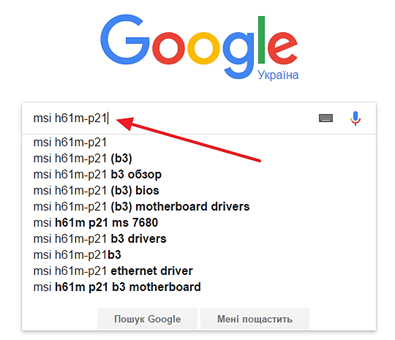
После чего просматриваем результаты поиска и переходим на официальный сайт производителя материнской платы.
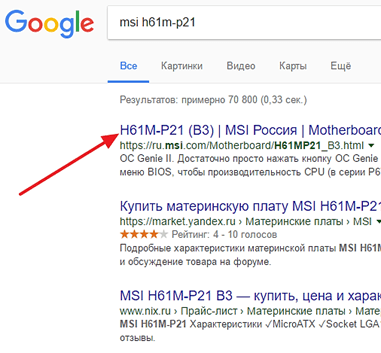
На странице материнской платы на сайте производителя нужно найти список поддерживаемых процессоров. Обычно данный список находится в разделе « Поддержк а» или « Совместимость ».
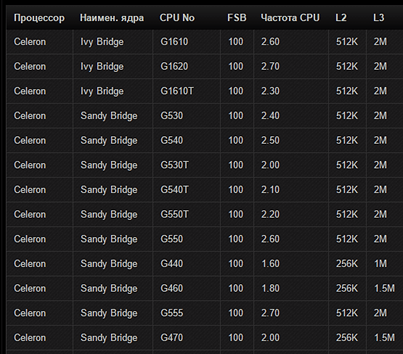
После того, как список процессоров найден, изучаем его и выделяем для себя процессоры, которые можно найти в продаже и которые теоретически должны быть более мощными чем текущий процессор.
Сравниваем производительность процессоров
Для того чтобы поменять процессор на компьютере и не ошибиться, нужно предварительно сравнить производительность текущего процессора и процессора-кандидата. Для этого проще всего воспользоваться сайтом https://www.cpubenchmark.net/, который содержит огромную базу данных процессоров и их производительности.
Перейдите на этот сайт и введите в поиск название вашего текущего процессора.
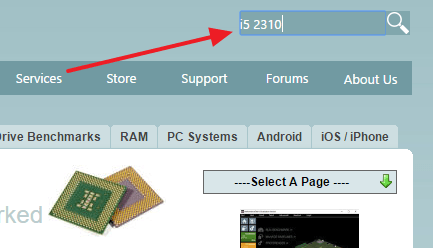
Дальше открываем страницу вашего процессора и нажимаем на кнопку « Compare » (Сравнить).
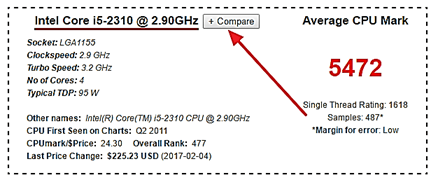
После этого таким же образом ищем на сайте процессор-кандидат и снова нажимаем на кнопку « Compare ».
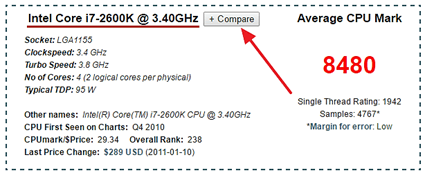
Дальше нажимаем на кнопку «Compare» в плавающем окошке.
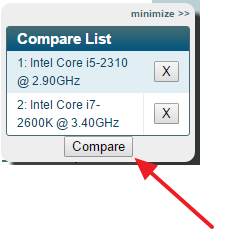
В результате перед вами откроется таблица со сравнением нужных вам процессоров.
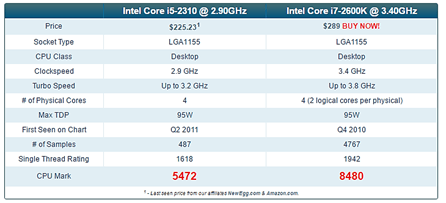
Самая интересная информация в данной таблице находится на последней строчке, там, где написано CPU Mark. Это общая оценка мощности процессоров с учетом их многопоточности.
Сравнивая эти цифры, вы можете оценить, какой прирост производительности вы получите и стоит ли вообще менять процессор. Например, на скриншоте вверху сравниваются процессоры Intel Core i5 2310 и i7 2600K. Согласно оценке CPU Mark, процессор i7 2600K значительно мощнее i5 2310. Разница составляет более 50%, так что смысл менять процессор определенно есть.
Обновляем BIOS до требуемой версии
После того как подходящий процессор выбран, можно его покупать и приступать к замене. Первый шаг при замене процессора — это обновление BIOS. Для этого нужно вернуться к списку поддерживаемых процессоров на сайте производителя материнской платы и посмотреть версию BIOS, которая нужна для работы выбранного вами чипа. Необходимая версия BIOS обычно указывается напротив каждого из процессоров.
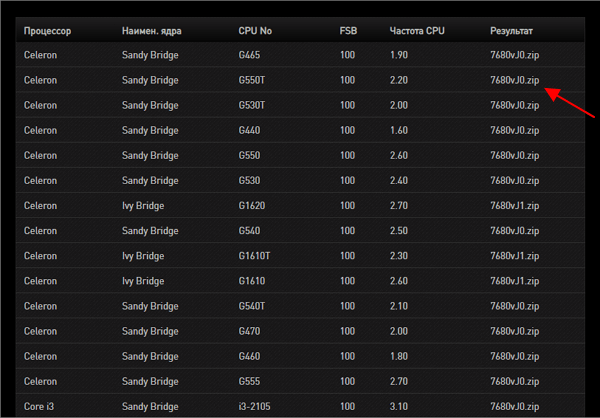
Если требуемая версия BIOS совпадает с вашей текущей версией BIOS, которую можно посмотреть в CPU-Z на вкладке « Mainboard », или у вас более свежая версия BIOS, то обновление не нужно. Но, если вы обновляетесь на процессор нового поколения, то скорее всего ваша версия BIOS будет старше требуемой, а значит обновление необходимо.
Процесс обновления BIOS сильно отличается, в зависимости от производителя и конкретной материнской платы. Иногда производитель предоставляет EXE-файл, который нужно запустить из под Windows, в других случаях предоставляется файл прошивки, который нужно загрузить в BIOS с помощью флешки. Информация об обновлении обычно указана на сайте производителя материнкой платы или в инструкции к ней.
Устанавливаем новый процессор
Сама замена процессора также очень отличается в зависимости от вашего сокета и системы охлаждения. Мы рассмотрим один из наиболее типичных вариантов – штатная система охлаждения от Intel.
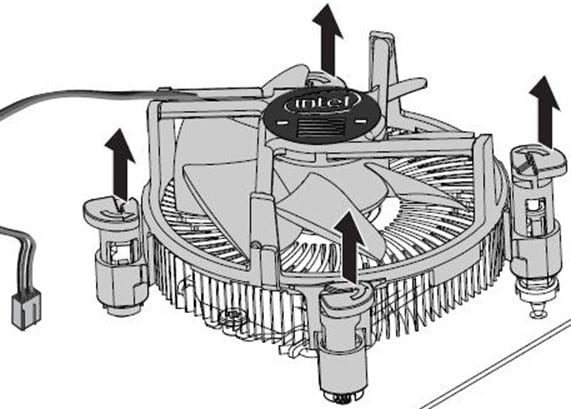
Штатная система охлаждения от Intel фиксируется при помощи пластиковых ножек. Для того чтобы снять ее нужно отключить электропитание кулера на процессоре и с помощью отвертки повернуть каждую из ножек на 90 градусов против часовой стрелки.
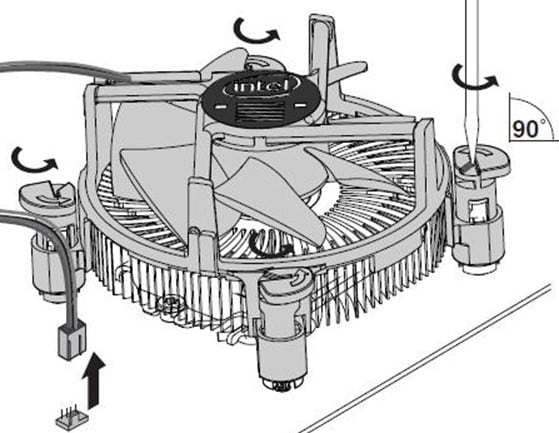
Дальше нужно поднять каждую из ножек примерно на 1 сантиметр вверх, после чего можно снимать систему охлаждения с процессора. Система охлаждения должна сняться с процессора с применением минимальных усилий.
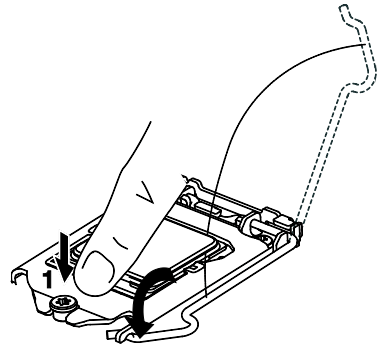
Дальше нужно отодвинуть небольшой рычаг, который находится рядом с процессором, и открыть металлическую рамку фиксирующую процессор. После этого старый процессор можно снимать.
Установка нового процессора на место старого производится почти также, только в обратном порядке. Сначала устанавливаете новый процессор, соблюдая его правильное ориентирование в разъеме, потом наносите термопасту и устанавливаете систему охлаждения.
- Что такое процессор
- Сколько термопасты наносить на процессор
- Температура процессора
- Нормальная температура процессора
- Как подобрать процессор к материнской плате
Создатель сайта comp-security.net, автор более 2000 статей о ремонте компьютеров, работе с программами, настройке операционных систем.
Остались вопросы?
Задайте вопрос в комментариях под статьей или на странице «Задать вопрос» и вы обязательно получите ответ.
Как заменить процессор в компьютере

Процессор по праву можно считать главным, комплектующим в персональном компьютере. Данная деталь отвечает за любые вычисления производимые компьютером. Именно процессор отвечает за воспроизведение видео, музыки, открытие графических файлов, конвертирование видео и даже работу браузера.
Оглавление:
- Выбор процессора для замены
- Установка процессора в сокет
- Установка радиатора
- Еще по теме:
Любые действия производимые компьютером требуют участие процессора. Даже, казалось бы, видеоигры, для которых основная деталь является видеокарта, требуют довольно производительный процессор. Вопреки сложившемуся мнению, одной лишь мощной видеокарты будет недостаточно для запуска современных игр. Куда более эффективно будут справляться с задачей процессор и видеокарта средней ценовой категории, нежели бюджетный процессор и флагманская видеокарта.
Таким образом, многие пользователи компьютера со временем понимают, что их процессор является слабейшим звеном в системе, особенно если он не поддерживает 64 битные системы или ограничивает частоту оперативной памяти. Итак, как самому заменить процессор на компьютере.
Выбор процессора для замены
К сожалению, заменить процессор куда сложнее, чем собрать новый компьютер, ведь пользователю придется подбирать такую модель, которая подойдет к другим комплектующим системного блока. Если компьютер слишком устаревший и на его попросту не продаются процессоры, конечно, придется приобретать новый системный блок, ведь покупать дорогостоящий ЦП бывшего употребления не имеет никакого смысла.
Для начала, следует выяснить, какой сокет (разъем для процессора) установлен в материнской плате. Для этого можно воспользоваться бесплатным приложением AIDA64. В разделе «Системная плата» можно увидеть, какой сокет установлен на материнской плате (МП).

Узнать тип сокета также можно узнать по документации к МП, поставляемой вместе с компьютером.
Выяснив, какой сокет использует МП, человек может проверить, какие процессоры доступны на этом сокете. Если наличие товара позволяет подобрать желаемый процессор, например, заменить двухъядерный на шести ядерный, то можно смело менять комплектующее.
В характеристиках желаемого процессора, кроме количества ядер, необходимо обратить внимание на следующие три параметра:
- частота ядра — крайне важно обратить внимание на частоту ядра. Дело в том, что далеко не все игры работают сразу с четырьмя и уж тем более с шестью. Таким образом, в играх, лучше себя покажет двухъядерный процессор с 4 ГГц, чем например шести ядерный процессор с 1.4 ГГц;
- архитектура процессора — чтобы установить на компьютер 64 битную операционную систему, а, следовательно, и получить возможность работать с четырьмя и более гигабайтами оперативной памяти, покупатель должен выбрать тот процессор, среди архитектуры которого имеется поддержка 64 битных систем;
- максимальная частота ОЗУ — приобретая процессор, следует выяснить, с какой частотой оперативной памяти он может работать. К сожалению, старые модели процессоров редко могут работать больше чем с 1333 МГц. Таким образом, если оперативная память работает на 2133 МГц, а процессор на 1333 МГц, процессор будет ограничивать максимальную частоту памяти.
Еще один важный аспект, это наличие видеоядра (GPU) в процессоре. Например, если вместо видеокарты, человек использовал процессор со встроенным видеоядром, ему придется, либо покупать видеокарту, либо опять же, приобретать процессор со встроенным GPU.
Установка процессора в сокет
Сокет представляет собой, что-то вроде разъема, куда устанавливается процессор. На поверхности сокета расположено множество отверстий или контактных площадок, в которых должны разместиться контакты процессора. Вставить процессор неправильно невозможно, другими словами, главная задача при установке, не повредить контакты ЦП.


Чтобы правильно установить процессор, на одном из углов детали располагается метка в виде желтого треугольника. Такая же метка находится и на одном из углов сокета. Во время установки, обе метки должны совпасть.

Перед началом установки, следует поднять рычаг и металлическую крышку (если она имеется в наличии).

Во время установки, не при каких условиях нельзя использовать физическую силу. Процессор должен плавно помещается в разъем, после чего, рычаг прижимается к материнской плате и фиксируется в предназначенном для него месте. В сокетах от Intel, рычаг имеет крайне тугой ход, и что бы зафиксировать процессор, возможно, придется применить физическую силу.
Установка радиатора
Установка радиатора крайне важный процесс. Если человек меняет процессор, ему никак не избежать этого процесса.
Охлаждение также подбирается, в зависимости от сокета материнской платы. Если человек покупал процессор в комплекте BOX, т.е. в коробочном варианте, то охлаждение уже имеет нанесенную термопасту.

Все что нужно сделать в этом случаи, это снять защитную пленку и установить его на установленный процессор.
Если человек приобрел охлаждение отдельно от процессора, ему необходимо убедится, что кулер совместим с сокетом и удовлетворяет требованиям к теплоотводу. Для этого, следует убедиться, что параметр TDP больше или такого же размера, как у процессора. TDP или рассеивающая мощность – это величина в ваттах, которая показывает какую тепловую мощность может отвести система охлаждения ЦП. Обыкновенно TDP процессоров для персональных компьютеров составляет 95 и 125 Вт. Соответственно и TDP системы охлаждения должна быть такой же. Узнать TDP процессора и кулера можно на сайте производителя или в магазине, где предполагается купить комплектующие для замены.

Если устройство подобрано правильно, на поверхность процессора, тонким слоем наносится термопаста ( в случае, если была приобретена не BOX комплектация ЦП), после чего устанавливается охлаждение, с обеих сторон цепляясь фиксаторами к сокету.
Установленное охлаждение фиксируется специальным рычагом, расположенным в верхней части системы охлаждения, а сам кулер подключается штекером к материнской плате в соответствующий разъем.

Надо сказать, что ЦП можно заменить в том случаи, если сокет материнской платы достаточно современный и на его легко найти в продаже подходящий процессор.
Поделиться.
Как заменить процессор
Если процессор вышел из строя, или вы приобрели новую, более современную и мощную модель, возникает необходимость в его замене. Несмотря на кажущуюся сложность предстоящего процесса, сделать это самостоятельно несложно, если у вас есть хоть какой-то опыт по сборке или разборке компьютера. Однако если замену процессора вы будете выполнять впервые, следует проявить максимальную аккуратность и осторожность. Даже если вы держите рядом с собой руководство пользователя, поставляемое производителем, или смотрите видеоролик с пошаговой инструкцией, можно серьезно повредить это важное устройство, причем непоправимо.
ВАЖНОСТЬ КОРРЕКТНОЙ ЗАМЕНЫ ПРОЦЕССОРА НА ПК
Замена процессора на компьютере на более мощный — процесс, к которому нужно подойти максимально внимательно. Прежде чем приступить к этому процессу, необходимо четко уяснить, что неправильная установка может привести к последующему перегреву чипа во время нагрузки, а, следовательно, к его поломке.
Для отвода тепла от процессора используются медные или алюминиевые радиаторы. Специальная термопаста, используемая при монтаже, помогает увеличить теплоотдачу. Далее с помощью вентилятора (кулера) нагретый воздух отводится от радиатора, позволяя ему вновь забирать тепло у работающего процессора.
Подготовьте специальный изолирующий коврик перед тем, как заменить процессор на компьютере, он предохранит электронные схемы и чипы от статических зарядов.
ЗАМЕНА ПРОЦЕССОРА НА КОМПЬЮТЕРЕ
Прежде чем приступить к описанию процесса, следует предупредить, что не все материнские платы позволяют осуществить замену главного чипа. Если процессор находится в специальном разъеме (сокете), замена возможна, если нет — увы, замена процессора невозможна.
Итак, как заменить процессор? Вернее, что нам для этого понадобится?
Кроме самого процессора и материнской платы, нам нужны:
- Термопаста
- Влажные салфетки
- Отвертка
- Изолирующий коврик
Прежде всего, необходимо обесточить системный блок, выдернуть все шнуры и перенести его на место проведения работ. После чего положите его на один бок, открутите болты боковой крышки и снимите ее. Эта возможность есть у всех системных блоков в том или ином виде. Отключите все провода, ведущие к материнской плате, и уберите их в сторону, чтобы они не оказались под рукой во время процесса. Лучше всего вообще снять материнскую плату и работать только с ней.
На самой плате вы увидите радиатор с кулером, под которым и находится нужный нам процессор. Крепиться они могут множеством способов. Это зависит от того, какую конструкцию использовал производитель. Поэтому для начала нужно внимательно изучить и понять, как именно это реализовано в вашем случае. Часто крепление осуществляется при помощи специальных ключей, которые нужно развернуть в левую сторону и потянуть вверх.
Сам радиатор ни в коем случае нельзя тянуть. Он соединен с процессором термопастой и неправильное движение может привести к повреждению гнезда (сокета). После выкручивания крепежных болтов его нужно раскачивать вправо и влево. Это гораздо лучший способ отклеить его от термопасты. Затем вы берете влажную салфетку и аккуратно оттираете остатки пасты со дна радиатора.
Итак, радиатор снят, и теперь нам предстоит замена процессора на ПК. Он крепится также при помощи одного или нескольких специальных зажимов. Чтобы их открыть, нужно просто поднять вверх рычаг этого замка. Затем снимите боковую планку, откройте крышку процессора и аккуратно достаньте его. Все, старый процессор можно отложить в сторону.
Теперь возьмите новый и внимательно рассмотрите его углы и углы сокета. В обоих случаях на одном из них вы увидите небольшой треугольник. Треугольники нужно совместить. Устанавливать новый процессор нужно очень аккуратно, ни в коем случае не погнув ни одну ножку.
После того, как новый чип встал на свое место, нужно провести все вышеперечисленные этапы в обратном порядке. При этом не забыть нанести новую термопасту на поверхность процессора. Слой и размер ее зависит от мощности процессора, поэтому следует придерживаться рекомендаций производителя.
Итак, мы рассмотрели, как заменить процессор в компьютере. Как видите, особой сложности эта процедура не представляет. Нужно лишь проявлять внимательность и аккуратность.
Как заменить процессор и материнскую плату без переустановки Windows 10

При обновлении компьютера, замене устаревших компонентов или улучшении производительности, довольно часто приходится сталкиваться с необходимостью замены процессора и материнской платы. Однако, это может вызвать множество проблем, включая потерю данных и необходимость переустановки операционной системы.
В данной статье мы предлагаем пошаговую инструкцию о том, как заменить процессор и материнскую плату без переустановки Windows 10. Следуя этим рекомендациям, вы сможете успешно произвести замену оборудования, сохраняя все ваши данные и настройки системы.
Важно отметить, что для успешного выполнения этого процесса необходимо иметь базовые навыки работы с компьютером и понимание его компонентов. Если вы не уверены в своих способностях, рекомендуется обратиться к профессионалам, чтобы избежать возможных проблем в ходе замены.
Как сменить процессор и материнскую плату на Windows 10
Смена процессора и материнской платы на компьютере с установленной операционной системой Windows 10 может вызывать некоторые сложности, такие как несовместимость нового оборудования с текущей системой. Однако, соблюдая определенные шаги и рекомендации, можно успешно заменить процессор и материнскую плату без необходимости переустановки Windows 10.
Шаг 1: Подготовка
Перед началом процесса замены оборудования рекомендуется выполнить несколько подготовительных шагов:
- Создайте резервную копию данных: Перед заменой процессора и материнской платы важно создать резервную копию всех важных данных с текущего компьютера. Это может помочь восстановить информацию в случае каких-либо проблем.
- Удалите программное обеспечение: Перед заменой оборудования рекомендуется удалить все программное обеспечение, связанное с текущими компонентами, чтобы избежать возможных конфликтов с новым оборудованием.
- Обновите драйверы: Обновите драйверы для текущего оборудования перед его заменой. Это поможет предотвратить возможные проблемы совместимости при установке нового оборудования.
Шаг 2: Замена процессора и материнской платы
После выполнения подготовительных шагов можно приступить к самой замене процессора и материнской платы:
- Выключите компьютер: Перед заменой оборудования необходимо выключить компьютер и отключить его от источника питания.
- Открутите крышку: Откройте корпус компьютера, чтобы получить доступ к процессору и материнской плате.
- Отсоедините кабели: Отсоедините все кабели и провода, подключенные к материнской плате и удалите ее из корпуса компьютера.
- Установите новую материнскую плату и процессор: Установите новую материнскую плату и процессор, следуя инструкциям производителя и тщательно подключив все необходимые кабели и провода.
- Закройте корпус компьютера: Закройте корпус компьютера и закрепите его, чтобы обеспечить надежное соединение.
Шаг 3: Запуск и установка драйверов
После замены оборудования следующим шагом является запуск компьютера и установка соответствующих драйверов для новых компонентов:
- Включите компьютер: Подключите компьютер к источнику питания и включите его.
- Установите драйверы: После запуска компьютера установите необходимые драйверы для новой материнской платы и процессора. Это можно сделать при помощи диска с поставляемым оборудованием или загрузив последние версии драйверов с официального сайта производителя.
- Проверьте стабильность и совместимость: Протестируйте работу новой системы на стабильность и совместимость с установленными программами и приложениями. Если возникнут проблемы, попробуйте обновить драйверы или обратитесь за помощью к производителю оборудования.
Следуя этой пошаговой инструкции, вы сможете успешно заменить процессор и материнскую плату на компьютере с установленной операционной системой Windows 10 без необходимости переустановки. Однако, перед выполнением каких-либо изменений на компьютере, рекомендуется создать полную резервную копию данных и быть внимательным при работе с оборудованием.
Подготовка и выбор новых компонентов
Перед тем, как приступить к замене процессора и материнской платы, необходимо подготовиться и выбрать подходящие компоненты. Вот несколько шагов, которые помогут вам в этом:
- Определите совместимость новых компонентов. Перед выбором новых компонентов убедитесь, что они совместимы со существующей системой. Проверьте совместимость материнской платы с процессором и оперативной памятью, а также доступность необходимых разъемов.
- Выберите процессор. Обратите внимание на такие параметры, как частота процессора, количество ядер и кэш-память. Также учтите, что не все процессоры поддерживаются определенными материнскими платами.
- Выберите материнскую плату. При выборе материнской платы обратите внимание на такие параметры, как поддерживаемый сокет процессора, наличие нужных разъемов для видеокарты и оперативной памяти, а также наличие необходимых портов USB, SATA и других.
- Проверьте доступность драйверов. Убедитесь, что для выбранных компонентов есть необходимые драйверы для вашей операционной системы. Это позволит избежать проблем с работой новых компонентов после установки.
- Сделайте резервную копию. Перед заменой компонентов рекомендуется сделать резервную копию важных данных. Это поможет восстановить систему в случае возникновения проблем.
После выполнения этих шагов вы будете готовы приступить к замене процессора и материнской платы без переустановки Windows 10.