Эффект граффити
Прочитав данный Photoshop урок, вы узнаете, как создать граффити, используя различные фильтры и коррекции.
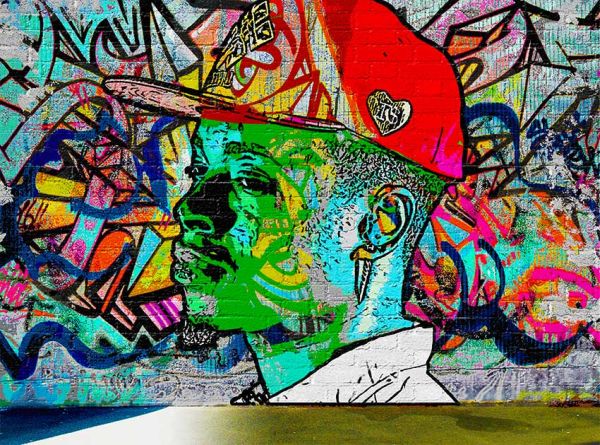
Источники для урока:
1. Создаём фон из кирпичной стены
Откройте Photoshop и создайте новый документ размером 850 на 630 пикселей. Разумеется, вы можете использовать любой размер для вашего PSD файла, главное, чтобы сохранились пропорции размеров, используемые в данном уроке.
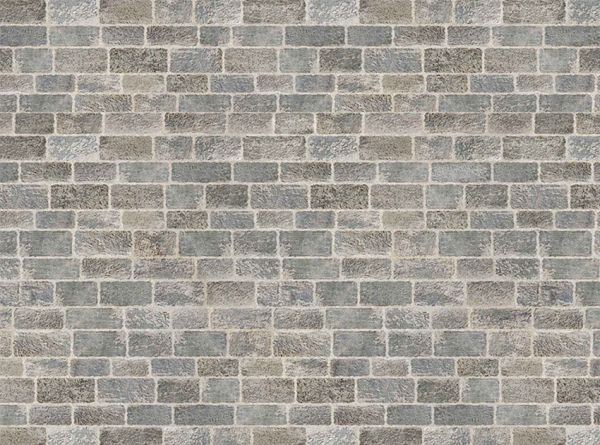
На новом слое добавьте кирпичную стену. Если понадобится, измените размер изображения в соответствии с размером вашего холста.
2. Добавляем на стену граффити
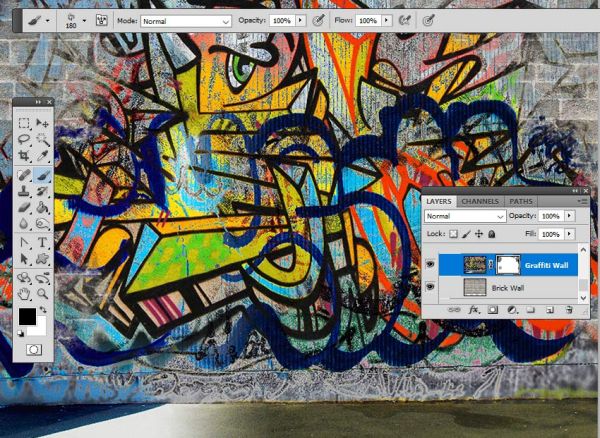
На новом слое добавьте на стену граффити. Так же, если требуется измените размер относительно размера рабочего холста.
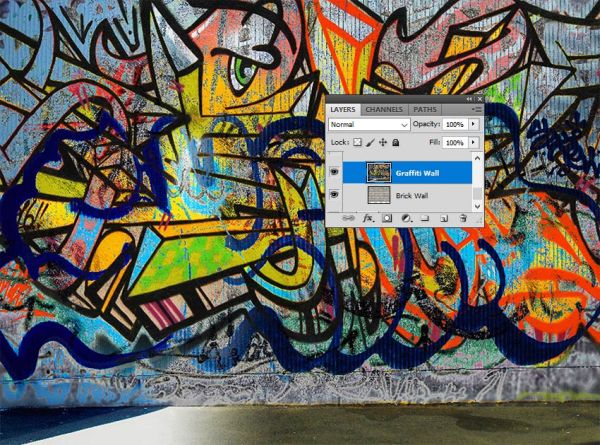
В нижней части панели слоёв кликните по значку создания маски слоя, чтобы добавить маску к стене с граффити.
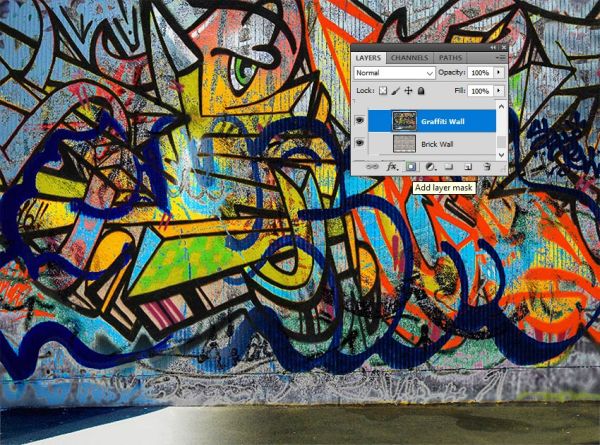
Цвет переднего плана установите чёрный #000000 и выберите инструмент Кисть (B). Убедитесь, что у вас выбрана миниатюра маски и, используя кисть Grunge, скройте некоторые элементы граффити, чтобы слегка раскрыть кирпичную стену.
3. Создаём граффити из портрета
Откройте в Photoshop мужской портрет и поместите его на новый слой Man Portrait. При помощи инструмента Волшебная палочка (W) выделите фон портрета. Для параметра Tolerance (Допуск) установите значение 10 и поставьте галочку возле опции Contiguous (Смежные пиксели). При выделении фона удерживайте клавишу Shift, чтобы активировать команду Add to selection (Добавить к выделенной области). После этого нажмите Delete, чтобы удалить фон.
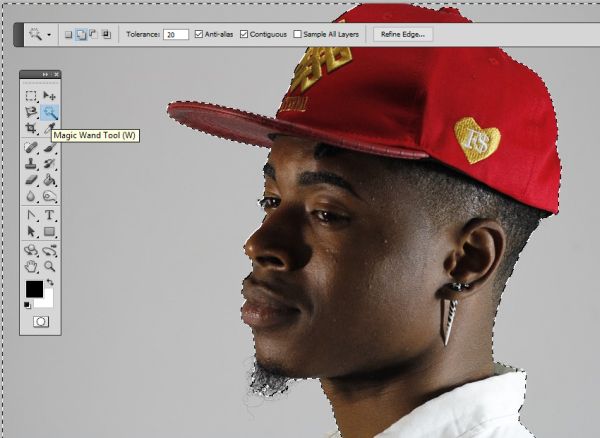
Отмените выделение нажатием клавиш Ctrl + D.
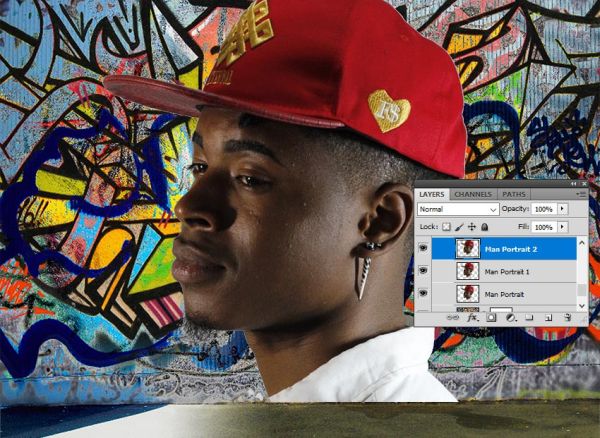
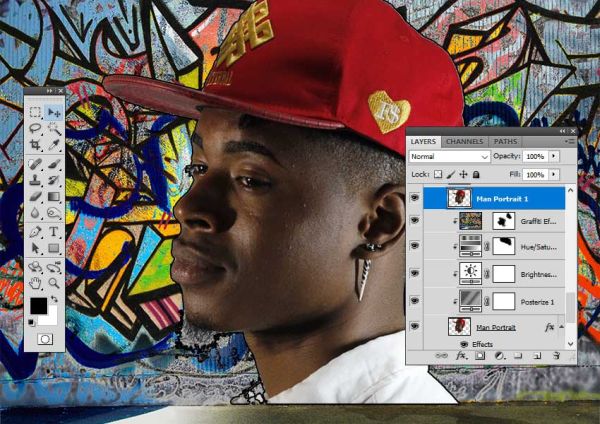
Дважды продублируйте портрет Ctrl + J и назовите слои Man Portrait 1 и Man Portrait 2 соответственно. На время оба их скройте, кликнув по значку глаза с левой стороны каждого из них.
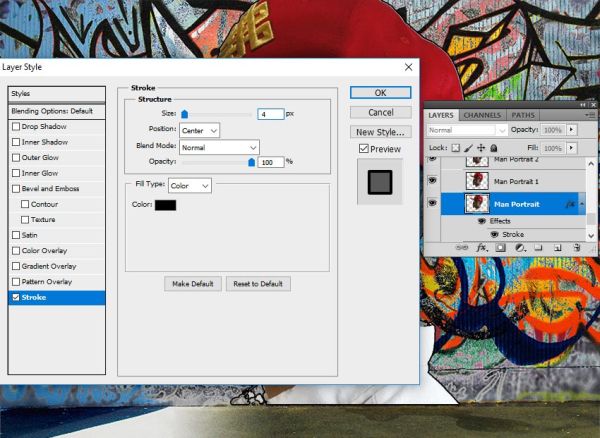
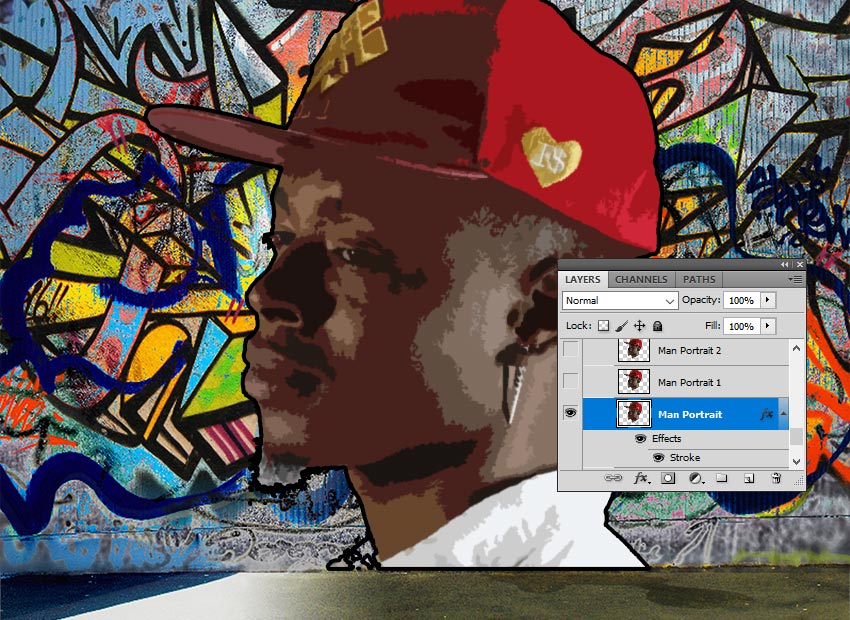
Вернитесь к слою Man Portrait и примените к нему стиль Выполнить обводку с такими значениями: Size (Размер) 4 пикселя, Position (Положение) – Center (Из центра), цвет чёрный.
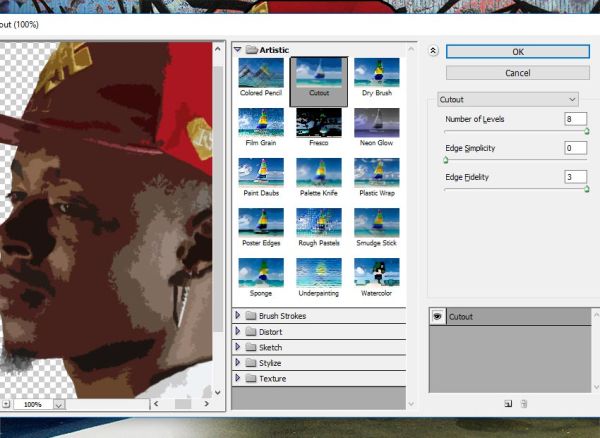
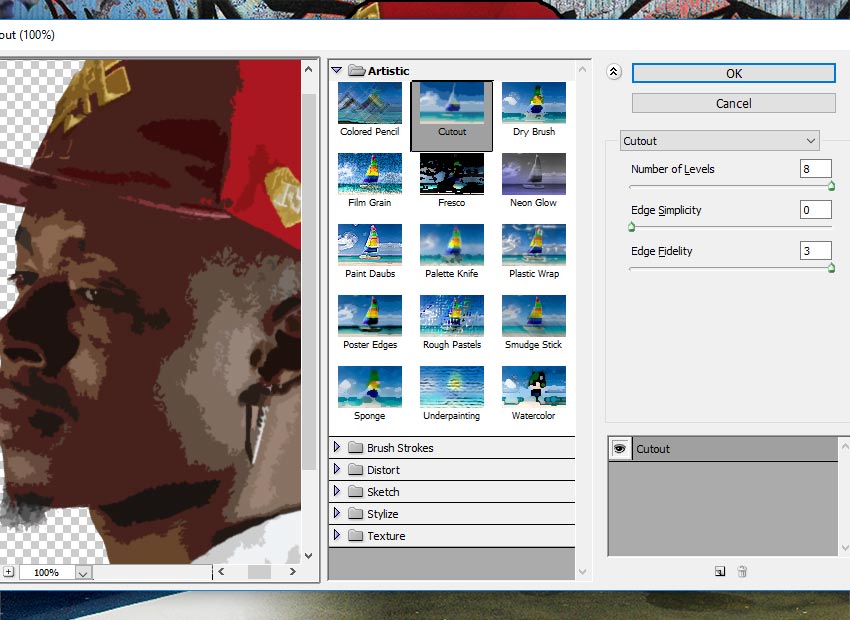
Далее перейдите в меню Filter > Filter Gallery (Фильтр — Галерея фильтров), выберите Artistic > Cutout (Имитация – Аппликация) и внесите следующие изменения: Number of Levels (Количество уровней) 8, Edge Simplicity ( Простота краёв) 0, Edge Fidelity (Чёткость краёв) 3.
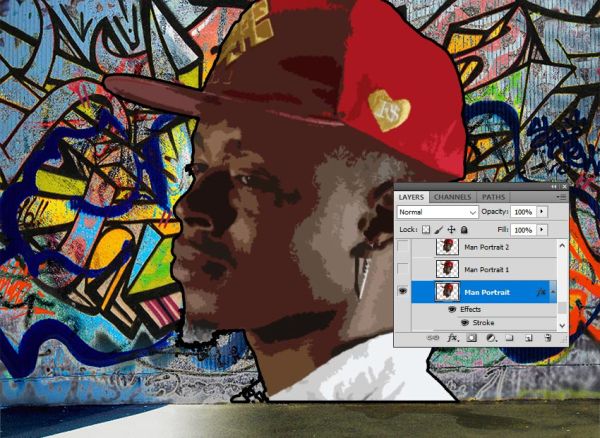
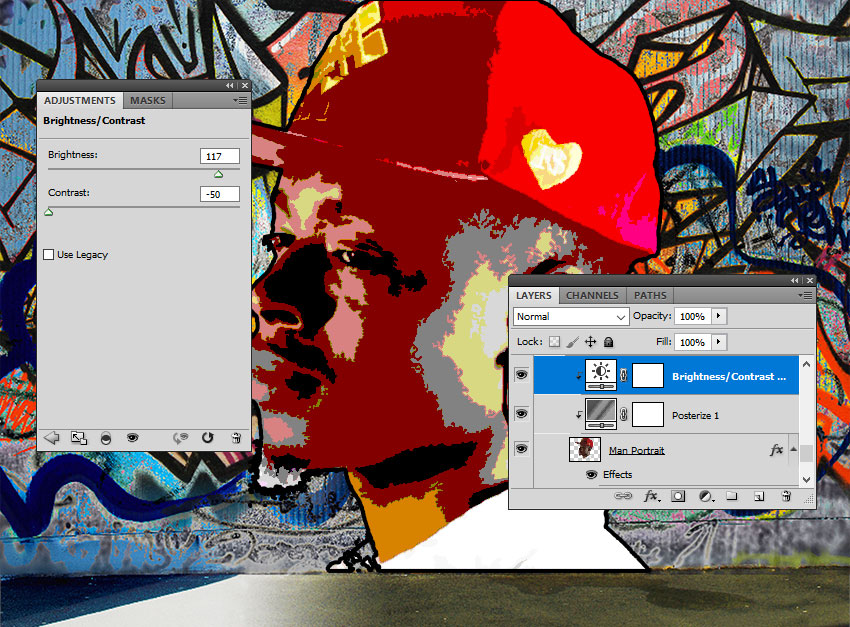
В меню Layer > New Adjustment Layer (Слои – Новый корректирующий слой) выберите Posterize (Постеризация). Для параметра Levels (Уровни) установите значение 5. Затем добавьте к нему обтравочную маску, чтобы все изменения действовали только на слой Man Portrait.
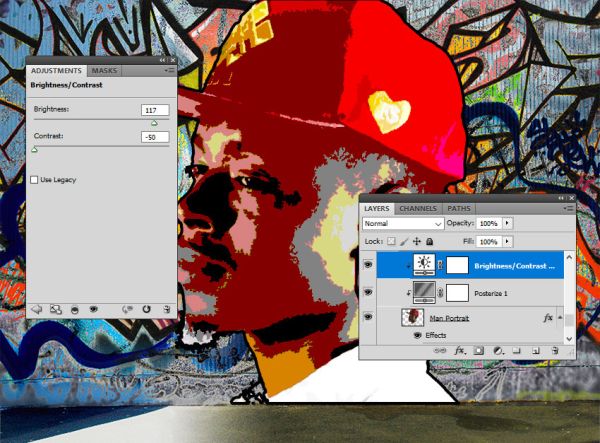
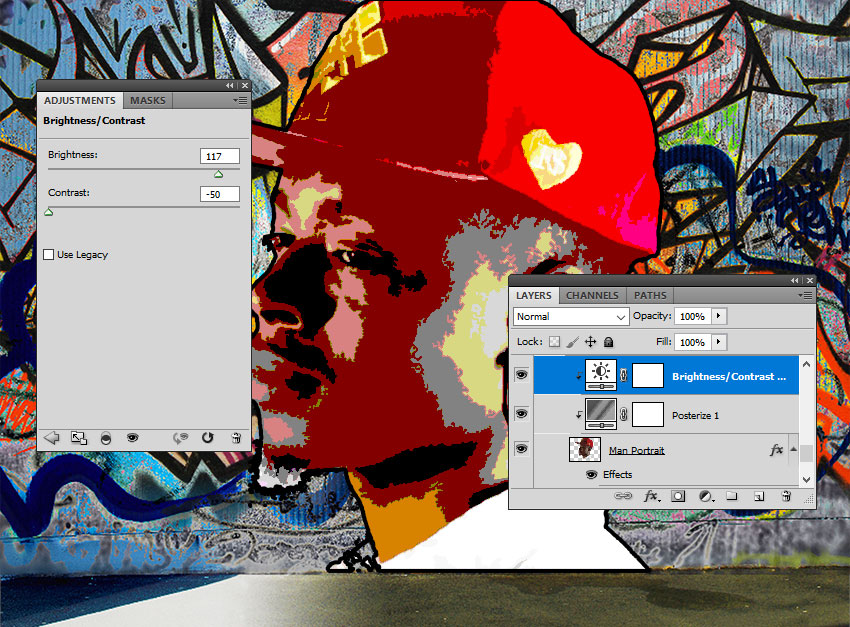
Подобным образом добавьте корректирующий слой Brightness/Contrast (Яркость/Контрастность). Для Яркости введите значение 117, для Контрастности -50, так же добавьте к нему обтравочную маску относительно нижнего слоя Man Portrait.
Создайте корректирующий слой Hue/Saturation (Цветовой тон/Насыщенность). Для Цветового тона установите 129, для Насыщенности 100. Добавьте к нему обтравочную маску.
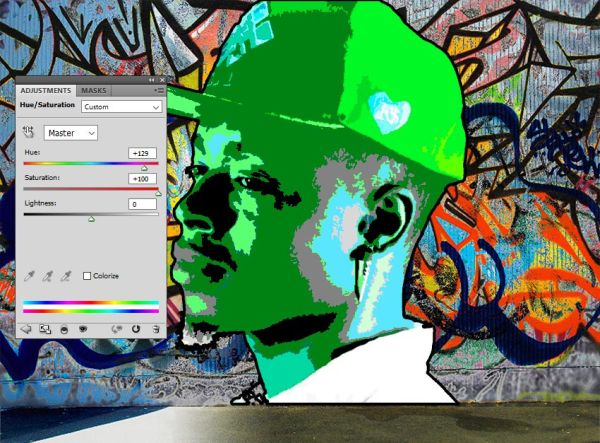
Выберите инструмент Кисть (B). Используя кисть Grunge, обрисуйте на маске корректирующего слоя Цветовой тон/Насыщенность кепку чёрным цветом, чтобы показать исходный цвет.
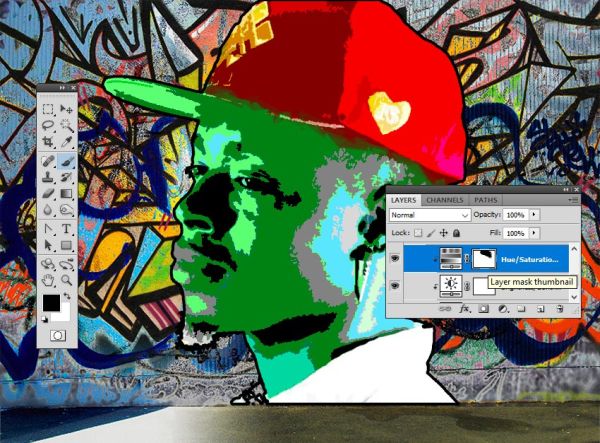
Выше всех слоёв создайте новый и вставьте в него изображение стены с граффити. Добавьте обтравочную маску.
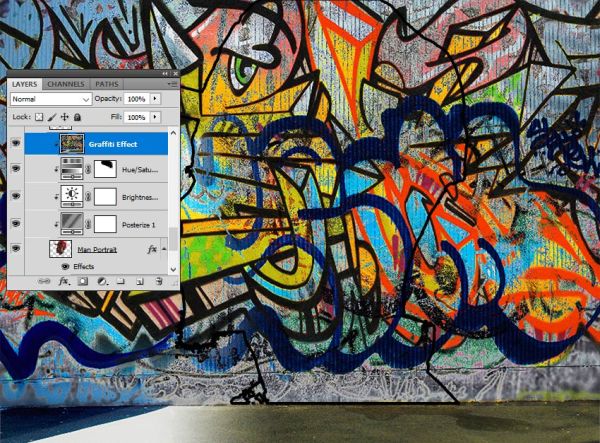
Режим смешивания для этого слоя смените на Светлее.
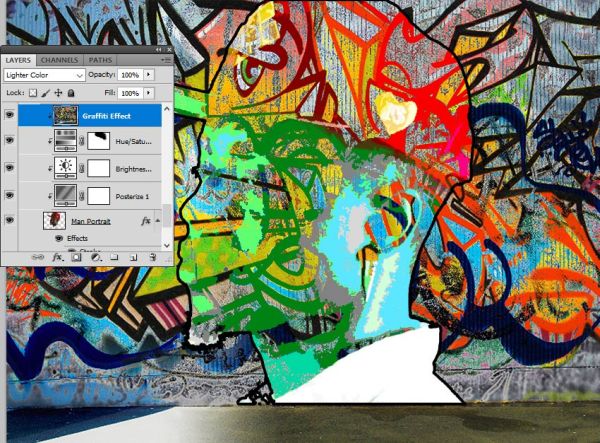
К нему же добавьте маску. Кистью Grunge чёрного цвета обрисуйте на маске некоторые детали портрета, такие как основные черты лица, область шеи и правую сторону кепки.
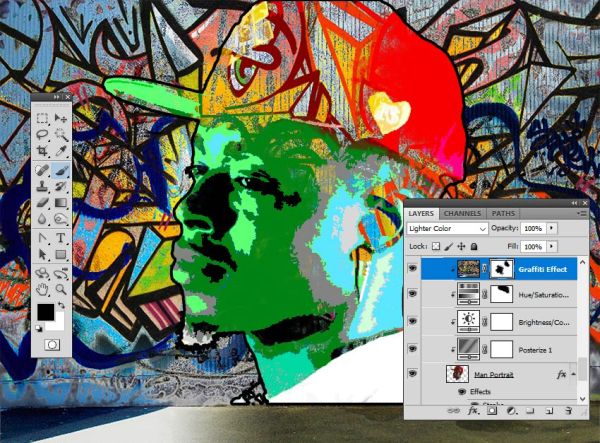
Сделайте видимым слой Man Portrait 1. Цвет переднего плана установите чёрный, фоновый – белый.
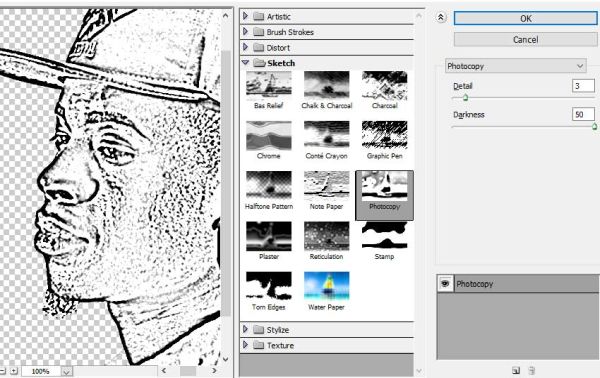
Перейдите в меню Filter > Filter Gallery (Фильтр – Галерея фильтров) в открывшемся окне выберите Sketch > Photocopy (Эскиз — Ксерокопия) и введите следующие значения: Detail (Детализация) 3, Darkness (Затемнённость) 50.
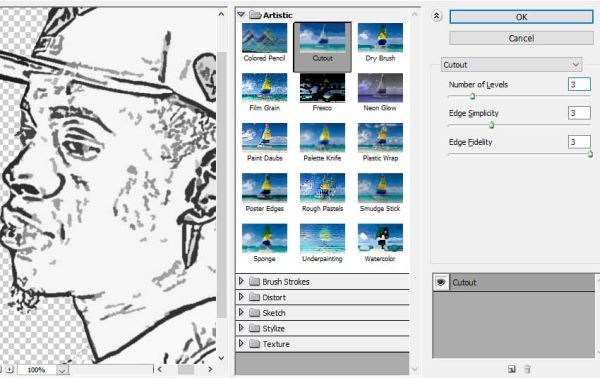
Далее в меню Filter > Filter Gallery > (Фильтр – Галерея фильтров) в открывшемся окне выберите Artistic > Cutout (Имитация — Аппликация). Для всех параметров выставите значение 3.
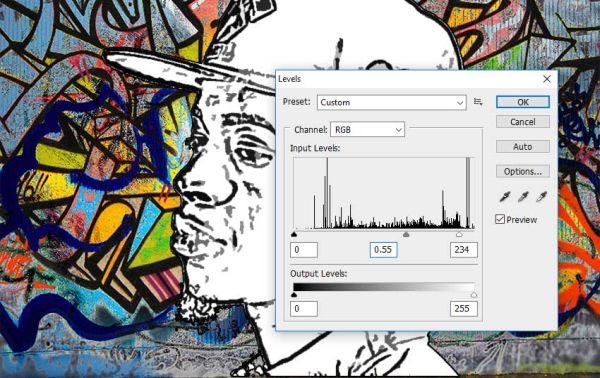
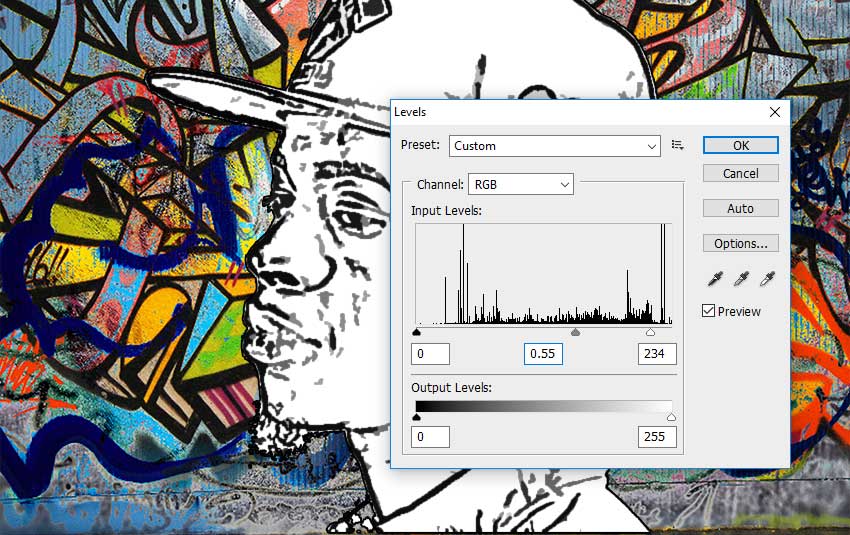
Подкорректируйте изображение при помощи коррекции Уровни. Настройки смотрите ниже.
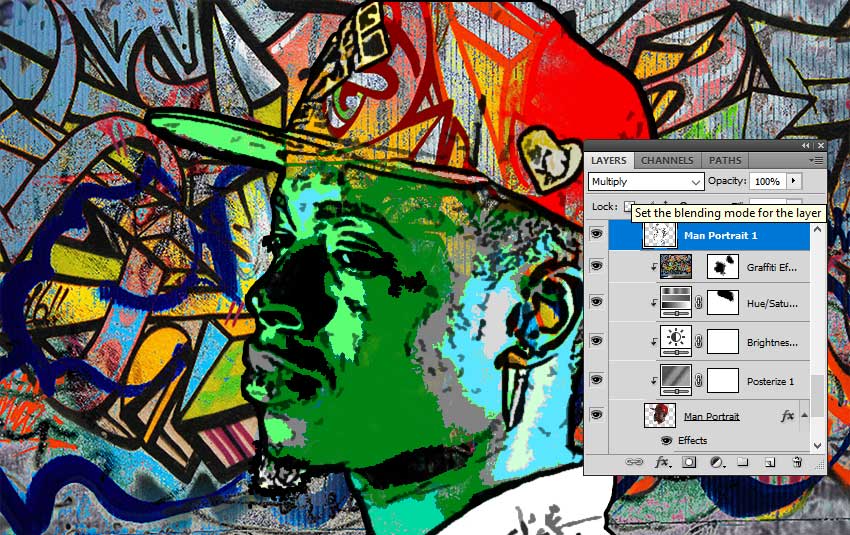
Для слоя Man Portrait 1 режим смешивания смените на Умножение.
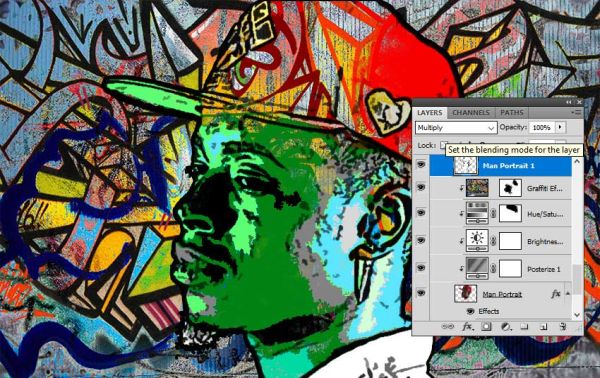
Если вы хотите, то можете проделать те же действия, но с разными настройками для слоя Man Portrait 2, это на ваше усмотрение.
4. Добавляем эффект кирпича
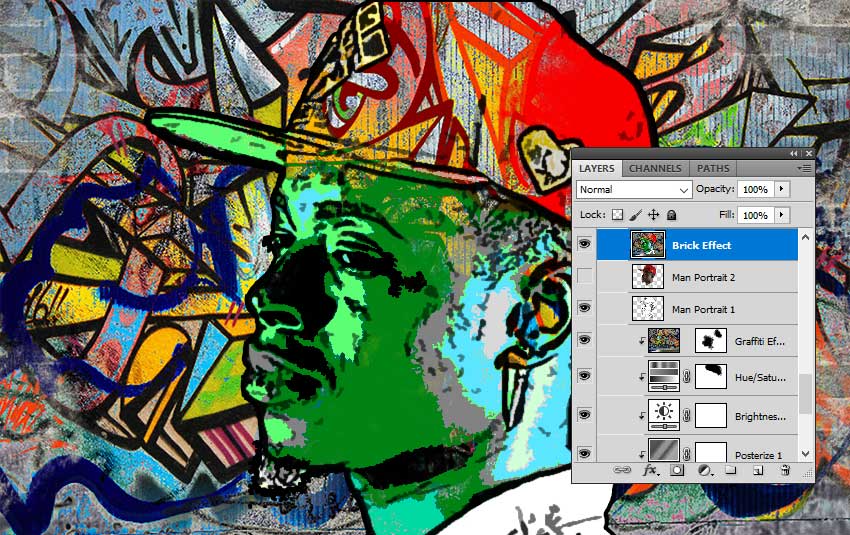
Нажатием клавиш Ctrl +Shift + N создайте новый слой выше остальных, а затем объедините все видимые слои Ctrl + Shift + Alt + E. Назовите его Brick Effect.
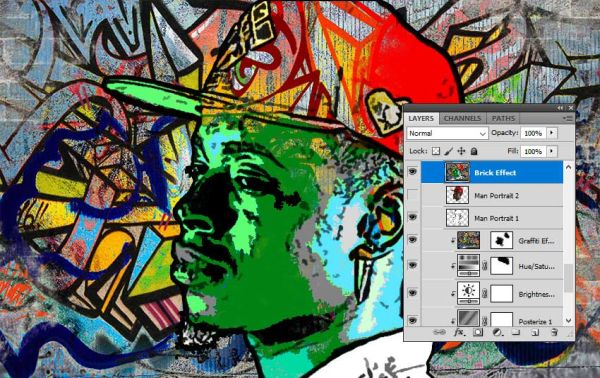
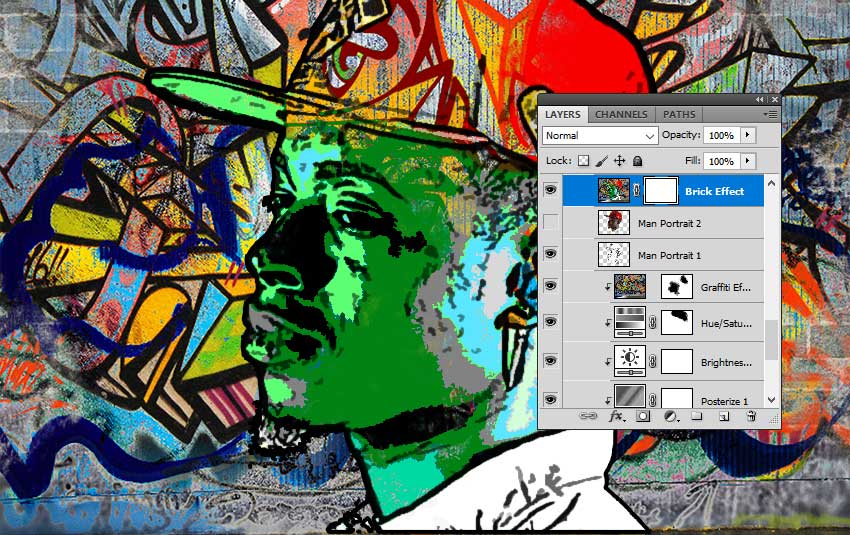
Добавьте к нему маску.
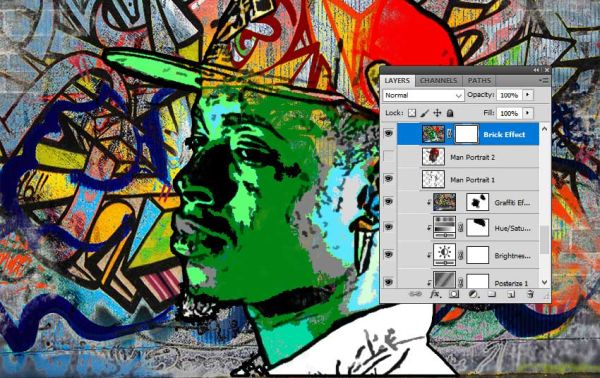
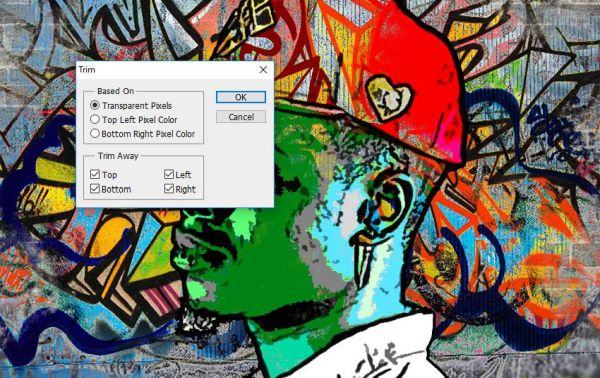
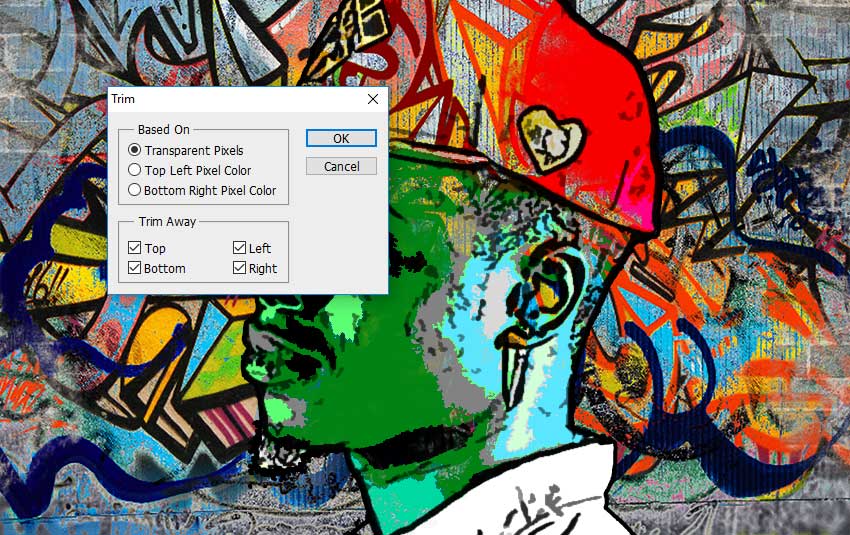
Перейдите во вкладку Image > Trim (Изображение — Тримминг) и обрежьте холст на основе прозрачных пикселей. Смотрите скриншот ниже.
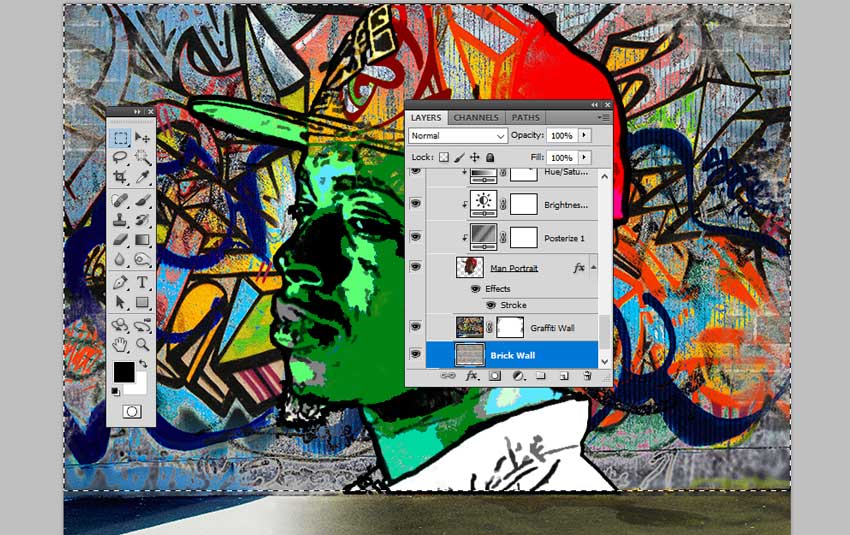
Перейдите на слой с кирпичной стеной и образуйте выделение при помощи инструмента Rectangular Marquee (M) (Прямоугольная область выделения). Скопируйте выделение, нажав комбинацию клавиш Ctrl + C.
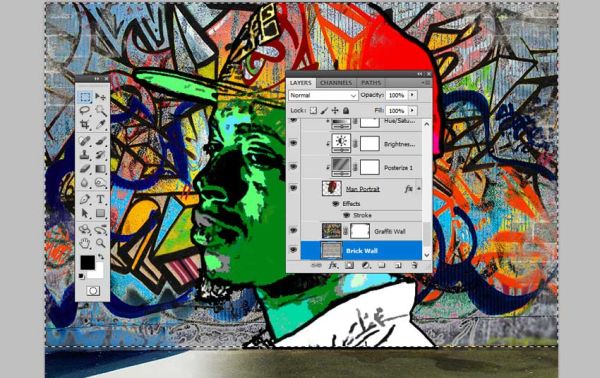
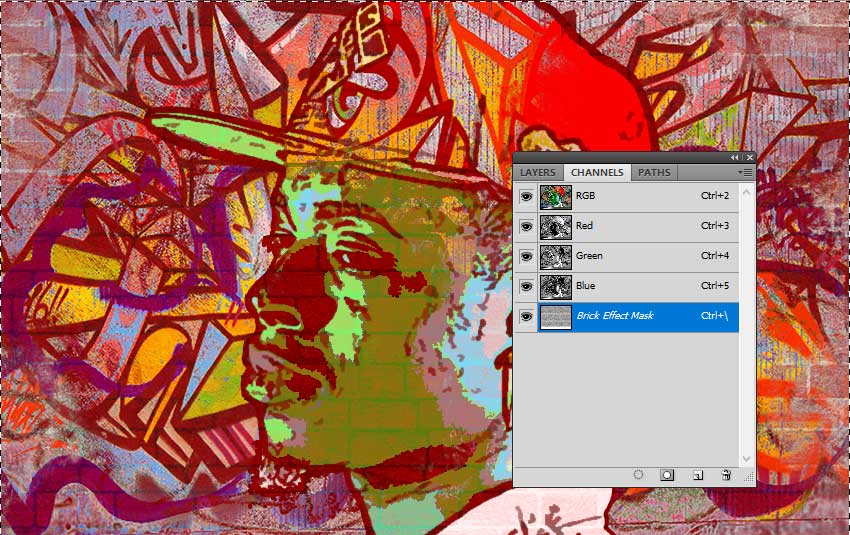
Вернитесь к слою Brick Effect и перейдите во вкладку Channels (Каналы). Кликните по значку глаза рядом с каналом Brick Effect Mask, чтобы сделать его видимым. Нажмите Ctrl + V, чтобы вставить выделенную область.
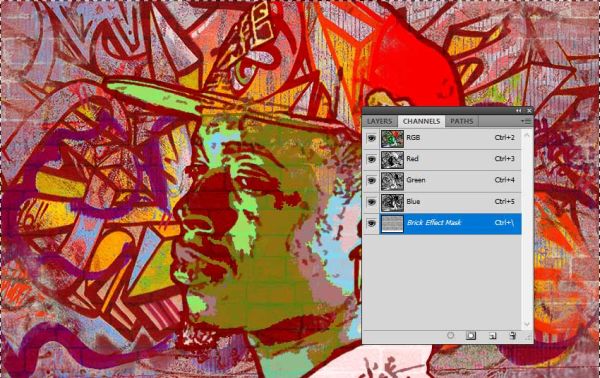
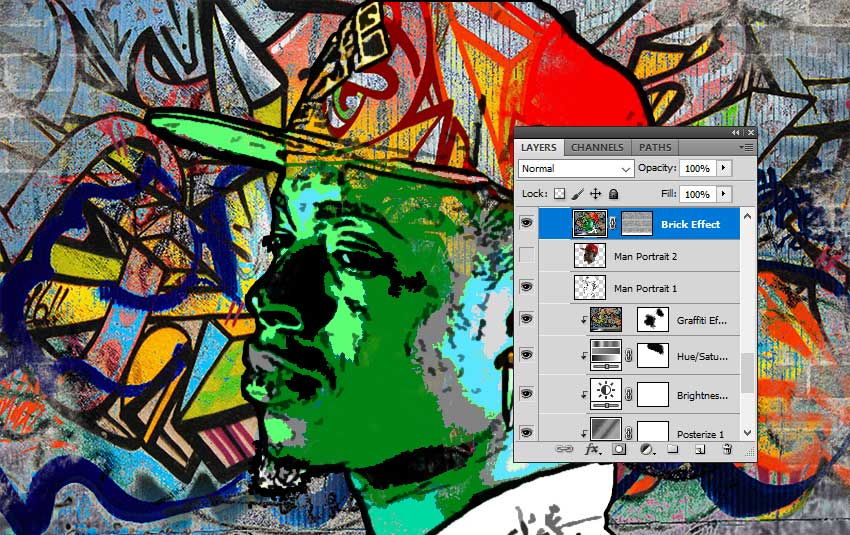
Вернитесь на вкладку Слои и отмените выделение. Перейдите на слой Brick Effect.
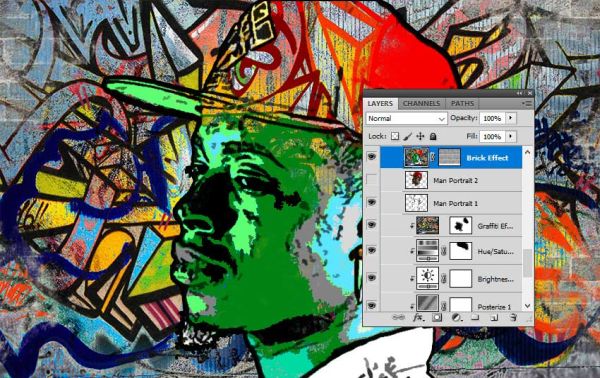
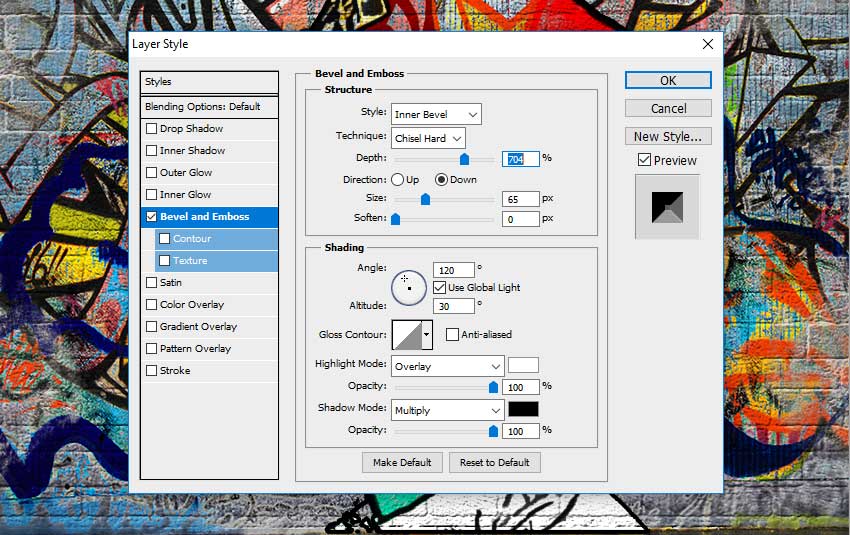
Примените к нему стиль Тиснение.
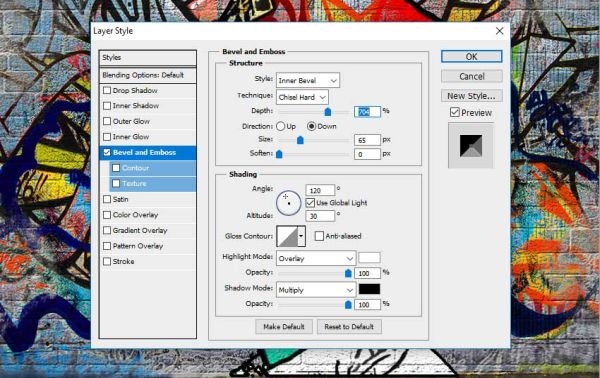
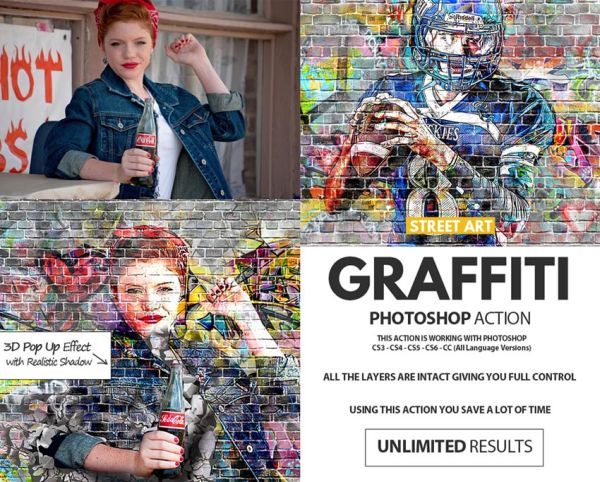
Готово! Для получения более быстрых результатов можете загрузить экшен Graffiti Effect with Pop Up Photoshop Action .
Ссылка на источник урока.
Граффити из фото в Photoshop
Многие настенные рисунки воспринимают в штыки, но есть граффити-художники, которые делают невероятно красивые работы. В сегодняшнем уроке я хочу продемонстрировать вам способ создания граффити на стене из обычной фотографии. В Photoshop получить такой эффект довольно легко, используя несколько фильтров и режимы наложения.
Откройте в Photoshop фотографию, из которой вы хотите создать граффити.
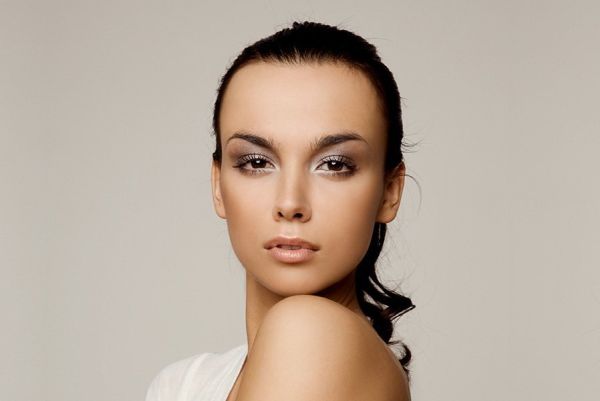
Любым удобным для вас методом выделите объект на фотографии. Я буду использовать инструмент Quick Selection (W) (Быстрое выделение).
С активным выделением нажмите на значок создания маски слоя в нижней части панели слоёв.
Примечание: ваш фоновый слой будет изменён на «Слой 0».
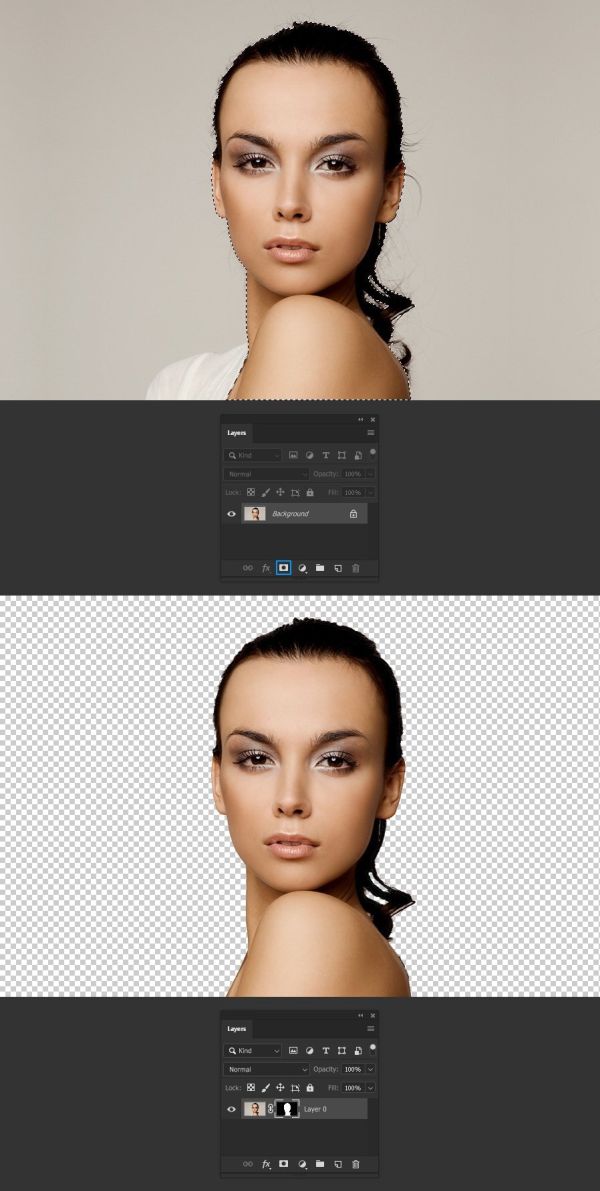
Перейдите в меню Layer > Smart Objects > Convert to Smart Object (Слой – Смарт-объекты – Преобразовать в смарт-объект).
Далее перейдите Filter > Filter Gallery (Фильтр – Галерея фильтров). В разделе Artistic (Имитация) выберите Cutout (Аппликация). Внесите следующие изменения: Количество уровней 2, Простота краёв 3, Чёткость краёв 3.
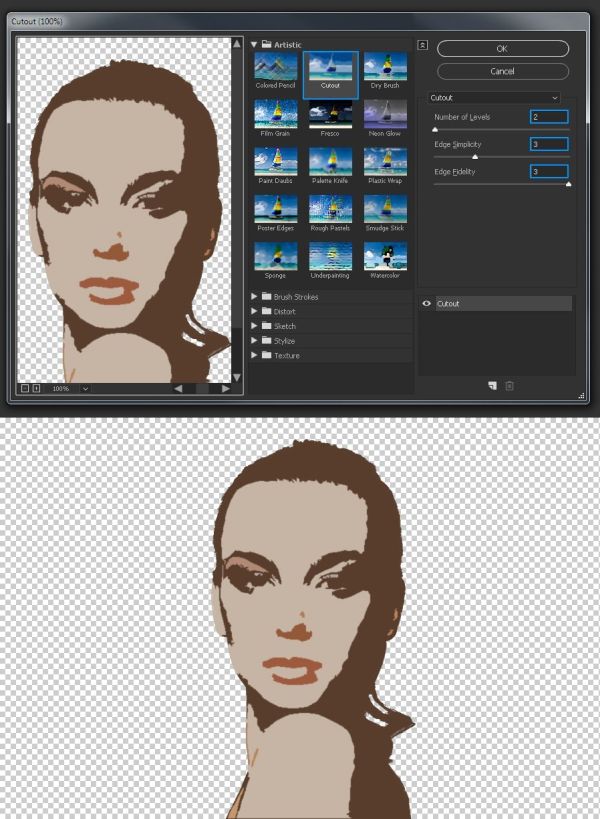
После этого перейдите Image > Adjustments > Threshold (Изображение – Коррекция — Порог). Отрегулируйте порог яркости по своему усмотрению и нажмите OK.
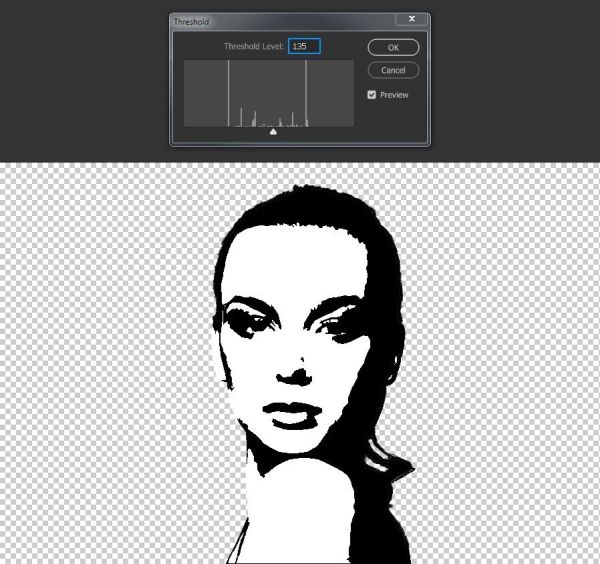
Снова преобразуйте данный слой в смарт-объект и назовите Blur.
Дважды нажмите Ctrl + J на клавиатуре , чтобы создать две копии.
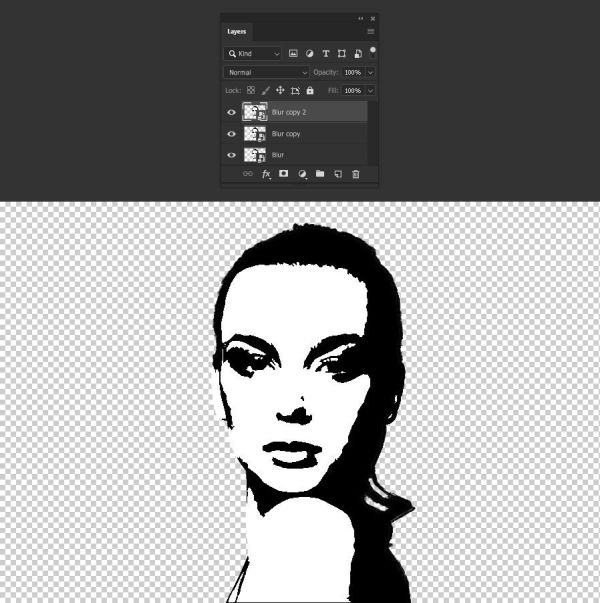
Эти две копии назовите Lighten и Dissolve. Слой Dissolve должен располагаться выше.

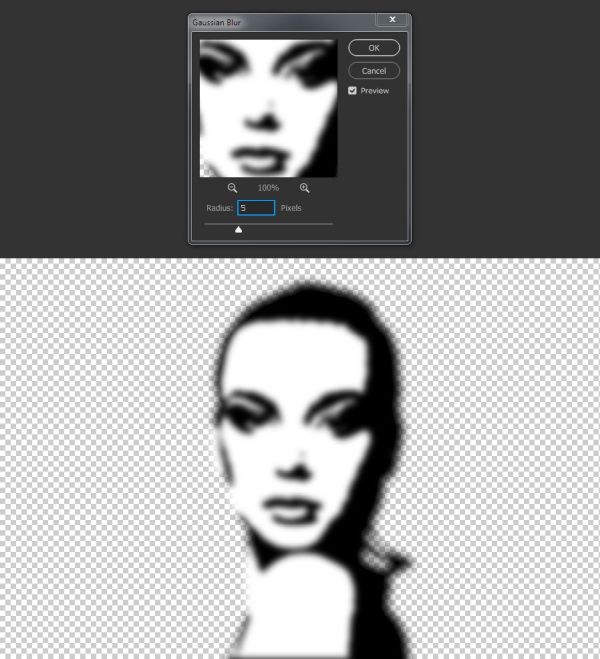
Выберите слой Blur и перейдите Filter > Blur > Gaussian Blur (Фильтр – Размытие – Размытие по Гауссу). Для радиуса установите значение 5 и нажмите OK.
Выберите слой Lighten и так же примените к нему фильтр Gaussian Blur (Размытие по Гауссу), но радиус размытия измените на 3.
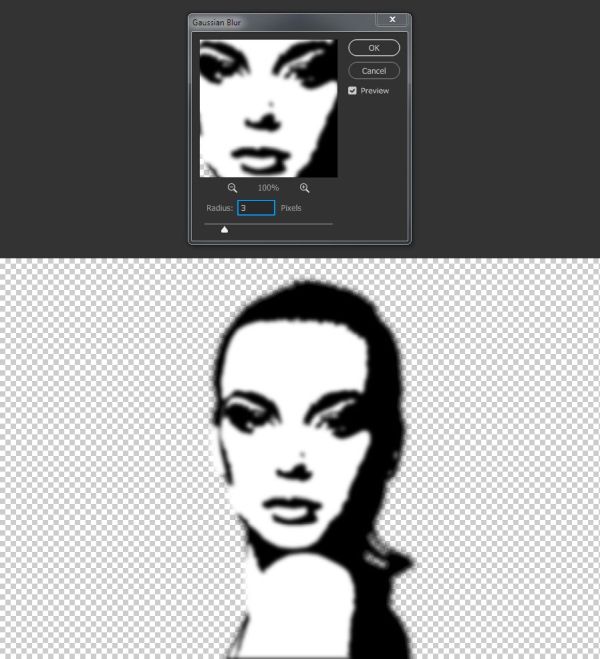
Режим наложения установите «Замена светлым».
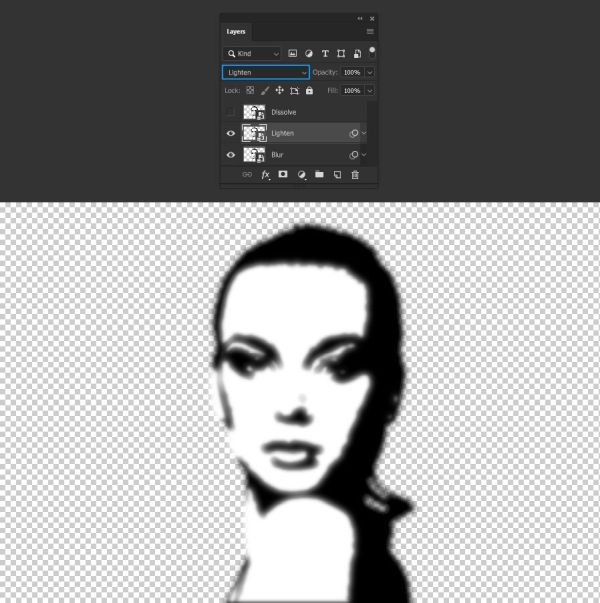
Выберите слой Dissolve, режим наложения смените на «Затухание» и непрозрачность уменьшите примерно до 35%.
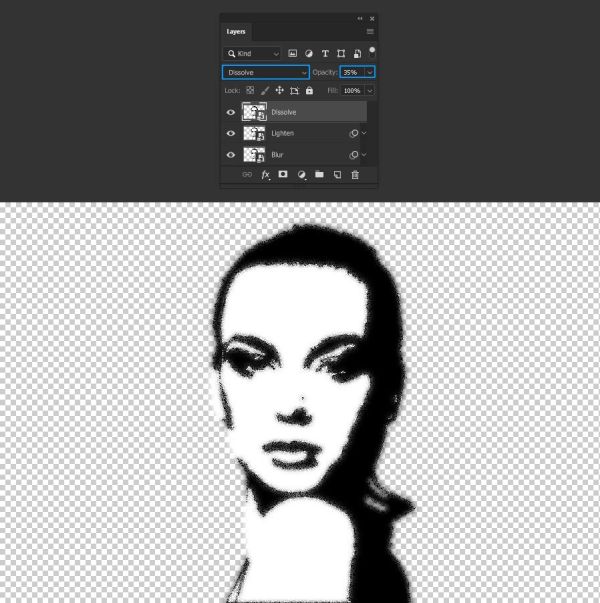
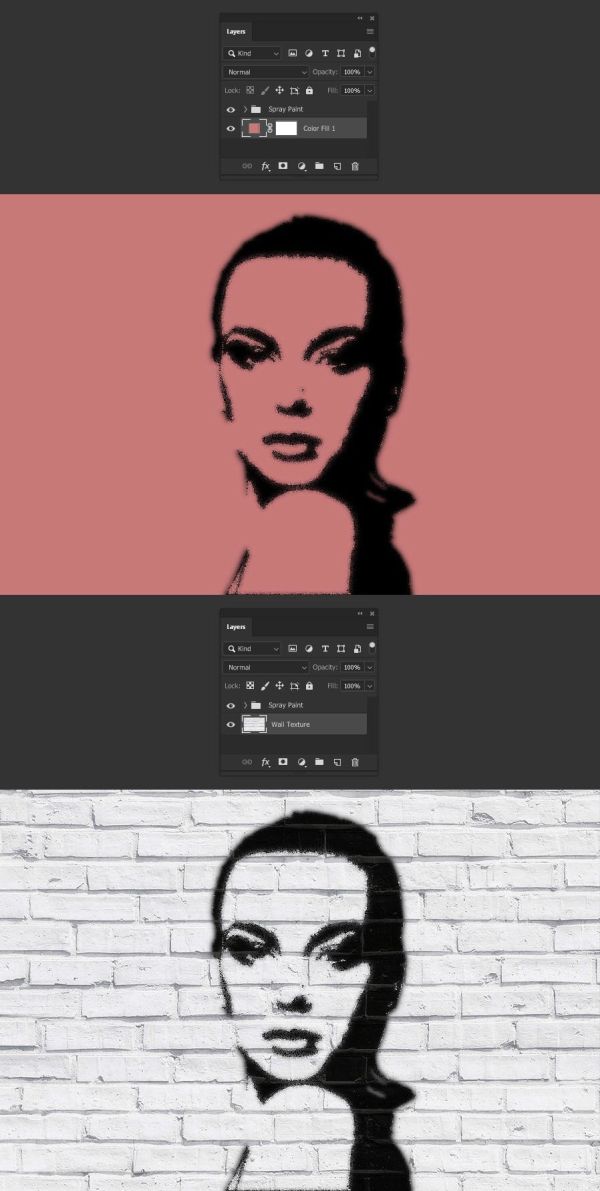
Удерживая клавишу Shift на клавиатуре, выберите все видимые слои. Нажмите Ctrl + G, чтобы сгруппировать их. Полученную группу назовите Spray Paint и режим наложения для неё смените на «Умножение».
Создав основной эффект, теперь можно добавить новый слой и заполнить любым цветом или добавить текстуру стены для более реалистичного эффекта.
Ссылка на источник урока.
Граффити на стене в Photoshop
В этом материале я отвечу на популярный вопрос от начинающих пользователей программы Adobe Photoshop — как создать текст в стиле граффити.
Путём нехитрых манипуляций я получил вот такой результат, затратив всего несколько минут времени:
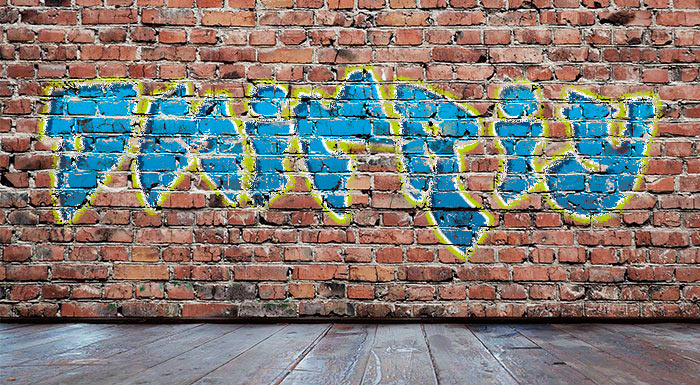
Фоном для граффити послужит кирпичная стена, изображение с которой скачать можно на этой страничке:

Создаём карту смещения (Displacement Map)
Для того, чтобы наш будущий текст повторял неровности поверхности, на которой он будет нанесён, создадим картe смещения (Displacement Map), которую мы будем использовать в дальнейшем. Кстати, «Displacement Map» можно перевести как «карта объёма».
Для начала, давайте преобразуем изображение в чёрно-белое, это проще всего сделать нажатием комбинации клавиш Ctrl+Shift+U. Затем, мы должны увеличить его контраст. Есть несколько способов добиться этого, но я пришёл к выводу, что в данном случае использование инструмента «Уровни» (Levels) даст нам наилучшие результаты. Нажмите комбинацию клавиш Ctrl+L для открытия диалогового окна «Уровней», и, затем, сместите крайние чёрные и белые ползунки несколько к центру:
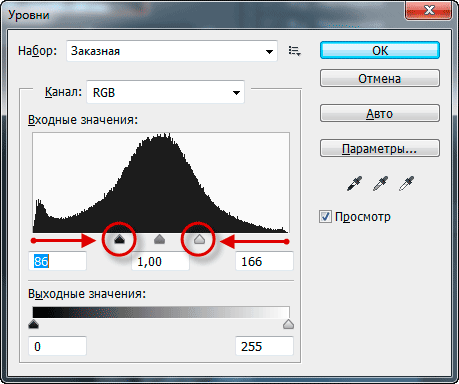
Теперь наше изображение должно иметь примерно такой вид:

Теперь наступил очень важный момент. Сохраните полученное изображение обязательно в формате PSD, иначе вы не сможете выбрать его в дальнейшем. Я назову этот файл disp_map.psd.
Теперь возвратим документу его первоначальный вид. Для этого пройдите по вкладке главного меню Окно —> История (Window —> Hiatory) и кликните по верхней строке в панели истории, либо или нажмите Файл —> Восстановить (File —> Revert) или клавиша F12.
И сразу сохраняем документ как новый файл PSD, дабы не затронуть готовый PSD-файл с картой смещения.
Текст
Подошло время создания текста!
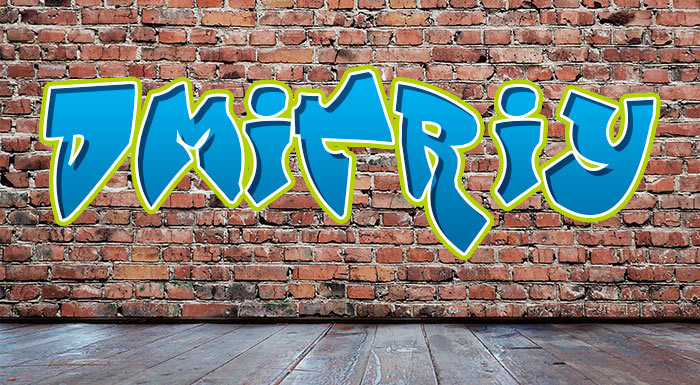
Для надписи, вы можете, конечно, использовать любой шрифт, который захотите, но чтобы получить лучший эффект «граффити» в вашем дизайне, рекомендуется использовать шрифт именно в стиле граффити. В данном примере я использовал шрифт Zit Graffiti, скачать, который, вместе с другими шрифтами этого стиля, в т.ч., поддерживающими русские буквы, вы можете на этой страничке. Но, к сожалению, сам Zit Graffiti кириллицу не поддерживает. Я выбрал его из-за того, что при вводе в строчных букв, буквы залиты цветом, а если Вы вводите буквы верхнего регистра, то получаете только контур. Так как я хочу, чтобы мой текст был залит цветом, я буду вводить текст в нижнем регистре. Для примера я вбил своё имя:

Как правило, подобные надписи не делаются только одним цветом. Обычно буквы имеют градиенты, тени и обводку. Вот тут уже вступают в игру стили слоя. Их применение даст возможность добавить все эти элементы на одном текстовом слое. Настройки, которые я использовал, я привел ниже, но не стесняйтесь экспериментировать, чтобы получить результат лучше этого:
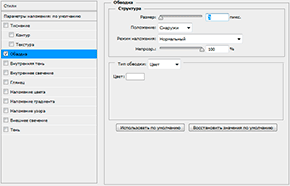
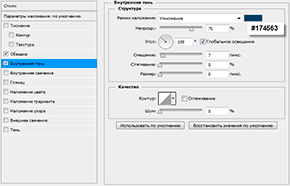
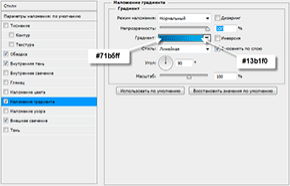
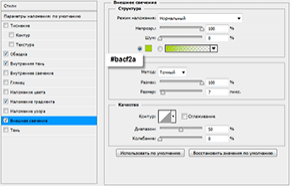
Применив эти стили, я получил такой результат:
Придаём тексту рельеф
На надпись на стене должна повторять неровности стены, т.е иметь рельеф. Для этого мы и используем сделанную ранее карту смещения.
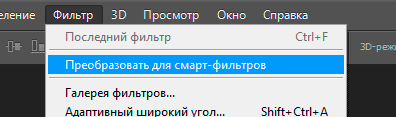
Одно важное дополнение. Перед тем, как применить карту, преобразуем наш текст в
смарт-объект (Smart Object) для того, чтобы при необходимости редактировать текст, его стили слоя и цвета на более позднем этапе, после применения фильтра «Смещение»:
Теперь применяем «Смещение», для этого идём по вкладке главного меню Фильтр —> Искажение —> Смещение (Filter —> Distort —> Displace), после чего открывается диалоговое окно фильтра, где изменяем оба значения на 3 или 4:
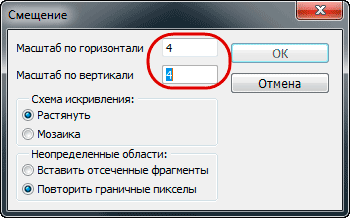
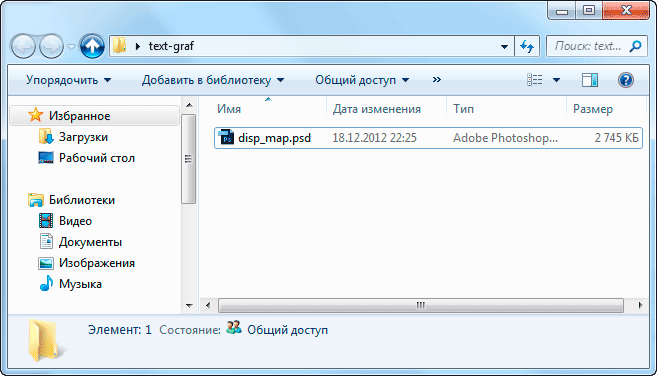
Нажимаем ОК, после чего появляется окно выбора файла, где нам следует выбрать сохранённый файл PSD с картой смещения, который мы созданный в начале, у меня этот файл называется disp_map.psd:
Вот что получилось у меня после этого. Текст вроде-как начал принимать форму стены, но, пока ещё, мы далеки от идеала:

Смешивание слоёв
Очевидно, что текст должен вписываться в стену. Мы проделали большую работу по изменению границы теста от прямой линии, но теперь тестовый слой нуждается в органичном наложении на фоновый. Есть несколько способов это сделать, в том числе применение различных режимов наложения, но,в данном случае, я покажу другой способ смешивания, на мой взгляд, наиболее подходящий в данной ситуации. Идём по вкладке главного меню Слои —> Стиль слоя —> Параметры наложения (Layer —> Layer Styles —> Blending Options) или просто дважды кликаем по бывшему текстовому слою, а ныне смат-объекту, в результате открывается окно параметров наложения по умолчанию. Нас интересует раздел «Наложение, если» (Blend If):
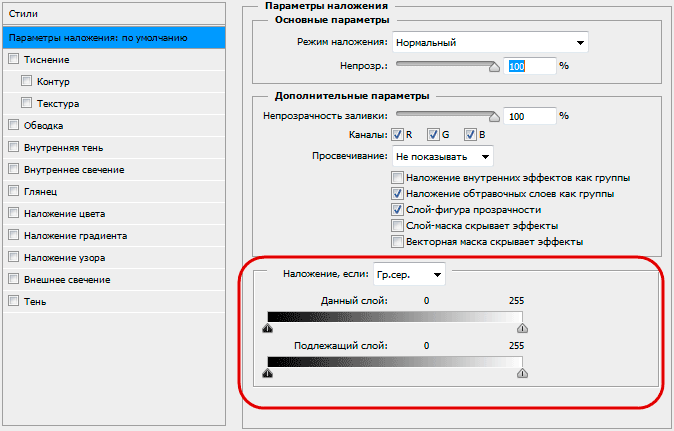
Этот раздел содержит два бара. Верхний для текущего (активного) слоя, и нижний для слоя, находящегося под ним. Оба бара содержат слайдер регулировки теней и светов, которые и позволяют смешивать активный слой, и/или слой под ним (нижележащий слой, или, как в офиц. переводе, подлежащий). В нашем случае, мы хотим смешать тени и блики кирпичной стены (подлежащий слой) с текстом.
В нижнем баре тащим правый ползунок влево, а левый — вправо. В результате получается следующий результат:

Текст стал похож на граффити, но какой-то он уж слишком выцветший и облезлый. Мне хотелось бы, чтобы он выглядел поярче. Попробую смягчить результат.
Если зажать клавишу Alt и кликнуть по ползунку, то он разделится надвое, а эти половинки следует несколько раздвинуть:
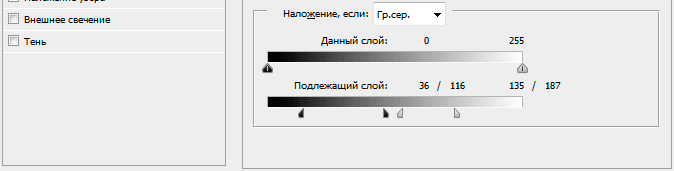
Вот теперь я получил именно то, что хотел:
Эффект граффити в Adobe Photoshop
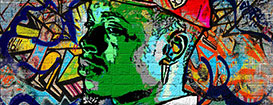
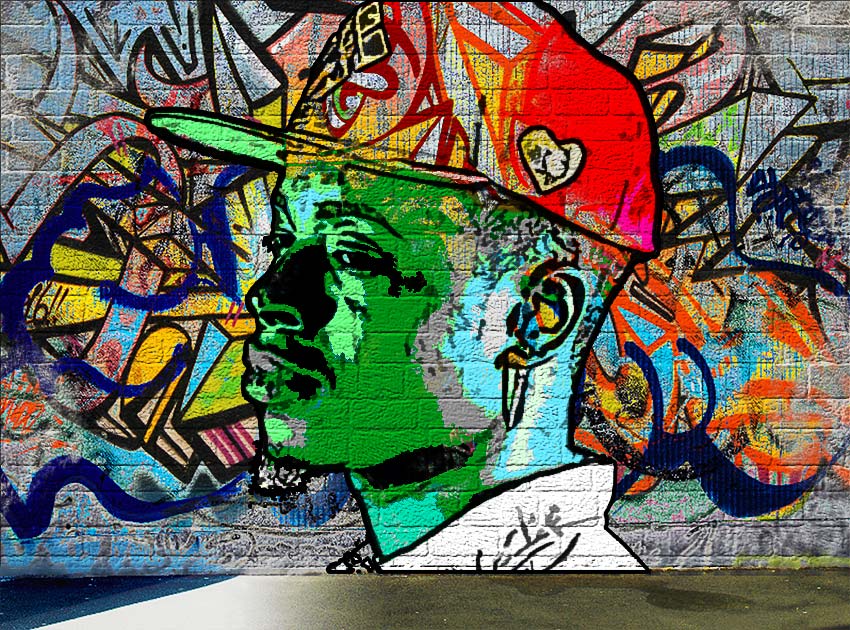
В этом уроке мы научимся создавать эффект граффити в Adobe Photoshop. Мы будем работать с масками, каналами, стилями слоя и фильтрами. Также поработаем в режиме маски кистями и используем различные режимы наложения. В итоге у вас получится иллюстрация в стиле нарисованного на стене граффити.
Результат
Исходники
Для выполнения урока вам понадобятся следующие файлы:
1. Фон из кирпичной стены
Создайте новый документ размером 850 x 630 px. При желании вы можете выбрать и другой размер, но в таком случае учитывайте это при выполнении урока.
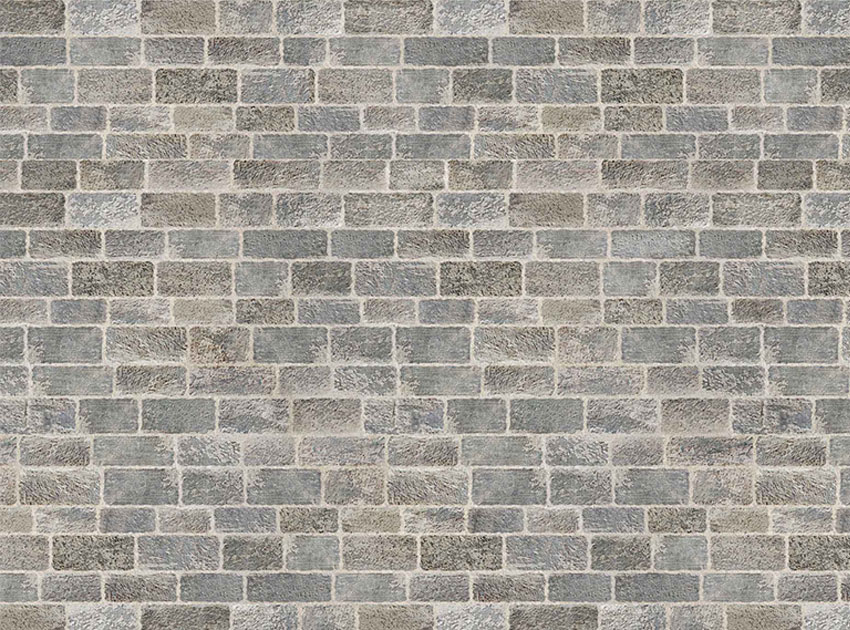
В новый слой добавьте изображение кирпичной стены из исходников. При необходимости масштабируйте изображение.
2. Добавляем граффити
Шаг 1
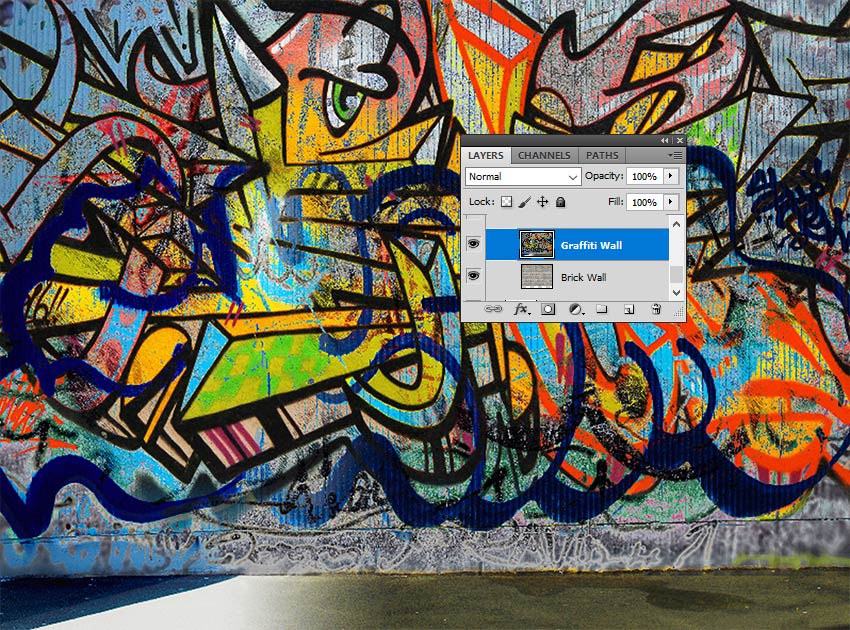
Создайте новый слой и добавьте в него изображение граффити. Подгоните размер изображения под нужный вам размер.
Шаг 2
В палитре Layers/Слои кликните по второй иконке в нижнем ряду. Эта иконка добавит маску слою с граффити.
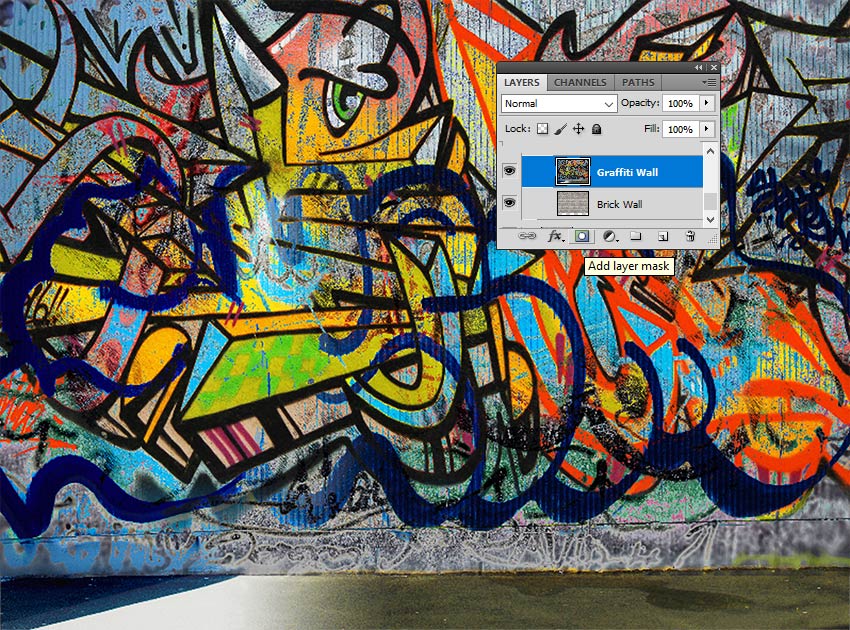
Выберите черный цвет и возьмите инструмент Brush/Кисть. Используйте гранж-кисти, чтобы рисовать черным цветом внутри маски. Так вы частично скроете слой с граффити, проявляя слой с кирпичной стеной.
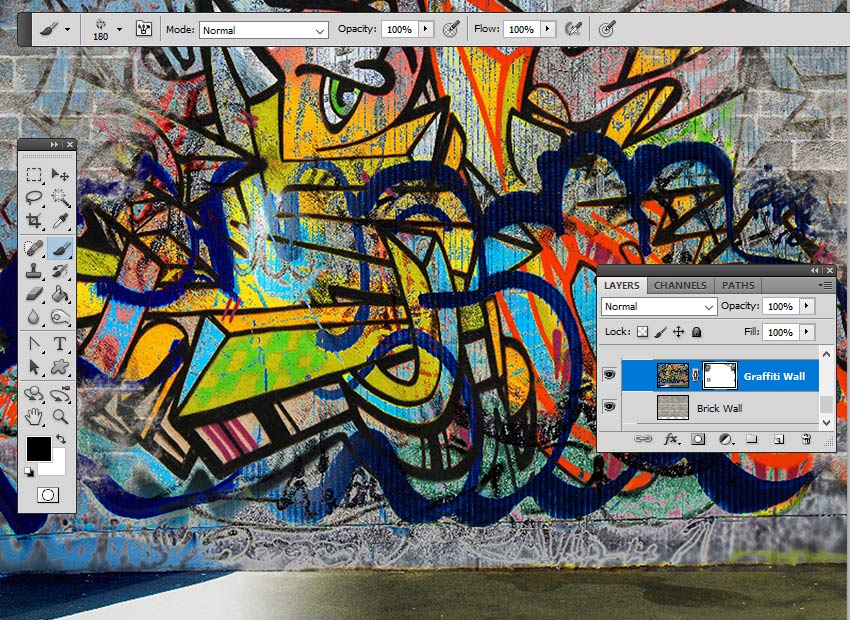
3. Эффект граффити на портрете
Шаг 1
В новый слой поместите портрет мужчины. При помощи инструмента Magic Wand/Волшебная палочка выделите фон изображение. Настройте параметры волшебной палочки как показано ниже. Удерживая клавишу Shift вы можете создавать множественные выделения. После того как вы выделили весь фон, нажмите Delete, чтобы удалить эти области.
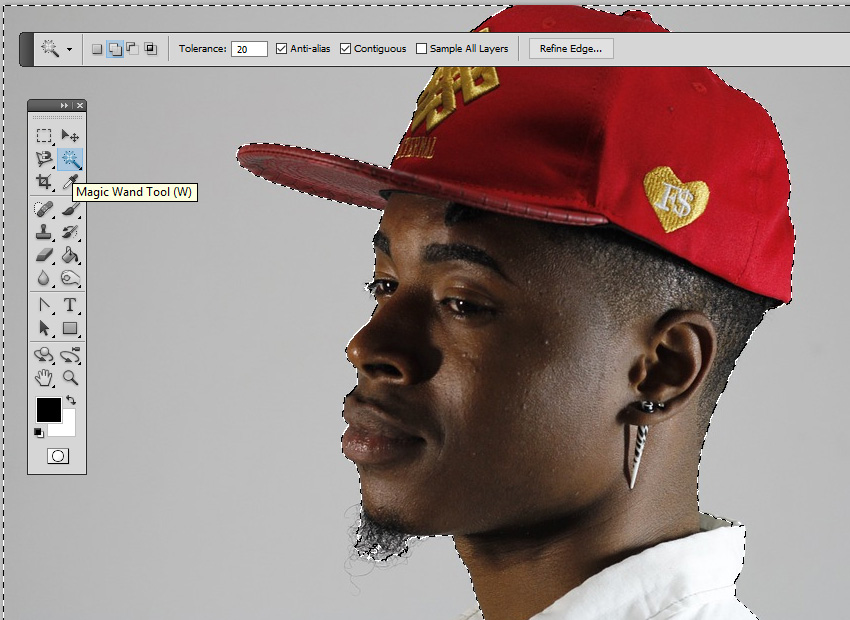
Нажмите Control-D, чтобы снять выделение.
Шаг 2
Дважды нажмите Control-J, чтобы создать две копии слоя с портретом. Назовите копии Man Portrait 1 и Man Portrait 2. Скройте две последние копии (для этого кликните по иконке глаза рядом с названием каждого слоя в палитре Layers/Слои).
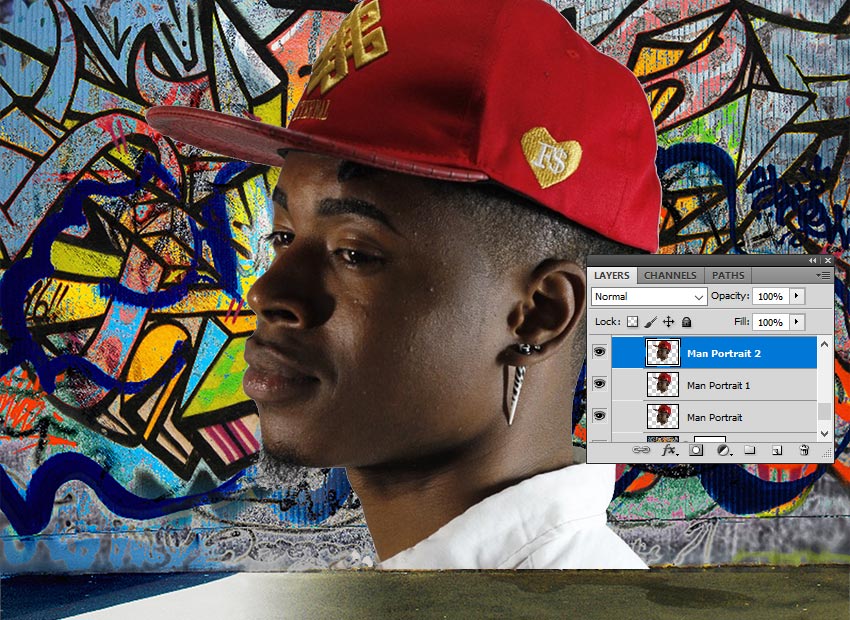
Шаг 3
Вернитесь к оригинальному слою с портретом. Кликните по нему дважды, чтобы открыть стили слоя. В появившемся окне выберите стиль Stroke/Обводка и укажите параметры как показано на картинке ниже.
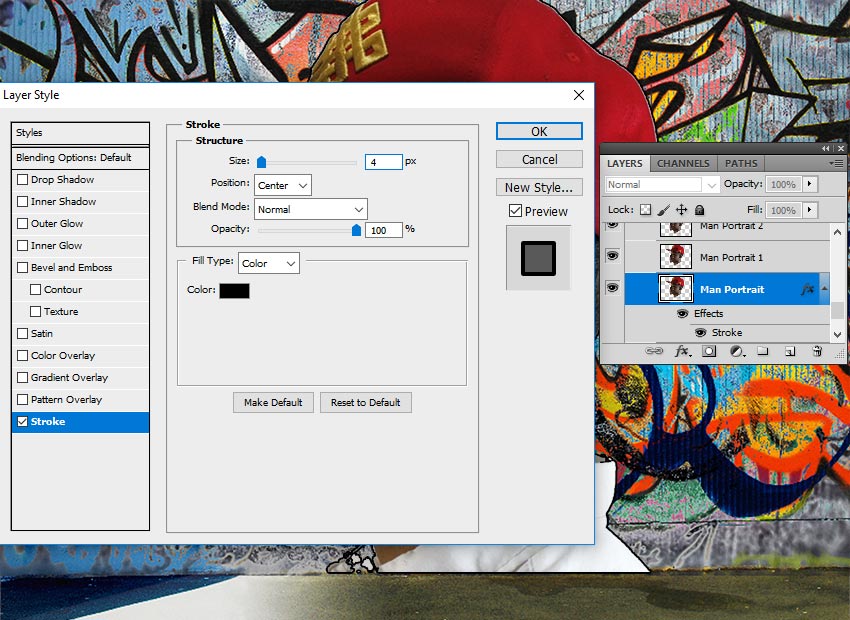
Шаг 4
В меню выберите Filter > Artistic > Cutout/Фильтр>Имитация>Аппликация и настройте фильтр как показано ниже.
Шаг 5
В меню выберите Layer > New Adjustment Layer > Posterize /Слой>Новый корректирующий слой >Постеризация. Настройте параметры слоя как показано ниже. Кликните по третьей иконке в нижнем ряду палитры постеризации, чтобы сделать этот слой обтравочной маской для слоя с портретом.
Шаг 6
В меню выберите Layer > New Adjustment Layer > Brightness/Contrast / Слой>Новый корректирующий слой>Яркость/Контраст. Настройте параметры как показано ниже и также сделайте слой обтравочной маской.
Шаг 7
В меню выберите Layer > New Adjustment Layer > Hue/Saturation/ Слой>Новый корректирующий слой>Цветовой тон/Насыщенность. Настройте параметры как показано ниже и также сделайте слой обтравочной маской.
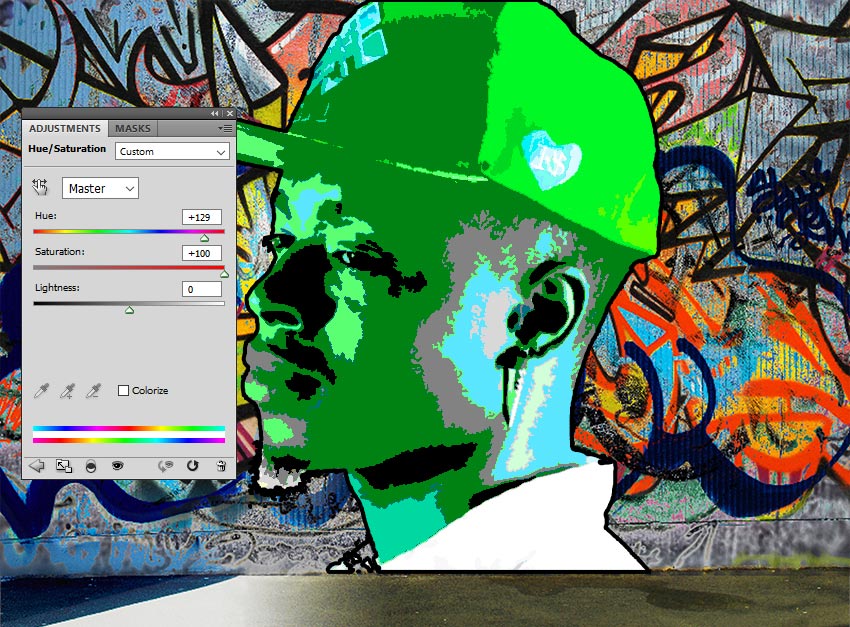
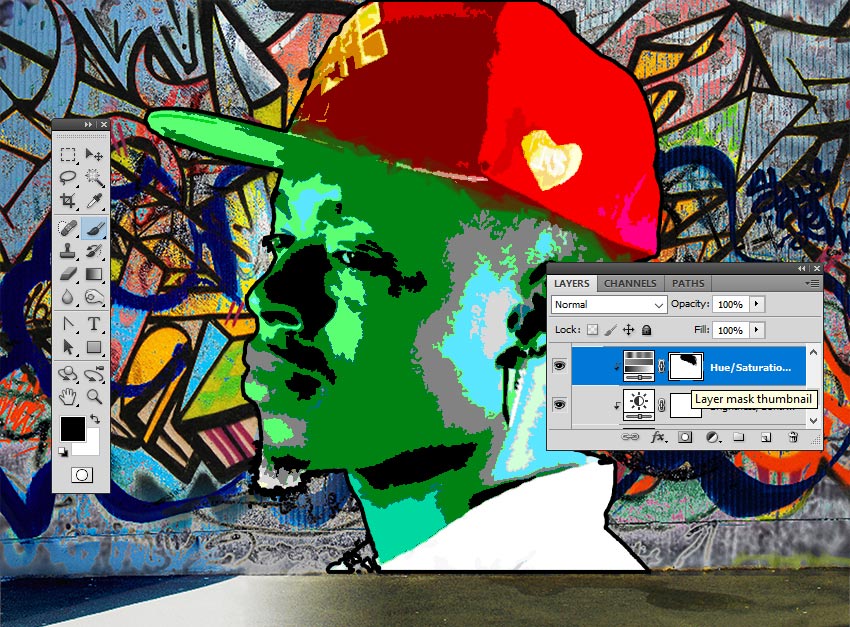
Возьмите инструмент Brush/Кисть и используйте гранж-кисти черного цвета, чтобы замаскировать в маске слоя Hue/Saturation/Цветовой тон/Насыщенность часть кепки.
Шаг 8
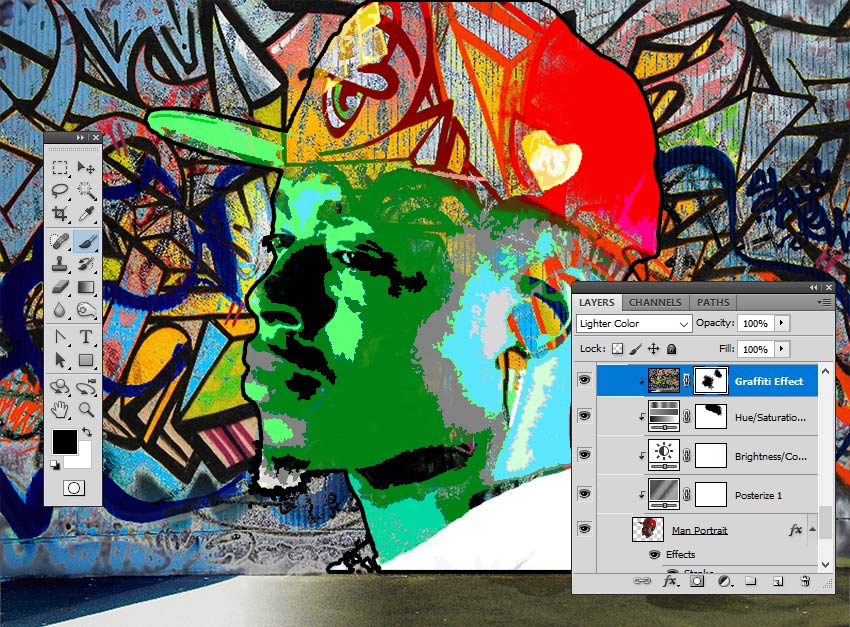
Создайте новый слой. Копируйте изображение с граффити из нашего документа и вставьте его в новый слой. Кликните по слою правой кнопкой и выберите Create Clipping Mask/Создать обтравочную маску.
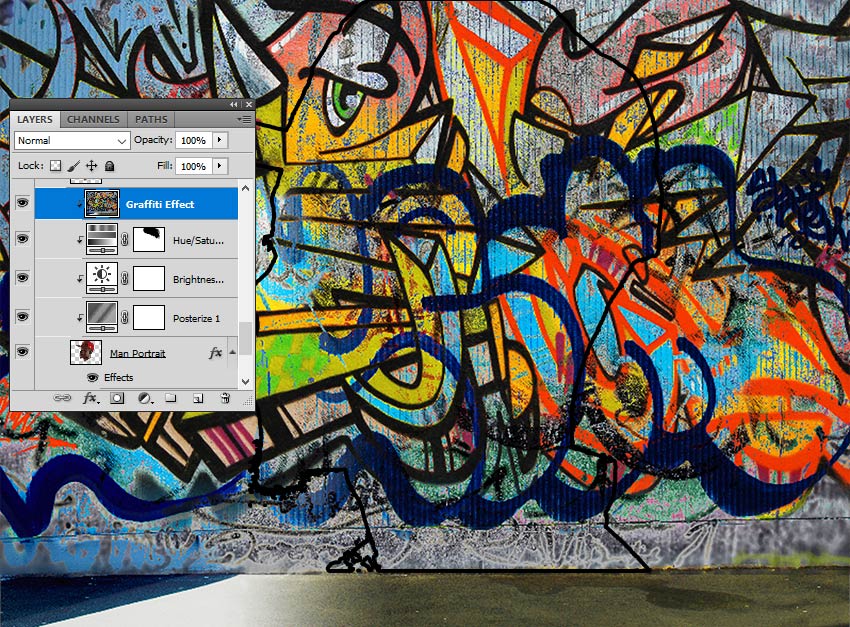
Укажите этому слою Blend Mode/Режим наложения — Lighter Color/Светлее.
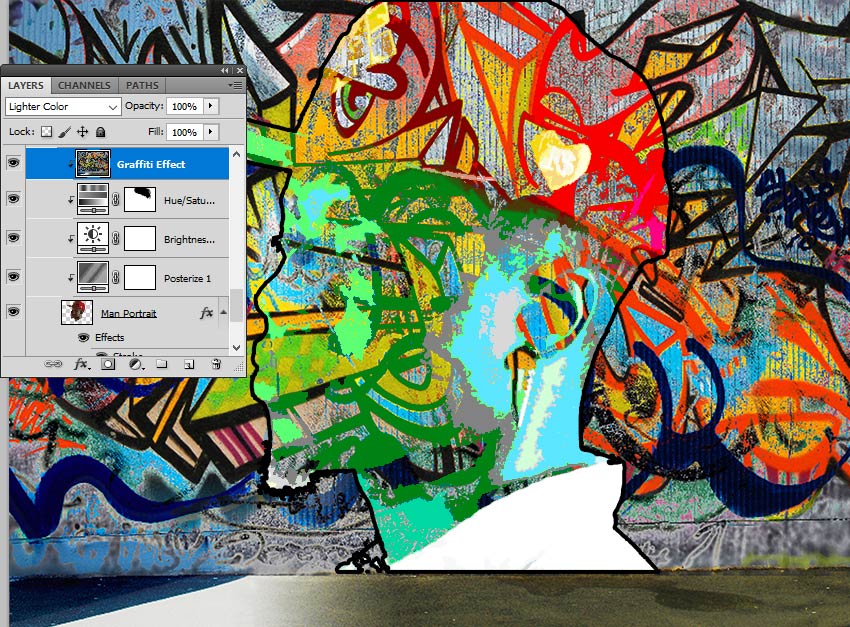
Кликните по второй иконке в нижнем ряду палитры Layers/Слои, чтобы указать маску слою с граффити. Инструментом Brush/Кисть при помощи гранж-кистей черного цвета закрасьте частично маску слоя, чтобы получилось примерно как на картинке ниже.
Шаг 9
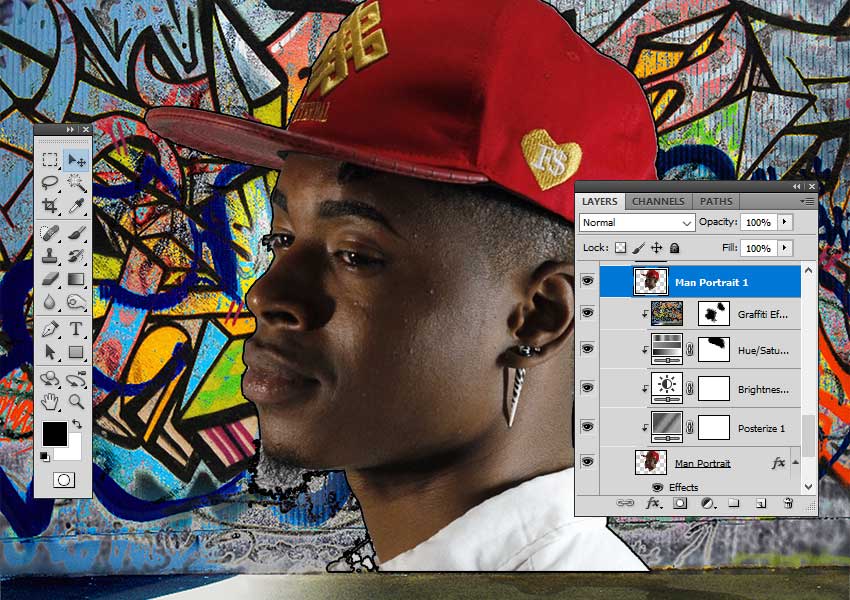
Верните видимость слою Man Portrait 1. Укажите в качестве главного цвета черный, а в качестве фонового — белый.
Шаг 10
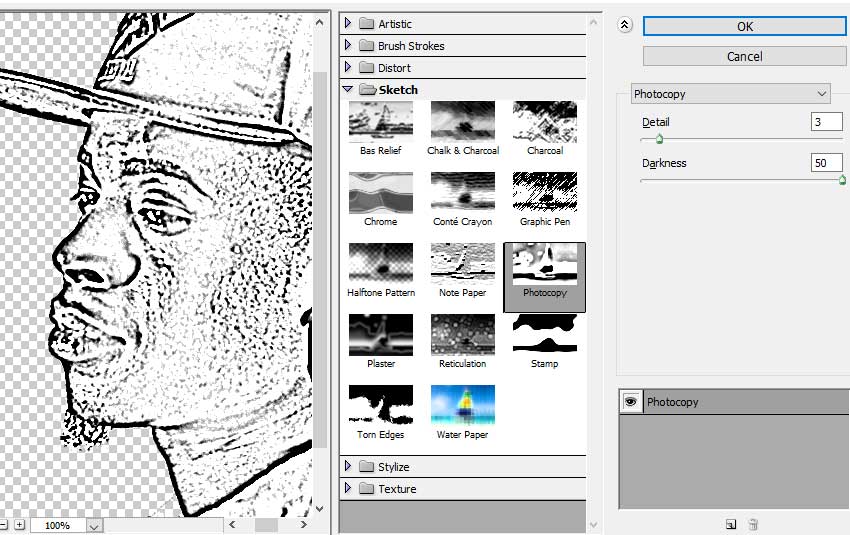
В меню выберите Filter > Sketch > Photocopy/Фильтр>Эскиз>Ксерокопия. Настройте параметры как показано ниже.
Шаг 11
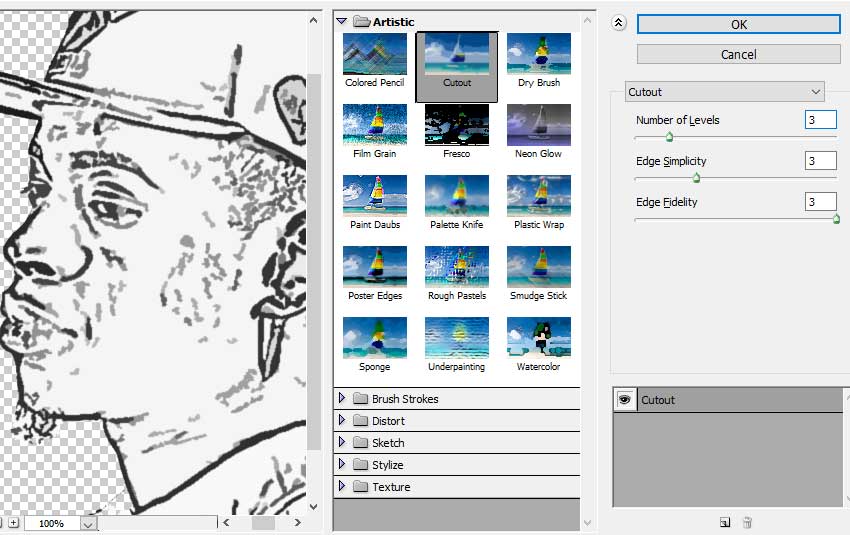
В меню выберите Filter > Artistic > Cutout/Фильтр>Имитация>Аппликация и настройте параметры как показано ниже.
Шаг 12
Выберите в меню Image > Adjustments > Levels/Изображение>Коррекция>Уровни. Настройте бегунки как показано ниже.
Шаг 13
Укажите слою Man Portrait 1 Blend Mode/Режим наложения — Multiply/Умножение.
При желании вы можете повторить ту же процедуру со слоем Man Portrait 2, но этот шаг опционален.
4. Эффект кирпичной стены
Шаг 1
Нажмите Shift-Control-N чтобы создать новый слой поверх остальных.
Нажмите Shift-Control-Alt-E чтобы объединить все видимые слои в один слой-копию. Назовите этот слой Brick Effect.
Шаг 2
Укажите слою Brick Effect маску.
Шаг 3
В меню выберите Image > Trim/Изображение>Тримминг и настройте параметры как показано ниже.
Шаг 4
Вернитесь к слою с кирпичной стеной, инструментом Rectangular Marquee/Прямоугольное выделение растяните выделение по размеру холста. Нажмите Control-C чтобы скопировать выделение.
Шаг 5
Вернитесь к слою Brick Effect и в палитре Channels/Каналы кликните по иконке глаза рядом с каналом маски слоя Brick Effect Mask, чтобы сделать ее видимой. Нажмите Control-V, чтобы вставить в этот канал изображение кирпичной стены.
Шаг 6
Вернитесь в палитру Layers/Слои и нажмите Control-D, чтобы снять выделение. Также кликните по превьюшке Brick Effect Layer, чтобы сделать активным этот слой (не маску).
Шаг 7
Кликните по слою дважды, чтобы открыть для него окно стилей слоя. Выберите стиль Bevel and Emboss/Тиснение и настройте как показано ниже.
Результат
Автор урока — John Negoita
- Эффект рисунка акварелью в Adobe Photoshop
- Реалистичные текстуры дерева в Adobe Photoshop
- Эффект создания печати в Adobe Photoshop