Как сохранить снимок экрана Андроид, несколько способов
Screenshots — одна из полезных функций Android позволяющий сохранить снимок с экрана смартфона, планшета или другого устройства. На этой странице мы покажем несколько простых способов как сделать скриншот на Андроид, какие кнопки нужно нажать и где сохраняется скриншот на телефоне.
Ниже вы найдете несколько способов как на Android сделать скриншот экрана, а вы выберите для себя самый удобный вариант. Указанными способами можно снять снимок экрана Андроид 11, 10, 9, 8, 7 и на более ранних версиях.
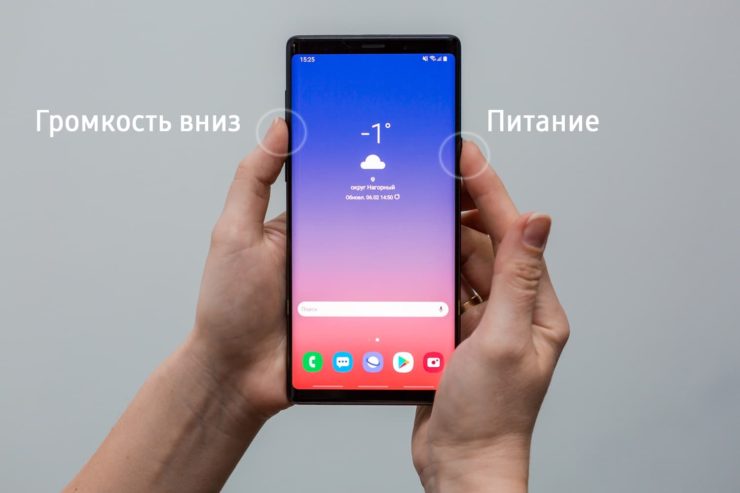
1) Первый способ самый простой и универсальный для всех Андроид смартфонов и планшетов.
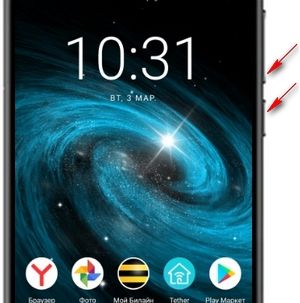
Нажимаем на телефоне и удерживаем одновременно на 2-3 секунды две кнопки — кнопку «Питание» и кнопку «Уменьшения громкости» (кнопка питание — эта кнопка которым мы включаем телефон, а на современных смартфона эти кнопки могут быть и сенсорными). Если все правильно сделали, то вы услышите щелчок как будто вы сфотографировали с камеры и увидите уведомление о успешном сохранении скрина с экрана. Смотрите на прикрепленный ниже скриншот где выделены нужные кнопки.
Возможно у тех кто первый раз делает это может не получится с первой попытки, нужно попробовать несколько раз после чего все будет происходить автоматически.
2) Второй способ тоже позволяет быстро снять скриншот экрана смартфона на Андроид.
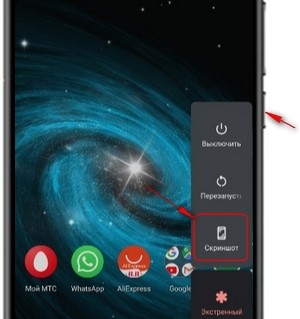
Нажимаем и немного удерживаем кнопку «Питание» пока не появится меню, где будет выбор — Выключить, Перезагрузить, Скриншот или другое действие. Нажимаем на «Скриншот» после чего будет захвачен снимок с экрана. Для примера на прикрепленном ниже скриншоте мы показали как это выглядит на Андроид 10.
3) Третий способ.
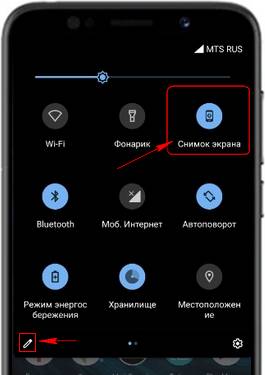
Тянем пальцем от верхнего края экрана вниз и видим панель доступа к различным полезным настройкам телефона, где мы можем быстро отключать или включать функции. В этой панели должен быть и кнопка сохранить снимок с экрана Android. Нажимаем на иконку с подписью «Снимок экрана» или «Скриншот» зависит от модели смартфона. Если нет такой функции, попробуйте сдвинуть панель вправо или влево, а если на втором экране нет, то попробуйте добавить ее туда. Нажмите внизу этой панели на карандашик и перетащите с нижней части иконку скриншот вверх. Возможно, в некоторых устройствах производитель не добавил эту функцию в это меню. Смотрите на прикрепленную картинку ниже.
Где находятся снимки с экрана Андроид? Они сохраняются в папке Screenshots, но смотреть можно в галерее там где вы обычно вы смотрите фотографии или картинки.
Так же можно делать видеоскриншоты экрана со звуком или длинные скриншоты когда например можно сохранить всю интернет страницу целиком с прокруткой. Как делать скриншот на компьютере, ноутбуке или на телефонах разных производителей смотрите по этой ссылке.
Надеюсь информация на этой странице оказалась полезной. Не забудьте оставить отзыв и указать модель устройства и способ, которым вы смогли или вам больше понравился скринить экран своего телефона. Спасибо за отзывчивость!
Статья размещена 05.06.2017г. Изменена 03.03.2020г.
Отзывы Screenshot Android
Добавить отзыв или поделиться полезной информацией по теме страницы.
ОБНОВИТЬ СТРАНИЦУ С ОТЗЫВАМИ
Автор:Валерий
21-06-2021
08 час. 44 мин.
Сообщение:
3-й способ.. Спасибо !
Автор:Жана
20-02-2021
14 час. 06 мин.
Сообщение:
Спасибо автору, 2 способ мне понравился
Автор:Михаил
06-03-2020
11 час. 21 мин.
Сообщение:
На реалми с андроид 10 работают все три способа, спасибо.
Автор:Тарлан
01-11-2017
23 час. 16 мин.
Сообщение:
Я на своем флае скриншот снимаю так нажимаю на кнопку уменьшение звука и кнопку включения и готово

Смартфоны с самой лучшей камерой 2023. В рейтинге предоставлены телефоны с самой лучшей камерой на сегодняшний день.

Бесплатно телефон по акции. Бесплатные телефоны, смартфоны сенсорные и кнопочные как брендовых производителей Samsung, iPhone так и малоизвестных.
Оставляя отзывы, Вы помогаете
другим сделать правильный выбор.
ВАШЕ МНЕНИЕ ИМЕЕТ ЗНАЧЕНИЕ.
- Копирование материалов и иной информации с сайта для дальнейшего размещения на других ресурсах разрешена только при наличии прямой (активной) и индексируемой ссылки на сайт www.telefoniy.ru или ссылки на страницу где взята информация!
Спасибо за понимание и удачи вам в ваших делах! - Связаться с администратором сайта
- Владелец сайта telefoniy.ru
- Правила пользования сайтом
- Сайт работает с 2011 по 2023 г.
Как сделать скриншот на «Андроиде»
Существует несколько способов сделать скриншот экрана на Android-смартфоне. Кроме универсальных, есть ещё и уникальные для определённых производителей гаджетов. Давайте разберёмся подробнее.
Развернуть
Скриншот с помощью кнопок включения и громкости
Этот способ — базовый и универсальный для всех смартфонов на Android, независимо от версии или оболочки. Чтобы сделать скриншот, одновременно нажмите кнопку включения и клавишу уменьшения громкости. Экран мигнёт — и вы увидите, что скрин готов.
Скриншот кнопкой
Ещё один способ, который по умолчанию предусмотрен в Android, — с помощью экранной кнопки. Смахните в верхней части экрана выпадающее меню и найдите иконку с ножницами, которая называется «Скриншот». Нажав на неё, вы сделаете снимок экрана.
Однако этой кнопки может не быть на смартфонах некоторых производителей гаджетов, когда используется не чистая версия Android, а дополнительная программная оболочка для интерфейса. Так, например, дело обстоит на многих смартфонах Samsung.
Как сделать длинный скриншот
Если у вас смартфон с версией Android и выше, вы можете сделать длинный скрин — это очень полезно, когда нужная информация не помещается на одном экране, и страницу в браузере или приложении приходится листать.
Для получения длинного скриншота:
- Откройте нужную страницу веб-страницу или приложение, а затем одновременно нажмите кнопки питания и уменьшения громкости.
- Появится скриншот с меню внизу. В нём нажмите на кнопку «Увеличить площадь скриншота» — этой кнопки не будет, если пролистывание недоступно.
Делайте скриншоты на Android 11 — 5 простых инструментов для вырезания нужных файлов
В Android 11 Google удалил опцию снимка экрана с кнопки питания. Что делать, чтобы делать скриншоты на Android 11? Если вы хотите поделиться снимками экрана или сохранить фотографию, существует множество различных способов сделать снимки на вашем телефоне или планшете Android. Вот 5 инструментов для обрезки, чтобы получить желаемые скриншоты с оригинальным качеством из статьи.
4 лучших способа делать скриншоты на Android 11
Как уже упоминалось выше, есть несколько способов сделать снимок экрана на устройствах Android 11. Вот 4 часто используемых метода для создания снимков на вашем телефоне.
Метод 1: как сделать снимок экрана на Android 11 с комбинациями клавиш
Это метод по умолчанию для создания снимка экрана на Android 11, который можно сделать на всех устройствах Android. Все, что вам нужно сделать, это синхронизировать ваш палец. Вот как делать снимки с помощью комбинаций клавиш.
Шаг 1. Откройте приложение или веб-страницу, снимок экрана которой вы хотите сделать. Это может быть фотография из вашей галереи, сообщение на телефоне или просто домашний экран.
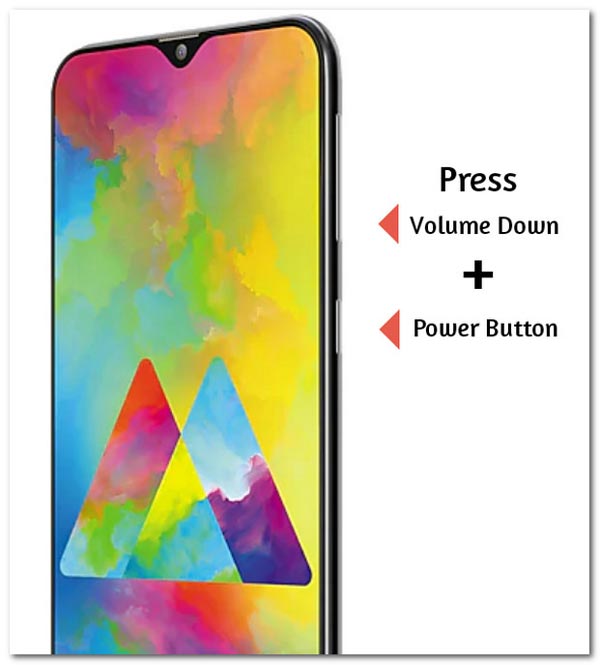
Шаг 2. Нажмите кнопку «Питание» и кнопку «Громкость» одновременно. Это довольно сложный шаг в выполнении этого метода.
Шаг 3. Вы можете отредактировать и сохранить фотографию или снова сделать снимок экрана, если некоторые детали не были учтены при первом снимке.
Примечание
Когда вам нужно сделать скриншот с прокруткой на Android 11, вы можете нажимать кнопку «Scroll Capture», пока не дойдете до конца вашего контента.
Метод 2. Как сделать снимок экрана с помощью Google Assistant на Android 11
На большинстве устройств Android теперь есть Google Assistant, который является действительно полезным инструментом, облегчающим работу. К делать скриншоты на андроиде, убедитесь, что «Google Ассистент» уже включен на ваших устройствах.
Шаг 1. Перейдите на желаемую страницу или экран, который вы хотите сделать снимок экрана на своих устройствах Android.
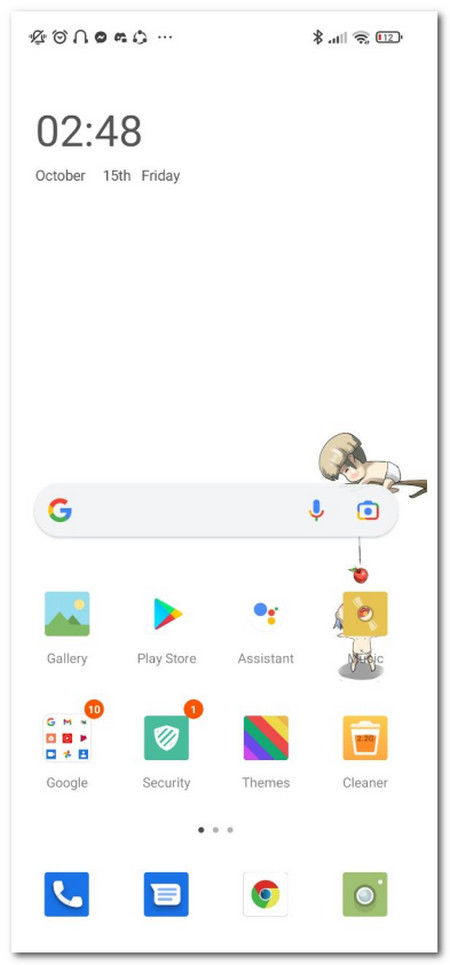
Шаг 2. Скажите «Окей, Google» или «Окей, Google» на своем устройстве. Сказав это, он разбудит Google Ассистента на вашем телефоне Android.
Шаг 3. Когда Google Assistant был запущен и ответил на вашу команду. Затем скажите «Сделать снимок экрана». Google Assistant сделает снимок экрана на Android 11 автоматически.
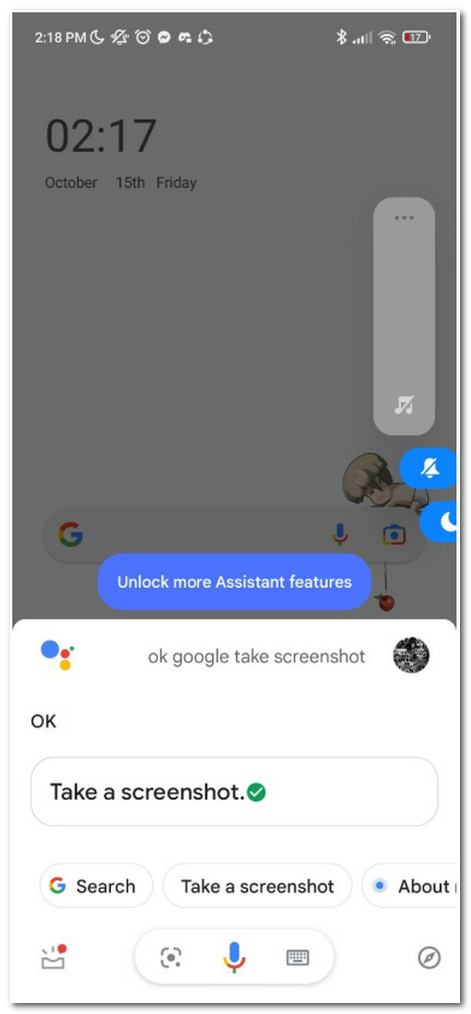
Метод 3. Как делать снимки экрана с помощью жестов на Android 11
Функция «Жесты» — еще один способ сделать снимок. Благодаря этому маленькие действия могут стать нашими помощниками в работе с телефоном. Просто узнайте больше о том, как сделать снимок экрана на Android 11 тремя пальцами.
Шаг 1. Откройте свой телефон Android, перейдите в приложение «Настройки». Найдите функцию «Жесты» и выберите опцию «Системная навигация» на вашем устройстве.
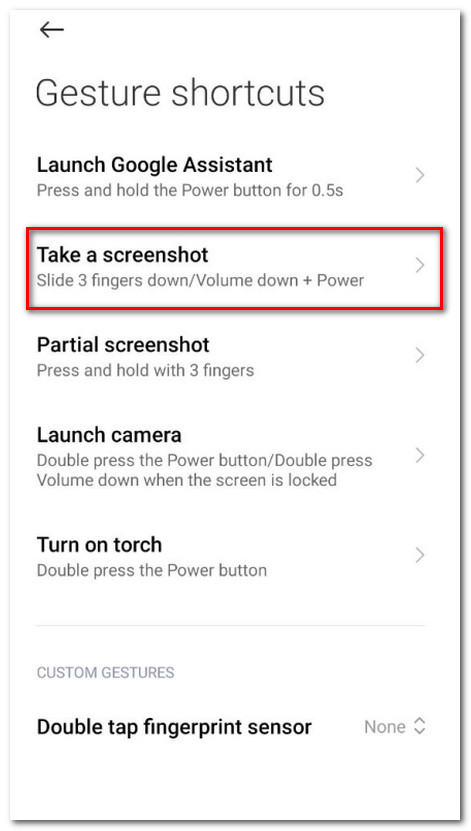
Шаг 2. Выберите вариант «Навигация с помощью жестов» или вариант «Навигация с помощью 3 кнопок». Перейдите на нужную веб-страницу или экран приложения, для которых вы хотите сделать снимки.
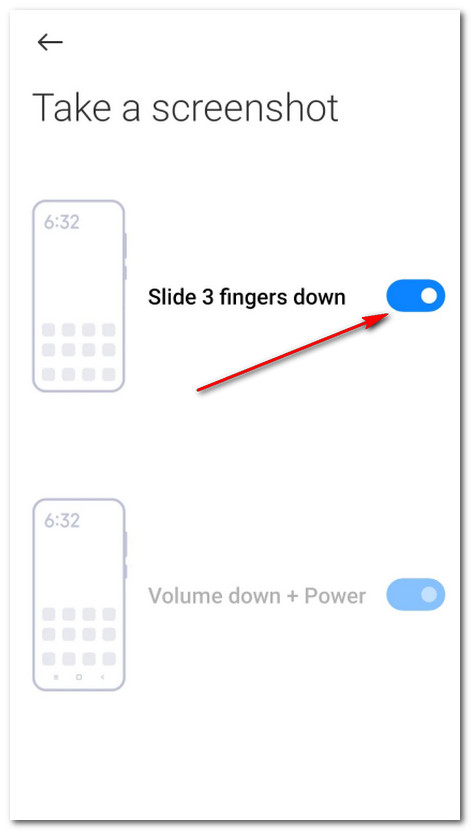
Шаг 3. Включив жест, вы можете использовать его, проведя тремя пальцами вниз. Он сделает снимки экрана на вашем телефоне Android.
Метод 4. Как делать снимки экрана на Android 11 с помощью Assistive Touch
Когда вам нужно легко делать снимки на Android 11, «Assistive Touch» — один из лучших вариантов управления вашим телефоном Android. После того, как вы добавили в приложение инструмент для создания снимков экрана, вы можете захватывать нужные файлы одним щелчком мыши.
Шаг 1. На своих устройствах Android перейдите в «Play Store» и загрузите приложение «Assistive Touch» на Android 11.
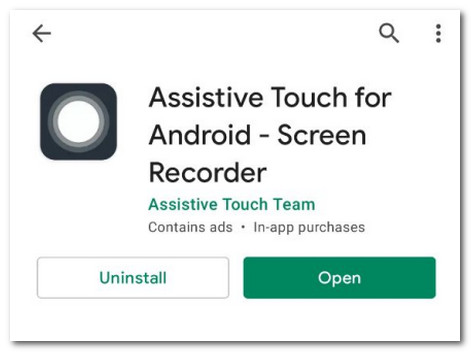
Шаг 2. Откройте приложение и нажмите кнопку «Включить», чтобы запустить Assistive Touch на вашем устройстве Android.
Шаг 3. Меню «Пользовательский» позволяет вам установить все функции и настроить нужные инструменты на пользовательскую панель, включая инструмент «Снимок экрана».
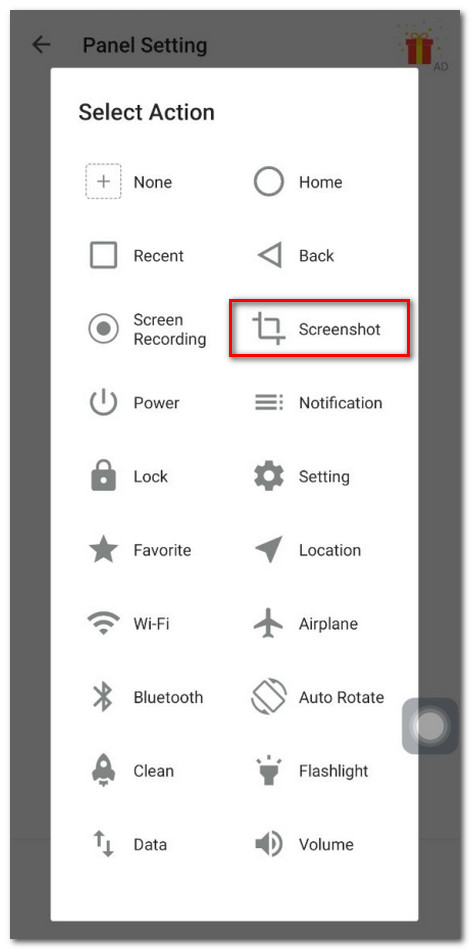
Шаг 4. Когда пользовательская панель настроена, вы можете запустить приложение и коснуться меню «Снимок экрана», чтобы сделать снимок на Android 11. (Найдите Папка со скриншотами Android.)
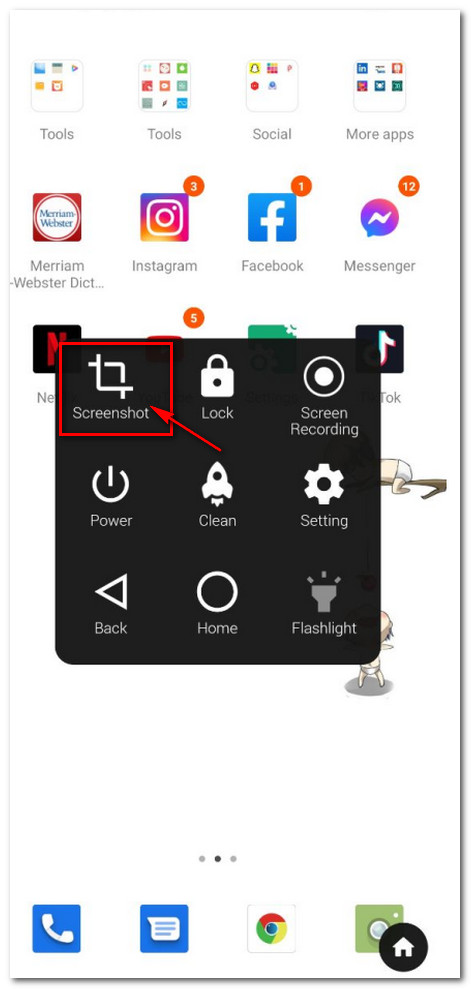
Как сделать снимок экрана на Android 11, не пропуская основные моменты
Когда вы смотреть прямые спортивные трансляции, должно быть трудно взять блик. Вместо того, чтобы делать снимок экрана на Android 11 напрямую, вы можете отразить свой телефон Android на компьютере, записать видео для игрового процесса и сделать любой снимок, не пропуская основные моменты. AnyRec Screen Recorder это универсальный инструмент для снятия обрезков как для смартфонов, так и для компьютеров. Он также предоставляет инструменты аннотации, функции редактирования и многое другое для полировки снимков экрана.

Делайте снимки экрана и записывайте видео со своего Android-устройства и рабочего стола.
Добавляйте фигуры, стрелки, линии, выноски, аннотации и другие элементы.
Настройте формат файла фотографии и легко выберите нужную область скриншота.
Просмотрите снимки экрана, удалите файлы или поделитесь ими в социальных сетях.
Как сделать скриншот на Android?
Если вам нужно сделать скриншот на Андроид, операционная система предлагает множество способов решить эту задачу. Знакомьтесь с ними, чтобы узнать, как сделать снимок экрана в зависимости от производителя вашего устройства и версии ОС.
Современные смартфоны, работающие под управлением операционной системы Android, имеют минимальное количество физических клавиш на корпусе. В частности, на нем вы не найдете кнопку PrintScreen, фиксирующую происходящее на экране в виде отдельного изображения, как это реализовано на ПК или ноутбуке. Если вам интересно, как сделать скриншот на Андроиде, познакомьтесь с нашей статьей. В ней мы разберем все популярные способы решения этой задачи.
Содержание Показать
Когда это может понадобиться?
Скриншот может потребоваться пользователю в любой момент. Например, он необходим, если вы столкнулись в одном из приложений с какими-то проблемами. Выполнив захват экрана, вы можете выслать изображение разработчику, чтобы он убедился в наличии бага и устранил его в ближайшем обновлении.
Скриншоты позволяют зафиксировать ваши игровые достижения, что очень важно для некоторых геймеров. С их помощью вы можете поделиться фрагментом статьи или кадром из фильма, а также показать, где находится в настройках необходимый раздел. Это лишь несколько примеров использования снимков экрана: на самом деле, их значительно больше, все зависит только от фантазии и потребностей владельца гаджета.
Создание скриншотов на старых смартфонах
К сожалению, самые первые версии операционной системы Android не располагали встроенной возможностью создания снимков экрана. Такая функция оказалась вшита в ПО только с релизом Android 2.4. Если ваш смартфон функционирует под управлением более старой версии ОС, то для начала вам нужно обзавестись правами суперпользователя (так называемыми рут-правами), после чего скачать одно из следующих приложений:
- Скриншот
- No Root Screenshot It
Последнее из них якобы работает даже без рут-прав. Но практика показывает, что без них скриншот на телефоне сохраняется в лучшем случае через раз.
Современные версии операционной системы
Если вашему смартфону менее пяти-семи лет, то с большой долей вероятности он оснащен достаточно свежей версией операционки. В таком случае вы можете сделать снимок экрана на Android более простыми способами, без использования специального ПО.
Кнопки на корпусе смартфона
На современных смартфонах чаще всего снимок экрана создается после одновременного нажатия клавиши питания и кнопки уменьшения громкости. Именно так вы сможете сделать скриншот на мобильных устройствах, выпущенных Motorola, LG, Sony, Lenovo, Meizu, Xiaomi, HTC и многими другими компаниями.
Через раздел с недавними приложениями
На Android 11 появился новый способ сделать скриншот — через меню с недавними приложениями. Для этого перейдите в соответствующий раздел, найдите окно приложения, снимок экрана которого вам необходим и нажмите под ним на кнопку «Скриншот». Иконка снимка сразу же появится в нижней части экрана. Вы сможете его отредактировать или отправить другому человеку.

Через меню специальных возможностей
Сделать скриншот можно через меню специальных возможностей, но для этого сначала потребуется его включить. Инструкция:
Шаг 1. Откройте «Настройки» и перейдите в «Спец.возможности».

Шаг 2. Найдите «Меню спец.возможностей».

Шаг 3. Напротив строки «Быстрый запуск функции «Меню спец.возможностей»» сдвиньте бегунок вправо, чтобы активировать опцию.

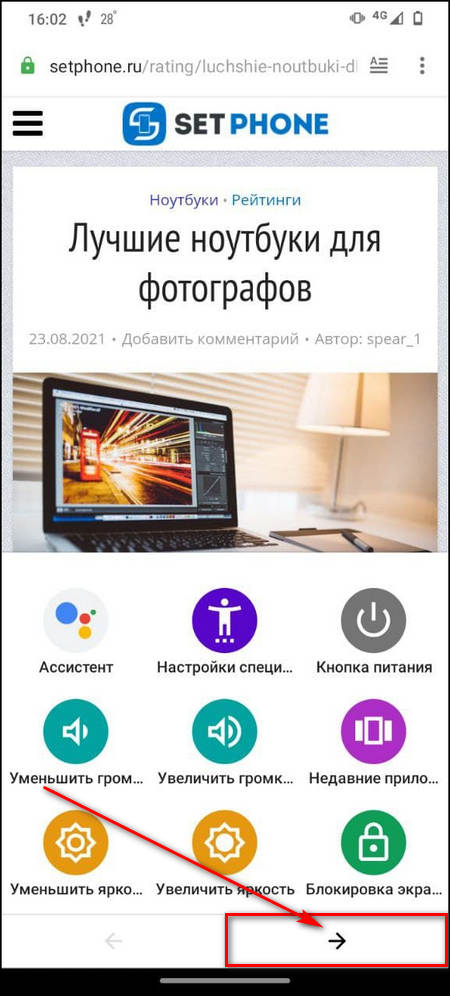
Шаг 4. Теперь откройте приложение, скриншот которого желаете сделать и проведите двумя пальцами от нижней грани экрана вверх. Откроется меню специальных возможностей. Нажмите на стрелку вправо.
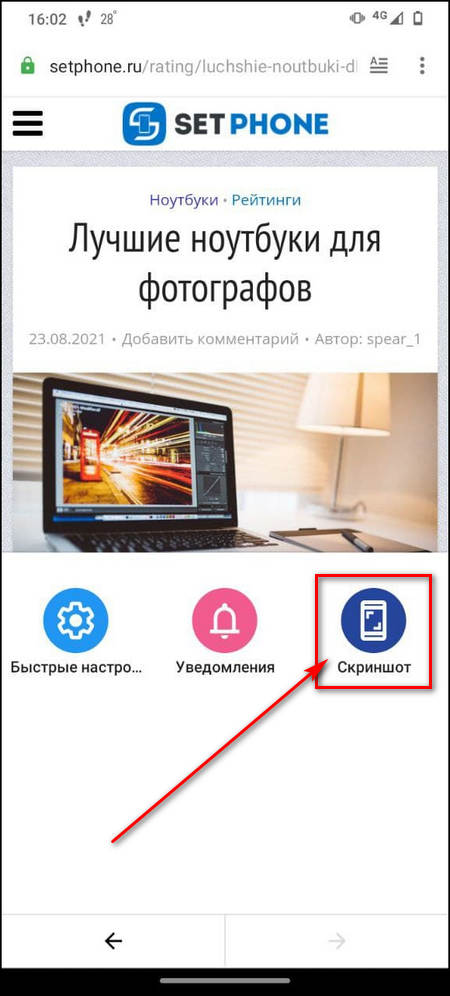
Шаг 5. На появившейся странице нажмите на кнопку «Скриншот». Будет сделан снимок экрана.
Через Google Assistant
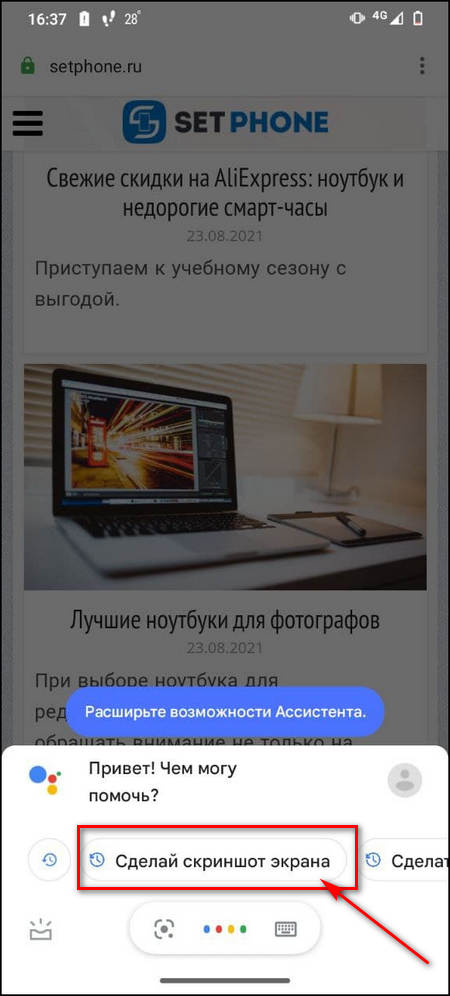
Если вы пользуетесь голосовым помощником Google, то с его помощью вы тоже можете сделать скриншот. Для этого откройте приложение, снимок экрана которого вам требуется и запустите Google Assistant любым удобным способом. Произнесите или введите команду «Сделай снимок экрана». Если у помощника есть разрешение на доступ к экрану, скриншот сразу же будет сделан.
На смартфонах с неофициальной прошивкой
Если на ваше устройство установлена неофициальная прошивка, то попробуйте зажать кнопку выключения. Вероятно, что в отобразившемся меню вы обнаружите пункт «Скриншот».

Нажатие на кнопку тут же сохранит соответствующее изображение. Само собой, самого меню на нём не будет.
Samsung
Снимок экрана кнопками «Питание» + «Уменьшение громкости» возможен, если вы пользуетесь смартфоном Samsung без физической кнопки «Домой».
Если на вашем смартфоне Samsung в нижней части есть кнопка «Домой», то для создания снимка экрана необходимо одновременно нажать на нее и на клавишу включения.

На новейших аппаратах из серии Samsung Galaxy работает дополнительный способ создания скриншота. Он заключается в проведении ребром ладони от правого края экрана к левому, либо наоборот. Но поддержку соответствующего жеста сначала нужно включить в настройках, так как по умолчанию его распознавание может быть отключено.

Xiaomi
На устройствах Xiaomi и некоторых других Android-смартфонах скриншот можно сделать через панель уведомлений. Для этого выполните следующие действия:
Шаг 1 . Проведите по экрану сверху вниз и нажмите на «Снимок экрана» . После этого смартфон автоматически сделает скриншот.

Шаг 2 . Если такой кнопки нет, то найдите пункт «Сортировка» (может иметь другое название). Откроется специальное меню, через которое можно добавить дополнительные кнопки, в том числе — «Снимок экрана» и «Запись экрана» для захвата изображений и видео со смартфона. Для этого просто перетащите нужные иконки на панель уведомлений и нажмите «Готово».

Motorola, Lenovo
Обладатели новых смартфонов Motorola и Lenovo с поддержкой управления жестами могут сделать скриншот прикосновением трех слегка расставленных пальцев к экрану. Предварительно перейдите в приложение «Moto», найдите соответствующий раздел и включите функцию.

Приложения для создания скриншотов
Если встроенные возможности ОС Android по каким-то причинам вас не устраивают, вы можете воспользоваться специальными приложениями для создания снимка экрана. Таких утилит большое количество в магазине Google Play, с самыми интересными из них вы можете познакомиться ниже.