Отмена автоматической замены чисел датами
Microsoft Excel предварительно программируется, чтобы упростить ввод дат. Например, 12/2 изменяется на 2-дек. Это очень неприятно, если вы вводите что-то, что не хотите менять на дату. К сожалению, отключить эту возможность не получится. Однако существует несколько способов обойти это.
Предформатация ячеек, в которые нужно ввести числа, в виде текста. В этом случае Excel не будет пытаться изменить то, что вы вводите в даты.
Если нужно ввести всего несколько чисел, можно сделать так, чтобы Excel не превнося их в даты, введите:
- Пробел перед вводом числа. После нажатия ввод пробел останется в ячейке. (См. заметки)
- Апостроф (‘) перед вводом числа, например ’11-53 или ‘1/47. Апостроф не отображается в ячейке после нажатия ввода.
- Нуль и пробел перед вводом дроби, например 1/2 или 3/4, чтобы они не менялись, например, на 2-янв или 4-мар. Введите 0 0 1/2 или 0 3/4. Ноль не остается в ячейке после нажатия ввод, и ячейка становится типом дробного числа.
- Выйдите из ячеек, в которые нужно ввести числа.
- Нажмите клавиши CTRL+1 (1 в строке чисел над клавишами QWERTY), чтобы открыть формат ячеек.
- Выберите тексти нажмите кнопку ОК.
- Выберите ячейки, в которые необходимо ввести числа.
- Щелкните Главная >Числовой формат >Текст.
- Рекомендуется использовать апостроф вместо пробела для ввода данных, если вы планируете использовать функции подменю для данных. Такие функции, как ПОИСКПОЗ и ВПР, не учитывают апострофы при вычислении результатов.
- Если число в ячейке выровнено по левому краю, обычно это означает, что оно не отформатировано как число.
- При введении в ячейку числа с буквой «е», например 1e9, оно автоматически преобразуется в научное число: 1,00E+09. Чтобы избежать этого, введите перед числом апостроф: ‘1e9
- В зависимости от введенного числа в левом верхнем углу ячейки может появиться маленький зеленый треугольник, указывающий на то, что число хранится как текст ,что для Excel является ошибкой. Не обращайте внимание на треугольник или щелкните его. Слева появится поле. Щелкните поле, а затем выберитеигнорировать ошибку , из-за чего треугольник будет отопуститься.
Дополнительные сведения
Вы всегда можете задать вопрос эксперту в Excel Tech Community или получить поддержку в сообществах.
Вставка текущих даты и времени в ячейку
Excel для Microsoft 365 Excel для Microsoft 365 для Mac Excel для Интернета Excel 2021 Excel 2021 для Mac Excel 2019 Excel 2019 для Mac Excel 2016 Excel 2016 для Mac Excel 2013 Excel 2010 Excel 2007 Excel для Mac 2011 Еще. Меньше
Предположим, что требуется легко указывать текущие дату и время при записи действий в журнал. Или нужно автоматически отображать текущие дату и время в ячейке при каждом пересчете формул. Вставить текущие дату и время в ячейку можно несколькими способами.
Вставка фиксированного значения даты или времени в ячейку Excel
Фиксированное значение на листе не изменяется при пересчете или открытии листа. При нажатии клавиш CTRL+; для вставки текущей даты в ячейку Excel «делает снимок» текущей даты, который вставляется в ячейку. Это значение ячейки не изменяется, поэтому называется статическим.
- Выделите на листе ячейку, в которую требуется вставить текущую дату или время.
- Выполните одно из действий, указанных ниже.
- Чтобы вставить текущую дату, нажмите клавиши CTRL+; (точка с запятой).
- Чтобы вставить текущее время, нажмите клавиши CTRL+SHIFT+; (точка с запятой).
- Чтобы вставить текущие дату и время, нажмите клавиши CTRL+; (точка с запятой), затем клавишу ПРОБЕЛ, а после этого — CTRL+SHIFT+; (точка с запятой).
Изменение формата даты и времени
Чтобы изменить формат даты или времени, щелкните ячейку правой кнопкой мыши и выберите пункт Формат ячеек. Затем в диалоговом окне Формат ячеек на вкладке Число в разделе Категория выберите Дата или Время , а затем в списке Тип выберите тип и нажмите кнопку ОК.
Вставка фиксированного значения даты или времени в ячейку Excel
Фиксированное значение на листе не изменяется при пересчете или открытии листа. При нажатии клавиш CTRL+; для вставки текущей даты в ячейку Excel «делает снимок» текущей даты, который вставляется в ячейку. Это значение ячейки не изменяется, поэтому называется статическим.
- Выделите на листе ячейку, в которую требуется вставить текущую дату или время.
- Выполните одно из действий, указанных ниже.
- Чтобы вставить текущую дату, нажмите клавиши CTRL+; (точка с запятой).
- Чтобы вставить текущее время, нажмите клавиши +; (точка с запятой).
- Чтобы вставить текущие дату и время, нажмите клавиши CTRL+; (точка с запятой), затем клавишу ПРОБЕЛ, а после этого — +; (точка с запятой).
Изменение формата даты и времени
Чтобы изменить формат даты или времени, щелкните ячейку правой кнопкой мыши и выберите пункт Формат ячеек. Затем в диалоговом окне Формат ячеек на вкладке Число в разделе Категория выберите Дата или Время , а затем в списке Тип выберите тип и нажмите кнопку ОК.
Вставка фиксированного значения даты или времени в ячейку Excel
Фиксированное значение на листе не изменяется при пересчете или открытии листа. При нажатии клавиш CTRL+; для вставки текущей даты в ячейку Excel «делает снимок» текущей даты, который вставляется в ячейку. Это значение ячейки не изменяется, поэтому называется статическим.
- Выделите на листе ячейку, в которую требуется вставить текущую дату или время.
- Выполните одно из действий, указанных ниже.
- Чтобы вставить дату, введите ее (например, 02.02), а затем выберите Главная > раскрывающийся список Числовой формат (на вкладке Число) >Краткий формат даты или Длинный формат даты.
- Чтобы вставить время, введите его и выберите Главная > раскрывающийся список Числовой формат (на вкладке Число) >Время.
Изменение формата даты и времени
Чтобы изменить формат даты или времени, щелкните ячейку правой кнопкой мыши и выберите Числовой формат. Затем в диалоговом окне Числовой формат в разделе Числовые форматы щелкните Дата или Время и в списке Тип выберите тип и нажмите ОК.
Вставка обновляемого значения даты или времени
Дата или время обновляемые при пересчете листа или открытии книги, считаются «динамическими», а не статическими. Наиболее распространенным способом получения динамической даты или времени в ячейке на листе является использование функции листа.
Для вставки обновляемой текущей даты или времени используются функции СЕГОДНЯ и ТДАТА, как показано в приведенном ниже примере. Дополнительные сведения об использовании этих функций см. в статьях Функция СЕГОДНЯ и Функция ТДАТА
Описание (результат)
Текущая дата (значения могут быть разными)
Текущие дата и время (значения могут быть разными)
- Выделите текст в таблице, приведенной выше, и нажмите клавиши CTRL+C.
- На пустом листе щелкните ячейку A1 и нажмите клавиши CTRL+V. При работе в Excel в Интернете повторите копирование и вставку для каждой ячейки из примера.
Важно: Чтобы пример правильно работал, его нужно вставить в ячейку A1.
Скопировав пример на пустой лист, можно настроить его в соответствии со своими потребностями.
Примечание: Результаты, возвращаемые функциями СЕГОДНЯ и ТДАТА, изменяются только при пересчете листа или при выполнении макроса, содержащего эту функцию. Постоянного обновления ячеек, содержащих эти функции, не происходит. В качестве значений даты и времени используются показания системных часов компьютера.
Дополнительные сведения
Вы всегда можете задать вопрос эксперту в Excel Tech Community или получить поддержку в сообществах.
Вставка текущих даты и времени в ячейку
Excel для Microsoft 365 Excel для Microsoft 365 для Mac Excel для Интернета Excel 2021 Excel 2021 для Mac Excel 2019 Excel 2019 для Mac Excel 2016 Excel 2016 для Mac Excel 2013 Excel 2010 Excel 2007 Excel для Mac 2011 Еще. Меньше
Предположим, что требуется легко указывать текущие дату и время при записи действий в журнал. Или нужно автоматически отображать текущие дату и время в ячейке при каждом пересчете формул. Вставить текущие дату и время в ячейку можно несколькими способами.
Вставка фиксированного значения даты или времени в ячейку Excel
Фиксированное значение на листе не изменяется при пересчете или открытии листа. При нажатии клавиш CTRL+; для вставки текущей даты в ячейку Excel «делает снимок» текущей даты, который вставляется в ячейку. Это значение ячейки не изменяется, поэтому называется статическим.
- Выделите на листе ячейку, в которую требуется вставить текущую дату или время.
- Выполните одно из действий, указанных ниже.
- Чтобы вставить текущую дату, нажмите клавиши CTRL+; (точка с запятой).
- Чтобы вставить текущее время, нажмите клавиши CTRL+SHIFT+; (точка с запятой).
- Чтобы вставить текущие дату и время, нажмите клавиши CTRL+; (точка с запятой), затем клавишу ПРОБЕЛ, а после этого — CTRL+SHIFT+; (точка с запятой).
Изменение формата даты и времени
Чтобы изменить формат даты или времени, щелкните ячейку правой кнопкой мыши и выберите пункт Формат ячеек. Затем в диалоговом окне Формат ячеек на вкладке Число в разделе Категория выберите Дата или Время , а затем в списке Тип выберите тип и нажмите кнопку ОК.
Вставка фиксированного значения даты или времени в ячейку Excel
Фиксированное значение на листе не изменяется при пересчете или открытии листа. При нажатии клавиш CTRL+; для вставки текущей даты в ячейку Excel «делает снимок» текущей даты, который вставляется в ячейку. Это значение ячейки не изменяется, поэтому называется статическим.
- Выделите на листе ячейку, в которую требуется вставить текущую дату или время.
- Выполните одно из действий, указанных ниже.
- Чтобы вставить текущую дату, нажмите клавиши CTRL+; (точка с запятой).
- Чтобы вставить текущее время, нажмите клавиши +; (точка с запятой).
- Чтобы вставить текущие дату и время, нажмите клавиши CTRL+; (точка с запятой), затем клавишу ПРОБЕЛ, а после этого — +; (точка с запятой).
Изменение формата даты и времени
Чтобы изменить формат даты или времени, щелкните ячейку правой кнопкой мыши и выберите пункт Формат ячеек. Затем в диалоговом окне Формат ячеек на вкладке Число в разделе Категория выберите Дата или Время , а затем в списке Тип выберите тип и нажмите кнопку ОК.
Вставка фиксированного значения даты или времени в ячейку Excel
Фиксированное значение на листе не изменяется при пересчете или открытии листа. При нажатии клавиш CTRL+; для вставки текущей даты в ячейку Excel «делает снимок» текущей даты, который вставляется в ячейку. Это значение ячейки не изменяется, поэтому называется статическим.
- Выделите на листе ячейку, в которую требуется вставить текущую дату или время.
- Выполните одно из действий, указанных ниже.
- Чтобы вставить дату, введите ее (например, 02.02), а затем выберите Главная > раскрывающийся список Числовой формат (на вкладке Число) >Краткий формат даты или Длинный формат даты.
- Чтобы вставить время, введите его и выберите Главная > раскрывающийся список Числовой формат (на вкладке Число) >Время.
Изменение формата даты и времени
Чтобы изменить формат даты или времени, щелкните ячейку правой кнопкой мыши и выберите Числовой формат. Затем в диалоговом окне Числовой формат в разделе Числовые форматы щелкните Дата или Время и в списке Тип выберите тип и нажмите ОК.
Вставка обновляемого значения даты или времени
Дата или время обновляемые при пересчете листа или открытии книги, считаются «динамическими», а не статическими. Наиболее распространенным способом получения динамической даты или времени в ячейке на листе является использование функции листа.
Для вставки обновляемой текущей даты или времени используются функции СЕГОДНЯ и ТДАТА, как показано в приведенном ниже примере. Дополнительные сведения об использовании этих функций см. в статьях Функция СЕГОДНЯ и Функция ТДАТА
Описание (результат)
Текущая дата (значения могут быть разными)
Текущие дата и время (значения могут быть разными)
- Выделите текст в таблице, приведенной выше, и нажмите клавиши CTRL+C.
- На пустом листе щелкните ячейку A1 и нажмите клавиши CTRL+V. При работе в Excel в Интернете повторите копирование и вставку для каждой ячейки из примера.
Важно: Чтобы пример правильно работал, его нужно вставить в ячейку A1.
Скопировав пример на пустой лист, можно настроить его в соответствии со своими потребностями.
Примечание: Результаты, возвращаемые функциями СЕГОДНЯ и ТДАТА, изменяются только при пересчете листа или при выполнении макроса, содержащего эту функцию. Постоянного обновления ячеек, содержащих эти функции, не происходит. В качестве значений даты и времени используются показания системных часов компьютера.
Дополнительные сведения
Вы всегда можете задать вопрос эксперту в Excel Tech Community или получить поддержку в сообществах.
Форматирование чисел в виде значений даты и времени
Excel для Microsoft 365 Excel для Microsoft 365 для Mac Excel для Интернета Excel 2021 Excel 2021 для Mac Excel 2019 Excel 2019 для Mac Excel 2016 Excel 2016 для Mac Excel 2013 Excel 2010 Excel 2007 Excel для Mac 2011 Еще. Меньше
Когда вы введите дату или время в ячейку, она отображается в формате даты и времени по умолчанию. Этот формат по умолчанию основан на региональных параметрах даты и времени, заданных на панели управления, и изменяется при их настройке на панели управления. Числа можно отобразить в нескольких других форматах даты и времени, на большинство из которых параметры панели управления не влияют.
В этой статье
- Отображение чисел в качестве даты или времени
- Создание пользовательского формата даты или времени
- Советы для отображения дат и времени
Отображение чисел в качестве даты или времени
Вы можете форматирование даты и времени по мере их ввести. Например, если ввести в ячейку 2/2, Excel будет автоматически интерпретирован как дата и отобразит в ячейке 02.фев. Если это не то, что вам нужно (например, если вы хотите, чтобы в ячейке были 2 февраля 2009 г. или 02.02.09), в диалоговом окне Формат ячеек можно выбрать другой формат даты, как покажем в следующей процедуре. Аналогично, если ввести в ячейку 9:30 a или 9:30 p, Excel интерпретирует это как время и отображает 9:30 или 21:30. Вы также можете настроить способ времени в диалоговом окне Формат ячеек.
- На вкладке Главная в группе Число нажмите кнопку вызова диалогового окна, расположенную рядом с надписью Число.
 Вы также можете нажать CTRL+1, чтобы открыть диалоговое окно Формат ячеек.
 - В списке Категория выберите дата иливремя.
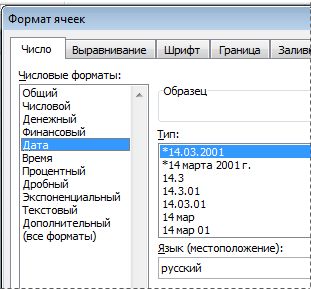
- В списке Тип выберите нужный формат даты или времени.
Примечание: Форматы даты и времени, которые начинаются со звездочки (*), отвечают на изменения в региональных параметрах даты и времени, заданных на панели управления. На форматы без звездочки параметры, заданные на панели управления, не влияют.
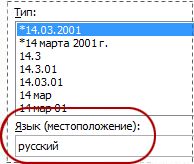 Число в активной ячейке выбранного на этом сайте отображается в поле Образец, чтобы можно было просмотреть выбранные параметры форматирования.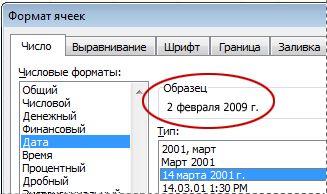
Создание пользовательского формата даты или времени
Для отображения
Используйте код
Месяцев в виде чисел от 1 до 12