Преобразование или Форматирование Загрузочной USB-флешки в Обычную
Ищете способ как преобразовать загрузочный USB-диск в обычный? На этой странице вы найдете 3 способа, с помощью которых сможете сделать флешку незагрузочной. Любой из них поможет справиться с этой задачей.
«Около двух недель назад по неизвестным причинам у меня не загрузилась Windows 10. Мне посоветовали сделать свою USB-флешку загрузочной, чтобы восстановить систему, что я и сделал. Теперь проблема устранена, и я хочу вернуть флешку в нормальное состояние. Кто-нибудь знает, как это сделать?«
3 Способа Как Преобразовать/Восстановить Загрузочную USB-флешку в Обычную
Создание загрузочного USB-диска может помочь вам войти в среду WinPE, когда Windows выходит из строя, а компьютер не загружается. После того как всё получится, вы можете восстановить загрузочный USB-накопитель до нормального состояния, чтобы можно было использовать его в качестве внешнего носителя данных.
К счастью, привести загрузочную USB-флешку к нормальному состоянию можно с помощью простого форматирования. Ниже мы привели 3 эффективных метода, чтобы бы вы выбрали из них наиболее подходящий.
- Метод 1 — Форматирование Загрузочной USB-флешки в Обычную с Помощью EaseUS Partition Master
- Метод 2 — Преобразование Загрузочной USB-флешки в Обычную с Помощью Управления Дисками
- Метод 3 — Преобразование Загрузочной USB-флешки в Обычную в Diskpart
Совет Прежде чем начать, убедитесь, что вы установили жесткий диск вашего ПК в качестве первого загрузочного устройства в BIOS, а затем подключите загрузочный USB-накопитель.
Метод 1 — Форматирование Загрузочной USB-флешки в Обычную с Помощью EaseUS Partition Master
Для форматирования USB-накопителя чаще всего используются встроенные в Windows утилиты Управление Дисками и Diskpart. Но чтобы воспользоваться этими двумя способами, нужно быть немного знакомым с командной строкой, т.к. могут возникнуть трудности. Если вы новичок, то мы хотели бы порекомендовать вам простой и удобный инструмент — EaseUS Partition Master.
Ключевые особенности EaseUS Partition Master:
- Легко Пользоваться. Форматирование загрузочного USB-накопителя выполняется в четыре простых шага и не требуется знание командной строки.
- Поддерживается Управление Разделами. Вы сможете изменять размер, объединять, клонировать и форматировать разделы без особых усилий.
- Конвертер Разделов & Встроенные Мастера. Эффективный конвертер MBR/GPT, преобразование разделов между Первичный/Логический и Динамический/Базовый.
- 100% Безопасно. Одобрено такими авторитетными агентствами, как PCWorld, Softonic, Tech Advisor и др.
Скачайте EaseUS Partition Master прямо сейчас и следуйте приведенным ниже подробным инструкциям по форматированию загрузочного USB-накопителя.
Шаг 1: запустите EaseUS Partition Master, щелкните правой кнопкой мыши по тому разделу, который хотите отформатировать, и выберите опцию «Форматировать».

Шаг 2: в новом окне введите метку раздела, выберите файловую систему (fat32 / ntfs / ext3 / ext3 / ext4) и установите размер кластера в соответствии с вашими потребностями, затем нажмите «ОК».

Шаг 3: затем вы увидите окно с предупреждением — нажмите «ОК» для продолжения.
Шаг 4: нажмите кнопку «Выполнить операцию» в верхнем левом углу, чтобы просмотреть добавленную задачу по форматированию. Если все корректно — нажмите «Применить», чтобы начать форматирование раздела.

Метод 2 — Преобразование Загрузочной USB-флешки в Обычную с Помощью Управления Дисками
В Управлении Дисками также можно отформатировать USB. Ниже приведены подробные шаги.
Шаг 1. Нажмите кнопку «Пуск», в поле «Выполнить» введите diskmgmt.msc и нажмите ‘Enter’, чтобы запустить инструмент Управления Дисками.
Шаг 2. Щелкните правой кнопкой мыши по загрузочному диску и выберите ‘Форматировать’.
Шаг 3. Введите метку в поле ‘Метка тома’, чтобы можно было быстро идентифицировать флешку.
Шаг 4. Выберите нужную файловую систему и нажмите кнопку «ОК».
Метод 3 — Преобразование Загрузочной USB-флешки в Обычную в Diskpart
Если вы знакомы с командной строкой, то Diskpart — это еще одна утилита, которую можно использовать. Ниже приведены подробные шаги.
Шаг 1. Нажмите кнопку «Пуск», в поле «Выполнить» введите diskpart, и нажмите ‘Enter’, чтобы запустить командную строку diskpart.
Шаг 2. Введите следующие команды, нажимая ‘Enter’ после каждого действия.
list disk
select disk X (замените X номером диска загрузочного USB-накопителя).
clean
create partition primary
format fs=fat32 quick or format fs=ntfs quick (выберите файловую систему, наиболее подходящую под ваши потребности)
exit
После выполнения этих действий, USB флэш-накопитель будет отформатирован с учётом указанных параметров.
Преобразуйте Загрузочную Флешку в Обычную Прямо Сейчас!
Это все, что мы хотели рассказать о том, как сделать загрузочную флешку нормальной. Проще говоря, вам нужно отформатировать загрузочную флешку. Форматирование внешних запоминающих устройств не должно вызывать сложностей. Управление Дисками и Diskpart — надежные инструменты. Кроме того, у вас есть профессиональный инструмент для управления разделами — EaseUS Partition Master. Не волнуйтесь, у вас всё получится.
Последние статьи — Также в программе EaseUS
Как из загрузочной флешки сделать обычную: простейшие способы
Достаточно часто пользователи сталкиваются с проблемой правильного создания загрузочных флешек, которые могут быть использованы для установки операционных систем или выполнения действий по их восстановлению, если Windows по каким-то причинам стартовать не может. Но как из загрузочной флешки сделать обычную, если надобность в таком носителе отпала? Вопрос довольно серьезный, однако не стоит раньше времени сгущать краски, поскольку для выполнения необходимых действий можно предложить несколько простых методов, доступных пользователям любого уровня подготовки.
Можно ли из загрузочной флешки сделать обычную?
Сделать любой носитель обычным, если он до этого был загрузочным, можно совершенно элементарно. Но перед выполнением операций такого типа необходимо четко понимать, в чем состоит принцип использования загрузочного устройства. Как считают многие пользователи, самая главная проблема состоит в том, что на любом носителе в процессе создания устройства для старта вместо операционной системы создается специальный скрытый раздел, в котором и записан сам загрузчик. Сначала срабатывает он, а только потом управление передается всем тем программным компонентам, которые присутствуют на накопителе.
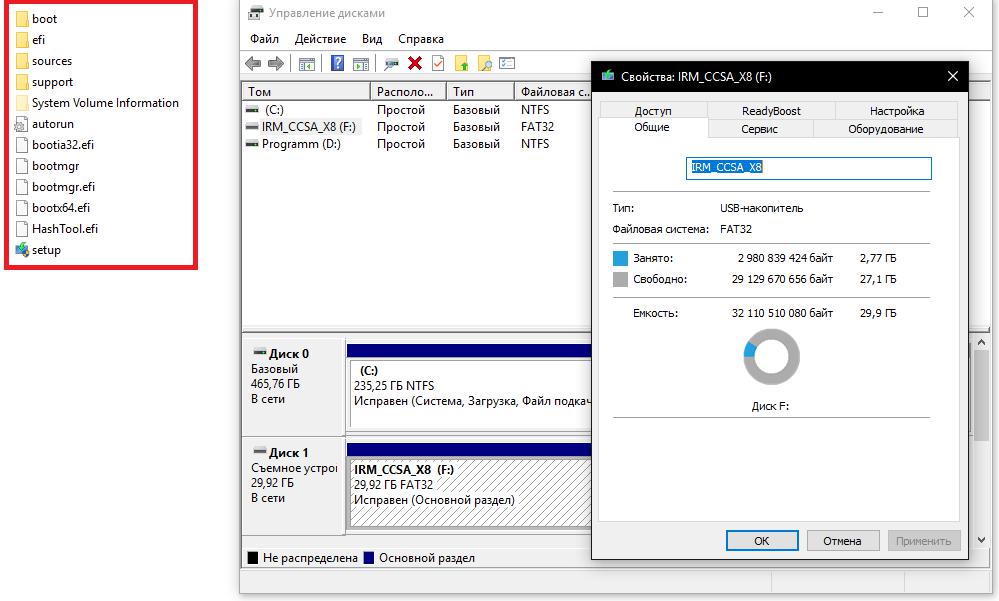
Некоторые, правда, полагают, что можно просто удалить все те объекты, которые отображаются в файловом менеджере и на этом закончить. Как оказывается, этого явно недостаточно, поскольку общая емкость накопителя в результате все равно будет меньше.
Как из загрузочной флешки сделать обычную, если на ней нет явного разбиения на разделы?
Для начала рассмотрим ситуацию, когда скрытый раздел вам удалять не хочется или под рукой нет необходимых средств. Как из загрузочной флешки сделать обычную?
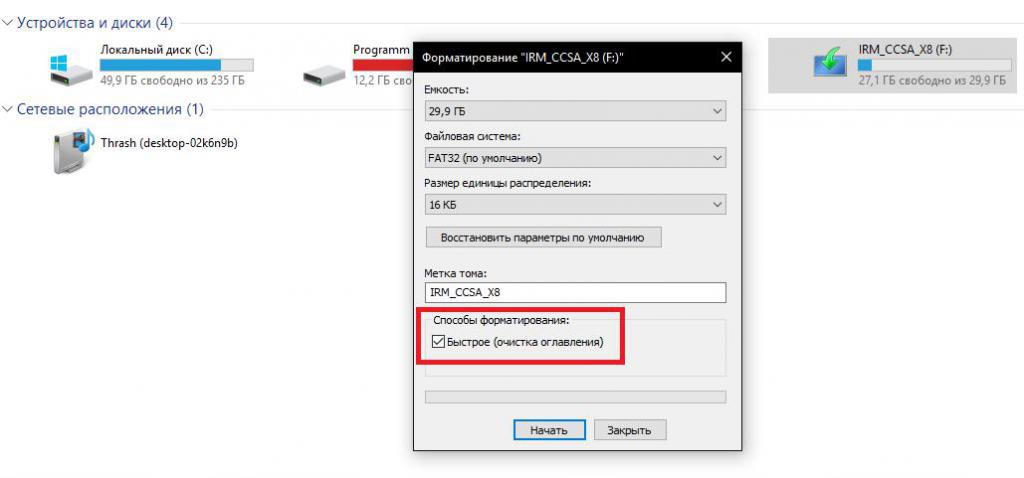
Можете просто удалить все видимые и скрытые объекты или выполнить форматирование любого типа. Но тут есть своя загвоздка. Дело в том, что устройство при перезагрузке или включении компьютера, когда оно вставлено в порт, все равно будет распознано именно как загрузочное, но, поскольку на нем отсутствуют необходимые для продолжения работы программные компоненты, либо появится ошибка, либо продолжится старт системы с жесткого диска. Но ведь вам необходимо восстановить полный объем! Именно поэтому простое форматирование не годится.
Как убрать разбиение на разделы средствами Windows?
Как сделать флешку обычной после загрузочной в этом случае? Среди инструментария Windows лучше всего воспользоваться командной строкой, поскольку средства управления дисками оказываются далеко не самыми эффективными.
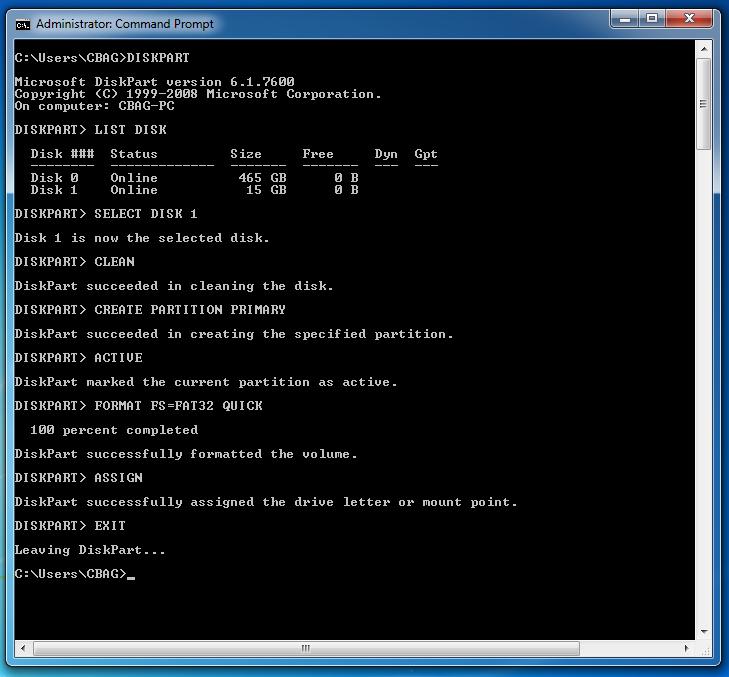
Вызовите консоль с правами администратора и первым делом запустите инструментарий diskpart. После этого определите номер своей флешки, вызвав список командой list disk, и запомните номер съемного устройства (определить саму флешку можно по объему). После этого выберите устройство (select disk N, где N — указанный номер) и очистите накопитель командой clean. Далее нужно будет пересоздать разметку (create partition primary), сделать весь раздел активным (active), отформатировать носитель (format) и выполнить присвоение ему литеры (assign), после чего завершить работу инструментария командой exit.
Примечание: при форматировании носителя можно сразу задать тип файловой системы и вариант форматирования. Например, для быстрого форматирования в NTFS команда будет выглядеть следующим образом: format fs=ntfs quick.
Использование сторонних программ
Выше предложенная методика рядовым пользователям может показаться достаточно сложной и требующей определенных временных затрат. Поэтому давайте посмотрим, как из загрузочной флешки сделать обычную более простым способом, используя для этого специализированные приложения сторонних разработчиков. Среди всего того, что сейчас можно найти в интернете, лучше всего подходят утилиты Rufus и USB Disk Storage Format Tool.
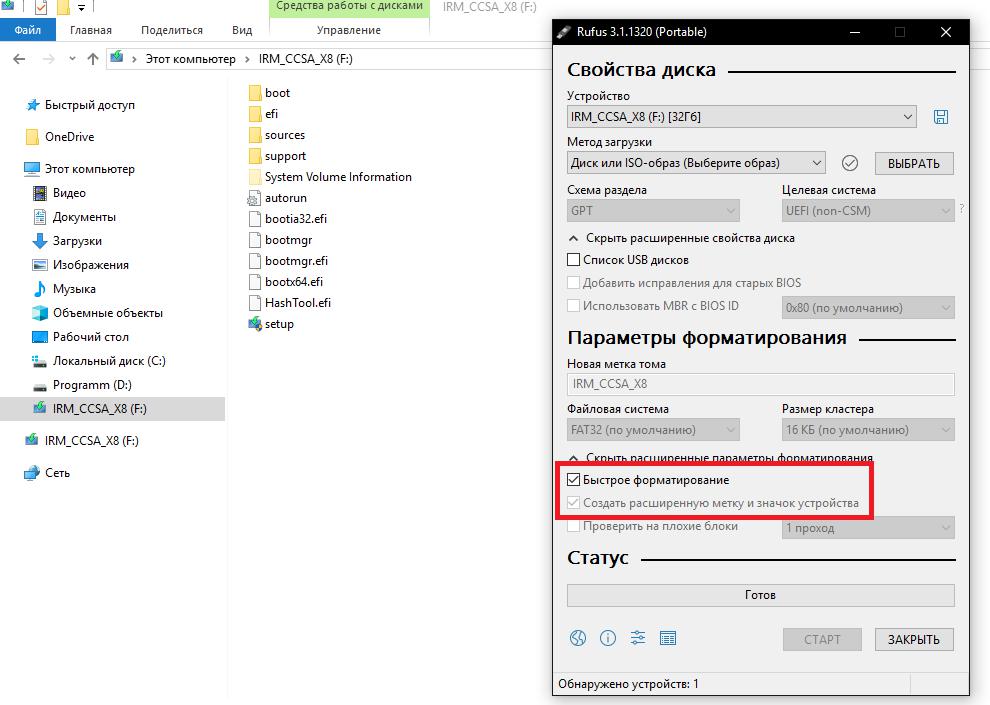
В первой программе нужно выбрать свое устройство из списка, схему раздел оставить без изменений, установить тип файловой системы на выходе, а затем в обязательно порядке отметить пункты быстрого форматирования и создания расширенной метки, как показано на изображении выше, после чего активировать процесс форматирования.
Во втором приложении действия, выполняемые пользователем, еще проще. Вам нужно установить только предпочитаемую файловую систему, а превращение загрузочной флешки в обычную произойдет автоматически.
Наконец, для удаления разделов можно воспользоваться и программными продуктами наподобие AOMEI Partition Assistant и сначала удалить разметку, а потом произвести их объединение. Но в данной ситуации это сродни применению управления дисками в самой Windows, а времени может занять несколько больше, нежели при использовании аналогичного инструментария командной строки, который был описан выше.
Эпилог
Что же касается советов напоследок, отдельно стоит сказать, что в случае форматирования применительно ко всем описанным методам не всегда целесообразно использовать быструю очистку. В некоторых случаях, чтобы быть полностью уверенным в том, что доступный объем будет восстановлен, имеет смысл применять полное форматирование. Времени это, конечно, займет намного больше, зато в случае наличия ошибок и поврежденных секторов даст стопроцентный результат, причем даже без выполнения проверок используемых накопителей.
Как в Rufus сделать обычную флешку из загрузочной
Преобразование флешки из формата загрузочного агента в формат стандартного хранения файлов — это частая проблема. Пользователи записывают загрузочную флешку на время установки ОС. После установки ОС пользователи хотят использовать флешку для записи файлов. Иногда для этого подходит стандартное форматирование или удалением разделов управления дисками. Однако, некоторые программы, которые при записи загрузочных флешек, создают скрытые разделы. Подобные разделы удаляются с помощью специализированных программ. В этой статье показано, как вернуть загрузочную флешку в обычную с помощью приложения Руфус.
Как вернуть флешку в заводское состояние
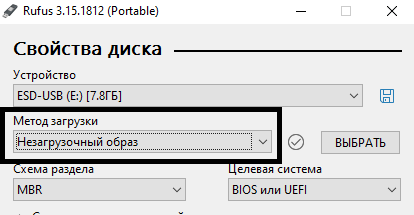
В окне программы Руфус отображается найденная на компьютере флешка.
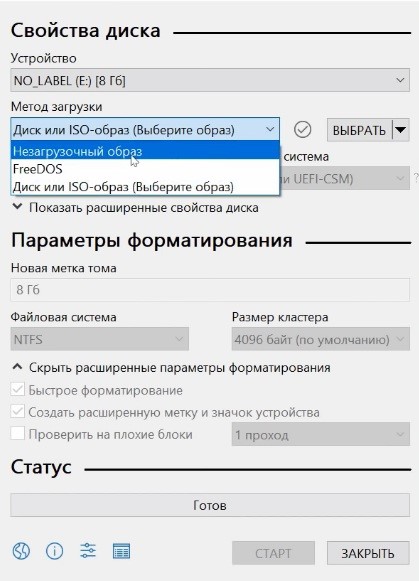
Для форматирования флешки понадобится установить сменить метод загрузки на «Незагрузочный образ».
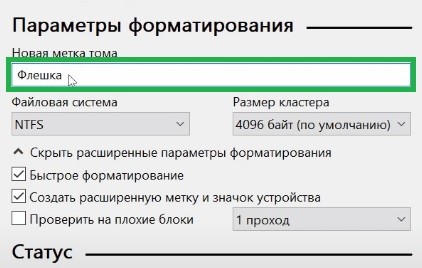
Затем проставляется новая метка тома. На изображении показана метка «Флешка». Пользователь прописывает метку для удобства поиска флешки в папках файлов ОС компьютера.
Параметры форматирования
В параметрах форматирования указывается алгоритм хранения файлов (NTFS, FAT, ExFAT). Пользователь по усмотрению, выбирает приемлемый формат в зависимости с типом файлов, которые в дальнейшем будут храниться на флешке.
Рекомендуется убрать галочку перед графой «Создать расширенную метку и значок устройства». Приложение Руфус проставляет собственные метки форматируемым флешкам. Убрав галочку в указанной графе, пользователем проставляется собственная метка.
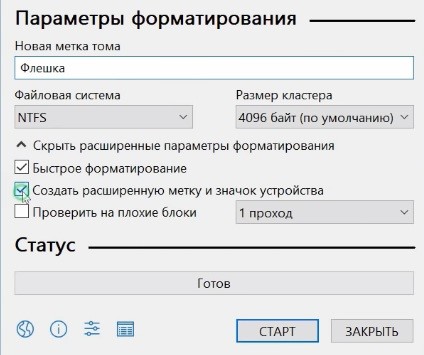
Затем нажмите кнопку «Старт». Приложение предупредит, что файлы будут удалены. Нажав «Ок» в окне предупреждения, запускается форматирование, которое приведет к возвращению флешки из формата загрузочной в стандартный формат.
Преимущества программы Руфус
Приложение Руфус – бесплатное и может устанавливаться на ПК с небольшим объемом ресурсов. Программа справляется с проблемами флешек объемом в 8, 16, 32, 64, 128 Гб и не нарушает заводскую конфигурацию карт памяти. Пользователь может вернуть загрузочную флешку в обычную в Руфус, выбрав подходящий формат хранения файлов.
Как сделать обычную флешку из загрузочной в Rufus

Выбор файловой системы при форматировании
Rufus предоставляет файловые системы для форматирования: NTFS, FAT32, exFat, EXT2, EXT3.
Если не хотите глубоко разбираться в системах форматирования, выбирайте FAT32.
У FAT нет возможности сохранять файлы, размер которых превышает 4 GB. В NTFS такая возможность есть. Ниже представлена сравнительная характеристика, чтобы разобраться в каком формате форматировать флешку, потому что старые устройства могут неподдерживать тот или иной формат.
| Windows XP | Windows 7/Vista | Mac OS Leopard | Mac OS Lion/Snow Leopard | Ubuntu Linux | Playstation 3 | Xbox 360 | |
| NTFS(Windows) | Да | Да | Только чтение | Только чтение | Да | Нет | Нет |
| FAT32(DOS, Windows) | Да | Да | Да | Да | Да | Да | Да |
| exFAT(Windows) | Да | Да | Нет | Да | Да, с пакетом ExFat | Нет | Нет |
| HFS+(Mac OS) | Нет | Нет | Да | Да | Да | Нет | Да |
| EXT2, 3(Linux) | Нет | Нет | Нет | Нет | Да | Нет | Да |
Таблица с поддерживаемыми размерами каждого формата.
| Максимальный размер файла | Размер одного раздела | |
| NTFS | Больше, чем существующие диски | Огромный (16EB) |
| FAT32 | Меньше 4 Гб | Меньше 8 Тб |
| exFAT | больше, чем диски в продаже | Огромный (64 ZB) |
| HFS+ | Больше, чем можно купить | Огромный (8 EB) |
| EXT2, 3 | 16 Гб | Большой (32 Тб) |
Нажмите старт, чтобы запустить форматирование.  Теперь вы восстановили флешку в исходное состояние и можете ей пользоваться.