Как обновить квалифицированный сертификат
При входе в систему Контур.Экстерн будет предложено обновить квалифицированный сертификат (КЭП), если до окончания срока его действия осталось менее 60 дней. Также обновить КЭП будет предложено, если ранее пользователь обращался в сервисный центр по вопросу незапланированной замены сертификата.
Описанная ниже инструкция не подходит абонентам 78 и 47 регионов, сертификаты которых выданы Удостоверяющим центром ФГУП ЦентрИнформ.
Для обновления следует:
1. При входе в Контур.Экстерн нажать кнопку «Обновить сертификат» рядом с сертификатом, который необходимо обновить.

Если после нажатия на кнопку «Обновить сертификат» не появляется окно для ввода номера телефона, то следует воспользоваться прямым адресом https://i.kontur-ca.ru.
2. В открывшемся окне указать номер телефона, на который будет удобно получить пароль для входа, и нажать кнопку «Получить пароль». Ввести поступивший пароль и нажать кнопку «Войти».
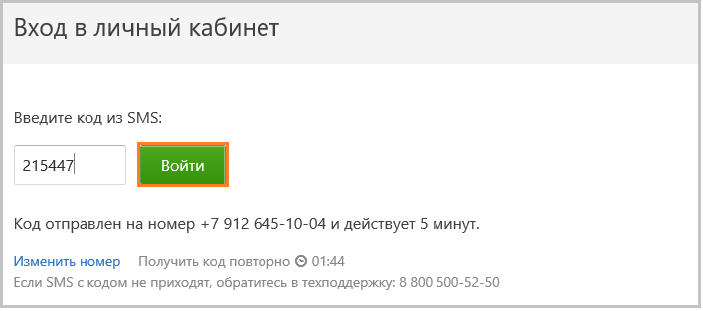
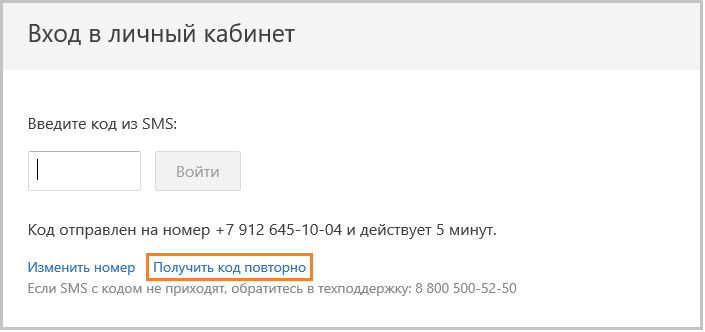
Если сообщение с паролем не поступило, следует нажать на ссылку «Получить код повторно». Если после повторного запроса сообщение также не поступит, то следует обратиться в техническую поддержку.
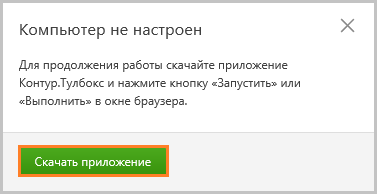
При входе в личный кабинет может потребоваться установка последней версии компонента Kontur.Toolbox. Следует нажать кнопку «Скачать приложение», скачать и установить компоненту. После этого обновить страницу.
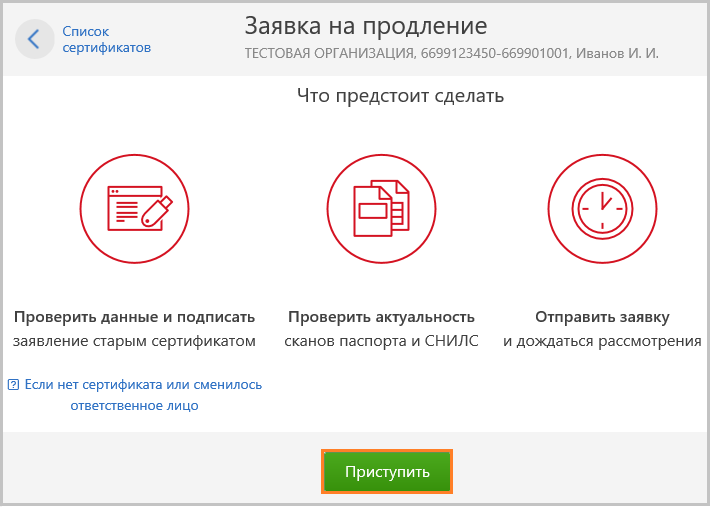
3. Далее появится окно «Заявка на продление» с последовательностью шагов. Необходимо нажать кнопку «Приступить».
Шаг 1: Проверьте данные
- дата рождения;
- место рождения;
- пол;
- гражданство (заполняется только для иного документа, удостоверяющего личность).
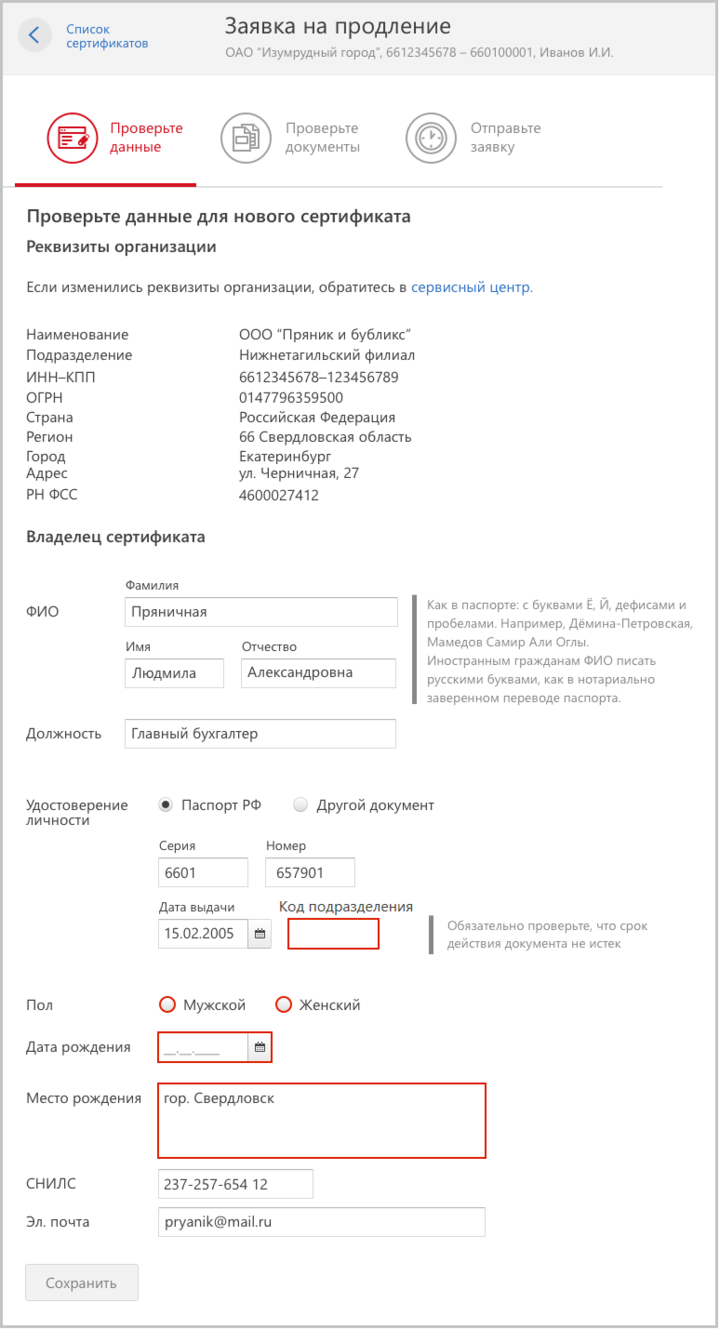
Далее, если все данные в заявке указаны верно, то следует нажать кнопку «Подписать заявление старым сертификатом».
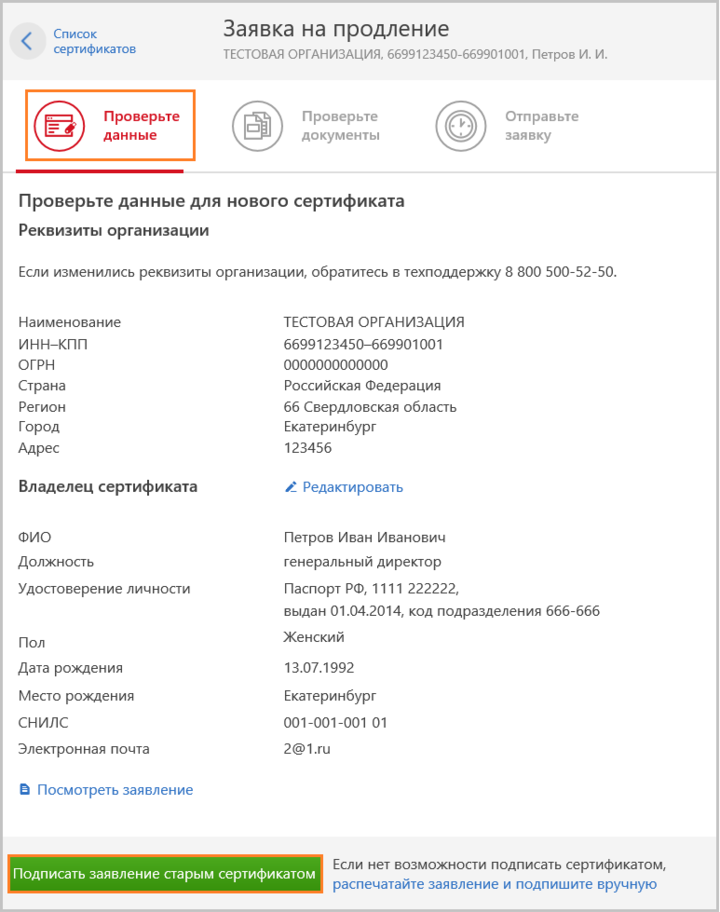
Появится окно «Заявление подписано». Заявление, подписанное действующим обновляемым сертификатом, не нужно распечатывать, подписывать вручную и предоставлять в сервисный центр.
Если срок действия старого сертификата уже истек, то следует воспользоваться ссылкой «Распечатайте заявление и подпишите вручную» и нажать кнопку «Скачать и распечатать заявление».
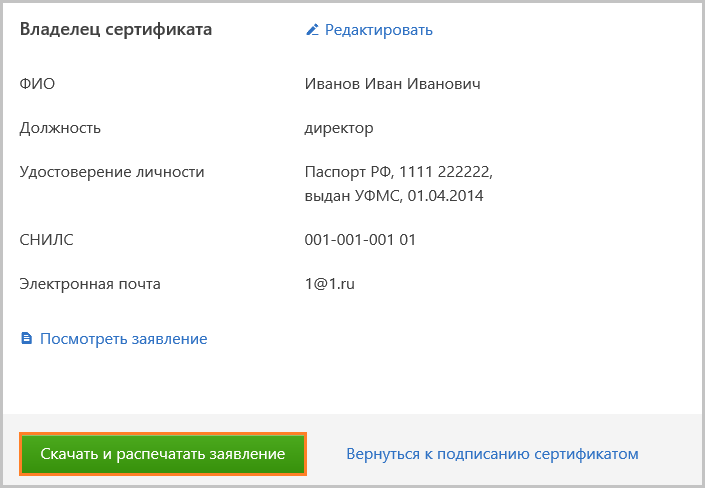
Если у нового сертификата будет другой владелец (ФИО и/или СНИЛС в старом и новом сертификатах будут отличаться), для изменения данных, необходимо выбрать ссылку «Редактировать» около поля «Владелец сертификата». После сохранения данных, появится кнопка «Скачать и распечатать заявление».
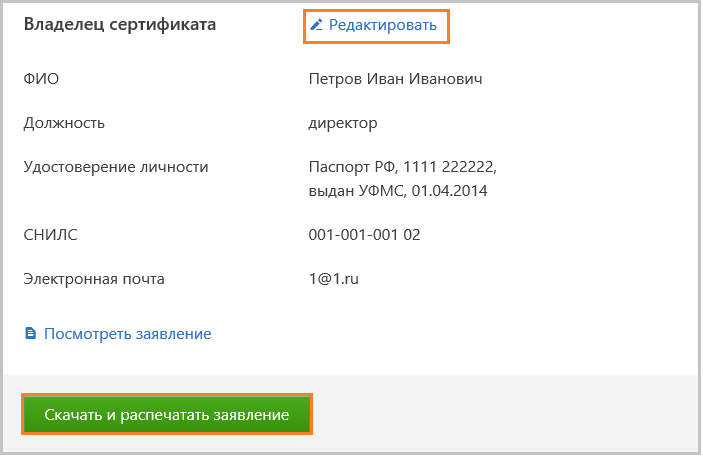
Если владелец останется прежним, но необходимо изменить его паспортные данные, электронную почту, должность или подразделение, необходимо отредактировать эти данные и подписать заявление старым сертификатом.
Если реквизиты организации указаны неверно, то следует обратиться в сервисный центр по месту подключения.
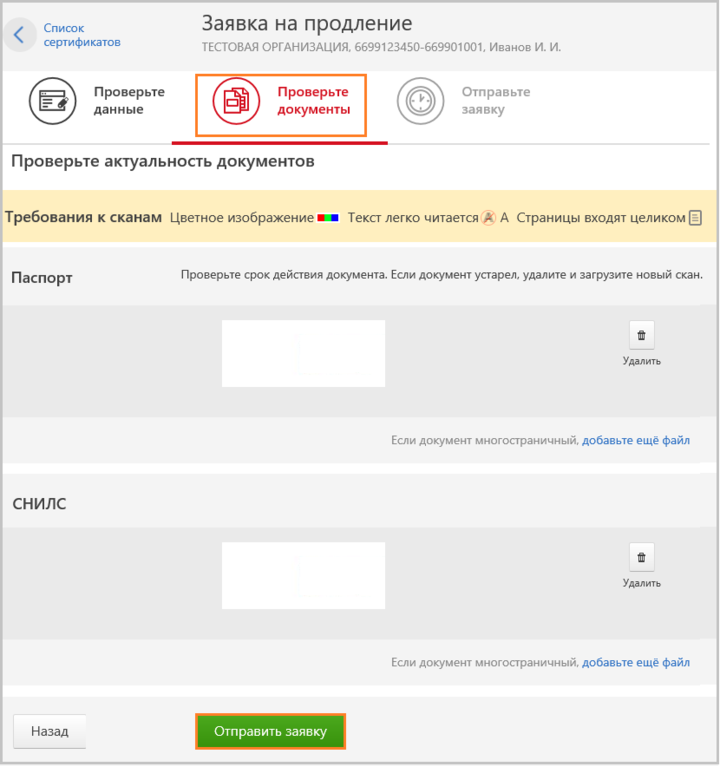
Шаг 2: Проверьте документы
Если все загруженные документы актуальны, необходимо нажать кнопку «Отправить заявку».
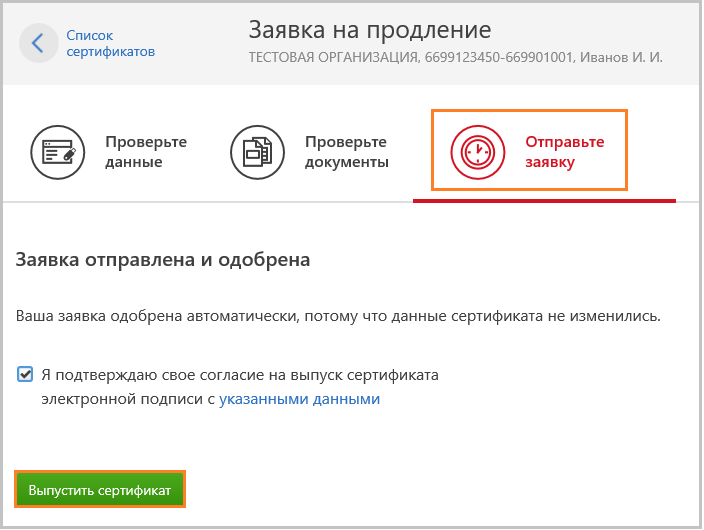
Шаг 3: Отправьте заявку
Появится окно «Заявка отправлена и одобрена». Если данные в сертификата не изменились, следует поставить галку у пункта «Я подтверждаю свое согласие на выпуск сертификата электронной подписи с указанными данными» и нажать кнопку «Выпустить сертификат».
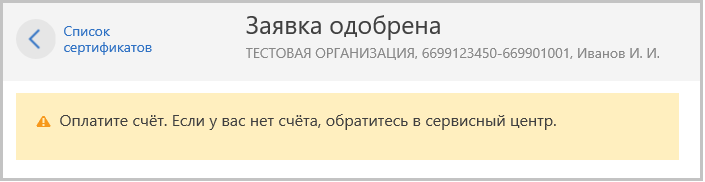
Если вместо окна для выпуска сертификата появится сообщение «Оплатите счет», то следует обратиться в сервисный центр по месту подключения.
Выпуск сертификата
В открывшемся окне следует выбрать, куда будет записан сертификат — на съемный носитель (рутокен, дискета, флешка) или в реестр компьютера. После выбора носителя, необходимо нажать «Далее».
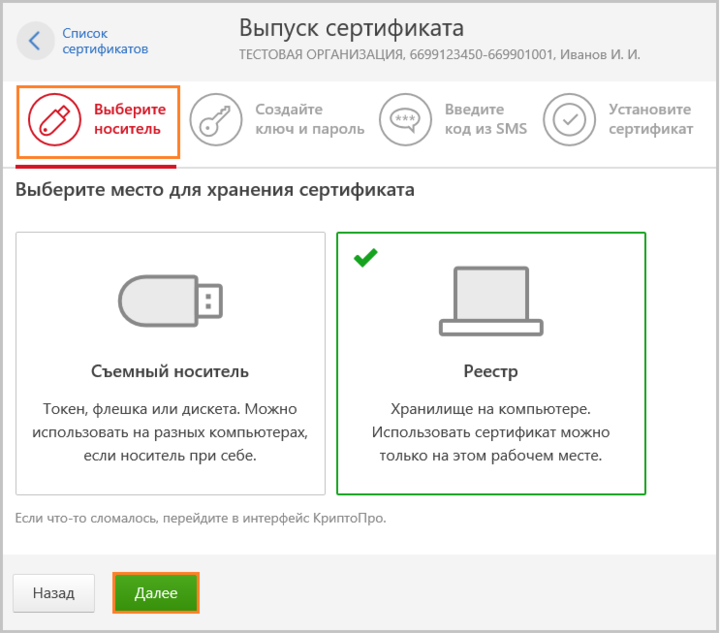
Если выбрать «Реестр», то сразу поле этого появится датчик случайных чисел.
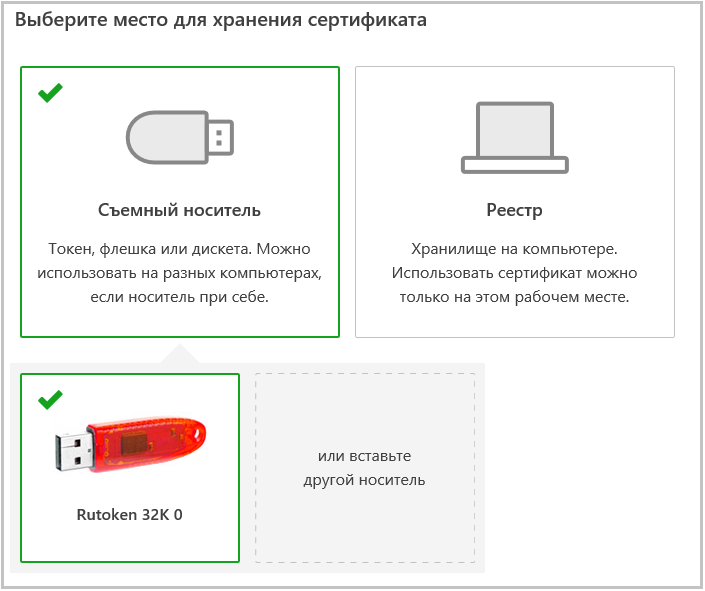
Если выбрать «Съемный носитель», то в следующем окне потребуется отметить, на какой именно носитель будет записан закрытый ключ сертификата. Поле выбора носителя появится датчик случайных чисел.
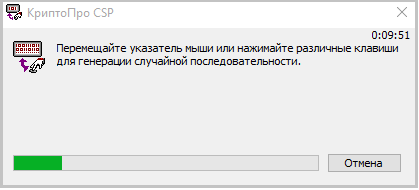
В окне датчика случайных чисел следует нажимать клавиши или двигать курсором мыши в области окна датчика.
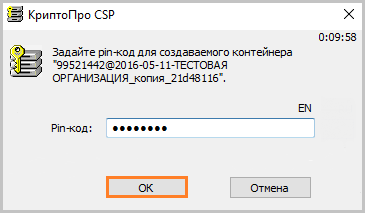
В окне установки pin-кода на создаваемый контейнер следует ввести стандартное значение 12345678 и нажать «ОК». Если стандартный пин-код на рутокене был изменен, то в данном окне следует вводить пин-код, установленный самостоятельно.
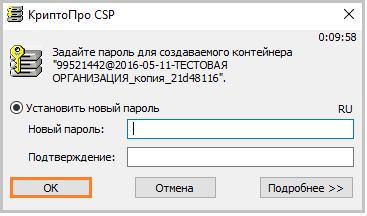
Если сертификат был запрошен на дискету, флешку или в реестр, то появится окно ввода пароля. Рекомендуется оставить его пустым и нажать «ОК». При утере пароля восстановить его будет невозможно!
В течение двух минут на номер телефона, указанный в заявлении на изготовление сертификата, вновь поступит сообщение с паролем. В открывшемся окне личного кабинета следует ввести полученный пароль и нажать на кнопку «Подтвердить».
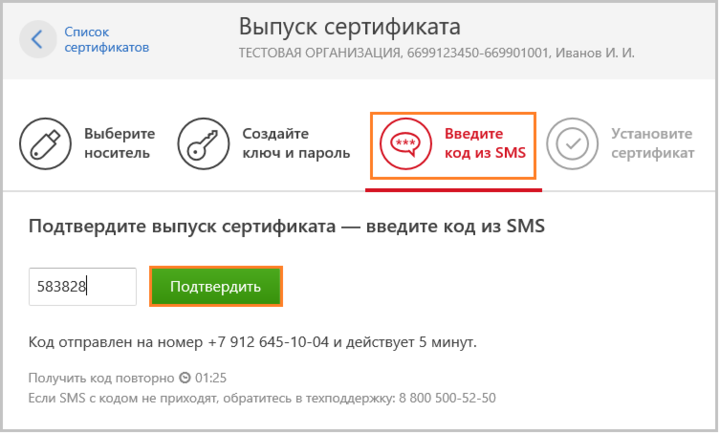
Начнется процесс выдачи сертификата удостоверяющим центром, который занимает до 30 минут. Как только открытый ключ сертификата будет выдан, появится кнопка «Установить сертификат». Следует нажать на нее.
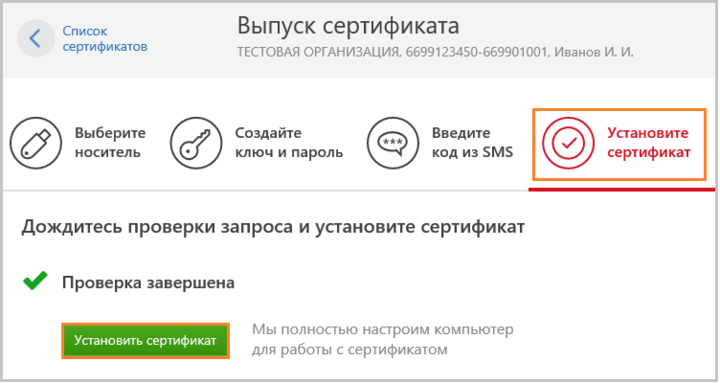
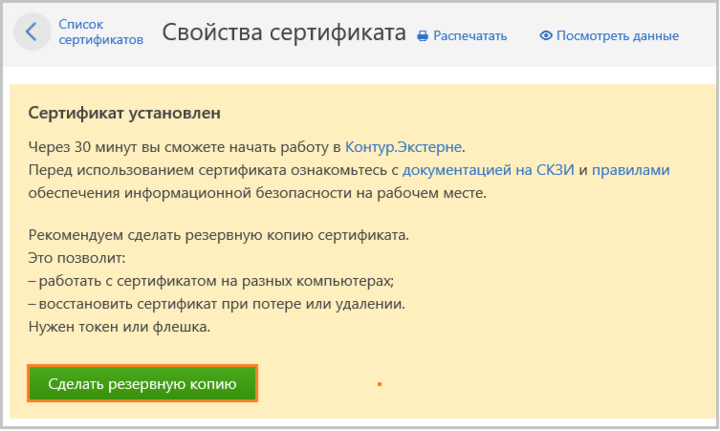
Сертификат установлен и готов к использованию. Рекомендуем сделать копию сертификата на случай утери или повреждения ключевого носителя. Чтобы скопировать контейнер, нажмите на кнопку «Сделать резервную копию».
Укажите, куда записать копию сертификата — на съемный носитель (рутокен, дискета, флешка) или в реестр компьютера.
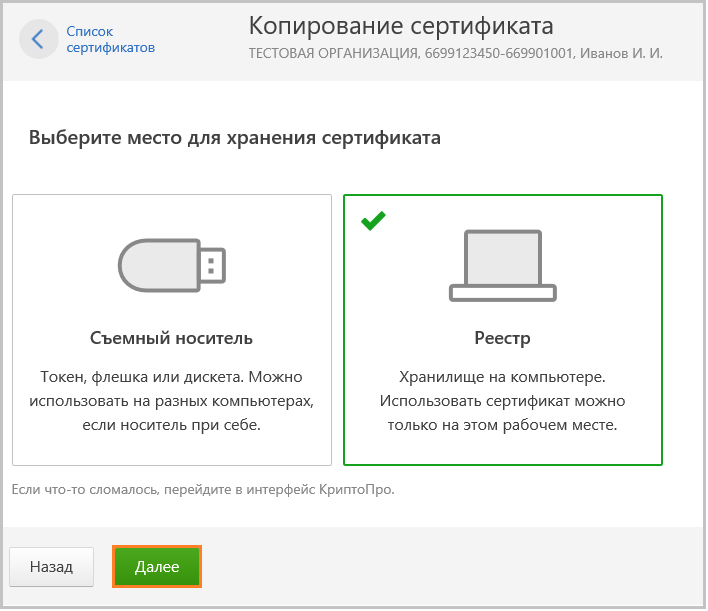
Укажите пин-код, если копируете сертификата с рутокена или рутокен-лайта. Если копируете сертификат на дискету, флешку или в реестр, то появится окно ввода пароля. Рекомендуем оставить поля для паролей пустыми и нажать «ОК». Восстановить утерянный пароль невозможно!
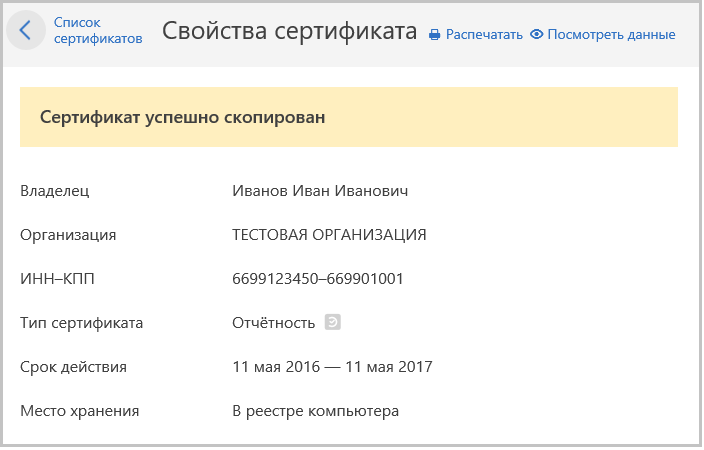
Обязательно необходимо сохранять все устаревшие сертификаты, с которыми когда-либо производилась работа в системе. Они потребуются для расшифровки старых документов. Для удобства рекомендуется копировать такие сертификаты в реестр (см. Резервное копирование).
Оформить подключение
Заполните приведенную ниже форму и наши специалисты свяжутся с вами в ближайшее время для подключения к системе «Контур Экстерн»
105005, г. Москва,
наб. Академика Туполева, дом 15, строение 2
(Бизнес-центр «Tupolev Plaza»),
2 этаж, офис 38.
Обновление Контур.Экстерн Лайта
При обновлении программы сохранятся все настройки: учетные записи, информация о переданных отчетах и письмах. Предложенные способы подойдут для программы не ниже версии 1.5.7. Если версия ниже 1.5.7, переустановите Контур.Экстерн Лайт по инструкции.
Обновите Контур.Экстерн Лайт одним из способов:
- В программе
- Через сервис диагностики
- Через сайт
В программе
- В меню программы выберите «Помощь» → «О программе».


Через сервис диагностики
- Перейдите в сервис диагностики.
- Нажмите «Проверить для Экстерн Лайт».


Через сайт
- Перейдите на сайт Экстерна.
- Скачайте дистрибутив, нажав «Единый дистрибутив для первичной установки и обновления».

Оцените статью или оставьте отзыв
Доступно обновление Контур.Экстерна Лайт для сдачи отчетности за 1-й квартал 2019 г.
В обновленной версии (5.1.0) реализована возможность отправки измененных форм отчетности в ФНС, КНД которых начинается на 042хххх. Новая версия поддерживает .NET Framework 4.0 – обновите платформу, если программа предложит ее скачать.
Контур.Экстерн Лайт — это офф-лайн программа, которая позволяет отправлять файлы отчетов в ФНС, ПФР, Росстат, ФСС и письма в ПФР, в том числе, в Баланс-2W и Баланс-2H.
Файлы, отправленные с помощью КЭ Лайт, легко синхронизируются с файлами Контур.Экстерна и наоборот.
Бесспорное преимущество КЭ Лайт перед ПО конкурентов – отправка отчетов даже при невысокой пропускной способности и несущественных перерывах Интернет-соединения. При отсутствии Интернета Вы можете просмотреть, скопировать или распечатать ранее отправленные отчеты и их статусы приема и обработки контролирующими органами.
www.store.oviont.ru
Интернет-магазин программного обеспечения и услуг.
Телефон: +7 (495) 411-79-69
Адрес: ул. Тимирязевская, д. 4/12
Схема проезда
Время работы: пн-пт 9:30 — 18:30
Телефон: +7 (495) 411-79-69
E-mail:
Способы оплаты: наличный и безналичный расчет
Адрес: 1-й Тверской–Ямской пер., дом 11.
Схема проезда
Время работы: пн-пт 9:30 — 18:30
Телефон: +7 (495) 411-79-69
E-mail:
Способы оплаты: наличный и безналичный расчет
Как отправить отчетность в СФР через Контур.Экстерн Лайт
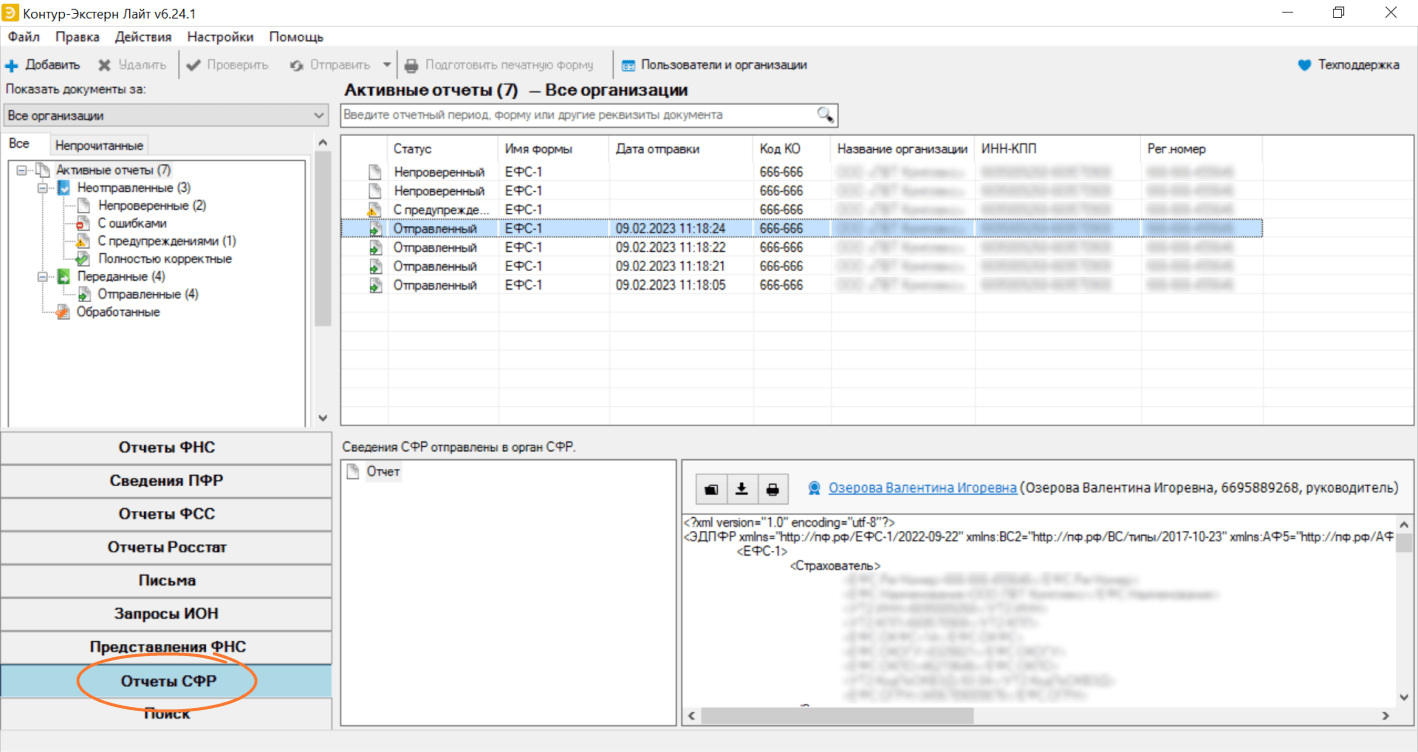
Теперь новый отчет в единый Социальный фонд России можно отправить и через Лайт 一 бесплатную программу для абонентов Экстерна. Рассказываем, что для этого нужно. Форма ЕФС-1 появилась после слияния ПФР и ФСС в единый Социальный фонд России (СФР). Новый отчет объединяет СЗВ-ТД, СЗВ-СТАЖ, ДСВ-3, 4-ФСС и СиоЗП, cдавать его нужно за отчетные периоды с 1 января 2023 года. Через Лайт можно проверить и отправить готовые отчеты по форме ЕФС-1, в том числе за разные организации. Доступна и массовая отправка без ограничения по количеству и размеру файлов. Ответные документы из фонда можно посмотреть в веб-версии Экстерна. Для работы с отчетностью в СФР через Лайт вам нужно обновить программу до версии не ниже 6.24.1 по инструкции, а также настроить ее для работы с фондом.
Как настроить Лайт для работы с СФР
- зайдите в раздел «Пользователи и организации»;
- выберите организацию;
- нажмите на кнопку «Реквизиты»;
- нажмите на кнопку «Заполнить заявление на подключение к ПФР».
Контур.Экстерн Лайт — бесплатная программа для абонентов Экстерна, которая позволяет отправлять готовые файлы отчетов в ФНС, СФР и Росстат, а также представления и запросы ИОН в налоговую инспекцию даже при низкой скорости интернета.
Контур.Экстерн
Формируйте и сдавайте отчетность во все контролирующие органы: ФНС, ПФР, ФСС, Росстат, ФСРАР и РПН. Вы можете работать в Экстерне с любого компьютера с интернетом.
Формы отчетности всегда соответствуют требованиям законодательства. Благодаря встроенной проверке вы отчитаетесь с первого раза.