Сортировщик страниц
Сортировщик страниц предоставляет общий обзор текущего файла. Сортировщик страниц отображает все страницы в виде эскизов и автоматически обновляет эти эскизы при изменении содержимого страниц.
Сортировщик страниц можно в любое время открыть или скрыть для освобождения места на доске.
С помощью Cортировщика страниц вы можете:
- Вывести страницу на экран.
- Добавить новую страницу.
- Клонировать существующую страницу.
- Очистить страницу.
- Удалить страницу.
- Переименовать страницу.
- Изменить порядок страниц.
- Переместить объекты на другую страницу.
- Создать группу страниц.
- Вывести на экран группу страниц.
Открытие вкладок файлов
Возле вкладок «Моя личная папка» и «Мои подшивки» располагаются вкладки открытых файлов. Название этих вкладок совпадает с именем файла, который эта вкладка представляет. Вы можете в любое время выбрать любую из этих вкладок, чтобы вывести на экран соответствующий открытый файл.
Каждый файл состоит из набора страниц, каждая из которых содержит свои объекты, свойства и настройки. Вы можете добавлять на страницу рукописные объекты, геометрические фигуры, прямые линии, текст, графику, содержимое Adobe Flash и таблицы.
После вывода открытого файла на экран появляются следующие элементы интерфейса:
- Панель инструментов, которая позволяет выбирать и использовать различные команды и инструменты.
- В области доски отображается текущая страница, и вы можете создавать, редактировать и манипулировать объектами на этой странице.
- Боковая панель, на которой имеются следующие вкладки:
-
- Вкладка «Сортировщик страниц», отображающая эскизы страниц текущего файла. Эта вкладка позволяет упорядочить страницы и перемещать объекты между страницами. Вы можете просмотреть любую страницу, нажав на ее эскиз в сортировщике страниц.
- Вкладка «Галерея», содержащая графику, фоновые рисунки, мультимедийные материалы, файлы .notebook и страницы, которые можно использовать в презентациях. Эскизы в Галерее позволяют предварительно просматривать изображения Галереи. Галерея также предоставляет доступ к интерактивным ресурсам.
- Вкладка «Вложения», на которой можно прикреплять к файлу копии файла, ярлыка файла или ссылки на веб-страницу.
- Вкладка «Свойства», которая позволяет изменять свойства выбранного объекта. Например, при выделении фигуры на вкладке «Свойства» отображаются параметры эффектов заливки, типов линий и анимации объекта.
- Вкладка «Ссылки», содержащая ссылки на файлы с истекающими сроками задач.
Просмотр открытого файла
- Если нужный файл еще не открыт, дважды щелкните на нем на вкладке «Мои подшивки».
- Нажмите на вкладку файла.
© 2008-2010 SMART Technologies ULC. Все права защищены. Последнее обновление: 2010-04-15.
Юридическая информацияДерево категорий (боковая панель)
Древо категорий в боковой панели размещается в самом верху боковой панели (на странице категории товаров под фильтром).
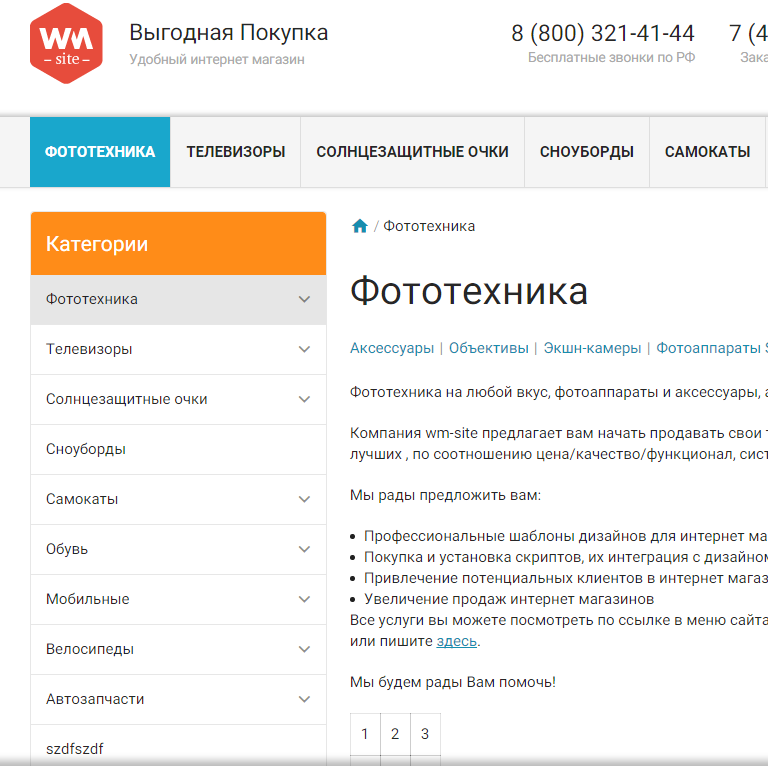
Настройки
С помощью пункта «показывать дерево категорий в боковой панели»), можно включить / выключить отображение «дерева категорий» в боковой панели.
* данная настройка присутствует во каждом шаблоне темы (для всех приложений, для сайт — сайт-дизайн-оформление, для магазина — магазин-витрина-оформление и т.п.)
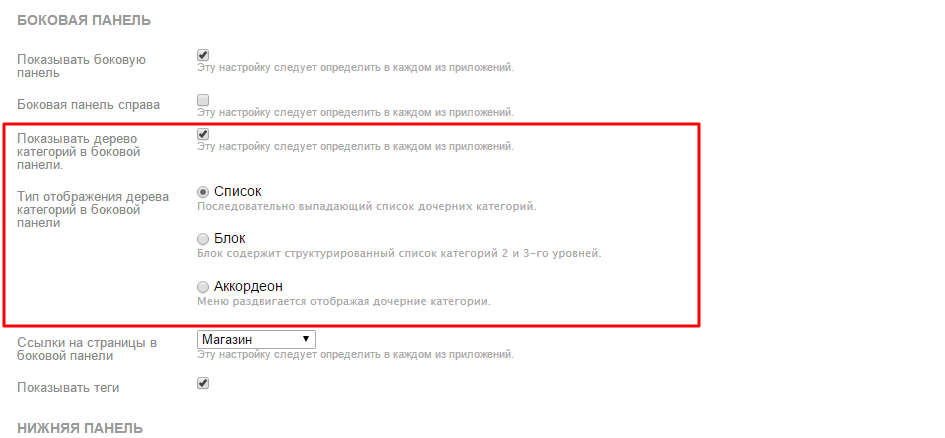
Тип отображения
Для «дерева категорий» в боковой панели, есть 3 типа отображения
1. список — последовательно выпадающий список дочерних категорий

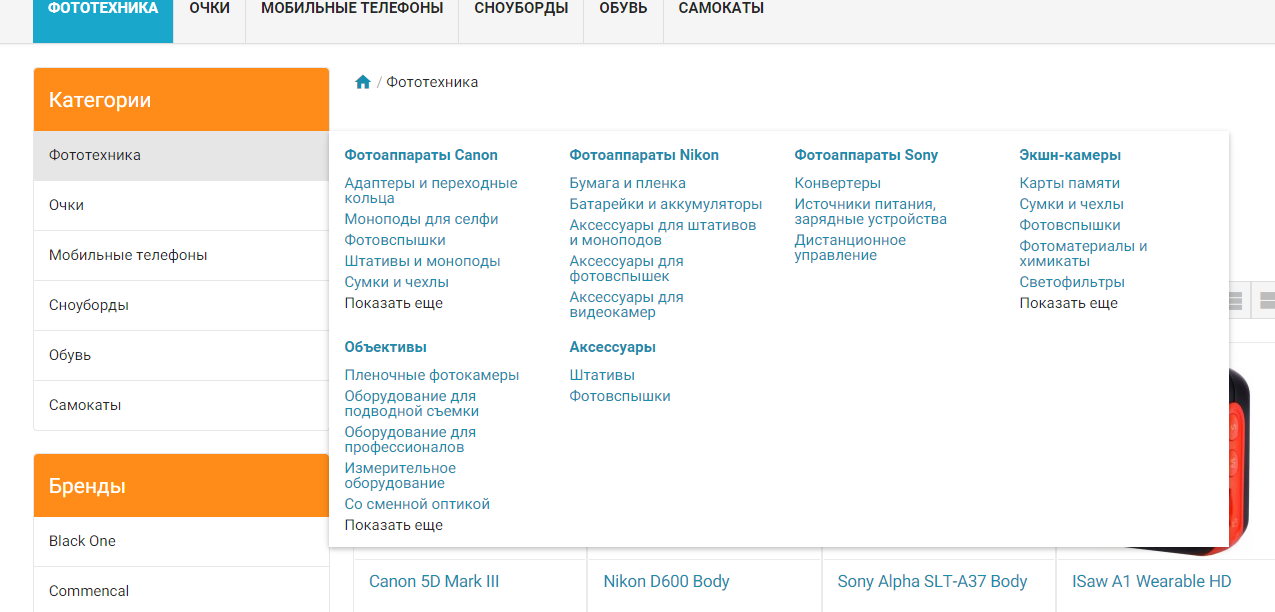
2. блок — выпадающий блок содержащий структурированный список ссылок категорий 2-3 уровней
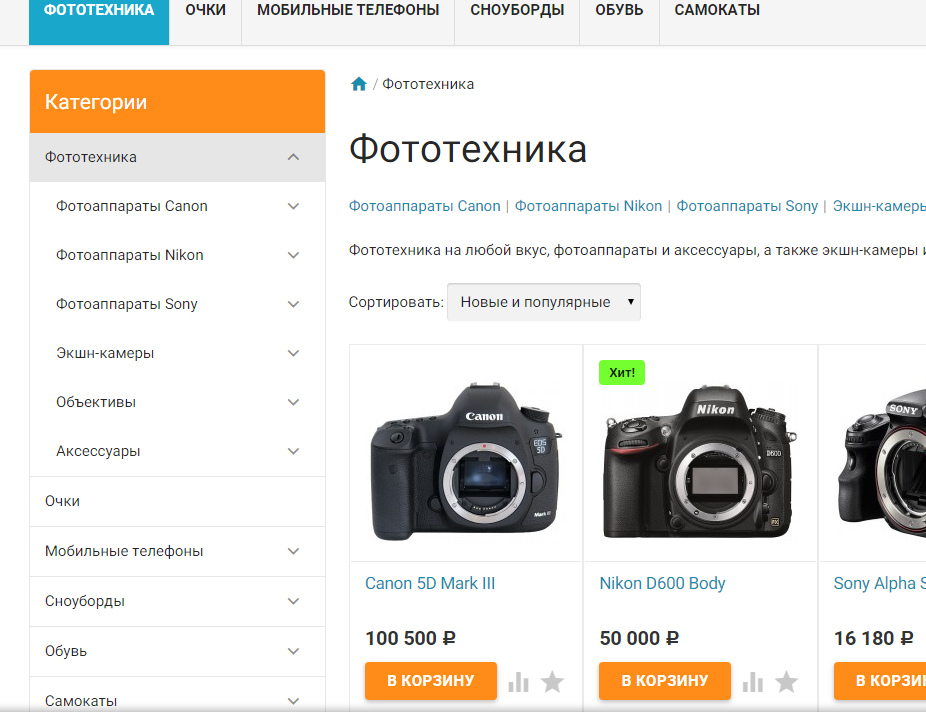
3. аккордеон — раздвигающийся блок содержащий дочерние ссылки категорий
* Для типа «блок», предусмотрена настройка «количество видимых подпунктов . «, позволяющая отобразить указанное кол-во ссылок 3-го уровня. Вместо остальных ссылок отображается одна «показать еще», при клике на которую, посетитель переходит на страницу ссылки 2-го уровня.
Основные сведения о приложении Pages на Mac

Приложение Pages можно использовать для создания документов любых типов, от простых текстовых документов до документов с макетом страницы, содержащих графику, интересные варианты шрифтов и многое другое.
Создание любого документа всегда начинается с шаблона, который можно произвольно изменять. Шаблоны разработаны для определенных задач, например для составления обзоров, новостных бюллетеней и книг, поэтому с них удобно начинать работу.
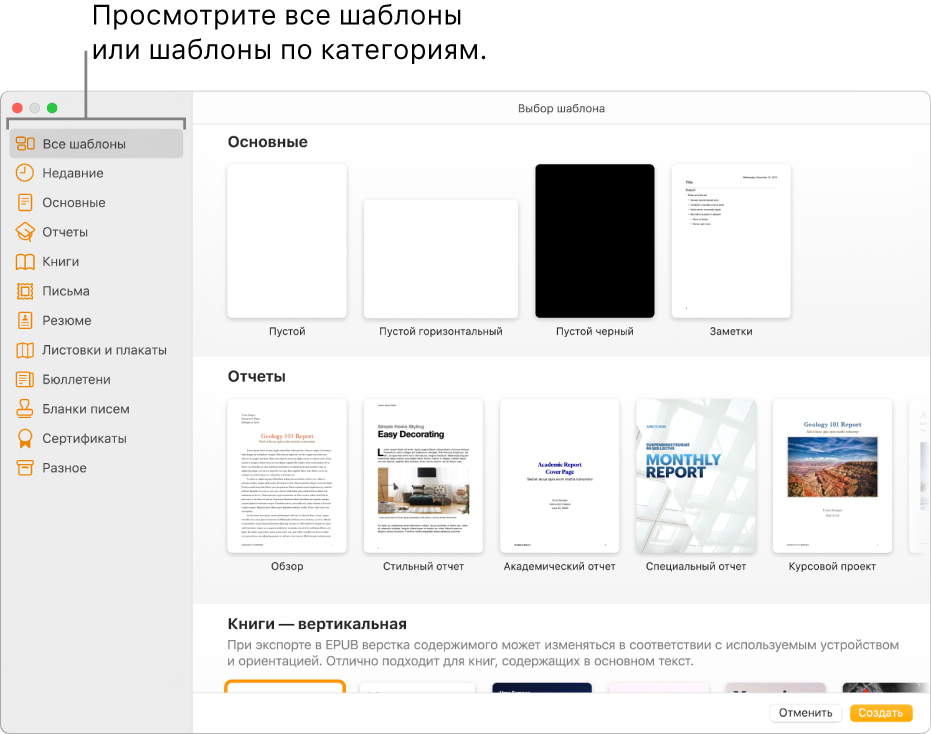
Открыв шаблон, Вы можете добавить собственный текст, заменить заполнитель для графики или удалить его, а также добавить новые объекты (таблицы, диаграммы, текстовые блоки, изображения, линии и медиафайлы).
Для изменения текста и объектов в документе используются элементы управления форматированием и макетом в боковом меню в правой части окна Pages (показано ниже). В боковой панели отображаются только элементы управления выбранным текстом или объектом.

Другие боковые панели (справа и слева) содержат элементы управления для форматирования документа, просмотра комментариев и изменений, просмотра миниатюр страниц (для перемещения по документу) и т. п.
Для быстрого изменения внешнего вида выбранного объекта (изображения, фигуры, таблицы или диаграммы) можно нажать один из шести стилей в верхней части боковой панели «Формат». Другие элементы управления в боковой панели позволяют настроить внешний вид объекта по своему усмотрению. Для доступа к дополнительным параметрам форматирования нажимайте вкладки в верхней части боковой панели.

Это руководство поможет Вам начать работу с Pages 13.2 на Mac. Чтобы узнать, какая версия Pages у Вас установлена, откройте меню Pages в верхней части экрана и перейдите в «Pages» > «О приложении Pages».
Чтобы ознакомиться с Руководством пользователя Pages, перейдите по одной из ссылок раздела «См. также» ниже, нажмите кнопку «Оглавление» вверху страницы либо введите слово или фразу в поле поиска.
Для Pages 13.2 на Mac требуется macOS 13 или новее. Приложение Pages доступно в App Store. Для его загрузки требуется Apple ID. Функции приложения могут меняться. Для некоторых функций может требоваться доступ к интернету. За их использование может взиматься дополнительная плата и требоваться соблюдение условий.