Как изменить аккаунт на самсунге галакси. Замена, удаление и добавление аккаунта Google на Android
Один аккаунт можно использовать на разных устройствах. Это удобно, если вы хотите настроить синхронизацию данных. Если Android устройством пользуется несколько человек или вы просто хотите сменить аккаунт на новый, то далее мы расскажем, как это сделать.
Как добавить аккаунт
Вы можете привязать к устройству уже существующую учетную запись Gmail или создать новую. Порядок действий:
Шаг 1. Откройте меню «Настройки» на телефоне.
Шаг 2. Пролистайте страницу до раздела «Личные данные» и здесь выберите «Аккаунты».

Шаг 3. Появится список привязанных к устройству учетных записей. Нажмите «Добавить аккаунт».

Шаг 4. Из списка предложенных вариантов выберите «Google».
Шаг 5. Появится окно, где необходимо ввести данные для входа в существующий аккаунт Google. Укажите номер или адрес электронной почты Gmail и нажмите «Далее».
Совет: если у вас нет учетной записи Google, то в левом нижнем углу нажмите «Создать аккаунт», а затем введите все необходимые для регистрации данные (имя, фамилия), придумайте логин и пароль.
Шаг 6. После этого введите пароль от учетной записи и нажмите «Далее», чтобы завершить авторизацию. Если вы не можете его вспомнить, то нажмите на синюю надпись «Забыли пароль?», чтобы запросить письмо с данными для восстановления.
Шаг 7. В некоторых случаях может потребоваться верификация. Выберите подходящий способ получения проверочного кода (по SMS-код, подтверждение через резервный номер телефона, через адрес электронной почты).
Шаг 8. Введите полученный код и нажмите «Далее».
Шаг 9. При необходимости добавьте дополнительный номер, либо нажмите «Пропустить».
Шаг 10. Ознакомьтесь с условиями конфиденциальности и нажмите «Принимаю».
После этого вы сможете пользоваться только что добавленным аккаунтом. Учтите, что устройство продолжит синхронизировать данные и с первой учетной записью. Если вы не хотите, чтобы это произошло, то «лишний» аккаунт гугл плей нужно удалить или отключить.
Как сменить аккаунт
Если у вас на телефоне подключено несколько аккаунтов, то вы можете переключаться между ними, выбирать где хранить резервные копии, менять другие параметры. Как сменить аккаунт на андроиде:
Шаг 1. Через меню приложений запустите «Настройки».
Шаг 2. В разделе «Личные данные» найдите и выберите пункт «Восстановление и сброс».
Шаг 3. Нажмите на строчку «Аккаунт для резервирования».
Шаг 4. Появится список учетных записей Google, подключенных на устройстве. Выберите нужную, чтобы сменить аккаунт на телефоне.
Шаг 5. Вернитесь в раздел «Личные данные» и здесь нажмите на строчку «Аккаунты».
Шаг 6. Выберите «Google», чтобы открыть и просмотреть список подключенных учетных записей.
Шаг 7. В правом верхнем углу нажмите на кнопку «Показать больше» (в виде трех точек) и выберите «Отменить синхронизацию», чтобы настроить резервное копирование вручную. После этого кликните на нужную, если вы хотите изменить учетную запись.
Шаг 8. Откроется страница с подробной информацией. Настройте все необходимые параметры для синхронизации данных. Если вы используете несколько аккаунтов, то для разных учетных записей вы можете разрешить или запретить резервное копирование определенных типов данных (например, контактов или календаря).
Шаг 9. Если вы хотите полностью удалить ранее подключенный аккаунт с устройства, то нажмите на значок «Показать больше» (в верхнем правом углу), а затем выберите «Удалить аккаунт».
Шаг 10. На экране появится предупреждение. Еще раз нажмите «Удалить аккаунт», после чего с устройства будут удалены контакты и другие данные.
Теперь вы знаете, как сменить аккаунт гугл на андроид. В любое время вы можете удалить или добавить еще одну учетную запись. После этого не забудьте настроить синхронизацию и параметры конфиденциальности, если вы планируете получить доступ к данным на другом устройстве (например, планшете или ПК).
Что произойдет при удалении аккаунта
Вы не сможете использовать аккаунт на этом устройстве, но все его данные останутся. Вы сможете пользоваться аккаунтом с других устройств или, добавив аккаунт обратно, сможете пользоваться им опять на этом же устройстве.
Как добавить аккаунг Google
Как добавить аккаунт Samsung
Для чего нужен Google-аккаунт
Сервисами и прочими возможностями, предоставляемыми Google, сегодня пользуется практически каждый современный человек. Однако есть новички, только начинающие знакомство с интернетом, и они часто не понимают, нужно ли и зачем создавать аккаунт Google. Хотя у многих его наличие ассоциируется лишь с почтой, на самом деле его участие в жизни своего владельца гораздо шире. Далее мы расскажем о том, что именно можно получить, создав свой Гугл-профиль.
Персональный почтовый ящик в Gmail
Без собственной электронной почты довольно трудно полноценно пользоваться интернетом. Она необходима для регистрации на сайтах, получения специальных писем, например, с акциями и промокодами, подтверждения каких-либо действий, обратной связи с представителями компаний, сервисов, технической поддержкой и просто ради общения со знакомыми. Именно этот ящик, полученный при регистрации в Google, в дальнейшем позволит авторизовываться во всех его сервисах, о наиболее важных из которых мы расскажем далее.

Gmail — название того самого почтового сервиса, которое уже должно быть у вас на слуху. Мы не будем рассматривать его плюсы и минусы, поскольку этого не позволяет формат статьи, но кратко перечислим то, что вы получите в результате: современный, удобный и настраиваемый интерфейс, синхронизацию с Google Календарем, Google Keep (Заметками), Google Задачами, расширение стандартной функциональности путем установки расширений, удобную сортировку входящих сообщений. Все это способствует повышению продуктивности, организованности, собранности, и неважно, что в текущий момент под рукой: компьютер или мобильное устройство.
Авторизация на других сайтах
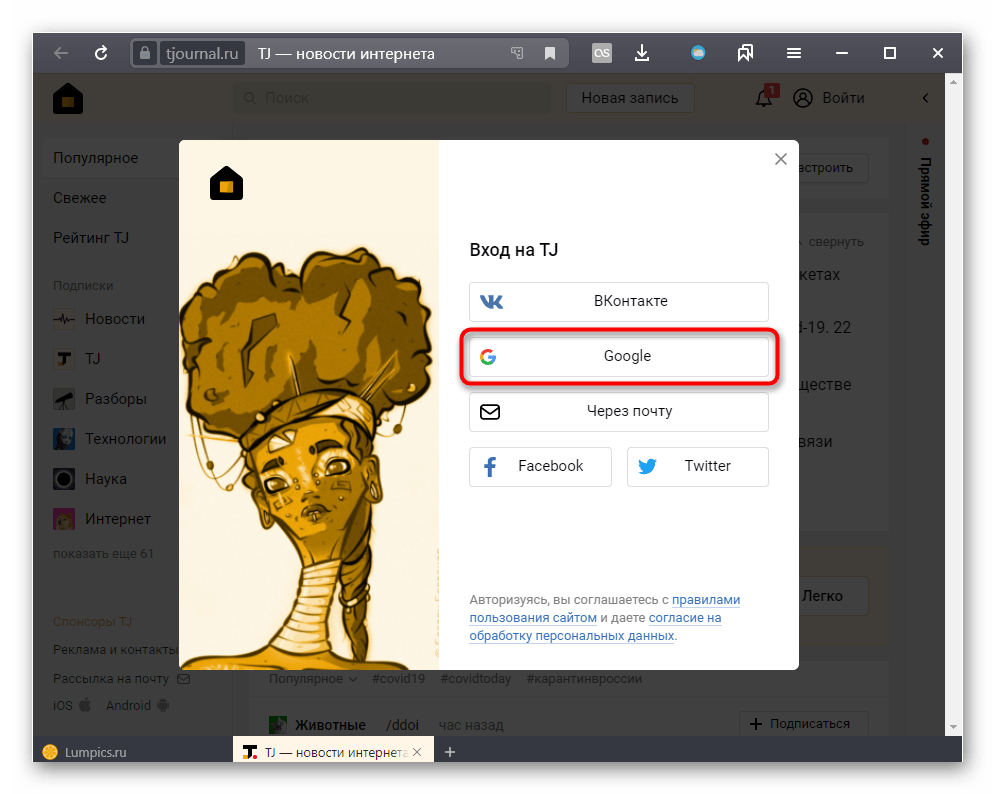
Классическая процедура регистрации уже становится архаичным процессом. Почти все современные сайты, предполагающие создание собственного аккаунта (например, интернет-магазины или новостные, развлекательные порталы) позволяют посетителям не тратить время на придумывание и ввод логина, пароля, подтверждение своего email. Теперь зарегистрировать профиль можно обычной авторизацией через популярные сервисы, как правило, это Google, ВКонтакте и Facebook. Сайт, на котором вы проходите регистрацию, просто берет данные из аккаунта, в нашем случае, Google и связывает этот профиль с создаваемым в текущий момент. Юзеру остается нажать лишь одну кнопку для входа через Гугл, и он становится полноправным пользователем наравне с тем, кто выполнил обычную регистрацию, потратив на это больше времени и сил.
Синхронизация Google Chrome
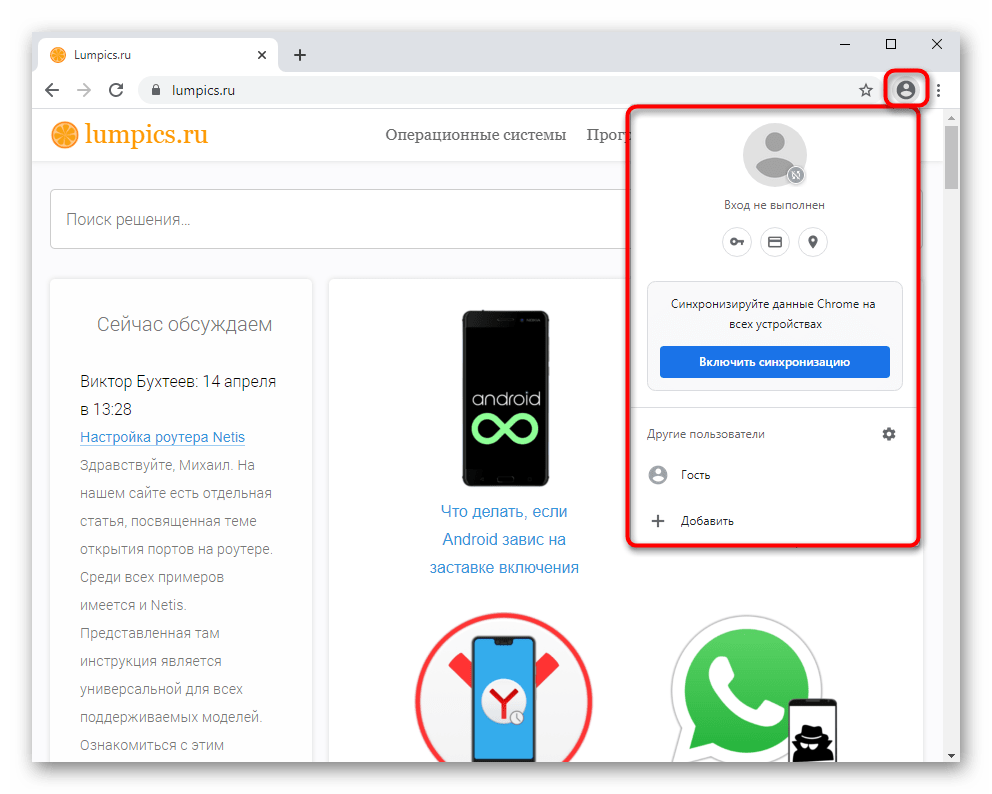
Google Chrome уже много лет занимает лидирующую позицию среди веб-обозревателей. За свой минимализм, скорость работы и кроссплатформенность он стал самым популярным, а синхронизация своего профиля между разными устройствами только укрепила его позиции. Обладатели Гугл-аккаунта могут переносить из браузера в браузер закладки, пароли, историю посещений и другие данные: достаточно включить функцию синхронизации и выполнить вход в профиль через настройки. При наличии компьютера, ноутбука, смартфона и/или планшета можно с легкостью входить на сайты без ввода паролей (поля логина/пароля будут автоматически заполняться), просматривать список открытых вкладок и прошлых переходов на сайты. Переустановка самой программы или даже Windows станет проще: необходимость в сохранении всех персональных данных из Хрома отпадет, достаточно будет скачать браузер заново и войти в свою учетную запись Google.
Дополнительные возможности YouTube
Самый известный видеохостинг разрешает смотреть и искать видео без регистрации, однако при активном просмотре роликов этого может оказаться недостаточно. Написание комментариев, создание плейлистов из видеозаписей, их оценка, просмотр истории воспроизведений, подписка на понравившиеся каналы — все это разрешается делать только если был создан Гугл-аккаунт. Так как этот сайт тоже принадлежит Google, вход в него осуществляется исключительно через авторизацию с использованием Gmail-почты.
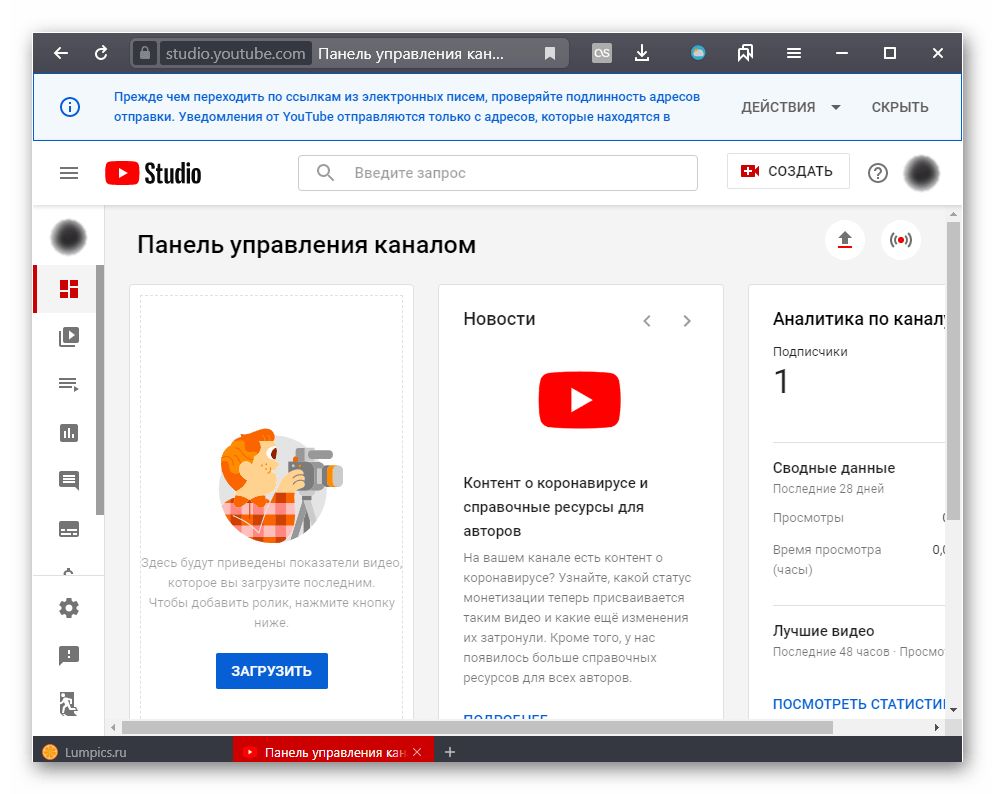
Кроме того, вы можете создать и собственный канал, куда будете закачивать ролики для публичного, ограниченного или приватного доступа. Если вы желаете получить больше инструкций по использованию видеохостинга как обычный пользователь или потенциальный блогер, предлагаем перейти в категорию YouTube на нашем сайте, где вы найдете ответы на разные вопросы и узнаете множество интересной, полезной информации.
Облачное хранилище и Google Документы
Сейчас особую популярность получили облачные хранилища — сервисы, предоставляющие юзерам в распоряжение несколько бесплатных гигабайт (обычно 5-10, у Google — 15) для хранения любой информации. Это уберегает ее от потери, например, при поломке жесткого диска, от случайного удаления или просто делает возможным доступ к ней со всех своих устройств. Эти же данные можно делать открытыми для определенного круга людей, скачивать их и, если это нужно, удалять. То есть «облако» — своеобразное устройство хранения, доступное с ПК и смартфона через интернет.

Частью него являются Google Документы — веб-альтернатива пакету Office от Microsoft. Это браузерные текстовый процессор, таблицы, презентации, формы. Есть и другие приложения типа интерактивной доски, но подходят они уже для более продвинутых. Пользователь сможет работать с ними с любого устройства, а также настраивать совместный доступ и приватность аналогично любым другим файлам, хранящимся на Google Диске. Подробнее о нем вы читайте по ссылке ниже.

На нашем сайте вы можете ознакомиться с материалами на тему того, как работать с Google Диском и Google Документами не только для ПК, но и для Android, поскольку в силу различий платформ интерфейс и набор возможностей этих сервисов отличается довольно существенно, вызывая вопросы у тех, кто только-только создал аккаунт Гугл и начал использование данных приложений.
Читайте также: Google Документы / Google Диск для Android
Создание электронных заметок
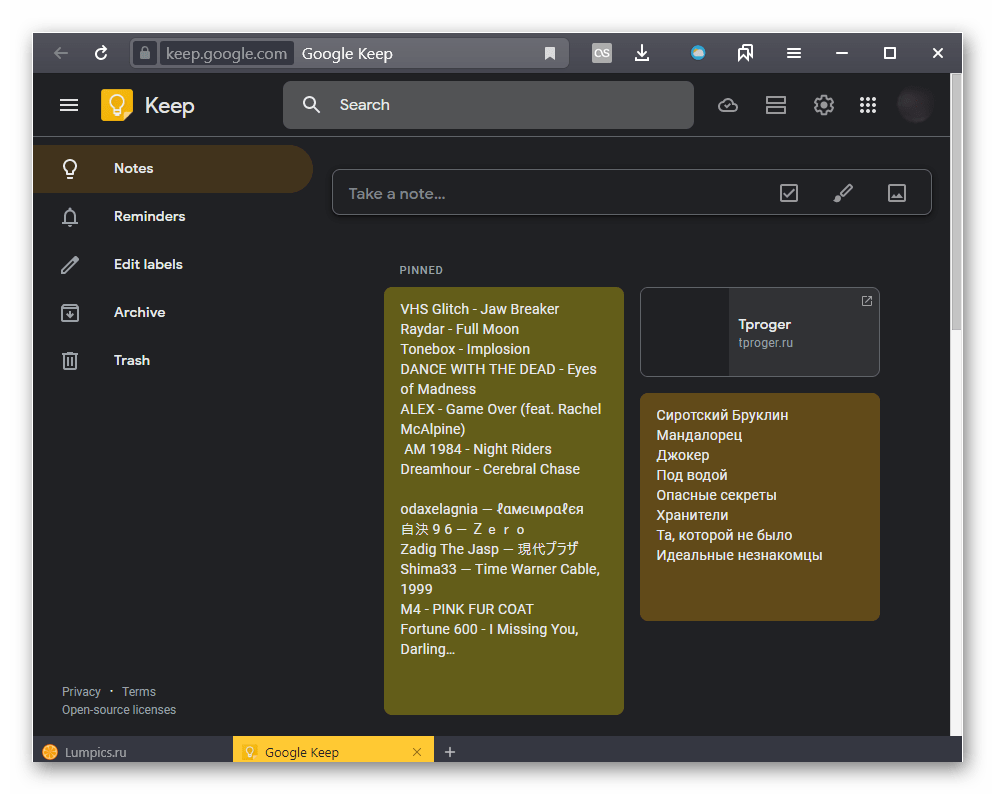
Уже давно ведение блокнота с заметками сместилось в сторону электронных аналогов: они удобнее, надежнее, проще редактируются, доступны с разных устройств. У Гугл есть свой сервис ведения заметок, и называется он Google Keep. Это приложение уже давно прозвали одним из самых удачных вариантов организации информации: каждая заметка отображается как отдельный блок и напоминает стикер. Ей можно задавать цвет, создавать список, выполненные пункты которого будут помечаться галочками. Возможны добавление напоминания, отправка ссылки на заметку другому человеку, написание текста от руки (рисование), перенос неактуального в архив и другие мелкие функции.
Полноценное использование Android
В мире смартфонов есть только две популярные операционные системы: iOS и Android. Если первая установлена лишь только на собственные устройства компании Apple, то Android, разработанная Google, не привязана к производителю мобильных девайсов. Это и обеспечивает высокую популярность ОС: практически все современные смартфоны, не считая iPhone, работают под управлением Андроид. Однако использование этой системы не будет полноценным без наличия аккаунта: так, становится невозможной синхронизация браузеров Chrome, использование любых Google-сервисов типа Диска, Заметок, Контактов, YouTube, установка приложений через Google Play Маркет.

Все они адаптированы под компьютеры и смартфоны, их синхронизация автоматическая, поэтому юзер сможет получать доступ к одной и той же информации, проектам и файлам с любых своих девайсов. Поскольку функционирование Андроид во многом завязано именно на сервисах, неудивительно, что без соответствующего аккаунта ими нельзя будет воспользоваться. Подобное в разы уменьшает удобство взаимодействия со смартфоном и в какой-то мере даже делает бессмысленной покупку телефона, базирующегося на этой операционной системе.

Отдельно стоит отметить усиление безопасности, которую получает обладатель Google-аккаунта на Android. С его помощью осуществляется резервное копирование, которое загрузится на Google Диск, и затем может быть в любой момент использовано для восстановления контактов, SMS, сетей Wi-Fi, настроек Gmail, приложений, системных настроек, мероприятий из Google Календаря и др. Фотографии и видеозаписи тоже могут быть сохранены и доступны через фирменный сервис Google Фото.
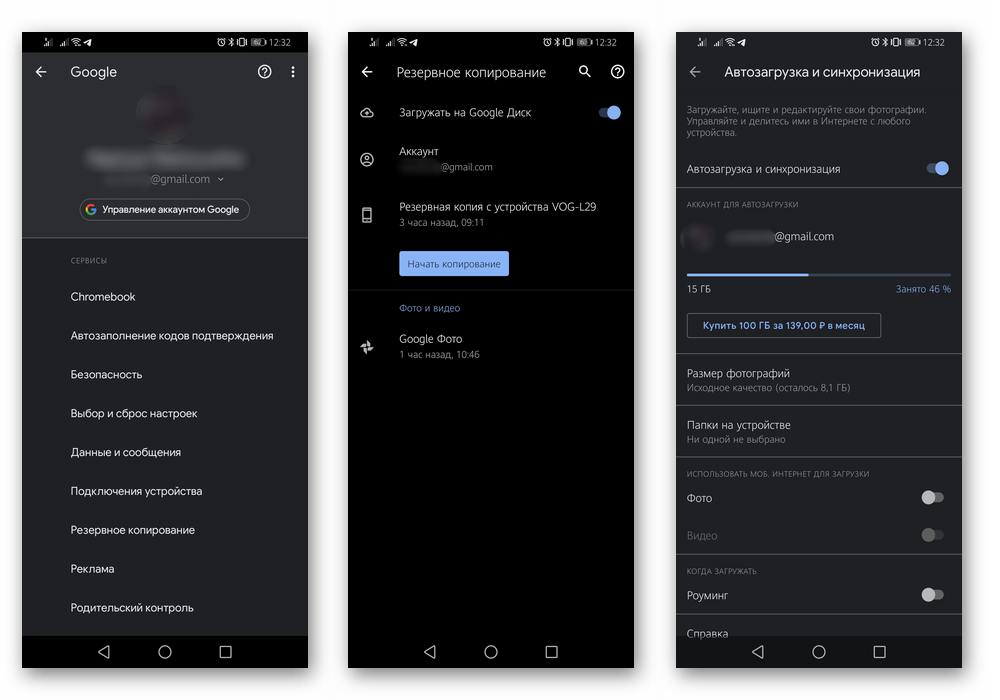
Утерянный смартфон можно найти и/или заблокировать удаленно, но только если вход в Google-аккаунт был совершен на смартфоне и на компьютере. Это поможет просто разыскать устройство в пределах дома либо не допустить доступа третьему лицу к персональным данным в случае утери/кражи мобильного. Более подробно об этом предлагаем узнать в другом материале, чтобы в будущем сразу же знать, что предпринимать в подобной ситуации.
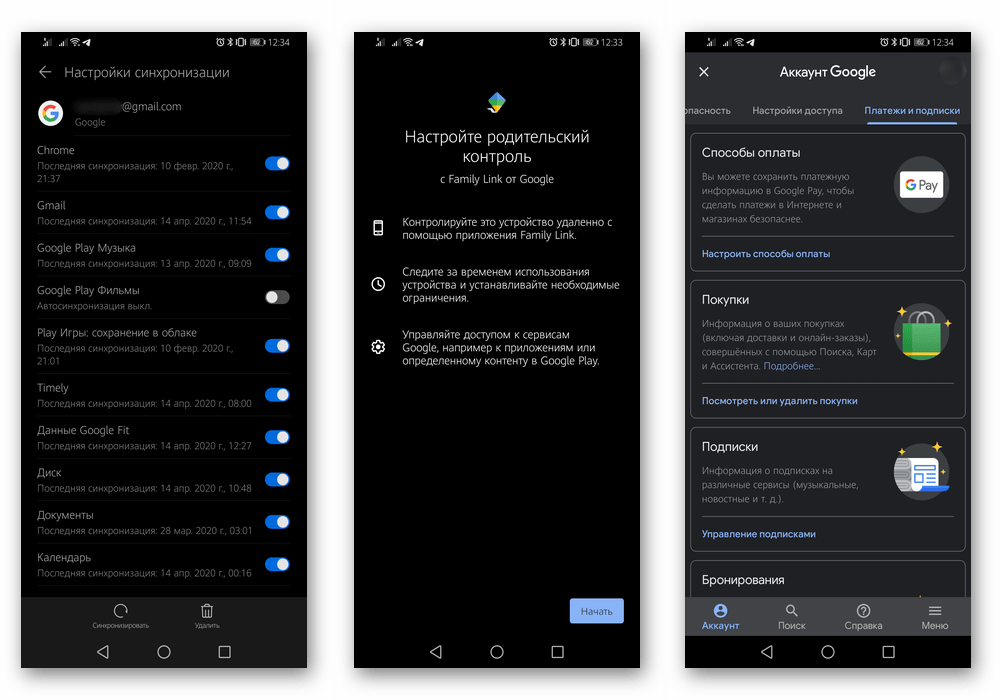
Дополнительно присутствует регулировка синхронизируемых данных, включение родительского контроля (актуально, если одно из устройств вы хотите настроить под использование ребенком) и осуществление различных платежей: покупка музыки через Google Play Музыка, аренда фильмов через Google Play Фильмы, приобретение приложений через упомянутый Google Play Маркет, бронирования. Бесконтактные платежи с использованием NFC (если такой модуль есть в смартфоне) тоже становится доступен: вы добавляете сведения о карте в защищенное хранилище Гугл, и в будущем сможете расплачиваться в магазинах, просто поднося смартфон к терминалу. Развернуто о синхронизации, родительском контроле и NFC рассказано по ссылкам ниже.
Ведение календаря и контактов
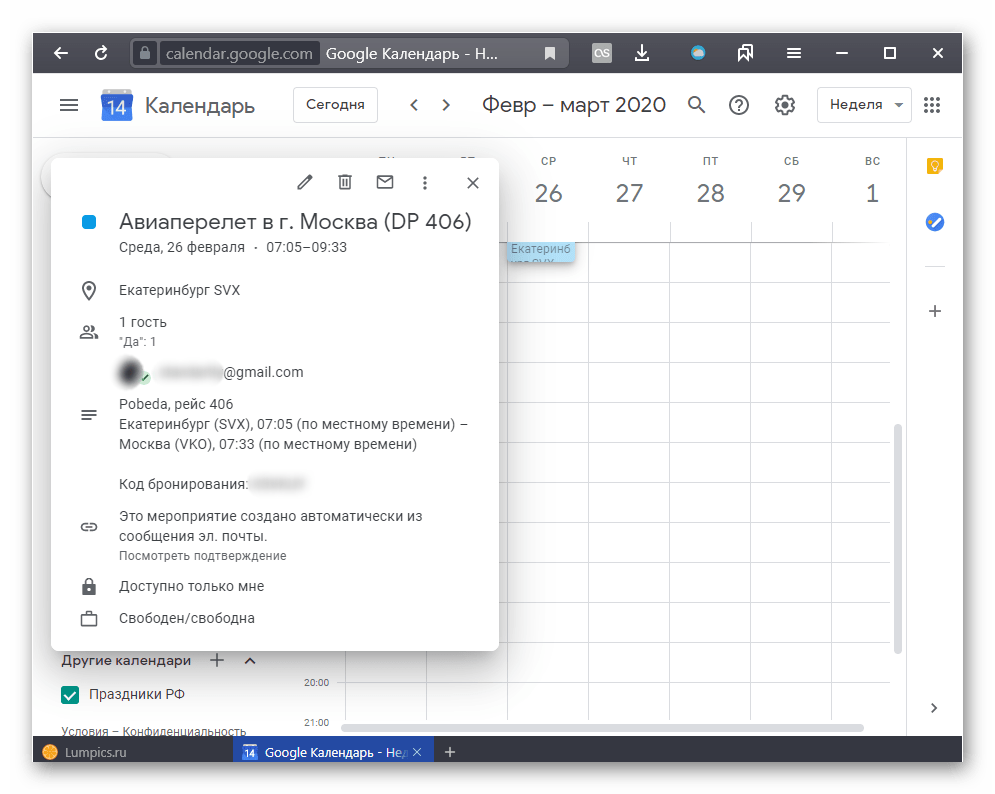
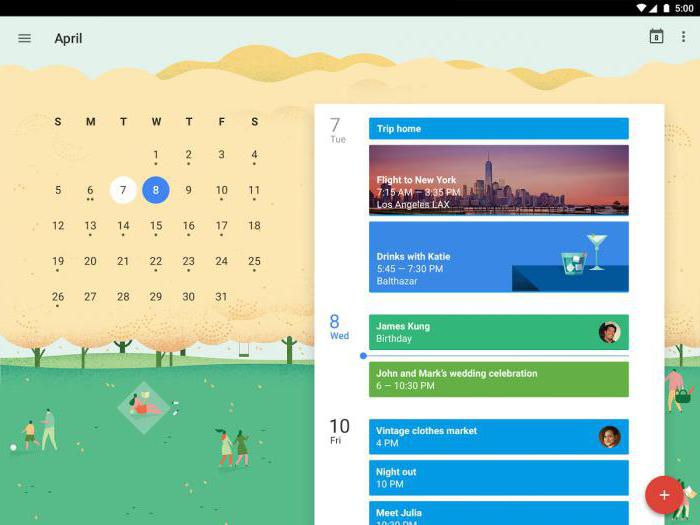
Распланировать свои дела на несколько дней или недель вперед помогает календарь. Гугл Календарь удобен тем, что все свои события вы, опять же, сохраняете в облаке, получая доступ к ним с ПК или со смартфона. Особенностей у Календаря как у приложения по большому счету нет: он умеет то же самое, что и его электронные аналоги, однако кое-что все же следует отметить. Работа Календаря связана с Gmail, и некоторые письма (зависит от отправителя) могут создавать напоминания в Календаре автоматически. Это очень удобно и не заставляет пользователя тратить на это время самому. Например, если вы приобрели билет на самолет онлайн, на электронную почту Gmail (при условии, что именно ее вы указали во время покупки) придет сообщение с билетом, а в календаре создастся напоминание об этом. Помимо этого, в Календарь интегрированы Заметки и Задачи — тоже Гугл-сервисы. Без наличия аккаунта пользоваться всем этим будет невозможно. А вот узнать о том, какие еще функции имеет Google Календарь, и как работать с ним через компьютер и телефон, можете из статьи по следующей ссылке.
Социально активным пользователям понравится сервис Контакты, который предоставляет доступ к списку абонентов, добавленных в смартфон через одноименное приложение (оно почти всегда установлено как приложение для контактов по умолчанию). Благодаря этому даже при утере смартфона весь список с номерами телефонов останется в облачном хранилище, и получить к нему доступ с функциями добавления, изменения и другого управления можно с ПК и мобильных устройств, войдя в свой аккаунт Гугл.

Создание блога на сайте Blogger
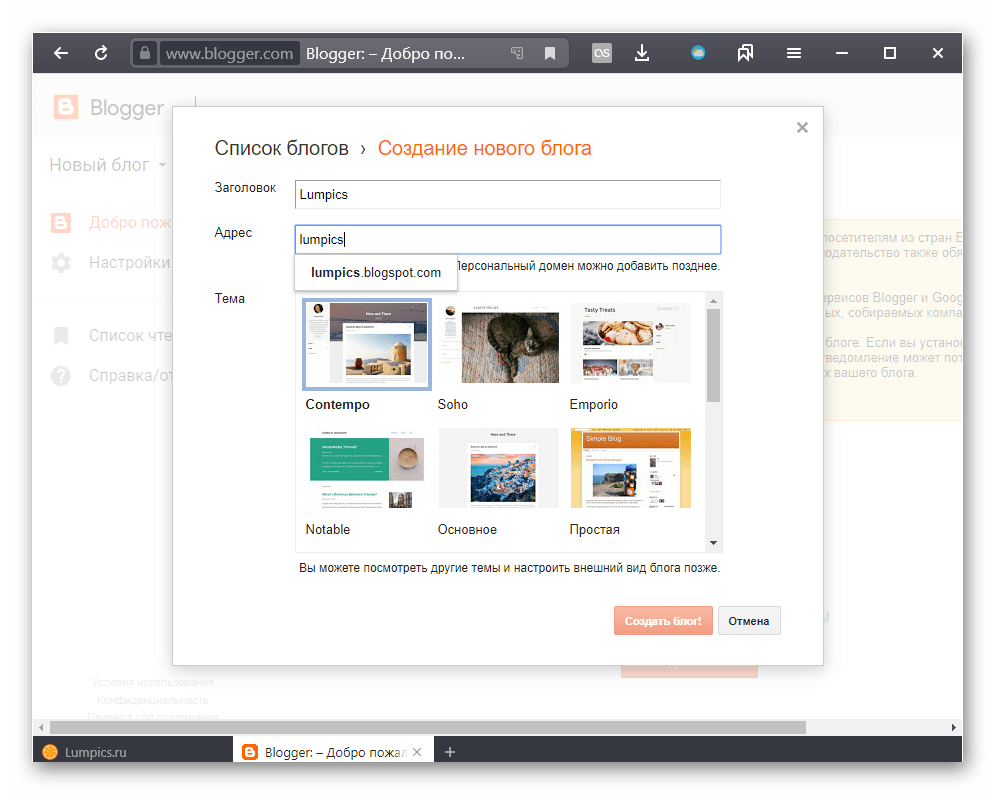
Блоггер, как уже понятно из названия, представляет собой платформу для создания и ведения блога. Он может быть как личный, так и бизнес-направленности. При помощи сервиса Google Реклама разрешается монетизировать свою деятельность, но для создания и ведения дневника, естественно, потребуется аккаунт.
Мы перечислили далеко не все сервисы, которые созданы Гуглом и доступны для широкого круга пользователей. Не всех из них требуют авторизации в аккаунте: например, тем же Google Переводчиком можно пользоваться и без соответствующего профиля. Однако они все же предполагают опцию входа для расширения возможностей, таких как ведение истории, сохранение какой-то информации, поэтому если планируется плотное использование, допустим, Google Карт, лучше всего завести свой аккаунт в этой системе. Все сопутствующие материалы, которые помогут вам сделать первые шаги в освоении Google, мы оставим по ссылкам ниже.
Что такое аккаунт «Гугл» и как его создать? Возможности Google
Трудно представить современного интернет-пользователя, не имеющего десяток различных учетных записей. Хранение данных и управление ими осуществляется с помощью специальных аккаунтов. Они требуются для почты, мессенджеров, социальных сетей и массы других сервисов. Одним из самых функциональных и полезных аккаунтов может стать учетная запись Google.
Что такое аккаунт «Гугл»?
Аккаунт «Гугл», как и любой другой, представляет собой вашу персональную страницу. На ней хранятся ваши метаданные, информация социальных профилей и интернет-контент, который вы пожелали сохранить. Аккаунт позволяет совершать покупки в Сети, искать различную информацию и так далее. Обширность данного списка зависит исключительно от того, какие сервисы и возможности предоставляет компания, у которой вы зарегистрировались. Одним из самых полезных и необходимых является аккаунт «Гугл». Компания, известная на весь мир благодаря своему поисковику, сегодня предлагает огромный спектр услуг и владеет массой интересных сервисов. Для доступа к ним как раз и нужен вход в «Гугл»-аккаунт. Об этом и поговорим подробней.
Как создать аккаунт «Гугл»?
Для того чтобы создать учетную запись «Гугл», вам необходимо посетить один из сервисов компании и найти там кнопку «Войти». Воспользовавшись ею, вы сможете пройти процесс регистрации. Данная процедура не займет много времени. Она представляет собой заполнение одной регистрационной формы:
- Имя и фамилия.
- Ник пользователя (логин).
- Пароль.
- Дата рождения.
- Мобильный телефон. Он необходим для защиты и восстановления.
- Запасной адрес электронной почты (если имеется).
- Капча. Необходимо ввести код, который станет подтверждением того, что вы не робот.
- И не забудьте поставить галочку, подтверждающую факт, что вы прочли условия использования и согласны с политикой компании.
Имя и фамилия могут быть любыми. Необязательно, чтобы это были истинные данные. Логин также станет вашим адресом электронной почты (об этом позднее). Пароль будет использоваться для входа на постоянной основе. Поэтому запомните его. Мобильный телефон следует указать реальный, так как Google может затребовать проверку, а также восстановить удаленный аккаунт «Гугл». Стоит также указать дополнительный адрес электронной почты. Необязательно, чтобы это был ящик «Гугл». Регистрация аккаунта завершена. С остальными пунктами проблем возникнуть не должно.
Возможности и поддерживаемые сервисы
Отвечая на вопрос, что такое аккаунт «Гугл», пользователи ссылаются на множество различных сервисов. Ведь у компании их так много, что и не счесть. Каждый найдет для себя хоть одну причину, чтоб завести подобную учетную запись. Ведь это не только один из популярнейших почтовых сервисов в мире, но и огромная база видеороликов, магазин приложений для «Андроида» и множество других полезных служб. Выберите сами, ради чего стоило бы создать аккаунт «Гугл».

Почта
Наверняка каждый из вас замечал почтовые адреса, оканчивающиеся на @gmail.com. Сервис закреплен за компанией «Гугл». Является одним из самых популярных в мире. Почтовый адрес будет создан автоматически ровно тогда, когда будет произведена регистрация на любом из сервисов «Гугл». Да, даже если вы прошли регистрацию на YouTube, вы все равно получите ящик от Google. Почта поддерживает push-уведомления на мобильных устройствах, отчеты о прочтении, возможность вернуть отправленное письмо и массу сторонних почтовых клиентов.
YouTube и Music
Компания «Гугл» неразрывно связана с огромной базой медиаконтента в Сети. Всем знакомый сервис YouTube принадлежит компании Google. И для полноценной работы требует наличия их учетной записи. Аккаунт «Гугл» дает возможность сохранять видео, выстраивать персональную ленту на основе просмотров, а также размещать свои собственные видеоролики.
Еще одним менее известным, но не менее важным сервисом является Google Play Music – гигантская база легальных треков (более тридцати миллионов), доступных для вещания всего за 189 рублей в месяц. Учетная запись необходима для работы сервиса и загрузки вашей коллекции. Платить нужно для создания подборок, сохранения музыки в личную библиотеку и оффлайн. Начисление производится по средствам Google Wallet. Это система оплаты и управления кредитными картами.
Google Play и «Андроид»
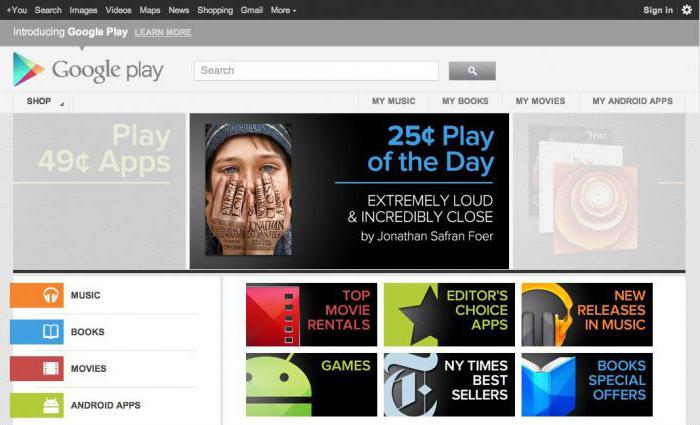
Хорошо известный всем пользователям «Андроида» магазин приложений Play Market также требует наличия у вас учетной записи. Аккаунт «Гугл Плей» позволяет распоряжаться данными на вашем смартфоне или компьютере Chromebook, архивировать их и синхронизировать с разными устройствами. Более того, перед пользователем открывается доступ к огромной коллекции программного обеспечения для операционных систем. Все те приложения, что вы видите на устройствах, распространяются через Google Play Market. Так же, как и в случае с музыкой, приложения можно приобретать, используя Google Wallet.
Органайзер, хранилище и карты
Среди сервисов найдутся и более мелкие, но полезные. К примеру, календарь. Если вы хотите держать под контролем свое расписание и иметь доступ к нему на любой платформе, то учетная запись «Гугл» создана именно для вас. Напоминания и заметки также синхронизируются с помощью аккаунта. За эти возможности отвечает сервис Google Keep.
Для хранения важной информации и файлов используется Google Drive – прекрасный «облачный» жесткий диск. Он способен заменить любой другой подобный сервис. В «Гугл» не обошли стороной и фотоальбомы. Ваши воспоминания будут под стражей облачного хранилища. Так что, когда вас спросят, что такое аккаунт «Гугл», можете смело сказать, что это ваш личный архив и виртуальный жесткий диск.
Еще одним популярным сервисом являются карты. Ими пользуется буквально весь мир. У компании имеется колоссальная база данных обо всем мире, спутниковые снимки, информация о движении транспорта и многое другое. Все это доступно и без аккаунта «Гугл». Но наличие учетной записи позволит получать более релевантную информацию (ближайшие кафе, заправки и так далее) и сохранять важные места.
Google+
Среди всех названных и неназванных сервисов затерялся еще один – это социальная сеть «Гугл+». Довольно интересный на первый взгляд проект. Но он не сыскал популярности у большой аудитории, так как просто не смог конкурировать с Facebook и Twitter. «Гугл+» – это не только социальный профиль, но и средство для универсального входа. Так же, как и Facebook, который нередко используется вместо регистрации, можно применять и данный аккаунт.
Google Now
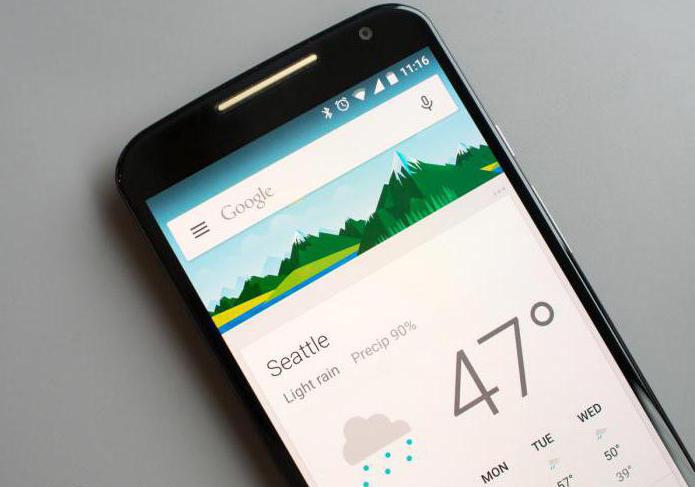
В определенный момент, когда начался активный рост операционной системы «Андроид», инженеры «Гугл», по примеру Apple, создали своего голосового помощника. Его назвали Google Now. Это особая служба. Она способна снабжать пользователя максимально полезной и релевантной информацией. Учетная запись «Гугл» с помощью различных сервисов собирает информацию о вас. Речь идет о музыке, которую вы слушаете, местах, которые посещаете, любимых фильмах, блюдах, сайтах, футбольных командах.
На основе этих данных для вас создается профиль. А Google Now его использует, чтобы подсказать: когда вышел новый альбом вашей любимой группы, сколько стоят билеты в кино, с каким счетом отыграл клуб, за который вы болеете, и тому подобное. Вся эта информация шифруется. Она недоступна для сторонних пользователей. Если вас подобный подход не устраивает, вы всегда можете удалить учетную запись. Восстановить удаленный аккаунт «Гугл» почти невозможно. Имейте это в виду.

Итог
Как видите, совсем не просто ответить на заданный в начале статьи вопрос. Что такое аккаунт «Гугл»? Это целый мир сервисов и продуктов, раскрывающих интернет во всей красе, упрощающих взаимодействие с ним, делающих его дружелюбнее. «Гугл»-аккаунт сегодня – скорее необходимость, нежели просто возможность. Выйдя в интернет единожды, вы обязательно наткнетесь на один из продуктов компании, который вам приглянется. Что уж говорить об «Андроиде», работа которого невозможна, если для входа не использовался аккаунт «Гугл Плей».
Как найти телефон через гугл аккаунт
Потеря и кража телефонов на Android – частое явление. Смартфон легко забыть дома у друзей и знакомых, либо обронить в общественном транспорте. Благо компания Google предлагает удобные инструменты поиска потерянного телефона. В статье мы расскажем вам, как найти телефон через гугл аккаунт.
Как найти телефон через браузер
Данный способ работает на любом устройстве с доступом в интернет: компьютер, ноутбук, телефон или планшет.
Инструкция
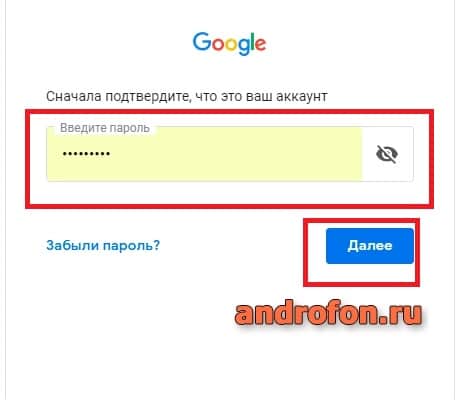
Откройте страницу поиска. Войдите в учетную запись. Используйте именно тот аккаунт гугл, что заведен в потерянном телефоне.
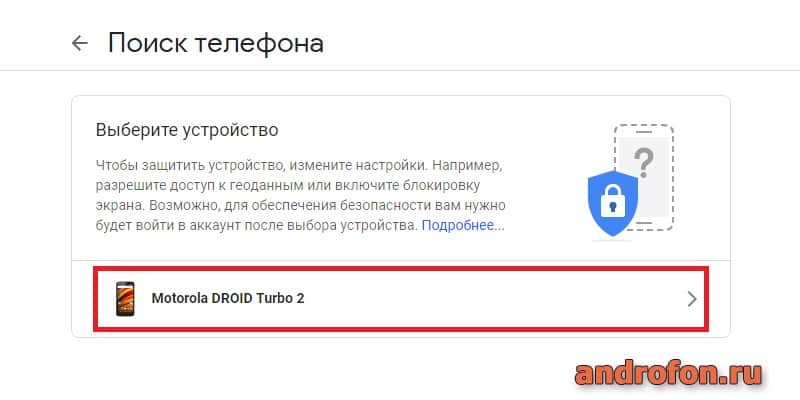
После авторизации появится окно с выбором устройства. Выберите модель, которую необходимо найти.
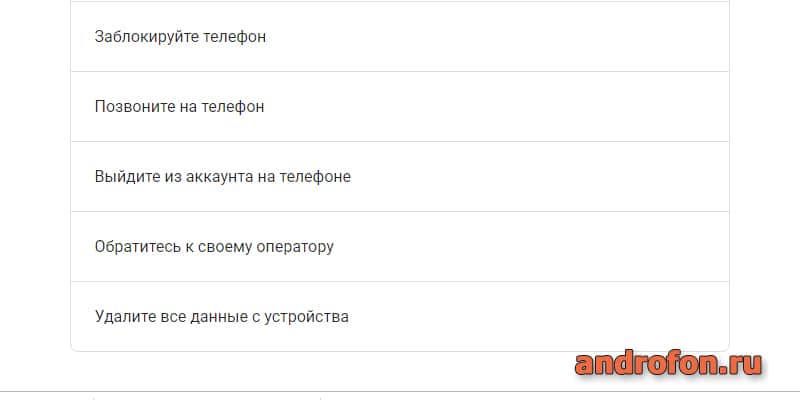
Введите ещё раз пароль к учетной записи Google аккаунта, если сервис запросит такое действие. Далее появится окно с возможными действиями. Для поиска нажмите на кнопку «Найти».
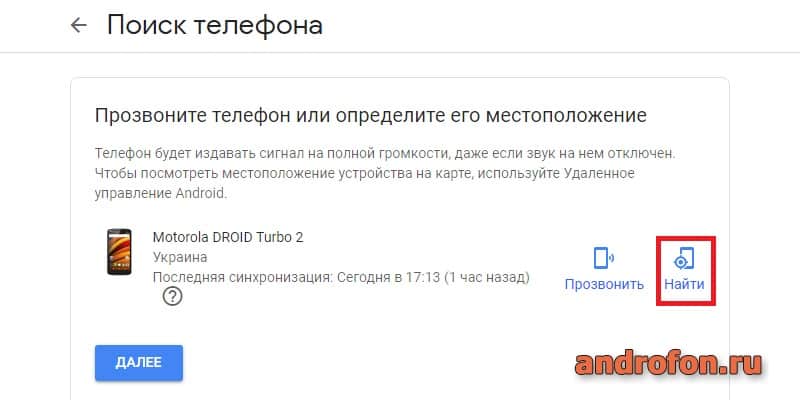
В следующем окне отобразится карта с местом положения телефона, при условии активной геолокации в настройках самого устройства.
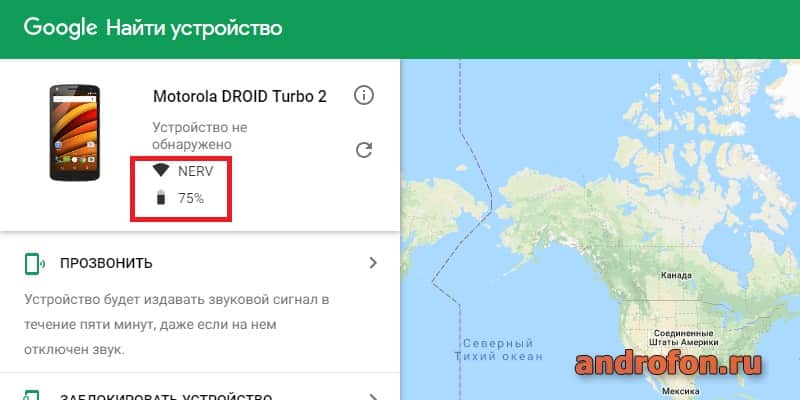
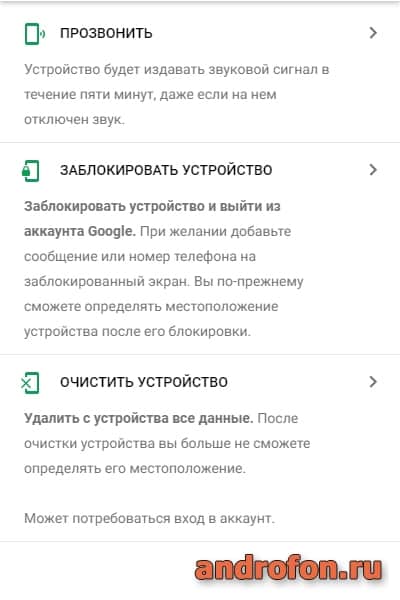
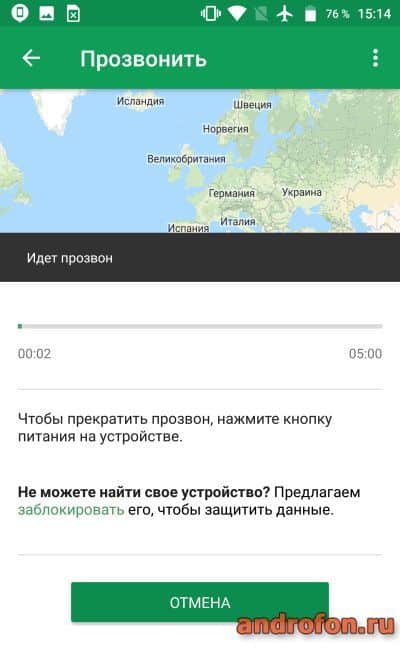
Если аппарат подключен к Wi-Fi сети, то вы увидите название точки доступа и текущий заряд батареи. В таком положении нельзя отследить местоположение при выключенной геолокаци. Но доступна функция «Прозвонить». Активация приведет к воспроизведению мелодии на максимальном уровне громкости в течение пяти минут, включая режим вибрации или бесшумный режим.
При отсутствии подключения к сети найти телефон не получится.
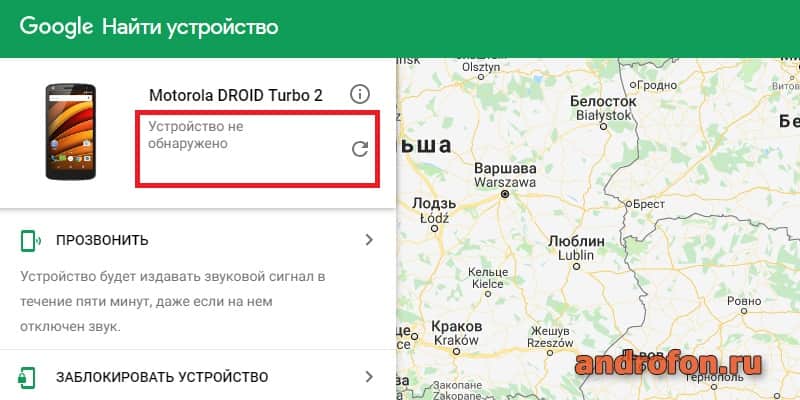
- Блокировка телефона. На устройство удаленно устанавливается пароль, что не позволит использовать мобильный аппарат. Так же можно передать послание и номер для связи, которые отобразятся на экране заставки. Человек, нашедший аппарат, сможет связаться с владельцем для возвращения устройства.
- Выход из аккаунта. Позволяет удаленно покинуть учетную запись на телефоне чтобы исключить доступ к важной информации третьими лицами. При этом сохраняется возможность удаленного отслеживания.
- Удаление всех данных. Стирает всю пользовательскую информацию. Ранее не синхронизированные данные на телефоне будут утеряны навсегда.
Вышеуказанные действия выполняются при активном доступе к интернету. Если телефон не в сети, действие выполнится при следующем подключении к интернету.
Как найти телефон через приложение
Данный метод работает на смартфонах и планшетах с ОС Android.
Для удобного поиска потерянного телефона на местности, компания Google предлагает использовать мобильное приложение Find My Device. Утилита устанавливается на другой смартфон или планшет, главное условие – наличие доступа к интернету и опционально GPS навигация.
С приложением вам доступны те же действия, что и при использовании гугл аккаунта через браузер: просмотр местоположения телефона на карте, удаленное удаление данных и блокировка, включение звукового оповещения и т.д. Так же доступно создание оптимального маршрута до потерянного телефона, просмотр схем некоторых зданий и заведений.
Инструкция
Скачайте и установите приложение на другой телефон.
Введите данные учетной записи.
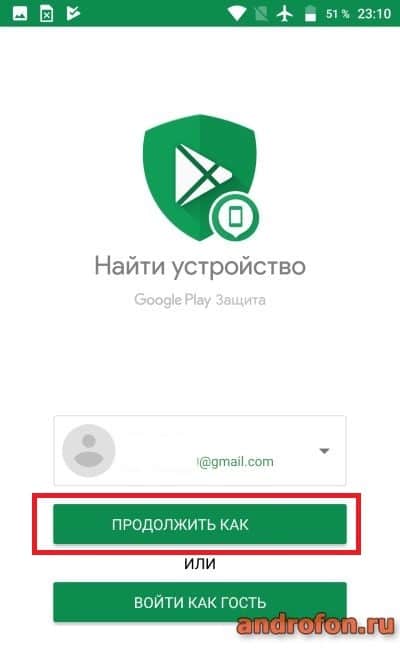
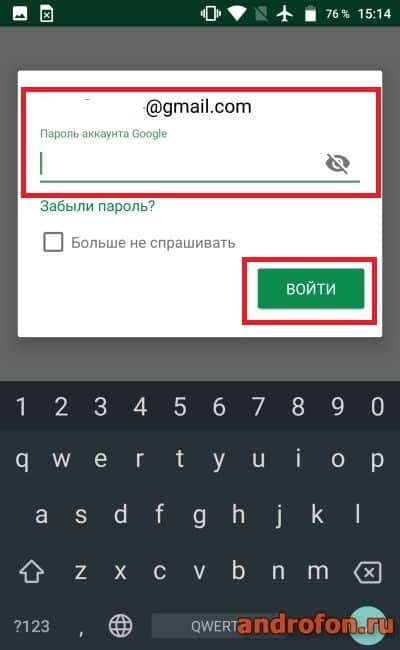
Разрешите программе искать телефон. Обязательное действие для устройств с ОС Android 6.0.1 и выше.
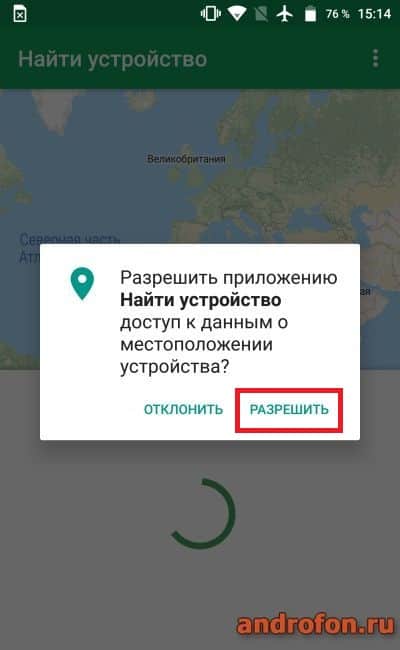
Дождитесь загрузки карты.
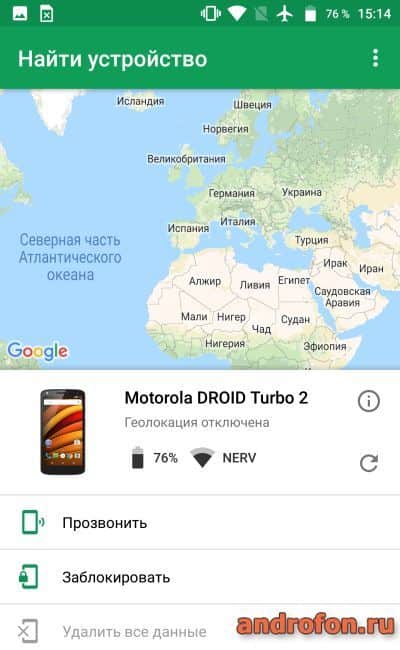
Выберите подходящее действие – прозвонить на телефон, заблокировать или удалить все данные.
Обязательные условия для поиска
Для использования сервиса Find My Device на телефоне необходимо активировать геолокацию и добавить аккаунт Google. Так же предоставить доступ к интернету для быстрого поиска.
Инструкция по добавлению учетной записи
- Подключите телефон к мобильному или беспроводному интернету.
- Откройте раздел настроек.
- Выберите пункт «Аккаунты».
- Далее выберите вариант «Добавить аккаунт».
- Укажите «Google аккаунт».
- На следующей странице введите данные ранее созданной учетной записи.
Если аккаунта нет, создайте учетную запись на той же странице. Узнайте подробнее, как создать учетную запись Google с телефона. А так же создание аккаунта Google через компьютер.
Инструкция по включению геолокации
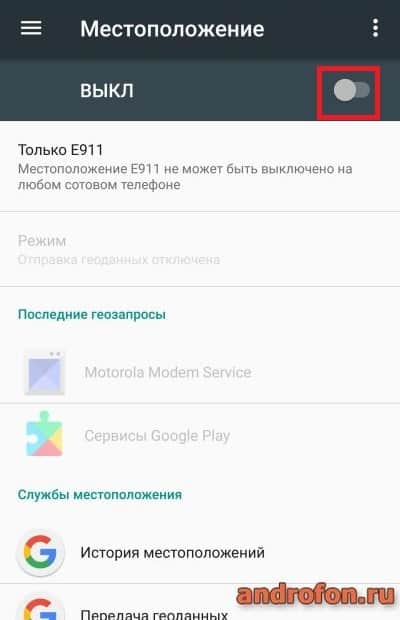
Откройте раздел настроек.
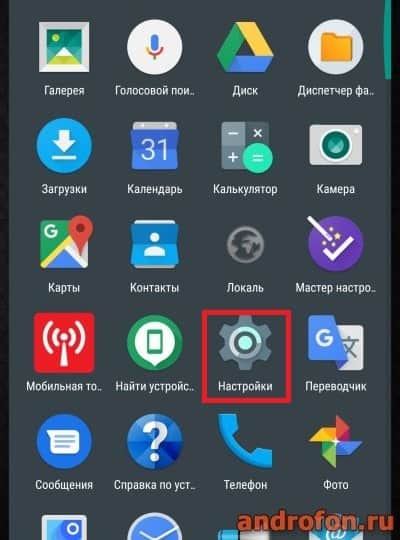
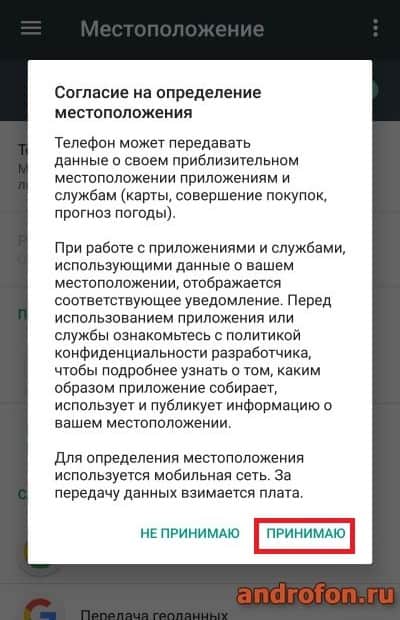
Выберите пункт «местоположение».
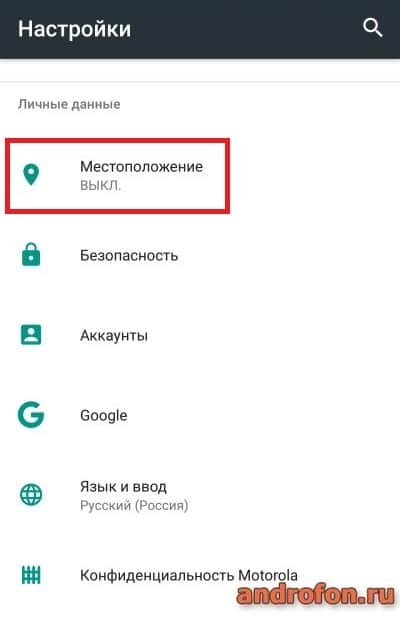
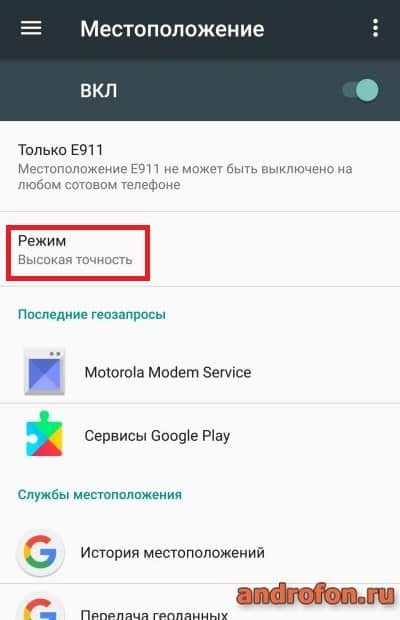
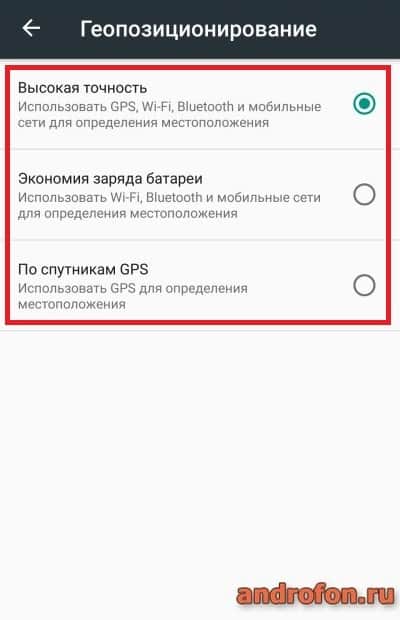
Включите навигацию в телефоне. Подтвердите действие, опционально настройте точность.
Вернитесь в меню системных настроек.
Выберите пункт «Google».
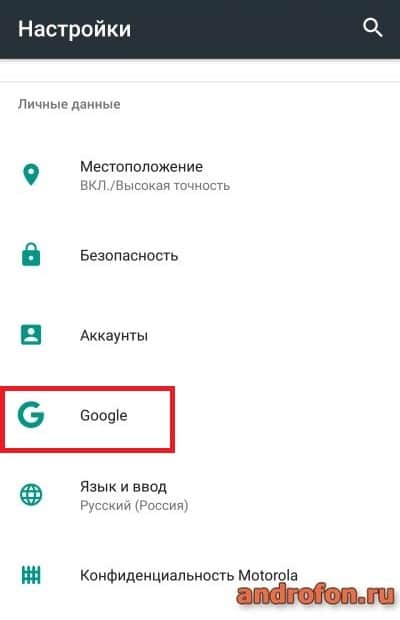
Далее пункт «Безопасность».
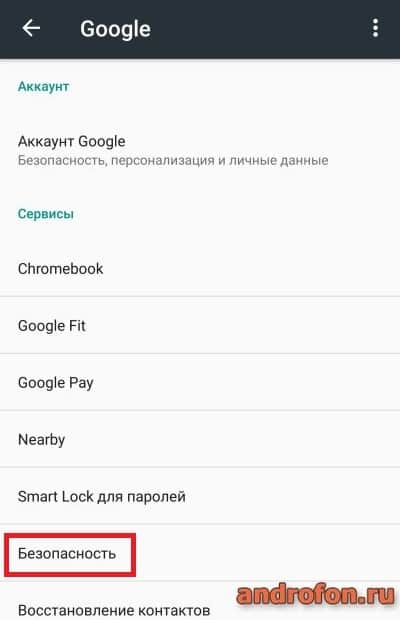
Выберите пункт «Найти устройство».
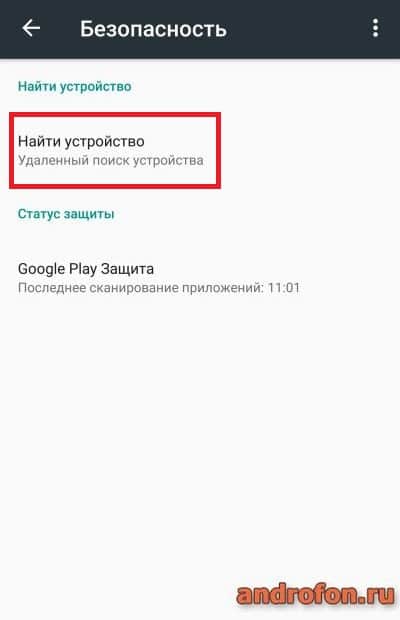
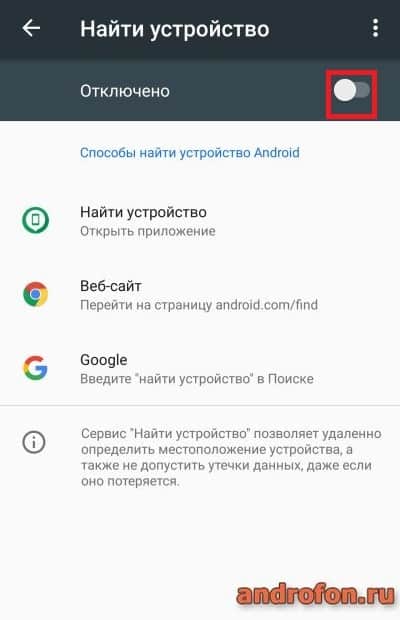
Включите удаленный поиск.
Инструкция для Android 10
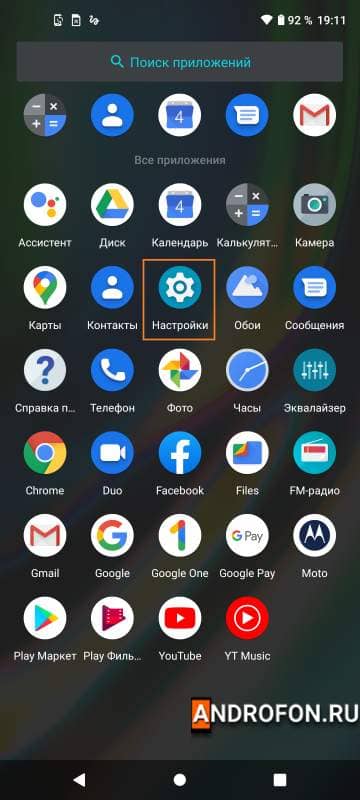
Перейдите в системные настройки.
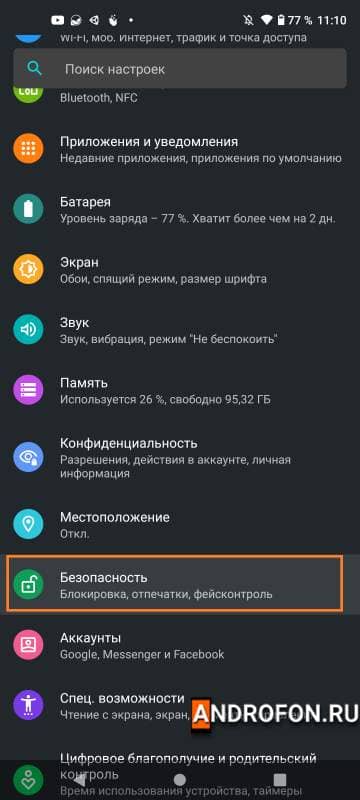
Выберите раздел «Безопасность».
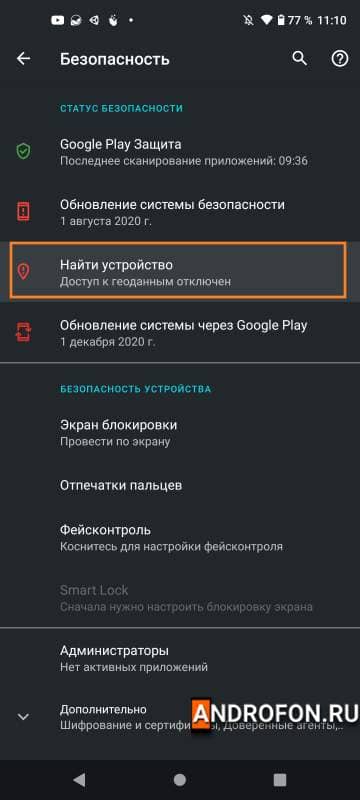
В следующем меню нажмите на пункт «Найти устройство».
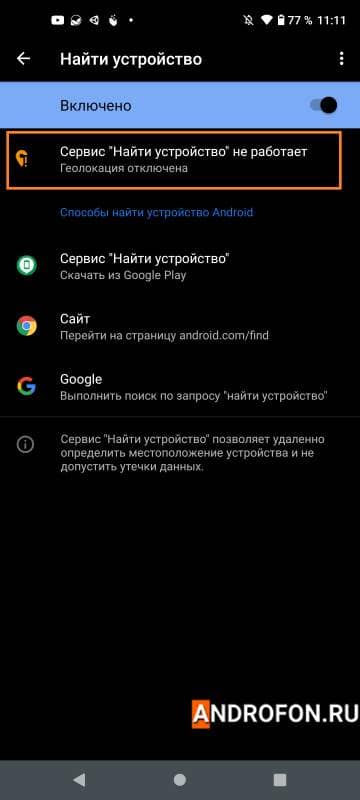
Активируйте работу функции «Найти устройство».
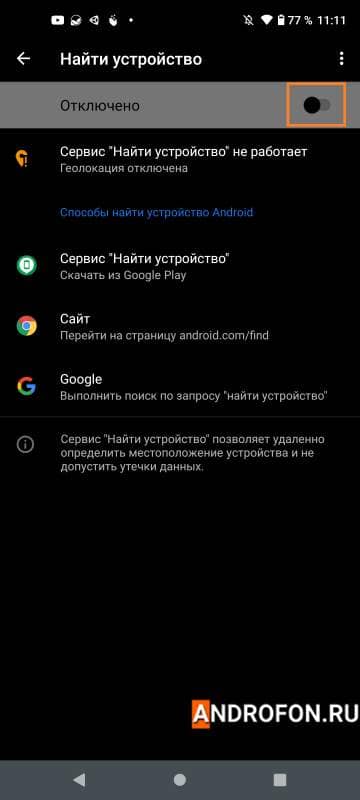
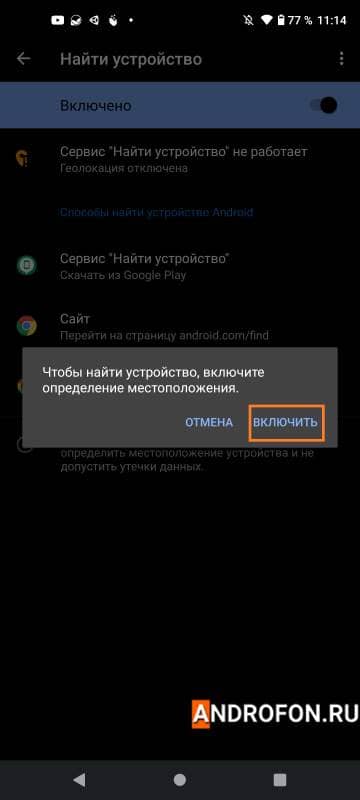
При необходимости включите геолокацию. Нажмите на уведомление о необходимости активировать геоданные.
В диалоговом окне нажмите на кнопку «Включить».
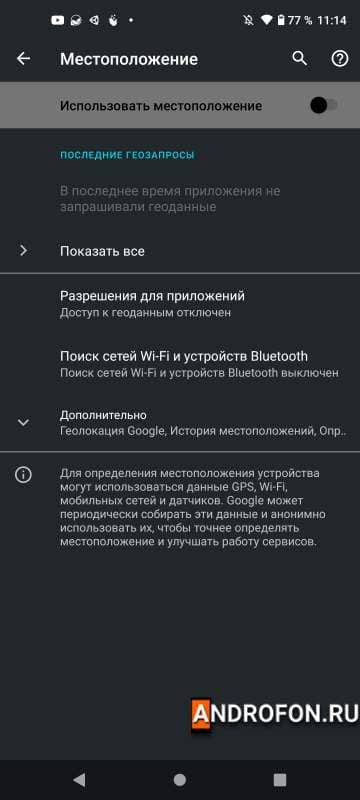
В завершение в следующем меню активируйте работу навигации.
Вывод
В статье подробно описано, как найти телефон через гугл аккаунт. Воспользуйтесь доступом к сервису через интернет, либо установите на е мобильное устройство для удобного поиска. При этом предварительно настройте работу Google аккаунта и геолокации на телефоне, иначе воспользоваться сервисом не выйдет.
Приходилось ли вам пользоваться поиском телефона через Google аккаунт? Как вы оцениваете работу сервиса? Поделитесь свои мнением в комментариях.