Как сбросить настройки в 3ds Max
Сброс настроек в 3ds Max, чаще всего, требуется в следующих ситуациях:
- сбой работы функций программы;
- пропали панели, инструменты, диалоговые окна в интерфейсе;
- не стабильная работа видовых окон;
- не работают стандартные горячие клавиши;
- пропадают материалы и текстуры в редакторе материалов;
- отсутствует ряд функций в диспетчере слоев.
Проблемы могут быть различными, мы привели лишь наиболее встречающиеся у пользователей 3ds Max . Эти проблемы свидетельствует о том, что настройки программы сбились или были изменены вручную.
В статье мы расскажем как восстановить настройки по умолчанию. Существует три способа решения этой проблемы.
Способ №1
В меню переходим Customize / Revert to Startup Layout.
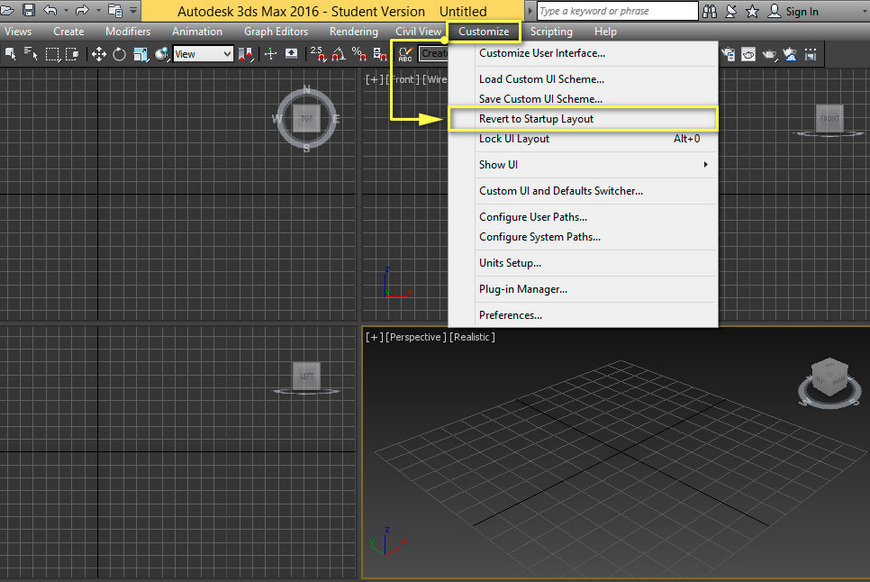
С помощью данной функции можно сбросить настройки программы до стандартных. Если были внесены ненужные изменения во внешний вид интерфейса Revert to Startup Layout поможет вернуться к исходному состоянию. Если этот способ не решил вашу проблему, тогда переходим к следующему.
Способ №2
Использование пользовательской схемы. В меню нажимаем Customize / Custom UI and Defaults Switcher
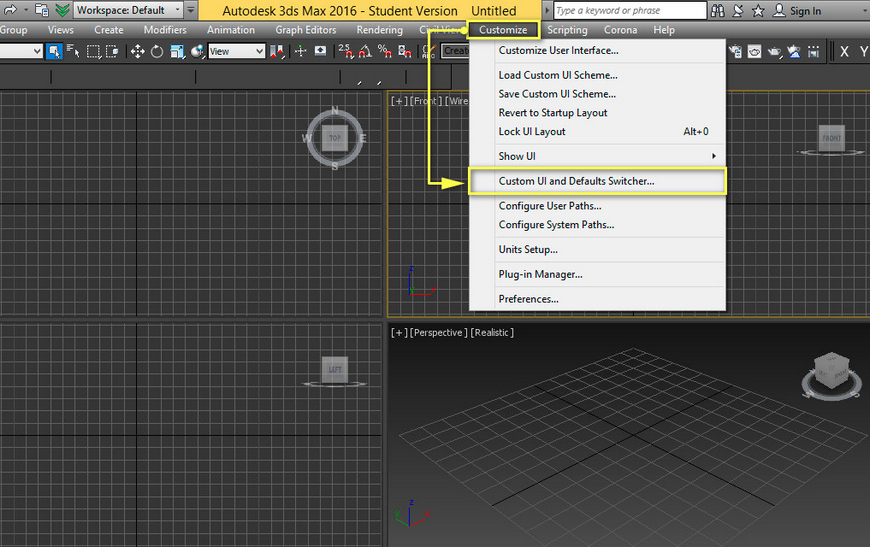
Команда Custom UI and Defaults Switcher открывает диалоговое окно, которое позволяет настроить схему интерфейса или выбрать один из пресетов.
В данном окне, в графе Initial settings for tool options выбираем Max, а в графе UI schemes выбираем Default UI и нажимаем Set.
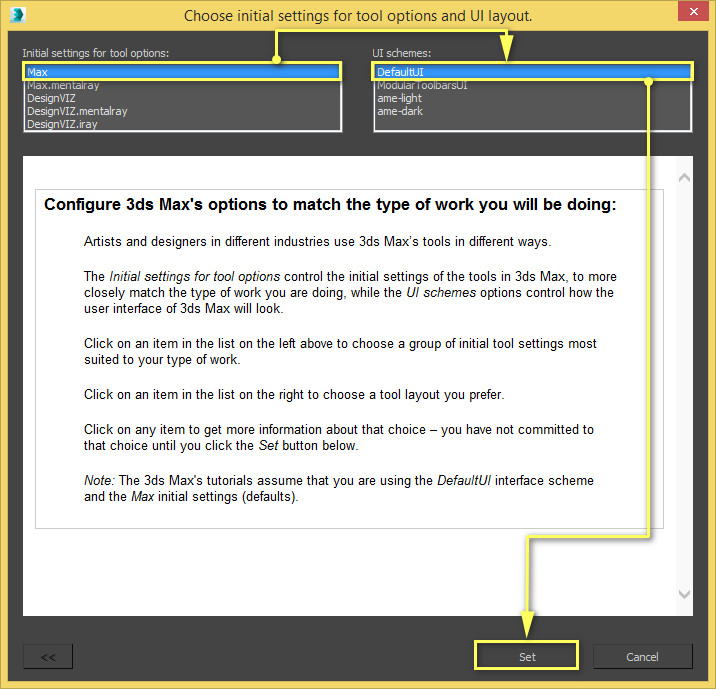
Таким образом у нас загружается пользовательская схема, заданная по умолчанию. Данный метод помогает в 95% случаев проблем с интерфейсом. Но если он то же не помог, переходим и более жесткому методу.
Способ №3
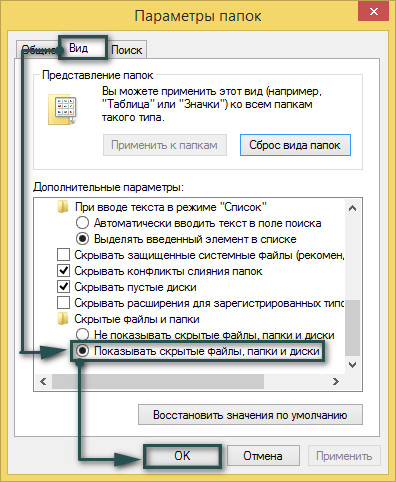
Удаление папки «ENU». Это наиболее радикальный метод, прибегаем к нему если первые 2 способа не решили проблему. Необходимо убедиться, что приложение 3ds Max не запущено. Далее включаем отображение скрытых папок. Для этого открываем Панель управления выбираем Параметры папок.
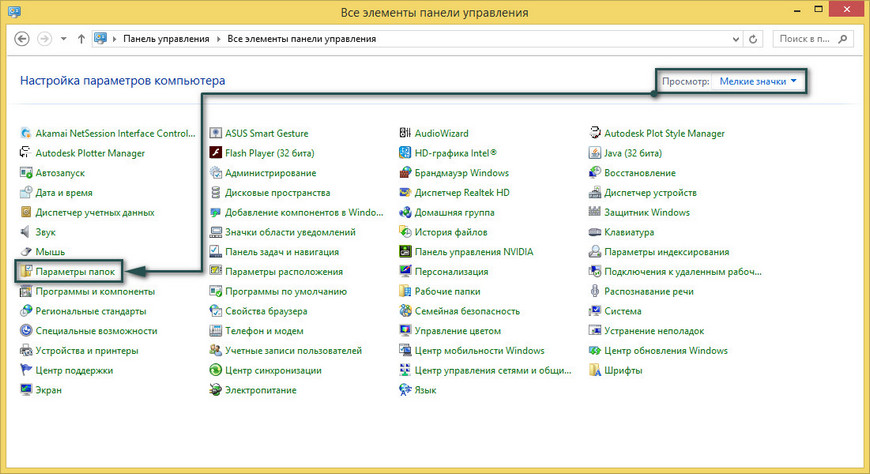
Далее переходим на вкладку Вид и активируем функцию Показывать скрытые файлы, папки и диски. Нажимаем Применить / ОК.
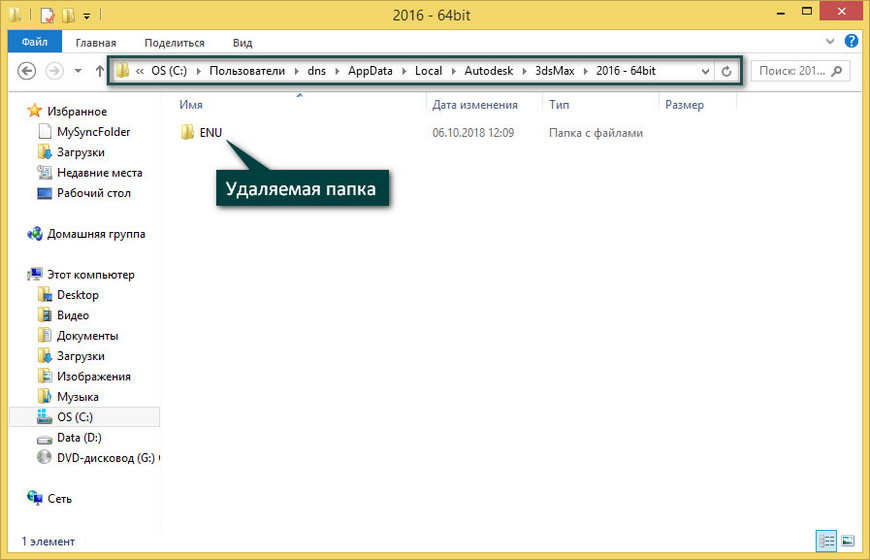
Затем через поиск на компьютере находим папку «ENU» или прописываем путь вручную C:\ Users \ \ AppData \ Local \ Autodesk \ 3dsMax \ 20XX — 64bit \ ENU и удаляем её.
Обратите внимание, чтобы избежать случайного перемещения или изменения элементов интерфейса можно заблокировать пользовательскую схему интерфейса, нажав в меню Customize / Lock UI Layout.
Если у вас не получилось восстановить нормальную работу 3ds Max необходимо обратиться в официальную службу поддержки пользователей Autodesk.
Не исключен вариант, что в вашей программе поселился вирус. Вы могли подхватить его при открытии скаченного файла со сценой или моделью. О том, как бороться с вирусами в 3ds Max мы расскажем в одной из следующих статьей.
Надеюсь наша статья была вам полезна. Успеха в работе!
Освойте профессию визуализатора
Научитесь создавать крутые рендеры, панорамы 360, виртуальные туры и анимационные ролики.
Работа с пользовательскими настройками
Можно выполнить перенос, сбросить и восстановить пользовательские настройки.
Перенос настроек
При первом запуске после установки появится диалоговое окно Перенос пользовательских настроек для переноса пользовательских настроек и файлов из предыдущих версий.
Настройки также можно перенести позже, выбрав команду Перенос из предыдущей версии для программы Autodesk в списке меню Пуск Windows.
Сброс настроек
Если пользователя не устраивают результаты переноса пользовательских параметров и файлов в новую версию, с помощью функции Восстановить параметры по умолчанию в меню Пуск Windows можно восстановить исходные значения по умолчанию.
Восстановление настроек
Можно экспортировать пользовательские настройки, а затем импортировать их при необходимости исправления установки программы.
Понятия, связанные с данным
2.10. Вкладка Profiles (Профили)
1. В диалоговом окне Options (Настройки) щелкните мышью по названию вкладки Profiles (Профили).
Вкладка Profiles (Профили) (рис. 2.21) позволяет создавать и сохранять профили пользователей, которые содержат набор параметров настроек системы AutoCAD.
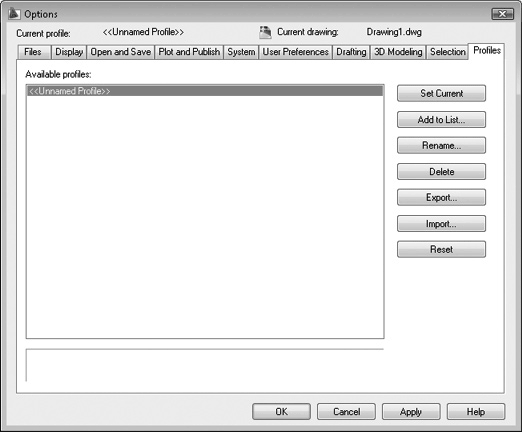
Рис. 2.21. Вкладка Profiles (Профили)
Профили пользователей необходимы при желании иметь различные настройки системы для различных проектов. По умолчанию программа сохраняет все сделанные изменения в профиле Unnamed profile (Безымянный профиль). Сохраненный профиль может быть экспортирован и перенесен на другой компьютер.
2. Нажмите кнопку Add to List (Добавить в список). Откроется диалог Add Profile (Добавить профиль) (рис. 2.22).
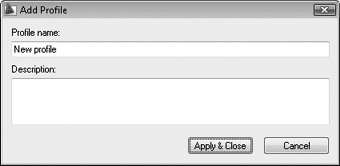
Рис. 2.22. Диалог Add Profile (Добавить профиль)
3. Введите имя нового профиля в поле Profile name (Имя профиля).
При желании вы можете ввести описание профиля в поле Description (Описание).
4. Нажмите кнопку Apply & Close (Применить и закрыть).
5. В список был добавлен новый профиль.
6. Выберите профиль щелчком мыши и нажмите кнопку Set Current (Сделать текущим).
Новые изменения будут применены к текущему профилю, его название вы можете видеть в верхней строке диалога Options (Настройки) (см. рис. 2.21).
7. Нажмите кнопку Export (Экспорт), чтобы экспортировать профиль в файл формата ARG. Откроется стандартный системный диалог сохранения файла.
8. Выберите имя файла и нажмите кнопку Сохранить.
Теперь вы можете импортировать созданный файл настроек на любом компьютере, нажав кнопку Import (Импорт) вкладки Profiles (Профили) диалога Options (Настройки).
9. Выберите профиль Unnamed profile (Безымянный профиль) и нажмите кнопку Set Current (Сделать текущим).
10. Выберите созданный профиль и нажмите кнопку Delete (Удалить). Откроется диалог с запросом на подтверждение удаления (рис. 2.23).
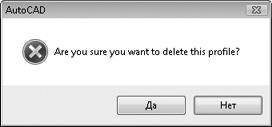
Рис. 2.23. Подтверждение удаления профиля
11. Нажмите кнопку Да.
Чтобы вернуть значения настроек в выбранном профиле к настройкам по умолчанию, используйте кнопку Reset (Сброс).
На этом мы заканчиваем рассматривать общие настройки системы AutoCAD 2010 и переходим к работе над простейшими чертежами.
Данный текст является ознакомительным фрагментом.
Как сбросить настройки в автокаде
В Палитре настроек A>V>C> (команда _AVCOptions) на закладке «Экспорт настроек» вы можете найти команды работы со всеми настройками плагинов A>V>C> сразу.
Программы A>V>C> хранят свои настройки в реестре Windows, отдельно от настроек AutoCAD или BricsCAD. Вы можете сделать копию этих настроек, сохранить их все в файл типа REG. для это можно использовать обычную программы RegEdit. Но удобнее и правильнее использовать кнопки Экспорт и Импорт из Палитры Настроек. Это позволяет делать выборочное сохранение и восстановление, не трогая лицензии, аккаунт, настройки окон и прочие разделы которые нет смысла сохранять в файл.
Так же вы можете воспользоваться системой автоматического экспорта и автоматического импорта. Таким образом у вас всегда будет актуальная копия настроек, которая спасет вас при крахе Windows. Просто настройте автоматический экспорт в папку на отдельном жестком диске или на флешке.
А если вы выложите файл с настройками в облачную папку (что-нибудь типа DropBox, OneDrive, GoogleDisk и тому подобное), которая синхронизируется с о всеми вашими компьютерами, то вы получите систему автоматической синхронизации настроек ваших компьютеров. Аналогично, используя общую папку в облаке или на корпоративном файловом сервере вы сможете распространять настройки программ A>V>C> между всеми участниками вашей рабочей группы, вашего конструкторского бюро. Это гарантирует единообразие оформления чертежей.
Настоятельно не рекомендуется импортировать настройки из сильно устаревших версий. Нежелательно также импортировать настройки из программ, настроенных на другой язык.