Как узнать свой MAC-адрес Windows
В первую очередь стоит пояснить, что такое MAC адрес.
Что такое MAC-адрес
MAC-адрес – личный идентификационный номер вашего компьютера, а точнее сетевой карты компьютера, ноутбука, планшета, смартфона. По сути, MAC-адрес физически определяет конкретный персональный компьютер. И данный параметр не находится в зависимости от того, включен ли ПК и подключён ли он к сети интернет.
MAC-адрес представляет собой шестнадцатеричное число, состоящее из шести пар двузначных символов, разделенных двоеточиями или дефисами.
В каких ситуация может понадобится MAC-адрес?
Иногда возникают такие ситуации, когда нам требуется скопировать МАК адрес нашей сетевой карты на другом компьютере или ноутбуке или к примеру вписать МАК адрес в настройках нашего роутера. Если мы интересуемся и занимаемся компьютерной безопасностью, нам следует знать что такое MAC адрес и с чем его едят.
Кстати был случай, когда один горе-хакер попался на MAC адресе. Так сказать прокололся на мелочи. В руки сотрудников отдела «K»(п одразделение по борьбе с компьютерными преступлениями ) Алматы попался 18-летний хакер, по вине которого абоненты Megaline потеряли нескольких миллионов тенге. В счетах указывался IP адрес пользователей, но сохранялся MAC адрес злоумышленника. По нему-то следователи отдела «К» и выследили преступника.
Как определить MAC адрес компьютера?
Есть несколько способов узнать свой MAC адрес в Windows Vista/XP/Vista/7/8.
Способ 1
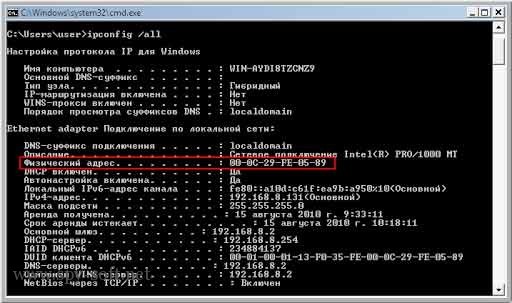
1) Запускаем командную строку, набрав на клавиатуре «cmd.exe» в строке поиска меню Пуск
2) Вводим команду ipconfig / all 3) В итоге мы увидим следующее (то что выделено красным это и есть наш мак-адрес)
Способ 2
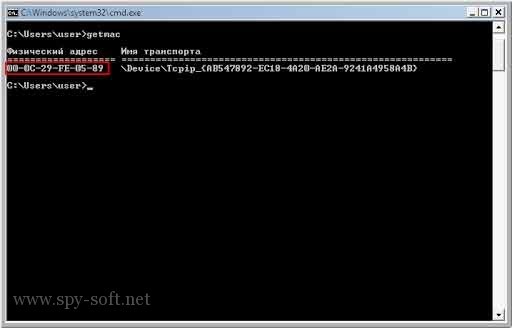
1) Запускаем командную строку, набираем в строке поиска меню Пуск «cmd.exe»
2) Вводим команду «getmac»
3) Данная команда выводит список всех мак-адресов сетевых устройств (в нашем случае мы видим только одно сетевое устройство, но их может быть и больше)
Способ 3
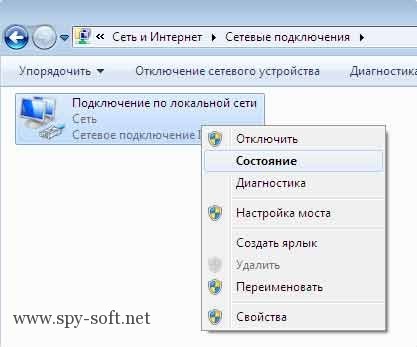
1. Откроем Панель управления Windows, кликнем Сеть и Интернет > Центр управления сетями и общим доступом, в столбце слева кликнем «Изменение параметров адаптера»
2. Правой кнопкой мыши кликнем на сетевом подключении, для которого мы хотим узнать MAC адрес, и потом нажимаем «Состояние»
3. Нажимаем кнопку Сведения
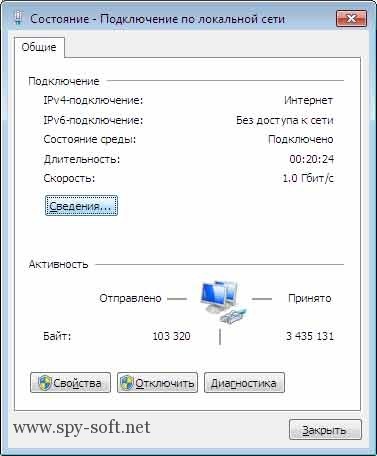
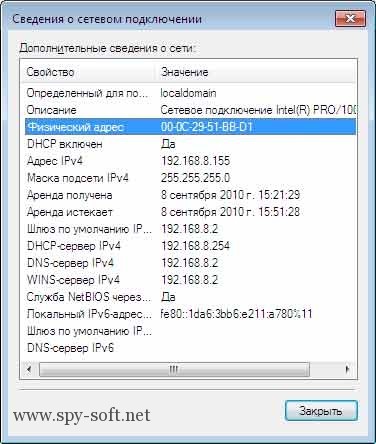
4. В появившемся окне мы увидим строчку «Физический адрес», это и есть наш MAC адрес.
В других статьях мы будем говорить о том: Kак изменять MAC-адрес. Как и зачем сделать его статическим.
Советую посмотреть:
- Как изменить MAC адрес на Android
- Как изменить MAC адрес на Windows
- Как изменить MAC адрес на Linux
Как узнать MAC-адрес в командной строке
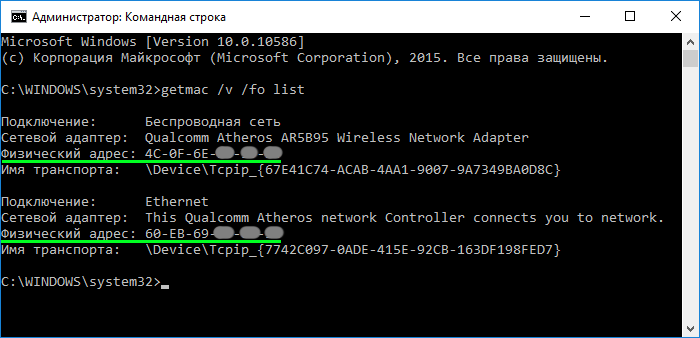
Запустите командную строку от имени администратора и выполните следующую команду:
В поле Физический адрес отображается MAC-адрес сетевого адаптера. В данном примере результат выглядит следующим образом.
Используем команду ipconfig /all
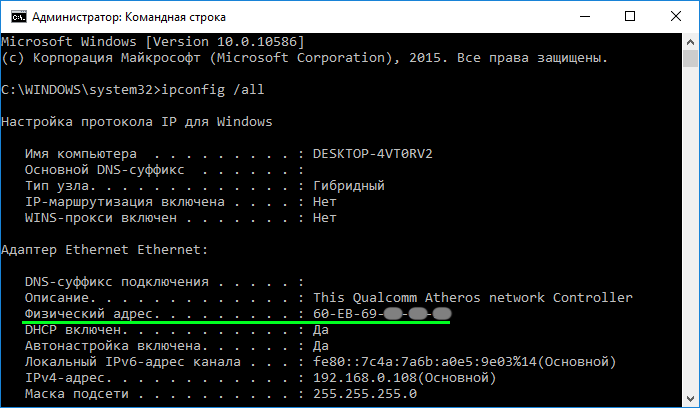
В окне командной строки выполните команду:
Команда ipconfig /all предназначена для просмотра подробной информации о сетевых подключениях и сетевых адаптерах, установленных в системе. В результате выполнения команды, отобразится список всех сетевых устройств вашего компьютера. В поле Физический адрес вы увидите MAC-адрес нужного сетевого адаптера.
Как узнать MAC-адрес с помощью Windows PowerShell
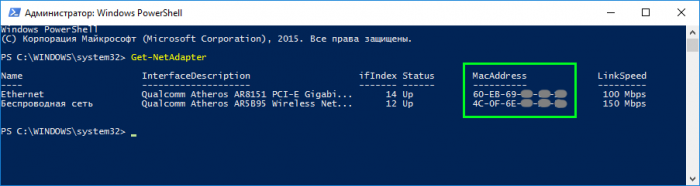
Откройте консоль Windows PowerShell от имени администратора и выполните следующую команду:
В результате выполнения команды, будут отображены основные сведения о каждом из сетевых адаптеров. В колонке MacAddress вы и увидите MAC-адрес
Как узнать MAC-адрес в окне Сведения о системе
Нажмите сочетание клавиш Win + R, в открывшемся окне Выполнить введите msinfo32 и нажмите клавишу Enter↵
В открывшемся окне Сведения о системе перейдите к пункту Компоненты ➱ Сеть ➱ Адаптер
В правой части окна будут отображены сведения обо всех сетевых адаптерах установленных на компьютере, включая их MAC-адреса.
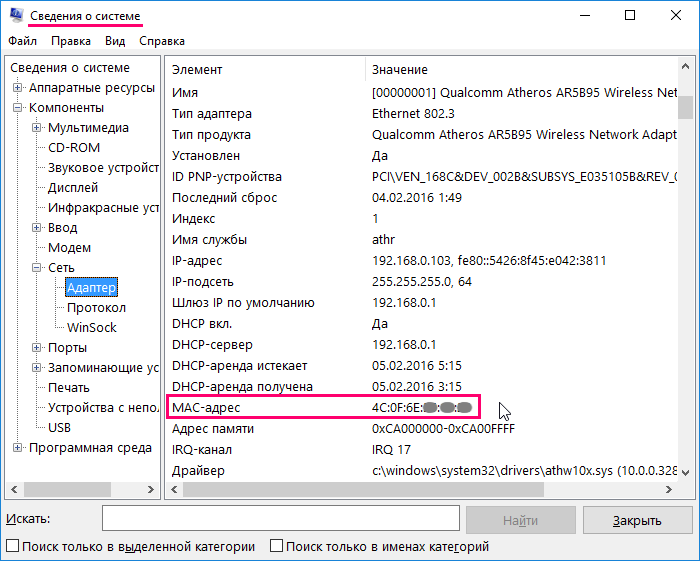
Как узнать MAC-адрес в окне Сетевые подключения
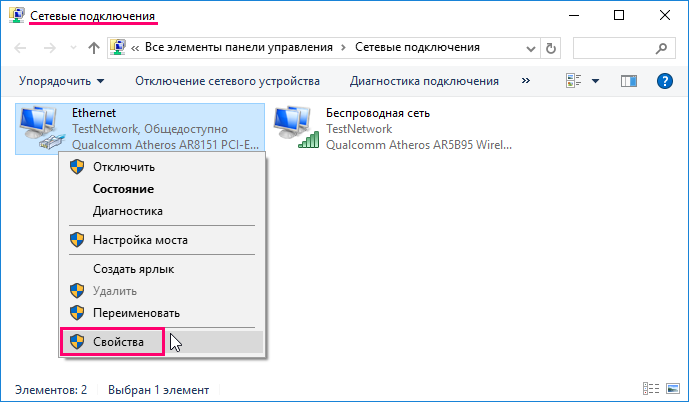
Данный способ позволяет узнать MAC-адрес Ethernet или Wi-Fi адаптера в окне Сетевые подключения
Нажмите сочетание клавиш Win + R, в открывшемся окне Выполнить введите ncpa.cpl и нажмите клавишу Enter↵
В открывшемся окне Сетевые подключения нажмите правой кнопкой мыши на подключении MAC-адрес которого нужно узнать, и в появившемся контекстном меню выберите Свойства
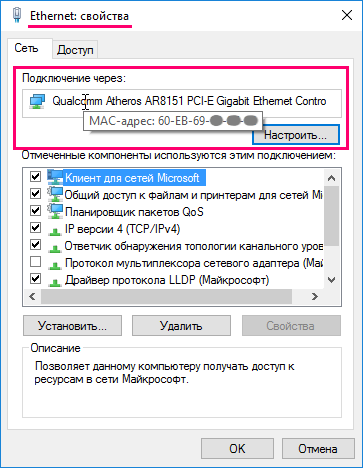
В верхней части открывшегося окна свойств подключения, в поле Подключение через:, в котором указано название сетевого адаптера, нужно подвести указатель мыши и задержать его на некоторое время, появится всплывающая подсказка с MAC-адресом этого адаптера.
Рассмотренные в этой статье способы как узнать MAC-адрес, также применимы и к операционным системам Windows 7, 8 и Windows 8.1. Если вы знаете ещё какие-либо способы, пишите о них в комментариях.
Как узнать
MAC-адрес компьютера

MAC-адрес компьютера — это уникальный постоянный идентификатор его сетевой карты. Он представляет собой 6 пар символов, разделенных черточками или двоеточиями.
MAC-адрес часто используется интернет-провайдерами для привязки своих услуг только к конкретному компьютеру. Нужно учитывать, что если в компьютере установлено несколько сетевых карт, он одновременно будет иметь несколько MAC-адресов. При настройке сети нужно брать во внимание MAC-адрес того сетевого адаптера, через который компьютер подключен к этой сети.
Если у Вас возникла необходимость узнать MAC-адрес компьютера, сделать это можно несколькими способами.
Способ 1
• открыть меню «Пуск» и зайти в «Панель управления». Там в разделе «Сеть и Интернет» щелкнуть по пункту «Просмотр состояния сети и задач»;
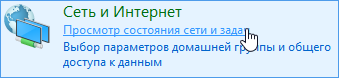
• откроется окно, в правой части которого нужно щелкнуть по пункту «Изменение параметров адаптера»;

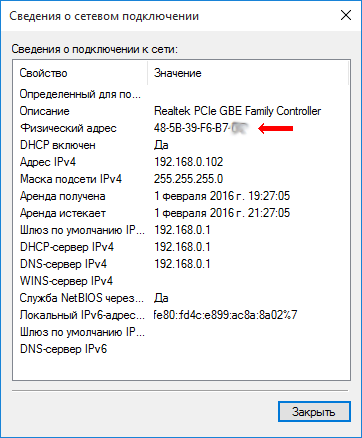
• в следующем окне дважды щелкнуть левой кнопкой мышки по интересующему соединению. Откроется еще одно окно, в котором необходимо нажать на кнопку «Сведения»;

• в появившемся окне отобразится вся информация о сетевом соединении, в том числе и MAC-адрес сетевой карты компьютера. При этом, MAC-адрес будет иметь название «Физический адрес» (см. изображение).
Способ 2
MAC-адрес компьютера можно узнать через командную строку, действуя следующим образом:
• открыть командную строку (см. в меню «Пуск»). Подробнее о том, как открыть командную строку, читайте здесь;
• сразу после приглашения типа «С:\Users\. >» ввести команду GETMAC и нажать клавишу Энтер. Через несколько мгновений в окне командной строки отобразится MAC-адрес компьютера, который, как и в предыдущем способе, будет называться «Физический адрес» (см. изображение).

Способ 3
В операционной системе Windows присутствует утилита, предоставляющая подробную информацию о компьютере, в том числе и о его MAC-адресе.
Чтобы запустить эту утилиту, необходимо на клавиатуре нажать комбинацию клавиш Win+R, в открывшемся окне напечатать или скопировать туда с этой страницы слово msinfo32 , после чего нажать клавишу Enter.

Появится окно сведений о системе, в левой части которого необходимо открыть «Компоненты» ⇒ «Сеть» ⇒ «Адаптер».
После этого в правой части окна отобразятся сведения о сетевом адаптере компьютера, включая и его MAC-адрес.

ПОДЕЛИТЬСЯ:

НАПИСАТЬ АВТОРУ
Похожие материалы

Насколько длинными могут быть кабели HDMI, USB, Ethernet
Длинные кабели нужны в различных ситуациях: установка домашнего кинотеатра, аудиосистемы, подключение удаленного принтера и др. Чаще всего возникает необходимость в использовании длинных кабелей HDMI, USB, Ethernet. Но есть ли какие-то ограничения по их максимальной длине? Об этом и пойдет речь в статье.

Как изменить MAC-адрес компьютера
У каждого компьютера, ноутбука или любого другого устройства, подключаемого к сети, есть так называемый MAC-адрес. Это уникальный идентификатор, «вшитый» производителем в его сетевую карту.
Тем не менее, настройки Windows можно изменить таким образом, чтобы вместо «вшитого» MAC-адреса сетевая карта компьютера использовала другой идентификатор.
Зачем это нужно? Например, многие провайдеры Интернета для предоставления своих услуг конкретным пользователям используют идентификацию их компьютеров по MAC-адресу. В случае приобретения нового компьютера, просто подключить его к такой сети не получится. Потребуется либо обращение к провайдеру, либо изменение MAC-адреса компьютера на тот, который был у предыдущего. По понятным причинам, второй вариант удобнее.
Для изменения MAC-адреса может быть много других причин.

Как соединить два компьютера сетевым кабелем
Количество владельцев двух и более домашних компьютеров (ноутбуков) постоянно увеличивается. У каждого такого человека периодически возникает необходимость переноса определенных файлов с одного компьютера на другой.
Для этих целей можно использовать съемные носители, Bluetooth и др., но если речь идет о переносе значительных объемов информации, самым практичным и быстрым способом будет подключить компьютер к компьютеру напрямую через их сетевые карты. Кроме этого, такое соединение можно использовать для подключения второго компьютера к Интернет-соединению первого, а также решения других задач.

Как открыть раздел «Сетевые подключения»
Во многих инструкциях по настройке сетевых параметров компьютера встречаются рекомендации открыть раздел «Сетевые подключения» и осуществить в нем какие-то действия. Однако, в таких инструкциях часто не указывается, как именно в этот раздел можно попасть.
В то же время, далеко не всем пользователям, в том числе и достаточно опытным, известно, что для этого необходимо сделать. Тем более, что в новых версиях Windows пункт с соответствующим названием в Панели управления отсутствует.
Если Вы принадлежите к их числу, Вам поможет эта краткая инструкция.

Как узнать IP-адрес компьютера
Понятие «IP-адрес компьютера» относится к базовым и имеет большое значение для понимания принципов работы любой современной компьютерной сети, а также успешного использования всех преимуществ сетевых технологий.
Из этой небольшой заметки вы узнаете, что такое IP-адрес, какое его практическое значение, научитесь определять IP-адрес компьютера.

Как включить AHCI-режим для SATA в Windows Vista и Windows 7
AHCI – продвинутый режим работы интерфейса (разъема) SATA, через который современные запоминающие устройства (жесткие диски, SSD) подключаются к материнской плате компьютера. Использование AHCI позволяет ускорить работу дисковой подсистемы компьютера.
В статье описан порядок активации AHCI в Windows Vista и Windows 7.

ПОКАЗАТЬ ЕЩЕ
Как узнать MAC-адрес сетевой карты на компьютере с Windows 10
Устройства Windows 10, телефон и почти всё, что подключается к сети, имеет уникальный идентификационный номер, известный как адрес управления доступом к среде (MAC), встроенный в физический сетевой адаптер (Ethernet, Wi-Fi и Bluetooth), – это необходимый компонент, наряду с IP-адресом, для обеспечения связи между устройствами внутри локальной сети.
Хотя по большей части вам никогда не придется беспокоиться об этой информации, иногда вам может понадобиться узнать MAC-адрес сетевого адаптера, например, чтобы идентифицировать устройство или настроить сетевые разрешения на маршрутизаторе.
Какой бы ни была причина, в Windows 10 есть несколько способов определения аппаратного адреса с помощью приложения «Настройки», PowerShell, командной строки, панели управления и даже с помощью сведений о системе.
В этом руководстве по Windows 10 мы расскажем вам о пяти разных способах определения MAC-адреса сетевых адаптеров, доступных на вашем устройстве.
Как найти MAC-адрес с помощью настроек
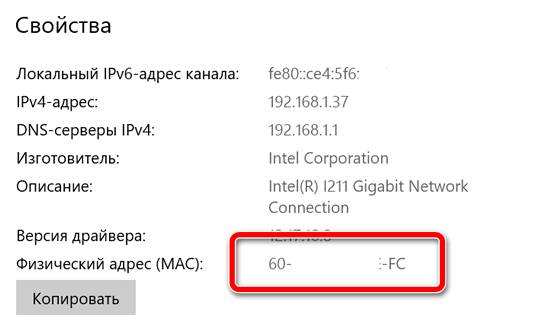
Чтобы найти MAC-адрес для сетевого адаптера через настройки, выполните следующие действия:
- Откройте Параметры (комбинация клавиш Win + I ).
- Нажмите на Сеть и Интернет.
- Нажмите на Ethernet или Wi-Fi в зависимости от вашего сетевого подключения.
- Выберите соединение.
- В разделе «Свойства» Вы увидите физический адрес (MAC) устройства.
Выполнив эти шаги, вы получите представление о MAC-адресе сетевого адаптера, установленного на вашем компьютере.
Как найти MAC-адрес с помощью панели управления
Чтобы определить физический адрес сетевой карты в Windows 10 с помощью панели управления, выполните следующие действия:
- Откройте Панель управления.
- Нажмите Сеть и Интернет.
- Нажмите на Центр управления сетями и общим доступом.
- Нажмите Изменить параметры адаптера на левой панели.
- Дважды щелкните адаптер Ethernet или Wi-Fi в зависимости от вашего подключения.
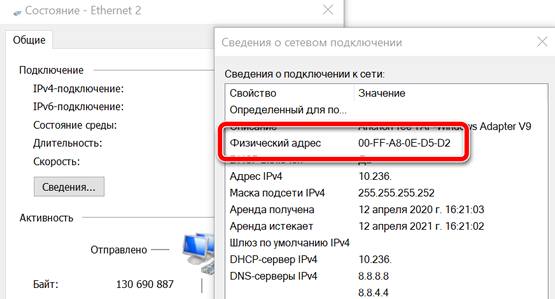
- Нажмите кнопку Сведения .
- В открывшемся окне будет отображен, среди прочего, MAC-адрес сетевого адаптера.
После выполнения этих шагов вы будете знать физический адрес сетевой карты, который вы можете использовать для фильтрации доступа в настройках сети или чтобы идентифицировать устройство на маршрутизаторе.
Как найти MAC-адрес, используя информацию о системе
Чтобы просмотреть MAC-адрес без командной строки, выполните следующие действия:
- Откройте Пуск.
- Выполните поиск Сведения о системе и щелкните по верхнему результату, чтобы открыть приложение.
- Разверните ветку Компоненты.
- Разверните ветку Сеть.
- Выберите опцию Адаптер .
- Прокрутите вниз до нужного сетевого адаптера.
- Там Вы найдёте запись MAC-адрес.
Выполнив эти шаги, вы сможете определить адрес управления доступом к среде сетевого адаптера.
Как найти MAC-адрес с помощью командной строки
Чтобы найти MAC-адрес с помощью командной строки в Windows 10, выполните следующие действия.
- Откройте командную строку.
- Введите следующую команду, чтобы определить MAC-адрес сетевого подключения вашего компьютера, и нажмите Enter : ipconfig /all
- MAC будет указан в поле «Физический адрес».
- (Необязательно) Введите следующую команду, чтобы проверить MAC-адрес активных сетевых адаптеров, и нажмите Enter : getmac /v
После выполнения этих действий в командной строке отобразится аппаратный адрес всех сетевых адаптеров, установленных в Windows 10.
Как найти MAC-адрес с помощью PowerShell
Чтобы найти MAC-адрес с помощью PowerShell, выполните следующие действия.
- Откройте PowerShell.
- Введите следующую команду и нажмите Enter : Get-NetAdapter
- Найдите указание MAC-адреса адаптера, установленного в Windows 10.
После выполнения этих действий PowerShell перечислит MAC-адрес для каждого сетевого адаптера, настроенного на вашем устройстве Windows 10.