Запуск анализатора сбоев на компьютере конечного пользователя
Чтобы запустить анализатор сбоев из окна набора средств диагностики и восстановления на компьютере конечного пользователя, на котором возникают проблемы, необходимо установить средства отладки (Майкрософт) для Windows и файлы символов. Сведения о том, как скачать средства отладки Windows, см. в статье Скачивание средств отладки для Windows.
Чтобы запустить анализатор сбоев на компьютере пользователя, выполните следующие действия:
- В окне Набор средств диагностики и восстановления на компьютере пользователя выберите Анализатор сбоев.
- Укажите необходимые сведения для средств отладки Майкрософт для Windows.
- Укажите необходимые сведения для файлов символов. Дополнительные сведения о файлах символов см. в разделе Как убедиться, что анализатор сбоев может получить доступ к файлам символов.
- Укажите необходимые сведения для файла дампа памяти. Чтобы определить расположение файла дампа памяти, выполните следующие действия:
- Откройте окно Свойства системы .
- Нажмите кнопку Пуск, введитеsysdm.cplи нажмите клавишу ВВОД.
- Перейдите на вкладку Дополнительно .
- В области Запуск и восстановление выберите Параметры. Если у вас нет доступа к окну Свойства системы , можно выполнить поиск файлов дампа на компьютере конечного пользователя с помощью средства поиска в Microsoft Diagnostics and Recovery Toolset (DaRT) 10.
Анализатор сбоев сканирует файл дампа памяти и сообщает о вероятной причине проблемы. Вы можете просмотреть дополнительные сведения о сбое, например конкретное сообщение и описание дампа памяти, драйверы, загруженные во время сбоя, и полные выходные данные анализа.
Связанные темы
- Диагностика ошибок системы с помощью средства анализа сбоев Crash Analyzer
- Операции DaRT 10
Диагностика сбоев системы с помощью анализатора сбоев
Анализатор сбоев в наборе средств диагностики и восстановления (Майкрософт) (DaRT) 10 позволяет выполнять отладку файла дампа памяти на компьютере под управлением Windows, а затем диагностировать все связанные ошибки компьютера. Анализатор сбоев использует средства отладки Майкрософт для Windows для проверки файла дампа памяти для драйвера, вызвавшего сбой компьютера. Анализатор сбоев можно запустить на компьютере конечного пользователя или в автономном режиме на компьютере, отличном от компьютера конечного пользователя.
Задачи диагностики
- Запустите анализатор сбоев на компьютере конечного пользователя: Как правило, анализатор сбоев запускается из окна набора средств диагностики и восстановления на компьютере пользователя, на котором возникла проблема. Анализатор сбоев пытается найти средства отладки для Windows на проблемном компьютере. Если диалоговое окно путь к каталогу пустое, необходимо ввести расположение или перейти к расположению средств отладки для Windows (файлы можно скачать из корпорации Майкрософт). Необходимо также указать путь к расположению файлов символов. Если вы включили средства отладки Майкрософт для Windows и файлы символов при создании образа восстановления DaRT 10, инструменты и файлы символов должны быть доступны при запуске анализатора сбоев на проблемном компьютере. Если вы не включили их в образ восстановления DaRT или если размер диска или сетевое подключение не позволяют получить их, можно также запустить анализатор сбоев в автономном режиме на компьютере, отличном от компьютера конечного пользователя, как описано в следующем разделе.
- Запустите анализатор сбоев в автономном режиме на компьютере, отличном от компьютера конечного пользователя: Хотя анализатор сбоев обычно запускается на компьютере конечного пользователя, на котором возникает проблема, вы также можете запустить анализатор сбоев в автономном режиме на компьютере, отличном от компьютера конечного пользователя. Этот вариант можно выбрать, если вы не включили средства отладки Windows в образ восстановления DaRT или если размер диска или проблемы с сетевым подключением не позволяют получить средства отладки. В этом случае можно скопировать файл дампа с проблемного компьютера и проанализировать его на компьютере, на котором установлена автономная версия анализатора сбоев , например на компьютере агента службы поддержки.
- Убедитесь, что анализатор сбоев может получить доступ к файлам символов: Для отладки приложений, которые перестали отвечать на запросы, требуется доступ к файлу символов, который отделен от программы. Несмотря на то, что файлы символов автоматически загружаются при запуске анализатора сбоев, могут возникать случаи, когда проблемный компьютер не имеет доступа к Интернету. Существует несколько способов гарантировать гарантированный доступ к файлам символов.
Связанные темы
Журнал ошибок в Windows 10: работа и анализ
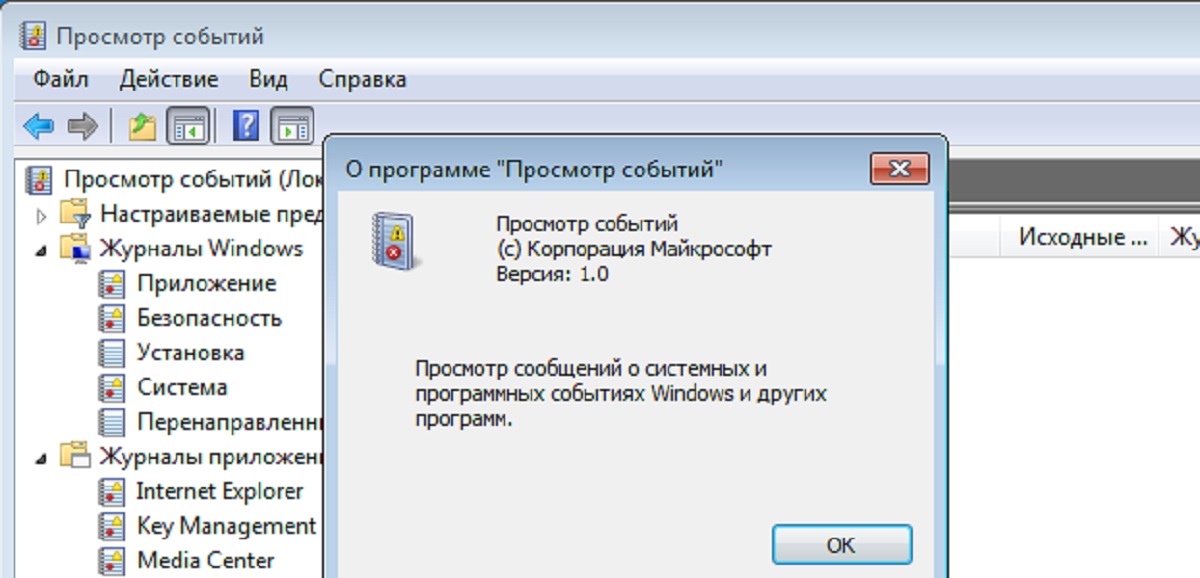
В системе Windows находится очень важный ее компонент — Журнал событий. Журнал событий в Windows 10 представляет собой средство, которое помогает программам и системе записывать и сохранять извещения в одном месте. В нем регистрируются все коды ошибок, сообщения и уведомления программ.
Зачастую люди, нечистые на руку, пользуются Журналом событий Windows для обмана пользователей – вредоносное ПО, проникшее в ПК, отсылает в журнал предостережение об ошибке в работе ОС. Далее, информационный преступник, звонит выбранному для обманных действий пользователю. Он просит открыть Просмотр событий, представившись перед тем сотрудником Майкрософт, чтобы жертва увидела уведомление об серьезной ошибке в системе. Обманщик просит информацию по кредитной карте (номер, срок действия и 3 защитные цифры на обороте) для предполагаемого исправления ошибки, которая якобы наносит вред компьютеру. Эта схема обмана достаточно стара, но она до сих пор работает.
Если ваше компьютерное устройство работает нормально, можно не обращать внимание на временами появляющиеся ошибки в Журнале событий в Windows 10. Однако, если в системе возникли сбои, то тогда при помощи Журнала событий можно провести диагностику и узнать от чего они появились.
Как запустить программу Просмотра событий
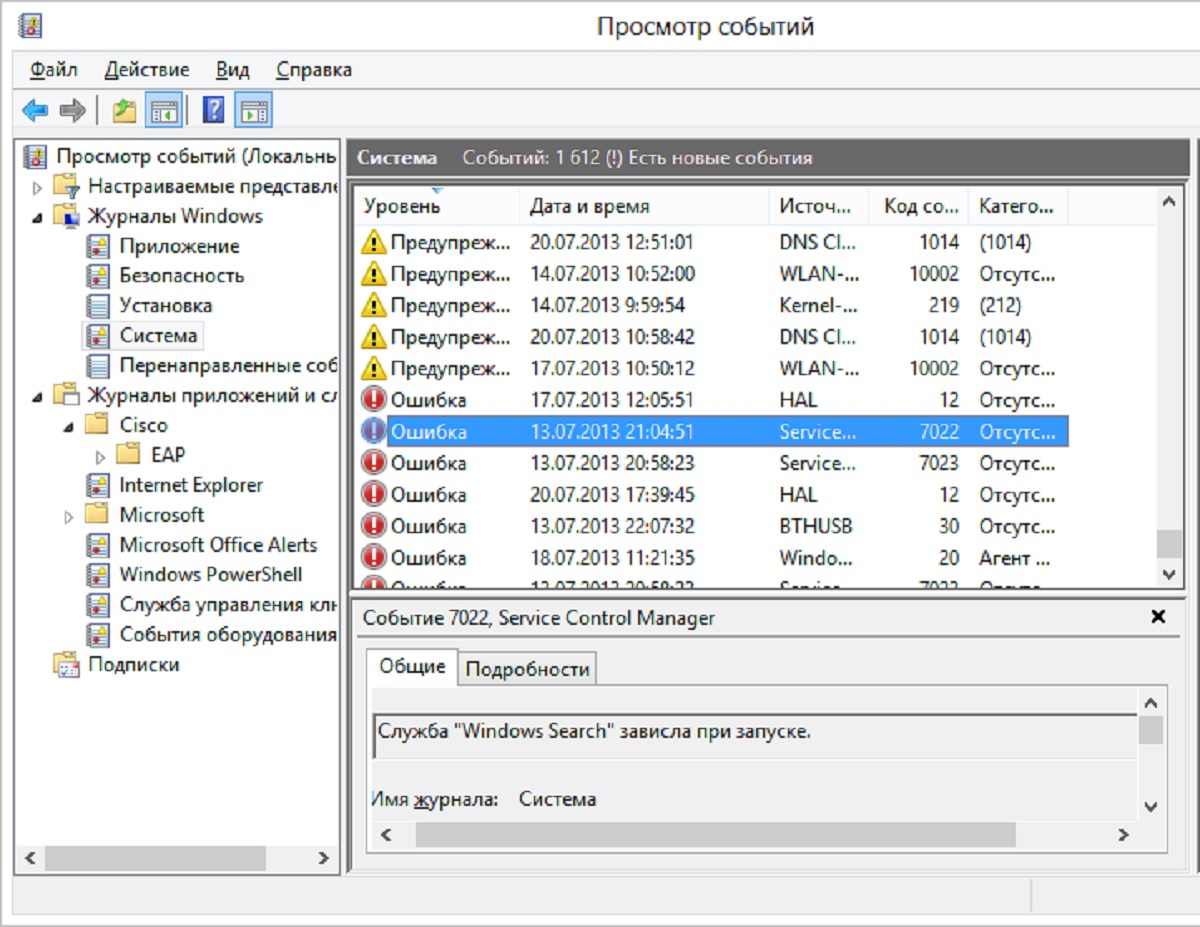
Чтобы осуществить запуск программы Просмотр событий нужно:
- Открыть меню Пуск.
- Ввести в строке поиска «Просмотр событий».
- Нажать Ввод.
Также данная программа открывается через папку Администрирование в меню Пуск.
Важно знать, что все события распределены по категориям – к примеру, в категории Приложения размещены события приложений, в категории Система находятся системные новости. Если же на ПК настроен анализ событий безопасности (аудит событий входа в систему), то сообщения аудита поступают в категорию Безопасность.
Исправление ошибок в журнале событий
Периодическое появление различных кодов ошибок и извещений в программе Просмотр событий не должно посеять у вас панику. Эти уведомления не всегда сигнализируют об опасности для системы ПК. Иногда они могут регистрироваться на полностью исправном компьютерном устройстве.
Просмотр событий создан для того, чтобы облегчить наблюдение за девайсом Системному администратору, а также помочь в устранении ошибок. Если ПК не сбоит, то ошибка, зарегистрированная в Журнале событий, не несет большой опасности.
Даже извещения, предупреждающие об ошибке, для обычного пользователя компьютера не серьезны. Если у вас есть права Системного администратора, то Журнал событий в Windows 10 поможет вам устранить ошибку на сервере. Если же у вас нет полномочий админа, то этот информационный компонент системы мало чем пригодится.
Просмотр событий: пользовательская инструкция
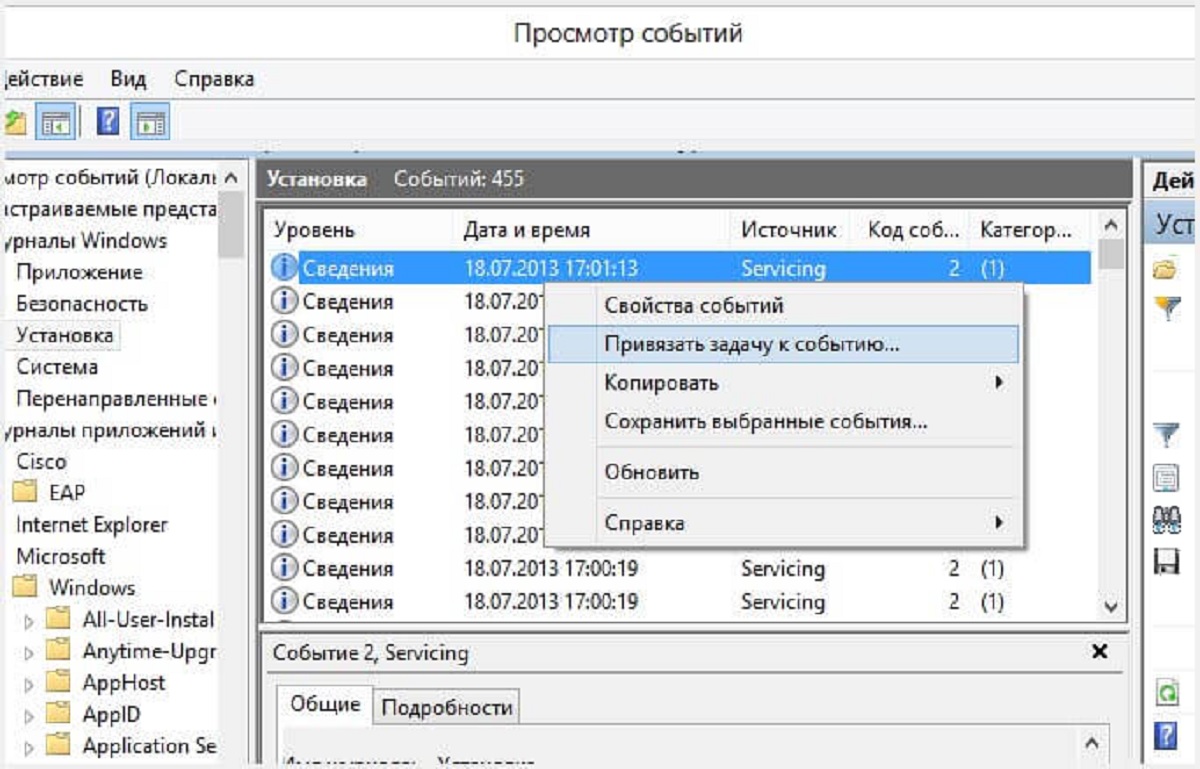
Пока ваше ПК нормально функционирует, то Журнал событий не сильно нужен. Однако, он очень помогает, когда появляются различные проблемы с компьютерным устройством — самопроизвольная перезагрузка или возникновение экранов смерти. Журнал событий детально информирует о причинах сбоев. Например, регистрация об ошибке в категории Система сообщает про неудачный запуск системной службы или другой сбой.
Журнал событий также можно использовать для мониторинга включения/выключения вашего компьютера. При наличии сервера, который нельзя выключать, можно настроить проверку событий выключения ПК, что дает возможность быстро включать сервер.
Также можно использовать Журнал событий в Windows 10 вместе с Планировщиком задач. Для этого нужно нажать на любое событие правой кнопкой мышки. Далее откроется контекстное меню, где нужно выбрать «Привязать задачу к событию». Когда появится такое событие, система автоматически запустит исполнение созданной задачи.

Не утихают споры о том, что лучше Windows 10 или Windows 7. Такое явление не является случайным. Разработчики из Майкрософта уверяют, что лучше, чем Windows 10 ничего не найти, а опытные пользователи говорят наоборот, мол надёжнее системы, чем Windows 7 сейчас.
Частые перезагрузки компьютера могут привести к повреждению жесткого диска. Если вам приходится отлучаться от.

Корпорация Microsoft относительно недавно выпустила в плавание новую операционную систему, которая коренным образом отличается от предыдущих — Windows 10. Поэтому актуальным вопросом для многих современных пользователей сегодня встаёт активация.
Управление хранилищем компонентов
«Почему WinSxS такой большой?» было предложено многими пользователями Windows. Хотя этот вопрос обсуждается в записях блогов, в этой статье рассматриваются более подробные сведения о концепциях, лежащих в основе хранилища компонентов (в частности, в папке WinSxS), а затем приводятся ссылки на разделы, в которых описываются способы более эффективного управления размером папки WinSxS.
Короткий ответ заключается в том, что папка WinSxS не так велика, как может показаться на первый взгляд, так как вычисления размера могут включать двоичные файлы Windows, расположенные в другом месте, что делает папку WinSxS больше, чем она есть на самом деле.
Хранилище компонентов Windows и папка WinSxS
Папка WinSxS находится в папке Windows, например c:\Windows\WinSxS. Это расположение для файлов хранилища компонентов Windows. Хранилище компонентов Windows используется для поддержки функций, необходимых для настройки и обновления Windows. Ниже приведены некоторые примеры использования файлов хранилища компонентов Windows.
- Использование клиентский компонент Центра обновления Windows для установки новых версий компонентов. Это обеспечивает безопасность и актуальность систем.
- Включение или отключение компонентов Windows.
- Добавление ролей или компонентов с помощью диспетчер сервера.
- Перемещение систем между различными выпусками Windows.
- Восстановление системы после повреждения или сбоев загрузки
- Удаление проблемных обновлений
- Запуск программ с использованием параллельных сборок
Хранилище компонентов Windows впервые появилось в Windows XP для поддержки параллельных сборок. Начиная с Windows Vista, хранилище компонентов было расширено для отслеживания и обслуживания всех компонентов, составляющих операционную систему. Эти различные компоненты операционной системы отслеживают такие объекты, как файлы, каталоги, разделы реестра и службы. Затем определенные версии компонентов собираются в пакеты. Пакеты используются клиентский компонент Центра обновления Windows и DISM для обновления Windows. Компоненты и пакеты, используемые в установке Windows, обрабатываются хранилищем компонентов Windows. Определение размера хранилища компонентов Windows осложняется тем, что многие файлы используются Windows из каталогов за пределами хранилища компонентов Windows с помощью метода, известного как жесткое связывание. В таких случаях файлы из версии компонента отображаются как в хранилище компонентов Windows, так и за его пределами. При использовании жесткого связывания Windows может сохранять несколько копий одного файла, фактически не занимая дополнительное пространство для нескольких копий.
Жесткие ссылки
Жесткая ссылка — это объект файловой системы, который позволяет двум файлам ссылаться на одно и то же расположение на диске. Это означает, что несколько файлов могут ссылаться на одни и те же данные, и изменения этих данных в одном файле отражаются в других файлах. Это усложняет представление о размере каталога, как показано в следующем примере:
- Каталог A содержит три файла: 1.txt, 2.txt и 3.txt
- Каталог B содержит один файл: 4.txt
- Файлы 1.txt и 2.txt жестко связаны друг с другом и содержат 1 МБ данных.
- Файлы 3.txt и 4.txt также жестко связаны друг с другом и содержат 2 МБ данных.
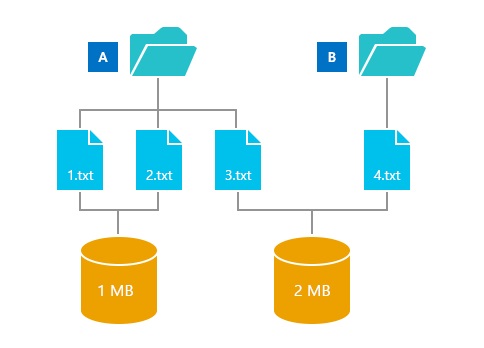
В этом примере видно, что жесткие связи позволяют нескольким файлам ссылаться на один и тот же набор данных.
Каков размер каталога A?
Ответ зависит от того, что вы планируете делать с каталогом A:
- Если вы считываете файлы в каталоге A, то размер всех считываемых файлов является суммой каждого размера файла. В этом примере это будет 4 МБ.
- Если скопировать все файлы из каталога A в новое расположение, то объем скопированных данных будет суммой всех данных, жестко связанных с файлами. В этом примере это будет 3 МБ.
- Если вы пытаетесь освободить место, удалив каталог A, вы увидите уменьшение размера только для файлов, которые жестко связаны только с каталогом A. В этом примере это экономия составляет 1 МБ.
Вернитесь к вопросу о том, сколько места используется хранилищем компонентов Windows и в частности папкой WinSxS. Третий ответ в каталоге Пример, наиболее точно соответствует объему используемого дополнительного пространства. Файлы, жестко связанные с остальной частью системы, необходимы для системных операций, поэтому их не следует учитывать, а файлы, жестко связанные с несколькими расположениями в хранилище компонентов, должны иметь только размер, хранящийся на диске.
Управление хранилищем компонентов Windows
Вы можете использовать новые функции в Windows 8.1 и Windows Server 2012 R2 для управления хранилищем компонентов Windows: