Телефон живет своей жизнью. Что делать
Многие пользователи сталкиваются с проблемой, когда смартфон начиняет жить своей собственной жизнью: перезагружается, запускает рандомные программы, самостоятельно совершает звонки. Причин этому может быть огромное множество: от сломанного дисплея, до программных багов. Конечно, если вы хоть раз столкнулись с подобным, то следовало бы сразу отнести гаджет в сервисный центр, но, увы, иногда такой возможности просто нет. Сегодня предлагаю разобрать самые популярные проблемы, которые могут привести к поломке аппарата и разобраться, можно ли что-то сделать самостоятельно.
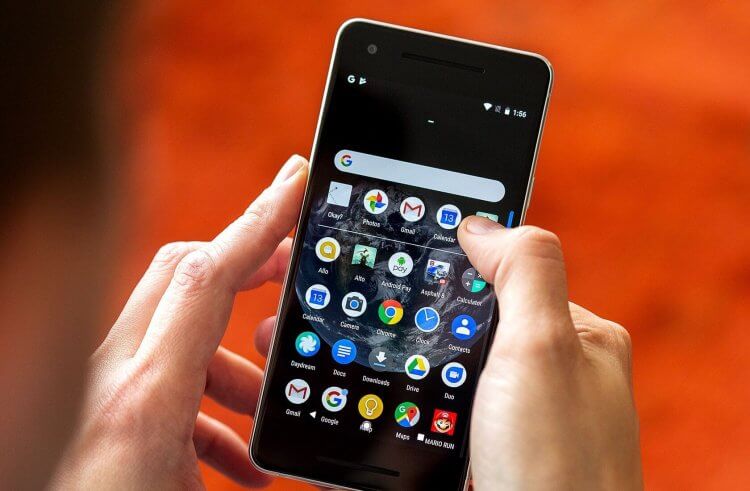
Часто телефон начинает работать сам по себе. Пользователи не знают, что делать в таком случае.
Вот уже порядка двух лет в качестве своего второго телефона я использую Redmi 5A. За несколько лет этот малыш стал моим лучшим другом. Однако спустя некоторое время, смартфон начал самостоятельно перезагружаться, не реагировать на прикосновения и вести себя не подобающим образом.
Почему телефон сам нажимает экран
Пожалуй самая распространенная проблема — самопроизвольное нажатие экрана. В сети существует очень много пользователей, которые хоть раз испытывали данную проблему. Причин может быть очень много:
- Падение или удар устройства.
- Низкое качество сборки.
- Попадание влаги.
- Механические повреждения девайса.
- Некачественный резистивный дисплей.
Конечно, если вы уронили телефон с высоты или подвергли его какому-либо механическому повреждению, лучше сразу обратиться в сервисный центр. Однако если проблема застала вас внезапно, можно прибегнуть к некоторым манипуляциям в домашних условиях.
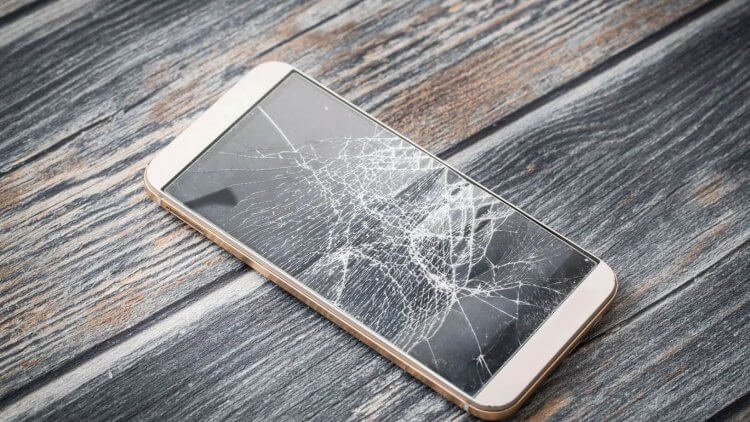
Не стоит пользоваться телефоном с разбитым стеклом.
Для начала попробуйте отклеить защитное стекло, если таковое имеется. Беда в том, что большинство пользователей пренебрегает качественными аксессуарами и покупает дешевую защиту, которая может негативно сказаться на опыте использования.
Чтобы в будущем избежать похожих проблем, рекомендую подписаться на Телеграм-канал Сундук Али-Бабы. Ребята публикуют только качественные товары с АлиЭкспресс, которые тестируют сами.
Калибровка сенсора на Андроид
Первое, что я бы рекомендовал сделать, если ваш смартфон стал самопроизвольно нажимать на экран — калибровка. Конечно, вероятность того, что данный способ избавит вас от всех проблем, крайне низка, но, с другой стороны, так вы сможете значительно облегчить работу сервисного центра.
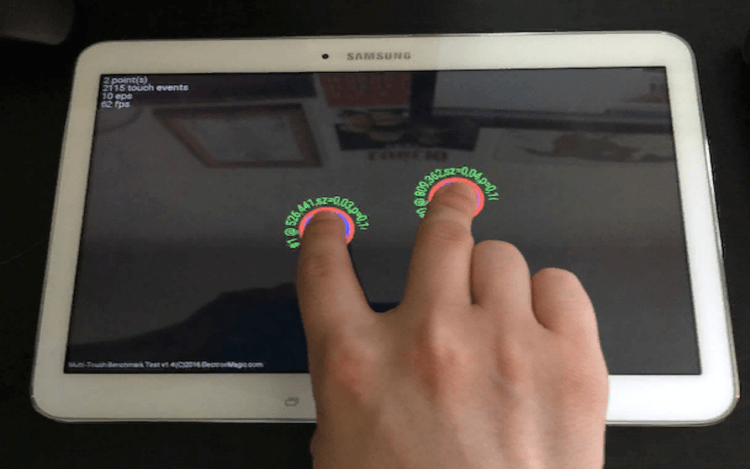
Учтите, калибровка экрана не панацея.
Чтобы провести калибровку экрана вам необходимо:
- Разблокировать смартфон.
- Открыть Настройки.
- Перейти в раздел Дисплей.
- Пролистать до пункта Калибровка.
- Положить смартфон на горизонтальную поверхность.
- Запустить калибровку экрана.
- Готово.
Подписывайтесь на нас в Яндекс.Дзен, там вы найдете много полезной информации из мира Android.
Как сбросить телефон до заводских настроек
Если калибровка сенсора не помогает, предлагаю сбросить телефон до заводских настроек.Шаг достаточно радикальный, имейте это ввиду. Если на смартфоне содержатся какие-либо ценные файлы, обязательно перенесите их на внешний носитель. Об этом мы поговорим ниже. Чтобы полностью сбросить настройки смартфона, следуйте инструкции:
- Перейдите в «Настройки» — «Система и обновления»;
- Пролистайте вниз до вкладки «Сброс» и откройте её;
- Выберите «Восстановление заводских настроек»;
- Нажмите «Сбросить настройки телефона» и подтвердите процедуру.
Автор AndroidInsider.ru Иван Кузнецов уже касался этого вопроса в своей предыдущей статье, где рассказывал, что есть способы более жесткого удаления. Я лишь обозначил самый простой.
Как перенести файлы с телефона на ноутбук
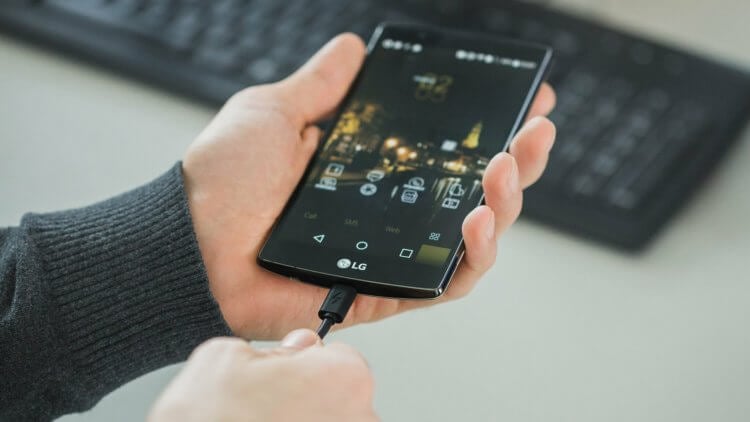
Обязательно перенесите все необходимые вам данные с телефона на компьютер.
Я человек простой. Как только телефон начинает лагать, сразу же проверяю его на наличие Способов сохранить файлы при сбросе настроек очень много. Из них я бы выделил следующие:
- передача файлов через USB-кабель.
- с помощью Bluetooth.
- использование Вай-фая.
- Облачные сервисы.
Ранее мои коллеги уже рассказывали про приложения для передачи файлов с компьютера на Android и обратно, рекомендую ознакомиться. Я же обычно использую для этого облачные хранилища. Согласитесь, в 2021 году уж очень не хочется подключать кактие-то провода или пользоваться флешками с картридерами.
Ремонт смартфона в сервисном центре
Если ничего не помогло, самое время отнести телефон в сервисный центр. И здесь тоже существует очень много подводных камней. Сервисные центры очень любят наживаться на простых пользователях.
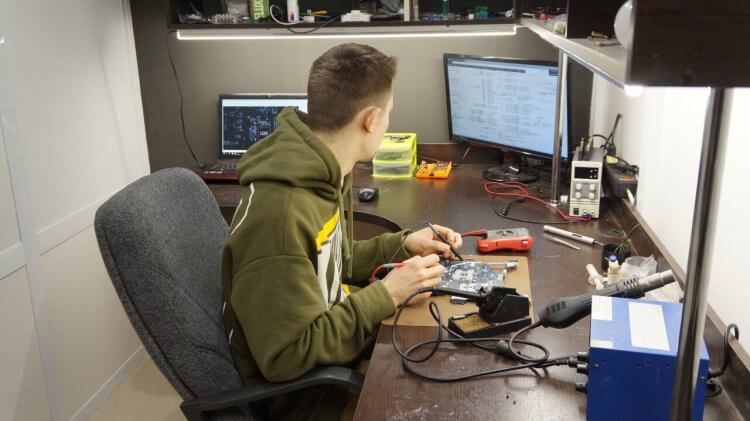
Сервисные центры часто пытаются обмануть своих клиентов.
Сотрудник постарается выжать из вас все соки, особенно если телефон нужен вам в кратчайшие сроки. Старайтесь обращаться только в авторизованные центры, так вы снизите риски попасть на мошенников.
Обязательно прочитайте договор об оказании услуг очень внимательно — там должны быть указаны все услуги и сумма полностью. Обговорите цену ремонта заранее, а если вам сообщат о необходимости доплатить — смело разворачивайтесь. После проведения диагностики устройства требуйте документ, где будут описаны все неисправности. Учтите, что после ремонта вы можете смело требовать устранение вторичных дефектов.
А вы сталкивались с тем, что смартфон начинает вести свою жизнь? Обязательно поделитесь своим опытом в нашем Телеграм-чате, будет интересно прочесть.

Теги
- Безопасность Android
- Дисплей телефона
- Новичкам в Android
На телефоне Андроид экран нажимается сам по себе
В этой статье я расскажу, что делать если сенсорный экран мобильного телефона Андроид сам нажимается и как это быстро исправить. А если Вам потребуется купить новый дисплей, то сделать лучше всего это можно тут — https://mikmobile.ru/
Причины
Среди ключевых причин того, что сенсор мобильного устройства нажимается самостоятельно, можно сегодня отметить следующие:
- Аппаратные ошибки, связанные с сильным повреждением элементов мобильного телефона.
- Программные ошибки, проявляющиеся из-за каких-то неисправностей софта прибора.
В зависимости от обстоятельств возникновения ошибки дисплея и модели устройства можно примерно утверждать, из-за какого из описанных выше сбоев возникла неполадка. Так, в дешевых китайских мобильных телефонах неправильная работа экрана происходит из-за низкокачественной сборки устройства и бюджетного дисплея, который, как известно, очень уязвим к накоплению на всей поверхности так называемого статического заряда.
Падение мобильного телефона либо слишком сильное нажатие на его экран тоже может служить поводом к появлению проблем с функционированием тачскрина.
Тем не менее, отчаиваться в такой ситуации точно не нужно. Прежде чем утверждать, что ошибки работы дисплея возникли из-за повреждения каких-то компонентов устройства, необходимо попробовать ликвидировать проблему с мобильным телефоном так называемыми программными средствами.
Калибровка экрана
Для эффективного решения проблемы, когда дисплей нажимается самостоятельно, заключается в так называемой калибровке тачскрина. Эксперты советуют выполнять данную процедуру как после сбоев в работе софта, так и после смены экрана, падения прибора с высоты, попадания в него влаги.
Стандартные способы
В тех смартфонах, у которых в настройках уже есть возможность точного определения угла наклона экрана, можно выполнить калибровку без применения каких-то сторонних приложений. Для этого потребуется выполнить следующее:
- Перейти в меню Настройки мобильного телефона.
- Найти во вкладке Дисплей пункт под названием Калибровка и выбрать его.
- В новом окне системой мобильного телефона будет предложено поставить девайс на любое ровное место и активировать процесс калибровки. После смартфон сам настроит наиболее оптимальный угол касания и закончит ее.
Сторонние приложения
Если на используемом смартфоне нет стандартной возможности калибровки дисплея, для этого потребуется использовать стороннее приложение. На сегодняшний день одной из лучших программ данного типа можно назвать утилиту под названием Touchscreen Calibration. Алгоритм действий с помощью данного приложения для калибровки экрана следующий:
- Загрузить приложение в Гугл Плей и инсталлировать его.
- Активировать утилиту и в новом окне нажать на клавишу синего цвета Calibrate.
- Начнется ход калибровки экрана смартфона. Пользователю программа предложит отрегулировать определенный угол наклона дисплея в разных касательных режимах, потребуется обязательно пройти всех их.
- Девайс на протяжение всей операции обязательно должен лежать на достаточно ровном месте для наибольшей точности всей калибровки.
- В окончании потребуется нажать кнопку ОК и сделать полную перезагрузку используемого смартфона.

Загляните на сайт нашего партнера ART-GSM Запчасти и комплектующие к мобильным устройствам. Здесь вы сможете найти запчасти дешевле.
Аппаратные проблемы
Если выше описанными программными средствами проблема не решается, то потребуется выполнить следующее:
- Проверить защитные аксессуары. Из-за наличия на смартфоне вспомогательной защиты, сенсор вполне может иногда срабатывать сам. Это возможно при неграмотном наклеивании защитного стекла либо пленки. Для быстрого решения такой проблемы потребуется снять все разновидности защиты. Таким образом, простым снятием аксессуаров можно будет устранить проблему с экраном мобильного телефона.
- Очистить дисплей смартфона. Сенсор может плохо работать из-за нахождения на нем загрязнений. Для очищения дисплея хорошо подойдет безворсовая и мягкая ткань и специальное средство для чистки дисплея. Кроме того, можно применять влажные салфетки для дисплеев. Их можно легко купить в специализированных магазинах.
- Если перечисленные выше способы не помогли решить проблему, придется все же обратиться в специализированный сервисный центр.
Задайте свой вопрос:

Сайт не является публичной офертой. Окончательную стоимость товаров и услуг уточняйте непосредственно у поставщиков. Вся информация берется из открытых источников и предоставляется в ознакомительных целях по принципу «как есть». Сайт использует cookie с целью аналитики. Если вы не согласны с этим, то покиньте сайт.
Глючит сенсор на смартфоне. Самопроизвольные нажатия
После некоторых повреждений, а также попадания воды и перегрева или даже без видимых причин дисплей гаджета может начать срабатывать без Вашего вмешательства, не только включая ненужные функции, расходуя заряд батареи и отвлекая непредвиденной активностью на экране, а и порядком беспокоя пользователя таким положением дел.
Зачастую эта проблема обусловлена дефектом конструкции или даже комплектующих и может быть устранена усилиями специалистов мастерских по ремонту. Но мы сможем также подсказать Вам, что делать если сенсор телефона сам срабатывает и как самостоятельно исправить эту проблему, не прибегая к ремонту телефона или замене экрана на нём.
Настройка калибровки экрана для устранения ложного срабатывания сенсора
Зачастую после падений или даже замены экрана для исправной работы сенсора и избежания случаев, когда самопроизвольно нажимается тачскрин , нужно всего-навсего провести калибровку дисплея через настройки устройства или с помощью специального приложения. Для отладки через настройки в телефонах, которые поддерживают такую функцию, последовательность действий в Андроид-устройствах следующая:
- войдите на своем смартфоне в меню «Настройки»;
- отыщите раздел «Дисплей», перейдите в него и выберите опцию «Калибровка»;
- после этого необходимо положить девайс на ровную поверхность для выполнения гаджетом точной настройки с максимальной эффективностью;
- выполнив это условие можно запускать процесс калибровки, а по его завершению стоит наблюдать за “поведением” смартфона на предмет появления самонажатия на экране смартфона .

Если этот способ не изменил ситуацию, и проблема по-прежнему актуальна, – существует и более основательный способ самостоятельно попытаться устранить этот дефект.
Устранение самопроизвольного нажатия тачскрина сбросом настроек
Для тех, кто не решается обратиться в сервис-центр для диагностики и ремонта девайса, когда сенсор работает сам по себе, существует некоторая вероятность устранить данную неисправность путем полного сброса настроек гаджета до заводских.
Важно понимать, что этот способ также не исправит ситуацию, если проблема все же аппаратная, а до проведения самой процедуры предварительно необходимо сохранить важные данные со смартфона на другом устройстве или в облаке. Если же Вы готовы попробовать и этот метод, ниже приведем простое руководство к действию:
- найдите в меню телефона “Настройки” и их раздел ”Личные данные”;
- далее выберите пункт “Сброс и восстановление” и его подпункт ”Возврат к заводским настройкам”;
- последним шагом является непосредственно полный сброс посредством опции “Сбросить настройки устройства”.
Существует немало ситуаций, когда то, что экран смартфона сам нажимается, решает именно такой Hard Reset, но нередко все же проблема кроется в сфере деталей устройства. Выявить, а также исправить аппаратные неполадки поможет замена стекла смартфона в сервисном центре или небольшая отладка положения стекла и модуля дисплея.
Что делать, если экран сам нажимается на телефоне

Ситуация, при которой тачскрин смартфона сам считывает нажатия, которые не производились, довольно неприятна и в большинстве случаев вызвана проблемами на аппаратном уровне. Причина может заключаться, как и во влиянии каких-либо аксессуаров (например, наклеенного защитного стекла), так и в неисправности одного из технически сложных модулей устройства.
- 1 Почему экран сам нажимается на телефоне
- 1.1 Неправильно наклеено защитное стекло
- 1.2 Влияние аксессуаров
- 1.3 Требуется калибровка
- 1.3.1 Инженерное меню
- 1.3.2 Touchscreen Calibration
- 1.3.3 Multitouch Tester
- 1.6.1 Неисправность тачскрина или дисплейного модуля
- 1.6.2 Неисправность контроллера питания
- 1.6.3 Неправильно установлен тачскрин
Почему экран сам нажимается на телефоне
Маловероятно, что столкнуться с такой проблемой, когда экран сам нажимается на телефоне, можно из-за какого-либо приложения, однако исключением выступают разные программы-кликеры, которые используются для автоматизации действий на девайсе. Если таковой софт используется, следует его отключить, что проще всего сделать через панель управления девайса после загрузки смартфона в безопасном режиме.
Кроме того, случай может проявляться в задержке между фактическим нажатием и считанным, вызванной слишком большой нагрузкой на устройство, из-за чего оно работает замедленно. Обычно достаточно исправления посредством закрытия всех фоновых процессов, однако в некоторых случаях потребуется и полное удаление определённого программного обеспечения. Вспомните, после установки какого приложения начали возникать подобные проблемы, и удалите мешающую программу. Но, опять же, скорее всего проблема кроется именно в аппаратной части устройства.
Неправильно наклеено защитное стекло
Довольно распространённая проблема у пользователей, решивших впервые наклеить стекло или плёнку для защиты устройства. Скорее всего, угол защитного стекла касается какой-либо части экрана, а не упирается в его края. Проблема может быть вызвана и тем, что стекло просто «съезжает» при нажатии по нему. В первом случае достаточно переклеить защитный слой, а во втором лучше купить новый товар от другого производителя, ведь такая проблема обычно говорит о бракованном или попросту слишком старом для эксплуатации стекле.
Влияние аксессуаров
В продолжение упомянутой темы дополнительных товаров для смартфона невозможно не отметить чехлы, наклейки и прочие аксессуары, как одну из причин возникновения этой проблемы. Убедитесь, что чехол не уходит сильно дальше боковых рамок девайса, и не попадает на экран. Скорее всего, используется чехол не для того же самого смартфона, а для его копии в плане дизайна (нетрудно вспомнить существование бюджетных Android-гаджетов, которые поддерживают чехлы от iPhone из-за похожего расположения камеры и своих размеров).
К счастью, большинство чехлов – силиконовые, поэтому их можно подрезать там, где они не должны касаться экрана. Будьте аккуратны – если отрезать слишком большую часть, аксессуар начнёт спадать, и от его использования придётся отказаться, если не хочется использовать скотч. Впрочем, как понятно из предыдущего абзаца, лучше найти подходящий для модели смартфона чехол, нежели покупать случайный только по причине совпадающего размера или идентичных отверстий для камеры.
Стикеры на дисплей смартфона, которые представлены на витринных образцах и включают в себя описание характеристик девайса, после приобретения гаджета обратно клеить не нужно. Это не только может привести к случайным нажатиям, но и затруднит пользование устройством: будет некомфортно читать текст, смотреть видео на Андроиде, и тапы будут считываться неточно. Кроме того, не все наклейки одинаково легко снимаются, особенно по прошествии длительного количества времени, поэтому избавиться от них нужно как можно скорее, чтобы потом не пришлось выковыривать и следы клея.
Проверьте, не конфликтуют ли остальные аксессуары с экраном, попадая на него. В частности, следует убедиться, что ничто не наезжает на края дисплея, поскольку если бы что-то находилось в другом месте смартфона, это было бы куда заметнее и ответ на вопрос «почему экран сам нажимается» был бы существенно очевиднее.
Требуется калибровка
В большинстве случаев девайс откалиброван по умолчанию, однако случай, при котором требуется вручную поменять подобные параметры дисплея, тоже заслуживает рассмотрения. Процедура может быть произведена, как и системными средствами, так и с помощью сторонних приложений. Обычно встроенная калибровка «спрятана» в инженерном меню, которое активируется USSD-запросами, различающимися в зависимости от производителя и даже модели устройства.
Инженерное меню
Этот вариант не требует установки стороннего программного обеспечения и является самым точным, хоть и выступает неудобным в использовании.
- Откройте программу «Телефон», используемую для аудио-вызовов. Вместо номера введите USSD-код, активирующий скрытый раздел настроек. Он отличается в зависимости от, как уже говорилось выше, бренда и конкретной модели, однако наиболее часто подходят комбинации *#15963#*, *#*#4636#*#* или *#*#3646633#*#* (узнать подходящие числа можно узнать у представителя бренда). Введя запрос, нажмите кнопку звонка, но, скорее всего, это произойдёт автоматически;

- Перейдите во вкладку «Hardware Testing»;

- Тапните «Sensor»;

- Нажмите «Sensor Calibration».

Далее понадобится тапать в указанные места на экране, а также выполнять разные жесты по типу свайпа, сведения пальцев и подобных. Обратите внимание, что это – не то же самое, что и «Light Sensor Test» (проверка датчика освещения) и «G-sensor Calibration» (калибровка акселерометра, определяющего укол наклона девайса). Для применения изменений потребуется перезагрузка.
Touchscreen Calibration
В Google Play представлено большое количество программ для калибровки дисплея. Эта утилита является одной из самых популярных в своём роде. Процесс её использования прост:
- Скачайте Touchscreeen Calibration из Play Market;

- Когда установка окончится, запустите приложение;

- Тапните синюю кнопку «Калибровка»;

- Выполните одиночный тап по серому блоку;

- Быстро коснитесь экрана два раза;

- Приложите к дисплею палец и удерживайте его в течение двух секунд;

- Сделайте свайп в левую либо правую сторону;

- Сведите два пальца;

- Разведите пальцы (тот же самый жест, как при увеличении изображения);

- Ознакомьтесь с результатом использования программы, после чего закройте окно, тапнув «ОК». Понадобится перезагрузить устройство, если будут обнаружены какие-либо моменты, заслуживающие исправления.

Multitouch Tester
Эта программа отличается от предыдущей большей направленностью на проверку мульти-тача, нежели остальных сценариев пользования телефоном.
- Скачайте Multitouch Tester из Google Play;

- Откройте приложение после его установки;

- Возможно, на экране появится окно с информацией о том, что приложение создавалось для старых версий Android. Закройте его, нажав «ОК»;

- Проводите по экрану одним, двумя или тремя пальцами в разных его частях, чтобы определить, где возникает проблема с тачскрином.

Как видно, эта утилита не обладает встроенным набором функций для программного «ремонта» устройства, а больше подойдёт для понимания того, какая именно часть экрана является проблемной, и поддерживает ли он одновременное нажатие разными пальцами.
Неактивен режим повышенной чувствительности
Если на смартфон наклеена гидрогелевая плёнка или защитное стекло, следует воспользоваться функцией повышенной чувствительности к прикосновениям. Такая возможность реализована в Galaxy S21 Ultra 5G, с помощью которого сделаны следующие скриншоты, по умолчанию, а также присутствует во многих других телефонах южнокорейской марки и иных компаний. Если же этой функции в разделе параметров гаджета нет, можно использовать бесплатные приложения из Play Market.
Для пользователей One UI актуальна следующая инструкция:
- Откройте приложение «Настройки»;

- Зайдите в раздел «Дисплей»;

- Активируйте функции защиты от случайного нажатия и увеличенной чувствительности, переведя соответствующие тумблеры вправо.

Как видно, здесь же можно активировать защиту от случайных касаний, которая требует проведения свайпа, если телефон находится в малоосвещённом месте. Таким образом, смартфон не будет «жить своей жизнью», находясь в рюкзаке, кармане, сумке.
Смена зарядного устройства
В случае если телефон перегревается во время зарядки, пользование тачскрином в это время тоже становится проблемным. В норме повышение температуры в таком случае допускается, однако если к телефону невозможно прикоснуться и его сенсор начинает сбоить, стоит заменить аккумулятор.
К сожалению, сейчас корпусы множества моделей не предоставляют возможности снять крышку, из-за чего придётся обращаться в сервисный центр. Если же она легко вскрывается, ничто не мешает просто приобрести новую зарядку, которую можно найти даже на самый бюджетный телефон на AliExpress.
Механические повреждения
Самая очевидная причина, по которой может перестать работать тачскрин, заключается в повреждении экрана. Например, он царапался, разбивался – в таком случае правильная работа сенсора будет сильным везением. Даже если внешне сколы незаметны, не исключено, что после падения или задевания обо что-либо повредился.
Провести диагностику этого случая очень легко: вспомните, не производились ли механические повреждения в недавнее время – скорее всего, это и повлекло за собой неправильное, спонтанное считывание нажатий.
Неисправность тачскрина или дисплейного модуля
Самая распространённая проблема среди вызываемых механически случаев. Немалое количество моделей предполагают замену тачскрина только вместе с дисплеем, из-за чего ремонт обходится дороже, чем могло бы показаться. Тем не менее, в случае с флагманами, где обычно эти модули взаимозаменяемы, стоимость починки может превышать цену в десять тысяч рублей с учётом цены самого сенсора.
Можно попробовать заменить тачскрин самостоятельно, однако лучше доверить это дело профессионалам, обратившись в любой, даже неофициальный сервисный центр. Стоимость не сильно зависит от региона и для средних моделей стоит, по большей части, 3–6 тысяч рублей. Обладателям бюджетных устройств есть смысл задуматься о приобретении нового смартфона в целом, нежели замены дисплея, так как стоимость подобной услуги может равняться цене этого же телефона.
Неисправность контроллера питания
Вероятно, проблема вызвана перегревом, поскольку повредить микрочип контроллера и его в целом сложнее, чем повредить экран. Тем не менее, если после падения смартфона видимых царапин и трещин нет, но тачскрин начал давать сбои, стоит обратить внимание и на этот модуль телефона.
Неправильно установлен тачскрин

Эта проблема распространена при попытке самостоятельной замены тачскрина. Лучше попробовать заново с тем же тачскрином, пересобрав его по гайдам на «Ютубе». Ничто не мешает обратиться в сервисный центр: как правило, цена самой замены, при наличии исправного тачскрина, составляет 800–1200 рублей на устройствах средней ценовой категории.
Обратите внимание: у одной модели может быть несколько «технических» названий. Узнать его можно в настройках: в разделе «О телефоне» есть пункт «Об устройстве», где представлена нужная в этом контексте информация.
Полный сброс настроек
Если вами устанавливались какие-либо параметры дисплея, и проблема была вызвана после этих действий, следует откатить изменения. Поскольку не всегда легко запомнить, какие именно значения стояли по умолчанию, имеет смысл произвести сброс до заводских настроек.
- Откройте настройки устройства, а оттуда перейдите во вкладку «Восстановление и сброс»;

- Тапните «Сброс настроек»;

- В нижней части экрана находится кнопка «Сбросить настройки телефона»: нажмите её.

Кроме того, можно произвести сброс посредством recovery, где этот пункт называется «wipe phone», «factory reset», «reset settings» или как-то похоже – зависит от используемого девайса. Функция присутствует не только в обычном рекавери, но и в кастомных версиях по типу TWRP, CWM и других.
Сервисный центр
Самый подходящий вариант на случай возникновения проблем именно в аппаратном плане, нежели программном. Достаточно обратиться в ближайшую компанию, занимающуюся починкой телефонов, и описать ситуацию. Если никаких физических повреждений не было, и срок гарантии ещё не истёк, можно рассчитывать на бесплатный ремонт от СЦ производителя или магазина, где был куплен девайс.
Перепрошивка устройства
Не стоит исключать и вероятности возникновения проблемы из-за некорректной прошивки Андроида: например, образ предназначался для другого устройства, но он всё же установился из-за схожих технических характеристик телефона. Самый простой вариант такой переустановки – через TWRP или, что поддерживается некоторыми смартфонами, встроенный recovery. Достаточно просто загрузить архив с сайта 4PDA, поместить его в «корень» памяти, сменить имя на «update.zip» и в меню восстановления нажать что-то вроде «Flash» или «Install update.zip».
Вы можете обратиться к другим статьям на нашем сайте, где рассказывается о перепрошивке Android-устройств: установка TWRP, восстановление прошивки, обновление Xiaomi с помощью перепрошивки.
Проблемный тачскрин можно исправить программами и полной заменой этого модуля или его датчика, воспользовавшись приведёнными на этой странице советами и инструкциями.
Поделиться ссылкой: