Как посмотреть часто посещаемые места на iPhone и можно ли их отключить
Вы знали, что ваш iPhone всегда знает, где вы находитесь? Нет, мы сейчас не про геолокацию в приложениях говорим. Многие пользователи iPhone и iPad даже не подозревают о том, что их устройства постоянно отправляют данные об их местонахождении в Apple, а также сохраняют всю информацию на самих устройствах. Одно дело, если человеку совсем нечего скрывать, но что если он не хочет афишировать свои похождения в некоторые места? Apple предусмотрела возможность отключить данную возможность, но по умолчанию она всегда включена — и пользователя об этом даже не спрашивают.

Айфон постоянно следит за вами. И пусть вас не смущают эти милые «глазки»
Как посмотреть часто посещаемые места на айфоне
- Откройте «Настройки» — «Конфиденциальность».
- Выберите «Службы геолокации».
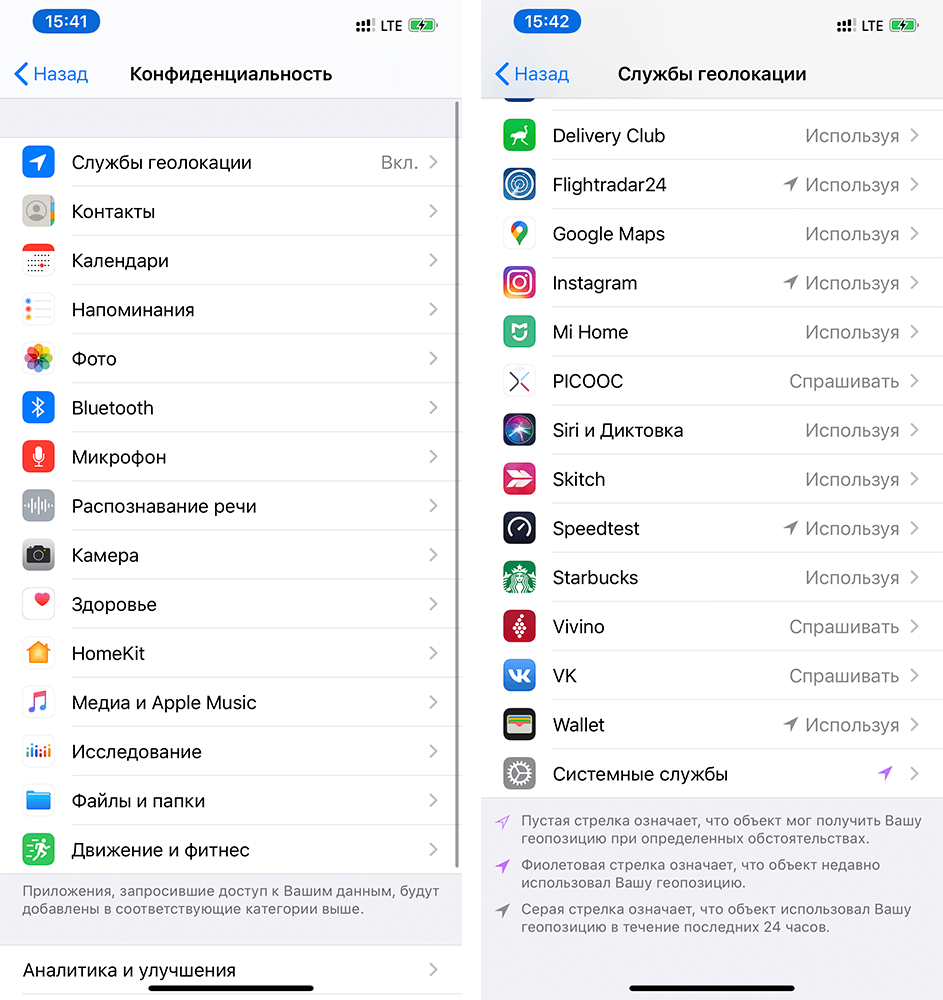
Нажмите на «Системные службы»
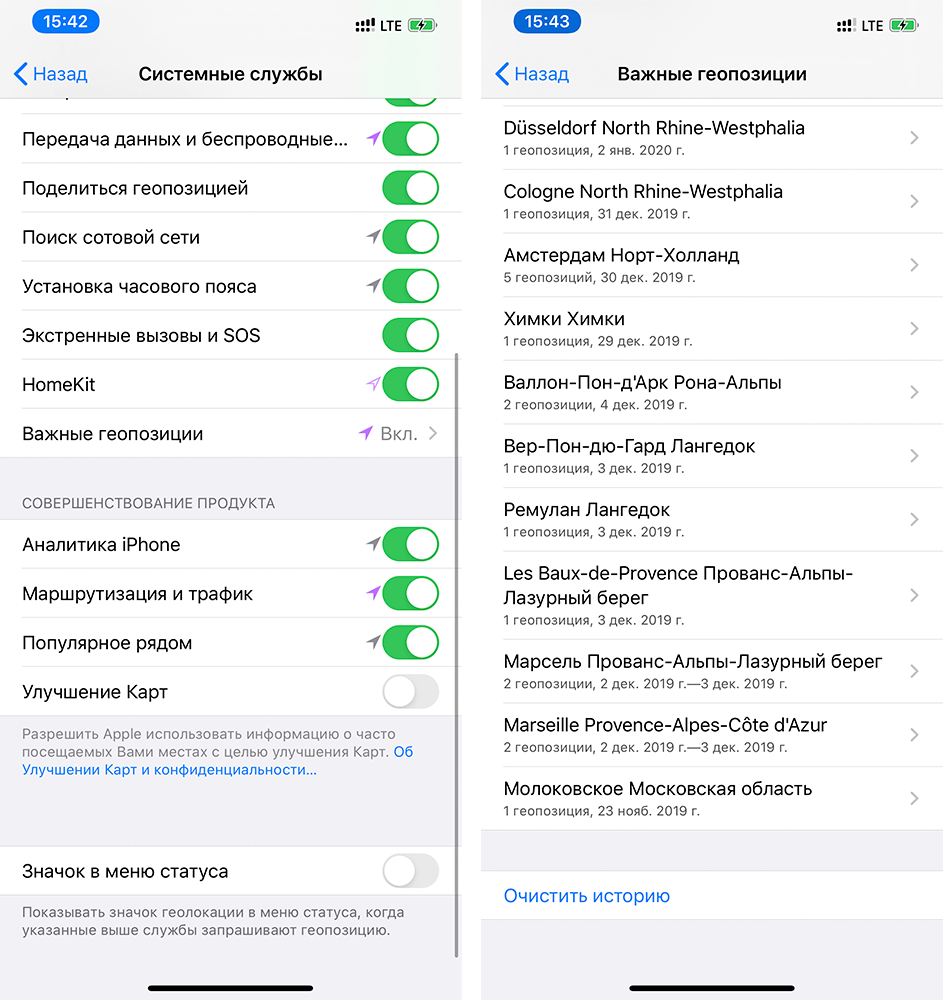
Откройте важные геопозиции
iOS показывает даже примерный промежуток времени, когда вы находились в том или ином месте. Зачем все это нужно Apple? Компания объясняет свое поведение желанием настроить устройство под конкретного пользователя. Например, для создания воспоминаний по геолокации приложением «Фото». Но если честно, столь пристальное внимание со стороны смартфона смущает даже меня. iPhone знает, сколько я провел за рулем, прежде чем приехать в пункт назначения (благодаря подключению к автомобилю), вычисляет все адреса, где я бываю чаще всего, ведет учет времени. Хорошо, что доступ к этому разделу возможет только для владельца устройства (надо будет ввести пароль или пройти авторизацию по Touch ID или Face ID), но все равно как-то некомфортно.
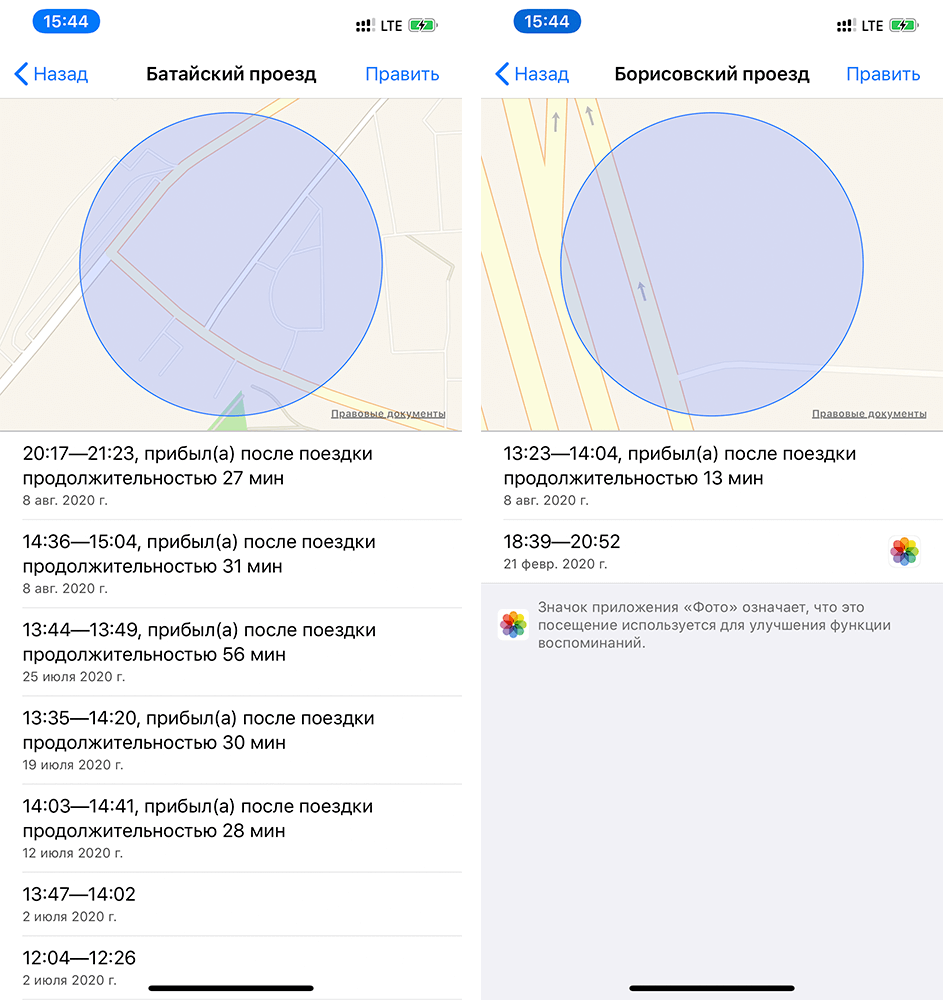
iPhone знает все о ваших передвижениях
Интересно, что функция «Часто посещаемые места» включена по умолчанию. Apple ничего не стоит спрашивать своих пользователей во время сбора конфиденциальной информации. С другой стороны, не думаю, что клиенты с радостью разрешат сторонней компании следить за своими передвижениями. Поэтому, скорее всего, этот раздел и запрятали так далеко в настройки. Большинство владельцев айфонов, с которыми я разговаривал в нашем Telegram-чате, даже не подозревают о его существовании.
Все это выглядит еще более страшно, если вспомнить недавние советы АНБ США по предотвращению отслеживания устройств.
Как отключить часто посещаемые места на iPhone
В разделе «Важные геопозиции» в самом верху есть одноименный пункт, который можно отключить. При желании можно не отключать функцию «Важные геопозиции», а только стереть все сведения о посещенных местах или некоторые из них. Для этого нужно перейти к каждому месту и удалить сведения о нем с устройства.
Не стоит считать, что часто посещаемые места нужны, чтобы постоянно следить за вами. Например, те же геолокационные подсказки опираются на данные, полученные от службы «Важные геопозиции». Геолокационные подсказки в iOS служат для того, чтобы сообщать пользователю различного рода полезную информацию, связанную с его местоположением. Например, они отображают примерное время, которое вы затратите на свою привычную дорогу на работу в данный момент и многое другое.
Где в айфоне посмотреть геолокацию мест
Будь в курсе последних новостей из мира гаджетов и технологий
iGuides для смартфонов Apple

Как посмотреть, в каких местах вы были, с помощью iPhone

Денис Марков — 16 июня 2022, 21:00

iOS позволяет пользователю смотреть его историю перемещений. Она отслеживает данные о местах, которые вы недавно посетили, а также данные о том, когда и как часто Вы посещали эти места.
Расскажем, как это сделать.
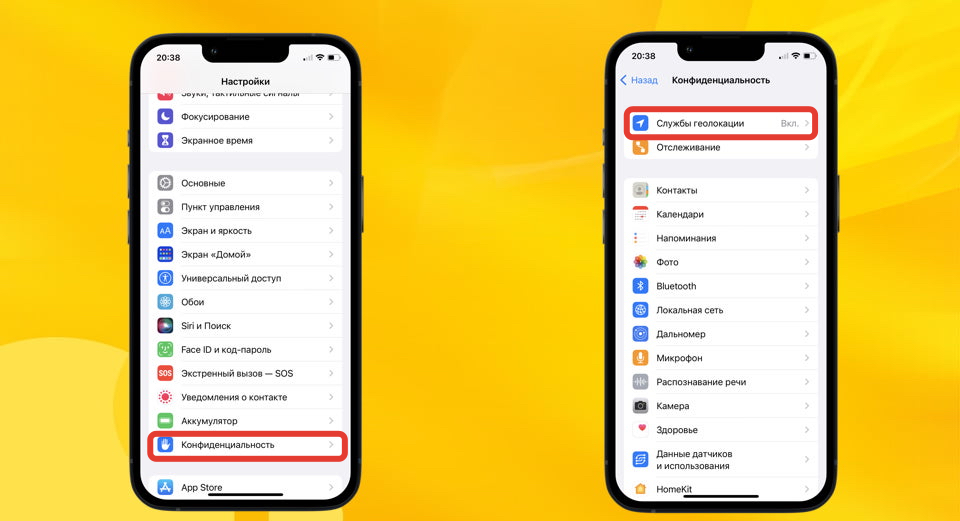
Пройдите по пути «Настройки» —> «Конфиденциальность» —> «Службы геолокации».
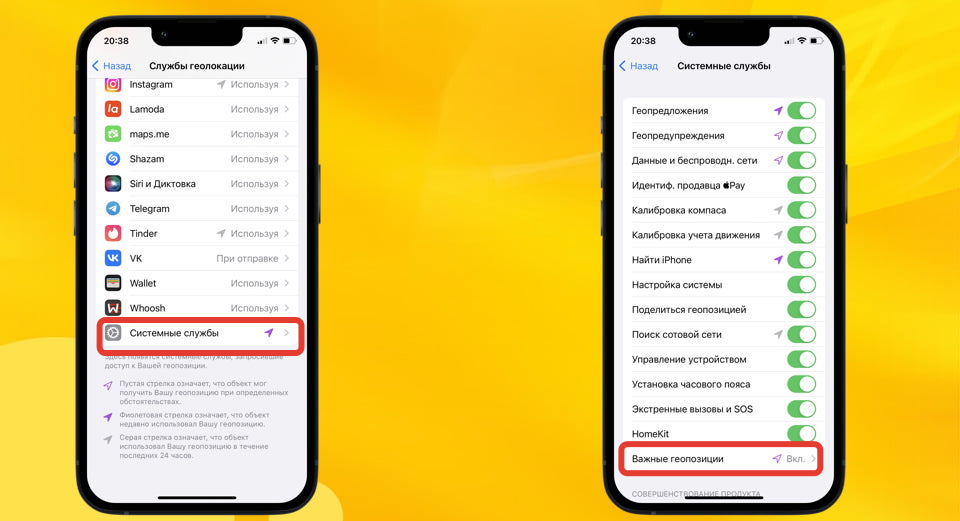
Проскрольте меню в самый низ, выберите «Системные сервисы» и откройте пункт «Важные геопозиции». Заметьте, что в него можно войти только по Face ID.
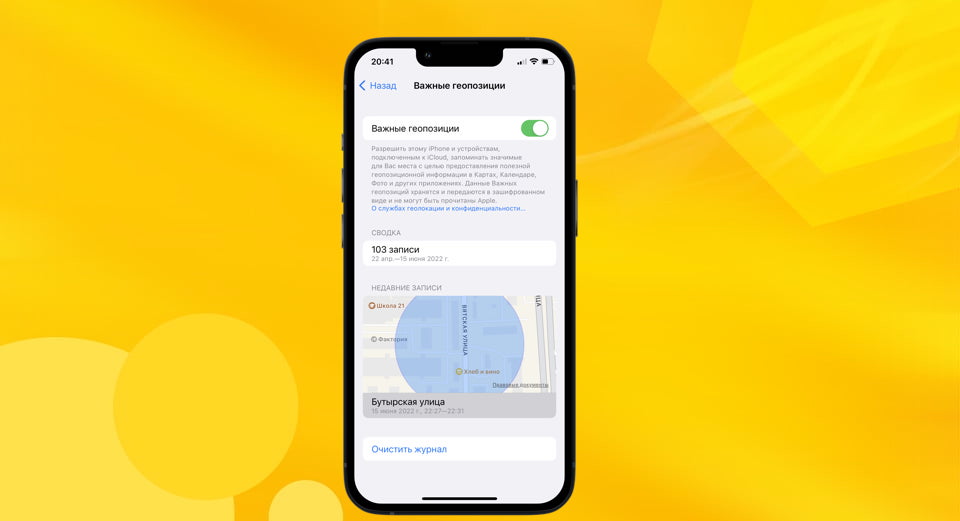
В этом меню в разделе «Недавние записи» вы увидите историю перемещений вашего айфона.
Если вы заботитесь о конфиденциальности, можете отключить функцию. Кроме того, у вас есть возможность очистить журнал, чтобы удалить данные о собственном перемещении.
Материал дополняется.
А новый iPhone и многое другое вы можете купить у наших друзей из Big Geek. Скидка по промокоду iGuides
Это важно: как найти историю местоположений на iPhone или iPad

Если вы когда-нибудь задумывались, где вы были на прошлой неделе, вы можете использовать свой iPhone или iPad для просмотра истории своего местоположения. А если вы используете Google Maps, вы можете найти очень подробную информацию о вашем местонахождении.

У всех крупных технологических компаний и приложений есть функция отслеживания местоположения в той или иной форме. Все, от Apple, Google, Facebook до Twitter, делают это. Каждая компания использует данные по-разному.
Apple, например, собирает только список важных мест, которые вы посещали в прошлом, и утверждает, что не передает эти данные никому. Google, с другой стороны, подробно отслеживает все ваши действия, особенно если вы используете Google Maps.
Если вы откроете режим просмотра временной шкалы Карт Google, вы сможете увидеть, где именно вы были в определенный день, даже если вы не использовали Карты Google для навигации, благодаря фоновому отслеживанию местоположения.
Обе эти службы предоставляют вам согласие по умолчанию, но при необходимости вы можете отключить отслеживание местоположения.
Найдите свою историю местоположений на вашем iPhone или iPad
Во-первых, давайте поговорим о поиске истории местоположений на вашем iPhone или iPad. Откройте приложение «Настройки» и нажмите «Конфиденциальность».

Отсюда выберите «Службы геолокации».

Прокрутите экран вниз и нажмите «Системные службы».

На следующем экране выберите «Важные местоположения».
Здесь найдите раздел «История», который собирает и группирует места в зависимости от того, как часто вы их посещали. Если вы хотите очистить историю, вы можете прокрутить вниз и нажать «Очистить историю». Если вы хотите остановить отслеживание местоположения на своем iPhone или iPad, перейдите в верхнюю часть экрана и коснитесь переключателя рядом с «Важные местоположения».

Когда вы нажимаете на коллекцию местоположений в разделе «История», на следующем экране отображается визуальная разбивка. Вы увидите карту всех мест в верхней части экрана.

Выберите одно из посещений, чтобы просмотреть подробный обзор местности, которую вы посетили. Подробный вид также покажет время вашего визита и вид транспорта вместе с датой.
Найдите свою историю местоположений на Google Картах
Apple хранит ограниченный объем данных истории местоположений и не позволяет просматривать данные в режиме временной шкалы. Google, с другой стороны, имеет подробное представление временной шкалы, которое позволяет вам просматривать дороги, по которым вы путешествовали, и места, которые вы посетили в определенный день.
Если вы используете приложение Google Maps на вашем iPhone или iPad для навигации, вы можете использовать функцию временной шкалы Google Maps для доступа к истории своего местоположения.
Возможность Google Maps отслеживать ваше местоположение зависит от ваших настроек конфиденциальности. Вы можете разрешить Google отслеживать ваше местоположение только при использовании приложения или всегда отслеживать ваше местоположение в фоновом режиме. Вы можете изменить этот параметр на своем iPhone или iPad, выбрав «Настройки»> «Конфиденциальность»> «Службы геолокации»> «Карты Google».
При желании вы также можете отключить функцию истории местоположений в настройках своего аккаунта Google (шаги мы описали ниже).
Страницу шкалы времени Карт Google можно открыть в Интернете на вашем iPhone, iPad или компьютере. Для наилучшего просмотра попробуйте использовать ноутбук или настольный компьютер. Вы увидите карту мира с выделенными местами. Здесь вы можете панорамировать и щелкнуть место, чтобы увидеть доступные точки данных.

В верхнем левом углу вы увидите интерфейс временной шкалы. Отсюда вы можете выбрать любую дату, чтобы просмотреть подробную разбивку данных о поездках. Справа вы увидите маршрут, который вы выбрали на карте.
Слева вы увидите временную шкалу с подробностями о местах, которые вы посетили, о времени посещения и о том, как долго вы оставались в определенном месте. Если вы используете Google Фото, вы также увидите здесь все свои фотографии из поездки.

Если вы не хотите, чтобы Google собирал и сохранял эти данные (это помогает улучшить предложения Google и результаты поиска на Картах), вы можете полностью отключить функцию истории местоположений.
На странице хронологии Карт Google вы увидите раздел истории местоположений в нижней строке. Будет написано «История местоположений включена». В этом разделе нажмите кнопку «Управление историей местоположений».

На следующем экране нажмите переключатель рядом с «Историей местоположений», чтобы отключить отслеживание местоположения.
Хотя это не позволяет приложению Google Maps на ваших устройствах отслеживать ваше местоположение, некоторые приложения Google по-прежнему будут хранить данные о местоположении с отметкой времени. Вы можете отключить это действие, отключив историю приложений и веб-поиска в настройках.
Теперь, когда вы знаете, как искать историю местоположений на своем iPhone и iPad, не забудьте открыть ее в следующий раз, когда вам будет интересно, куда вы пошли и чем занимались в последний отпуск. Хотя у Apple может и не быть точных данных, будьте уверены, у Google Maps будут.
- Войдите, чтобы оставлять комментарии
- 88128 просмотров
Как узнать, где побывал ваш (или не ваш) iPhone

Хитро запрятанная в дебрях iOS 7 возможность очень бы приглянулась детективам, ревнивым мужьям и просто любопытным, желающим знать, где частенько бывает владелец iPhone. Прелесть (или зло) меню «Часто посещаемые места» в том, что оно хранит историю перемещения аппарата, при том довольно подробную. Где бывает, сколько времени проводит, когда по датам.
Статьи цикла пишутся для новичков и рассказывают простым языком про полезные приемы и возможности iOS/OS X.
Советы на UiP выходят по вторникам и четвергам.
Прежде чем говорить, где же скрывается это полезное меню, позволю себе позанудничать. Ребята, не используйте эти знания во вред родным, близким или просто разным человекам! Как минимум, это вторжение в личную жизнь.
Ну да ладно, открываем Настройки → Приватность → Службы геолокации → Системные службы → Часто посещаемые места и заглядываем в раздел История. Записи объединяются по городам, а затем по адресам самого частого посещения. Еще чуть глубже виден лог с датами и периодами времени.


Меню не предлагает никаких опций экспорта информации, ее разве что можно просматривать. Но мы-то знаем, как делаются скриншоты.


Логичный вопрос, а зачем вообще iOS 7 сохранять такие специфические сведения? Ответ скрывается здесь же — для предоставления «полезной геопозиционной информации» и улучшения карт Apple. Со вторым еще более-менее ясно, а вот первое звучит довольно мутно. Мой вам совет, если самим нет нужды то и дело анализировать свои перемещения, деактивируйте опцию «Часто посещаемые места», предварительно очистив историю. На всякий пожарный.