Создание файла Cfg.ini
Файл cfg.ini используется для автоматизации установки операционной системы в следующем сценарии:
- При тестировании работы конечного пользователя с помощью образа, предварительно установленного на целевом компьютере, раздел начальной настройки используется для пошагового выполнения установки в автоматическом или ручном режиме. Соответствующую процедуру см. в разделе Create the Initial Configuration section.
Создание раздела начальной настройки
Раздел начальной настройки файла cfg.ini используется для пошагового выполнения установки в автоматическом или ручном режиме.
Определение раздела начальной настройки
- Если файл cfg.ini уже существует, откройте его в Блокноте. В противном случае создайте новый файл.
- Добавьте следующий текст, чтобы создать раздел InitialConfiguration.
[InitialConfiguration] ;Optional, display language can only be one of the installed language Language=en-us ;Optional, The name of a script that runs after setupComplete.cmd but before the initial configuration begins. ;Optional Locale=en-us ;Optional Country=US ;Optional Keyboard=0409:00000409 AcceptEula=true ;This is only required on a server where an OEM EULA has been specified ;by using the OOBE.xml file AcceptOEMEula=true ;Optional. Example: My Company Name CompanyName=EnterCompanyName ServerName=EnterServerName ; Example: CONTOSO NetbiosName=EnterNetbiosDomainName ; Example: contoso.local DNSName=EnterDNSDomain ; Used to set the user name for the domain admin UserName=EnterDomainAdminUserName ;The password has to be strong and at least 8 characters PlainTextPassword=EnterAdminPassword ;. Used to set the user name for the domain standard user account. Ignored in migration mode. StdUserName=EnterDomainStandardUserName ;. The password for the domain standard user account has to be strong and at least 8 characters StdUserPlainTextPassword=EnterStandardUserPassword ;Controls the Watson and automatic update settings Settings=All or Updates or None WebDomainName=www.abc.com TrustedCertFileName=c:\cert\a.pfx TrustedCertPassword=Enteryourpassword EnableVPN=true EnableRWA=true IPv4DNSForwarder= IPv6DNSForwarder= VpnIPv4StartAddress= VpnIPv4EndAddress= VpnBaseIPv6Address= VpnIPv6PrefixLength= ;All these section are optional. [PostOSInstall] ;Optional, The name of a script that runs after setupComplete.cmd but before the initial configuration begins. IsHosted=true StaticIPv4Address= StaticIPv4Gateway= StaticIPv4SubnetMask= StaticIPv6Address= StaticIPv6SubnetPrefixLength= StaticIPv6Gateway= ClientBackupOn=true FileHistoryOn=true LaunchPadHiddenTasks=
Примечание. Параметр для выбора другого языка во время начальной установки не предусмотрен. При сбросе параметров операционной системы в ней используется первоначально установленный язык.
| Имя параметра | Описание параметра |
|---|---|
| AcceptEula | Указывает, что пользователь принял условия лицензионного соглашения на использование программного обеспечения корпорации Майкрософт. Допустимые значения: True и False. Однако установка продолжается, только если задано значение True. |
| AcceptOEMEula | (Необязательно) Указывает, что пользователь принял условия лицензии Microsoft для партнера. Допустимые значения: True и False. Это поле требуется только в случае, если сервер был приобретен у партнера, который предоставил отдельное лицензионное соглашение. |
| CompanyName | (необязательно) Название компании. Название компании используется для связи сервера с конкретной компанией и настройки отчетов этой компании. Должно содержать не более 254 символов. |
| Страна/регион | (Необязательно) Строка, в которой указана требуемая страна или регион. Пример: US для США. |
| ServerName | Имя сервера однозначно определяет сервер в сети. Имя сервера должно удовлетворять следующим условиям: |
— может содержать до 15 символов.
— может содержать буквы, цифры и дефисы (-).
— Не должно начинаться с дефиса.
— не должно содержать пробелов.
— не должно содержать только цифры.
— язык ввода:раскладка клавиатуры. Например, 0409:00000409, где 0409 до : является языком ввода, а 00000409 — раскладкой клавиатуры. Список раскладок клавиатуры можно найти в разделе реестра HKEY_LOCAL_MACHINE\SYSTEM\ControlSet001\Control\Keyboard Layouts.
— язык ввода: идентификатор IME. Ниже приведен полный список идентификаторов IME.
— Все равные используйте рекомендуемые параметры.
— Обновления равно установке важных обновлений. только
— Может содержать до 19 символов.
— Не удается содержать / \ [ ] | <> + = ; , ? *
— не должно начинаться или заканчиваться периодом.
— не должно содержать два последовательных периода.
— Не должно совпадать с именем сервера или внутренним доменным именем.
— должно быть не менее восьми символов длиной.
— должен содержать не менее трех из четырех следующих категорий:
— символы верхнего регистра.
— символы нижнего регистра.
— Чтобы отключить панель мониторинга: LaunchPadHiddenTasks=Microsoft.LaunchPad. Администратор Dashboard
— Отключение резервного копирования: LaunchPadHiddenTasks=Microsoft.LaunchPad.Backup
Примечание. Созданный файл можно сохранить на USB-устройстве флэш-памяти, которое можно использовать на определенных этапах установки. Можно также поместить файл cfg.ini в корневую папку любого жесткого диска на целевом сервере. Необходимо убедиться, что для файла выбрана кодировка ANSI или Юникод, кодировка UTF-8 не поддерживается.
Раздел начальной настройки файла cfg.ini должен использоваться только конечным пользователем для персонализации сервера или партнером для тестирования работы пользователей сервера с помощью файла ответов автоматической установки. Этот раздел файла не предназначен для использования при создании образа.
Как создать файл ini или изменить формат txt на ini
Сегодня будет статья о том, как создать файл ini. Это несложный урок, показывающий как создавать файлы различных форматов или переименовывать уже имеющие расширения.

Вероятно вы хотите узнать как стабильно зарабатывать в Интернете от 500 рублей в день? Скачайте мою бесплатную книгу =>> «Как гарантированно зарабатывать от 500 рублей в день»
Расширение ini применяется для создания конфигурационных файлов, которые могут потребоваться для того, чтобы задать определённые параметры в процессе настройки ОС.
Данные файлы удобны тем, что их можно редактировать при помощи стандартного приложения «Блокнот».
Также в файлах конфигурации могут содержаться комментарии, просто пустые строки или различные параметры, среди которых наиболее указываются параметры для загрузки ОС.
Как создать файл ini
Создать файл с расширением ini не сложно. Однако для создания файла с расширением ini необходимо сначала получить права администратора.
Это можно сделать:
- Через «Панель управления».
- При помощи командной строки.
Как только права администратора будут получены, можно приступать к созданию файла с ini расширением.
Способы создания файла ini
Чтобы создать файл ini с использованием «Блокнота» потребуется:

- Запустить «Блокнот».
- Открыть готовый текстовый файл или внести информацию в новый файл и сохранить его как текстовый файл.
- В левом верхнем углу нажимается «Файл» и из списка выбирается «Сохранить как».
- В поле «Имя файла», после точки, в самом конце меняется расширение с «txt» на «ini».

Total Commander
Однако есть ещё один вариант. Если на ПК установлена программа «Total Commander», то файл ini можно создать и её помощью.
- Запускается программа.
- Затем на клавиатуре одновременно зажимаются «Shift+F4» и указывается имя файла с требуемым расширением.
Таким образом, как можно увидеть, создание файла с таким расширением как ini, процесс довольно несложный.
Как создать файл ini, итог
Если по каким-то причинам у вас не получается создать файл ini на компьютере, то сделайте то же самое на флэш-накопителе USB, который можно использовать на определенных этапах установки.

И уже после сохранения и заполнения файла, можно перенести его в папку назначения.
Необходимо убедиться, что для файла выбрана кодировка ANSI или Юникод, кодировка UTF-8 не поддерживается.
Надеюсь, что мой урок был полезен для вас, жду комментарии, обязательно нажмите кнопки поделиться в социальных сетях.
Ведь любому автору нужна обратная связь, а я прошу совсем не много за свой труд. Успехов и до новых статей!
Полезные статьи:
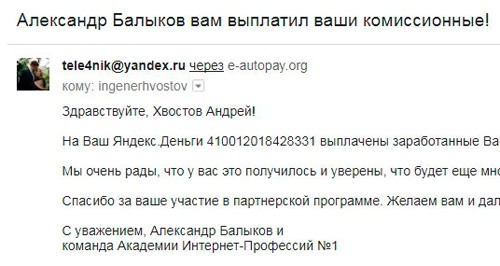
P.S. Прикладываю скриншот моих заработков в партнёрских программах. Более того, напоминаю, что так зарабатывать может каждый, даже новичок! Главное — правильно это делать, а значит, научиться у тех, кто уже зарабатывает, то есть, у профессионалов Интернет бизнеса.
Заберите список проверенных, особенно актуальных, Партнёрских Программ 2018 года, которые платят деньги!

Скачайте чек-лист и ценные бонусы бесплатно =>> «Лучшие партнёрки 2018 года»
Понравилась статья? Скажи автору спасибо, поделись с друзьями!
Руководство по установке и администрированию Symantec Endpoint Protection (14.3 RU1 MP1) — Russian - Russian Federation
Для функции автоматического обновления требуется файл index.ini. Этот файл можно создать с помощью любого текстового редактора.
Если в текстовом файле используются неанглийские символы, то для редактирования и сохранения файла следует использовать кодировку UTF-8 без маркера последовательности байтов (BOM).
В файле index.ini определяются следующие элементы:
редакция и имя сжатого файла, содержащего обновленные списки идентификационных кодов файлов и имен приложений;
имена списков идентификационных кодов файлов и списков имен приложений, которые требуется обновить;
имена групп клиентов, использующих списки имен приложений.
Список или группа идентификационных кодов файлов должны существовать в Symantec Endpoint Protection Manager. Для группы должна быть включена блокировка системы. Списки идентификационных кодов файлов и списки имен приложений должны быть доступны в указанном сжатом файле.
Файл index.ini должен иметь следующую структуру:
[Revision] Revision=YYYYMMDD RXXXSourceFile=zip file nameDescription=optional description
[FingerprintList -domain nameorDefault]existing fingerprint list="updated list"REPLACE/APPEND/REMOVE
[ApplicationNameList -domain nameorDefault]existing group path="updated list"REPLACE/APPEND/REMOVE
Например, в файле index.ini можно использовать следующие строки:
[Revision] Revision=20111014 R001 SourceFile=20110901 R001.zip Description=NewUpdates
[FingerprintList - Default] FingerprintListName 1="FingerprintList1.txt" REPLACE FingerprintListName 2="FingerprintList2.txt" REPLACE
[ApplicationNameList - Default] My Company\Group AA\Group AA 1="ApplicationNameList1.txt" REPLACE My Company\Group AA\Group AA 2="ApplicationNameList2.txt" REPLACE
[FingerprintList - DomainABC] FingerprintListName 1="FingerprintList1.txt" REPLACE FingerprintListName 2="FingerprintList2.txt" REPLACE
[ApplicationNameList - DomainABC] My Company\Group AA\Group AA 1="ApplicationNameList1.txt" REPLACE My Company\Group AA\Group AA 2="ApplicationNameList2.txt" REPLACE
Автоматическое обновление списков идентификационных кодов файлов для разрешения или запрета блокировки системы
как создать ini-файл?
Нажмите Ctrl+F и введите в поиске *.ini
Система найдет вам все файлы с расширением .ini
Откройте его блокнотом и убедитесь, что это обычный текстовый файл.
Если у вас не отображаются расширения файлов (.ini .txt .doc .jpg)
Откройте любую папку, найдите сверху меню «Сервис»
В меню сервис найдите пункт «Свойства папки»
Далее перейдите в закладку «Вид»
Найдите пункт «Скрывать расширение для зарегистрированных типов файлов»
и снимите с этого пунка галочку.
Теперь вы сможете переименовать menu.txt в menu.ini
ICQ# 38128298
Источник: http://www.helper.russian.ru
Остальные ответы
создать txt и переименовать